
Bạn đang đối mặt với tình huống khó chịu khi tai nghe Bluetooth không kết nối được với điện thoại? Điều này có thể gây gián đoạn công việc, giải trí, hay thậm chí là bỏ lỡ những cuộc gọi quan trọng. Bài viết này từ Trần Du Audio sẽ cung cấp một cái nhìn toàn diện về nguyên nhân và các giải pháp hiệu quả, giúp bạn nhanh chóng khắc phục sự cố và tận hưởng trải nghiệm âm thanh liền mạch.
Tìm hiểu lý do tai nghe Bluetooth không kết nối được
Việc tai nghe không dây không kết nối được với thiết bị phát là một vấn đề phổ biến, xuất phát từ nhiều nguyên nhân khác nhau. Nắm rõ những lý do này sẽ giúp chúng ta định hướng giải pháp một cách chính xác hơn. Các sự cố thường gặp có thể bao gồm từ những lỗi đơn giản đến phức tạp hơn, ảnh hưởng đến khả năng ghép nối ổn định của thiết bị.
Tai nghe Bluetooth cần đủ năng lượng để duy trì kết nối. Khi pin của tai nghe hoặc hộp sạc bị yếu, khả năng truyền tín hiệu Bluetooth có thể bị suy giảm đáng kể, dẫn đến tình trạng không thể kết nối hoặc kết nối chập chờn. Thậm chí, một số mẫu tai nghe sẽ tự động ngắt kết nối hoặc không cho phép ghép nối mới khi mức pin xuống quá thấp. Đây là một trong những nguyên nhân phổ biến nhất mà người dùng thường bỏ qua.
Tương tự, khoảng cách quá xa giữa tai nghe và điện thoại cũng là một rào cản lớn. Công nghệ Bluetooth có giới hạn về phạm vi hoạt động hiệu quả, thường là khoảng 10 mét trong điều kiện lý tưởng. Khi bạn vượt quá giới hạn này, tín hiệu sẽ suy yếu, bị nhiễu và cuối cùng là mất kết nối. Các vật cản như tường, cửa kim loại hoặc các thiết bị điện tử khác cũng có thể gây cản trở tín hiệu, làm gián đoạn quá trình ghép nối và hoạt động.
Một số trường hợp đơn giản hơn là do người dùng chưa kích hoạt Bluetooth trên điện thoại hoặc chưa bật nguồn tai nghe. Ngoài ra, việc tai nghe chưa được đặt vào chế độ ghép nối hoặc đã từng kết nối với một thiết bị khác trước đó mà chưa được ngắt kết nối cũng có thể là nguyên nhân. Lỗi phần mềm trên cả điện thoại và tai nghe, hoặc việc sử dụng các phiên bản Bluetooth không tương thích giữa hai thiết bị, cũng có thể gây ra những rắc rối không mong muốn. Trong những tình huống ít may mắn hơn, bản thân tai nghe có thể đã bị hỏng về phần cứng, khiến việc kết nối trở nên bất khả thi.
 Người dùng đang kiểm tra tai nghe Bluetooth không kết nối được với điện thoại
Các bước khắc phục sự cố kết nối tai nghe Bluetooth
Khi gặp tình trạng tai nghe Bluetooth không kết nối được, có nhiều phương pháp bạn có thể áp dụng để tự sửa chữa tại nhà. Các giải pháp này đa dạng, từ việc kiểm tra những yếu tố cơ bản đến các thao tác phức tạp hơn, đòi hỏi sự kiên nhẫn và tuân thủ đúng quy trình. Điều quan trọng là thực hiện từng bước một để xác định chính xác nguyên nhân và tìm ra cách giải quyết phù hợp nhất.
Kiểm tra và sạc pin cho tai nghe Bluetooth
Pin yếu là một trong những nguyên nhân hàng đầu gây ra lỗi tai nghe không dây không kết nối được. Nhiều người dùng thường quên kiểm tra mức pin của thiết bị trước khi sử dụng. Hầu hết các tai nghe Bluetooth hiện đại đều có đèn báo trạng thái pin hoặc thông báo bằng giọng nói khi pin sắp hết. Một số nhà sản xuất còn cung cấp ứng dụng riêng, cho phép người dùng kiểm tra chi tiết mức pin của từng bên tai nghe cũng như hộp sạc. Hãy tải và sử dụng các ứng dụng này nếu có để theo dõi tình trạng năng lượng một cách chính xác.
Khi phát hiện pin yếu, bạn cần sử dụng bộ sạc và cáp sạc chính hãng đi kèm với tai nghe. Việc dùng phụ kiện không rõ nguồn gốc có thể gây hại cho pin và thiết bị. Kết nối tai nghe vào nguồn điện và đảm bảo quá trình sạc diễn ra ổn định. Thông thường, đèn LED trên tai nghe hoặc hộp sạc sẽ hiển thị trạng thái sạc. Sau khi pin đã được sạc đầy, hãy thử bật lại tai nghe và thực hiện quá trình ghép nối với điện thoại của bạn. Đảm bảo rằng bạn đã kích hoạt Bluetooth trên điện thoại và làm theo các bước ghép nối như lần đầu tiên.
 Kiểm tra tình trạng sạc pin của tai nghe Bluetooth khi không kết nối được
Khởi động lại thiết bị: điện thoại và tai nghe
Đôi khi, các lỗi nhỏ trong phần mềm hoặc hệ thống có thể gây ra tình trạng tai nghe Bluetooth bị lỗi và không thể kết nối. Việc khởi động lại cả tai nghe và điện thoại có thể giúp xóa bỏ các lỗi tạm thời này, làm mới hệ thống và thiết lập lại các kết nối. Quá trình này tương tự như việc “làm mới” máy tính khi gặp sự cố, giúp các chương trình chạy mượt mà hơn.
Đầu tiên, hãy tắt hoàn toàn tai nghe Bluetooth. Đối với nhiều mẫu tai nghe, bạn chỉ cần nhấn và giữ nút nguồn trong vài giây cho đến khi đèn báo tắt hoặc nghe thấy thông báo “Power off”. Tiếp theo, trên điện thoại, bạn nên tắt tính năng Bluetooth, sau đó khởi động lại thiết bị. Sau khi điện thoại đã khởi động xong, bật lại Bluetooth trên điện thoại, đồng thời bật nguồn tai nghe và đưa chúng vào chế độ ghép nối. Thử kết nối lại tai nghe với điện thoại như bình thường. Phương pháp này tuy đơn giản nhưng lại rất hiệu quả trong nhiều trường hợp.
 Thao tác bật lại Bluetooth trên điện thoại để kết nối tai nghe
Hủy ghép nối và kết nối lại tai nghe Bluetooth
Một trong những giải pháp hiệu quả khi vấn đề kết nối Bluetooth tai nghe xảy ra là hủy ghép nối thiết bị cũ và thực hiện kết nối lại từ đầu. Đôi khi, dữ liệu ghép nối bị lỗi hoặc xung đột có thể là nguyên nhân chính. Việc này sẽ giúp thiết bị “quên” đi các cài đặt cũ và tạo một kết nối hoàn toàn mới, thường khắc phục được các trục trặc về phần mềm.
Để thực hiện, bạn hãy mở phần Cài đặt Bluetooth trên điện thoại. Trong danh sách các thiết bị đã ghép nối, tìm tên tai nghe Bluetooth đang gặp sự cố. Sau đó, chọn tùy chọn “Hủy ghép nối” hoặc “Quên thiết bị này”. Trên iOS, bạn sẽ thấy biểu tượng chữ “i” bên cạnh tên thiết bị để truy cập tùy chọn “Forget This Device”. Sau khi hủy ghép nối, hãy tắt và bật lại tính năng Bluetooth trên điện thoại. Tiếp theo, đặt tai nghe vào chế độ ghép nối (thường là nhấn giữ nút nguồn hoặc nút chức năng cho đến khi đèn báo nhấp nháy). Trên điện thoại, tìm lại tên tai nghe trong danh sách thiết bị khả dụng và chọn để kết nối lại. Quá trình này sẽ giúp thiết lập một kết nối sạch sẽ, loại bỏ các lỗi tiềm ẩn.
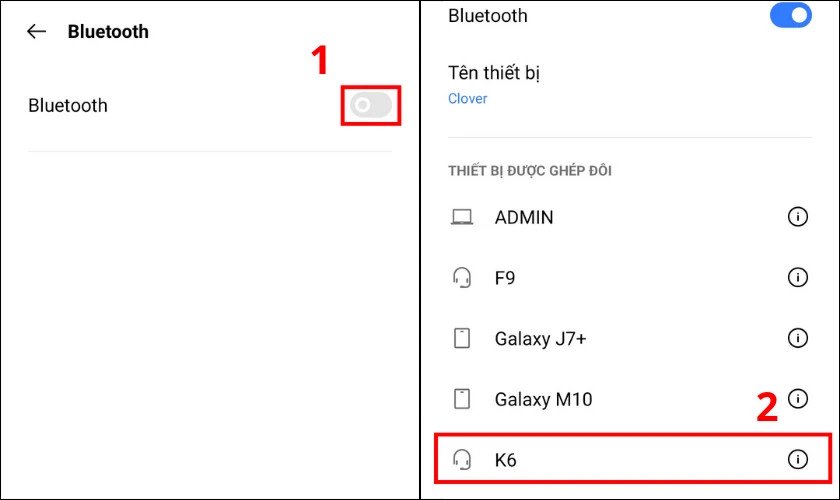 Hủy ghép nối tai nghe Bluetooth trên điện thoại để sửa lỗi
Thử kết nối tai nghe với thiết bị khác
Nếu đã thử các bước trên mà tai nghe bluetooth không kết nối được với điện thoại của bạn, hãy thử kết nối tai nghe đó với một thiết bị khác như máy tính bảng, laptop hoặc một chiếc điện thoại khác. Mục đích của việc này là để xác định xem lỗi nằm ở tai nghe hay điện thoại của bạn. Nếu tai nghe kết nối và hoạt động bình thường với thiết bị khác, khả năng cao là điện thoại của bạn đang gặp vấn đề về Bluetooth. Ngược lại, nếu tai nghe vẫn không thể kết nối hoặc hoạt động không ổn định trên các thiết bị khác, có thể tai nghe đã bị hỏng.
Trong trường hợp tai nghe của bạn hoạt động tốt với thiết bị khác, bạn có thể thử mượn một chiếc tai nghe Bluetooth khác để kết nối với điện thoại của mình. Nếu chiếc tai nghe mượn hoạt động ổn định trên điện thoại của bạn, điều này càng củng cố nhận định rằng tai nghe cũ của bạn có thể đã gặp sự cố kỹ thuật. Việc xác định chính xác nguồn gốc của vấn đề là rất quan trọng để có hướng giải quyết phù hợp, có thể là sửa chữa điện thoại hoặc thay thế tai nghe.
Kiểm tra khả năng tương thích của tai nghe và điện thoại
Mặc dù hầu hết các thiết bị Bluetooth hiện đại đều có khả năng tương thích ngược, nhưng vẫn có những trường hợp tai nghe bluetooth không kết nối được do sự khác biệt về chuẩn Bluetooth. Ví dụ, một chiếc tai nghe sử dụng chuẩn Bluetooth cũ (như 2.1 hoặc 3.0) có thể gặp khó khăn khi kết nối với một điện thoại chạy chuẩn Bluetooth 5.0 trở lên, hoặc ngược lại. Sự không tương thích này không chỉ ảnh hưởng đến khả năng kết nối mà còn có thể làm giảm chất lượng âm thanh hoặc giới hạn các tính năng.
Cách tốt nhất để kiểm tra khả năng tương thích là tham khảo thông số kỹ thuật của cả tai nghe và điện thoại. Tìm hiểu phiên bản Bluetooth mà mỗi thiết bị hỗ trợ. Nếu phát hiện sự chênh lệch lớn, đó có thể là nguyên nhân. Ngoài ra, bạn có thể thử tìm kiếm thông tin trên các diễn đàn công nghệ hoặc trang web hỗ trợ của nhà sản xuất để xem có ghi nhận trường hợp không tương thích nào giữa hai mẫu thiết bị cụ thể của bạn hay không. Nếu xác định được vấn đề tương thích, giải pháp tốt nhất là cân nhắc sử dụng một bộ tai nghe khác phù hợp hơn với điện thoại của bạn.
Xóa bộ nhớ Cache Bluetooth để khắc phục lỗi
Bộ nhớ cache Bluetooth trên điện thoại lưu trữ các thông tin kết nối tạm thời và đôi khi, dữ liệu này có thể bị hỏng, dẫn đến tình trạng tai nghe không dây không kết nối được. Việc xóa bộ nhớ cache này có thể giúp giải quyết các xung đột phần mềm và làm mới cài đặt Bluetooth của hệ thống. Đây là một thao tác an toàn và thường không ảnh hưởng đến dữ liệu cá nhân của bạn.
Đối với điện thoại Android, bạn truy cập vào mục “Cài đặt”, sau đó chọn “Ứng dụng” hoặc “Quản lý ứng dụng”. Trong danh sách ứng dụng, bạn cần tìm và chọn “Bluetooth”. Đôi khi, bạn có thể phải bật tùy chọn “Hiển thị ứng dụng hệ thống” hoặc “Hiển thị hệ thống” để tìm thấy nó. Sau khi chọn Bluetooth, tìm đến phần “Lưu trữ” hoặc “Sử dụng dung lượng lưu trữ” và chọn “Xóa bộ nhớ đệm” (Clear Cache). Sau khi xóa cache, hãy khởi động lại điện thoại và thử kết nối lại tai nghe Bluetooth.
Đối với thiết bị iOS, quy trình xóa bộ nhớ cache Bluetooth có phần khác biệt và thường được thực hiện thông qua việc “Quên thiết bị này” như đã đề cập ở trên, kết hợp với việc khởi động lại thiết bị. Việc này sẽ làm sạch các dữ liệu kết nối cũ. Sau khi thực hiện xong, hãy thử kết nối lại tai nghe với điện thoại của bạn.
 Chọn mục xóa bộ nhớ đệm trên cài đặt Android để sửa lỗi kết nối Bluetooth
Các yếu tố môi trường ảnh hưởng đến kết nối Bluetooth
Mặc dù công nghệ Bluetooth đã phát triển đáng kể, nhưng nó vẫn có thể bị ảnh hưởng bởi các yếu tố môi trường xung quanh, dẫn đến tình trạng tai nghe Bluetooth không kết nối được hoặc kết nối kém ổn định. Việc nhận diện và giảm thiểu các yếu tố này có thể cải thiện đáng kể trải nghiệm sử dụng.
Các vật cản vật lý như tường dày, cửa kim loại, đồ nội thất lớn có thể làm suy yếu tín hiệu Bluetooth. Tín hiệu Bluetooth hoạt động tốt nhất trong không gian mở và không có vật cản. Ngoài ra, nhiễu sóng từ các thiết bị điện tử khác cũng là một vấn đề phổ biến. Các thiết bị như lò vi sóng, router Wi-Fi, điện thoại không dây, hoặc thậm chí là các thiết bị Bluetooth khác trong cùng một không gian có thể phát ra sóng ở tần số tương tự (2.4 GHz), gây nhiễu và làm giảm chất lượng kết nối. Giữ khoảng cách giữa tai nghe, điện thoại và các nguồn gây nhiễu có thể giúp cải thiện tình hình.
Khi nào cần đến sự hỗ trợ chuyên nghiệp?
Sau khi đã thử tất cả các phương pháp khắc phục tại nhà mà tai nghe Bluetooth không kết nối được hoặc vẫn gặp các vấn đề khác như âm thanh chập chờn, không có tiếng, đó là lúc bạn nên cân nhắc tìm đến sự hỗ trợ chuyên nghiệp. Việc tự ý tháo dỡ hoặc sửa chữa tai nghe có thể gây hỏng hóc nghiêm trọng hơn và mất bảo hành.
Nếu tai nghe của bạn vẫn còn trong thời gian bảo hành, hãy liên hệ với nhà sản xuất hoặc cửa hàng bạn đã mua để được hỗ trợ. Họ có thể cung cấp dịch vụ sửa chữa hoặc đổi mới sản phẩm. Trong trường hợp tai nghe đã hết bảo hành, bạn có thể tìm đến các trung tâm sửa chữa thiết bị điện tử uy tín, nơi có đội ngũ kỹ thuật viên chuyên nghiệp và các công cụ chuyên dụng để kiểm tra và khắc phục sự cố. Việc này đặc biệt quan trọng nếu bạn nghi ngờ tai nghe Bluetooth bị lỗi phần cứng bên trong mà không thể tự sửa chữa.
Một số câu hỏi thường gặp về kết nối tai nghe Bluetooth
Vấn đề tai nghe Bluetooth không kết nối được chỉ là một trong nhiều trục trặc mà người dùng tai nghe không dây có thể gặp phải. Dưới đây là giải đáp cho một số câu hỏi phổ biến khác liên quan đến tai nghe Bluetooth, giúp bạn có cái nhìn tổng quan và cách xử lý hiệu quả hơn.
Tại sao tai nghe Bluetooth nghe âm thanh bên to bên nhỏ?
Tình trạng tai nghe Bluetooth phát ra âm thanh không cân bằng, một bên lớn hơn bên kia, có thể gây khó chịu đáng kể. Một trong những nguyên nhân phổ biến là do cài đặt âm thanh trên điện thoại. Trong phần cài đặt trợ năng hoặc âm thanh của điện thoại, thường có tùy chọn điều chỉnh cân bằng âm thanh giữa loa trái và loa phải. Hãy kiểm tra cài đặt này và đảm bảo rằng thanh cân bằng được đặt ở vị trí trung tâm để âm thanh được phân bổ đều.
Nếu cài đặt trên điện thoại đã chính xác mà vấn đề vẫn tiếp diễn, có thể tai nghe của bạn đang gặp lỗi. Một bên tai nghe có thể bị hỏng củ loa, hoặc có vấn đề về kết nối bên trong. Trong trường hợp này, hãy thử kết nối tai nghe với một thiết bị khác để kiểm tra. Nếu lỗi vẫn còn, đó là dấu hiệu tai nghe cần được sửa chữa hoặc thay thế. Đôi khi, nhiễu sóng từ môi trường xung quanh cũng có thể tạm thời làm gián đoạn tín hiệu và gây ra âm thanh không đều, nhưng trường hợp này thường chỉ xảy ra tạm thời.
 Tai nghe Bluetooth nghe âm thanh bên to bên nhỏ có thể do cài đặt điện thoại
Đã kết nối được tai nghe Bluetooth nhưng vẫn không có âm thanh?
Đây là một tình huống khá phổ biến khi tai nghe Bluetooth không kết nối được theo cách hoàn chỉnh hoặc có lỗi ở đâu đó. Việc thiết bị hiển thị là đã kết nối nhưng không phát ra âm thanh có thể do nhiều nguyên nhân. Đầu tiên, hãy kiểm tra lại mức âm lượng trên cả điện thoại và tai nghe. Đôi khi, bạn vô tình tắt tiếng hoặc giảm âm lượng xuống mức thấp nhất.
Một nguyên nhân khác là tai nghe Bluetooth có thể không tương thích hoàn toàn với điện thoại của bạn ở khía cạnh truyền tải âm thanh, dù vẫn kết nối được về mặt kỹ thuật. Ngoài ra, nếu tai nghe đã cũ hoặc kém chất lượng, khả năng hỏng củ loa hoặc lỗi mạch bên trong là rất cao. Bạn cũng nên kiểm tra xem điện thoại của mình có đang phát âm thanh qua một thiết bị khác (ví dụ: loa ngoài của điện thoại, loa Bluetooth khác) hay không. Khởi động lại cả hai thiết bị và thực hiện lại quy trình ghép nối thường có thể giải quyết được vấn đề này.
Tại sao tai nghe Bluetooth không nghe được cuộc gọi?
Vấn đề tai nghe Bluetooth không nghe được cuộc gọi là một lỗi gây khó chịu, đặc biệt đối với những người thường xuyên đàm thoại qua tai nghe không dây. Nguyên nhân chính thường liên quan đến cài đặt quyền truy cập hoặc hạn chế của tai nghe. Một số tai nghe Bluetooth cũ hoặc giá rẻ chỉ hỗ trợ profile A2DP (Advanced Audio Distribution Profile) dành cho việc phát nhạc, mà không hỗ trợ HFP (Hands-Free Profile) hoặc HSP (Headset Profile) cần thiết cho cuộc gọi điện thoại.
Bạn cần kiểm tra cài đặt Bluetooth trên điện thoại, đảm bảo rằng tai nghe được cấp quyền truy cập vào cả chức năng “Âm thanh điện thoại” và “Âm thanh đa phương tiện”. Trên Android, bạn có thể tìm thấy các tùy chọn này trong cài đặt của thiết bị Bluetooth đã kết nối. Ngoài ra, các lỗi phần mềm tạm thời trên điện thoại hoặc tai nghe, cũng như sự không tương thích tổng thể giữa hai thiết bị, cũng có thể dẫn đến tình trạng này. Khởi động lại cả hai thiết bị và kiểm tra lại cài đặt quyền truy cập là những bước khắc phục cơ bản cần thực hiện.
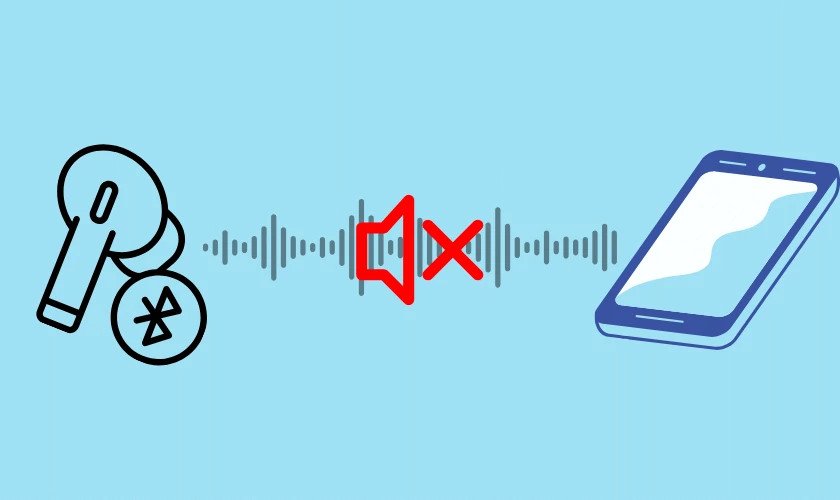 Tai nghe Bluetooth kết nối với điện thoại nhưng không phát ra âm thanh
Làm thế nào để duy trì tuổi thọ pin tai nghe Bluetooth?
Để kéo dài tuổi thọ pin và tránh các vấn đề liên quan đến pin yếu khiến tai nghe Bluetooth không kết nối được, có một số mẹo hữu ích bạn có thể áp dụng. Đầu tiên, tránh sạc pin quá đầy hoặc để pin cạn kiệt hoàn toàn thường xuyên. Duy trì mức pin trong khoảng 20% đến 80% là lý tưởng. Thứ hai, luôn sử dụng bộ sạc chính hãng hoặc bộ sạc có chất lượng tốt để đảm bảo dòng điện ổn định và phù hợp với tai nghe.
Hạn chế để tai nghe ở nơi có nhiệt độ quá cao hoặc quá thấp, vì nhiệt độ khắc nghiệt có thể ảnh hưởng đến hiệu suất và tuổi thọ của pin lithium-ion. Khi không sử dụng trong thời gian dài, hãy sạc tai nghe đến khoảng 50-60% pin trước khi cất giữ. Việc này giúp giảm tốc độ tự xả pin và bảo vệ cell pin khỏi bị hỏng. Bảo dưỡng đúng cách sẽ giúp bạn tránh được nhiều rắc rối về pin và giữ cho tai nghe hoạt động hiệu quả lâu dài.
Reset tai nghe Bluetooth về cài đặt gốc như thế nào?
Reset tai nghe Bluetooth về cài đặt gốc có thể giải quyết nhiều vấn đề phần mềm và kết nối phức tạp, đặc biệt khi tai nghe Bluetooth không kết nối được sau khi đã thử các cách cơ bản. Quy trình này thường khác nhau tùy theo từng nhà sản xuất và mẫu mã tai nghe. Thông thường, bạn sẽ cần đặt tai nghe vào hộp sạc, sau đó nhấn giữ một nút chức năng (thường là nút nguồn hoặc một nút nhỏ trong hộp sạc) trong khoảng 10-15 giây cho đến khi đèn báo hiệu nhấp nháy hoặc thay đổi màu sắc.
Một số tai nghe yêu cầu tháo ra khỏi hộp sạc và nhấn giữ đồng thời cả hai nút trên tai nghe. Sau khi reset thành công, tai nghe sẽ trở về trạng thái như khi mới xuất xưởng, xóa bỏ tất cả các cài đặt ghép nối trước đó. Lúc này, bạn cần thực hiện lại toàn bộ quá trình ghép nối với điện thoại từ đầu như thể đó là lần đầu tiên bạn sử dụng tai nghe. Hãy tham khảo sách hướng dẫn sử dụng đi kèm tai nghe hoặc tìm kiếm thông tin trên website của nhà sản xuất để biết chính xác cách reset cho mẫu tai nghe của bạn.
Trên đây là nguyên nhân lỗi tai nghe Bluetooth không kết nối được
a3 in powerpoint, wps pin máy in hp, cách in phao, cách cài đặt máy in hp laserjet pro 400 m401d
và cách khắc phục chi tiết. Hy vọng bài viết từ Trần Du Audio đã giúp bạn tìm ra giải pháp cho vấn đề phiền phức này. Chúc bạn thành công trong việc khắc phục sự cố và tận hưởng âm thanh liền mạch trên tai nghe của mình!