
Trong bối cảnh công nghệ thông tin phát triển mạnh mẽ, việc nắm vững tài liệu phần cứng máy tính là yếu tố cốt lõi giúp người dùng từ cơ bản đến chuyên sâu làm chủ thiết bị của mình. Bài viết này sẽ đi sâu vào từng khía cạnh, từ định nghĩa cơ bản, phân loại chi tiết, cách thức hoạt động của từng linh kiện, cho đến những phương pháp lựa chọn, lắp ráp và tối ưu hóa hệ thống hiệu quả. Mục tiêu của chúng tôi là cung cấp cái nhìn toàn diện, chuyên sâu và đáng tin cậy, giúp bạn không chỉ nâng cao kiến thức mà còn tự tin xây dựng, quản lý và bảo trì chiếc máy tính của mình một cách tốt nhất.
Có thể bạn quan tâm: Máy Tính Tự Khởi Động Lại Sau Khi Tắt: Nguyên Nhân & Cách Khắc Phục Hiệu Quả
Tổng quan về phần cứng máy tính
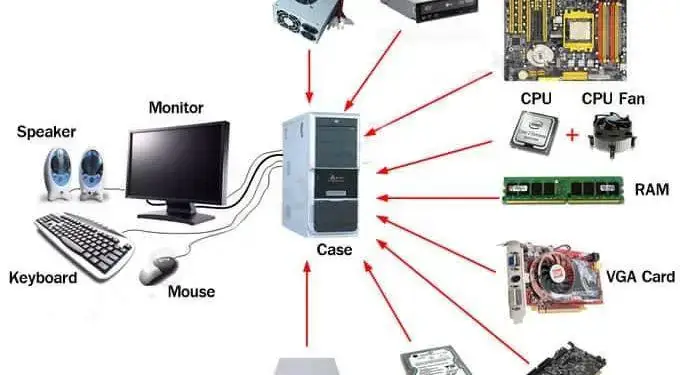
Phần cứng máy tính là tập hợp các thành phần vật lý, hữu hình cấu thành một hệ thống máy tính hoàn chỉnh. Bao gồm các thiết bị điện tử, cơ khí và quang học, chúng là nền tảng vật lý để phần mềm có thể vận hành, xử lý thông tin và thực hiện các tác vụ theo yêu cầu người dùng. Từ những thiết bị cơ bản như bộ xử lý trung tâm (CPU), bộ nhớ truy cập ngẫu nhiên (RAM), bo mạch chủ (mainboard), đến các thiết bị ngoại vi như màn hình, bàn phím, chuột, mỗi thành phần đều đóng vai trò riêng biệt nhưng không thể thiếu, cùng phối hợp tạo nên một cỗ máy làm việc và giải trí hiệu quả. Việc hiểu rõ cấu tạo, chức năng và mối liên hệ giữa các phần cứng giúp tối ưu hóa hiệu suất, nâng cao trải nghiệm và kéo dài tuổi thọ thiết bị.

Có thể bạn quan tâm: Hướng Dẫn Xây Dựng Cấu Hình Máy Tính Cũ Toàn Diện Cho Mọi Nhu Cầu
Phần Cứng Máy Tính Là Gì Và Tầm Quan Trọng Của Chúng
Phần cứng máy tính đại diện cho tất cả các thành phần vật lý, hữu hình mà bạn có thể nhìn thấy và chạm vào, tạo nên một hệ thống máy tính hoạt động. Khác với phần mềm – tập hợp các chương trình và dữ liệu ảo, không có dạng vật lý – phần cứng chính là nền tảng vững chắc để phần mềm tồn tại và thực thi các lệnh. Mối quan hệ này có thể hình dung như cơ thể và linh hồn: phần cứng cung cấp cấu trúc, trong khi phần mềm mang lại trí tuệ và chức năng. Nếu không có phần cứng, phần mềm chỉ là ý tưởng; không có phần mềm, phần cứng chỉ là một khối kim loại và mạch điện vô tri.
Tầm quan trọng của phần cứng máy tính là tuyệt đối và chi phối mọi khía cạnh trong trải nghiệm người dùng. Từ thao tác đơn giản như khởi động máy, lướt web, cho đến các tác vụ phức tạp như xử lý đồ họa, lập trình, chơi game cấu hình cao hay chạy các mô phỏng khoa học, tất cả đều phụ thuộc vào sự phối hợp nhịp nhàng của các linh kiện. Một hệ thống phần cứng mạnh mẽ, tương thích tối ưu và được cấu hình chuẩn mực không chỉ mang lại hiệu suất làm việc vượt trội, mà còn đảm bảo trải nghiệm mượt mà, ổn định và đáng tin cậy. Ngược lại, việc sử dụng phần cứng yếu kém, không tương thích hoặc đã lỗi thời có thể dẫn đến hàng loạt vấn đề: hiệu suất trì trệ, hiện tượng giật lag khó chịu, các lỗi hệ thống thường xuyên, và thậm chí là giảm tuổi thọ tổng thể của thiết bị, gây ra nhiều phiền toái và chi phí sửa chữa không đáng có. Việc đầu tư vào phần cứng chất lượng và phù hợp với nhu cầu là một yếu tố then chốt để đảm bảo hiệu quả làm việc và giải trí lâu dài.
Phân Loại Các Thiết Bị Phần Cứng Máy Tính Theo Chức Năng Chính
Các thành phần phần cứng máy tính được tổ chức và phân loại dựa trên năm thao tác cơ bản mà một hệ thống máy tính thực hiện: nhập dữ liệu, xử lý và bộ nhớ, xuất dữ liệu, lưu trữ thứ cấp, và truyền tin cùng kết nối. Mỗi nhóm chức năng này đóng một vai trò riêng biệt nhưng cực kỳ quan trọng, cùng nhau hợp thành một chu trình xử lý thông tin liền mạch, hiệu quả và đáp ứng mọi yêu cầu từ người dùng.
Thiết Bị Nhập Dữ Liệu: Cổng Nạp Thông Tin Vào Máy
Thiết bị nhập dữ liệu (Input Devices) là cầu nối vật lý cho phép người dùng đưa thông tin, lệnh và dữ liệu vào máy tính để hệ thống có thể tiếp nhận và xử lý. Chúng chuyển đổi các tín hiệu vật lý hoặc hành động của người dùng thành dạng mã nhị phân mà máy tính có khả năng hiểu và thao tác. Sự đa dạng của các thiết bị này phục vụ cho nhiều mục đích và kiểu tương tác khác nhau.
- Bàn phím (Keyboard): Là thiết bị nhập liệu cơ bản và không thể thiếu, dùng để nhập văn bản, số liệu và các lệnh điều khiển. Bàn phím có nhiều dạng khác nhau về bố cục (QWERTY, AZERTY, DVORAK) và công nghệ phím bấm. Bàn phím cơ sử dụng các switch riêng lẻ cho mỗi phím, mang lại phản hồi xúc giác rõ ràng, âm thanh đặc trưng và độ bền cao, thường được ưa chu chuộng bởi game thủ và người gõ phím nhiều. Trong khi đó, bàn phím màng (membrane) phổ biến hơn trên laptop và các bàn phím giá rẻ, nổi bật bởi sự êm ái, ít ồn và giá thành phải chăng. Các tính năng bổ sung như đèn nền RGB, phím macro lập trình, và kê tay đều cải thiện trải nghiệm sử dụng.
- Chuột (Mouse): Thiết bị trỏ quan trọng, cho phép người dùng điều khiển con trỏ trên màn hình để chọn đối tượng, kéo thả, và tương tác với giao diện đồ họa. Chuột quang và chuột laser là hai loại phổ biến nhất, với chuột laser thường cung cấp độ chính xác cao hơn. Chuột không dây sử dụng công nghệ Bluetooth hoặc sóng 2.4GHz mang lại sự tiện lợi, trong khi chuột có dây đảm bảo độ trễ thấp nhất. Chỉ số DPI (Dots Per Inch) của chuột thể hiện độ nhạy: DPI càng cao, con trỏ di chuyển càng xa trên màn hình với một quãng đường vật lý nhỏ của chuột, hữu ích cho màn hình độ phân giải cao hoặc game thủ chuyên nghiệp.
- Máy quét (Scanner): Thiết bị dùng để chuyển đổi các tài liệu vật lý (văn bản, hình ảnh, thậm chí vật thể 3D) thành định dạng kỹ thuật số để máy tính có thể lưu trữ, chỉnh sửa và xử lý. Máy quét mặt phẳng (flatbed scanner) là loại phổ biến nhất cho tài liệu và ảnh. Máy quét cầm tay tiện lợi cho việc quét nhanh các đoạn văn bản hoặc hình ảnh nhỏ. Ngoài ra, còn có máy quét chuyên dụng cho phim âm bản hoặc máy quét 3D cho các ứng dụng thiết kế và kỹ thuật.
- Màn hình cảm ứng (Touchscreen): Cho phép người dùng tương tác trực tiếp với màn hình bằng cách chạm ngón tay hoặc bút cảm ứng. Công nghệ này đã trở nên phổ biến trên các thiết bị như laptop 2-in-1, máy tính bảng, điện thoại thông minh, và các hệ thống POS (Point of Sale). Màn hình cảm ứng mang lại trải nghiệm trực quan, linh hoạt và thuận tiện, đặc biệt cho việc vẽ hoặc ghi chú. Công nghệ cảm ứng điện dung (capacitive) là phổ biến nhất hiện nay, hỗ trợ cảm ứng đa điểm.
- Microphone (Mic): Thiết bị ghi lại âm thanh và chuyển đổi thành dữ liệu số để máy tính xử lý. Microphone được sử dụng rộng rãi trong các cuộc gọi video, ghi âm giọng nói, tạo podcast, hoặc điều khiển bằng giọng nói thông qua các trợ lý ảo. Có nhiều loại microphone khác nhau như condenser (nhạy, phù hợp phòng thu), dynamic (bền bỉ, dùng sân khấu), và chuyên dụng cho gaming (có tính năng lọc ồn).
- Webcam: Chụp ảnh và quay video kỹ thuật số, được sử dụng phổ biến trong các cuộc họp trực tuyến, livestream, ghi hình cá nhân hoặc các ứng dụng bảo mật. Độ phân giải (HD, Full HD, 4K) và tốc độ khung hình (FPS – Frames Per Second) là các yếu tố quan trọng ảnh hưởng trực tiếp đến chất lượng hình ảnh và video của webcam, đặc biệt trong môi trường ánh sáng yếu.
- Cần điều khiển (Joystick) và Tay cầm chơi game (Game Controller): Các thiết bị này được thiết kế đặc biệt để điều khiển các trò chơi điện tử, mang lại trải nghiệm tương tác chân thực và linh hoạt hơn nhiều so với bàn phím/chuột. Chúng đặc biệt hiệu quả trong các thể loại game đối kháng, đua xe, phiêu lưu hành động hoặc mô phỏng, với các nút bấm, cò súng và cần analog cung cấp khả năng điều khiển đa dạng.
Bộ Xử Lý Và Bộ Nhớ: Trái Tim Và Não Bộ Của Hệ Thống
Đây là hai thành phần cốt lõi, quyết định phần lớn hiệu năng và khả năng làm việc của một chiếc máy tính. Chúng chịu trách nhiệm thực hiện các phép tính phức tạp, xử lý dữ liệu liên tục và lưu trữ thông tin tạm thời để CPU có thể truy cập nhanh chóng. Sự phối hợp chặt chẽ và hiệu quả giữa CPU và RAM là yếu tố then chốt cho mọi tác vụ, từ đơn giản đến phức tạp.
Bộ Vi Xử Lý (CPU – Central Processing Unit)
CPU được ví như “bộ não” của máy tính, là trung tâm chỉ huy thực hiện các phép tính số học, logic và điều khiển toàn bộ hoạt động của hệ thống. Hiệu suất của CPU ảnh hưởng trực tiếp đến tốc độ xử lý của máy tính khi chạy các chương trình và ứng dụng, từ các tác vụ văn phòng cơ bản cho đến render video, mô phỏng khoa học hay chơi game cấu hình cao.
- Cấu tạo và Chức năng: Một CPU hiện đại bao gồm các thành phần chính như:
- Đơn vị Số học/Logic (ALU – Arithmetic Logic Unit): Thực hiện các phép tính toán học cơ bản (cộng, trừ, nhân, chia) và các phép toán logic (AND, OR, NOT).
- Đơn vị Điều khiển (CU – Control Unit): Điều phối hoạt động của toàn bộ CPU và các thành phần khác của máy tính, giải mã các lệnh và điều khiển luồng dữ liệu.
- Các thanh ghi (Registers): Là các bộ nhớ siêu nhỏ và siêu nhanh nằm ngay trong CPU, dùng để lưu trữ dữ liệu tạm thời mà CPU đang xử lý hoặc sẽ xử lý ngay lập tức.
- Bộ nhớ đệm (Cache): Tích hợp trong CPU, cache là bộ nhớ siêu nhanh giúp giảm thời gian truy cập dữ liệu từ RAM. Cache thường có nhiều cấp độ (L1, L2, L3) với L1 là nhanh nhất (nhỏ nhất) và L3 là lớn nhất (chậm hơn L1/L2). Dung lượng cache lớn hơn giúp CPU hoạt động hiệu quả hơn, đặc biệt trong các tác vụ yêu cầu truy xuất dữ liệu lặp đi lặp lại hoặc ứng dụng nặng.
- Yếu tố ảnh hưởng hiệu năng:
- Tốc độ xung nhịp (Clock Speed): Đo bằng Gigahertz (GHz), chỉ số này thể hiện số chu kỳ xử lý mỗi giây. Xung nhịp cao hơn thường đồng nghĩa với khả năng xử lý nhanh hơn các tác vụ đơn luồng. Tuy nhiên, đây không phải là yếu tố duy nhất; một CPU với xung nhịp thấp hơn nhưng kiến trúc mới hơn và IPC (Instructions Per Cycle) cao hơn có thể mang lại hiệu suất tổng thể tốt hơn.
- Số lõi (Cores) và Luồng (Threads): CPU hiện đại thường có nhiều lõi vật lý (ví dụ: 4, 6, 8, 16 lõi trở lên), cho phép xử lý nhiều tác vụ đồng thời (đa nhiệm). Công nghệ siêu phân luồng (Hyper-Threading của Intel) hoặc SMT (Simultaneous Multi-Threading của AMD) giúp mỗi lõi vật lý xử lý hai luồng logic, tăng cường khả năng đa nhiệm và hiệu suất trong các ứng dụng hỗ trợ đa luồng. Một số CPU mới còn có kiến trúc lai (hybrid architecture) với các lõi hiệu năng cao (P-cores) và lõi hiệu quả năng lượng (E-cores).
- Kiến trúc (Architecture): Thiết kế bên trong của CPU ảnh hưởng đến cách nó xử lý dữ liệu và mức độ hiệu quả. Các kiến trúc mới thường mang lại hiệu suất tốt hơn với cùng xung nhịp và số lõi nhờ các cải tiến về hiệu quả lệnh, quản lý năng lượng và khả năng tối ưu hóa các tập lệnh. Ví dụ, kiến trúc Zen của AMD và Alder Lake/Raptor Lake của Intel đều mang lại những bước tiến lớn trong hiệu suất.
- TDP (Thermal Design Power): Là lượng nhiệt tối đa mà hệ thống làm mát cần tản ra từ CPU khi hoạt động ở tải cao. TDP cao thường đồng nghĩa với hiệu năng mạnh mẽ hơn nhưng cũng đòi hỏi giải pháp tản nhiệt tốt hơn (quạt khí hoặc tản nhiệt nước).
- Các hãng sản xuất chính: Hiện nay, hai “ông lớn” trong ngành sản xuất CPU là Intel và AMD. Mỗi hãng đều có những dòng sản phẩm riêng biệt phục vụ các phân khúc và nhu cầu khác nhau, từ máy tính văn phòng, đồ họa cho đến gaming cao cấp và máy chủ. Intel nổi bật với hiệu suất đơn nhân mạnh mẽ và khả năng tối ưu tốt cho nhiều phần mềm, trong khi AMD thường được biết đến với giá trị hiệu năng trên giá thành tốt và số lõi/luồng vượt trội trong nhiều phân khúc, đặc biệt là cho các tác vụ đa nhiệm và sáng tạo nội dung.
Bộ Nhớ Truy Cập Ngẫu Nhiên (RAM – Random Access Memory)
RAM là “vùng làm việc” của máy tính, nơi lưu trữ tạm thời các chương trình và dữ liệu đang được sử dụng để CPU có thể truy cập nhanh chóng. Dung lượng và tốc độ của RAM ảnh hưởng trực tiếp đến khả năng đa nhiệm, tốc độ tải ứng dụng và hiệu suất tổng thể của hệ thống. Đây là bộ nhớ khả biến (volatile), nghĩa là dữ liệu sẽ bị xóa khi tắt nguồn máy tính hoặc mất điện.
- Cơ chế hoạt động: Khi bạn mở một ứng dụng hoặc tài liệu, dữ liệu của nó sẽ được tải từ ổ cứng vào RAM. CPU sẽ truy cập dữ liệu từ RAM để xử lý, vì RAM nhanh hơn rất nhiều so với ổ cứng. Khi bạn đóng ứng dụng hoặc tắt máy, dữ liệu trong RAM sẽ bị xóa, giải phóng không gian cho các tác vụ khác. Dung lượng RAM lớn hơn cho phép hệ điều hành và các ứng dụng chạy đồng thời mà không bị nghẽn cổ chai, giảm thiểu việc phải đọc ghi dữ liệu từ ổ cứng (file page), vốn chậm hơn rất nhiều.
- Các loại RAM phổ biến: Hiện tại, phổ biến nhất là DDR4 và DDR5. DDR5 là thế hệ mới nhất, mang lại tốc độ và băng thông cao hơn đáng kể so với DDR4, phù hợp cho các hệ thống hiện đại, yêu cầu cao như gaming cao cấp, dựng phim, hoặc xử lý dữ liệu lớn. Các thế hệ RAM trước như DDR3, DDR2 vẫn còn trên các hệ thống cũ hơn. Việc chọn loại RAM phải tương thích với bo mạch chủ của bạn.
- Dung lượng RAM: Một dung lượng RAM lớn hơn (ví dụ 16GB, 32GB, 64GB) cho phép bạn mở nhiều ứng dụng, tab trình duyệt, xử lý các tệp tin lớn hoặc chạy máy ảo mà không gặp tình trạng giật lag, đảm bảo đa nhiệm mượt mà. Với nhu cầu hiện nay, 8GB RAM là mức tối thiểu, 16GB là lý tưởng cho đa số người dùng và game thủ, còn 32GB trở lên dành cho các tác vụ chuyên nghiệp.
- Tốc độ RAM (Bus Speed): Đo bằng Megahertz (MHz), chỉ số này cho biết tốc độ truyền dữ liệu của RAM. Tốc độ RAM cao hơn sẽ giúp CPU truy cập dữ liệu nhanh hơn, từ đó cải thiện hiệu suất tổng thể của hệ thống, đặc biệt trong các tác vụ đòi hỏi băng thông lớn hoặc khi sử dụng card đồ họa tích hợp (iGPU) vốn chia sẻ RAM với CPU.
- Công nghệ Dual Channel/Quad Channel: Cho phép hai (hoặc bốn) thanh RAM hoạt động song song, nhân đôi (hoặc gấp bốn) băng thông truyền dữ liệu và cải thiện hiệu suất tổng thể. Để tận dụng công nghệ này, bạn cần sử dụng số lượng thanh RAM phù hợp (thường là 2 hoặc 4 thanh) và cắm chúng vào các khe RAM được chỉ định trên mainboard (thường là cùng màu hoặc theo hướng dẫn trong sách hướng dẫn của mainboard).
- CAS Latency (CL): Là một chỉ số quan trọng khác của RAM, thể hiện độ trễ giữa thời điểm CPU yêu cầu dữ liệu và thời điểm RAM phản hồi. CL thấp hơn thường có nghĩa là RAM phản hồi nhanh hơn, đặc biệt quan trọng trong các ứng dụng nhạy cảm với độ trễ như gaming hoặc các tác vụ tính toán chuyên sâu. Khi so sánh RAM, không chỉ nhìn vào tốc độ bus mà còn cần cân nhắc cả CL để đánh giá hiệu suất thực tế.
- XMP (Extreme Memory Profile) / EXPO (Extended Profiles for Overclocking): Là các hồ sơ cài đặt sẵn được lưu trữ trong RAM, cho phép người dùng kích hoạt tốc độ và thời gian (timings) tối ưu của RAM thông qua BIOS/UEFI mà không cần tinh chỉnh thủ công. Đây là tính năng quan trọng để đảm bảo RAM hoạt động ở hiệu suất cao nhất mà nhà sản xuất đã thiết kế.
Bộ Nhớ Chỉ Đọc (ROM – Read-Only Memory)
Có thể bạn quan tâm: Hướng Dẫn Tắt Trạng Thái Online Zalo Trên Máy Tính Chi Tiết
ROM là loại bộ nhớ lưu trữ vĩnh viễn các chương trình và dữ liệu cần thiết cho quá trình khởi động máy tính, ngay cả khi không có điện. Chức năng chính của ROM là chứa BIOS (Basic Input/Output System) hoặc UEFI (Unified Extensible Firmware Interface) – phần mềm firmware kiểm soát quá trình khởi động ban đầu của máy tính. Nó thực hiện các bước kiểm tra phần cứng (POST – Power-On Self Test), cấu hình cơ bản hệ thống, và sau đó khởi chạy hệ điều hành. ROM là bộ nhớ bất biến (non-volatile), tức là dữ liệu không thể dễ dàng thay đổi hoặc bị xóa bởi người dùng thông thường, đảm bảo tính ổn định và bảo mật cho quá trình khởi động hệ thống. Ngày nay, BIOS/UEFI trên các bo mạch chủ hiện đại thường được lưu trữ trên chip nhớ flash, cho phép cập nhật dễ dàng hơn để hỗ trợ CPU mới hoặc vá lỗi.
Thiết Bị Xuất Dữ Liệu: Hiển Thị Kết Quả Xử Lý
Thiết bị xuất dữ liệu (Output Devices) là những công cụ có nhiệm vụ hiển thị, trình bày hoặc tái tạo kết quả từ quá trình xử lý của máy tính ra bên ngoài, giúp người dùng tiếp nhận thông tin một cách tiện lợi và trực quan.
- Màn hình (Monitor): Là thiết bị xuất hình ảnh và đồ họa phổ biến nhất. Các loại màn hình hiện đại bao gồm LCD (Liquid Crystal Display), LED (Light Emitting Diode), OLED (Organic Light Emitting Diode), và QLED (Quantum Dot LED). Mỗi loại sử dụng công nghệ tấm nền khác nhau (IPS, VA, TN) mang lại góc nhìn, độ chính xác màu sắc, độ tương phản và thời gian phản hồi khác nhau.
- IPS (In-Plane Switching): Góc nhìn rộng, màu sắc chính xác, phù hợp cho đồ họa và người dùng chuyên nghiệp.
- VA (Vertical Alignment): Tương phản cao, màu đen sâu, phù hợp cho xem phim.
- TN (Twisted Nematic): Thời gian phản hồi nhanh nhất, giá thành rẻ, phù hợp cho game thủ cạnh tranh.
Độ phân giải (Full HD, 2K, 4K, 8K) và tần số quét (60Hz, 144Hz, 240Hz trở lên) ảnh hưởng trực tiếp đến chất lượng hiển thị và trải nghiệm người dùng, đặc biệt là trong chơi game và thiết kế đồ họa. Các công nghệ đồng bộ hóa hình ảnh như FreeSync của AMD và G-Sync của NVIDIA giúp loại bỏ hiện tượng xé hình (tearing) và giật hình (stuttering) bằng cách đồng bộ hóa tần số quét của màn hình với tốc độ khung hình của card đồ họa.
- Máy in (Printer): Tạo ra các bản sao cứng (hard copy) của tài liệu kỹ thuật số trên giấy hoặc các vật liệu khác.
- Máy in laser: Nổi bật với tốc độ in cao, chi phí mỗi trang thấp, phù hợp cho văn bản đen trắng hoặc màu trong môi trường văn phòng.
- Máy in phun: In màu sắc nét, chất lượng ảnh tốt, phù hợp cho in ảnh và các tài liệu đồ họa.
Máy in đa chức năng (All-in-One) tích hợp cả khả năng quét, sao chụp và fax, mang lại sự tiện lợi và tiết kiệm không gian. Các tính năng như in hai mặt tự động (duplex), kết nối Wi-Fi và in từ di động cũng rất phổ biến.
- Loa (Speaker) và Tai nghe (Headphone): Xuất âm thanh từ máy tính, dùng cho giải trí (nghe nhạc, xem phim), chơi game, hoặc các cuộc gọi/hội nghị trực tuyến.
- Loa: Có nhiều cấu hình (stereo, 2.1, 5.1, soundbar) với chất lượng âm thanh và công nghệ khác nhau (âm thanh vòm ảo, bass tăng cường).
- Tai nghe: Có các loại over-ear (trùm tai), on-ear (đặt trên tai), in-ear (nhét tai), không dây (Bluetooth) hoặc có dây. Các công nghệ như khử tiếng ồn chủ động (ANC) và âm thanh vòm (virtual surround sound) nâng cao trải nghiệm nghe.
- Máy chiếu (Projector): Phóng to hình ảnh hoặc video từ máy tính lên một bề mặt lớn như tường hoặc màn chiếu, thường được sử dụng trong các buổi thuyết trình, rạp chiếu phim gia đình, giảng dạy hoặc các sự kiện lớn. Các thông số quan trọng của máy chiếu bao gồm độ phân giải (native resolution), độ sáng (lumens, ảnh hưởng đến khả năng hiển thị trong môi trường sáng), và tỷ lệ tương phản (contrast ratio, ảnh hưởng đến độ sâu màu đen và độ rõ nét hình ảnh).
Thiết Bị Lưu Trữ Thứ Cấp: Kho Lưu Trữ Dữ Liệu Lâu Dài
Thiết bị lưu trữ thứ cấp (Secondary Storage Devices) là nơi lưu giữ dữ liệu và chương trình một cách lâu dài, không bị mất khi tắt nguồn máy tính. Chúng cung cấp không gian lớn hơn RAM nhưng có tốc độ truy xuất chậm hơn.
- Ổ đĩa cứng (HDD – Hard Disk Drive): Là loại thiết bị lưu trữ truyền thống, sử dụng đĩa từ quay (platters) và đầu đọc/ghi di chuyển để lưu trữ dữ liệu. HDD có dung lượng lớn (từ vài trăm GB đến nhiều TB) và giá thành rẻ hơn so với SSD trên mỗi GB. Tốc độ của HDD được đo bằng vòng quay mỗi phút (RPM), phổ biến là 5400 RPM và 7200 RPM. Chuẩn giao tiếp phổ biến là SATA. Tuy nhiên, tốc độ truy xuất của HDD chậm hơn đáng kể so với SSD, dễ bị ảnh hưởng bởi va chạm vật lý do có bộ phận chuyển động, và sinh nhiệt, tiếng ồn nhiều hơn. Một số công nghệ như SMR (Shingled Magnetic Recording) giúp tăng dung lượng nhưng có thể ảnh hưởng đến hiệu suất ghi.
- Ổ đĩa thể rắn (SSD – Solid State Drive): Là thế hệ thiết bị lưu trữ mới hơn, sử dụng bộ nhớ flash (NAND) để lưu trữ dữ liệu thay vì đĩa quay. SSD có tốc độ đọc/ghi vượt trội so với HDD, độ bền cao hơn (do không có bộ phận chuyển động), ít tiêu thụ điện năng, không gây tiếng ồn và khả năng chống sốc tốt hơn.
- SSD SATA: Sử dụng giao diện SATA tương tự HDD nhưng nhanh hơn đáng kể.
- SSD NVMe (Non-Volatile Memory Express): Sử dụng giao diện PCIe, cung cấp tốc độ cực cao (gấp nhiều lần SSD SATA), đặc biệt phù hợp cho gaming, ứng dụng đồ họa, dựng phim và các tác vụ đòi hỏi hiệu suất lưu trữ tối đa. SSD NVMe thường có dạng M.2 nhỏ gọn và cần bo mạch chủ hỗ trợ khe M.2 PCIe.
- Các loại NAND: SLC (Single-Level Cell), MLC (Multi-Level Cell), TLC (Triple-Level Cell), QLC (Quad-Level Cell) ảnh hưởng đến độ bền (TBW – Terabytes Written) và giá thành của SSD. SLC có độ bền cao nhất nhưng đắt nhất; QLC có giá rẻ nhất nhưng độ bền thấp hơn.
- DRAM Cache và HMB (Host Memory Buffer): Một số SSD có bộ nhớ DRAM riêng để tăng tốc độ xử lý các tác vụ ghi/đọc nhỏ, trong khi một số khác sử dụng HMB để mượn một phần RAM của hệ thống làm cache.
- Ổ đĩa quang (CD/DVD/Blu-ray): Dùng để đọc và ghi dữ liệu lên đĩa quang. Mặc dù ít phổ biến hơn trong các máy tính hiện đại do sự phát triển của USB và ổ cứng, chúng vẫn được sử dụng cho việc sao lưu dữ liệu lâu dài, xem phim Blu-ray hoặc cài đặt phần mềm từ đĩa truyền thống.
- USB Flash Drive và Thẻ nhớ (SD Card, microSD): Các thiết bị lưu trữ di động nhỏ gọn, tiện lợi, sử dụng bộ nhớ flash. Chúng được dùng để chuyển dữ liệu giữa các thiết bị hoặc mở rộng không gian lưu trữ cho điện thoại, máy ảnh. Chúng có nhiều dung lượng và tốc độ khác nhau, với các chuẩn USB như USB 3.0, 3.1, 3.2, Type-C ngày càng cải thiện tốc độ truyền tải.
Thiết Bị Truyền Tin Và Kết Nối: Cầu Nối Giữa Các Hệ Thống
Thiết bị truyền thông (Communication Devices) hay thiết bị mạng, được sử dụng để kết nối các máy tính với nhau hoặc với các mạng lưới lớn hơn như Internet, cho phép trao đổi dữ liệu và ứng dụng một cách nhanh chóng và hiệu quả.
- Card mạng (NIC – Network Interface Card): Có thể là tích hợp trên Mainboard hoặc card rời, cho phép máy tính kết nối với mạng có dây (Ethernet) hoặc không dây (Wi-Fi).
- Ethernet: Sử dụng cáp mạng (RJ45) và hỗ trợ các tốc độ 100Mbps (Fast Ethernet), 1Gbps (Gigabit Ethernet), 2.5Gbps, 5Gbps, 10Gbps.
- Wi-Fi: Card mạng Wi-Fi hiện đại hỗ trợ các chuẩn như Wi-Fi 6 (802.11ax), Wi-Fi 6E và Wi-Fi 7 (802.11be), mang lại tốc độ truyền tải nhanh hơn, độ ổn định cao hơn, độ trễ thấp hơn và khả năng xử lý nhiều thiết bị cùng lúc tốt hơn nhờ các công nghệ như OFDMA và MU-MIMO.
- Modem: Chuyển đổi tín hiệu số từ máy tính thành tín hiệu tương tự để truyền qua đường dây điện thoại, cáp quang hoặc cáp đồng trục, và ngược lại. Modem là thiết bị cần thiết để kết nối Internet qua nhà cung cấp dịch vụ (ISP).
- Router: Thiết bị định tuyến, giúp quản lý và phân phối kết nối Internet cho nhiều thiết bị trong một mạng cục bộ (LAN) hoặc mạng không dây (WLAN). Router cũng thường tích hợp các tính năng bảo mật cơ bản như tường lửa, mã hóa Wi-Fi (WPA2, WPA3) và quản lý quyền truy cập. Các router hiện đại hỗ trợ công nghệ Mesh Wi-Fi để mở rộng phạm vi phủ sóng.
- Bluetooth: Công nghệ truyền thông không dây tầm ngắn, được sử dụng để kết nối các thiết bị ngoại vi như tai nghe, chuột, bàn phím, loa không dây với máy tính mà không cần cáp. Phiên bản Bluetooth mới hơn (ví dụ: Bluetooth 5.0, 5.2, 5.3) cải thiện tốc độ, phạm vi kết nối, độ ổn định và hiệu quả năng lượng.
- Cổng kết nối (Ports): Các cổng vật lý trên máy tính cho phép kết nối với nhiều thiết bị ngoại vi.
- USB (Universal Serial Bus): Với các phiên bản 2.0, 3.0, 3.1, 3.2, và đặc biệt là USB Type-C. USB Type-C là giao diện đa năng, có thể truyền dữ liệu tốc độ cao (USB 3.2 Gen 2×2 lên đến 20Gbps), xuất hình ảnh (DisplayPort Alt Mode) và sạc điện.
- HDMI và DisplayPort: Các cổng xuất hình ảnh tiêu chuẩn cho phép kết nối màn hình ngoài, TV, hoặc máy chiếu. DisplayPort thường có băng thông cao hơn và hỗ trợ các tính năng như G-Sync/FreeSync, MST (Multi-Stream Transport) để nối chuỗi nhiều màn hình.
- Thunderbolt: Một giao thức kết nối được phát triển bởi Intel (thường đi kèm cổng Type-C), cung cấp băng thông cực cao (Thunderbolt 4 đạt 40Gbps), cho phép kết nối nhiều thiết bị ngoại vi hiệu năng cao (SSD ngoài, eGPU, màn hình 4K) chỉ qua một cổng duy nhất.
- Cổng LAN (Ethernet): Dùng cho kết nối mạng có dây, ổn định và nhanh hơn Wi-Fi trong nhiều trường hợp.
Các Thành Phần Khác Quan Trọng Bên Trong Vỏ Máy Tính
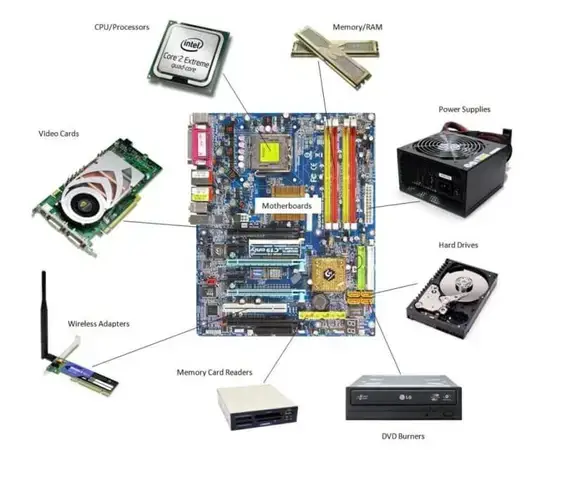
Ngoài các thành phần chức năng cơ bản đã nêu, một hệ thống máy tính hoàn chỉnh còn bao gồm nhiều linh kiện quan trọng khác, đảm bảo sự ổn định, hiệu quả khi hoạt động và trải nghiệm sử dụng tối ưu.
Vỏ Máy (Case)
Vỏ máy là khung bảo vệ và nơi lắp đặt tất cả các thành phần phần cứng máy tính. Nó không chỉ có chức năng bảo vệ linh kiện khỏi bụi bẩn, va đập, rung động và các tác động vật lý khác mà còn đóng vai trò quan trọng trong việc quản lý nhiệt độ và tạo tính thẩm mỹ cho bộ máy. Một vỏ máy được thiết kế tốt sẽ có luồng không khí tối ưu, giúp đưa khí mát vào và đẩy khí nóng ra hiệu quả, giữ nhiệt độ các linh kiện ở mức an toàn, từ đó tăng tuổi thọ và độ ổn định của hệ thống. Các yếu tố cần cân nhắc khi chọn vỏ máy bao gồm kích thước (full-tower, mid-tower, mini-ITX phù hợp với kích thước mainboard), vật liệu (thép, nhôm, kính cường lực), khả năng hỗ trợ tản nhiệt (vị trí quạt, hỗ trợ radiator cho tản nhiệt nước), và các tính năng tiện ích như quản lý cáp, cổng I/O phía trước dễ tiếp cận, và khả năng chống ồn.
Bo Mạch Chủ (Mainboard / Motherboard)
Bo mạch chủ là bảng mạch điện tử trung tâm, đóng vai trò như “xương sống” kết nối tất cả các linh kiện khác của máy tính (CPU, RAM, card đồ họa, ổ cứng, v.v.) và cho phép chúng giao tiếp với nhau. Mọi luồng dữ liệu và lệnh đều phải đi qua mainboard.
- Chipset: Là bộ vi mạch quan trọng trên mainboard, quản lý luồng dữ liệu giữa CPU và các thiết bị ngoại vi, cũng như các thành phần khác. Chipset quyết định khả năng hỗ trợ CPU (socket), loại và tốc độ RAM, số lượng cổng kết nối (SATA, M.2, USB), và các tính năng mở rộng khác của mainboard (ví dụ: hỗ trợ RAID, ép xung). Các chipset cao cấp hơn (như Intel Z-series, AMD X-series) thường hỗ trợ ép xung và nhiều làn PCIe hơn.
- Socket CPU: Là đế cắm CPU trên mainboard. Socket phải tương thích với loại CPU bạn chọn (ví dụ: LGA1700 cho Intel thế hệ 12/13/14, AM5 cho AMD Ryzen 7000 series). Đây là yếu tố tương thích quan trọng nhất, không thể thay thế.
- Khe cắm RAM (RAM Slots): Số lượng và loại khe cắm RAM (ví dụ: 2 hoặc 4 khe DDR4/DDR5) quyết định dung lượng RAM tối đa và tốc độ RAM mà mainboard có thể hỗ trợ. Các mainboard hiện đại thường hỗ trợ công nghệ Dual Channel hoặc Quad Channel để tăng băng thông bộ nhớ.
- Khe cắm mở rộng (Expansion Slots): Bao gồm khe PCI Express (PCIe) để lắp card đồ họa rời, card mạng, card âm thanh chuyên dụng, hoặc các SSD NVMe mở rộng. Các thế hệ PCIe mới hơn (PCIe 4.0, 5.0) cung cấp băng thông cao hơn, quan trọng cho các card đồ họa và SSD NVMe hiệu suất cao nhất.
- Cổng lưu trữ: Bao gồm các cổng SATA để kết nối ổ cứng HDD/SSD SATA, và khe M.2 cho SSD NVMe tốc độ cao. Các mainboard hiện đại thường có nhiều khe M.2 và hỗ trợ PCIe Gen 4/5 cho SSD, giúp tận dụng tối đa tốc độ của ổ đĩa thể rắn.
- Cổng I/O phía sau: Các cổng kết nối với thiết bị ngoại vi như USB (đa dạng phiên bản và Type-C), HDMI, DisplayPort, cổng mạng LAN (Ethernet), cổng âm thanh (audio jacks), và đôi khi là các cổng cũ hơn như PS/2 cho chuột/bàn phím. Số lượng và loại cổng này ảnh hưởng đến khả năng kết nối của hệ thống.
- VRM (Voltage Regulator Module): Là một cụm mạch trên mainboard cung cấp điện năng sạch và ổn định cho CPU. VRM chất lượng cao rất quan trọng đối với sự ổn định của hệ thống, đặc biệt khi ép xung hoặc sử dụng CPU cao cấp đòi hỏi nhiều điện.
Bộ Nguồn (PSU – Power Supply Unit)
Có thể bạn quan tâm: Cách Tải Phông Chữ Cho Máy Tính: Hướng Dẫn Chi Tiết Từ A Đến Z
Bộ nguồn có nhiệm vụ chuyển đổi dòng điện xoay chiều (AC) từ ổ cắm điện thành dòng điện một chiều (DC) với mức điện áp phù hợp để cung cấp cho tất cả các linh kiện trong máy tính (CPU, mainboard, card đồ họa, ổ cứng).
- Công suất: Đo bằng Watt (W), chỉ số này phải đủ để cung cấp điện cho tất cả các linh kiện khi hoạt động ở mức tải cao nhất. Công suất quá thấp có thể gây mất ổn định hệ thống, khởi động lại đột ngột hoặc hỏng hóc linh kiện. Nên chọn PSU có công suất cao hơn mức tiêu thụ dự kiến khoảng 20-30% để có dư địa nâng cấp trong tương lai và đảm bảo hoạt động ổn định.
- Tiêu chuẩn 80 Plus: Các bộ nguồn đạt chuẩn 80 Plus (Bronze, Silver, Gold, Platinum, Titanium) có hiệu suất chuyển đổi điện năng cao hơn, nghĩa là ít điện bị lãng phí dưới dạng nhiệt, giúp tiết kiệm điện và ít sinh nhiệt hơn. Chuẩn 80 Plus Gold là lựa chọn phổ biến, cân bằng giữa hiệu suất và giá thành.
- Thiết kế cáp: PSU có thể là non-modular (tất cả cáp đều cố định), semi-modular (một số cáp cố định, một số tháo rời được), hoặc full-modular (tất cả cáp đều tháo rời được). Full-modular giúp quản lý cáp dễ dàng hơn, cải thiện luồng không khí và thẩm mỹ bên trong vỏ máy, đồng thời chỉ cần cắm những cáp cần thiết, giảm lộn xộn.
- Các tính năng bảo vệ: Một PSU chất lượng tốt sẽ có các tính năng bảo vệ như OVP (Over Voltage Protection), OPP (Over Power Protection), SCP (Short Circuit Protection), giúp bảo vệ các linh kiện của máy tính khỏi các sự cố về điện.
Card Đồ Họa Rời (GPU – Graphics Processing Unit)
Mặc dù nhiều CPU hiện đại có tích hợp card đồ họa (iGPU), nhưng với các tác vụ đòi hỏi xử lý đồ họa chuyên sâu như chơi game cấu hình cao, dựng phim 4K/8K, thiết kế 3D, hoặc các ứng dụng AI/machine learning, một card đồ họa rời (hoặc GPU chuyên dụng) là không thể thiếu. GPU được thiết kế đặc biệt để xử lý song song một lượng lớn phép tính, cực kỳ hiệu quả cho các tác vụ đồ họa và tính toán song song.
- VRAM: Là bộ nhớ riêng của card đồ họa (Video RAM), dùng để lưu trữ dữ liệu hình ảnh, texture, và các thông tin đồ họa khác. Dung lượng VRAM lớn hơn giúp xử lý các texture độ phân giải cao, chơi game ở độ phân giải lớn (2K, 4K) hoặc làm việc với nhiều màn hình cùng lúc mà không bị nghẽn cổ chai, đồng thời rất quan trọng cho các tác vụ AI và Machine Learning.
- GPU Core: Là chip xử lý chính trên card đồ họa, chịu trách nhiệm thực hiện các phép tính đồ họa. Các hãng nổi tiếng là NVIDIA (với dòng GeForce và RTX) và AMD (với dòng Radeon RX). Mỗi hãng có kiến trúc và công nghệ độc quyền riêng (ví dụ: Ray Tracing, DLSS của NVIDIA; FSR của AMD) giúp cải thiện chất lượng hình ảnh và hiệu suất chơi game.
- Giải pháp tản nhiệt: Card đồ họa hiệu năng cao thường sinh nhiệt lớn, nên cần có hệ thống tản nhiệt mạnh mẽ (quạt kép, ba quạt, tản nhiệt nước tùy chỉnh hoặc AIO). Nhiệt độ hoạt động ổn định là yếu tố then chốt để duy trì hiệu suất (tránh thermal throttling) và tuổi thọ của GPU.
- Kết nối: Card đồ họa kết nối với mainboard thông qua khe PCIe x16 và thường yêu cầu nguồn điện phụ từ PSU thông qua các đầu nối PCIe 6-pin hoặc 8-pin.
Hệ Thống Tản Nhiệt
Để duy trì hiệu suất ổn định và tuổi thọ linh kiện, việc tản nhiệt hiệu quả là vô cùng quan trọng, đặc biệt với CPU và GPU – hai bộ phận sinh nhiệt nhiều nhất trong hệ thống.
- Quạt CPU (CPU Cooler): Tản nhiệt cho CPU. Có hai loại chính:
- Tản nhiệt khí: Sử dụng quạt và khối tản nhiệt kim loại (heatsink) với các ống đồng (heatpipe) để dẫn nhiệt ra xa CPU và tản vào không khí. Đây là giải pháp hiệu quả, bền bỉ và chi phí thấp hơn, phù hợp cho đa số người dùng. Các loại tản khí tháp đôi lớn mang lại hiệu suất gần bằng tản nước AIO.
- Tản nhiệt nước (AIO – All-In-One liquid cooler): Sử dụng dung dịch làm mát được bơm qua một khối tiếp xúc với CPU, sau đó đi qua radiator (két nước) và được làm mát bằng quạt. Mang lại hiệu suất tản nhiệt cao hơn và thẩm mỹ tốt hơn, đặc biệt cho các CPU cao cấp và ép xung, giúp duy trì nhiệt độ ổn định hơn dưới tải nặng.
- Quạt vỏ máy (Case Fans): Tạo luồng không khí đi qua vỏ máy, đẩy khí nóng ra ngoài và hút khí mát vào trong, giúp làm mát tổng thể hệ thống và các linh kiện khác như mainboard, RAM, SSD. Việc bố trí quạt hợp lý (hút vào từ phía trước/dưới, thổi ra từ phía sau/trên) là rất quan trọng để tối ưu luồng khí và tránh các điểm nóng.
- Keo tản nhiệt (Thermal Paste): Một lớp mỏng keo tản nhiệt được bôi giữa CPU (hoặc GPU) và đế tản nhiệt để lấp đầy các khe hở siêu nhỏ giữa hai bề mặt, tăng cường khả năng truyền nhiệt từ chip sang bộ tản nhiệt, từ đó cải thiện hiệu quả làm mát.
Phương Pháp Nhận Biết Thông Số Kỹ Thuật Của Linh Kiện Quan Trọng
Việc hiểu và đọc đúng các thông số kỹ thuật là chìa khóa để lựa chọn và lắp ráp các linh kiện phần cứng máy tính tương thích, tối ưu hiệu suất và phù hợp với nhu cầu. Mỗi linh kiện đều có một bộ thông số riêng phản ánh khả năng và hiệu suất của nó.
Thông Số CPU
Khi nhìn vào một CPU, các thông số thường gặp sẽ cho bạn biết rất nhiều về hiệu năng của nó. Ví dụ, với một CPU hiện đại như “Intel Core i7-13700K”:
- Intel Core i7: Tên hãng sản xuất (Intel) và dòng vi xử lý (Core i7). Các dòng Core i (i3, i5, i7, i9) thể hiện phân khúc hiệu năng từ phổ thông đến cao cấp. Đối với AMD, là Ryzen 3, 5, 7, 9.
- 13700: Số thế hệ (13) và số model (700) trong thế hệ đó. Số thế hệ càng cao thì CPU càng mới và thường có hiệu năng tốt hơn nhờ kiến trúc cải tiến và công nghệ sản xuất tiên tiến hơn.
- K: Hậu tố này chỉ ra rằng CPU có khả năng ép xung (unlocked), nghĩa là người dùng có thể tăng tốc độ xung nhịp vượt quá mức mặc định để đạt hiệu năng cao hơn (yêu cầu mainboard có chipset hỗ trợ ép xung như Intel Z-series hoặc AMD X-series). Các hậu tố khác có thể là F (không có đồ họa tích hợp), KF (không đồ họa tích hợp và có thể ép xung), T (tối ưu hiệu quả năng lượng), S (phiên bản đặc biệt).
- Tốc độ xung nhịp (Base Clock & Boost Clock): Ví dụ 3.4 GHz (Base) và 5.4 GHz (Boost). Đây là tốc độ xử lý cơ bản khi CPU hoạt động bình thường và tốc độ tối đa mà CPU có thể đạt được khi cần (Turbo Boost của Intel, Precision Boost của AMD).
- Số lõi (Cores) và Luồng (Threads): Ví dụ 16 Cores (8 P-cores + 8 E-cores) và 24 Threads. CPU hiện đại có thể có các lõi hiệu năng cao (P-cores) và lõi hiệu quả năng lượng (E-cores) để tối ưu hiệu suất và tiêu thụ điện. Số luồng cao hơn giúp đa nhiệm tốt hơn và xử lý các ứng dụng hỗ trợ đa luồng hiệu quả hơn.
- Bộ nhớ đệm (Cache): Ví dụ 30MB Smart Cache (Intel) hoặc L3 Cache (AMD). Dung lượng cache lớn hơn thường cải thiện đáng kể hiệu suất, đặc biệt trong các tác vụ nặng đòi hỏi truy xuất dữ liệu thường xuyên.
- Socket: Ví dụ LGA1700 (Intel) hoặc AM5 (AMD). Đây là loại khe cắm CPU trên mainboard và phải khớp chính xác để CPU có thể hoạt động.
- TDP: Ví dụ 125W (Base) / 253W (Max Turbo Power). Là chỉ số về lượng nhiệt mà bộ tản nhiệt cần xử lý. Cao hơn nghĩa là mạnh hơn nhưng cũng nóng hơn và tốn điện hơn.
Thông Số Mainboard
Với một mainboard như “ASUS ROG STRIX B760-F GAMING WIFI, LGA1700, DDR5, PCIe 5.0”:
- ASUS ROG STRIX B760-F GAMING WIFI: Tên hãng sản xuất (ASUS), dòng sản phẩm (ROG STRIX), chipset (Intel B760) và tên model của mainboard. Chipset quyết định các tính năng hỗ trợ và khả năng tương thích với CPU, RAM, và các thiết bị ngoại vi.
- LGA1700: Loại socket CPU mà mainboard hỗ trợ, phải khớp với CPU. Nếu bạn có CPU AMD, bạn sẽ tìm mainboard có socket AM4 hoặc AM5.
- DDR5: Loại RAM mà mainboard hỗ trợ. Hiện nay, các mainboard cao cấp thường hỗ trợ DDR5, trong khi các dòng tầm trung có thể hỗ trợ cả DDR4 hoặc DDR5 tùy phiên bản. Việc chọn đúng loại RAM là bắt buộc.
- PCIe 5.0: Phiên bản PCI Express mà mainboard hỗ trợ. PCIe 5.0 cung cấp băng thông gấp đôi PCIe 4.0, rất quan trọng cho các card đồ họa và SSD NVMe thế hệ mới nhất để đạt hiệu suất tối đa.
- Khe cắm mở rộng (Expansion Slots): Ví dụ 1x PCIe 5.0 x16 (cho card đồ họa chính), 2x PCIe 4.0 x16 (thường hoạt động ở x4). Cần kiểm tra xem có đủ khe cắm cho card đồ họa, card mạng, card âm thanh mà bạn muốn lắp không.
- Cổng lưu trữ: Ví dụ 4x SATA 6Gb/s, 3x M.2 slots (hỗ trợ PCIe 4.0/5.0 x4). Số lượng cổng SATA và khe M.2 quyết định số lượng ổ cứng bạn có thể gắn vào. Khe M.2 hỗ trợ PCIe Gen 4/5 sẽ cho tốc độ SSD NVMe cao nhất.
- Cổng I/O phía sau: Liệt kê các cổng USB (ví dụ: USB 3.2 Gen 2 Type-A/C, USB 2.0), HDMI, DisplayPort (cho đồ họa tích hợp), cổng mạng LAN (ví dụ: 2.5Gb Ethernet), Wi-Fi (ví dụ: Wi-Fi 6E), Bluetooth (ví dụ: Bluetooth 5.3), cổng âm thanh. Đây là các cổng bạn sẽ sử dụng để kết nối thiết bị ngoại vi.
Thông Số RAM
Các thông số RAM quan trọng bao gồm:
- Loại RAM: Ví dụ DDR4 hoặc DDR5. Phải tương thích với mainboard.
- Dung lượng: 8GB, 16GB, 32GB,… cho mỗi thanh RAM. Tổng dung lượng sẽ là bội số của số thanh RAM.
- Tốc độ Bus: Ví dụ 3200 MHz (DDR4) hoặc 6000 MHz (DDR5). Tốc độ Bus càng cao càng tốt, nhưng cần cân bằng với chipset của mainboard và CPU để đạt hiệu quả tối ưu, vì không phải mọi CPU hay mainboard đều hỗ trợ tốc độ RAM cao nhất.
- CAS Latency (CL): Ví dụ CL16 (DDR4 3200MHz) hoặc CL30 (DDR5 6000MHz). Chỉ số thấp hơn tốt hơn, biểu thị độ trễ thấp hơn khi CPU truy xuất dữ liệu từ RAM.
- XMP (Extreme Memory Profile) / EXPO (Extended Profiles for Overclocking): Là các hồ sơ cài đặt sẵn giúp RAM hoạt động ở tốc độ và thời gian tối ưu mà không cần tinh chỉnh thủ công trong BIOS/UEFI.
Thông Số Ổ Đĩa Cứng (HDD / SSD)
- Dung lượng: 1TB, 2TB, 500GB, v.v. Kích thước càng lớn càng chứa được nhiều dữ liệu.
- Loại: HDD (Hard Disk Drive) hoặc SSD (Solid State Drive). SSD luôn được ưu tiên cho hệ điều hành và các ứng dụng chính.
- Giao tiếp:
- HDD/SSD SATA: Sử dụng giao tiếp SATA III (6Gb/s).
- SSD NVMe (M.2): Sử dụng giao tiếp PCIe (ví dụ: PCIe 4.0 x4) và có dạng M.2. Đây là loại nhanh nhất hiện nay, mang lại tốc độ đọc/ghi vượt trội.
- Tốc độ đọc/ghi: Đo bằng MB/s hoặc GB/s. Đối với SSD, tốc độ này là yếu tố quan trọng nhất quyết định hiệu suất khởi động hệ điều hành, tải ứng dụng và sao chép dữ liệu. NVMe SSD có thể đạt tốc độ đọc/ghi lên tới 7000 MB/s hoặc hơn.
- TBW (Terabytes Written): Chỉ số về độ bền của SSD, cho biết tổng lượng dữ liệu có thể ghi vào ổ đĩa trước khi tuổi thọ của nó bị ảnh hưởng đáng kể. TBW càng cao thì độ bền càng tốt.
- Loại NAND: SLC, MLC, TLC, QLC ảnh hưởng đến giá cả và độ bền của SSD.
Phương Pháp Lựa Chọn Các Thiết Bị Tương Thích Để Dựng Cấu Hình Máy
Việc xây dựng một cấu hình máy tính phù hợp đòi hỏi sự cân nhắc kỹ lưỡng giữa nhu cầu sử dụng, ngân sách và tính tương thích của các linh kiện. Một chiếc máy tính là một thiết bị đa năng, đáp ứng yêu cầu của rất nhiều đối tượng người dùng, từ học sinh, sinh viên, nhân viên văn phòng cho đến các chuyên gia đồ họa, kỹ sư và game thủ chuyên nghiệp.
Xác Định Nhu Cầu Sử Dụng Và Ngân Sách
Trước khi bắt đầu lựa chọn linh kiện, điều quan trọng nhất là bạn cần xác định rõ mục đích sử dụng máy tính và mức ngân sách dự kiến. Điều này sẽ giúp bạn tập trung vào những linh kiện quan trọng nhất và tránh lãng phí.
- Học sinh, sinh viên (Ngân sách thấp – trung bình): Nhu cầu chủ yếu là học tập, làm bài tập, lướt web, giải trí nhẹ nhàng, xem phim, nghe nhạc.
- Cấu hình khuyến nghị: CPU Intel Core i3 hoặc AMD Ryzen 3 (thế hệ mới, có iGPU), RAM 8GB (DDR4), SSD NVMe 256GB. Card đồ họa tích hợp của CPU thường đáp ứng tốt.
- Nhân viên văn phòng (Ngân sách trung bình): Xử lý tài liệu, email, các ứng dụng văn phòng phức tạp, họp trực tuyến, đa nhiệm với nhiều tab trình duyệt và ứng dụng.
- Cấu hình khuyến nghị: CPU Intel Core i5 hoặc AMD Ryzen 5 (thế hệ mới), RAM 16GB (DDR4/DDR5) để đa nhiệm tốt hơn, SSD NVMe 500GB để có thêm không gian và tốc độ. Có thể không cần card đồ họa rời.
- Chuyên viên đồ họa, kỹ sư, game thủ (Ngân sách trung bình – cao): Yêu cầu cấu hình mạnh mẽ để chạy các phần mềm chuyên dụng (AutoCAD, Photoshop, Premiere Pro, Blender, 3ds Max) hoặc chơi game AAA ở cài đặt cao với tốc độ khung hình mượt mà.
- Cấu hình khuyến nghị: CPU Intel Core i5/i7/i9 hoặc AMD Ryzen 5/7/9 (thế hệ mới nhất, nhiều lõi/luồng), RAM 16GB/32GB trở lên (DDR4/DDR5), SSD NVMe dung lượng lớn (1TB trở lên), và đặc biệt là card đồ họa rời mạnh mẽ (NVIDIA GeForce RTX hoặc AMD Radeon RX) phù hợp với phân khúc hiệu năng và ngân sách.
- Doanh nghiệp, quản lý (Nhu cầu đa dạng, ưu tiên ổn định/bảo mật): Ngoài các nhu cầu trên, còn có thể cần các tính năng bảo mật nâng cao, khả năng quản lý mạng, máy chủ. Cấu hình sẽ tùy thuộc vào mục đích sử dụng cụ thể, nhưng thường ưu tiên sự ổn định, độ bền, hỗ trợ kỹ thuật tốt, và khả năng mở rộng.
Lựa Chọn Linh Kiện Chính
Sau khi xác định nhu cầu và ngân sách, bạn có thể bắt đầu lựa chọn các linh kiện cụ thể, đảm bảo tính tương thích và hiệu suất tối ưu.
1. CPU (Bộ Vi Xử Lý)
CPU là yếu tố quyết định tốc độ xử lý tổng thể của máy tính.
- Intel: Phổ biến với các dòng Celeron, Pentium (phổ thông, giá rẻ), Core i3/i5/i7/i9 (từ tầm trung đến cao cấp). Dòng Core i có hiệu năng cao hơn, đặc biệt các CPU có chữ “K” ở cuối tên model (ví dụ: i7-13700K) thường có khả năng ép xung.
- AMD: Phổ biến với các dòng Ryzen 3/5/7/9 (từ tầm trung đến cao cấp). CPU AMD thường có nhiều lõi/luồng hơn trong cùng phân khúc giá, tốt cho đa nhiệm và các ứng dụng tận dụng nhiều nhân.
- Lưu ý quan trọng: Tốc độ xung nhịp (Ghz), số lõi/luồng, dung lượng Cache và loại Socket là những thông số quan trọng cần xem xét. Ví dụ, một CPU Intel Core i5-13400F (F nghĩa là không có đồ họa tích hợp) có thể phù hợp với gaming tầm trung khi kết hợp với card đồ họa rời, trong khi Ryzen 7 7700X sẽ tốt hơn cho các tác vụ chuyên nghiệp đòi hỏi nhiều lõi và băng thông bộ nhớ.
2. Mainboard (Bo Mạch Chủ)
Mainboard quyết định tính ổn định và khả năng nâng cấp của máy.
- Tương thích Socket: Phải chọn mainboard có socket tương thích với CPU đã chọn (ví dụ: CPU Intel LGA1700 cần mainboard LGA1700). Đây là tiêu chí bắt buộc.
- Chipset: Chipset (ví dụ: Intel B760, Z790; AMD B650, X670) xác định các tính năng hỗ trợ như loại RAM (DDR4 hay DDR5), số lượng cổng SATA/M.2, hỗ trợ PCIe thế hệ mấy, khả năng ép xung. Chipset Z-series của Intel và X-series của AMD thường hỗ trợ ép xung và nhiều tính năng cao cấp hơn.
- Tích hợp Onboard: Nhiều mainboard tích hợp sẵn card âm thanh, card đồ họa cơ bản (iGPU của CPU) và card mạng. Nếu bạn có ý định dùng card đồ họa rời hoặc card âm thanh chuyên dụng, bạn có thể chọn mainboard không tích hợp hoặc bỏ qua các tính năng onboard này.
- Hãng sản xuất: Các hãng uy tín như ASUS, Gigabyte, MSI, ASRock thường cung cấp các sản phẩm chất lượng và ổn định với nhiều phân khúc giá và tính năng.
3. RAM (Bộ Nhớ)
RAM ảnh hưởng đến khả năng đa nhiệm và tốc độ xử lý tổng thể.
- Dung lượng: Tối thiểu 8GB cho nhu cầu cơ bản, 16GB là lý tưởng cho đa số người dùng và gaming, 32GB trở lên cho các tác vụ chuyên nghiệp, đồ họa, dựng phim.
- Loại và Tốc độ: Phải tương thích với mainboard. Ví dụ, mainboard hỗ trợ DDR4 cần RAM DDR4. Tốc độ Bus (MHz) càng cao càng tốt, nhưng cần cân bằng với chipset của mainboard và CPU để đạt hiệu quả tối ưu.
- Dual Channel/Quad Channel: Để tận dụng tối đa hiệu suất, nên sử dụng hai hoặc bốn thanh RAM cùng loại, cùng dung lượng, cùng tốc độ cắm vào các khe cắm phù hợp để kích hoạt chế độ Dual Channel hoặc Quad Channel, tăng băng thông bộ nhớ đáng kể.
4. HDD / SSD (Ổ Đĩa Cứng)
Ổ đĩa là nơi lưu trữ dữ liệu và cài đặt hệ điều hành.
- SSD là ưu tiên hàng đầu: Cho hệ điều hành và các ứng dụng quan trọng nhờ tốc độ khởi động và tải ứng dụng cực nhanh. Nên chọn SSD NVMe (M.2) nếu mainboard hỗ trợ để đạt tốc độ cao nhất (PCIe Gen 3, Gen 4 hoặc Gen 5 tùy mainboard).
- Dung lượng SSD: Tối thiểu 256GB, khuyến nghị 500GB hoặc 1TB cho trải nghiệm tốt nhất và đủ không gian cài đặt nhiều ứng dụng và game.
- HDD cho lưu trữ lớn: Nếu cần lưu trữ nhiều dữ liệu lớn (phim ảnh, game, tài liệu dự án), có thể kết hợp thêm HDD dung lượng cao (1TB, 2TB, 4TB,…) để tiết kiệm chi phí.
- Thương hiệu: Seagate, Western Digital, Samsung, Crucial, Kingston, Adata là các thương hiệu uy tín với nhiều lựa chọn đa dạng về hiệu năng và giá cả.
5. Card Đồ Họa (GPU)
Card đồ họa rất quan trọng cho gaming, đồ họa chuyên nghiệp và các ứng dụng AI.
- Nhu cầu: Nếu chỉ sử dụng văn phòng, lướt web, xem phim, CPU có iGPU (đồ họa tích hợp) là đủ. Nếu chơi game, đồ họa, cần chọn card đồ họa rời của NVIDIA (GeForce RTX/GTX) hoặc AMD (Radeon RX) phù hợp với ngân sách và hiệu năng mong muốn.
- Thông số: VRAM (dung lượng bộ nhớ đồ họa), xung nhịp GPU, số nhân xử lý (CUDA Cores của NVIDIA, Stream Processors của AMD) là các yếu tố chính quyết định hiệu năng.
- Kết nối: Đảm bảo mainboard có khe PCIe x16 và bộ nguồn đủ công suất để cấp điện cho card đồ họa.
6. Bộ Nguồn (PSU)
- Công suất: Tính toán tổng công suất tiêu thụ của các linh kiện và chọn bộ nguồn có công suất lớn hơn khoảng 20-30% để đảm bảo ổn định và có dư địa nâng cấp. Sử dụng các công cụ tính toán PSU online để ước lượng chính xác.
- Hiệu suất: Chọn PSU đạt chuẩn 80 Plus (Bronze, Gold, Platinum) để tiết kiệm điện và giảm nhiệt độ hoạt động.
7. Multimedia & Thiết Bị Ngoại Vi
- Màn hình: Chọn kích thước, độ phân giải, tần số quét, công nghệ tấm nền phù hợp với nhu cầu và card đồ họa.
- Loa/Tai nghe: Tùy chọn theo sở thích và ngân sách, có thể ưu tiên các sản phẩm có công nghệ âm thanh vòm hoặc khử tiếng ồn.
- Ổ đĩa quang (CD/DVD/Blu-ray): Ngày càng ít phổ biến, chỉ cần nếu bạn có nhu cầu cụ thể (ví dụ: xem phim đĩa, cài đặt phần mềm từ đĩa legacy).
- Modem/Router: Cần thiết cho kết nối Internet. Các thiết bị hỗ trợ Wi-Fi 6 hoặc Wi-Fi 6E sẽ mang lại trải nghiệm mạng tốt hơn.
Lời Khuyên Bổ Sung Khi Dựng Cấu Hình
- Tương thích là chìa khóa: Luôn kiểm tra kỹ tính tương thích giữa CPU, mainboard, RAM và card đồ họa. Các trang web như PCPartPicker hoặc các diễn đàn công nghệ có thể giúp bạn kiểm tra tính tương thích giữa các linh kiện.
- Đọc đánh giá: Tham khảo các bài đánh giá từ chuyên gia và người dùng để có cái nhìn khách quan về hiệu suất, độ tin cậy và các vấn đề tiềm ẩn của linh kiện cụ thể.
- Dịch vụ hậu mãi: Chọn nhà cung cấp uy tín để đảm bảo dịch vụ bảo hành và hỗ trợ kỹ thuật chu đáo, đặc biệt khi gặp sự cố hoặc cần hỗ trợ trong quá trình sử dụng.
- Tản nhiệt: Đầu tư vào hệ thống tản nhiệt tốt (quạt CPU, quạt case) để giữ máy luôn mát mẻ, đặc biệt là với các cấu hình hiệu năng cao, giúp tăng tuổi thọ linh kiện và ổn định hoạt động, tránh tình trạng giảm hiệu năng do quá nhiệt (thermal throttling).
Phương Pháp Đọc Và Phân Tích Các Bảng Báo Giá Phần Cứng Máy Tính
Việc đọc và phân tích bảng báo giá là kỹ năng cần thiết để bạn có thể so sánh, lựa chọn sản phẩm phù hợp với nhu cầu và ngân sách. Một bảng báo giá cơ bản thường bao gồm các cột sau:
- Stt (Số thứ tự): Đánh số thứ tự các sản phẩm để dễ theo dõi.
- Loại sản phẩm: Tên loại linh kiện (ví dụ: CPU, Mainboard, RAM, HDD, SSD, VGA).
- Thông số kỹ thuật: Chi tiết về model, xung nhịp, dung lượng, tốc độ bus, loại socket, các tính năng tích hợp, thương hiệu sản xuất. Đây là cột quan trọng nhất để so sánh và xác định chính xác sản phẩm.
- Tình trạng: Cho biết sản phẩm là hàng mới (New), hàng đã qua sử dụng (Used/Refurbished), hay hàng đặt trước (Order). Điều này ảnh hưởng trực tiếp đến giá cả và chế độ bảo hành.
- Giá ($ / VND): Giá bán của sản phẩm. Luôn so sánh giá trên nhiều nguồn để đảm bảo không bị mua đắt.
- Bảo hành: Thời gian bảo hành của sản phẩm, thường tính bằng tháng hoặc năm. Bảo hành dài hạn mang lại sự yên tâm hơn.
Khi đọc bảng báo giá, bạn cần chú ý các điểm sau:
- Thông số kỹ thuật chi tiết: Đừng chỉ nhìn vào tên sản phẩm mà hãy đọc kỹ các thông số như xung nhịp, dung lượng cache, loại socket, tốc độ bus, loại RAM, giao diện ổ cứng (SATA, NVMe), cổng kết nối, phiên bản PCIe. Việc này giúp bạn đảm bảo tính tương thích và đáp ứng đúng nhu cầu sử dụng. Ví dụ, một CPU Intel Core i5-13600K sẽ yêu cầu một mainboard có socket LGA1700 và một chipset hỗ trợ ép xung như Intel Z790 hoặc Z690 đã được cập nhật BIOS. Đồng thời, nếu CPU hỗ trợ DDR5, bạn nên chọn RAM DDR5 để tối ưu hiệu năng. Đừng quên kiểm tra công suất yêu cầu của CPU và GPU để chọn bộ nguồn phù hợp.
- Tính tương thích giữa các linh kiện: Đây là yếu tố cốt lõi. Hãy đảm bảo tất cả các thành phần bạn chọn đều có thể hoạt động cùng nhau. Ví dụ, CPU phải tương thích với socket trên mainboard, loại RAM phải tương thích với mainboard, và card đồ họa phải tương thích với khe PCIe và đủ nguồn điện từ PSU. Sử dụng các công cụ kiểm tra tương thích trực tuyến là một cách hay để tránh sai sót.
- Tình trạng sản phẩm và bảo hành: Luôn ưu tiên hàng mới với chế độ bảo hành dài hạn từ nhà phân phối uy tín để đảm bảo quyền lợi và sự yên tâm trong quá trình sử dụng. Hàng cũ có thể rẻ hơn nhưng rủi ro về độ bền và hiệu suất cao hơn, và thường đi kèm với bảo hành ngắn hơn hoặc không có bảo hành.
- So sánh giá: Tham khảo giá từ nhiều nguồn, nhiều nhà cung cấp khác nhau để có cái nhìn tổng quan và lựa chọn được mức giá tốt nhất cho sản phẩm tương đương. Cảnh giác với những mức giá quá rẻ so với thị trường, đó có thể là dấu hiệu của hàng giả, hàng kém chất lượng hoặc không có bảo hành chính hãng.
- Dịch vụ đi kèm: Một số nhà cung cấp có thể cung cấp dịch vụ lắp ráp miễn phí, cài đặt hệ điều hành, hoặc hỗ trợ kỹ thuật sau bán hàng. Hãy cân nhắc những dịch vụ này khi đưa ra quyết định mua hàng, đặc biệt nếu bạn không tự tin vào khả năng tự lắp ráp.
Cài Đặt Hệ Điều Hành Và Driver Cho Thiết Bị PC
Sau khi đã hoàn tất việc lựa chọn và lắp ráp phần cứng máy tính, bước tiếp theo là cài đặt phần mềm để hệ thống có thể hoạt động và tương tác với người dùng. Trong đó, hệ điều hành (OS) và driver (trình điều khiển) là hai thành phần không thể thiếu, giúp biến khối kim loại và mạch điện thành một công cụ làm việc và giải trí hữu ích.
Hệ Điều Hành (OS – Operating System)
Hệ điều hành là một chương trình phần mềm thiết yếu chạy trên máy tính, đóng vai trò quản lý và điều phối tất cả các tài nguyên phần cứng và phần mềm. Nó cung cấp một môi trường cho phép người dùng tương tác với máy tính và chạy các ứng dụng một cách dễ dàng, ẩn đi sự phức tạp của các thao tác cấp thấp.
Chức Năng Chính Yếu Của Hệ Điều Hành
- Quản lý chia sẻ tài nguyên: Hệ điều hành quản lý CPU, bộ nhớ (RAM), thiết bị ngoại vi (như ổ cứng, máy in, bàn phím) để nhiều ứng dụng hoặc người dùng có thể sử dụng chúng một cách hiệu quả mà không xảy ra xung đột. Nó phân bổ tài nguyên một cách hợp lý và công bằng.
- Giả lập một máy tính mở rộng: Nó làm ẩn đi sự phức tạp của phần cứng, cung cấp một giao diện đơn giản, dễ hiểu (GUI – Graphical User Interface hoặc CLI – Command Line Interface) cho người dùng, giúp họ tương tác mà không cần biết chi tiết kỹ thuật phức tạp về cách các linh kiện hoạt động.
- Quản lý tiến trình (Process Management): Điều phối việc thực thi các chương trình và ứng dụng (tiến trình), phân bổ thời gian CPU cho từng tiến trình, đảm bảo các ứng dụng chạy ổn định và hiệu quả, cũng như xử lý các yêu cầu đa nhiệm.
- Quản lý bộ nhớ (Memory Management): Quản lý không gian RAM, phân bổ và giải phóng bộ nhớ cho các ứng dụng khi cần thiết, đảm bảo không có ứng dụng nào chiếm dụng quá mức hoặc xung đột bộ nhớ. Nó cũng quản lý bộ nhớ ảo (virtual memory) để mở rộng không gian bộ nhớ vật lý.
- Quản lý hệ thống lưu trữ (Storage Management): Quản lý các ổ đĩa, hệ thống tập tin (file system như NTFS, FAT32, ext4), đảm bảo dữ liệu được lưu trữ, sắp xếp và truy xuất hiệu quả. Nó cũng chịu trách nhiệm về quyền truy cập tập tin và thư mục.
- Giao tiếp với người dùng (User Interaction): Cung cấp giao diện đồ họa (ví dụ: desktop, cửa sổ, biểu tượng) hoặc giao diện dòng lệnh (command line) để người dùng tương tác với máy tính, mở ứng dụng, quản lý tập tin, v.v.
- Điều khiển và quản lý phần cứng: Trực tiếp điều khiển các linh kiện như mainboard, card đồ họa, card âm thanh thông qua các driver (trình điều khiển) để chúng hoạt động đúng chức năng.
- Cung cấp hệ thống giao diện sơ khai cho ứng dụng (API – Application Programming Interface): Các ứng dụng gọi đến các hàm chuẩn của hệ điều hành để thực hiện các tác vụ phần cứng hoặc phần mềm, giúp các nhà phát triển dễ dàng tạo ra ứng dụng mà không cần hiểu sâu về phần cứng.
Phân Loại Hệ Điều Hành
Hệ điều hành có thể được phân loại theo nhiều góc độ khác nhau:
- Dưới góc độ loại máy tính:
- Máy chủ (Server OS): Ví dụ Windows Server, Linux Server (Ubuntu Server, CentOS), được tối ưu hóa để quản lý tài nguyên mạng, website, database và cung cấp dịch vụ cho nhiều người dùng/máy tính khác.
- Máy tính cá nhân (PC OS): Ví dụ Windows (10, 11), macOS, Linux (Ubuntu Desktop, Fedora), được thiết kế cho người dùng cuối với giao diện đồ họa thân thiện.
- Thiết bị di động (Mobile OS): Ví dụ Android, iOS, dành cho smartphone và tablet, tối ưu cho màn hình cảm ứng và kết nối không dây.
- Hệ điều hành nhúng (Embedded OS): Dùng cho các thiết bị chuyên biệt với tài nguyên giới hạn như SmartCard, PDA, thiết bị IoT (Internet of Things), thiết bị định vị GPS, thiết bị gia dụng thông minh.
- Dưới góc độ người dùng và số chương trình cùng lúc:
- Đơn nhiệm một người dùng: Chỉ chạy một ứng dụng tại một thời điểm (ví dụ: MS-DOS thời kỳ đầu).
- Đa nhiệm một người dùng: Chạy nhiều ứng dụng đồng thời nhưng chỉ một người dùng tương tác (ví dụ: Windows, macOS).
- Đa nhiệm nhiều người dùng: Hỗ trợ nhiều người dùng làm việc đồng thời trên một hệ thống hoặc máy chủ (ví dụ: Linux, Unix, Windows Server).
- Dưới góc độ hình thức xử lý:
- Xử lý theo lô (Batch Processing): Xử lý một loạt tác vụ theo trình tự mà không cần tương tác.
- Hệ thống chia sẻ thời gian (Time-sharing System): Cho phép nhiều người dùng chia sẻ tài nguyên CPU bằng cách chuyển đổi nhanh giữa các tác vụ, tạo cảm giác mỗi người đang sử dụng toàn bộ hệ thống.
- Hệ thống song song (Parallel System): Sử dụng nhiều CPU để xử lý các phần của cùng một tác vụ đồng thời, tăng tốc độ tính toán cho các ứng dụng chuyên sâu.
- Hệ thống phân tán (Distributed System): Chia sẻ tài nguyên và xử lý công việc trên nhiều máy tính kết nối mạng, thường dùng cho các hệ thống lớn, chịu lỗi cao.
- Hệ thống xử lý thời gian thực (Real-time System): Yêu cầu phản hồi nhanh chóng và chính xác trong một khoảng thời gian giới hạn, thường dùng trong các hệ thống điều khiển công nghiệp, y tế, hàng không.
Các Hệ Điều Hành Hiện Đại Phổ Biến
- Microsoft Windows: Dòng hệ điều hành phổ biến nhất cho máy tính cá nhân (Windows 10, 11). Windows nổi tiếng với giao diện đồ họa trực quan (GUI), dễ sử dụng và kho ứng dụng phong phú, hỗ trợ rộng rãi phần cứng.
- macOS: Hệ điều hành độc quyền của Apple dành cho máy Mac, nổi bật với giao diện đẹp mắt, hiệu suất ổn định và tích hợp sâu với hệ sinh thái Apple, đặc biệt mạnh trong các ứng dụng sáng tạo nội dung và thiết kế.
- Linux: Một hệ điều hành mã nguồn mở, có nhiều phiên bản (distros) như Ubuntu, Fedora, Debian, Mint. Linux nổi tiếng về tính ổn định, bảo mật cao và khả năng tùy biến mạnh mẽ, được sử dụng rộng rãi trên máy chủ, trong giới lập trình, các hệ thống nhúng và siêu máy tính.
- ChromeOS: Hệ điều hành nhẹ dựa trên Linux của Google, tập trung vào điện toán đám mây và các ứng dụng web, thường thấy trên Chromebook, lý tưởng cho những người dùng phụ thuộc nhiều vào các dịch vụ trực tuyến.
Phương Pháp Chọn Hệ Điều Hành Tương Thích Với Cấu Hình Máy
Khi cài đặt hệ điều hành, điều quan trọng là phải đảm bảo cấu hình phần cứng của máy tính tương thích với yêu cầu tối thiểu của hệ điều hành đó. Nếu cấu hình quá yếu, hệ điều hành có thể không chạy được hoặc hoạt động rất chậm, gây ra trải nghiệm khó chịu và ảnh hưởng đến năng suất.
- Yêu cầu tối thiểu của CPU: Hệ điều hành mới thường yêu cầu CPU có tốc độ xử lý và kiến trúc nhất định. Ví dụ, Windows 11 yêu cầu CPU thế hệ 8 trở lên của Intel hoặc Ryzen 2000 series trở lên của AMD, cũng như hỗ trợ TPM 2.0 (Trusted Platform Module) và Secure Boot cho tính năng bảo mật nâng cao.
- Dung lượng RAM: Đây là yếu tố quan trọng quyết định khả năng đa nhiệm và mượt mà của hệ thống.
- Windows 10/11 yêu cầu tối thiểu 4GB RAM, nhưng 8GB hoặc 16GB sẽ mang lại trải nghiệm mượt mà hơn nhiều, đặc biệt khi chạy nhiều ứng dụng hoặc mở nhiều tab trình duyệt.
- Dung lượng ổ đĩa trống: Hệ điều hành cần một lượng không gian nhất định trên ổ đĩa chính (thường là ổ C:) để cài đặt và hoạt động, cũng như để tạo các file hệ thống và cập nhật. Các phiên bản Windows mới đòi hỏi dung lượng lớn hơn.
- Windows 10/11 cần tối thiểu 64GB trống (khuyến nghị 128GB trở lên để có đủ không gian cho các bản cập nhật và ứng dụng).
- Card đồ họa (GPU): Đối với các hệ điều hành có giao diện đồ họa phức tạp hoặc hỗ trợ đa nhiệm, card đồ họa đủ mạnh là cần thiết để hiển thị hình ảnh mượt mà, hỗ trợ các tính năng đồ họa và tăng tốc phần cứng. Windows 11 yêu cầu card đồ họa tương thích DirectX 12 với WDDM 2.0 driver.
- Độ phân giải màn hình: Các hệ điều hành hiện đại thường yêu cầu độ phân giải tối thiểu (ví dụ: 720p hoặc cao hơn) để hiển thị giao diện người dùng đúng cách và tận dụng không gian làm việc.
- Ví dụ cụ thể:
- Với một hệ thống có CPU 800MHz, RAM 64MB, ổ cứng 1.5GB trống, card màn hình 8MB, bạn chỉ có thể cài đặt các hệ điều hành cũ như Windows XP, Windows 98/95, WinMe, WinNT, MS-DOS.
- Với một hệ thống hiện đại hơn như CPU 3.0GHz, RAM 2GB, ổ cứng 10GB trống, card màn hình 512MB, bạn có thể cài đặt Windows 7/8/10 với hiệu suất chấp nhận được, nhưng để có trải nghiệm tốt nhất với Windows 10/11, bạn cần ít nhất 8GB RAM và SSD để tận dụng tốc độ và khả năng đa nhiệm.
Phương Pháp Cài Đặt Driver Cho Các Thiết Bị Ngoại Vi Và Linh Kiện Mở Rộng
Driver (trình điều khiển) là một phần mềm giúp hệ điều hành giao tiếp và điều khiển các thiết bị phần cứng cụ thể (card đồ họa, card âm thanh, máy in, webcam, chipset mainboard, v.v.). Mặc dù các hệ điều hành hiện đại như Windows 10/11 có khả năng tự nhận diện và cài đặt driver cơ bản cho nhiều thiết bị (thông qua Windows Update), nhưng đôi khi chúng không tối ưu hoặc không cung cấp đầy đủ tính năng của phần cứng. Do đó, việc cài đặt driver từ nhà sản xuất là rất quan trọng để đảm bảo hiệu suất và chức năng tối ưu.
Các bước cài đặt driver cơ bản:
-
Chuẩn bị driver:
- Sử dụng đĩa driver đi kèm: Một số thiết bị ngoại vi và linh kiện rời (như máy in, card đồ họa rời) vẫn có đĩa CD/DVD driver kèm theo. Đây là cách truyền thống và đáng tin cậy nếu bạn không có kết nối internet.
- Tải từ trang web nhà sản xuất: Đây là cách tốt nhất để có driver mới nhất và tương thích nhất. Bạn cần truy cập trang web chính thức của hãng sản xuất thiết bị (ví dụ: NVIDIA, AMD, Intel, ASUS, Gigabyte, HP, Canon), tìm kiếm model sản phẩm của mình và tải về driver phù hợp với phiên bản hệ điều hành đang dùng (ví dụ: Windows 11 64-bit). Luôn ưu tiên driver từ nguồn chính thức để đảm bảo an toàn và hiệu suất.
- Đối với các driver chipset: Truy cập trang web của nhà sản xuất mainboard hoặc nhà sản xuất chipset (Intel, AMD) để tải các driver chipset mới nhất. Đây là driver rất quan trọng cho sự ổn định của toàn bộ hệ thống, quản lý giao tiếp giữa CPU và các thành phần khác.
-
Cài đặt driver:
- Thực thi file cài đặt: Hầu hết các driver đều có file cài đặt .exe. Bạn chỉ cần chạy file này và làm theo hướng dẫn trên màn hình. Quy trình thường đơn giản và tự động, yêu cầu chấp nhận điều khoản và chọn vị trí cài đặt.
- Cập nhật driver thủ công qua Device Manager: Trong một số trường hợp, bạn có thể cần vào Device Manager (Quản lý Thiết bị) trong Windows (gõ “Device Manager” vào ô tìm kiếm), tìm thiết bị cần cập nhật driver (thường có dấu chấm than màu vàng nếu driver chưa được cài đặt hoặc có lỗi), nhấp chuột phải, chọn “Update driver” (Cập nhật trình điều khiển) và trỏ đến thư mục chứa driver đã tải về.
-
Khởi động lại máy tính: Sau khi cài đặt driver, bạn nên khởi động lại máy tính để hệ điều hành nhận diện và áp dụng driver mới một cách hoàn chỉnh, đảm bảo tất cả thay đổi được áp dụng đúng cách và các thiết bị hoạt động ổn định.
Lưu ý quan trọng khi xử lý driver:
- Luôn ưu tiên driver từ trang web chính thức của nhà sản xuất để đảm bảo tính an toàn, tương thích và hiệu suất tối ưu. Tránh tải driver từ các nguồn không rõ ràng, vì chúng có thể chứa mã độc hoặc driver không tương thích, gây lỗi hệ thống.
- Giữ các driver chipset, đồ họa, âm thanh luôn được cập nhật lên phiên bản mới nhất để đảm bảo hiệu suất tốt nhất, khắc phục các lỗi bảo mật và tận dụng các tính năng mới của phần cứng.
- Nếu gặp khó khăn trong việc tìm driver, bạn có thể sử dụng các công cụ nhận diện phần cứng trực tuyến hoặc các phần mềm như CPU-Z, GPU-Z để biết chính xác model linh kiện của mình, sau đó tìm kiếm driver trên trang web của nhà sản xuất.
- Hãy sao lưu (backup) các driver ổn định của bạn trước khi thử nghiệm cài đặt các phiên bản mới, đề phòng trường hợp driver mới gây ra lỗi hoặc không tương thích.
Việc nắm vững tài liệu phần cứng máy tính không chỉ giúp bạn sử dụng thiết bị hiệu quả hơn mà còn trang bị kiến thức để tự tin nâng cấp, khắc phục sự cố hoặc xây dựng một dàn PC phù hợp với mọi nhu cầu. Từ những thành phần cơ bản như CPU, RAM, mainboard đến các thiết bị ngoại vi và phần mềm hệ thống, mỗi linh kiện đều đóng vai trò then chốt trong việc định hình trải nghiệm sử dụng máy tính của bạn. Bằng cách nắm vững các thông số kỹ thuật và quy trình cài đặt, bạn có thể xây dựng một hệ thống tối ưu, đáp ứng mọi yêu cầu cá nhân hoặc công việc. Hãy luôn cập nhật kiến thức và chọn lựa những sản phẩm chất lượng tại các nhà cung cấp uy tín để đảm bảo hiệu suất và độ bền cho chiếc máy tính của mình. Khám phá ngay các mẹo tối ưu và sửa chữa máy tính tại Trần Du để nâng cao trải nghiệm của bạn!