
Google Trang tính, một công cụ mạnh mẽ và miễn phí từ Google, cho phép bạn tạo, chỉnh sửa và cộng tác trên các bảng tính trực tuyến. Mặc dù Google Trang tính chủ yếu hoạt động trên nền tảng web, việc hiểu rõ cách “tải” dữ liệu hoặc bản sao của trang tính về máy tính là điều cần thiết cho nhiều quy trình làm việc, đặc biệt khi kết hợp với các thiết bị như MacBook. Bài viết này sẽ cung cấp một hướng dẫn toàn diện về cách quản lý và tải xuống các trang tính Google, đồng thời làm nổi bật giá trị của Trần Du trong việc cung cấp kiến thức công nghệ chuyên sâu.
Tóm tắt nhanh các thao tác chính với Google Trang tính
Có thể bạn quan tâm: Cách Tải Pdf Về Máy Tính: Hướng Dẫn Chi Tiết Từ A-z
Google Trang tính nổi bật với khả năng tự động lưu trữ dữ liệu khi có kết nối mạng, giúp người dùng an tâm hơn trong quá trình làm việc. Bên cạnh đó, việc xem, đổi tên, tạo bản sao và tải xuống trang tính đều được thực hiện một cách trực quan và nhanh chóng.
- Lưu tệp: Tự động lưu khi trực tuyến, không cần thao tác thủ công.
- Xem tệp: Truy cập Google Trang tính qua trình duyệt và chọn tệp mong muốn.
- Đổi tên tệp: Thực hiện dễ dàng qua menu tùy chọn của tệp.
- Tạo bản sao tệp: Tạo một bản sao ngay trong Google Trang tính.
- Tải bản sao tệp xuống: Xuất trang tính dưới nhiều định dạng khác nhau về máy tính.
Hướng dẫn chi tiết các thao tác với Google Trang tính
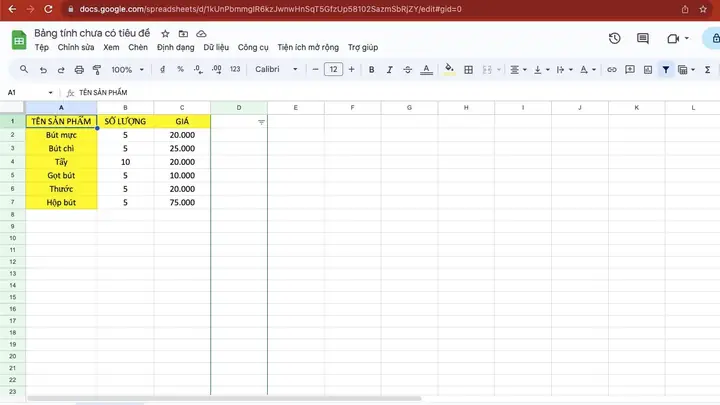
Google Trang tính không cung cấp một ứng dụng độc lập để “tải về và cài đặt” theo cách truyền thống như nhiều phần mềm desktop. Thay vào đó, nó hoạt động trực tuyến, cho phép truy cập từ mọi thiết bị có kết nối internet. Tuy nhiên, việc tải xuống các tệp trang tính dưới nhiều định dạng khác nhau là một chức năng cốt lõi, phục vụ cho nhu cầu làm việc ngoại tuyến, chia sẻ hoặc chuyển đổi sang các phần mềm bảng tính khác.
Có thể bạn quan tâm: Cách Điều Khiển Youtube Máy Tính Bằng Điện Thoại: Hướng Dẫn Chi Tiết Và Toàn Diện
1. Tự động lưu trữ dữ liệu trên Google Trang tính
Một trong những ưu điểm lớn nhất của Google Trang tính là cơ chế lưu trữ tự động. Ngay khi bạn thực hiện bất kỳ thay đổi nào trên trang tính và thiết bị của bạn có kết nối internet, mọi dữ liệu sẽ được ghi nhận và lưu trữ trên đám mây của Google. Điều này loại bỏ hoàn toàn nỗi lo mất dữ liệu do quên lưu, đảm bảo rằng công việc của bạn luôn được bảo vệ.
Có thể bạn quan tâm: Cách Ẩn Folder Trên Máy Tính: Hướng Dẫn Chi Tiết & An Toàn
2. Truy cập và xem tệp Google Trang tính
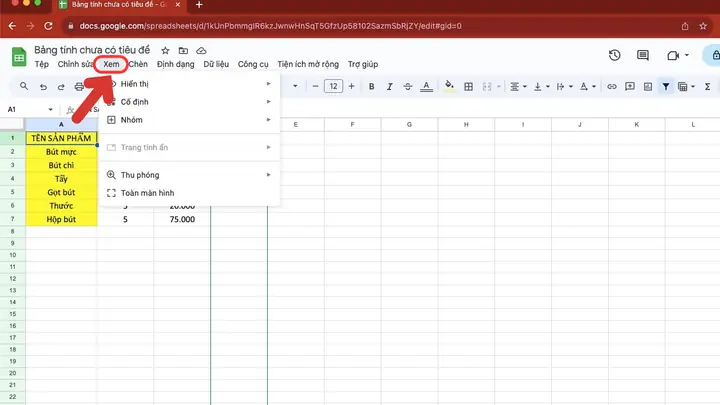
Để xem bất kỳ tệp Google Trang tính nào, bạn chỉ cần thực hiện các bước đơn giản sau:
- Bước 1: Mở trình duyệt web trên máy tính của bạn (bao gồm cả MacBook) và truy cập vào địa chỉ docs.google.com/spreadsheets/. Đảm bảo bạn đã đăng nhập vào tài khoản Google của mình.
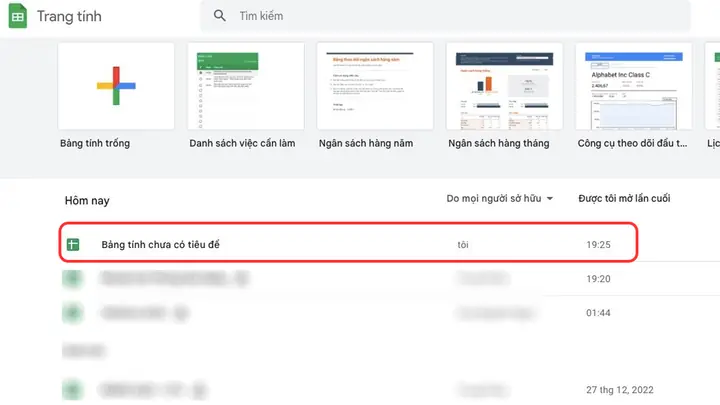
- Bước 2: Duyệt qua danh sách các trang tính đã tạo hoặc chia sẻ với bạn. Chọn tệp mà bạn muốn xem. Trang tính sẽ được hiển thị ngay trong trình duyệt.
- Tùy chỉnh hiển thị: Trong menu “Xem”, bạn có thể tùy chọn các chế độ hiển thị khác nhau để tối ưu hóa trải nghiệm làm việc của mình.
3. Đổi tên tệp Google Trang tính
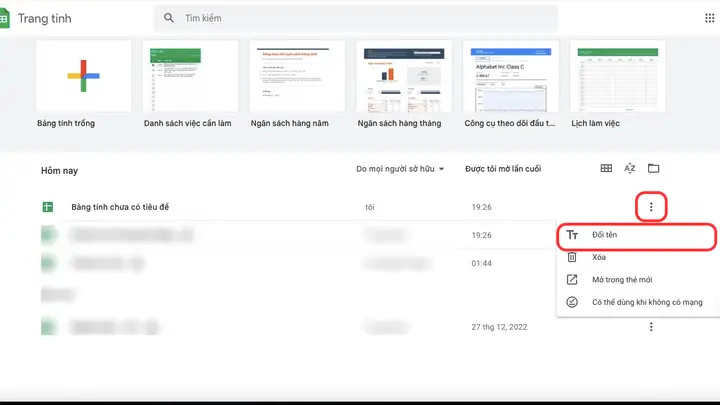
Việc đổi tên tệp giúp bạn dễ dàng quản lý và sắp xếp các tài liệu.

- Bước 1: Truy cập Google Trang tính như hướng dẫn ở trên. Tìm đến tệp bạn muốn đổi tên. Di chuột qua tên tệp, bạn sẽ thấy một biểu tượng ba chấm xuất hiện. Nhấp vào biểu tượng này.
- Bước 2: Chọn tùy chọn “Đổi tên” từ menu thả xuống. Một hộp thoại sẽ hiện ra, cho phép bạn nhập tên mới cho tệp. Sau khi nhập xong, nhấp “OK” để xác nhận.
4. Tạo bản sao tệp Google Trang tính
Tạo bản sao là một thao tác hữu ích khi bạn muốn thử nghiệm các thay đổi mà không ảnh hưởng đến tệp gốc, hoặc khi cần tạo ra các phiên bản khác nhau của cùng một dữ liệu.
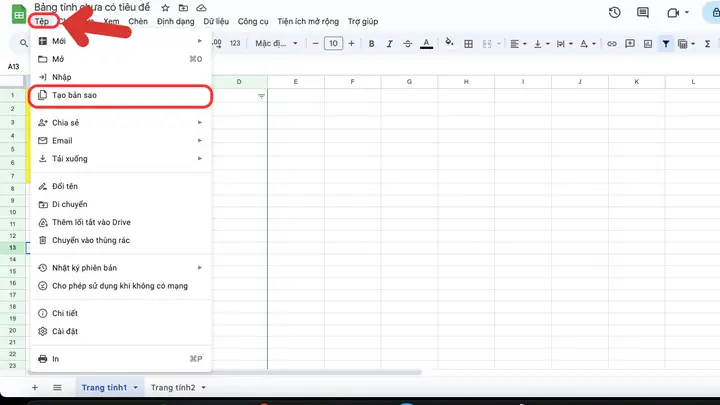
- Cách thực hiện: Mở tệp Google Trang tính bạn muốn sao chép. Trên thanh menu, chọn Tệp (File), sau đó chọn Tạo bản sao (Make a copy). Google Trang tính sẽ tạo một bản sao mới của tệp và mở nó trong một tab mới, cho phép bạn chỉnh sửa độc lập.
5. Tải bản sao tệp Google Trang tính xuống máy tính
Đây là chức năng mà nhiều người dùng quan tâm nhất khi nói đến “tải Google Trang tính về máy tính”. Google Trang tính cho phép bạn xuất dữ liệu của mình dưới nhiều định dạng phổ biến, phù hợp cho việc sử dụng ngoại tuyến hoặc với các phần mềm bảng tính khác.
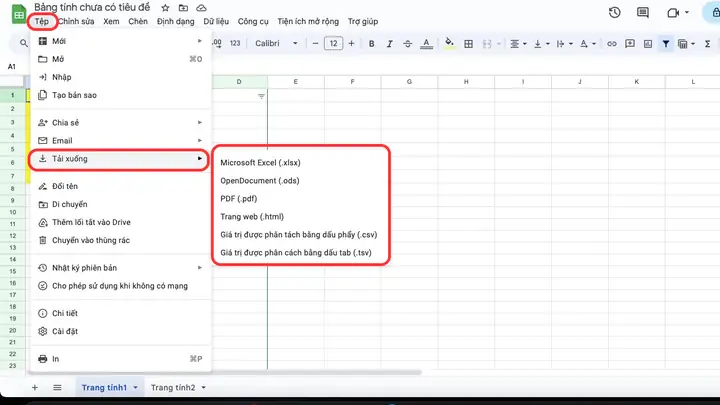
- Cách thực hiện:
- Mở tệp Google Trang tính bạn muốn tải xuống.
- Trên thanh menu, chọn Tệp (File).
- Di chuột đến mục Tải xuống (Download).
- Một danh sách các định dạng tệp sẽ hiện ra. Các định dạng phổ biến bao gồm:
- Microsoft Excel (.xlsx): Định dạng tiêu chuẩn cho Microsoft Excel, tương thích rộng rãi.
- OpenDocument Format (.ods): Định dạng cho các ứng dụng văn phòng mã nguồn mở như LibreOffice Calc.
- CSV (Comma delimited) (.csv): Định dạng văn bản phân tách bằng dấu phẩy, hữu ích cho việc nhập dữ liệu vào các hệ thống khác.
- PDF Document (.pdf): Định dạng tài liệu cố định, lý tưởng để in ấn hoặc chia sẻ báo cáo.
- Web page (.html, zipped): Xuất trang tính dưới dạng trang web.
- Chọn định dạng bạn mong muốn. Tệp sẽ được tải về thư mục tải xuống mặc định của trình duyệt trên máy tính của bạn.
Tối ưu hóa trải nghiệm làm việc với MacBook và Google Trang tính
MacBook, với hệ điều hành macOS và hiệu năng mạnh mẽ, mang lại trải nghiệm mượt mà khi làm việc với các ứng dụng web như Google Trang tính. Màn hình chất lượng cao và khả năng đa nhiệm hiệu quả giúp bạn dễ dàng thao tác trên các bảng tính phức tạp.
Việc tải xuống tệp dưới định dạng .xlsx cho phép bạn mở và chỉnh sửa bằng Microsoft Excel trên MacBook (nếu có bản quyền), hoặc sử dụng các ứng dụng tương tự trong bộ ứng dụng văn phòng của macOS. Nếu bạn ưu tiên các giải pháp mã nguồn mở, định dạng .ods sẽ là lựa chọn tuyệt vời để sử dụng với LibreOffice Calc.
Trần Du luôn cập nhật những kiến thức và thủ thuật công nghệ mới nhất, giúp người dùng tối ưu hóa quy trình làm việc và khai thác tối đa tiềm năng của các công cụ số. Chúng tôi cam kết mang đến những bài viết chất lượng, chuyên sâu và đáng tin cậy cho cộng đồng công nghệ.
Câu hỏi thường gặp (FAQ)
Q1: Tôi có thể cài đặt Google Trang tính như một ứng dụng độc lập trên máy tính không?
A1: Không, Google Trang tính là một ứng dụng web. Bạn truy cập và sử dụng nó thông qua trình duyệt web. Tuy nhiên, bạn có thể tải xuống các tệp trang tính về máy tính dưới nhiều định dạng khác nhau.
Q2: Làm thế nào để làm việc ngoại tuyến với Google Trang tính?
A2: Google Trang tính cung cấp một chế độ “ngoại tuyến” cho phép bạn truy cập và chỉnh sửa các tệp đã được đồng bộ hóa khi không có kết nối internet. Bạn cần kích hoạt tính năng này trong cài đặt Google Drive.
Q3: Định dạng tệp nào là tốt nhất để tải Google Trang tính về máy tính?
A3: Lựa chọn định dạng phụ thuộc vào mục đích sử dụng của bạn. .xlsx là phổ biến nhất để làm việc với Microsoft Excel, trong khi .csv hữu ích cho việc nhập dữ liệu và .pdf dùng để chia sẻ hoặc in ấn.
Q4: Tôi có thể sử dụng Google Trang tính trên các thiết bị di động không?
A4: Có, Google cung cấp ứng dụng Google Trang tính cho cả Android và iOS, cho phép bạn tạo, chỉnh sửa và xem trang tính trên điện thoại thông minh và máy tính bảng.