
Khi máy tính của bạn đột nhiên ngừng in ấn mà không có lời báo trước, điều này có thể gây ra sự gián đoạn đáng kể trong công việc. Lỗi máy in báo offline hoặc dịch vụ Print Spooler bị tắt là những nguyên nhân phổ biến. Bài viết này sẽ hướng dẫn bạn cách khắc phục các sự cố này một cách chi tiết và hiệu quả.
Tóm tắt các bước khắc phục lỗi máy in
Để giải quyết vấn đề máy in không in được, bạn có thể thực hiện các bước sau đây:
- Kiểm tra kết nối vật lý: Đảm bảo cáp máy in được kết nối chắc chắn với cả máy tính và máy in. Nếu sử dụng máy in không dây, hãy kiểm tra kết nối Wi-Fi.
- Khởi động lại máy in và máy tính: Đây là giải pháp đơn giản nhưng thường hiệu quả để làm mới hệ thống.
- Kiểm tra tình trạng máy in trong Windows: Xác định xem máy in có đang ở trạng thái “Offline” hay không.
- Kiểm tra và khởi động lại dịch vụ Print Spooler: Dịch vụ này chịu trách nhiệm quản lý các tác vụ in ấn.
- Xóa các lệnh in bị kẹt: Các tệp tin in lỗi có thể gây tắc nghẽn hệ thống.
- Cập nhật hoặc cài đặt lại driver máy in: Driver lỗi thời hoặc bị hỏng là một nguyên nhân phổ biến.
- Chạy trình khắc phục sự cố máy in của Windows: Windows có công cụ tích hợp để chẩn đoán và sửa lỗi máy in.
Cách khắc phục lỗi máy in báo Offline
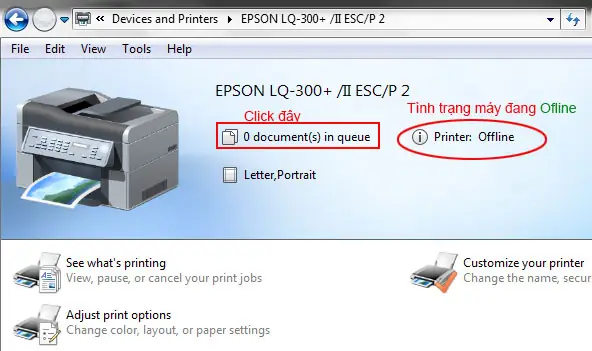
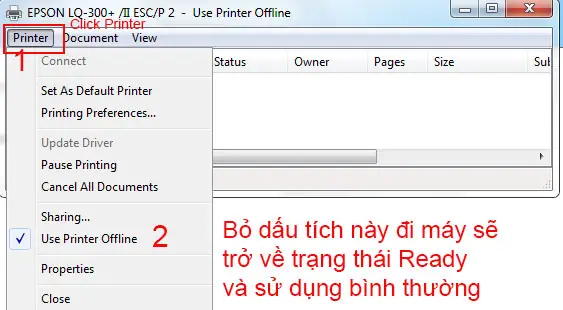
Một trong những dấu hiệu phổ biến nhất khi máy in gặp sự cố là nó báo trạng thái “Offline” trên máy tính. Điều này có nghĩa là máy tính không thể giao tiếp với máy in.
Có thể bạn quan tâm: Cách Bấm Random Trên Máy Tính Casio: Hướng Dẫn Chi Tiết Cho Mọi Đối Tượng
1. Kiểm tra trạng thái máy in trong Windows
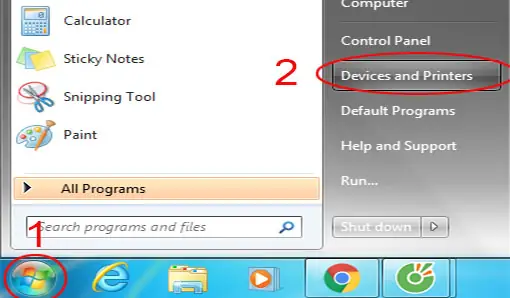
Để kiểm tra xem máy in của bạn có đang báo Offline hay không, hãy thực hiện các bước sau:
- Nhấn phím Windows + R để mở hộp thoại Run.
- Gõ control printers và nhấn Enter. Hoặc bạn có thể vào Start -> Settings -> Devices -> Printers & scanners.
- Trong cửa sổ “Devices and Printers” (hoặc “Printers & scanners”), bạn sẽ thấy danh sách các thiết bị máy in đã được cài đặt.
- Tìm tên máy in của bạn. Nếu máy in đang báo “Offline”, bạn sẽ thấy trạng thái này được hiển thị bên cạnh tên máy in.
2. Sử dụng máy in làm mặc định
Đôi khi, việc máy in không được đặt làm mặc định cũng có thể gây ra sự cố. Hãy thử đặt máy in của bạn làm máy in mặc định:
- Trong cửa sổ “Devices and Printers”, nhấp chuột phải vào tên máy in bạn đang sử dụng.
- Chọn “Set as default printer” (Đặt làm máy in mặc định).
- Nếu tùy chọn này bị ẩn đi, có thể bạn đã chọn “Use designated printer” (Sử dụng máy in được chỉ định) trong phần cài đặt. Bỏ chọn mục này và thử lại.
Khắc phục sự cố dịch vụ Print Spooler
Dịch vụ Print Spooler đóng vai trò quan trọng trong việc quản lý hàng đợi in ấn trên Windows. Nếu dịch vụ này bị dừng hoặc gặp lỗi, máy in sẽ không thể hoạt động.
Có thể bạn quan tâm: Tải Phần Mềm B612 Về Máy Tính: Hướng Dẫn Chi Tiết Và An Toàn
1. Khởi động lại dịch vụ Print Spooler
Đây là cách hiệu quả nhất để khắc phục các vấn đề liên quan đến dịch vụ này:
Có thể bạn quan tâm: Cách Sửa Máy Tính Casio Fx-570es: Hướng Dẫn Chi Tiết Từ A-z
- Nhấn phím Windows + R để mở hộp thoại Run.
- Gõ services.msc và nhấn Enter.
- Trong cửa sổ Services, cuộn xuống và tìm “Print Spooler”.
- Nhấp chuột phải vào “Print Spooler” và chọn “Restart” (Khởi động lại). Nếu dịch vụ đang ở trạng thái “Stopped”, chọn “Start” (Bắt đầu).
- Sau khi khởi động lại, hãy thử in lại để xem vấn đề đã được giải quyết chưa.
2. Xóa các tệp tin lệnh in bị kẹt
Nếu có các tệp tin lệnh in bị lỗi, chúng có thể gây tắc nghẽn dịch vụ Print Spooler. Bạn có thể xóa chúng theo cách thủ công:
- Đảm bảo dịch vụ Print Spooler đang chạy (thực hiện các bước như trên).
- Nhấn phím Windows + R, gõ spool %systemroot%\system32\spool\PRINTERS và nhấn Enter. Lệnh này sẽ mở thư mục chứa các tệp tin lệnh in.
- Trong thư mục này, bạn sẽ thấy nhiều tệp tin có đuôi .SHD và .SPL. Chọn tất cả các tệp tin này (Ctrl + A).
- Nhấn Delete để xóa chúng.
- Sau khi xóa, khởi động lại dịch vụ Print Spooler và thử in lại.
Cập nhật và cài đặt lại driver máy in
Driver là phần mềm giúp máy tính giao tiếp với máy in. Driver lỗi thời, bị hỏng hoặc không tương thích có thể gây ra nhiều vấn đề.
1. Cập nhật driver máy in
- Truy cập trang web chính thức của nhà sản xuất máy in của bạn (ví dụ: HP, Canon, Epson, Brother).
- Tìm đến phần “Support” (Hỗ trợ) hoặc “Drivers & Downloads” (Trình điều khiển & Tải xuống).
- Nhập tên hoặc số model máy in của bạn.
- Tải xuống phiên bản driver mới nhất tương thích với hệ điều hành Windows của bạn.
- Chạy tệp tin cài đặt driver đã tải xuống và làm theo hướng dẫn trên màn hình. Sau khi cài đặt, hãy khởi động lại máy tính.
2. Gỡ cài đặt và cài đặt lại driver máy in
Nếu cập nhật driver không giải quyết được vấn đề, bạn có thể thử gỡ cài đặt hoàn toàn driver hiện tại và cài đặt lại:
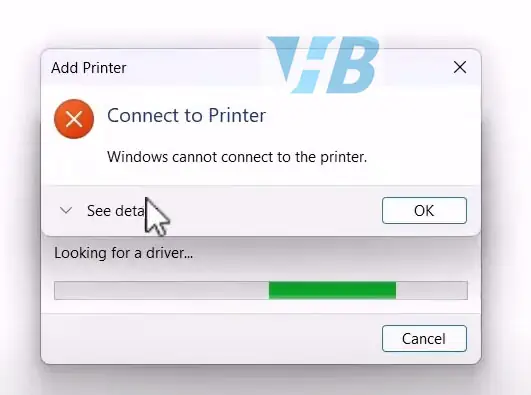
- Thực hiện các bước để kiểm tra trạng thái máy in trong Windows (như đã nêu ở trên).
- Nhấp chuột phải vào tên máy in của bạn và chọn “Remove device” (Xóa thiết bị).
- Sau khi gỡ cài đặt, hãy khởi động lại máy tính.
- Truy cập trang web của nhà sản xuất máy in để tải về và cài đặt lại driver mới nhất.
Sử dụng trình khắc phục sự cố máy in của Windows
Windows có một trình khắc phục sự cố tích hợp có thể tự động phát hiện và sửa các lỗi máy in phổ biến.
- Nhấn phím Windows + I để mở Settings (Cài đặt).
- Chọn “Update & Security” (Cập nhật & Bảo mật).
- Chọn “Troubleshoot” (Khắc phục sự cố) từ menu bên trái.
- Nhấp vào “Additional troubleshooters” (Trình khắc phục sự cố bổ sung).
- Tìm và nhấp vào “Printer” (Máy in).
- Chọn “Run the troubleshooter” (Chạy trình khắc phục sự cố).
- Làm theo hướng dẫn trên màn hình để hoàn thành quá trình khắc phục.
Trần Du – Chuyên gia giải pháp công nghệ
Nếu bạn đã thử tất cả các bước trên mà vẫn gặp khó khăn, đừng ngần ngại liên hệ với chúng tôi. Trần Du luôn sẵn sàng hỗ trợ bạn với mọi vấn đề liên quan đến máy tính và công nghệ.
Các tin tức liên quan:
- Fix printer windows 10 operation failed Sửa lỗi Share Máy in
- Hướng dẫu cấu hình wifi Aerohive AP130, AP121, AP230
- Cắt bật tắt mạng win 10, Xem IP mạng win 10
- Cách kiểm tra win máy đang dùng là win mấy xem ở đâu
- All Tổng hợp Cách Reset Mực Brother TN1010, TN2385 , TN-B002