
Trong kỷ nguyên số hóa, đĩa DVD vẫn giữ một vị trí nhất định trong thư viện giải trí và lưu trữ dữ liệu của nhiều người. Tuy nhiên, việc xem đĩa DVD trên máy tính không phải lúc nào cũng đơn giản như việc cho đĩa vào ổ. Hệ điều hành hiện đại thường thiếu các codec cần thiết, đòi hỏi người dùng phải tìm kiếm phần mềm xem DVD trên máy tính chuyên dụng. Bài viết này của Trần Du sẽ đi sâu vào lý do tại sao bạn cần những phần mềm này, các tiêu chí lựa chọn và đánh giá chi tiết những ứng dụng hàng đầu hiện nay.
Có thể bạn quan tâm: Top Phần Mềm Tải Youtube Về Máy Tính Nhanh Chóng Và An Toàn
Tổng Quan Nhanh: Tại Sao Cần Phần Mềm Xem DVD Chuyên Dụng?
Dù máy tính của bạn có trang bị ổ đĩa DVD, việc phát nội dung từ đĩa không phải lúc nào cũng diễn ra suôn sẻ. Các hệ điều hành mới như Windows 10 hay 11 thường không còn tích hợp sẵn trình phát DVD đầy đủ chức năng, do sự thay đổi trong xu hướng tiêu thụ nội dung. Điều này dẫn đến nhu cầu cần có các phần mềm xem DVD trên máy tính của bên thứ ba. Những ứng dụng này không chỉ cung cấp codec để đọc đa dạng các định dạng đĩa mà còn mang đến trải nghiệm xem phim chất lượng cao, hỗ trợ nhiều tính năng nâng cao và giải quyết các vấn đề tương thích về mã vùng hay định dạng phức tạp.
Tại Sao Cần Phần Mềm Chuyên Dụng Để Xem DVD Trên Máy Tính?
Nhiều người dùng thường nghĩ rằng chỉ cần một ổ đĩa DVD là đủ để xem mọi loại đĩa trên máy tính. Tuy nhiên, thực tế phức tạp hơn rất nhiều. Các đĩa DVD thương mại thường được mã hóa, có nhiều định dạng video và âm thanh khác nhau, cùng với hệ thống mã vùng (region code) phức tạp. Các hệ điều hành hiện đại như Windows 10 hoặc 11 đã loại bỏ hỗ trợ phát DVD gốc, khiến việc xem đĩa trở nên bất khả thi nếu không có sự can thiệp của phần mềm chuyên dụng.
Một trong những lý do chính là thiếu codec. Codec (viết tắt của coder-decoder) là các thuật toán nén và giải nén dữ liệu video/audio. Đĩa DVD sử dụng các codec cụ thể như MPEG-2 cho video và AC3 hoặc DTS cho âm thanh. Nếu máy tính không có các codec này, trình phát media mặc định sẽ không thể hiểu và hiển thị nội dung. Phần mềm xem DVD trên máy tính được thiết kế để tích hợp sẵn các gói codec cần thiết, đảm bảo khả năng tương thích với hầu hết các định dạng đĩa.
Hơn nữa, các phần mềm chuyên dụng còn cung cấp trải nghiệm người dùng vượt trội. Chúng thường có giao diện thân thiện, dễ sử dụng, cho phép người dùng tùy chỉnh phụ đề, chọn kênh âm thanh, điều chỉnh tỷ lệ khung hình, và thậm chí là xem các đĩa Blu-ray với chất lượng cao hơn. Điều này không chỉ giúp bạn xem phim một cách trọn vẹn mà còn tận dụng tối đa chất lượng hình ảnh và âm thanh mà đĩa DVD có thể mang lại. Các ứng dụng này cũng thường được cập nhật liên tục để hỗ trợ các tiêu chuẩn mới và khắc phục lỗi, đảm bảo tính ổn định khi sử dụng.
Có thể bạn quan tâm: 16 Phần Mềm Vẽ Truyện Tranh Trên Máy Tính: Lựa Chọn Chuyên Nghiệp
Các Tiêu Chí Lựa Chọn Phần Mềm Xem DVD Hiệu Quả
Việc lựa chọn một phần mềm xem DVD trên máy tính phù hợp có thể khá khó khăn với vô số lựa chọn trên thị trường. Để đảm bảo bạn chọn được công cụ tốt nhất cho nhu cầu của mình, hãy xem xét các tiêu chí quan trọng sau:
1. Khả năng Tương Thích Định Dạng
Đây là yếu tố cốt lõi. Một phần mềm tốt phải có khả năng phát được nhiều định dạng đĩa DVD khác nhau, bao gồm DVD-Video (định dạng phim chuẩn), DVD-ROM (dữ liệu), và cả các file ảnh đĩa ISO. Đối với những người có nhu cầu cao hơn, phần mềm nên hỗ trợ cả đĩa Blu-ray (với chất lượng hình ảnh và âm thanh vượt trội) hoặc ít nhất là cung cấp gói codec mở rộng. Khả năng tương thích với các định dạng video phổ biến khác như MP4, AVI, MKV cũng là một điểm cộng lớn, biến nó thành một trình phát đa năng.
2. Chất Lượng Hình Ảnh và Âm Thanh
Mục đích chính của việc xem DVD là để thưởng thức nội dung. Do đó, phần mềm phải đảm bảo chất lượng phát lại tối ưu. Nó nên hỗ trợ độ phân giải cao (ví dụ: HD, Full HD cho DVD được upscale), các chuẩn âm thanh vòm như Dolby Digital, DTS, và có khả năng cải thiện chất lượng hình ảnh (upscaling) cho các đĩa DVD cũ hơn. Một số phần mềm còn tích hợp công nghệ xử lý hình ảnh độc quyền để tăng cường độ sắc nét và màu sắc.
3. Tính Năng Bổ Sung
Ngoài chức năng phát đĩa cơ bản, các tính năng phụ trợ có thể nâng cao đáng kể trải nghiệm. Ví dụ:
- Hỗ trợ phụ đề và nhiều kênh âm thanh: Quan trọng cho phim nước ngoài.
- Điều khiển phát lại nâng cao: Tua nhanh, chậm, lặp lại, bookmark cảnh phim.
- Chụp màn hình: Để lưu lại những khoảnh khắc yêu thích.
- Quản lý thư viện: Sắp xếp các bộ phim, chương trình TV.
- Xem TV online hoặc phát trực tuyến: Biến phần mềm thành trung tâm giải trí đa phương tiện.
- Chuyển đổi định dạng: Giúp bạn sao lưu hoặc chuyển đổi nội dung từ DVD sang các định dạng kỹ thuật số khác.
4. Giao Diện Người Dùng và Dễ Sử Dụng
Một giao diện trực quan, gọn gàng và dễ điều hướng là điều cần thiết. Người dùng không muốn mất quá nhiều thời gian để tìm kiếm các chức năng cơ bản. Phần mềm nên cung cấp các nút điều khiển rõ ràng, menu dễ hiểu và cho phép tùy chỉnh giao diện để phù hợp với sở thích cá nhân. Một trải nghiệm mượt mà, không giật lag cũng là yếu tố quan trọng.
5. Hiệu Năng và Tài Nguyên Hệ Thống
Một phần mềm xem DVD trên máy tính tốt nên chạy ổn định và không tiêu tốn quá nhiều tài nguyên hệ thống (CPU, RAM). Điều này đặc biệt quan trọng đối với các máy tính có cấu hình khiêm tốn hoặc khi bạn đang chạy nhiều ứng dụng cùng lúc. Phần mềm nhẹ sẽ đảm bảo việc phát video không bị gián đoạn hay lag.
6. Hỗ Trợ Hệ Điều Hành
Đảm bảo phần mềm tương thích với hệ điều hành mà bạn đang sử dụng (Windows, macOS, Linux). Một số phần mềm đa nền tảng sẽ linh hoạt hơn nếu bạn sử dụng nhiều loại máy tính.
Có thể bạn quan tâm: Phần Mềm Vẽ Chibi Trên Máy Tính Từ Ảnh Thật Hiệu Quả Nhất
7. Chi Phí
Có cả lựa chọn miễn phí và trả phí. Phần mềm miễn phí như VLC Media Player thường cung cấp đầy đủ chức năng cơ bản và hiệu quả. Các phần mềm trả phí như CyberLink PowerDVD hay Corel WinDVD thường đi kèm với các tính năng cao cấp hơn, hỗ trợ Blu-ray tốt hơn, và công nghệ xử lý hình ảnh/âm thanh độc quyền. Hãy cân nhắc ngân sách và nhu cầu của bạn để đưa ra lựa chọn phù hợp.
Đánh Giá Chi Tiết Các Phần Mềm Xem DVD Hàng Đầu Trên Máy Tính
Để giúp bạn đưa ra quyết định tốt nhất, chúng tôi đã phân tích và đánh giá các phần mềm xem DVD trên máy tính phổ biến và được đánh giá cao nhất hiện nay. Mỗi phần mềm có những ưu điểm và đối tượng người dùng riêng.
1. VLC Media Player: Giải Pháp Đa Năng Miễn Phí
VLC Media Player là một trong những cái tên quen thuộc nhất và được yêu thích rộng rãi trong cộng đồng công nghệ. Đây là một phần mềm phát đa phương tiện mã nguồn mở, hoàn toàn miễn phí, và tương thích với hầu hết các hệ điều hành (Windows, macOS, Linux, Android, iOS).
Có thể bạn quan tâm: Tổng Hợp Các Phần Mềm Tìm Driver Cho Máy Tính Tốt Nhất 2024
- Giới thiệu: Được phát triển bởi dự án VideoLAN, VLC nổi bật với khả năng phát gần như mọi định dạng video và âm thanh mà không yêu cầu cài đặt thêm codec. Từ DVD vật lý, file ISO, đến các định dạng kỹ thuật số phổ biến như MP4, AVI, MKV, MOV, FLAC, MP3, VLC đều xử lý mượt mà.
- Điểm mạnh:
- Miễn phí và mã nguồn mở: Không có chi phí ẩn, không quảng cáo, cộng đồng hỗ trợ lớn.
- Hỗ trợ định dạng rộng: Khả năng phát DVD, Blu-ray (có thể yêu cầu thiết lập thêm), CD, VCD, và hầu hết các file media.
- Đa nền tảng: Có sẵn trên nhiều hệ điều hành, giúp người dùng linh hoạt.
- Nhẹ và ổn định: Chạy mượt mà ngay cả trên các máy tính cấu hình thấp.
- Tính năng nâng cao: Stream video qua mạng, chuyển đổi định dạng, tùy chỉnh phụ đề, điều chỉnh hiệu ứng âm thanh/hình ảnh.
- Điểm yếu:
- Giao diện: Mặc định khá đơn giản, không quá hiện đại so với các phần mềm trả phí.
- Hỗ trợ Blu-ray: Mặc dù có thể phát Blu-ray, quá trình này đôi khi phức tạp hơn và không hoàn hảo như các phần mềm chuyên dụng.
- Trải nghiệm thực tế: VLC là lựa chọn số một cho người dùng phổ thông và cả chuyên nghiệp nhờ tính ổn định, đa năng và hoàn toàn miễn phí. Đây là một phần mềm xem DVD trên máy tính đáng tin cậy.
2. K-Lite Codec Pack: Nâng Cấp Trải Nghiệm Đa Phương Tiện Toàn Diện
K-Lite Codec Pack không phải là một trình phát media độc lập theo nghĩa truyền thống, mà là một bộ sưu tập các codec và bộ lọc DirectShow. Mục đích chính của nó là bổ sung khả năng phát đa dạng các định dạng âm thanh và video cho các trình phát media có sẵn trên Windows.
- Giới thiệu: K-Lite Codec Pack có nhiều phiên bản (Basic, Standard, Full, Mega), mỗi phiên bản chứa một tập hợp codec khác nhau. Phiên bản Full hoặc Mega thường được khuyến nghị cho người dùng muốn đảm bảo khả năng tương thích tối đa. Nó đi kèm với Media Player Classic Home Cinema (MPC-HC), một trình phát video nhẹ và mạnh mẽ.
- Điểm mạnh:
- Hỗ trợ codec toàn diện: Giải mã hầu hết các định dạng video và âm thanh phổ biến nhất, bao gồm cả những định dạng hiếm.
- Tích hợp MPC-HC: Cung cấp một trình phát video xuất sắc ngay sau khi cài đặt.
- Tối ưu chất lượng: Cho phép người dùng tinh chỉnh các thiết lập để đạt được chất lượng hình ảnh và âm thanh tốt nhất.
- Miễn phí: Hoàn toàn miễn phí để sử dụng.
- Điểm yếu:
- Không phải trình phát độc lập: Bản thân nó là bộ codec, cần một trình phát để sử dụng.
- Phức tạp cho người mới: Quá trình cài đặt có nhiều tùy chọn, có thể gây bối rối nếu không hiểu rõ.
- Khả năng xung đột: Đôi khi có thể gây xung đột với các codec khác đã cài đặt trên hệ thống nếu không quản lý cẩn thận.
- Ai nên dùng: K-Lite Codec Pack lý tưởng cho những ai muốn mở rộng khả năng chơi đa phương tiện của Windows Media Player hoặc các trình phát khác, đảm bảo họ có thể xem bất kỳ video hoặc DVD nào mà không gặp lỗi codec.
3. CyberLink PowerDVD: Trải Nghiệm Điện Ảnh Tại Gia
CyberLink PowerDVD là một trong những phần mềm phát media cao cấp nhất và được biết đến rộng rãi nhất, đặc biệt dành cho những người yêu thích trải nghiệm điện ảnh tại nhà với chất lượng hình ảnh và âm thanh vượt trội.
- Giới thiệu: PowerDVD là một giải pháp trả phí, cung cấp một loạt các tính năng tiên tiến để phát DVD, Blu-ray và các định dạng media kỹ thuật số khác. Nó tập trung vào việc mang lại chất lượng cao nhất có thể, hỗ trợ các công nghệ mới nhất.
- Điểm mạnh:
- Chất lượng hình ảnh/âm thanh cao cấp: Hỗ trợ 4K, 8K, HDR, Blu-ray 3D, công nghệ TrueTheater (cải thiện màu sắc, độ sắc nét), âm thanh vòm Dolby Digital, DTS-HD Master Audio.
- Hỗ trợ Blu-ray toàn diện: Đây là một trong những trình phát Blu-ray tốt nhất trên thị trường.
- Quản lý thư viện media: Giao diện trực quan để sắp xếp phim, nhạc, ảnh.
- Tính năng stream và chia sẻ: Phát nội dung lên TV thông minh, thiết bị di động.
- Giao diện hiện đại: Đẹp mắt, dễ sử dụng, cung cấp trải nghiệm cao cấp.
- Điểm yếu:
- Trả phí: Đây là phần mềm có giá khá cao.
- Nặng tài nguyên: Yêu cầu cấu hình máy tính tương đối mạnh để phát nội dung 4K/Blu-ray mượt mà.
- Dùng thử giới hạn: Phiên bản dùng thử thường chỉ cho phép sử dụng trong 30 ngày hoặc 30 lần mở.
- Ai nên dùng: CyberLink PowerDVD là lựa chọn tuyệt vời cho người dùng cao cấp, những người yêu cầu chất lượng hình ảnh và âm thanh tốt nhất, sẵn sàng đầu tư để có trải nghiệm giải trí tại nhà đỉnh cao.
4. RealPlayer SP: Không Chỉ Là Trình Phát Video
RealPlayer SP, một cái tên đã có mặt từ lâu trong làng phần mềm đa phương tiện, không chỉ là một trình phát đơn thuần mà còn tích hợp nhiều chức năng khác nhau.
- Giới thiệu: RealPlayer SP (Speed & Performance) là một phiên bản nâng cấp của RealPlayer truyền thống, tập trung vào hiệu suất và bổ sung các tính năng đa năng như tải video, chuyển đổi định dạng và thậm chí là ghi đĩa.
- Điểm mạnh:
- Đa chức năng: Ngoài việc xem DVD, nó còn cho phép tải video từ các trang web (ví dụ: YouTube), chuyển đổi định dạng file, và ghi đĩa CD/DVD nếu máy tính có ổ ghi.
- Xem nhạc và phim: Hỗ trợ nhiều định dạng media phổ biến.
- Giao diện thân thiện: Dễ sử dụng cho người dùng phổ thông.
- Điểm yếu:
- Giao diện có thể lỗi thời: Không theo kịp xu hướng thiết kế hiện đại.
- Đôi khi có quảng cáo: Phiên bản miễn phí có thể hiển thị quảng cáo hoặc đề xuất nâng cấp.
- Tập trung nhiều tính năng: Có thể khiến phần mềm trở nên hơi nặng hoặc không chuyên sâu ở một tính năng cụ thể.
- Ai nên dùng: RealPlayer SP phù hợp với những người tìm kiếm một công cụ đa năng, không chỉ để xem DVD mà còn để tải và quản lý các nội dung đa phương tiện khác.
5. Corel WinDVD Pro: Đối Thủ Xứng Tầm Với PowerDVD
Corel WinDVD Pro là một lựa chọn cao cấp khác, cạnh tranh trực tiếp với CyberLink PowerDVD trong phân khúc phần mềm giải trí gia đình chất lượng cao.
- Giới thiệu: WinDVD Pro được phát triển bởi Corel, một công ty nổi tiếng về phần mềm đồ họa và đa phương tiện. Nó cung cấp các công nghệ phát lại tiên tiến cho DVD, Blu-ray, và các file video kỹ thuật số, nhấn mạnh vào việc tối ưu hóa chất lượng hình ảnh và âm thanh.
- Điểm mạnh:
- Hỗ trợ Blu-ray 3D và DVD: Cung cấp trải nghiệm xem phim chất lượng cao.
- Công nghệ xử lý video: Tính năng upscaling video từ SD lên HD, điều chỉnh màu sắc và độ sáng.
- Âm thanh vòm cao cấp: Tương thích với Dolby Digital, DTS.
- Giao diện người dùng tốt: Dễ sử dụng, nhiều tùy chọn tùy chỉnh.
- Điểm yếu:
- Trả phí: Tương tự PowerDVD, đây là một phần mềm thương mại.
- Yêu cầu tài nguyên: Cần máy tính có cấu hình đủ mạnh để tận dụng hết các tính năng.
- Ai nên dùng: Corel WinDVD Pro là một sự lựa chọn tuyệt vời cho những ai muốn có một phần mềm thay thế hoặc bổ sung cho CyberLink PowerDVD, với nhu cầu cao về chất lượng giải trí tại nhà.
Hướng Dẫn Chi Tiết Cách Xem DVD Trên Máy Tính Bằng VLC Media Player
VLC Media Player là lựa chọn phổ biến nhất để xem DVD nhờ tính miễn phí, đa năng và dễ sử dụng. Dưới đây là hướng dẫn chi tiết từng bước.
1. Chuẩn Bị Cần Thiết
Trước khi bắt đầu, hãy đảm bảo bạn có đủ những thứ sau:
- Ổ đĩa DVD/Blu-ray vật lý: Máy tính của bạn phải có một ổ đĩa tương thích để đọc đĩa DVD. Đây có thể là ổ đĩa tích hợp sẵn hoặc một ổ đĩa ngoài kết nối qua USB.
- Đĩa DVD: Chuẩn bị đĩa DVD mà bạn muốn xem.
- VLC Media Player: Đảm bảo phần mềm VLC Media Player đã được cài đặt trên máy tính của bạn. Nếu chưa có, hãy cài đặt trước khi tiến hành.
2. Cài Đặt VLC Media Player (Nếu Chưa Có)
Nếu bạn chưa cài đặt VLC Media Player, hãy làm theo các bước sau:
- Tải về: Truy cập trang web chính thức của VLC Media Player (videolan.org) hoặc tìm kiếm “download VLC Media Player” để tải phiên bản mới nhất tương thích với hệ điều hành của bạn.
- Cài đặt: Sau khi tải về, chạy file cài đặt (.exe trên Windows, .dmg trên macOS).
- Thực hiện theo hướng dẫn: Quá trình cài đặt thường rất đơn giản, chỉ cần nhấn “Next” hoặc “Continue” và chấp nhận các điều khoản. Sau đó, nhấn “Install” và đợi quá trình hoàn tất. Cuối cùng, nhấn “Finish” để khởi chạy VLC hoặc đóng trình cài đặt.
3. Thực Hiện Xem Đĩa DVD
Sau khi đã chuẩn bị và cài đặt VLC Media Player, bạn có thể bắt đầu xem đĩa DVD:
- Cho đĩa DVD vào ổ: Mở khay ổ đĩa trên máy tính của bạn (hoặc cắm ổ đĩa ngoài) và đặt đĩa DVD vào. Đảm bảo đĩa được đặt đúng cách. Đợi vài giây để hệ thống nhận diện đĩa.
- Mở VLC Media Player: Khởi động ứng dụng VLC Media Player từ biểu tượng trên màn hình hoặc menu Start.
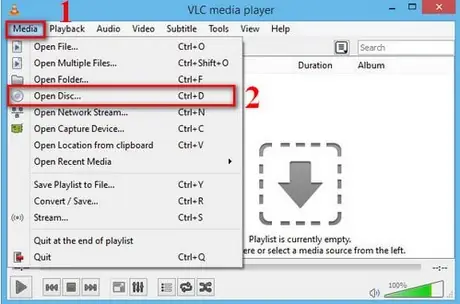
- Điều hướng đến “Media” và chọn “Open Disc”: Trên thanh menu của VLC, nhấp vào “Media” (Phương tiện) và sau đó chọn “Open Disc…” (Mở đĩa…).
- Chọn loại đĩa và ổ đĩa:
- Trong cửa sổ “Open Media”, chọn tab “Disc”.
- Đảm bảo tùy chọn “DVD” được chọn dưới mục “Disc selection”.
- Ở mục “Disc device”, nhấp vào nút “Browse…” để chọn ổ đĩa DVD mà bạn đã đặt đĩa vào. Thường thì VLC sẽ tự động nhận diện ổ đĩa chứa DVD.
- Nhấn “Play”: Sau khi đã chọn đúng ổ đĩa, nhấp vào nút “Play” (Phát) ở cuối cửa sổ. VLC sẽ bắt đầu phát nội dung từ đĩa DVD của bạn.
Trong quá trình xem, bạn có thể sử dụng các điều khiển phát lại của VLC (nút Play/Pause, tua nhanh/chậm, điều chỉnh âm lượng) như với bất kỳ file video nào khác. Bạn cũng có thể truy cập các menu DVD để chọn cảnh, ngôn ngữ, phụ đề nếu đĩa có hỗ trợ.
4. Xử Lý Các Vấn Đề Thường Gặp
Khi xem DVD trên máy tính, bạn có thể gặp phải một số vấn đề:
- VLC không nhận diện đĩa: Đảm bảo đĩa DVD không bị xước quá nặng và ổ đĩa hoạt động bình thường. Thử khởi động lại VLC hoặc máy tính. Kiểm tra xem driver của ổ đĩa đã được cài đặt và cập nhật chưa.
- Lỗi mã vùng (Region Code): Đĩa DVD thường có mã vùng. Nếu đĩa và ổ đĩa của bạn không cùng mã vùng, VLC có thể gặp khó khăn khi phát. Một số ổ đĩa cho phép thay đổi mã vùng một số lần giới hạn. Có thể dùng phần mềm thứ ba để bỏ qua mã vùng, nhưng cần cẩn trọng với các vấn đề pháp lý.
- Chất lượng hình ảnh/âm thanh kém: Kiểm tra cài đặt trong VLC (Tools > Preferences > Video/Audio) để đảm bảo không có cài đặt nào bị sai lệch. Đảm bảo codec của bạn đã được cập nhật (nếu bạn dùng K-Lite Codec Pack). Đĩa bị xước cũng là nguyên nhân gây giảm chất lượng.
Các Câu Hỏi Thường Gặp Khi Xem DVD Trên Máy Tính (FAQ)
1. Tôi có thể xem đĩa Blu-ray bằng các phần mềm này không?
VLC Media Player có khả năng phát đĩa Blu-ray, nhưng thường yêu cầu một số cấu hình bổ sung và có thể không hoạt động hoàn hảo với mọi đĩa do cơ chế bảo vệ phức tạp của Blu-ray. Các phần mềm trả phí như CyberLink PowerDVD và Corel WinDVD Pro cung cấp hỗ trợ Blu-ray tốt hơn nhiều, bao gồm cả Blu-ray 3D, với trình giải mã và công nghệ hình ảnh/âm thanh chuyên biệt.
2. Làm thế nào để giải quyết lỗi mã vùng DVD?
Mã vùng được thiết kế để kiểm soát việc phát hành phim theo từng khu vực địa lý. Nếu đĩa DVD và ổ đĩa của bạn không cùng mã vùng, bạn sẽ gặp lỗi. Một số trình phát DVD và ổ đĩa cho phép bạn thay đổi mã vùng một số lần giới hạn thông qua cài đặt driver hoặc phần mềm. Tuy nhiên, việc “phá bỏ” mã vùng có thể liên quan đến các vấn đề pháp lý tùy thuộc vào khu vực. Các giải pháp phần mềm bên thứ ba có thể giúp bypass mã vùng, nhưng cần nghiên cứu kỹ trước khi sử dụng.
3. Có phần mềm nào vừa xem DVD vừa chuyển đổi sang MP4 không?
Có. RealPlayer SP là một ví dụ điển hình có tính năng chuyển đổi định dạng. Ngoài ra, nhiều phần mềm chuyển đổi video chuyên dụng khác như HandBrake (miễn phí, mã nguồn mở) hoặc các phần mềm trả phí như Wondershare UniConverter, AnyMP4 DVD Ripper cũng có khả năng đọc DVD và chuyển đổi sang MP4 hoặc các định dạng kỹ thuật số khác. Việc này giúp bạn lưu trữ nội dung DVD trên máy tính hoặc thiết bị di động mà không cần dùng đến ổ đĩa vật lý.
4. Windows 10/11 có sẵn trình phát DVD không?
Không. Kể từ Windows 8, Microsoft đã loại bỏ hỗ trợ phát DVD gốc khỏi hệ điều hành. Nếu bạn muốn xem DVD trên Windows 10 hoặc 11, bạn sẽ cần cài đặt một phần mềm xem DVD trên máy tính của bên thứ ba, như VLC Media Player, CyberLink PowerDVD, hoặc các phần mềm khác đã được đề cập trong bài viết này.
Kết Luận
Việc xem đĩa DVD trên máy tính không còn là một tính năng mặc định trên các hệ điều hành hiện đại, nhưng với sự trợ giúp của các phần mềm xem DVD trên máy tính chuyên dụng, bạn vẫn có thể tận hưởng trọn vẹn thư viện phim và dữ liệu của mình. Từ các giải pháp miễn phí, đa năng như VLC Media Player cho đến các tùy chọn cao cấp, tập trung vào trải nghiệm điện ảnh như CyberLink PowerDVD, luôn có một phần mềm phù hợp với nhu cầu và ngân sách của bạn. Hãy cân nhắc kỹ các tiêu chí đã nêu để lựa chọn công cụ tốt nhất, đảm bảo những thước phim yêu thích luôn sẵn sàng để bạn thưởng thức. Khám phá thêm các thủ thuật và đánh giá công nghệ chuyên sâu khác tại https://aqua-mouse-944470.hostingersite.com/ để tối ưu hóa trải nghiệm sử dụng máy tính của bạn.