
Trong kỷ nguyên số hóa hiện nay, khả năng tương tác và trình bày ý tưởng một cách trực quan trên máy tính trở nên quan trọng hơn bao giờ hết. Phần mềm vẽ màn hình máy tính là công cụ đắc lực giúp người dùng ghi chú, đánh dấu, vẽ minh họa trực tiếp lên bất kỳ ứng dụng, tài liệu hay trình chiếu nào đang hiển thị. Dù bạn là một lập trình viên cần giải thích đoạn mã phức tạp, một giảng viên muốn làm nổi bật thông tin quan trọng trong bài giảng trực tuyến, một người thuyết trình muốn thu hút khán giả, hay đơn giản là một người dùng phổ thông muốn chú thích nhanh trên ảnh chụp màn hình, những công cụ này đều mang lại giá trị to lớn. Bài viết này của Trandu.vn sẽ đi sâu vào khám phá các lựa chọn phần mềm vẽ trên màn hình hiệu quả nhất, cách chọn lựa và tận dụng tối đa tiềm năng của chúng để nâng cao năng suất và hiệu quả công việc.
Có thể bạn quan tâm: Nên Ngồi Cách Máy Tính Bao Xa Để Bảo Vệ Sức Khỏe Thị Giác?
Phần mềm vẽ màn hình máy tính là gì và tại sao bạn cần nó?
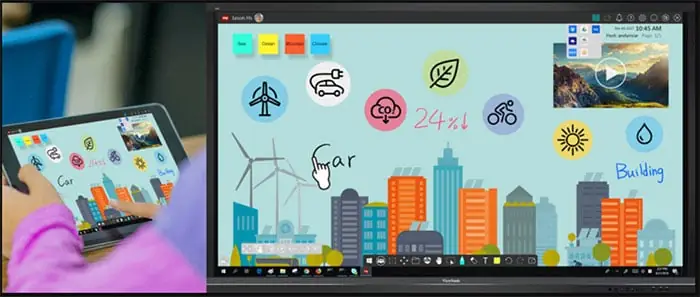
Phần mềm vẽ màn hình máy tính là các ứng dụng cho phép người dùng thực hiện các thao tác viết, vẽ, gạch chân, khoanh tròn hoặc thêm các hình dạng khác trực tiếp lên nội dung hiển thị trên màn hình máy tính theo thời gian thực. Những công cụ này không chỉ đơn thuần là chức năng chú thích, mà còn cung cấp khả năng tương tác động, biến màn hình của bạn thành một bảng trắng kỹ thuật số tạm thời. Mục đích chính là làm nổi bật thông tin, hướng dẫn trực quan hoặc tạo điểm nhấn trong các buổi thuyết trình, đào tạo, quay video hướng dẫn hoặc thậm chí là trong các cuộc họp trực tuyến. Việc sử dụng các công cụ này giúp truyền tải thông điệp rõ ràng hơn, giảm thiểu sự mơ hồ và tăng cường khả năng ghi nhớ cho người xem, từ đó nâng cao hiệu quả giao tiếp và làm việc nhóm.
Có thể bạn quan tâm: Máy Tính Đen Màn Hình Win 10: Nguyên Nhân Và Cách Khắc Phục Chi Tiết
Phần mềm vẽ màn hình máy tính: Công dụng và Đối tượng sử dụng
Khả năng tương tác trực tiếp với nội dung trên màn hình đã mở ra vô số ứng dụng cho phần mềm vẽ màn hình, biến chúng thành một công cụ không thể thiếu cho nhiều đối tượng người dùng khác nhau. Từ việc nâng cao chất lượng bài giảng đến việc tối ưu hóa quy trình làm việc kỹ thuật, những công cụ này mang lại giá trị đáng kể.
Lợi ích khi sử dụng các công cụ vẽ trên màn hình
Việc tích hợp phần mềm vẽ màn hình máy tính vào quy trình làm việc mang lại nhiều lợi ích thiết thực, đặc biệt trong các lĩnh vực yêu cầu sự tương tác trực quan cao:
- Tăng cường khả năng truyền đạt thông tin: Thay vì chỉ nói hoặc chỉ chuột, việc vẽ trực tiếp giúp làm rõ các điểm trọng tâm, hướng dẫn người xem tập trung vào những khu vực cụ thể trên màn hình. Điều này đặc biệt hữu ích khi giải thích các biểu đồ phức tạp, sơ đồ luồng công việc, hoặc kiến trúc phần mềm.
- Nâng cao trải nghiệm học tập và giảng dạy: Giáo viên và giảng viên có thể sử dụng các công cụ này để gạch chân, khoanh tròn các từ khóa, vẽ minh họa trực tiếp trên tài liệu học tập hoặc bảng ảo trong các buổi học trực tuyến. Điều này giúp học sinh dễ dàng theo dõi và tiếp thu bài giảng hơn, đồng thời tạo ra môi trường học tập sinh động và tương tác.
- Cải thiện chất lượng thuyết trình: Trong các buổi thuyết trình, khả năng đánh dấu và vẽ trực tiếp giúp người thuyết trình tương tác với nội dung một cách linh hoạt, tạo điểm nhấn cho các ý chính và thu hút sự chú ý của khán giả. Nó cho phép điều chỉnh nội dung trình bày theo phản hồi tức thì của người nghe, làm cho buổi thuyết trình trở nên năng động hơn.
- Hỗ trợ phát triển phần mềm và gỡ lỗi: Lập trình viên có thể sử dụng các công cụ vẽ để chỉ ra các phần cụ thể của mã nguồn khi giải thích cho đồng nghiệp hoặc khi tìm kiếm lỗi. Việc này giúp việc trao đổi thông tin kỹ thuật trở nên trực quan và hiệu quả hơn rất nhiều so với việc chỉ mô tả bằng lời.
- Tạo nội dung hướng dẫn và video đào tạo chuyên nghiệp: Khi tạo video hướng dẫn sử dụng phần mềm hoặc quy trình làm việc, việc thêm các chú thích vẽ trực tiếp sẽ giúp làm nổi bật các bước quan trọng, nút bấm cần nhấp hoặc khu vực cần chú ý. Điều này giúp người xem dễ dàng theo dõi và thực hành theo.
- Ghi chú nhanh và hiệu quả: Trong các cuộc họp hoặc buổi xem xét tài liệu, bạn có thể nhanh chóng ghi chú, đánh dấu các điểm cần thảo luận hoặc phản hồi trực tiếp lên màn hình mà không cần phải chuyển đổi qua lại giữa các ứng dụng.
Ai cần phần mềm vẽ màn hình máy tính?
Do những lợi ích đa dạng kể trên, phần mềm vẽ màn hình máy tính trở thành công cụ thiết yếu cho nhiều nhóm đối tượng:
- Giáo viên và Giảng viên: Để tạo bài giảng trực tuyến hấp dẫn, chú thích trên bảng ảo, hoặc giải thích các khái niệm phức tạp một cách trực quan cho học sinh, sinh viên. Một nghiên cứu của IEEE về giáo dục đã chỉ ra rằng việc sử dụng các công cụ tương tác trực quan có thể cải thiện đáng kể sự tham gia của sinh viên.
- Người thuyết trình và Diễn giả: Để làm nổi bật các điểm chính, vẽ sơ đồ nhanh hoặc tương tác với slide trình chiếu một cách năng động, giữ cho khán giả tập trung vào thông điệp.
- Lập trình viên và Kỹ sư phần mềm: Để giải thích cấu trúc mã, luồng dữ liệu, chỉ ra lỗi trong quá trình gỡ lỗi, hoặc thiết kế giao diện người dùng bằng cách vẽ phác thảo trực tiếp.
- Người tạo nội dung (Streamer, YouTuber): Để thêm các chú thích trực tiếp trong quá trình chơi game, review sản phẩm, hoặc tạo video hướng dẫn, giúp tăng tính tương tác và giá trị thông tin cho khán giả.
- Nhân viên hỗ trợ kỹ thuật: Để hướng dẫn người dùng từng bước giải quyết vấn đề bằng cách vẽ trực tiếp lên màn hình của khách hàng (qua các phần mềm điều khiển từ xa), giúp quá trình hỗ trợ nhanh chóng và dễ hiểu hơn.
- Người dùng văn phòng và nghiên cứu: Để ghi chú nhanh trên tài liệu, đánh dấu các phần quan trọng trong bài viết, hoặc phác thảo ý tưởng trong các cuộc họp trực tuyến.
- Game thủ: Để chỉ điểm trên bản đồ, vạch chiến thuật nhanh chóng cho đồng đội trong các trò chơi yêu cầu phối hợp nhóm.
Các tiêu chí quan trọng khi lựa chọn phần mềm vẽ màn hình
Việc lựa chọn phần mềm vẽ màn hình máy tính phù hợp có thể tối ưu hóa trải nghiệm làm việc và học tập của bạn. Để đưa ra quyết định sáng suốt, cần cân nhắc một số tiêu chí quan trọng sau đây:
Tính năng cơ bản và nâng cao
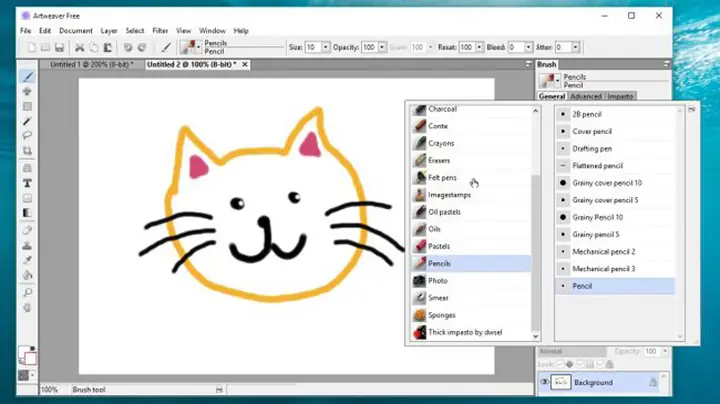
- Công cụ vẽ đa dạng: Phần mềm tốt nên cung cấp nhiều loại bút (bút thường, bút dạ quang), hình dạng (đường thẳng, mũi tên, hình chữ nhật, hình tròn, elip), và khả năng tùy chỉnh màu sắc, độ dày nét vẽ. Một số công cụ nâng cao có thể bao gồm thước kẻ ảo, khả năng nhận diện hình dạng (ví dụ: vẽ hình tròn tay nhưng tự động làm tròn hoàn hảo), hoặc các biểu tượng sẵn có.
- Tẩy và Hoàn tác/Làm lại: Khả năng tẩy xóa dễ dàng các nét vẽ hoặc hoàn tác/làm lại thao tác là thiết yếu để sửa lỗi nhanh chóng mà không làm gián đoạn luồng công việc.
- Khả năng lưu và xuất: Một số phần mềm cho phép lưu lại các chú thích vẽ trên màn hình dưới dạng hình ảnh (PNG, JPG) hoặc thậm chí là video (nếu có tính năng ghi màn hình tích hợp) để sử dụng sau này.
- Phím tắt tùy chỉnh: Khả năng tùy chỉnh các phím tắt cho từng công cụ (chọn bút, tẩy, đổi màu, xóa tất cả) giúp tăng tốc độ làm việc, đặc biệt quan trọng trong các buổi thuyết trình hoặc hướng dẫn trực tiếp.
- Chế độ bảng trắng: Một số phần mềm cung cấp chế độ bảng trắng ảo, cho phép bạn có một không gian trống để vẽ và viết mà không bị ảnh hưởng bởi các ứng dụng nền.
- Tính năng phóng to/thu nhỏ (Zoom): Rất hữu ích khi bạn muốn tập trung vào một chi tiết nhỏ trên màn hình hoặc cần không gian rộng hơn để vẽ.
Khả năng tương thích và hiệu suất
- Hệ điều hành: Đảm bảo phần mềm tương thích với hệ điều hành bạn đang sử dụng (Windows, macOS, Linux). Một số phần mềm chỉ dành riêng cho một nền tảng nhất định.
- Yêu cầu tài nguyên: Một phần mềm tốt nên hoạt động mượt mà mà không gây quá tải cho CPU hoặc RAM của máy tính, đặc biệt khi sử dụng cùng lúc với các ứng dụng nặng khác (ví dụ: phần mềm dựng phim, game). Bạn không muốn công cụ vẽ làm gián đoạn hiệu suất của buổi thuyết trình quan trọng.
- Hỗ trợ đa màn hình: Đối với người dùng có nhiều màn hình, khả năng vẽ và chú thích trên tất cả các màn hình hoặc chuyển đổi dễ dàng giữa chúng là một ưu điểm lớn.
- Độ trễ: Độ trễ thấp giữa thao tác vẽ và nét vẽ xuất hiện trên màn hình là rất quan trọng để có trải nghiệm tự nhiên và mượt mà, đặc biệt khi sử dụng bút cảm ứng.
Giao diện người dùng và dễ sử dụng
- Trực quan: Giao diện người dùng nên đơn giản, dễ hiểu, với các biểu tượng rõ ràng và các công cụ dễ tiếp cận. Bạn không muốn mất thời gian tìm kiếm chức năng trong lúc cấp bách.
- Khả năng tùy chỉnh: Một số người dùng thích giao diện tối giản, trong khi những người khác muốn có đầy đủ các công cụ hiển thị. Khả năng tùy chỉnh thanh công cụ hoặc vị trí hiển thị là một điểm cộng.
- Hỗ trợ bút cảm ứng/bảng vẽ: Đối với người dùng nghệ sĩ, giáo viên hoặc bất kỳ ai có bảng vẽ kỹ thuật số, khả năng tương thích và nhận diện áp lực bút là cực kỳ quan trọng để tạo ra các nét vẽ tự nhiên.
Giá cả và phiên bản (miễn phí/trả phí)
- Miễn phí hoàn toàn: Nhiều phần mềm cung cấp đầy đủ chức năng cơ bản mà không tốn phí, phù hợp cho người dùng phổ thông hoặc những ai chỉ cần các tính năng cơ bản.
- Freemium/Thử nghiệm: Một số phần mềm có phiên bản miễn phí với các tính năng giới hạn, hoặc cho phép dùng thử các tính năng cao cấp trong một khoảng thời gian nhất định.
- Trả phí: Các phần mềm trả phí thường cung cấp nhiều tính năng nâng cao hơn, hỗ trợ tốt hơn và ít hạn chế hơn về thời gian sử dụng hoặc số lượng công cụ. Hãy cân nhắc ngân sách và nhu cầu sử dụng của bạn để đưa ra lựa chọn phù hợp. Việc đầu tư vào một công cụ trả phí có thể mang lại hiệu quả lâu dài nếu bạn sử dụng nó thường xuyên cho công việc chuyên nghiệp.
Top các phần mềm vẽ màn hình máy tính được tin dùng nhất
Trên thị trường hiện có rất nhiều phần mềm vẽ màn hình máy tính khác nhau, từ các ứng dụng đơn giản miễn phí đến các công cụ chuyên nghiệp có trả phí. Dưới đây là danh sách những phần mềm được đánh giá cao và tin dùng rộng rãi, kèm theo phân tích chi tiết để bạn dễ dàng lựa chọn.
Có thể bạn quan tâm: Top Phần Mềm Chơi Organ Trên Máy Tính Chuyên Nghiệp Nhất
1. Epic Pen
Epic Pen là một trong những phần mềm vẽ màn hình được yêu thích nhất nhờ sự đơn giản, hiệu quả và giao diện trực quan. Nó cho phép bạn vẽ, viết và đánh dấu trực tiếp lên bất kỳ ứng dụng nào, từ trình duyệt web, tài liệu PDF, đến các ứng dụng đồ họa hoặc game.
- Tính năng nổi bật:
- Công cụ vẽ đa dạng: Cung cấp bút (pen), bút dạ quang (highlighter), tẩy (eraser) với nhiều kích thước và màu sắc khác nhau.
- Phím tắt tùy chỉnh: Người dùng có thể dễ dàng thiết lập các phím tắt cho từng công cụ, giúp chuyển đổi nhanh chóng trong quá trình sử dụng.
- Hỗ trợ nhiều màn hình: Hoạt động mượt mà trên các thiết lập đa màn hình, cho phép vẽ trên bất kỳ màn hình nào.
- Khả năng chụp ảnh màn hình: Phiên bản Pro cho phép chụp ảnh màn hình với các chú thích đã vẽ, rất tiện lợi để lưu lại.
- Thanh công cụ gọn gàng: Thanh công cụ nhỏ gọn, có thể ẩn/hiện hoặc di chuyển đến bất kỳ vị trí nào trên màn hình mà không gây cản trở.
- Ưu điểm:
- Giao diện thân thiện, dễ sử dụng ngay cả với người mới.
- Hoạt động mượt mà, không gây nặng máy.
- Bản miễn phí cung cấp các tính năng cơ bản đủ dùng cho nhiều nhu cầu.
- Hỗ trợ bút cảm ứng.
- Nhược điểm:
- Một số tính năng nâng cao như bảng trắng, chụp ảnh màn hình, lưu các chú thích phải trả phí (phiên bản Pro).
- Không có tính năng nhận diện hình dạng tự động (như vẽ hình tròn hoàn hảo).
- Đối tượng phù hợp: Giáo viên, người thuyết trình, streamer, người tạo nội dung, và bất kỳ ai cần một công cụ vẽ nhanh, đơn giản và hiệu quả.
- Thông tin mua hàng: Có phiên bản miễn phí với các tính năng cơ bản. Phiên bản Pro có giá khoảng $25-30 USD cho giấy phép vĩnh viễn hoặc thuê bao năm.
2. ZoomIt (Microsoft Sysinternals)
ZoomIt không phải là một phần mềm vẽ chuyên dụng mà là một tiện ích nhỏ gọn miễn phí của Microsoft Sysinternals, được thiết kế đặc biệt cho các buổi thuyết trình và demo. Nó kết hợp chức năng phóng to màn hình, vẽ và nhập văn bản.
- Tính năng nổi bật:
- Phóng to màn hình: Cho phép phóng to bất kỳ phần nào trên màn hình, rất hữu ích khi muốn làm nổi bật chi tiết.
- Chế độ vẽ: Khi ở chế độ phóng to hoặc bình thường, bạn có thể chuyển sang chế độ vẽ với nhiều màu sắc và độ dày nét vẽ khác nhau (mặc định là màu đỏ).
- Nhập văn bản: Cho phép gõ văn bản trực tiếp lên màn hình khi ở chế độ vẽ.
- Hỗ trợ gạch chân, khoanh tròn: Dễ dàng vẽ các đường thẳng, hình chữ nhật, hình tròn bằng cách giữ Ctrl hoặc Shift khi vẽ.
- Không cần cài đặt: Là một file .exe độc lập, có thể chạy trực tiếp từ USB.
- Ưu điểm:
- Hoàn toàn miễn phí và không có quảng cáo.
- Rất nhẹ và không tiêu tốn tài nguyên hệ thống.
- Phím tắt đơn giản, dễ nhớ và thao tác nhanh.
- Có sẵn các công cụ phóng to, rất phù hợp cho thuyết trình.
- Nhược điểm:
- Tính năng vẽ cơ bản, không có nhiều loại bút hoặc hình dạng phức tạp.
- Không có thanh công cụ hiển thị, tất cả đều qua phím tắt (có thể là ưu điểm với một số người).
- Không có khả năng lưu các nét vẽ.
- Đối tượng phù hợp: Người thuyết trình, giảng viên, nhân viên hỗ trợ kỹ thuật cần một công cụ nhanh gọn để minh họa trong các buổi demo trực tiếp.
- Thông tin mua hàng: Hoàn toàn miễn phí, tải xuống từ trang web của Microsoft Sysinternals.
3. ScreenMarker
ScreenMarker là một công cụ vẽ màn hình miễn phí khác, nổi bật với sự đơn giản và dễ sử dụng. Nó cung cấp các công cụ vẽ cơ bản nhưng hiệu quả, đủ để đáp ứng nhu cầu chú thích nhanh chóng trên màn hình.
- Tính năng nổi bật:
- Công cụ vẽ cơ bản: Bút, tẩy, tùy chỉnh màu sắc và độ dày nét vẽ.
- Hỗ trợ hình dạng: Cho phép vẽ hình chữ nhật, hình tròn, đường thẳng, mũi tên.
- Xóa nhanh: Nút “Clear” để xóa tất cả các nét vẽ trên màn hình ngay lập tức.
- Thanh công cụ nổi: Thanh công cụ nhỏ gọn, có thể di chuyển hoặc ẩn đi.
- Ưu điểm:
- Hoàn toàn miễn phí.
- Giao diện cực kỳ đơn giản, dễ làm quen.
- Nhẹ, không ảnh hưởng đến hiệu suất máy tính.
- Nhược điểm:
- Không có tính năng phím tắt tùy chỉnh (chỉ có vài phím tắt cơ bản).
- Không có tính năng chụp ảnh màn hình hoặc lưu nét vẽ.
- Các công cụ còn khá hạn chế so với các phần mềm chuyên nghiệp.
- Đối tượng phù hợp: Người dùng phổ thông, giáo viên, học sinh cần một công cụ vẽ màn hình miễn phí, đơn giản để ghi chú nhanh.
- Thông tin mua hàng: Hoàn toàn miễn phí.
4. OpenBoard
OpenBoard là một phần mềm bảng trắng tương tác mã nguồn mở miễn phí, được thiết kế đặc biệt cho giáo dục. Mặc dù là một bảng trắng, nó có khả năng cho phép người dùng viết và vẽ trên màn hình desktop, biến toàn bộ máy tính thành một bảng tương tác lớn.
- Tính năng nổi bật:
- Chế độ Desktop: Cho phép bạn làm việc trên desktop máy tính trong khi vẫn giữ thanh công cụ của OpenBoard hiển thị, cho phép bạn chú thích trực tiếp lên bất kỳ ứng dụng nào.
- Bộ công cụ toàn diện: Bút với nhiều màu sắc/độ dày, bút dạ quang, tẩy, thước kẻ, compa, thước đo góc.
- Thư viện đa phương tiện: Hỗ trợ chèn hình ảnh, âm thanh, video, tệp PDF trực tiếp vào bảng trắng hoặc lên desktop.
- Chụp ảnh màn hình: Có khả năng chụp ảnh màn hình của desktop và tự động chèn vào bảng trắng để bạn có thể tiếp tục chú thích.
- Ghi hình bài giảng: Tích hợp công cụ ghi hình (screencast) để ghi lại toàn bộ bài giảng với các chú thích vẽ.
- Ưu điểm:
- Hoàn toàn miễn phí và mã nguồn mở.
- Rất nhiều tính năng mạnh mẽ, đặc biệt cho giáo dục.
- Hỗ trợ đa nền tảng (Windows, macOS, Linux).
- Tính năng ghi hình tích hợp rất hữu ích.
- Nhược điểm:
- Giao diện có thể hơi phức tạp với người dùng không quen với bảng trắng tương tác.
- Dung lượng cài đặt lớn hơn các phần mềm vẽ đơn thuần.
- Tập trung nhiều vào tính năng bảng trắng, chức năng vẽ trực tiếp trên desktop có thể hơi rườm rà đối với người dùng chỉ cần chú thích nhanh.
- Đối tượng phù hợp: Giáo viên, giảng viên, nhà đào tạo, bất kỳ ai cần một công cụ bảng trắng tương tác mạnh mẽ và miễn phí với khả năng chú thích trên desktop.
- Thông tin mua hàng: Hoàn toàn miễn phí, tải xuống từ trang web chính thức của OpenBoard.
5. Ink2Go
Ink2Go là một phần mềm vẽ màn hình và ghi hình có phí, cung cấp các công cụ mạnh mẽ cho giáo viên, người thuyết trình và những người tạo nội dung. Nó được đánh giá cao về sự ổn định và các tính năng hữu ích.
- Tính năng nổi bật:
- Vẽ và chú thích: Cung cấp nhiều loại bút, hình dạng, màu sắc, độ dày nét vẽ. Có khả năng nhận diện hình dạng cơ bản để làm cho nét vẽ trông gọn gàng hơn.
- Phóng to/thu nhỏ: Tích hợp chức năng phóng to/thu nhỏ màn hình.
- Bảng trắng ảo: Chế độ bảng trắng cho phép bạn vẽ trên một canvas trống.
- Ghi hình màn hình: Tích hợp công cụ ghi hình màn hình với âm thanh, cho phép ghi lại các bài giảng hoặc hướng dẫn kèm theo các chú thích vẽ.
- Hỗ trợ đa màn hình: Hoạt động tốt trên nhiều màn hình.
- Chèn hình ảnh/văn bản: Có thể chèn hình ảnh hoặc gõ văn bản trực tiếp lên màn hình.
- Ưu điểm:
- Bộ tính năng phong phú, chuyên nghiệp.
- Giao diện trực quan, dễ sử dụng.
- Ghi hình màn hình chất lượng cao.
- Hỗ trợ tốt cho giáo dục và thuyết trình.
- Nhược điểm:
- Là phần mềm trả phí.
- Có thể hơi nặng hơn so với các công cụ đơn giản khác.
- Đối tượng phù hợp: Giáo viên, giảng viên, nhà đào tạo, chuyên gia thuyết trình, người tạo video hướng dẫn muốn một giải pháp toàn diện và chuyên nghiệp.
- Thông tin mua hàng: Có phiên bản dùng thử miễn phí. Giấy phép trả phí thường có giá khoảng $29.99 USD.
6. OBS Studio + Plugin (Ví dụ: OBS GDI Text)
OBS Studio là phần mềm ghi hình và phát trực tiếp mã nguồn mở miễn phí, rất phổ biến trong cộng đồng streamer và YouTuber. Mặc dù không tích hợp sẵn tính năng vẽ màn hình, nhưng có thể mở rộng thông qua các plugin của bên thứ ba. Ví dụ, plugin OBS GDI Text cho phép thêm văn bản trực tiếp lên nguồn video, và một số người dùng đã tùy chỉnh để tạo hiệu ứng vẽ.
- Tính năng nổi bật (với plugin):
- Tùy chỉnh cao: Với OBS, bạn có thể tạo nhiều “cảnh” và “nguồn” khác nhau, cho phép kiểm soát hoàn toàn những gì hiển thị trên stream hoặc bản ghi.
- Kết hợp với các phần mềm vẽ khác: Bạn có thể sử dụng một phần mềm vẽ khác (như Epic Pen) và sau đó capture toàn bộ màn hình hoặc cửa sổ của phần mềm đó vào OBS.
- Tính năng overlay: Với một số plugin hoặc kỹ thuật nâng cao, có thể tạo các lớp phủ (overlay) đồ họa để giả lập hiệu ứng vẽ.
- Ưu điểm:
- Hoàn toàn miễn phí và mã nguồn mở.
- Khả năng tùy chỉnh gần như vô hạn.
- Phù hợp cho các tình huống live stream, nơi cần các chú thích động.
- Là tiêu chuẩn công nghiệp cho việc ghi hình/phát trực tiếp.
- Nhược điểm:
- Không phải là giải pháp “vẽ trực tiếp” sẵn có. Cần cài đặt plugin hoặc kết hợp với phần mềm khác.
- Yêu cầu kiến thức kỹ thuật nhất định để thiết lập và sử dụng hiệu quả.
- Không phù hợp cho các nhu cầu vẽ nhanh, ghi chú tức thời.
- Đối tượng phù hợp: Streamer, YouTuber, người tạo nội dung video chuyên nghiệp, những người đã quen với OBS Studio và muốn tích hợp khả năng chú thích nâng cao vào quy trình sản xuất của mình.
- Thông tin mua hàng: Hoàn toàn miễn phí, tải xuống từ obsproject.com. Các plugin cũng thường miễn phí và được phát triển bởi cộng đồng.
7. Microsoft Whiteboard / OneNote (Dành cho thiết bị cảm ứng)
Mặc dù không phải là phần mềm vẽ trực tiếp trên mọi ứng dụng, nhưng đối với người dùng Windows có màn hình cảm ứng hoặc bút kỹ thuật số, Microsoft Whiteboard và OneNote cung cấp khả năng vẽ và chú thích mạnh mẽ, đôi khi có thể được sử dụng để giả lập việc vẽ trên màn hình.
- Microsoft Whiteboard:
- Tính năng: Bảng trắng ảo vô hạn, nhiều loại bút, hình dạng, thước kẻ, khả năng chèn hình ảnh, PDF.
- Ưu điểm: Miễn phí cho người dùng Windows, tích hợp tốt với hệ sinh thái Microsoft, hỗ trợ cộng tác thời gian thực.
- Nhược điểm: Không vẽ được trực tiếp lên các ứng dụng khác, phải làm việc trong không gian Whiteboard.
- OneNote:
- Tính năng: Ứng dụng ghi chú mạnh mẽ, hỗ trợ viết tay, vẽ, chèn hình ảnh, tài liệu.
- Ưu điểm: Miễn phí, tổ chức ghi chú khoa học, đồng bộ trên nhiều thiết bị, nhận diện chữ viết tay.
- Nhược điểm: Tương tự Whiteboard, không trực tiếp vẽ lên các ứng dụng khác mà phải dán ảnh chụp màn hình vào OneNote rồi vẽ lên đó.
- Đối tượng phù hợp: Người dùng Windows có màn hình cảm ứng hoặc bút kỹ thuật số, sinh viên, giáo viên, chuyên gia cần một công cụ ghi chú và phác thảo mạnh mẽ, đặc biệt khi làm việc với tài liệu hoặc ý tưởng.
Hướng dẫn sử dụng phần mềm vẽ màn hình hiệu quả
Để tận dụng tối đa tiềm năng của phần mềm vẽ màn hình máy tính, việc nắm vững các mẹo và kỹ thuật sử dụng là rất quan trọng. Điều này không chỉ giúp bạn làm việc nhanh hơn mà còn đảm bảo rằng thông điệp của bạn được truyền tải một cách rõ ràng và chuyên nghiệp nhất.
Có thể bạn quan tâm: Phần Mềm Ghép Ảnh Video Trên Máy Tính: Chọn Lựa Nào Tốt Nhất?
Tùy chỉnh cài đặt và phím tắt
Hầu hết các phần mềm vẽ màn hình đều cho phép bạn tùy chỉnh các cài đặt cơ bản như màu sắc mặc định của bút, độ dày nét vẽ, và đặc biệt là các phím tắt.
- Xác định phím tắt quan trọng: Thay vì click chuột vào thanh công cụ, hãy học và tùy chỉnh các phím tắt cho các hành động thường xuyên như chọn bút, đổi màu, tẩy, hoặc xóa tất cả. Ví dụ, trong ZoomIt, Ctrl + 2 để vẽ, Ctrl + 4 để gõ văn bản. Trong Epic Pen, bạn có thể thiết lập Ctrl + Alt + P để chọn bút, Ctrl + Alt + E để tẩy.
- Tạo nhóm phím tắt dễ nhớ: Sắp xếp các phím tắt theo một logic riêng của bạn để dễ dàng ghi nhớ và thao tác nhanh chóng, đặc biệt khi đang thuyết trình hoặc quay video.
- Kiểm tra xung đột phím tắt: Đảm bảo rằng các phím tắt bạn đặt không xung đột với các phím tắt của hệ điều hành hoặc các ứng dụng khác đang chạy, để tránh những sự cố không mong muốn.
Kết hợp với các công cụ trình chiếu và ghi hình
- Sử dụng cùng PowerPoint/Google Slides: Trong các buổi thuyết trình, hãy mở phần mềm vẽ màn hình trước khi bắt đầu trình chiếu. Khi bạn đang ở chế độ trình chiếu, bạn vẫn có thể sử dụng các công cụ vẽ để khoanh tròn, gạch chân hoặc vẽ mũi tên trực tiếp lên slide của mình. Điều này giúp bạn tương tác trực tiếp với nội dung và phản ứng linh hoạt trước các câu hỏi của khán giả.
- Ghi hình bài giảng/hướng dẫn: Nếu bạn đang tạo video hướng dẫn hoặc bài giảng, việc sử dụng phần mềm vẽ màn hình máy tính cùng với một công cụ ghi hình (như OBS Studio, Camtasia) sẽ tạo ra nội dung chuyên nghiệp hơn rất nhiều. Các chú thích vẽ sẽ làm nổi bật các bước quan trọng, nút bấm cần nhấp hoặc khu vực cần chú ý, giúp người xem dễ dàng theo dõi và hiểu bài hơn.
- Sử dụng chế độ “màn hình đen” hoặc “bảng trắng”: Nhiều phần mềm vẽ màn hình có tính năng chuyển màn hình thành màu đen hoặc một bảng trắng ảo. Đây là một cách tuyệt vời để “nghỉ ngơi” khỏi nội dung phức tạp trên màn hình và tập trung vào việc phác thảo một ý tưởng mới, giải thích một khái niệm từ đầu, hoặc chỉ đơn giản là tạo điểm dừng ấn tượng trong bài thuyết trình.
Mẹo cho lập trình viên và người thuyết trình
- Lập trình viên:
- Giải thích mã nguồn: Khi trình bày một đoạn mã phức tạp, hãy sử dụng bút để vẽ các mũi tên chỉ ra luồng thực thi, khoanh tròn các biến quan trọng, hoặc gạch chân các dòng mã cần chú ý. Điều này giúp đồng nghiệp hoặc học viên dễ dàng hình dung cấu trúc và logic của chương trình.
- Gỡ lỗi trực quan: Khi gỡ lỗi, bạn có thể vẽ trên màn hình để đánh dấu các điểm breakpoint, chỉ ra giá trị của biến tại một thời điểm cụ thể, hoặc theo dõi đường đi của dữ liệu qua các hàm.
- Phác thảo giao diện: Nhanh chóng phác thảo ý tưởng giao diện người dùng (UI) hoặc trải nghiệm người dùng (UX) trực tiếp trên màn hình, thay vì phải mở các công cụ thiết kế chuyên nghiệp.
- Người thuyết trình:
- Dẫn dắt sự chú ý: Sử dụng bút dạ quang hoặc mũi tên để dẫn dắt ánh nhìn của khán giả đến phần quan trọng nhất của slide hoặc biểu đồ.
- Tóm tắt ý chính: Sau khi trình bày một slide dài, bạn có thể dùng bút để khoanh tròn hoặc gạch chân các ý chính để tóm tắt lại, giúp khán giả ghi nhớ lâu hơn.
- Tương tác với câu hỏi: Khi có câu hỏi liên quan đến một phần cụ thể trên slide, bạn có thể ngay lập tức khoanh tròn hoặc chỉ vào phần đó để giải thích rõ hơn, thể hiện sự chuyên nghiệp và linh hoạt.
- Chuẩn bị trước các điểm nhấn: Nếu bạn biết trước các điểm cần nhấn mạnh, hãy luyện tập việc vẽ và chú thích trước để đảm bảo thao tác mượt mà và chính xác trong buổi thuyết trình thực tế.
Câu hỏi thường gặp về phần mềm vẽ màn hình máy tính
Dưới đây là một số câu hỏi thường gặp về phần mềm vẽ màn hình máy tính, giúp bạn hiểu rõ hơn về các công cụ này và cách chúng hoạt động.
Phần mềm vẽ màn hình có làm chậm máy tính không?
Hầu hết các phần mềm vẽ màn hình máy tính hiện nay đều được tối ưu hóa để tiêu thụ tài nguyên hệ thống ở mức thấp nhất có thể. Các công cụ đơn giản như ZoomIt hay ScreenMarker gần như không ảnh hưởng đến hiệu suất máy tính. Tuy nhiên, các phần mềm chuyên nghiệp hơn, đặc biệt những phần mềm có tích hợp tính năng ghi hình màn hình hoặc xử lý đồ họa phức tạp (như OpenBoard, Ink2Go), có thể tiêu tốn nhiều tài nguyên hơn, đặc biệt là khi bạn đang chạy các ứng dụng nặng khác cùng lúc. Để đảm bảo hiệu suất tốt nhất, hãy kiểm tra yêu cầu hệ thống tối thiểu của phần mềm và đảm bảo máy tính của bạn đáp ứng được.
Có phần mềm nào miễn phí hoàn toàn không?
Có, có rất nhiều lựa chọn phần mềm vẽ màn hình máy tính miễn phí hoàn toàn và rất hiệu quả. Nổi bật nhất là ZoomIt (của Microsoft Sysinternals) và ScreenMarker cho các tính năng cơ bản, cùng với OpenBoard cho các nhu cầu phức tạp hơn như bảng trắng tương tác trong giáo dục. Epic Pen cũng có một phiên bản miễn phí với các tính năng cơ bản đủ dùng cho nhiều mục đích. Với các phần mềm miễn phí này, bạn hoàn toàn có thể thực hiện các thao tác vẽ, chú thích cơ bản mà không cần phải chi trả.
Tôi có thể lưu lại những gì đã vẽ không?
Khả năng lưu lại các nét vẽ phụ thuộc vào từng phần mềm cụ thể.
- Không hỗ trợ lưu: Các công cụ đơn giản như ZoomIt hay ScreenMarker thường không có tính năng lưu lại trực tiếp các nét vẽ. Khi bạn thoát phần mềm hoặc xóa nét vẽ, chúng sẽ biến mất.
- Hỗ trợ lưu dưới dạng hình ảnh: Một số phần mềm (ví dụ: phiên bản Pro của Epic Pen, OpenBoard) cho phép bạn chụp ảnh màn hình cùng với các chú thích đã vẽ và lưu lại dưới dạng tệp hình ảnh (PNG, JPG).
- Lưu trong môi trường làm việc của phần mềm: Các phần mềm bảng trắng tương tác như OpenBoard hoặc Microsoft Whiteboard cho phép bạn lưu toàn bộ “bảng trắng” với tất cả các nội dung vẽ, viết để sử dụng lại sau này.
Nếu nhu cầu của bạn là lưu trữ các chú thích để tham khảo hoặc chia sẻ, hãy ưu tiên các phần mềm có tính năng chụp ảnh màn hình hoặc lưu môi trường làm việc.
Phần mềm nào phù hợp cho dạy học online?
Đối với dạy học online, bạn cần một phần mềm vẽ màn hình máy tính có khả năng chú thích rõ ràng, dễ sử dụng và có thể tích hợp tốt với các nền tảng họp/học trực tuyến.
- OpenBoard: Là lựa chọn tuyệt vời nếu bạn cần một bảng trắng tương tác đầy đủ tính năng, có thể ghi hình bài giảng và chú thích trực tiếp trên desktop. Nó miễn phí và mã nguồn mở.
- Epic Pen (bản Pro): Cung cấp các công cụ vẽ mượt mà, phím tắt tùy chỉnh và khả năng chụp ảnh màn hình. Rất phù hợp để chú thích nhanh trên các tài liệu, trình chiếu.
- Ink2Go: Một lựa chọn trả phí nhưng mạnh mẽ, kết hợp tốt giữa vẽ màn hình và ghi hình, rất lý tưởng cho việc tạo các video bài giảng chuyên nghiệp.
- ZoomIt: Tuy đơn giản nhưng hữu ích cho việc phóng to và chỉ điểm nhanh các chi tiết quan trọng.
Kết hợp một trong các phần mềm trên với tính năng chia sẻ màn hình của các nền tảng như Zoom, Google Meet hoặc Microsoft Teams sẽ giúp bài giảng của bạn trở nên sinh động và hiệu quả hơn rất nhiều.
Kết luận
Phần mềm vẽ màn hình máy tính đã trở thành một công cụ không thể thiếu trong nhiều lĩnh vực, từ giáo dục, thuyết trình đến phát triển phần mềm và tạo nội dung. Chúng không chỉ giúp làm nổi bật thông tin và hướng dẫn trực quan mà còn tăng cường khả năng tương tác và hiệu quả giao tiếp. Dù bạn ưu tiên các công cụ miễn phí, đơn giản như ZoomIt và ScreenMarker, hay các giải pháp chuyên nghiệp hơn như Epic Pen, OpenBoard hay Ink2Go, điều quan trọng là phải lựa chọn phần mềm phù hợp nhất với nhu cầu sử dụng, khả năng tương thích của hệ thống và ngân sách của bạn. Việc nắm vững các tính năng, cách tùy chỉnh phím tắt và kết hợp chúng với các ứng dụng khác sẽ giúp bạn tối ưu hóa công việc và trình bày ý tưởng một cách chuyên nghiệp, thu hút hơn.