
Người dùng máy tính thường xuyên bắt gặp nhiều phím tắt hoặc thuật ngữ viết tắt mà đôi khi không rõ ý nghĩa. Một trong số đó là “calc”, khiến nhiều người thắc mắc calc là nút nào trên máy tính. Thực tế, “calc” không phải là một nút vật lý riêng biệt trên bàn phím như “Enter” hay “Shift”, mà thường là một từ viết tắt chỉ chức năng tính toán, phổ biến nhất là ứng dụng Máy tính (Calculator) có sẵn trên các hệ điều hành. Bài viết này sẽ đi sâu giải thích ý nghĩa của “calc”, cách truy cập và sử dụng các công cụ tính toán trên máy tính, từ những thao tác cơ bản đến nâng cao.
“Calc” Trong Ngữ Cảnh Máy Tính Là Gì?
Có thể bạn quan tâm: Bộ Nhớ Tạm Của Máy Tính Là Gì? Vai Trò Và Các Loại
“Calc” trên máy tính thực chất là từ viết tắt của “Calculator” (Máy tính), dùng để chỉ ứng dụng tính toán được tích hợp sẵn trên hầu hết các hệ điều hành như Windows, macOS hay Linux. Nó không phải là một phím vật lý độc lập trên bàn phím mà là một tên gọi chung cho chức năng hoặc chương trình giúp thực hiện các phép tính toán cơ bản đến phức tạp. Người dùng có thể dễ dàng truy cập ứng dụng Máy tính này thông qua menu Start, thanh tìm kiếm hoặc các phím tắt chuyên dụng trên một số loại bàn phím nhất định. Ứng dụng này cung cấp nhiều chế độ tính toán khác nhau, từ tiêu chuẩn, khoa học đến lập trình viên, đáp ứng nhu cầu đa dạng của người dùng.
Giải Thích Chuyên Sâu Về “Calc” Và Nguồn Gốc
Có thể bạn quan tâm: Hướng Dẫn Chọn Mua Bộ Lưu Điện Máy Tính Giá Rẻ, Bền Bỉ
Khái niệm “calc” không chỉ đơn thuần là một nút, mà nó đại diện cho một chức năng cốt lõi trong máy tính – khả năng thực hiện các phép tính toán. Khi người dùng đặt câu hỏi calc là nút nào trên máy tính, họ thường hình dung về một phím bấm vật lý cụ thể, giống như phím “Caps Lock” hay “Backspace”. Tuy nhiên, thực tế phức tạp và đa diện hơn.
Thuật ngữ “calc” bắt nguồn từ “calculator”, một thiết bị cơ khí hoặc điện tử dùng để thực hiện các phép toán số học. Trước khi máy tính cá nhân trở nên phổ biến, máy tính cầm tay là công cụ không thể thiếu cho các nhà khoa học, kỹ sư và sinh viên. Với sự ra đời của máy tính điện tử, chức năng tính toán đã nhanh chóng được tích hợp vào các hệ điều hành dưới dạng phần mềm. Điều này giúp người dùng không cần phải sở hữu một chiếc máy tính cầm tay riêng biệt nữa mà có thể thực hiện mọi phép tính ngay trên thiết bị của mình. Ứng dụng Calculator trên Windows, macOS hay các bản phân phối Linux đều là ví dụ điển hình cho sự tích hợp này. Hơn nữa, trong nhiều phần mềm bảng tính như Microsoft Excel hay LibreOffice Calc, “calc” còn được sử dụng để ám chỉ các bảng tính hoặc các hàm tính toán phức tạp, nơi người dùng có thể xây dựng công thức và phân tích dữ liệu chuyên sâu.
Cách Truy Cập Ứng Dụng Máy Tính (Calculator) Trên Các Hệ Điều Hành Phổ Biến
Có thể bạn quan tâm: Hướng Dẫn Viết Báo Cáo Thực Tập Quản Trị Mạng Máy Tính Chuẩn
Việc truy cập ứng dụng máy tính là một trong những thao tác cơ bản nhất mà bất kỳ người dùng máy tính nào cũng cần biết. Mặc dù calc là nút nào trên máy tính không phải là một câu hỏi trực tiếp về một phím bấm, việc hiểu cách mở ứng dụng Calculator sẽ trả lời trực tiếp nhu cầu tiềm ẩn của người dùng. Mỗi hệ điều hành có những cách thức riêng để khởi động công cụ này.
Trên Hệ Điều Hành Windows
Windows là hệ điều hành phổ biến nhất thế giới, và ứng dụng Máy tính của nó cũng được thiết kế để dễ dàng truy cập.
- Sử dụng Menu Start: Cách phổ biến nhất là nhấp vào biểu tượng Start (biểu tượng Windows) ở góc dưới bên trái màn hình. Sau đó, bạn có thể cuộn xuống danh sách ứng dụng theo thứ tự chữ cái và tìm “Calculator”. Hoặc, bạn có thể gõ “calc” hoặc “calculator” vào ô tìm kiếm ngay trên Menu Start để hiển thị ứng dụng và khởi chạy.
- Sử dụng Thanh Tìm Kiếm (Search Bar): Ngay bên cạnh nút Start, thường có một biểu tượng kính lúp hoặc ô tìm kiếm. Chỉ cần nhấp vào đó và gõ “calc” hoặc “calculator”, ứng dụng sẽ hiển thị lên đầu kết quả tìm kiếm. Đây là phương pháp nhanh chóng và tiện lợi nhất cho nhiều người dùng.
- Sử dụng Phím Tắt (Run Command): Nhấn tổ hợp phím Windows + R để mở hộp thoại Run. Gõ calc vào ô Open và nhấn Enter. Lệnh này sẽ ngay lập tức mở ứng dụng Calculator. Đây là một mẹo nhỏ hữu ích cho những ai ưa thích sử dụng bàn phím.
- Ghim vào Thanh Tác Vụ (Taskbar) hoặc Menu Start: Sau khi mở ứng dụng Calculator, bạn có thể nhấp chuột phải vào biểu tượng của nó trên thanh tác vụ và chọn “Pin to taskbar” (Ghim vào thanh tác vụ) hoặc “Pin to Start” (Ghim vào Start). Điều này giúp bạn truy cập nhanh chóng hơn trong tương lai mà không cần tìm kiếm.
Trên Hệ Điều Hành macOS
Người dùng Apple cũng có công cụ tính toán mạnh mẽ tương tự trên hệ điều hành của mình.
- Sử dụng Spotlight Search: Nhấn tổ hợp phím Command + Spacebar để mở Spotlight Search. Gõ “calc” hoặc “calculator” và nhấn Enter. Đây là phương pháp nhanh nhất và được nhiều người dùng macOS ưa chuộng.
- Sử dụng Launchpad: Nhấp vào biểu tượng Launchpad trên Dock (biểu tượng tên lửa). Tìm và nhấp vào biểu tượng “Calculator” trong danh sách ứng dụng.
- Trong Thư Mục Applications: Mở Finder, điều hướng đến “Applications” (Ứng dụng) và tìm “Calculator”.
- Sử dụng Siri: Nếu bạn bật Siri, chỉ cần nói “Hey Siri, open Calculator” để mở ứng dụng bằng giọng nói.
Trên Hệ Điều Hành Linux
Linux là một hệ điều hành mã nguồn mở với nhiều bản phân phối (distro) khác nhau, và mỗi bản có thể có một ứng dụng Calculator mặc định hơi khác biệt. Tuy nhiên, cách truy cập thường tương tự.
- Tìm Kiếm trong Menu Ứng Dụng: Hầu hết các môi trường desktop (GNOME, KDE Plasma, XFCE, Cinnamon…) đều có một menu ứng dụng tương tự như Start Menu của Windows. Bạn có thể tìm “Calculator” trong danh mục “Accessories” (Phụ kiện) hoặc “Utilities” (Tiện ích), hoặc dùng thanh tìm kiếm trong menu đó.
- Sử dụng Terminal: Mở Terminal (thường là Ctrl + Alt + T). Gõ gnome-calculator (cho môi trường GNOME), kcalc (cho KDE Plasma), hoặc xcalc (một ứng dụng máy tính X Window System cơ bản) và nhấn Enter. Tên lệnh có thể khác nhau tùy thuộc vào ứng dụng Calculator mặc định của bản phân phối bạn đang dùng.
Việc nắm vững các phương pháp này không chỉ giúp bạn nhanh chóng giải đáp thắc mắc calc là nút nào trên máy tính mà còn nâng cao hiệu suất làm việc tổng thể trên máy tính.
Các Chế Độ Và Chức Năng Đa Dạng Của Ứng Dụng Máy Tính
Ứng dụng Máy tính không chỉ dừng lại ở các phép tính cộng, trừ, nhân, chia đơn giản. Nó đã phát triển để trở thành một công cụ đa năng, phục vụ nhiều nhu cầu khác nhau từ học tập, làm việc đến giải trí. Mỗi chế độ tính toán được thiết kế để giải quyết một loại bài toán cụ thể, giúp người dùng linh hoạt hơn trong quá trình sử dụng.
Chế Độ Tiêu Chuẩn (Standard)
Đây là chế độ mặc định và cơ bản nhất, phù hợp cho các phép tính số học hàng ngày.
- Các phép toán cơ bản: Cộng (+), Trừ (-), Nhân (*), Chia (/).
- Tính phần trăm (%): Giúp tính toán nhanh chóng các giá trị phần trăm.
- Căn bậc hai (√): Tính căn bậc hai của một số.
- Nghịch đảo (1/x): Tính nghịch đảo của một số.
- Ghi nhớ (Memory functions – MR, M+, M-, MC): Cho phép lưu trữ một số giá trị để sử dụng trong các phép tính sau. Điều này đặc biệt hữu ích khi bạn cần thực hiện chuỗi phép tính dài.
Chế Độ Khoa Học (Scientific)
Chế độ này được thiết kế dành cho sinh viên, kỹ sư và những người làm việc trong các lĩnh vực khoa học, nơi yêu cầu các phép tính phức tạp hơn.
- Hàm lượng giác: Sin, Cos, Tan, arcsin, arccos, arctan.
- Logarit: Log cơ số 10 (log), Logarit tự nhiên (ln).
- Lũy thừa: x^y, e^x, 10^x.
- Giai thừa (n!): Tính giai thừa của một số.
- Hằng số: Pi (π) và các hằng số khoa học khác.
- Hệ số mũ (Exponent): Dùng để biểu diễn số rất lớn hoặc rất nhỏ.
- Chuyển đổi giữa độ và radian: Quan trọng trong các phép tính lượng giác.
Chế Độ Lập Trình Viên (Programmer)
Chế độ này là công cụ không thể thiếu cho các lập trình viên, kỹ sư phần mềm, và những người làm việc với các hệ thống nhị phân, thập lục phân.
- Chuyển đổi hệ cơ số: Dễ dàng chuyển đổi số giữa hệ thập phân (Dec), nhị phân (Bin), thập lục phân (Hex) và bát phân (Oct).
- Phép toán bitwise: AND, OR, XOR, NOT, Shift Left, Shift Right. Các phép toán này rất quan trọng trong việc thao tác dữ liệu ở cấp độ bit.
- Word Size: Cho phép chọn kích thước từ (byte, word, dword, qword) để thực hiện các phép tính với giới hạn bit nhất định, mô phỏng các kiểu dữ liệu trong lập trình.
Chế Độ Tính Ngày Tháng (Date Calculation)
Đây là một tính năng ít được biết đến nhưng rất hữu ích.
- Tính toán sự chênh lệch giữa hai ngày: Giúp bạn biết chính xác số ngày, tháng, năm giữa hai mốc thời gian.
- Thêm hoặc bớt ngày/tháng/năm vào một ngày cụ thể: Hữu ích cho việc lên kế hoạch hoặc tính toán thời hạn.
Bộ Chuyển Đổi (Converter)
Ứng dụng Calculator hiện đại thường tích hợp nhiều công cụ chuyển đổi đơn vị.
- Tiền tệ: Chuyển đổi giữa các loại tiền tệ khác nhau dựa trên tỷ giá hối đoái cập nhật.
- Độ dài: Mét, kilomet, feet, inch, dặm.
- Khối lượng: Kilogram, gram, pound, ounce.
- Nhiệt độ: Độ C, độ F, Kelvin.
- Thể tích: Lít, mililit, gallon.
- Tốc độ, thời gian, công suất, áp suất, góc, năng lượng, diện tích, dữ liệu: Rất nhiều loại đơn vị khác nhau được hỗ trợ, biến Calculator thành một trung tâm chuyển đổi toàn diện.
Những chế độ và chức năng đa dạng này đã biến ứng dụng Máy tính từ một công cụ đơn giản thành một trợ thủ đắc lực, giải đáp phần nào thắc mắc về chức năng mà calc là nút nào trên máy tính muốn tìm hiểu. Việc khám phá và tận dụng tối đa các khả năng của nó sẽ giúp bạn tối ưu hóa công việc và học tập trên máy tính một cách hiệu quả tại Trandu.vn.
Tầm Quan Trọng Và Ứng Dụng Thực Tế Của Công Cụ Tính Toán Trên Máy Tính
Mặc dù câu hỏi calc là nút nào trên máy tính ban đầu có vẻ đơn giản, nhưng nó mở ra cánh cửa đến với một công cụ có tầm quan trọng to lớn và ứng dụng rộng rãi trong mọi mặt của đời sống kỹ thuật số. Ứng dụng Calculator không chỉ là một tiện ích nhỏ mà còn là nền tảng cho nhiều hoạt động phức tạp hơn trên máy tính.
Hỗ Trợ Học Tập Và Giáo Dục
Đối với học sinh, sinh viên, Calculator là một công cụ không thể thiếu.
- Giải quyết bài tập toán học: Từ các phép tính cơ bản đến phương trình phức tạp, lượng giác, và thống kê.
- Học môn Vật lý, Hóa học: Thực hiện các tính toán liên quan đến công thức, chuyển đổi đơn vị.
- Học lập trình: Chế độ lập trình viên giúp sinh viên hiểu rõ hơn về các hệ cơ số và phép toán bitwise, là kiến thức nền tảng trong khoa học máy tính.
- Kiểm tra kết quả: Nhanh chóng kiểm tra lại kết quả của các bài toán thủ công, đảm bảo độ chính xác.
Trong Công Việc Văn Phòng Và Kinh Doanh
Từ kế toán, tài chính đến quản lý dự án, Calculator đều đóng vai trò quan trọng.
- Kế toán và tài chính: Tính toán chi phí, doanh thu, lợi nhuận, thuế, lãi suất. Các bộ chuyển đổi tiền tệ tích hợp cũng rất hữu ích cho các giao dịch quốc tế.
- Quản lý dữ liệu: Dù không mạnh mẽ bằng Excel, Calculator vẫn có thể thực hiện các phép tính nhanh cho các tập dữ liệu nhỏ.
- Lập kế hoạch và ngân sách: Ước tính chi phí cho các dự án, quản lý tài chính cá nhân hoặc doanh nghiệp.
Hỗ Trợ Lập Trình Viên Và Kỹ Sư
Đây là nhóm đối tượng tận dụng tối đa các chức năng nâng cao của Calculator.
- Chuyển đổi hệ cơ số: Lập trình viên thường xuyên cần chuyển đổi giữa hệ thập phân, nhị phân, thập lục phân khi làm việc với địa chỉ bộ nhớ, mã màu, hoặc dữ liệu nhị phân.
- Phép toán Bitwise: Hiểu và thực hiện các thao tác bit là rất quan trọng trong lập trình hệ thống, tối ưu hóa hiệu suất, và phát triển firmware.
- Thiết kế mạch điện tử: Kỹ sư điện tử sử dụng các hàm lượng giác và logarit để tính toán thông số mạch.
- Phân tích dữ liệu: Một số phép tính thống kê cơ bản cũng có thể được thực hiện.
Trong Đời Sống Hàng Ngày
Ngay cả trong các hoạt động thường nhật, Calculator cũng rất hữu ích.
- Mua sắm: Tính toán tổng số tiền, giảm giá, so sánh giá cả.
- Nấu ăn: Chuyển đổi đơn vị đo lường nguyên liệu (gram sang ounce, ml sang lít).
- Du lịch: Chuyển đổi tiền tệ khi đi nước ngoài.
- Sức khỏe: Tính toán chỉ số BMI hoặc chuyển đổi đơn vị cân nặng, chiều cao.
Tóm lại, ứng dụng Calculator, mà câu hỏi calc là nút nào trên máy tính ám chỉ, là một công cụ đa năng và không thể thiếu, giúp đơn giản hóa các tác vụ tính toán phức tạp, tăng cường hiệu quả công việc và học tập, đồng thời hỗ trợ giải quyết nhiều vấn đề trong cuộc sống hàng ngày. Sự tiện lợi và tích hợp sâu sắc vào hệ điều hành đã biến nó thành một phần mặc định của trải nghiệm sử dụng máy tính hiện đại.
Các Công Cụ Tính Toán Thay Thế Và Nâng Cao
Mặc dù ứng dụng Calculator mặc định trên các hệ điều hành là một công cụ mạnh mẽ và tiện lợi, nhưng có những trường hợp người dùng cần đến các giải pháp tính toán nâng cao hơn. Khi tìm hiểu calc là nút nào trên máy tính, việc mở rộng kiến thức về các công cụ khác sẽ mang lại cái nhìn toàn diện hơn về thế giới tính toán kỹ thuật số.
Microsoft Excel Và Google Sheets
Đây là những ứng dụng bảng tính hàng đầu, cung cấp khả năng tính toán vượt xa bất kỳ ứng dụng Calculator đơn thuần nào.
- Tính toán dữ liệu lớn: Xử lý hàng ngàn, thậm chí hàng triệu ô dữ liệu.
- Hàng trăm hàm tính toán: Từ toán học, thống kê, tài chính đến logic và văn bản.
- Phân tích dữ liệu chuyên sâu: Biểu đồ, pivot table, phân tích hồi quy, solver.
- Tự động hóa: Macro và VBA (Visual Basic for Applications) trong Excel cho phép tự động hóa các tác vụ phức tạp.
- Cộng tác: Google Sheets đặc biệt mạnh mẽ về khả năng cộng tác trực tuyến.
Các ứng dụng này là lựa chọn tối ưu cho các tác vụ kế toán, phân tích tài chính, quản lý dự án, và nghiên cứu khoa học đòi hỏi sự linh hoạt và khả năng xử lý dữ liệu quy mô lớn.
Wolfram Alpha
Wolfram Alpha là một công cụ kiến thức tính toán, không chỉ thực hiện phép tính mà còn cung cấp thông tin và kiến thức liên quan.
- Giải quyết bài toán phức tạp: Tích phân, đạo hàm, phương trình vi phân, đại số tuyến tính.
- Tìm kiếm kiến thức: Trả lời câu hỏi về khoa học, toán học, lịch sử, văn hóa.
- Phân tích dữ liệu: Tạo biểu đồ, thống kê, phân tích dữ liệu đầu vào.
- Chuyển đổi đơn vị và hằng số: Rất mạnh mẽ trong việc xử lý các đơn vị và hằng số khoa học.
Wolfram Alpha đặc biệt hữu ích cho sinh viên, nhà nghiên cứu và bất kỳ ai cần giải quyết các bài toán học thuật hoặc tìm kiếm thông tin chuyên sâu một cách nhanh chóng.
Phần Mềm Toán Học Chuyên Dụng (MATLAB, Mathematica, R, Python Với Thư Viện NumPy/SciPy)
Đối với các nhà khoa học, kỹ sư, và nhà phân tích dữ liệu, các phần mềm và ngôn ngữ lập trình này là công cụ không thể thiếu.
- MATLAB và Mathematica: Các môi trường tính toán số học và biểu tượng tích hợp, với khả năng vẽ đồ thị 2D/3D, mô phỏng, và phát triển thuật toán.
- R: Ngôn ngữ và môi trường chuyên biệt cho thống kê và đồ họa.
- Python với NumPy và SciPy: Python là một ngôn ngữ lập trình đa năng, khi kết hợp với thư viện NumPy (tính toán mảng số học) và SciPy (toán học khoa học), nó trở thành một công cụ mạnh mẽ cho tính toán khoa học, xử lý tín hiệu, hình ảnh và phân tích dữ liệu.
Những công cụ này đòi hỏi kiến thức chuyên môn nhất định nhưng lại mang đến sức mạnh tính toán và phân tích vượt trội, phù hợp cho nghiên cứu khoa học, kỹ thuật, và phát triển phần mềm phức tạp.
Các Ứng Dụng Calculator Bên Thứ Ba
Bên cạnh ứng dụng mặc định, có nhiều ứng dụng Calculator của bên thứ ba cung cấp giao diện đẹp mắt hơn, tính năng độc đáo hoặc chuyên biệt cho một ngành nghề cụ thể.
- Soulver (macOS, iOS): Một “note-pad calculator” cho phép bạn viết các phép tính tự nhiên như văn bản.
- PCalc (macOS, iOS): Một máy tính khoa học và lập trình viên chuyên nghiệp với nhiều tùy chỉnh.
- Calc Pro (iOS, Android): Một ứng dụng đa năng với nhiều chế độ và bộ chuyển đổi.
Việc lựa chọn công cụ tính toán phù hợp phụ thuộc vào nhu cầu và độ phức tạp của các phép tính bạn cần thực hiện. Từ một ứng dụng Calculator cơ bản đến các môi trường lập trình khoa học phức tạp, thế giới kỹ thuật số cung cấp vô vàn lựa chọn để giải quyết mọi bài toán, vượt xa những gì mà câu hỏi calc là nút nào trên máy tính ban đầu có thể gợi ý.
Mẹo Và Thủ Thuật Sử Dụng Calculator Hiệu Quả
Để tận dụng tối đa ứng dụng Calculator và nâng cao hiệu suất làm việc, việc nắm vững một số mẹo và thủ thuật là rất cần thiết. Những kỹ năng này không chỉ giúp bạn thực hiện phép tính nhanh hơn mà còn khai thác được các tính năng ẩn, biến công cụ tính toán đơn giản thành một trợ thủ đắc lực.
Tận Dụng Bàn Phím Số (NumPad)
Nếu bàn phím của bạn có khu vực bàn phím số riêng (NumPad) ở bên phải, hãy tận dụng nó.
- Nhập liệu nhanh hơn: Các phím số được sắp xếp theo bố cục máy tính cầm tay, giúp bạn nhập số và các phép toán cơ bản (cộng, trừ, nhân, chia) một cách nhanh chóng và chính xác mà không cần nhìn vào màn hình.
- Kích hoạt Num Lock: Đảm bảo phím “Num Lock” đang bật để các phím số hoạt động đúng chức năng của chúng.
Sử Dụng Phím Tắt
Các phím tắt là yếu tố then chốt để làm việc hiệu quả với bất kỳ ứng dụng nào, và Calculator cũng không ngoại lệ.
- Mở Calculator: Như đã đề cập, Windows + R sau đó gõ calc và Enter là cách nhanh nhất trên Windows.
- Copy (Ctrl+C) và Paste (Ctrl+V): Bạn có thể dễ dàng sao chép kết quả từ Calculator sang các ứng dụng khác hoặc dán số từ các nguồn khác vào Calculator.
- Backspace (←): Xóa chữ số cuối cùng đã nhập, rất hữu ích khi bạn gõ sai.
- Delete (Del) hoặc Escape (Esc): Xóa toàn bộ phép tính hiện tại (Clear Entry/Clear All).
- Enter: Thực hiện phép tính.
- Alt + 1, Alt + 2, Alt + 3, Alt + 4: Chuyển đổi nhanh giữa các chế độ Standard, Scientific, Programmer, Date Calculation trên Windows Calculator.
- Ctrl + H: Mở lịch sử tính toán (Windows Calculator).
- Ctrl + M: Lưu kết quả vào bộ nhớ (Memory Store) trên Windows Calculator.
- Ctrl + R: Gọi lại giá trị đã lưu trong bộ nhớ (Memory Recall) trên Windows Calculator.
Tính Năng “Ghi Nhớ” (Memory Functions)
Các nút MC, MR, M+, M- là tính năng rất mạnh mẽ của Calculator, giúp bạn lưu trữ và thao tác với các giá trị tạm thời.
- MC (Memory Clear): Xóa sạch tất cả giá trị trong bộ nhớ.
- MR (Memory Recall): Gọi lại giá trị đang được lưu trong bộ nhớ.
- M+ (Memory Add): Cộng giá trị hiện tại trên màn hình vào giá trị đang có trong bộ nhớ.
- M- (Memory Subtract): Trừ giá trị hiện tại trên màn hình khỏi giá trị đang có trong bộ nhớ.
Sử dụng các chức năng này khi bạn cần thực hiện nhiều phép tính riêng lẻ rồi tổng hợp kết quả cuối cùng.
Lịch Sử Tính Toán (History)
Ứng dụng Calculator hiện đại thường lưu lại lịch sử các phép tính bạn đã thực hiện.
- Xem lại các phép tính trước đó: Giúp bạn dễ dàng kiểm tra lỗi hoặc sử dụng lại một kết quả mà không cần tính lại.
- Sử dụng kết quả từ lịch sử: Bạn có thể nhấp vào một kết quả trong lịch sử để nó tự động xuất hiện trên màn hình tính toán, sẵn sàng cho phép tính tiếp theo.
- Trên Windows Calculator, bạn có thể truy cập lịch sử bằng cách nhấp vào biểu tượng đồng hồ ở góc trên bên phải hoặc nhấn Ctrl + H.
Chế Độ “Luôn Ở Trên Cùng” (Always On Top)
Một số ứng dụng Calculator, bao gồm cả của Windows, có tùy chọn để luôn hiển thị ở trên cùng các cửa sổ khác. Điều này rất tiện lợi khi bạn cần Calculator luôn hiển thị trong khi làm việc trên một ứng dụng khác (ví dụ: nhập số liệu vào Excel).
- Trên Windows Calculator, nhấp vào biểu tượng “Keep on top” (biểu tượng mũi tên nhỏ hướng lên trên) ở góc trên bên phải.
Việc áp dụng những mẹo và thủ thuật này sẽ giúp bạn biến ứng dụng Calculator từ một công cụ cơ bản thành một trợ thủ đắc lực, tối ưu hóa quá trình tính toán và nâng cao năng suất làm việc, đồng thời cung cấp câu trả lời thực tế cho thắc mắc calc là nút nào trên máy tính thông qua việc sử dụng hiệu quả công cụ này.
Sự Phát Triển Của Công Cụ Tính Toán Trong Tương Lai
Ngay cả một công cụ tưởng chừng đơn giản như Calculator cũng không ngừng phát triển, thích nghi với sự tiến bộ của công nghệ và nhu cầu ngày càng cao của người dùng. Khi chúng ta tìm hiểu calc là nút nào trên máy tính, cũng là lúc chúng ta nên nhìn về tương lai của các công cụ tính toán tích hợp. Sự phát triển này sẽ tập trung vào việc tăng cường tính thông minh, tích hợp, và khả năng tùy biến để phục vụ người dùng một cách hiệu quả hơn nữa.
Tích Hợp Trí Tuệ Nhân Tạo (AI) Và Học Máy (Machine Learning)
AI và Machine Learning sẽ cách mạng hóa cách chúng ta tương tác với các công cụ tính toán.
- Nhận dạng ngôn ngữ tự nhiên: Người dùng có thể nhập các câu hỏi tính toán bằng ngôn ngữ thông thường (ví dụ: “tổng của 25% của 500 và 10 cộng với 7 nhân 3”) và Calculator sẽ hiểu, thực hiện phép tính.
- Phân tích ngữ cảnh: AI có thể phân tích loại dữ liệu bạn đang làm việc để gợi ý chế độ tính toán hoặc bộ chuyển đổi phù hợp.
- Hỗ trợ giải quyết vấn đề: Đối với các bài toán phức tạp, AI có thể đưa ra các bước giải chi tiết hoặc giải thích các khái niệm liên quan, biến Calculator thành một công cụ học tập.
- Tích hợp với trợ lý ảo: Hoàn toàn có thể yêu cầu Cortana, Siri, Google Assistant thực hiện phép tính trực tiếp mà không cần mở ứng dụng.
Giao Diện Người Dùng Trực Quan Và Tương Tác Hơn
Giao diện sẽ không chỉ đẹp mắt mà còn thông minh và dễ sử dụng hơn.
- Giao diện có thể tùy chỉnh: Cho phép người dùng sắp xếp các nút, màu sắc, và bố cục theo sở thích cá nhân hoặc theo từng loại tác vụ.
- Chế độ xem 3D và đồ họa: Đối với các phép tính khoa học hoặc đồ thị, khả năng hiển thị kết quả dưới dạng 3D tương tác sẽ mang lại cái nhìn sâu sắc hơn.
- Nhập liệu bằng bút và cảm ứng: Tối ưu hóa cho các thiết bị có màn hình cảm ứng hoặc bút stylus, cho phép người dùng viết tay các phép tính.
- Phản hồi haptic: Cung cấp phản hồi rung hoặc âm thanh khi nhập liệu, tăng cường trải nghiệm người dùng.
Tích Hợp Sâu Rộng Với Hệ Sinh Thái Kỹ Thuật Số
Calculator sẽ trở thành một phần liền mạch hơn trong tổng thể hệ sinh thái công nghệ.
- Đồng bộ hóa đám mây: Lịch sử tính toán, các thiết lập tùy chỉnh, và bộ nhớ sẽ được đồng bộ hóa trên tất cả các thiết bị của người dùng.
- Tích hợp với các ứng dụng khác: Khả năng kéo và thả số liệu trực tiếp từ email, trình duyệt, hoặc tài liệu vào Calculator và ngược lại.
- Thực tế tăng cường (AR): Tưởng tượng bạn có thể hướng camera điện thoại vào một vấn đề toán học trên sách và ứng dụng Calculator AR sẽ hiển thị lời giải ngay trên màn hình.
- Tính toán phân tán: Đối với các phép tính cực kỳ phức tạp, ứng dụng có thể tận dụng sức mạnh tính toán của đám mây.
An Ninh Và Tính Toàn Vẹn Dữ Liệu
Khi các công cụ tính toán trở nên thông minh và tích hợp hơn, các vấn đề về bảo mật và quyền riêng tư dữ liệu cũng sẽ được chú trọng.
- Bảo vệ dữ liệu tính toán nhạy cảm: Đảm bảo rằng các phép tính liên quan đến tài chính hoặc thông tin cá nhân được xử lý an toàn.
- Xác minh độ chính xác của AI: Đảm bảo rằng các kết quả do AI tính toán là đáng tin cậy và không bị sai lệch.
Tóm lại, tương lai của các công cụ tính toán, từ những gì mà câu hỏi calc là nút nào trên máy tính đã gợi ra, sẽ không chỉ là về việc thực hiện phép tính mà còn là về việc cung cấp một trải nghiệm thông minh, tích hợp, và cá nhân hóa, giúp người dùng giải quyết các bài toán một cách hiệu quả và trực quan hơn bao giờ hết. Đây là xu hướng chung của mọi phần mềm và thiết bị công nghệ hiện đại.
Kết Nối Các Khái Niệm: “Calc” Trong Lập Trình Và Phần Mềm Khác
Ngoài việc là từ viết tắt của “Calculator” (ứng dụng Máy tính), thuật ngữ “calc” còn xuất hiện trong nhiều ngữ cảnh khác trong lĩnh vực máy tính và công nghệ, đặc biệt là trong lập trình và các phần mềm chuyên dụng. Việc hiểu rõ những ngữ cảnh này sẽ cung cấp một cái nhìn toàn diện hơn về ý nghĩa của “calc” ngoài câu hỏi ban đầu calc là nút nào trên máy tính.
Trong Lập Trình (Programming)
Trong lập trình, “calc” thường được sử dụng như một tiền tố hoặc một phần của tên hàm (function), biến (variable), hoặc mô-đun (module) để chỉ ra rằng chúng thực hiện một tác vụ tính toán.
- Hàm calculate() hoặc calc_something(): Đây là các hàm thường gặp trong mã nguồn, có nhiệm vụ nhận đầu vào, thực hiện các phép tính toán nhất định và trả về kết quả. Ví dụ, một hàm calc_total_price() sẽ tính tổng giá của các mặt hàng trong giỏ hàng.
- Biến calc_result: Biến này sẽ lưu trữ kết quả của một phép tính nào đó.
- Mô-đun math_calc: Một mô-đun hoặc thư viện chứa nhiều hàm và công cụ liên quan đến tính toán toán học.
- Ví dụ cụ thể:
def calculate_area(length, width):
    """Tính diện tích hình chữ nhật."""
    area = length * width
    return area

# Sử dụng hàm
chieu_dai = 10
chieu_rong = 5
dien_tich = calculate_area(chieu_dai, chieu_rong)
print(f"Diện tích là: {dien_tich}")
Trong ví dụ trên, calculate_area là một hàm “calc” cụ thể.
Trong Phần Mềm Bảng Tính (Spreadsheet Software)
Đây là một trong những nơi phổ biến nhất mà “calc” xuất hiện ngoài ứng dụng Calculator độc lập.
- LibreOffice Calc: Đây là tên của ứng dụng bảng tính miễn phí và mã nguồn mở, là một phần của bộ LibreOffice. Nó có chức năng tương tự như Microsoft Excel, cho phép người dùng tạo, chỉnh sửa và quản lý các bảng tính, thực hiện các phép tính phức tạp bằng công thức và hàm. Tên gọi “Calc” ở đây trực tiếp nhấn mạnh chức năng tính toán cốt lõi của phần mềm.
- Các hàm CALC trong công thức: Trong một số ngôn ngữ công thức hoặc môi trường cụ thể, bạn có thể thấy các hàm hoặc lệnh có tiền tố “CALC” để chỉ một phép tính được thực hiện.
Trong Các Hệ Thống CAD/CAM (Computer-Aided Design/Manufacturing)
Trong các phần mềm thiết kế và sản xuất được máy tính hỗ trợ, “calc” có thể liên quan đến các mô-đun hoặc chức năng tính toán kỹ thuật.
- Tính toán kích thước, dung sai, khối lượng: Phần mềm CAD thường có các công cụ “calc” để tự động tính toán các thông số kỹ thuật của một bộ phận được thiết kế.
- Mô phỏng và phân tích: Các tính năng “calc” cũng có thể liên quan đến việc tính toán ứng suất, biến dạng, hoặc các đặc tính vật lý khác của một mô hình trước khi sản xuất.
Trong Ngữ Cảnh Các Phím Chức Năng Của Máy Tính Cầm Tay Hoặc Thiết Bị Đặc Biệt
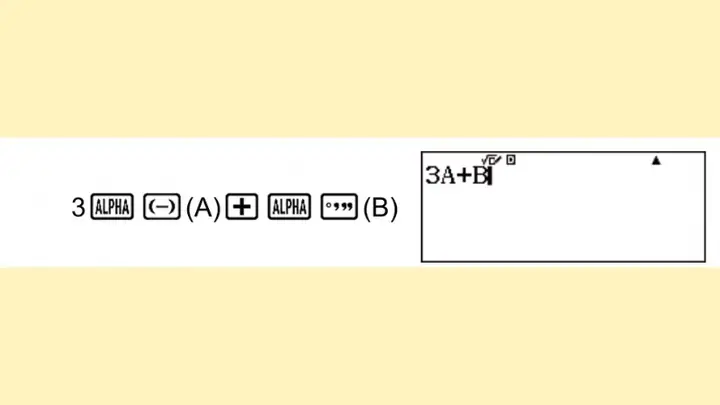
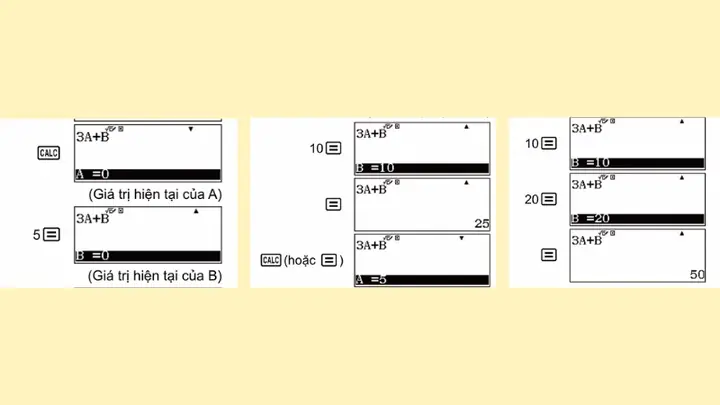
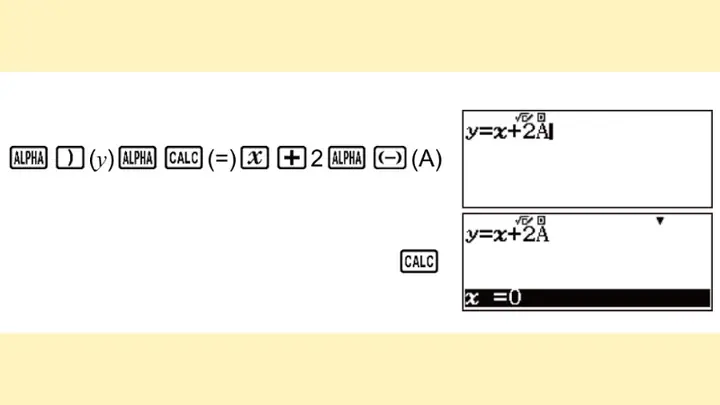
Mặc dù hiếm trên bàn phím máy tính thông thường, một số thiết bị đặc biệt hoặc máy tính cầm tay tiên tiến có thể có một phím được dán nhãn “CALC” hoặc “SOLVE” để kích hoạt các chức năng tính toán đặc biệt, như giải phương trình hoặc tìm giá trị cực trị. Đây là một phím chức năng hơn là một phím nhập liệu đơn thuần.
Việc hiểu rằng “calc” là một từ viết tắt mang tính chức năng, chỉ các hành động hoặc công cụ liên quan đến tính toán, giúp người dùng mở rộng kiến thức từ câu hỏi cơ bản calc là nút nào trên máy tính sang các ứng dụng chuyên sâu hơn trong thế giới công nghệ. Điều này thể hiện sự linh hoạt và phổ biến của khái niệm tính toán trong mọi khía cạnh của máy tính.
Kết luận
Từ những phân tích chi tiết trên, có thể thấy rằng khái niệm calc là nút nào trên máy tính thực chất là sự hiểu lầm về một phím vật lý, mà nó ám chỉ đến chức năng tính toán hoặc ứng dụng Máy tính (Calculator) quen thuộc. Ứng dụng này là một công cụ không thể thiếu, giúp người dùng thực hiện mọi loại phép tính từ cơ bản đến phức tạp, hỗ trợ đắc lực trong công việc, học tập và cuộc sống hàng ngày. Việc nắm rõ cách truy cập và tận dụng các chế độ khác nhau của ứng dụng Máy tính, cùng với việc khám phá các công cụ tính toán nâng cao khác như Excel hay Wolfram Alpha, sẽ giúp bạn tối ưu hóa hiệu suất làm việc và giải quyết các bài toán một cách nhanh chóng, chính xác.