Trong thế giới công nghệ hiện đại, việc sử dụng máy tính hiệu quả là một yếu tố then chốt giúp tiết kiệm thời gian và nâng cao năng suất làm việc. Một trong những công cụ mạnh mẽ nhất để đạt được điều này chính là các phím tắt trên máy tính. Thay vì thao tác thủ công bằng chuột, việc thành thạo các tổ hợp phím sẽ giúp bạn thực hiện các tác vụ từ cơ bản đến nâng cao một cách nhanh chóng, mượt mà và chuyên nghiệp hơn, đặc biệt đối với những người làm việc thường xuyên với hệ điều hành Windows.
Tóm Tắt Các Nhóm Phím Tắt Quan Trọng Nhất
Để khai thác tối đa tiềm năng của máy tính Windows, việc hiểu và vận dụng linh hoạt các nhóm phím tắt là điều thiết yếu. Dưới đây là những nhóm phím tắt cốt lõi mà mọi người dùng nên nắm vững:
- Phím tắt cơ bản (Ctrl, Alt, Shift): Đây là nền tảng giúp bạn thực hiện các tác vụ xử lý văn bản, quản lý tệp tin và điều hướng hệ thống một cách nhanh chóng và chính xác. Các tổ hợp phím này giúp bạn sao chép, cắt, dán, hoàn tác hay chuyển đổi giữa các ứng dụng đang mở, làm giảm đáng kể thời gian thao tác.
- Phím tắt với phím Windows: Phím Windows là trung tâm điều khiển mạnh mẽ, cho phép bạn quản lý cửa sổ, truy cập nhanh các chức năng hệ thống, cài đặt và nhiều tiện ích khác. Từ việc mở Start Menu, khóa màn hình, đến sắp xếp cửa sổ trên màn hình, phím Windows mở ra một thế giới các lệnh tiện lợi.
- Phím tắt File Explorer: Khi làm việc với tệp và thư mục, File Explorer (trước đây là Windows Explorer) là giao diện chính. Nắm vững các phím tắt trong môi trường này giúp bạn dễ dàng tìm kiếm, đổi tên, di chuyển tệp, hay thay đổi chế độ xem mà không cần rời tay khỏi bàn phím.
- Phím tắt cho Command Prompt & Trình duyệt: Đối với những người dùng nâng cao hoặc các nhà phát triển, Command Prompt là một công cụ không thể thiếu. Các phím tắt dành riêng cho CMD giúp thao tác dòng lệnh hiệu quả hơn. Bên cạnh đó, các phím tắt trình duyệt web cũng đóng vai trò quan trọng, cho phép bạn điều hướng, mở tab mới, đóng tab hoặc quản lý lịch sử duyệt web một cách tức thì.
Tầm Quan Trọng Của Việc Nắm Vững Phím Tắt Máy Tính
Việc thành thạo các phím tắt trên máy tính không chỉ là một kỹ năng tiện lợi mà còn là một lợi thế cạnh tranh trong môi trường làm việc số hóa ngày nay. Khi bạn sử dụng phím tắt, bạn sẽ nhận thấy sự khác biệt rõ rệt về hiệu quả công việc. Thay vì phải di chuyển chuột, nhấp vào menu và chọn các tùy chọn, một tổ hợp phím đơn giản có thể thực hiện tác vụ tương tự chỉ trong tích tắc. Điều này đặc biệt hữu ích khi bạn phải thực hiện một tác vụ lặp đi lặp lại hàng trăm lần trong ngày, chẳng hạn như sao chép, dán, lưu hoặc chuyển đổi giữa các ứng dụng.
Ngoài ra, việc dùng phím tắt còn giúp giảm thiểu sự mỏi tay và cổ tay do việc di chuyển chuột liên tục. Nó khuyến khích một tư thế làm việc ergonomic hơn và có thể giúp ngăn ngừa các hội chứng ống cổ tay. Đối với lập trình viên, nhà phân tích dữ liệu hoặc bất kỳ ai dành nhiều giờ trước màn hình, việc tối ưu hóa quy trình làm việc bằng phím tắt là một bước quan trọng để bảo vệ sức khỏe và duy trì sự tập trung. Khả năng làm việc nhanh và mượt mà hơn cũng giúp bạn dễ dàng duy trì “flow state” – trạng thái làm việc hiệu suất cao nhất – không bị gián đoạn bởi các thao tác chậm chạp, từ đó thúc đẩy sự sáng tạo và năng suất tổng thể.

Có thể bạn quan tâm: Làm Thế Nào Để Cài Đặt Hình Nền Động Cho Máy Tính?

Có thể bạn quan tâm: Hướng Dẫn Chi Tiết Cách Tải Video Youtube Về Máy Tính

Có thể bạn quan tâm: Cách Tải Ch Play Về Máy Tính: Hướng Dẫn Chi Tiết Từ A-z
Phím Tắt Cơ Bản Và Phổ Biến Nhất Trên Windows
Nhóm phím tắt này là nền tảng mà mọi người dùng Windows nên biết. Chúng được sử dụng rộng rãi trong hầu hết các ứng dụng và tác vụ hàng ngày.
Các Phím Tắt Thao Tác Văn Bản Và Tệp Tin
Đây là những phím tắt “kinh điển” giúp bạn xử lý dữ liệu và văn bản một cách linh hoạt.
- Ctrl + A: Chọn tất cả các đối tượng có trong cửa sổ hiện tại, từ văn bản đến tệp và thư mục. Đây là phím tắt cực kỳ hữu ích khi bạn muốn sao chép toàn bộ nội dung của một tài liệu hoặc chọn tất cả các tệp trong một thư mục để di chuyển hoặc xóa.
- Ctrl + C: Sao chép các đối tượng đã chọn vào bộ nhớ tạm. Sau khi sao chép, bạn có thể dán chúng ở bất kỳ đâu.
- Ctrl + V: Dán các đối tượng từ bộ nhớ tạm vào vị trí hiện tại. Đây là cặp phím tắt không thể thiếu trong mọi hoạt động xử lý dữ liệu.
- Ctrl + X: Cắt các đối tượng đã chọn. Khác với sao chép, cắt sẽ di chuyển đối tượng khỏi vị trí ban đầu sau khi được dán ở một vị trí khác.
- Ctrl + Z: Hoàn tác hành động vừa thực hiện. Đây là vị cứu tinh khi bạn lỡ tay xóa nhầm hoặc thực hiện một thao tác không mong muốn.
- Ctrl + Y: Phục hồi hành động đã hoàn tác. Nó là cặp đôi hoàn hảo với Ctrl + Z, giúp bạn linh hoạt hơn trong quá trình chỉnh sửa.
- Ctrl + N: Mở một cửa sổ hoặc tài liệu mới của ứng dụng đang hoạt động. Ví dụ, nếu bạn đang dùng trình duyệt, phím tắt này sẽ mở một cửa sổ trình duyệt mới. Nếu bạn đang ở File Explorer, nó sẽ mở một cửa sổ File Explorer khác.
- Shift + Delete: Xóa vĩnh viễn các đối tượng đã chọn mà không đưa vào Recycle Bin. Hãy cẩn trọng khi sử dụng phím tắt này vì các tệp đã xóa sẽ rất khó phục hồi.
- Ctrl + D: Di chuyển đối tượng đã chọn vào Recycle Bin. Đây là cách xóa an toàn hơn, cho phép bạn phục hồi tệp nếu cần.
- Ctrl + Shift + N: Tạo một thư mục mới ngay lập tức trên màn hình Desktop hoặc trong cửa sổ File Explorer đang mở. Thao tác này giúp sắp xếp tệp tin nhanh chóng.
- F2: Đổi tên đối tượng đang chọn. Chỉ cần chọn tệp hoặc thư mục và nhấn F2 để bắt đầu nhập tên mới, giúp tiết kiệm thời gian so với việc nhấp chuột phải và chọn “Rename”.
- ESC: Đóng một cửa sổ, menu ngữ cảnh hoặc thoát khỏi chế độ toàn màn hình. Phím ESC thường được dùng để hủy bỏ một thao tác hoặc đóng các hộp thoại nhỏ.
Phím Tắt Điều Hướng Và Quản Lý Cửa Sổ Tổng Quát
Các phím tắt này giúp bạn di chuyển và quản lý các cửa sổ ứng dụng một cách nhanh chóng.
- Alt + F4: Đóng cửa sổ hoặc ứng dụng đang hoạt động. Đây là cách nhanh nhất để tắt một chương trình hoặc cửa sổ mà không cần dùng chuột. Nếu không có cửa sổ nào đang mở, nó sẽ hiển thị hộp thoại Tắt máy (Shut Down).
- Alt + Tab: Chuyển đổi nhanh chóng giữa các cửa sổ ứng dụng đang mở. Giữ Alt và nhấn Tab nhiều lần để duyệt qua các ứng dụng, thả Alt để chọn ứng dụng mong muốn.
- Windows + Tab: Mở giao diện Task View, hiển thị tất cả các cửa sổ đang mở dưới dạng hình thu nhỏ, cùng với các màn hình nền ảo (Virtual Desktops). Bạn có thể dễ dàng di chuyển giữa các màn hình nền hoặc đóng ứng dụng từ đây.
- Ctrl + R hoặc F5: Làm mới (refresh) nội dung của cửa sổ hoặc trang web đang hiển thị. Hữu ích khi bạn muốn đảm bảo thông tin trên màn hình được cập nhật mới nhất.
- Ctrl + Alt + Tab: Tương tự như Alt + Tab nhưng giữ giao diện chuyển đổi mở, cho phép bạn dùng chuột hoặc các phím mũi tên để chọn.
- Alt + Left Arrow (Mũi tên trái): Quay lại trang hoặc thư mục trước đó trong File Explorer hoặc trình duyệt web.
- Alt + Right Arrow (Mũi tên phải): Tiến tới trang hoặc thư mục tiếp theo.
- Ctrl + phím dấu cộng (+): Phóng to nội dung hiển thị trên màn hình hoặc trong ứng dụng.
- Ctrl + phím dấu trừ (-): Thu nhỏ nội dung hiển thị.
- Ctrl + 0 (số 0): Đặt lại kích thước hiển thị về mức mặc định (100%).
Phím Tắt Với Phím Windows: Khai Thác Sức Mạnh Hệ Điều Hành
Phím Windows là chìa khóa mở ra rất nhiều tính năng tiện ích của hệ điều hành.
Phím Tắt Quản Lý Desktop, Start Menu Và Taskbar
Những phím tắt này giúp bạn tương tác trực tiếp với giao diện chính của Windows.

- Windows hoặc Ctrl + ESC: Mở hoặc đóng Start Menu. Đây là cách nhanh nhất để truy cập các ứng dụng, cài đặt và tìm kiếm.
- Windows + T: Di chuyển qua các biểu tượng ứng dụng trên Taskbar. Khi biểu tượng được chọn, bạn có thể nhấn Enter để mở hoặc Shift + Enter để mở một cửa sổ mới.
- Windows + D: Thu nhỏ tất cả các cửa sổ đang mở để hiển thị màn hình Desktop. Nhấn lại lần nữa để phục hồi các cửa sổ.
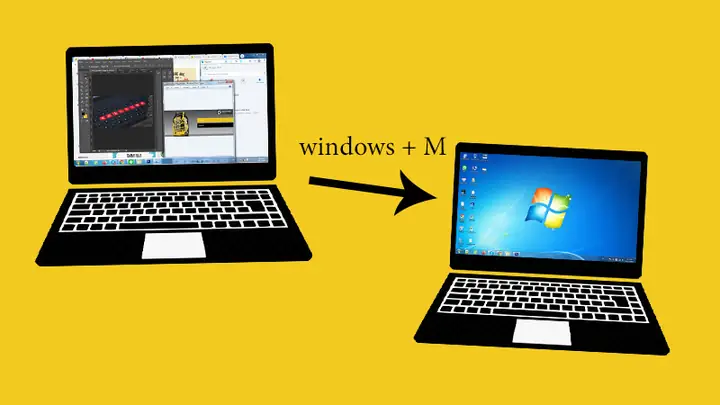
- Windows + M: Thu nhỏ tất cả các cửa sổ đang mở.
- Windows + Shift + M: Phục hồi tất cả các cửa sổ đã được thu nhỏ bằng Windows + M hoặc Windows + D.
- Windows + Home: Thu nhỏ tất cả các cửa sổ trừ cửa sổ đang hoạt động. Nhấn lại lần nữa để phục hồi. Phím tắt này giúp bạn tập trung vào một ứng dụng cụ thể.
- Windows + Up Arrow (Mũi tên lên): Phóng to cửa sổ đang hoạt động lên toàn màn hình.
- Windows + Down Arrow (Mũi tên xuống): Thu nhỏ cửa sổ đang hoạt động. Nhấn lần nữa để thu nhỏ xuống Taskbar.
- Windows + Left Arrow (Mũi tên trái): Di chuyển cửa sổ đang hoạt động sang nửa trái màn hình (Snap Left).
- Windows + Right Arrow (Mũi tên phải): Di chuyển cửa sổ đang hoạt động sang nửa phải màn hình (Snap Right).
- Windows + A: Mở Action Center (Trung tâm hành động), nơi bạn có thể xem các thông báo và truy cập nhanh các cài đặt quan trọng.
- Windows + I: Mở ứng dụng Settings (Cài đặt), nơi bạn quản lý toàn bộ cấu hình hệ thống.
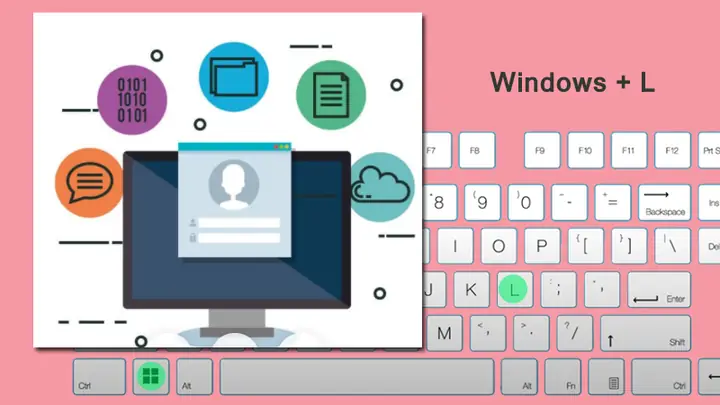
- Windows + L: Khóa màn hình máy tính, yêu cầu mật khẩu để truy cập lại. Rất hữu ích khi bạn rời máy trong thời gian ngắn.
- Windows + P: Mở tùy chọn hiển thị khi kết nối với máy chiếu hoặc màn hình ngoài (ví dụ: Duplicate, Extend, Second screen only).
- Windows + R: Mở hộp thoại Run (Chạy), cho phép bạn mở ứng dụng, thư mục hoặc tài liệu bằng cách nhập tên.
- Windows + U: Mở Ease of Access Center (Trung tâm trợ năng) trong Control Panel, cung cấp các tùy chọn trợ giúp cho người dùng có nhu cầu đặc biệt.
- Windows + F: Mở tính năng tìm kiếm của Windows hoặc hộp thoại Feedback Hub (Trung tâm phản hồi), tùy thuộc vào phiên bản Windows của bạn.
- Windows + C: Mở Cortana ở chế độ nghe (trên một số phiên bản Windows).
- Windows + Alt + D: Hiển thị hoặc ẩn ngày giờ trên thanh tác vụ.
Phím Tắt Hiệu Quả Trong File Explorer
File Explorer là công cụ quản lý tệp tin chính của Windows. Sử dụng phím tắt trong đây giúp bạn làm việc với tệp và thư mục nhanh hơn đáng kể.
- Alt + D: Chọn thanh địa chỉ trong File Explorer, cho phép bạn nhanh chóng nhập đường dẫn thư mục hoặc sao chép đường dẫn hiện tại.
- Ctrl + E hoặc Ctrl + F: Mở thanh tìm kiếm trong cửa sổ File Explorer.
- Ctrl + N: Mở một cửa sổ File Explorer mới.
- Ctrl + T: Mở một tab mới trong File Explorer (từ Windows 11 trở lên).
- Ctrl + W: Đóng cửa sổ File Explorer đang mở.
- Ctrl + H: Mở lịch sử duyệt web (nếu bạn đang ở trong trình duyệt) hoặc hiển thị/ẩn ngăn xem trước (Preview pane) trong File Explorer.
- Ctrl + Shift + E: Hiển thị toàn bộ cây thư mục cha của thư mục đang mở trong Navigation Pane (ngăn điều hướng) bên trái.
- Ctrl + Shift + 1-9: Thay đổi chế độ xem của File Explorer (ví dụ: biểu tượng lớn, danh sách, chi tiết). Cụ thể, Ctrl + Shift + 1 thường là biểu tượng rất lớn, Ctrl + Shift + 2 là biểu tượng lớn, Ctrl + Shift + 3 là biểu tượng trung bình, Ctrl + Shift + 4 là biểu tượng nhỏ, Ctrl + Shift + 5 là danh sách, Ctrl + Shift + 6 là chi tiết, Ctrl + Shift + 7 là ô xếp, Ctrl + Shift + 8 là nội dung.
- F11: Chuyển đổi giữa chế độ toàn màn hình và chế độ cửa sổ bình thường.
- F5: Làm mới lại nội dung của cửa sổ File Explorer.
- Home: Di chuyển con trỏ hoặc cuộn đến vị trí đầu tiên của danh sách hoặc cửa sổ.
- End: Di chuyển con trỏ hoặc cuộn đến vị trí cuối cùng của danh sách hoặc cửa sổ.
- Alt + Up Arrow (Mũi tên lên): Di chuyển đến thư mục cha của thư mục hiện tại.
- Backspace: Tương tự như Alt + Left Arrow, quay lại thư mục trước đó.
Phím Tắt Nâng Cao Trong Command Prompt (CMD)
Command Prompt là một công cụ mạnh mẽ dành cho quản trị viên hệ thống và lập trình viên. Việc sử dụng phím tắt trong CMD giúp tăng tốc các tác vụ dòng lệnh.
- Ctrl + A: Chọn toàn bộ các dòng văn bản trong Command Prompt. Điều này hữu ích khi bạn muốn sao chép toàn bộ output của một lệnh.
- Ctrl + Up Arrow (Mũi tên lên): Di chuyển màn hình hiển thị lên 1 dòng mà không di chuyển con trỏ.
- Ctrl + Down Arrow (Mũi tên xuống): Di chuyển màn hình hiển thị xuống 1 dòng mà không di chuyển con trỏ.
- Ctrl + F: Bật tính năng tìm kiếm (Find) trong cửa sổ Command Prompt.
- Ctrl + M: Mở Mark Mode (Chế độ Đánh dấu), cho phép bạn sử dụng chuột để chọn văn bản. Sau khi chọn xong, nhấn Enter để sao chép.
- Shift + Home: Di chuyển con trỏ chuột tới vị trí đầu tiên của dòng hiện tại và đánh dấu toàn bộ phần từ con trỏ đến đầu dòng.
- Shift + End: Di chuyển con trỏ chuột tới vị trí cuối cùng của dòng hiện tại và đánh dấu toàn bộ phần từ con trỏ đến cuối dòng.
- Alt + Enter: Chuyển đổi cửa sổ Command Prompt sang chế độ toàn màn hình và ngược lại.
- F1: Lặp lại ký tự cuối cùng của lệnh đã nhập trước đó.
- F2: Sao chép các ký tự của lệnh đã nhập trước đó cho đến một ký tự bạn chỉ định.
- F3: Lặp lại toàn bộ lệnh đã nhập trước đó.
- F4: Sao chép các ký tự của lệnh đã nhập trước đó từ vị trí hiện tại đến một ký tự bạn chỉ định.
- F5: Lặp lại lệnh đã nhập gần đây nhất.
- F6: Chèn ký tự EOF (End of File) (Ctrl + Z).
- F7: Hiển thị danh sách lịch sử các lệnh đã nhập. Bạn có thể dùng các phím mũi tên để chọn và nhấn Enter để thực thi.
- F8: Lặp lại các lệnh đã nhập trước đó (tương tự F5 nhưng có thể duyệt qua nhiều lệnh).
- F9: Thực thi lệnh từ lịch sử bằng cách nhập số thứ tự của lệnh đó.
Các Phím Tắt Hữu Ích Khác Ít Người Biết
Ngoài những phím tắt phổ biến, Windows còn có nhiều tổ hợp phím ít được biết đến nhưng cực kỳ hữu ích, giúp bạn thực hiện các tác vụ chuyên biệt.
Phím Tắt Chụp Màn Hình Và Ghi Hình
- PrtScn (Print Screen): Chụp toàn bộ màn hình và sao chép vào clipboard. Bạn có thể dán ảnh này vào bất kỳ ứng dụng chỉnh sửa hình ảnh nào.
- Alt + PrtScn: Chụp ảnh cửa sổ đang hoạt động và sao chép vào clipboard.
- Windows + Shift + S: Mở công cụ Snip & Sketch, cho phép bạn chọn khu vực màn hình muốn chụp (hình chữ nhật, tự do, cửa sổ, toàn màn hình) và tự động sao chép vào clipboard.
- Windows + G: Mở Xbox Game Bar, nơi bạn có thể chụp ảnh màn hình, ghi lại video màn hình, và quản lý hiệu suất khi chơi game hoặc làm việc.
- Windows + Alt + R: Bắt đầu/dừng ghi màn hình thông qua Xbox Game Bar.
Phím Tắt Với Virtual Desktops (Màn Hình Ảo)

Màn hình ảo là tính năng tuyệt vời để quản lý nhiều không gian làm việc.
- Windows + Ctrl + D: Tạo một màn hình ảo mới.
- Windows + Ctrl + Left Arrow: Chuyển sang màn hình ảo bên trái.
- Windows + Ctrl + Right Arrow: Chuyển sang màn hình ảo bên phải.
- Windows + Ctrl + F4: Đóng màn hình ảo hiện tại. Các cửa sổ trên màn hình ảo đó sẽ tự động chuyển sang màn hình ảo liền kề.
Phím Tắt Trình Duyệt Web Phổ Biến
Mặc dù không phải là phím tắt của Windows, nhưng chúng là những phím tắt thiết yếu cho mọi người dùng máy tính.
- Ctrl + T: Mở một tab mới.
- Ctrl + W: Đóng tab hiện tại.
- Ctrl + Shift + T: Mở lại tab vừa đóng.
- Ctrl + N: Mở một cửa sổ trình duyệt mới.
- Ctrl + Shift + N: Mở cửa sổ ẩn danh (Incognito Window/Private Window).
- Ctrl + Tab: Chuyển sang tab tiếp theo.
- Ctrl + Shift + Tab: Chuyển sang tab trước đó.
- Ctrl + 1 đến 9: Chuyển đến tab tương ứng với số thứ tự (ví dụ: Ctrl + 1 chuyển đến tab đầu tiên).
- Ctrl + L hoặc Alt + D: Chọn thanh địa chỉ.
- Ctrl + F: Tìm kiếm văn bản trên trang hiện tại.
- F5: Làm mới trang.
- Ctrl + Shift + I hoặc F12: Mở công cụ dành cho nhà phát triển (Developer Tools).
Tối Ưu Hóa Quy Trình Làm Việc Với Các Phím Tắt
Việc tích hợp các phím tắt trên máy tính vào thói quen hàng ngày đòi hỏi sự luyện tập và kiên trì. Ban đầu, bạn có thể cảm thấy khó nhớ hoặc chậm hơn so với việc dùng chuột. Tuy nhiên, theo thời gian, các thao tác này sẽ trở thành phản xạ tự nhiên, giúp bạn làm việc nhanh chóng và hiệu quả hơn rất nhiều.
Một số mẹo để học và ghi nhớ phím tắt:
- Bắt đầu với những phím tắt cơ bản: Tập trung vào các phím tắt bạn sẽ dùng thường xuyên nhất (Ctrl+C, Ctrl+V, Alt+Tab, Windows+D).
- Học theo ngữ cảnh: Khi bạn đang làm việc trong một ứng dụng cụ thể, hãy tìm hiểu các phím tắt riêng của ứng dụng đó.
- Sử dụng nhãn dán: Nếu cần, bạn có thể dùng nhãn dán nhỏ ghi phím tắt dán lên màn hình hoặc bàn phím cho đến khi bạn ghi nhớ chúng.
- Tập luyện mỗi ngày: Cố gắng sử dụng ít chuột nhất có thể trong một ngày, buộc mình phải dùng phím tắt.
Việc đầu tư thời gian vào việc học và ứng dụng phím tắt sẽ mang lại lợi ích lâu dài, không chỉ trong công việc mà còn trong mọi hoạt động trên máy tính. Để khám phá thêm nhiều thủ thuật công nghệ hữu ích và nâng cao kỹ năng sử dụng máy tính, hãy ghé thăm Trần Du. Chúng tôi cung cấp các bài viết chuyên sâu và đáng tin cậy giúp bạn tối ưu hóa mọi khía cạnh của trải nghiệm công nghệ.
Câu Hỏi Thường Gặp (FAQ) Về Phím Tắt Máy Tính
Phím tắt nào là quan trọng nhất để học đầu tiên?
Các phím tắt quan trọng nhất để bắt đầu là Ctrl + C (Sao chép), Ctrl + V (Dán), Ctrl + X (Cắt), Ctrl + Z (Hoàn tác), Alt + Tab (Chuyển đổi cửa sổ) và Windows + D (Hiển thị Desktop). Chúng là nền tảng cho hầu hết các tác vụ cơ bản.
Làm thế nào để tìm kiếm phím tắt cho một ứng dụng cụ thể?

Hầu hết các ứng dụng đều có danh sách phím tắt riêng trong phần Trợ giúp (Help) hoặc Tùy chọn (Options). Bạn cũng có thể tìm kiếm trên Google với cú pháp “[Tên ứng dụng] keyboard shortcuts” để tìm các tài liệu chính thức.
Có cách nào để tạo phím tắt tùy chỉnh không?
Có. Trên Windows, bạn có thể tạo phím tắt cho các chương trình hoặc tệp bằng cách nhấp chuột phải vào biểu tượng hoặc lối tắt của chúng, chọn Properties, sau đó nhập tổ hợp phím vào trường “Shortcut key”. Một số ứng dụng cũng cho phép bạn tùy chỉnh phím tắt trong phần cài đặt của chúng.
Tại sao phím tắt lại quan trọng đến vậy?
Phím tắt giúp tăng tốc độ làm việc bằng cách giảm thiểu thời gian di chuyển tay giữa chuột và bàn phím. Điều này cải thiện năng suất, giảm mỏi tay và giúp người dùng duy trì sự tập trung hơn vào công việc đang làm. Đối với những người dùng chuyên nghiệp, phím tắt là yếu tố then chốt để đạt được hiệu quả tối đa.
Kết Luận
Việc thành thạo các phím tắt trên máy tính là một kỹ năng vô giá trong thời đại số, giúp bạn tối ưu hóa quy trình làm việc và nâng cao hiệu suất đáng kể. Từ những thao tác cơ bản như sao chép, dán, đến việc quản lý cửa sổ hay thực hiện các lệnh nâng cao trong Command Prompt, mỗi tổ hợp phím đều là một bước tiến nhỏ giúp bạn tiết kiệm thời gian và công sức. Việc đầu tư vào việc học và thực hành những phím tắt này không chỉ giúp công việc của bạn mượt mà hơn mà còn tạo ra một trải nghiệm sử dụng máy tính hiệu quả và chuyên nghiệp hơn. Khám phá thêm nhiều thủ thuật công nghệ hữu ích khác tại Trần Du để nâng cao hiệu suất làm việc của bạn.