
Windows 10 là hệ điều hành phổ biến với hàng tỷ người dùng trên toàn thế giới, từ những cá nhân mới bắt đầu làm quen với máy tính cho đến các lập trình viên chuyên nghiệp. Khi bạn mở máy tính trên Windows 10, việc khởi động và quản lý các ứng dụng một cách hiệu quả là yếu tố then chốt để tối ưu hóa năng suất và trải nghiệm sử dụng. Dù là một phần mềm văn phòng quen thuộc như Word, một công cụ phát triển phức tạp, hay một ứng dụng giải trí, việc biết cách truy cập chúng nhanh chóng và chính xác sẽ giúp bạn tiết kiệm thời gian và công sức. Bài viết này sẽ đi sâu vào các phương pháp khởi chạy ứng dụng trên hệ điều hành Windows 10, từ những thao tác cơ bản nhất cho đến các kỹ thuật nâng cao, đảm bảo bạn có thể làm chủ hoàn toàn chiếc máy tính của mình.
Các cách mở ứng dụng nhanh chóng trên Windows 10
Để giúp bạn nhanh chóng nắm bắt các phương pháp khởi chạy ứng dụng trên Windows 10, dưới đây là tóm tắt những cách phổ biến và hiệu quả nhất mà bạn có thể áp dụng ngay lập tức:
- Sử dụng biểu tượng trên Desktop: Nhấp đúp vào icon ứng dụng có sẵn trên màn hình nền.
- Dùng hộp tìm kiếm trên Taskbar: Gõ tên ứng dụng vào thanh tìm kiếm và chọn kết quả phù hợp.
- Mở bằng Start Menu: Nhấn phím Windows hoặc click vào biểu tượng Start, sau đó tìm và chọn ứng dụng từ danh sách.
- Sử dụng lệnh Run (Windows + R): Gõ các mã lệnh như “winword”, “excel”, “powerpnt” để khởi chạy ứng dụng Office.
- Tạo tài liệu mới từ chuột phải: Nhấp chuột phải vào Desktop, chọn “New” và tạo nhanh tài liệu Word, Excel, PowerPoint.
- Ghim ứng dụng vào Taskbar: Kéo biểu tượng ứng dụng xuống thanh Taskbar hoặc nhấp chuột phải vào ứng dụng đang chạy và chọn “Pin to Taskbar” để truy cập nhanh.
- Truy cập qua File Explorer: Điều hướng đến thư mục cài đặt ứng dụng và chạy file thực thi (.exe).
- Mở ứng dụng trực tuyến: Sử dụng trình duyệt web và truy cập các dịch vụ như Word Online, Google Docs thông qua địa chỉ web hoặc tài khoản Gmail/Microsoft.
Tổng quan về quá trình khởi động ứng dụng trên Windows 10
Hệ điều hành Windows 10 được thiết kế để cung cấp nhiều phương thức đa dạng cho người dùng để tương tác và khởi chạy các chương trình. Sự linh hoạt này không chỉ phục vụ các nhu cầu khác nhau mà còn giúp tối ưu hóa luồng công việc. Khi bạn mở máy tính trên Windows 10 và muốn sử dụng một phần mềm, về cơ bản, bạn đang ra lệnh cho hệ thống tải các tập tin chương trình vào bộ nhớ RAM và bắt đầu thực thi chúng. Quá trình này có thể diễn ra thông qua giao diện đồ họa người dùng (GUI) hoặc thông qua các lệnh dòng (CLI), mỗi phương pháp đều có ưu và nhược điểm riêng.
Việc hiểu rõ các cách thức này không chỉ giúp người dùng phổ thông truy cập nhanh hơn mà còn hỗ trợ các lập trình viên hoặc chuyên gia công nghệ trong việc tự động hóa tác vụ, khắc phục sự cố hoặc tùy chỉnh môi trường làm việc. Từ việc nhấp đúp vào một biểu tượng đơn giản cho đến việc sử dụng các lệnh phức tạp, Windows 10 cung cấp một kho tàng các lựa chọn mà chúng ta sẽ khám phá chi tiết trong các phần tiếp theo.
Có thể bạn quan tâm: Hướng Dẫn Chi Tiết Cách Mở Mọi Định Dạng Ảnh Trên Máy Tính
Các phương pháp khởi chạy ứng dụng cục bộ trên Windows 10
1. Mở ứng dụng từ màn hình Desktop
Màn hình Desktop là giao diện quen thuộc và dễ tiếp cận nhất đối với đa số người dùng Windows. Các biểu tượng (shortcut) trên Desktop cho phép bạn truy cập nhanh vào các ứng dụng, tệp tin hoặc thư mục mà không cần điều hướng qua nhiều cấp.

Có thể bạn quan tâm: Cách Khắc Phục Lỗi Mất Biểu Tượng Chrome Trên Máy Tính
Cách thức thực hiện
Để mở một ứng dụng từ Desktop, bạn chỉ cần di chuyển con trỏ chuột đến biểu tượng ứng dụng mong muốn (ví dụ: Word, trình duyệt Chrome, hoặc một trò chơi) và nhấp đúp (nhấn chuột trái hai lần liên tiếp) vào biểu tượng đó. Ứng dụng sẽ được khởi động và hiển thị trên màn hình.
Ưu và nhược điểm
Có thể bạn quan tâm: Hướng Dẫn Chi Tiết Cách Đóng Cửa Sổ Máy Tính Nhanh Chóng
- Ưu điểm: Cực kỳ nhanh chóng và trực quan, đặc biệt với những ứng dụng thường xuyên sử dụng.
- Nhược điểm: Màn hình Desktop có thể trở nên lộn xộn nếu có quá nhiều biểu tượng, gây khó khăn trong việc tìm kiếm.
Quản lý biểu tượng Desktop
Để tối ưu hóa, bạn nên giữ Desktop sạch sẽ, chỉ đặt những shortcut thiết yếu. Bạn có thể dễ dàng tạo shortcut bằng cách nhấp chuột phải vào file .exe của ứng dụng, chọn “Send to”, và sau đó chọn “Desktop (create shortcut)”. Ngược lại, để loại bỏ một shortcut, chỉ cần nhấp chuột phải vào nó và chọn “Delete”. Việc này giúp giữ cho không gian làm việc của bạn gọn gàng và hiệu quả hơn khi mở máy tính trên Windows 10 để làm việc.
2. Sử dụng hộp tìm kiếm trên Windows 10 (Search Box)
Có thể bạn quan tâm: Hướng Dẫn Chi Tiết Cách Zoom Ảnh Trên Máy Tính
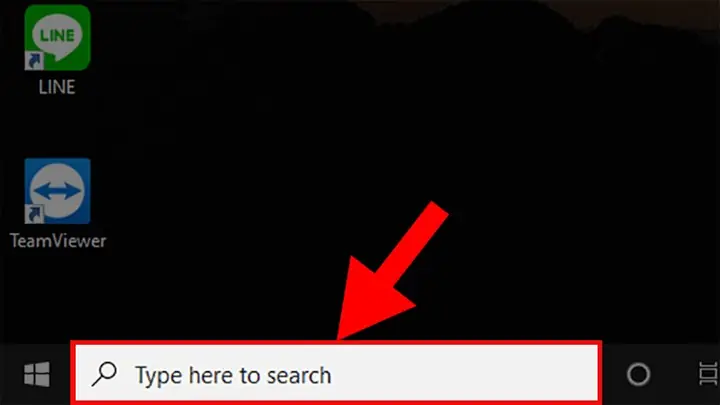
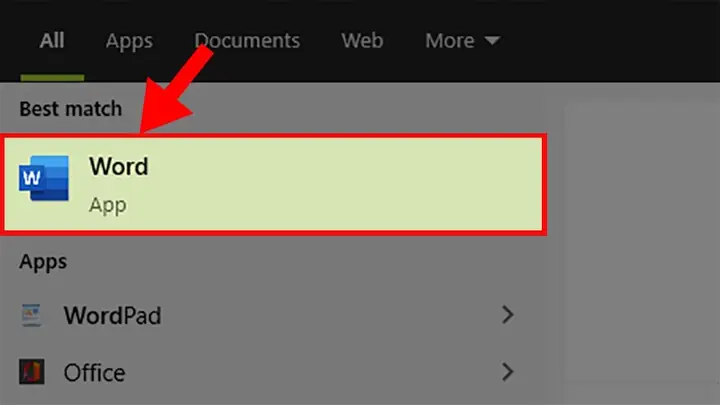
Thanh tìm kiếm trên Taskbar là một công cụ mạnh mẽ và linh hoạt của Windows 10, cho phép người dùng tìm kiếm nhanh chóng các ứng dụng, tệp tin, cài đặt hệ thống và thậm chí là thông tin trên web. Đây là một phương pháp hiệu quả khi bạn không muốn lướt qua Start Menu hay tìm kiếm biểu tượng trên Desktop.
Cách thức thực hiện
- Bước 1: Click vào biểu tượng kính lúp trên thanh Taskbar hoặc nhấn phím Windows + S.
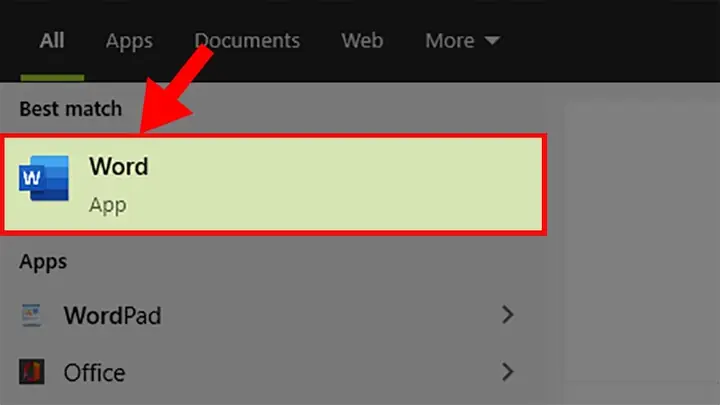
- Bước 2: Nhập tên ứng dụng bạn muốn mở (ví dụ: “Word”, “Excel”, “Visual Studio Code”) vào ô tìm kiếm.
- Bước 3: Hệ thống sẽ hiển thị danh sách các kết quả phù hợp. Nhấn chuột trái vào ứng dụng mong muốn hoặc nhấn Enter nếu ứng dụng đó là kết quả đầu tiên.
Tối ưu hóa việc tìm kiếm
Hộp tìm kiếm của Windows 10 học hỏi thói quen của bạn. Những ứng dụng bạn sử dụng thường xuyên sẽ xuất hiện ở đầu danh sách tìm kiếm, giúp truy cập nhanh hơn. Để tìm kiếm hiệu quả, hãy đảm bảo rằng Windows Search Indexer đang hoạt động bình thường. Nếu gặp vấn đề về hiệu suất, bạn có thể kiểm tra và cấu hình các tùy chọn lập chỉ mục trong “Windows Search Settings” để chỉ lập chỉ mục cho các thư mục quan trọng.
3. Mở ứng dụng bằng lệnh Run (Windows + R)
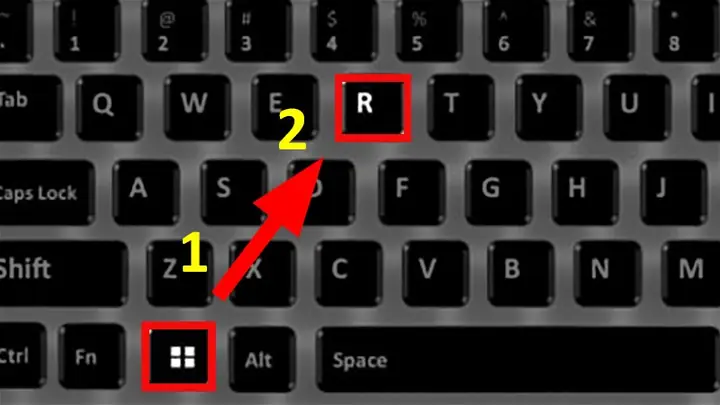
Lệnh Run là một công cụ tiện lợi cho phép người dùng khởi chạy ứng dụng, mở thư mục, hoặc truy cập các cài đặt hệ thống bằng cách nhập các câu lệnh cụ thể. Đây là phương pháp được nhiều người dùng nâng cao và lập trình viên ưa thích vì tốc độ và khả năng truy cập trực tiếp.
Cách thức thực hiện
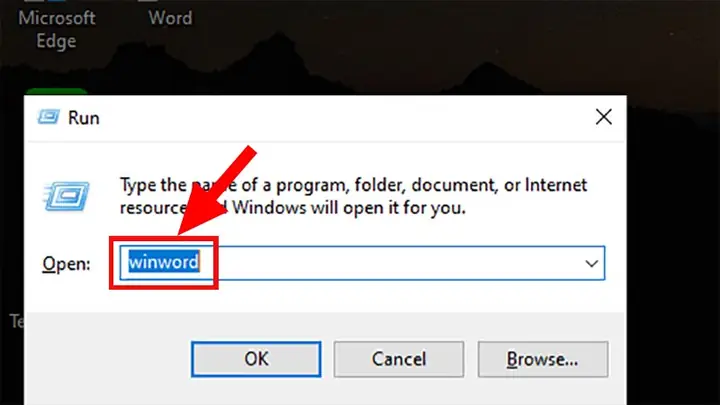
- Bước 1: Nhấn tổ hợp phím Windows + R để mở hộp thoại Run.
- Bước 2: Trong ô “Open”, nhập lệnh tương ứng với ứng dụng bạn muốn mở. Ví dụ:
- Để mở Word: Gõ winword
- Để mở Excel: Gõ excel
- Để mở PowerPoint: Gõ powerpnt
- Bước 3: Nhấn Enter hoặc click “OK”.
Các lệnh Run thường dùng khác
- calc: Mở máy tính.
- notepad: Mở Notepad.
- mspaint: Mở Paint.
- cmd: Mở Command Prompt.
- powershell: Mở PowerShell.
- control: Mở Control Panel.
- explorer: Mở File Explorer.
Phương pháp này yêu cầu bạn nhớ các mã lệnh, nhưng bù lại, nó cung cấp một cách rất nhanh để mở máy tính trên Windows 10 và truy cập các công cụ cốt lõi mà không cần dùng chuột.
4. Dùng chuột phải để tạo tài liệu mới (New Context Menu)
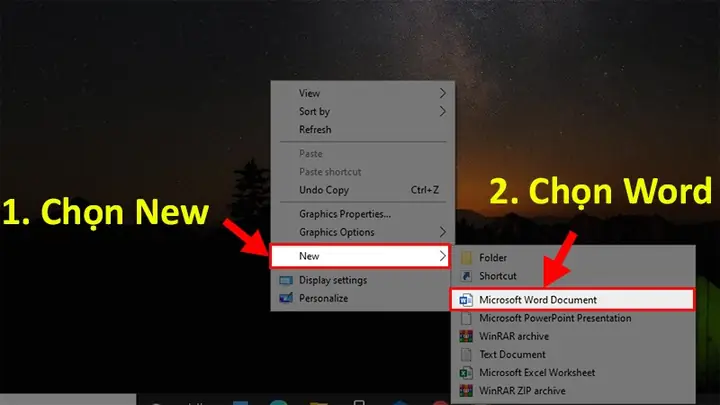
Đây là một cách nhanh chóng để khởi tạo một tài liệu mới của các ứng dụng phổ biến như Word, Excel, hoặc PowerPoint ngay trên Desktop hoặc trong bất kỳ thư mục nào thông qua menu ngữ cảnh chuột phải.
Cách thức thực hiện
- Nhấp chuột phải vào một khoảng trống trên Desktop hoặc trong thư mục mà bạn muốn tạo tệp tin.
- Di chuột đến tùy chọn “New”.
- Trong danh sách thả xuống, chọn loại tài liệu bạn muốn tạo (ví dụ: “Microsoft Word Document”, “Microsoft Excel Worksheet”, “Microsoft PowerPoint Presentation”).
- Một tệp tin mới với tên mặc định sẽ xuất hiện. Bạn có thể đổi tên và nhấp đúp để mở nó bằng ứng dụng tương ứng.
Ứng dụng và hạn chế
Phương pháp này cực kỳ tiện lợi khi bạn cần nhanh chóng tạo một tài liệu mới. Nó không trực tiếp “mở ứng dụng” theo nghĩa đen là khởi chạy giao diện chính của phần mềm, mà là khởi tạo một phiên bản ứng dụng gắn liền với một tệp tin cụ thể. Hạn chế là nó chỉ áp dụng cho việc tạo tài liệu mới, không phải để khởi chạy ứng dụng trống.
5. Sử dụng Start Menu
Start Menu là trung tâm điều khiển chính của Windows 10, nơi tập hợp tất cả các ứng dụng, cài đặt, và tùy chọn hệ thống. Đây là một cách toàn diện để truy cập mọi thứ trên máy tính của bạn.
Cách thức thực hiện
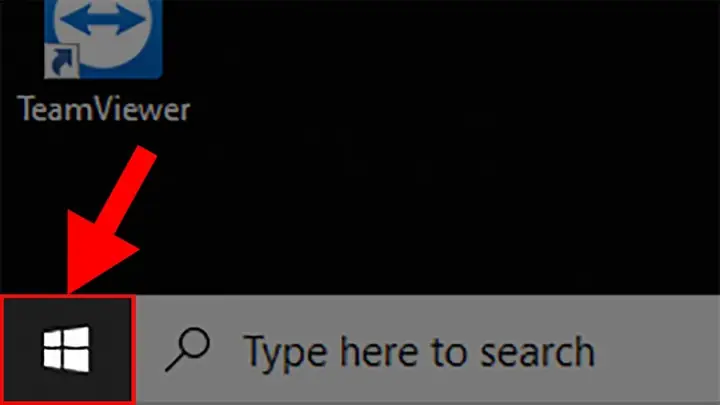
- Nhấn vào nút Windows (biểu tượng logo Windows) ở góc dưới bên trái màn hình hoặc nhấn phím Windows trên bàn phím.
- Start Menu sẽ hiển thị danh sách “All apps” được sắp xếp theo bảng chữ cái.
- Cuộn chuột xuống để tìm ứng dụng bạn muốn mở (ví dụ: Word, Excel, PowerPoint) và nhấp chuột trái vào nó.
Tùy chỉnh Start Menu
Windows 10 cho phép bạn tùy chỉnh Start Menu bằng cách ghim các ứng dụng yêu thích vào phần “Tiles” ở bên phải. Bạn có thể nhấp chuột phải vào bất kỳ ứng dụng nào trong danh sách “All apps” và chọn “Pin to Start” để thêm nó vào phần Tiles, giúp truy cập nhanh hơn. Điều này đặc biệt hữu ích khi bạn thường xuyên mở máy tính trên Windows 10 để sử dụng một số phần mềm cụ thể.
6. Truy cập qua thư mục Shortcut của ứng dụng
Các ứng dụng thường tạo các tệp tin shortcut nằm trong các thư mục hệ thống để dễ dàng truy cập thông qua Start Menu. Biết được vị trí này có thể hữu ích trong một số trường hợp, chẳng hạn như khi bạn muốn kiểm tra các shortcut hoặc tạo bản sao.
Cách thức thực hiện
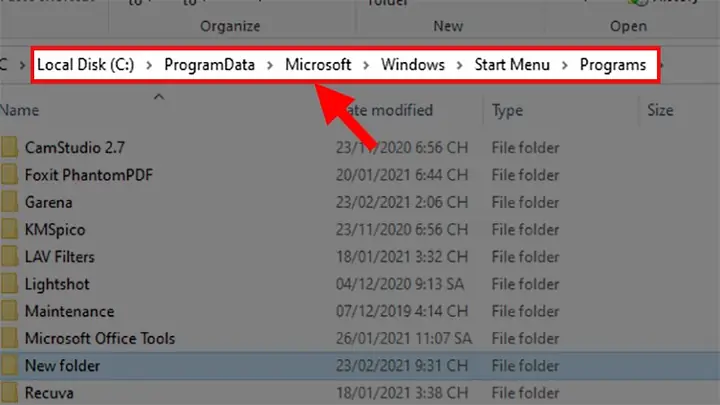
Bạn có thể tìm thấy các shortcut của ứng dụng Microsoft Office tại đường dẫn tương tự như sau (đây là một ví dụ phổ biến, đường dẫn có thể thay đổi tùy phiên bản Office và cách cài đặt):
C:\ProgramData\Microsoft\Windows\Start Menu\Programs\Microsoft Office
Hoặc đối với các ứng dụng khác, đường dẫn có thể nằm trong thư mục của người dùng:
C:\Users\<Tên_người_dùng>\AppData\Roaming\Microsoft\Windows\Start Menu\Programs
Sau khi truy cập vào thư mục này, bạn sẽ thấy các biểu tượng ứng dụng (Word, PowerPoint, Excel, Outlook…). Nhấp đúp vào biểu tượng để mở ứng dụng.
Lợi ích và ứng dụng
Phương pháp này ít khi được sử dụng bởi người dùng thông thường vì nó đòi hỏi phải điều hướng qua File Explorer. Tuy nhiên, đối với các chuyên gia IT hoặc lập trình viên, việc biết vị trí này có thể hữu ích cho việc quản lý tập trung các shortcut, khắc phục sự cố hoặc triển khai tự động các ứng dụng trong môi trường doanh nghiệp.
7. Mở ứng dụng từ thư mục cài đặt gốc
Đây là cách trực tiếp nhất để khởi chạy một ứng dụng bằng cách điều hướng đến vị trí lưu trữ các tệp tin cài đặt của nó và chạy tệp thực thi chính (.exe). Phương pháp này thường được sử dụng khi các shortcut bị hỏng, ứng dụng không xuất hiện trong Start Menu, hoặc khi bạn cần truy cập các tệp tin phụ trợ của chương trình.
Cách thức thực hiện
- Mở File Explorer (Windows + E).
- Điều hướng đến ổ đĩa C:.
- Tìm thư mục cài đặt của ứng dụng:
- Đối với Windows 32-bit: C:\Program Files\<Tên_nhà_phát_triển>\<Tên_ứng_dụng>
- Đối với Windows 64-bit: C:\Program Files (x86)\<Tên_nhà_phát_triển>\<Tên_ứng_dụng> (đối với ứng dụng 32-bit chạy trên hệ điều hành 64-bit) hoặc C:\Program Files\<Tên_nhà_phát_triển>\<Tên_ứng_dụng> (đối với ứng dụng 64-bit).
- Ví dụ: Với Microsoft Office, đường dẫn có thể là C:\Program Files\Microsoft Office\Office16\ (tùy phiên bản Office).
- Trong thư mục đó, tìm tệp tin thực thi của ứng dụng (thường là tệp có đuôi .exe mang tên ứng dụng, ví dụ WINWORD.EXE cho Microsoft Word).
- Nhấp đúp vào tệp .exe để khởi chạy ứng dụng.
Khi nào nên sử dụng phương pháp này?
Mặc dù không phải là cách nhanh nhất, phương pháp này rất quan trọng trong việc gỡ lỗi hoặc khi cần truy cập các tệp cấu hình của ứng dụng. Đối với các lập trình viên, việc hiểu cấu trúc thư mục cài đặt là cần thiết khi phát triển hoặc kiểm thử phần mềm. Nó cũng giúp bạn xác định chính xác phiên bản của ứng dụng đang chạy.
Mở ứng dụng trực tuyến trên máy tính Windows 10
Với sự phát triển của điện toán đám mây, nhiều ứng dụng đã có phiên bản trực tuyến, cho phép người dùng truy cập từ bất kỳ trình duyệt web nào mà không cần cài đặt phần mềm trên máy tính. Điều này mang lại sự linh hoạt và khả năng làm việc cộng tác cao.
1. Truy cập trực tiếp bằng địa chỉ Web
Đây là cách đơn giản nhất để sử dụng các ứng dụng văn phòng trực tuyến hoặc các dịch vụ dựa trên web khác.
Cách thức thực hiện
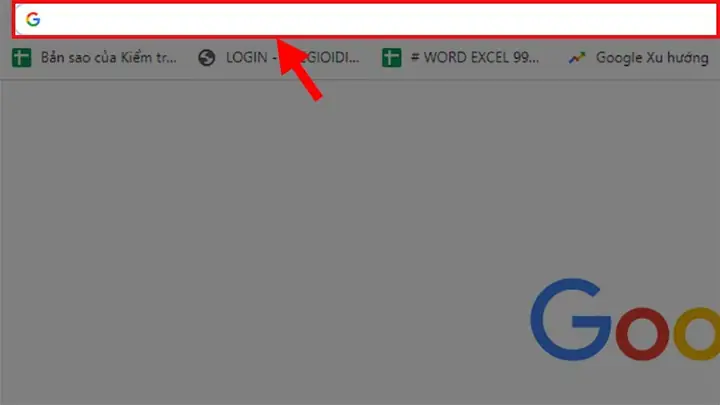
- Mở bất kỳ trình duyệt web nào bạn ưa thích (Chrome, Edge, Firefox, Cốc Cốc…).
- Trên thanh địa chỉ, nhập URL của dịch vụ bạn muốn sử dụng. Ví dụ:
- Để truy cập Word Online/Microsoft 365: www.office.com hoặc www.microsoft365.com
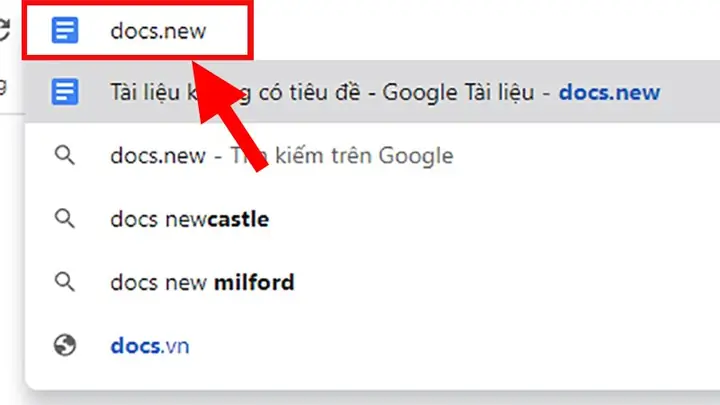
- Để truy cập Google Docs: docs.google.com
- Để truy cập Google Sheets: sheets.google.com
- Để truy cập Google Slides: slides.google.com
- Nhấn Enter. Bạn có thể sẽ được yêu cầu đăng nhập bằng tài khoản Microsoft hoặc Google của mình.
Ưu điểm của ứng dụng web
Các ứng dụng web không yêu cầu tài nguyên phần cứng mạnh mẽ từ máy tính của bạn, vì phần lớn quá trình xử lý diễn ra trên máy chủ đám mây. Chúng cũng luôn được cập nhật phiên bản mới nhất và hỗ trợ làm việc nhóm theo thời gian thực. Đối với người dùng cần mở máy tính trên Windows 10 để làm việc mà không muốn cài đặt quá nhiều phần mềm, đây là một lựa chọn lý tưởng.
2. Mở ứng dụng trực tuyến qua Google Workspace hoặc Microsoft 365 App Launcher
Cả Google và Microsoft đều cung cấp các cổng truy cập tập trung cho bộ ứng dụng trực tuyến của họ, giúp người dùng dễ dàng chuyển đổi giữa các dịch vụ.
Cách thức thực hiện với Google Workspace (Gmail)
- Mở trình duyệt web và truy cập www.google.com hoặc tài khoản Gmail của bạn.
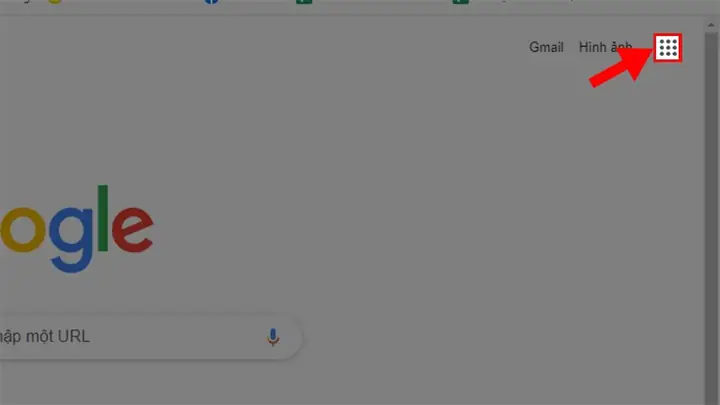
- Ở góc trên bên phải màn hình, nhấp vào biểu tượng lưới 9 chấm (App Launcher).
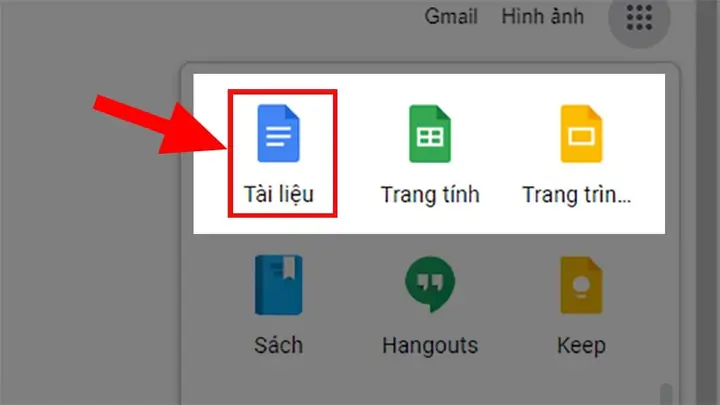
- Một menu thả xuống sẽ hiển thị danh sách các ứng dụng Google. Chọn “Tài liệu” (Docs) để mở Word online, “Trang tính” (Sheets) để mở Excel online, hoặc “Trang trình bày” (Slides) để mở PowerPoint online.
Cách thức thực hiện với Microsoft 365
- Truy cập www.office.com và đăng nhập bằng tài khoản Microsoft của bạn.
- Ở góc trên bên trái, bạn sẽ thấy biểu tượng App Launcher (lưới 9 chấm). Nhấp vào đó.
- Chọn ứng dụng bạn muốn mở (Word, Excel, PowerPoint, Outlook…).
Lợi ích của App Launcher
App Launcher cung cấp một giao diện người dùng thân thiện để quản lý và chuyển đổi giữa các ứng dụng trực tuyến. Nó đặc biệt hữu ích cho những người thường xuyên sử dụng nhiều dịch vụ của cùng một nhà cung cấp, giúp sắp xếp quy trình làm việc và truy cập nhanh chóng. Đây là một phương pháp hiệu quả khi bạn muốn mở máy tính trên Windows 10 và làm việc hoàn toàn trên môi trường đám mây.
Các phương pháp khởi chạy ứng dụng nâng cao và tối ưu hóa
Ngoài các cách cơ bản, Windows 10 còn cung cấp những phương pháp nâng cao hơn, giúp người dùng có kinh nghiệm hoặc các chuyên gia công nghệ tối ưu hóa quá trình khởi chạy ứng dụng, cũng như xử lý các tình huống đặc biệt.
1. Ghim ứng dụng vào Taskbar để truy cập siêu tốc
Taskbar là một trong những thành phần quan trọng nhất của giao diện Windows, nơi hiển thị các ứng dụng đang chạy và các biểu tượng truy cập nhanh. Ghim ứng dụng vào Taskbar là cách hiệu quả để giảm thiểu số lần nhấp chuột khi bạn mở máy tính trên Windows 10 và cần truy cập một chương trình cụ thể.
Cách thực hiện
- Khi ứng dụng đang chạy: Nhấp chuột phải vào biểu tượng ứng dụng trên Taskbar và chọn “Pin to Taskbar”.
- Từ Start Menu hoặc Desktop: Kéo biểu tượng ứng dụng từ Start Menu hoặc Desktop xuống Taskbar. Hoặc nhấp chuột phải vào ứng dụng trong Start Menu/Search results và chọn “More” > “Pin to Taskbar”.
Lợi ích
Các ứng dụng được ghim sẽ luôn hiển thị trên Taskbar, cho phép bạn khởi chạy chỉ bằng một cú nhấp chuột duy nhất. Bạn cũng có thể sắp xếp lại thứ tự các biểu tượng trên Taskbar bằng cách kéo và thả.
2. Sử dụng Task Manager
Task Manager (Trình quản lý tác vụ) không chỉ là công cụ để theo dõi hiệu suất và đóng các ứng dụng bị treo, mà còn có thể dùng để khởi chạy các chương trình mới.
Cách thực hiện
- Nhấn tổ hợp phím Ctrl + Shift + Esc hoặc nhấp chuột phải vào Taskbar và chọn “Task Manager”.
- Trong cửa sổ Task Manager, chọn “File” > “Run new task”.
- Gõ tên file thực thi của ứng dụng (ví dụ: chrome.exe, winword.exe) vào hộp thoại và nhấn Enter. Bạn có thể sử dụng nút “Browse” để tìm file .exe nếu không nhớ chính xác tên.
Khi nào nên sử dụng?
Phương pháp này thường được dùng trong các trường hợp khẩn cấp, chẳng hạn khi Explorer.exe bị treo và bạn cần khởi động lại một phần mềm hoặc hệ thống không phản hồi. Đối với người dùng nâng cao, nó cũng là một cách để khởi chạy các tác vụ quản trị với quyền cao hơn.
3. Khởi chạy ứng dụng qua Command Prompt (CMD) hoặc PowerShell
Đối với các lập trình viên, quản trị viên hệ thống và người dùng chuyên sâu, Command Prompt (CMD) và PowerShell là những công cụ mạnh mẽ để thực thi lệnh, tự động hóa tác vụ và khởi chạy ứng dụng từ giao diện dòng lệnh.
Cách thực hiện
- Mở CMD hoặc PowerShell:
- Sử dụng hộp tìm kiếm: Gõ “cmd” hoặc “powershell” và chọn ứng dụng tương ứng.
- Sử dụng lệnh Run (Windows + R): Gõ cmd hoặc powershell và nhấn Enter.
- Trong cửa sổ dòng lệnh:
- Để khởi chạy ứng dụng, bạn cần biết đường dẫn đầy đủ đến tệp thực thi của nó. Ví dụ:
- “C:\Program Files\Google\Chrome\Application\chrome.exe”
- Hoặc nếu tệp thực thi nằm trong thư mục PATH của hệ thống, bạn chỉ cần gõ tên tệp:
- notepad.exe
- calc.exe
- Bạn cũng có thể điều hướng đến thư mục chứa ứng dụng bằng lệnh cd rồi gõ tên tệp:
- cd “C:\Program Files\Microsoft Office\Office16”
- winword.exe
- Để khởi chạy ứng dụng, bạn cần biết đường dẫn đầy đủ đến tệp thực thi của nó. Ví dụ:
Lợi ích cho dân chuyên nghiệp
CMD và PowerShell cực kỳ hữu ích cho việc tạo script tự động hóa, chạy các chương trình có tham số dòng lệnh, hoặc thực hiện các tác vụ quản trị từ xa. Đây là kỹ năng cơ bản mà bất kỳ kỹ sư phần mềm hay quản trị hệ thống nào cũng cần nắm vững khi thao tác với một hệ điều hành như Windows 10.
4. Sử dụng Keyboard Shortcuts (Phím tắt)
Phím tắt là cách nhanh nhất để thực hiện nhiều tác vụ trên Windows 10, bao gồm cả việc khởi chạy ứng dụng.
Các phím tắt cơ bản
- Windows + R: Mở hộp thoại Run.
- Windows + S hoặc Windows + Q: Mở hộp tìm kiếm.
- Windows + <Số>: Mở ứng dụng được ghim trên Taskbar theo thứ tự từ trái sang phải. Ví dụ, Windows + 1 sẽ mở ứng dụng đầu tiên trên Taskbar.
- Ctrl + Shift + Esc: Mở Task Manager.
Tự tạo phím tắt tùy chỉnh
Bạn có thể tự tạo phím tắt cho bất kỳ ứng dụng nào:
- Tìm shortcut của ứng dụng (trên Desktop, Start Menu, hoặc thư mục shortcut).
- Nhấp chuột phải vào shortcut, chọn “Properties”.
- Trong tab “Shortcut”, đặt con trỏ vào trường “Shortcut key”.
- Nhấn tổ hợp phím bạn muốn sử dụng (ví dụ: Ctrl + Alt + W cho Word). Windows sẽ tự động thêm Ctrl + Alt.
- Nhấn “Apply” rồi “OK”.
Khi bạn đã mở máy tính trên Windows 10, việc sử dụng phím tắt không chỉ tăng tốc độ làm việc mà còn giảm sự phụ thuộc vào chuột, đặc biệt hữu ích cho những người dùng thường xuyên gõ phím.
Tối ưu hóa quá trình khởi chạy ứng dụng và khắc phục sự cố
Để trải nghiệm sử dụng Windows 10 mượt mà nhất, việc tối ưu hóa tốc độ khởi động ứng dụng và biết cách khắc phục các vấn đề phổ biến là điều cần thiết.
1. Tối ưu hóa hiệu suất khởi động ứng dụng
- Quản lý ứng dụng khởi động cùng hệ thống: Nhiều ứng dụng tự động khởi động khi bạn mở máy tính trên Windows 10, làm chậm quá trình khởi động chung.
- Mở Task Manager (Ctrl + Shift + Esc).
- Chuyển sang tab “Startup”.
- Nhấp chuột phải vào các ứng dụng không cần thiết và chọn “Disable”.
- Giải phóng tài nguyên hệ thống: Đảm bảo có đủ RAM và không gian ổ đĩa trống. Đóng các ứng dụng không sử dụng. Sử dụng ổ cứng SSD thay vì HDD cũng cải thiện đáng kể tốc độ khởi động ứng dụng và hệ điều hành.
- Cập nhật trình điều khiển và hệ điều hành: Luôn giữ Windows và các driver phần cứng (đặc biệt là driver đồ họa) được cập nhật để đảm bảo hiệu suất tốt nhất và tương thích với các phiên bản ứng dụng mới.
2. Khắc phục sự cố khi ứng dụng không mở được
Khi một ứng dụng không khởi chạy hoặc gặp lỗi, có một số bước khắc phục cơ bản bạn có thể thực hiện:
- Khởi động lại máy tính: Đây là giải pháp “kinh điển” nhưng thường hiệu quả, giúp xóa các lỗi tạm thời trong bộ nhớ.
- Kiểm tra Task Manager: Mở Task Manager, tìm ứng dụng đang bị treo (nếu có) và “End task” nó, sau đó thử mở lại.
- Chạy với quyền quản trị viên: Nhấp chuột phải vào biểu tượng ứng dụng và chọn “Run as administrator”. Một số ứng dụng cần quyền cao hơn để hoạt động đúng.
- Chạy ở chế độ tương thích: Nếu ứng dụng cũ, nhấp chuột phải vào file .exe hoặc shortcut, chọn “Properties” > tab “Compatibility” và thử chạy ở chế độ tương thích với một phiên bản Windows cũ hơn.
- Cài đặt lại ứng dụng: Nếu tất cả các cách trên không hiệu quả, hãy thử gỡ cài đặt và cài đặt lại ứng dụng.
- Kiểm tra file hệ thống: Sử dụng lệnh sfc /scannow trong Command Prompt (chạy với quyền quản trị viên) để kiểm tra và sửa chữa các file hệ thống bị hỏng.
3. Bảo mật khi khởi chạy ứng dụng
An toàn thông tin là yếu tố không thể bỏ qua.
- Chỉ tải ứng dụng từ nguồn đáng tin cậy: Luôn tải phần mềm từ trang web chính thức của nhà phát triển hoặc các kho ứng dụng uy tín (như Microsoft Store) để tránh phần mềm độc hại.
- Sử dụng phần mềm diệt virus: Đảm bảo hệ thống của bạn được bảo vệ bởi một phần mềm diệt virus cập nhật để quét các tệp tin trước khi khởi chạy.
- Hiểu về quyền ứng dụng: Khi một ứng dụng yêu cầu quyền truy cập hệ thống (ví dụ: truy cập thư mục, microphone), hãy xem xét kỹ lưỡng trước khi chấp thuận.
Bằng cách áp dụng các mẹo này, bạn không chỉ có thể mở máy tính trên Windows 10 và khởi chạy ứng dụng một cách nhanh chóng mà còn duy trì một hệ thống ổn định và an toàn. Nếu bạn muốn tìm hiểu sâu hơn về các thủ thuật công nghệ khác, hãy ghé thăm website của Trần Du để có thêm kiến thức chuyên sâu.
Câu hỏi thường gặp (FAQ)
1. Tại sao có những ứng dụng tự động khởi động khi bật máy tính?
Các ứng dụng này được thiết lập để chạy ngầm hoặc hiển thị ngay khi hệ thống khởi động để cung cấp dịch vụ liên tục (ví dụ: phần mềm diệt virus, ứng dụng đồng bộ hóa đám mây) hoặc để người dùng truy cập nhanh chóng. Bạn có thể quản lý chúng trong Task Manager, tab “Startup”.
2. Làm thế nào để mở một ứng dụng nếu nó không có biểu tượng trên Desktop hay trong Start Menu?
Bạn có thể sử dụng hộp tìm kiếm trên Taskbar, lệnh Run (Windows + R) hoặc điều hướng trực tiếp đến thư mục cài đặt của ứng dụng qua File Explorer để chạy tệp .exe chính.
3. Có cách nào để mở nhanh các tệp tin của tôi mà không cần mở ứng dụng trước không?
Có, bạn chỉ cần nhấp đúp vào tệp tin đó (ví dụ: tệp .docx, .xlsx). Windows sẽ tự động mở tệp bằng ứng dụng mặc định đã được liên kết với loại tệp đó.
4. Sự khác biệt giữa ứng dụng cục bộ và ứng dụng trực tuyến là gì?
Ứng dụng cục bộ được cài đặt trực tiếp trên máy tính của bạn và chạy bằng tài nguyên phần cứng của máy. Ứng dụng trực tuyến (web-based) chạy trên trình duyệt web và sử dụng tài nguyên của máy chủ đám mây, không yêu cầu cài đặt phần mềm phức tạp trên thiết bị của bạn.
5. Tại sao đôi khi một số ứng dụng lại khởi động chậm?
Ứng dụng khởi động chậm có thể do nhiều nguyên nhân: thiếu tài nguyên hệ thống (RAM, CPU), ổ cứng chậm (HDD thay vì SSD), ứng dụng nặng hoặc có quá nhiều tiến trình chạy ngầm, hoặc phần mềm bị lỗi. Cập nhật hệ thống, đóng các ứng dụng không cần thiết và kiểm tra Task Manager có thể giúp xác định nguyên nhân.
Kết luận
Việc thành thạo các phương pháp khởi chạy ứng dụng là một kỹ năng cơ bản nhưng vô cùng quan trọng đối với bất kỳ ai sử dụng Windows 10. Từ những thao tác đơn giản như nhấp đúp vào biểu tượng trên Desktop cho đến việc sử dụng các lệnh phức tạp qua Command Prompt, mỗi phương pháp đều có giá trị riêng và phục vụ các mục đích khác nhau. Khi bạn đã mở máy tính trên Windows 10, việc lựa chọn cách thức phù hợp nhất để khởi động phần mềm sẽ giúp tối ưu hóa năng suất, tiết kiệm thời gian và nâng cao trải nghiệm sử dụng tổng thể. Hy vọng rằng, với những hướng dẫn chi tiết và chuyên sâu trong bài viết này, bạn đã trang bị đủ kiến thức để làm chủ mọi tương tác với các ứng dụng trên hệ điều hành của mình. Khám phá thêm các thủ thuật và kiến thức công nghệ chuyên sâu tại trandu.vn để nâng cao kỹ năng sử dụng máy tính của bạn!