
Khi máy tính của bạn nhận diện sự hiện diện của một ổ USB nhưng lại không hiển thị bất kỳ dữ liệu nào bên trong, đây là một tình huống gây ra không ít phiền toái cho người dùng. Vấn đề này có thể xuất phát từ nhiều nguyên nhân khác nhau, từ các cài đặt hệ thống đơn giản cho đến các lỗi sâu hơn liên quan đến phân vùng hoặc virus. Bài viết này từ Trần Du sẽ đi sâu vào phân tích các nguyên nhân phổ biến và cung cấp các giải pháp chi tiết, dễ dàng áp dụng để bạn có thể truy cập lại dữ liệu quan trọng của mình.
Tóm Tắt Nhanh Các Bước Khắc Phục Lỗi USB Không Hiển Thị Dữ Liệu
Các bước khắc phục lỗi máy tính nhận USB nhưng không hiển thị dữ liệu chủ yếu xoay quanh việc kiểm tra và điều chỉnh các thiết lập hiển thị của hệ điều hành, cũng như sử dụng các công cụ dòng lệnh để sửa lỗi thuộc tính của file và thư mục. Sau đây là quy trình tóm tắt:
- Kiểm tra và sửa lỗi hiển thị file/thư mục ẩn: Thực hiện thay đổi cài đặt trong Folder Options để đảm bảo các tập tin và thư mục ẩn, bao gồm cả ổ USB, được hiển thị.
- Sử dụng lệnh CMD để khôi phục thuộc tính file/thư mục: Áp dụng lệnh attrib trong Command Prompt với quyền quản trị để gán lại các thuộc tính cho file và thư mục trên ổ USB, khắc phục tình trạng bị ẩn do lỗi hoặc virus.
Phân Tích Nguyên Nhân Gốc Rễ: Tại Sao USB Bị Ẩn Dữ Liệu?
Có thể bạn quan tâm: Hướng Dẫn Chi Tiết Cách Tải Uc Browser Cho Máy Tính
Có nhiều lý do khiến máy tính nhận USB nhưng không hiển thị dữ liệu. Hiểu rõ nguyên nhân sẽ giúp bạn chọn đúng phương pháp khắc phục.
Lỗi Thiết Lập Hiển Thị File và Thư Mục Ẩn
Một trong những nguyên nhân phổ biến nhất là do hệ điều hành Windows được thiết lập để ẩn các tập tin hệ thống hoặc thư mục ẩn. Điều này có thể xảy ra do cài đặt mặc định hoặc bị thay đổi bởi các phần mềm không rõ nguồn gốc, bao gồm cả virus. Khi cài đặt này được áp dụng, ổ USB của bạn có thể vẫn được nhận diện nhưng toàn bộ nội dung bên trong sẽ trở nên vô hình.
Có thể bạn quan tâm: Máy Tính Cấu Hình Cao Nhất Hiện Nay: Chọn Lựa Nào Cho Dân Chơi Công Nghệ?
Ảnh Hưởng Của Virus và Malware
Có thể bạn quan tâm: Khám Phá Vẻ Đẹp Tự Nhiên: Tải Ngay Hình Nền Máy Tính Cỏ Ba Lá Độc Đáo
Các loại virus máy tính, đặc biệt là các loại virus “pen drive” (virus USB), có khả năng ẩn toàn bộ tập tin và thư mục trên ổ đĩa hoặc thay đổi thuộc tính của chúng thành “chỉ đọc” hoặc “ẩn”. Một số virus còn tạo ra các shortcut giả mạo để đánh lừa người dùng, trong khi file thật bị ẩn đi. Việc quét virus bằng phần mềm uy tín là bước quan trọng để đảm bảo an toàn cho dữ liệu của bạn.
Lỗi Phân Vùng (Partition) hoặc Lỗi Hệ Thống File
Trong một số trường hợp, ổ USB có thể bị lỗi phân vùng hoặc hệ thống file bị hỏng. Điều này có thể xảy ra do rút USB đột ngột khi đang truyền dữ liệu, do ổ USB đã cũ hoặc bị lỗi phần cứng. Khi hệ thống file bị lỗi, hệ điều hành có thể không đọc được cấu trúc dữ liệu, dẫn đến việc không hiển thị nội dung.
Lỗi Driver Thiết Bị Lưu Trữ
Mặc dù hiếm gặp hơn, nhưng lỗi driver liên quan đến thiết bị lưu trữ USB cũng có thể gây ra hiện tượng này. Driver không tương thích hoặc bị lỗi có thể khiến máy tính nhận diện thiết bị nhưng không thể truy cập vào bộ nhớ của nó một cách chính xác.
Hướng Dẫn Chi Tiết Các Phương Pháp Khắc Phục
Dưới đây là các bước bạn có thể thực hiện để khắc phục tình trạng máy tính nhận USB nhưng không hiển thị dữ liệu.
Phương Pháp 1: Điều Chỉnh Cài Đặt Hiển Thị Tệp và Thư Mục
Các phiên bản khác nhau của Windows có cách truy cập vào cài đặt hiển thị tệp và thư mục hơi khác nhau.
Trên Hệ Điều Hành Windows 7
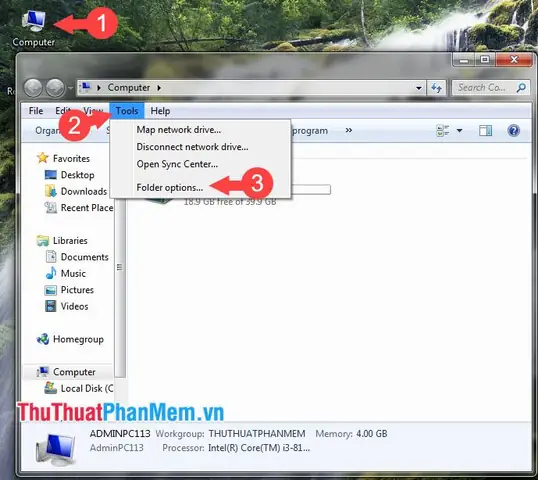
Bước 1: Mở cửa sổ My Computer. Bạn có thể thực hiện bằng cách nhấp đúp vào biểu tượng My Computer trên màn hình nền hoặc nhấn tổ hợp phím Windows + E, sau đó chọn Computer từ thanh điều hướng bên trái.
Bước 2: Trên thanh menu của cửa sổ My Computer, bạn tìm đến mục Tools và nhấp vào đó. Tiếp theo, chọn Folder Options… từ menu thả xuống.
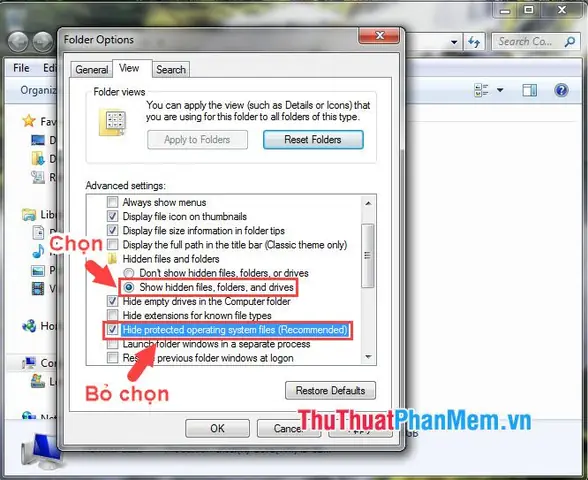
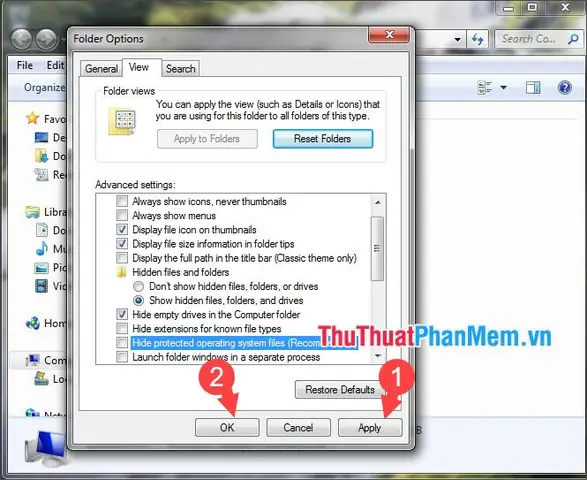
Bước 3: Trong hộp thoại Folder Options, chuyển sang tab View. Tại đây, bạn cần thực hiện hai thay đổi quan trọng:
- Chọn tùy chọn Show hidden files, folders, and drives (Hiển thị tệp, thư mục và ổ đĩa ẩn).
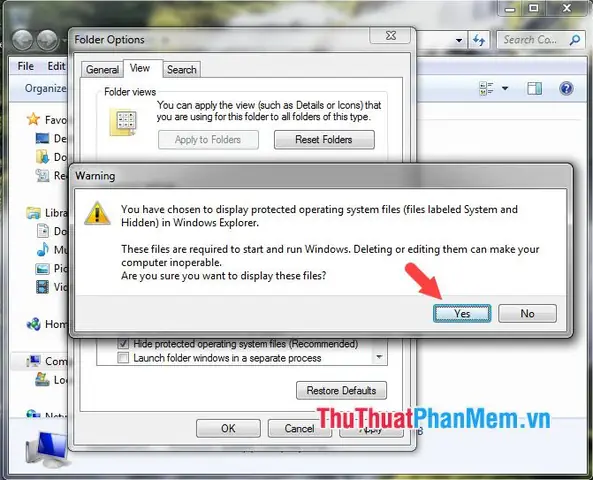
- Bỏ chọn tùy chọn Hide protected operating system files (Recommended) (Ẩn các tệp hệ thống được bảo vệ (Khuyến nghị)). Khi bạn bỏ chọn mục này, một cảnh báo sẽ xuất hiện. Nhấn Yes để xác nhận.
Bước 4: Sau khi đã điều chỉnh các cài đặt, nhấn nút Apply để áp dụng thay đổi, sau đó nhấn OK để đóng hộp thoại Folder Options.
Lúc này, hãy kiểm tra lại ổ USB của bạn trong My Computer. Rất có thể dữ liệu đã hiển thị trở lại.
Trên Windows 10
Bước 1: Mở cửa sổ File Explorer (trước đây gọi là Windows Explorer). Bạn có thể thực hiện bằng cách nhấp vào biểu tượng thư mục trên thanh tác vụ hoặc nhấn tổ hợp phím Windows + E. Sau đó, nhấp vào This PC trên thanh điều hướng bên trái.
Bước 2: Trên thanh menu của File Explorer, bạn tìm đến tab View và nhấp vào đó. Tiếp theo, nhấp vào nút Options (thường nằm ở phía bên phải của thanh menu) và chọn Change folder and search options.
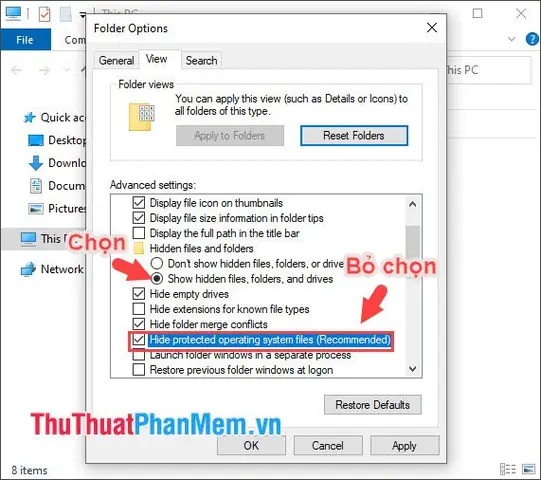
Bước 3: Tương tự như trên Windows 7, trong hộp thoại Folder Options, chuyển sang tab View.
- Chọn tùy chọn Show hidden files, folders, and drives (Hiển thị tệp, thư mục và ổ đĩa ẩn).
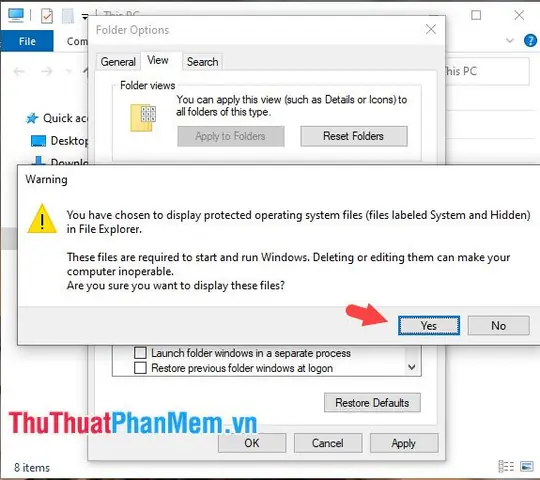
- Bỏ chọn tùy chọn Hide protected operating system files (Recommended) (Ẩn các tệp hệ thống được bảo vệ (Khuyến nghị)). Khi có cảnh báo xuất hiện, hãy nhấn Yes để xác nhận.
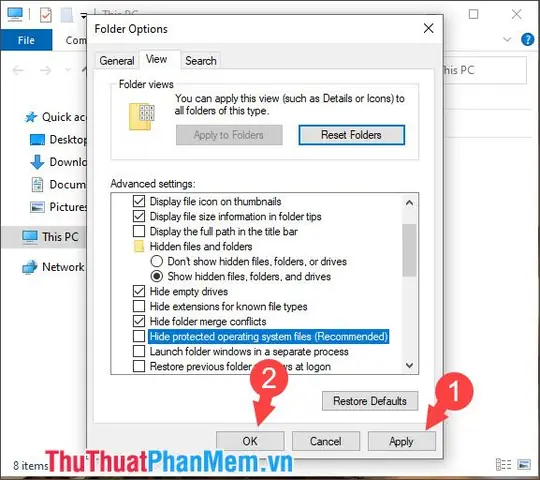
Bước 4: Nhấn nút Apply để áp dụng các thay đổi, sau đó nhấn OK để đóng hộp thoại.
Mở lại This PC và kiểm tra ổ USB của bạn. Nếu vấn đề là do cài đặt ẩn tệp, dữ liệu sẽ xuất hiện.
Phương Pháp 2: Sửa Lỗi Thuộc Tính Tệp và Thư Mục Bằng Lệnh CMD
Phương pháp này hữu ích khi virus hoặc lỗi hệ thống đã thay đổi thuộc tính của các tệp và thư mục trên USB, khiến chúng bị ẩn.
Bước 1: Khởi chạy Command Prompt với quyền quản trị. Bạn có thể làm điều này bằng cách:
- Nhấn phím Windows, gõ cmd.
- Trong kết quả tìm kiếm, nhấp chuột phải vào Command Prompt và chọn Run as administrator (Chạy với quyền quản trị).
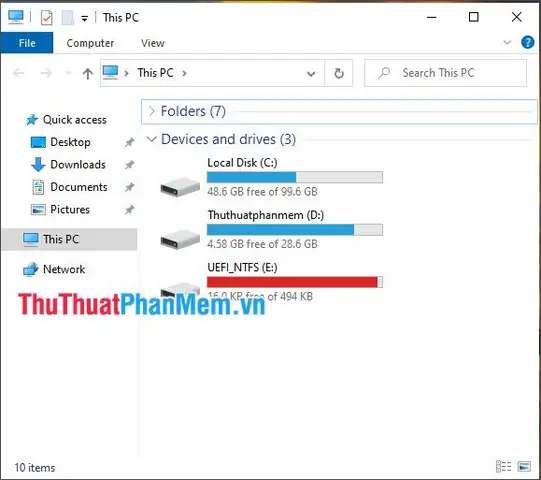
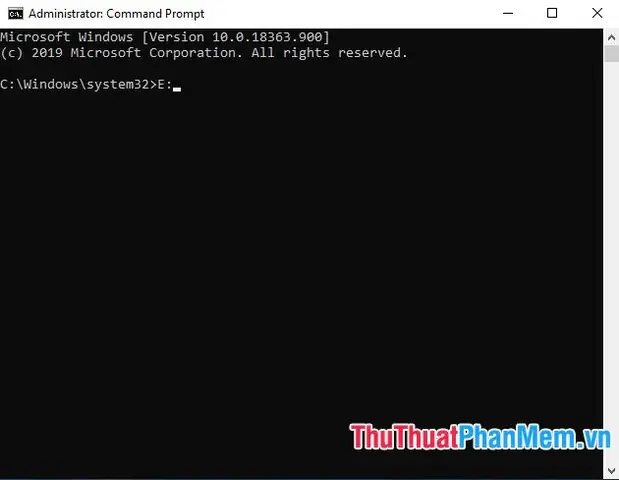
Bước 2: Trong cửa sổ Command Prompt, bạn cần truy cập vào ổ đĩa USB của mình. Hãy thay <tên ổ đĩa> bằng ký tự ổ đĩa USB của bạn (ví dụ: E:, F:, G:).
- Ví dụ: Nếu ổ USB của bạn có ký tự là E, bạn sẽ gõ E: và nhấn Enter.
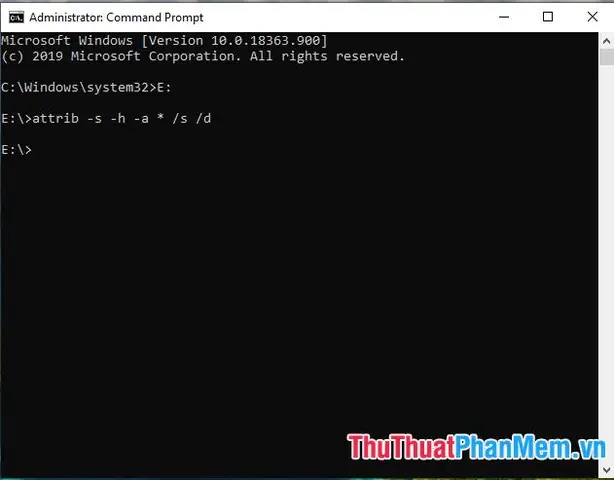
Bước 3: Sau khi đã vào đúng ổ đĩa, bạn nhập lệnh sau và nhấn Enter:
attrib -s -h -a /s /d
Giải thích các tham số trong lệnh:
- attrib: Lệnh để hiển thị hoặc thay đổi thuộc tính của tệp.
- -s: Xóa thuộc tính hệ thống (system) khỏi các tệp và thư mục.
- -h: Xóa thuộc tính ẩn (hidden) khỏi các tệp và thư mục.
- -a: Xóa thuộc tính lưu trữ (archive) khỏi các tệp và thư mục.
- : Áp dụng cho tất cả các tệp và thư mục trong thư mục hiện tại.
- /s: Áp dụng lệnh này cho tất cả các thư mục con trong thư mục hiện tại.
- /d: Áp dụng lệnh này cho cả các thư mục (bao gồm cả những thư mục ẩn).
Quá trình này có thể mất một chút thời gian tùy thuộc vào dung lượng và số lượng tệp trên USB của bạn. Sau khi lệnh hoàn tất, hãy đóng Command Prompt và kiểm tra lại ổ USB trong File Explorer.
Các Lựa Chọn Khác Khi Dữ Liệu Không Quan Trọng
Nếu bạn đã thử các phương pháp trên mà vẫn không thể truy cập dữ liệu, hoặc nếu dữ liệu trên USB không còn quan trọng và bạn nghi ngờ có virus tiềm ẩn, thì việc định dạng lại ổ USB là một lựa chọn an toàn và hiệu quả. Định dạng sẽ xóa sạch mọi dữ liệu và cấu trúc file hiện có, sau đó thiết lập lại hệ thống file mới, giúp loại bỏ virus và các lỗi hệ thống.
Hãy nhớ sao lưu dữ liệu quan trọng trước khi tiến hành bất kỳ hành động nào có thể gây mất mát dữ liệu. Việc hiểu rõ các bước khắc phục sự cố này sẽ giúp bạn tự tin hơn khi đối mặt với các vấn đề kỹ thuật thường gặp với thiết bị lưu trữ di động. Khám phá thêm các thủ thuật công nghệ hữu ích và kiến thức chuyên sâu tại Trần Du.