
Dòng sản phẩm Surface Pro của Microsoft đã định hình lại khái niệm về máy tính bảng lai laptop kể từ khi ra mắt, và máy tính Microsoft Surface Pro 4 là một cột mốc quan trọng trong hành trình đó. Được giới thiệu vào năm 2015, thiết bị này nhanh chóng trở thành biểu tượng của sự linh hoạt và hiệu suất trong một thiết kế siêu mỏng. Nó hướng đến những người dùng chuyên nghiệp, sinh viên, và bất kỳ ai cần một công cụ mạnh mẽ nhưng dễ dàng mang theo. Bài viết này sẽ đi sâu vào từng khía cạnh của Surface Pro 4, từ thiết kế, hiệu năng, thời lượng pin, cho đến những vấn đề thường gặp và liệu nó có còn là lựa chọn đáng cân nhắc trong bối cảnh công nghệ hiện tại hay không.
Microsoft Surface Pro 4 là gì và những điểm nổi bật chính
Có thể bạn quan tâm: Lựa Chọn Máy Tính Làm Đồ Họa Tốt: Hướng Dẫn Chi Tiết
Microsoft Surface Pro 4 là một chiếc máy tính bảng 2 trong 1 chạy hệ điều hành Windows 10, được ra mắt vào tháng 10 năm 2015. Thiết bị này nổi bật với màn hình cảm ứng PixelSense độ phân giải cao, bàn phím Type Cover có thể tháo rời, và bút cảm ứng Surface Pen. Surface Pro 4 được thiết kế để thay thế hoàn toàn một chiếc laptop truyền thống, mang lại sự linh hoạt của tablet kết hợp với hiệu năng của máy tính xách tay. Các điểm nhấn chính bao gồm bộ vi xử lý Intel Core thế hệ thứ 6 (Skylake), RAM lên đến 16GB và ổ cứng SSD lên đến 1TB, cùng với khung vỏ hợp kim magie cao cấp và chân đế kickstand linh hoạt. Đây là một bước tiến đáng kể so với người tiền nhiệm Surface Pro 3, mang đến trải nghiệm người dùng mượt mà và hiệu quả hơn.
Lịch sử và tầm ảnh hưởng của Surface Pro 4
Có thể bạn quan tâm: Cách Chọn Máy Tính Laptop Cấu Hình Cao Phù Hợp Nhu Cầu?
Bối cảnh ra mắt và vị trí trên thị trường
Khi máy tính Microsoft Surface Pro 4 được công bố vào cuối năm 2015, thị trường công nghệ đang chứng kiến sự bùng nổ của các thiết bị di động, nhưng ranh giới giữa laptop và tablet vẫn còn khá rõ ràng. iPad Pro của Apple cũng mới ra mắt, nhưng với hệ điều hành iOS, nó chủ yếu tập trung vào trải nghiệm tablet. Surface Pro 4 xuất hiện với một tuyên bố mạnh mẽ: “Chiếc máy tính bảng có thể thay thế laptop của bạn”, chạy Windows 10 đầy đủ tính năng, cho phép người dùng chạy mọi ứng dụng máy tính truyền thống. Điều này giúp Surface Pro 4 nhanh chóng chiếm lĩnh một phân khúc thị trường độc đáo, nơi mà hiệu suất, tính di động và khả năng làm việc đa nhiệm là ưu tiên hàng đầu.
Microsoft đã định vị Surface Pro 4 không chỉ là một thiết bị giải trí mà còn là một công cụ làm việc chuyên nghiệp. Từ việc duyệt web, email cho đến sử dụng các phần mềm nặng như Photoshop, AutoCAD hay các môi trường phát triển tích hợp (IDE) cho lập trình, Surface Pro 4 đều có thể đáp ứng. Nó trở thành lựa chọn lý tưởng cho các nhà thiết kế, nghệ sĩ, sinh viên, và những người làm việc trong môi trường yêu cầu sự linh hoạt cao. Sự ra đời của Surface Pro 4 đã củng cố vị thế của Microsoft trong thị trường phần cứng cao cấp, đồng thời thúc đẩy các nhà sản xuất khác cũng phát triển các thiết bị lai tương tự.
Những cải tiến so với Surface Pro 3
Surface Pro 4 không chỉ là một bản cập nhật thông thường mà còn là sự hoàn thiện đáng kể từ Surface Pro 3, vốn đã là một thiết bị đột phá. Những cải tiến đáng chú ý bao gồm:
- Màn hình lớn hơn, mỏng hơn: Surface Pro 4 có màn hình 12.3 inch (so với 12 inch của Pro 3) nhưng vẫn giữ nguyên kích thước tổng thể, đạt được điều này nhờ viền màn hình mỏng hơn. Độ phân giải cũng được nâng cấp lên 2736 x 1824 pixel, cho mật độ điểm ảnh cao hơn (267 PPI), mang lại hình ảnh sắc nét và màu sắc sống động hơn đáng kể.
- Hiệu năng mạnh mẽ hơn: Với việc chuyển sang bộ vi xử lý Intel Core thế hệ thứ 6 (Skylake), Surface Pro 4 mang lại hiệu suất CPU và GPU cải thiện, đồng thời tối ưu hóa khả năng tiêu thụ điện năng. Điều này giúp thiết bị xử lý các tác vụ phức tạp mượt mà hơn và kéo dài thời lượng pin hơn một chút so với các phiên bản tiền nhiệm trong cùng điều kiện sử dụng.
- Bàn phím Type Cover được cải tiến: Bàn phím của Surface Pro 4 là một bước nhảy vọt về trải nghiệm gõ. Các phím được đặt cách xa nhau hơn, hành trình phím sâu hơn và phản hồi tốt hơn, mang lại cảm giác gõ gần giống với bàn phím laptop truyền thống. Touchpad cũng lớn hơn 40% và được phủ kính, cho khả năng di chuyển chính xác và mượt mà hơn rất nhiều.
- Surface Pen mới: Bút Surface Pen đi kèm với 1024 mức độ nhạy áp lực (gấp đôi so với Pro 3), cùng với một cục tẩy ở đầu bút, mang lại trải nghiệm viết và vẽ tự nhiên hơn. Bút cũng có thể gắn nam châm vào cạnh của Surface Pro 4, tiện lợi hơn khi di chuyển.
- Camera cải thiện: Camera sau được nâng cấp lên 8MP và camera trước 5MP, hỗ trợ Windows Hello, giúp mở khóa thiết bị bằng nhận diện khuôn mặt một cách nhanh chóng và an toàn.
- Hệ thống tản nhiệt hiệu quả hơn: Mặc dù vẫn là một thiết bị mỏng, Surface Pro 4 đã có những cải tiến nhỏ trong thiết kế tản nhiệt, giúp kiểm soát nhiệt độ tốt hơn một phần khi chạy các tác vụ nặng.
Những cải tiến này không chỉ giúp Surface Pro 4 trở thành một thiết bị mạnh mẽ hơn mà còn nâng cao trải nghiệm tổng thể của người dùng, làm mờ đi ranh giới giữa máy tính bảng và laptop.
Thiết kế và trải nghiệm người dùng: Biểu tượng của dòng tablet lai laptop
Có thể bạn quan tâm: Máy Tính Không Truy Cập Được Một Số Trang Web: Hướng Dẫn Sửa Lỗi Toàn Diện
Máy tính Microsoft Surface Pro 4 vẫn giữ ngôn ngữ thiết kế đặc trưng của dòng Surface Pro nhưng đã được tinh chỉnh để trở nên thanh lịch và tiện dụng hơn. Đây là một thiết kế mang tính biểu tượng, được nhiều nhà sản xuất khác học hỏi.
Ngoại hình và chất liệu chế tạo
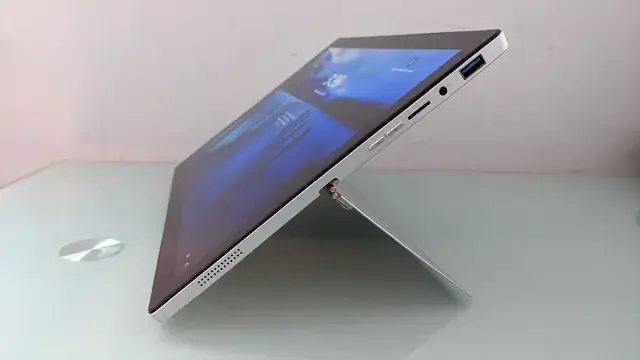
Surface Pro 4 được chế tạo từ hợp kim magie nguyên khối, mang lại cảm giác cao cấp, chắc chắn và khả năng tản nhiệt tốt. Với trọng lượng chỉ khoảng 766 gram (phiên bản Core m3) hoặc 786 gram (phiên bản Core i5/i7) và độ dày 8.45mm, Surface Pro 4 cực kỳ nhẹ và mỏng, dễ dàng cầm trên tay hoặc bỏ vào túi xách. Màu bạc bạch kim đặc trưng của dòng Surface tạo nên vẻ ngoài sang trọng và chuyên nghiệp.
Điểm nhấn trong thiết kế là chân đế Kickstand, cho phép người dùng điều chỉnh góc nhìn linh hoạt từ gần như nằm phẳng đến góc đứng thẳng 150 độ. Cơ chế bản lề vững chắc giúp giữ màn hình ổn định ở mọi góc độ, biến Surface Pro 4 từ tablet thành một chiếc laptop mini hoặc bảng vẽ kỹ thuật số chỉ trong tích tắc. Logo Microsoft và Surface được khắc tinh tế ở mặt lưng, khẳng định thương hiệu và đẳng cấp của sản phẩm.
Màn hình PixelSense: Chất lượng hiển thị và công nghệ cảm ứng
Màn hình là một trong những điểm sáng nhất của Surface Pro 4. Với công nghệ PixelSense, màn hình 12.3 inch này sở hữu độ phân giải 2736 x 1824 pixel, mang lại mật độ điểm ảnh 267 PPI. Điều này có nghĩa là hình ảnh và văn bản hiển thị cực kỳ sắc nét, mịn màng, gần như không thể phân biệt được từng điểm ảnh bằng mắt thường.
- Màu sắc và độ tương phản: Màn hình của Surface Pro 4 cho dải màu rộng, độ chính xác màu cao và độ tương phản tuyệt vời, giúp hiển thị hình ảnh và video sống động, rực rỡ. Điều này đặc biệt quan trọng đối với các nhà thiết kế đồ họa, nhiếp ảnh gia hoặc những người dùng yêu cầu độ chính xác màu sắc cao.
- Độ sáng và góc nhìn: Màn hình có độ sáng cao, cho phép sử dụng thoải mái trong nhiều điều kiện ánh sáng khác nhau, kể cả ngoài trời (dù phản chiếu vẫn là một vấn đề). Góc nhìn rộng lên đến 170 độ, đảm bảo hình ảnh không bị biến đổi màu sắc hay độ sáng khi nhìn từ các góc khác nhau.
- Công nghệ cảm ứng: Màn hình hỗ trợ cảm ứng đa điểm 10 ngón tay và tương thích hoàn hảo với bút Surface Pen. Công nghệ Palm Rejection (từ chối lòng bàn tay) hoạt động hiệu quả, cho phép người dùng tì tay lên màn hình khi viết hoặc vẽ mà không lo bị ghi nhận nhầm.
Bàn phím Type Cover và bút Surface Pen: Phụ kiện không thể thiếu
Để thực sự thay thế một chiếc laptop, Surface Pro 4 cần có phụ kiện bàn phím và bút cảm ứng chất lượng cao. Microsoft đã làm rất tốt điều này:
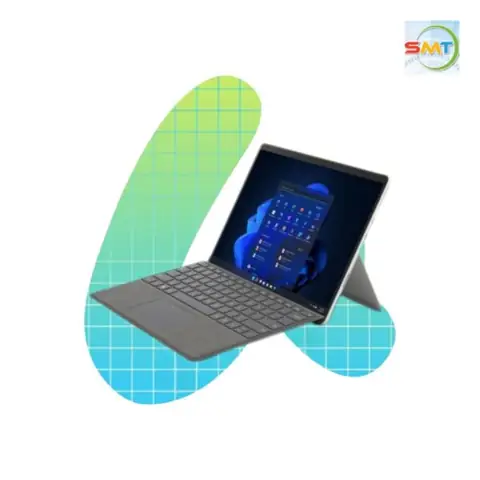
- Bàn phím Type Cover: Type Cover cho Surface Pro 4 là một cải tiến vượt trội so với các thế hệ trước. Thay vì các phím gần nhau và hành trình phím nông, Type Cover mới có bố cục phím rộng rãi, hành trình phím 1.3mm và phản hồi xúc giác tốt, mang lại cảm giác gõ phím thoải mái và chính xác, gần bằng một chiếc laptop truyền thống. Bàn phím cũng có đèn nền với nhiều mức độ sáng, giúp làm việc trong điều kiện thiếu sáng. Touchpad lớn hơn, được phủ kính, hỗ trợ đa cử chỉ Windows Precision, cho phép cuộn, phóng to, thu nhỏ và chuyển đổi ứng dụng một cách mượt mà và chính xác. Bàn phím vẫn gắn vào Surface bằng nam châm mạnh mẽ và có thể gấp lại để bảo vệ màn hình.
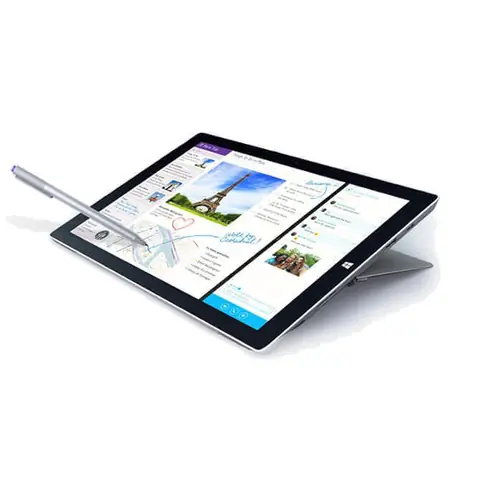
- Bút Surface Pen: Surface Pen của Pro 4 đã được nâng cấp đáng kể. Với 1024 mức độ nhạy áp lực và khả năng phát hiện độ nghiêng, bút mang lại trải nghiệm viết và vẽ tự nhiên như bút thật trên giấy. Đầu bút có thể thay thế bằng các loại đầu bút khác nhau để mô phỏng cảm giác của bút chì cứng, mềm, hoặc bút dạ. Nút bấm ở trên đầu bút có thể tùy chỉnh để thực hiện các thao tác nhanh như mở OneNote, chụp ảnh màn hình hoặc kích hoạt Cortana. Bút còn có tính năng tẩy ở đầu, rất tiện lợi khi sử dụng. Khả năng gắn nam châm vào cạnh của Surface Pro 4 giúp người dùng không còn lo lắng về việc làm mất bút.
Bộ ba thiết bị máy tính Microsoft Surface Pro 4, Type Cover và Surface Pen tạo nên một hệ sinh thái hoàn chỉnh, cho phép người dùng chuyển đổi liền mạch giữa các chế độ làm việc khác nhau: từ gõ văn bản, duyệt web, xem phim cho đến phác thảo ý tưởng hay ghi chú.
Hiệu năng phần cứng: Sức mạnh của Intel Core thế hệ thứ 6
Máy tính Microsoft Surface Pro 4 được trang bị bộ vi xử lý Intel Core thế hệ thứ 6 (Skylake), mang lại sự cân bằng giữa hiệu suất và hiệu quả năng lượng. Dù đã là một thế hệ CPU cũ, nhưng tại thời điểm ra mắt, nó là một trong những con chip di động mạnh mẽ nhất.
Các tùy chọn cấu hình (CPU, RAM, SSD)
Surface Pro 4 được cung cấp với nhiều tùy chọn cấu hình để phù hợp với nhu cầu và ngân sách khác nhau của người dùng:
- CPU:
- Intel Core m3-6Y30: Phiên bản không quạt, tiết kiệm điện năng, phù hợp cho các tác vụ cơ bản như duyệt web, email, văn phòng nhẹ.
- Intel Core i5-6300U: Phiên bản cân bằng nhất, đủ mạnh cho hầu hết các tác vụ văn phòng, lập trình cơ bản, chỉnh sửa ảnh nhẹ.
- Intel Core i7-6650U: Phiên bản mạnh nhất, dành cho người dùng cần hiệu năng cao hơn cho các tác vụ nặng như chỉnh sửa video, CAD nhẹ, hoặc chạy máy ảo.
- RAM: Các tùy chọn 4GB, 8GB và 16GB LPDDR3. RAM càng cao càng giúp xử lý đa nhiệm mượt mà hơn, đặc biệt quan trọng với người dùng chuyên nghiệp hay lập trình viên.
- SSD: Ổ cứng thể rắn PCIe NVMe với các dung lượng 128GB, 256GB, 512GB và 1TB. Tốc độ đọc/ghi của SSD mang lại trải nghiệm khởi động nhanh chóng, mở ứng dụng tức thì và truyền tải dữ liệu hiệu quả.
Hiệu suất thực tế trong công việc văn phòng và giải trí cơ bản
Với các tùy chọn cấu hình từ Core i5 trở lên, Surface Pro 4 vẫn có thể xử lý mượt mà các tác vụ văn phòng hàng ngày như soạn thảo văn bản trên Microsoft Word, tạo bảng tính Excel phức tạp, thuyết trình PowerPoint, và duyệt web với nhiều tab cùng lúc. Đối với người dùng văn phòng, Surface Pro 4 mang lại trải nghiệm nhanh nhạy và ổn định.
Về giải trí cơ bản, Surface Pro 4 hoàn toàn đáp ứng tốt việc xem phim Full HD hoặc 4K (trên các nền tảng streaming), nghe nhạc, và lướt mạng xã hội. Màn hình PixelSense chất lượng cao cùng loa stereo tích hợp mang lại trải nghiệm đa phương tiện ấn tượng.
Khả năng xử lý đồ họa và chơi game nhẹ
GPU tích hợp trong Surface Pro 4 là Intel HD Graphics 515 (Core m3), Intel HD Graphics 520 (Core i5), hoặc Intel Iris Graphics 540 (Core i7).
- Intel Iris Graphics 540 trên phiên bản Core i7 là mạnh nhất trong số này, cung cấp hiệu suất đồ họa tương đương với một card đồ họa rời cấp thấp. Nó có thể chạy một số tựa game nhẹ đến trung bình ở cài đặt thấp hoặc trung bình với tốc độ khung hình chấp nhận được.
- Đối với các tác vụ đồ họa như chỉnh sửa ảnh bằng Photoshop, Lightroom, Surface Pro 4 (đặc biệt là phiên bản Core i5/i7 với RAM 8GB trở lên) có thể xử lý khá tốt. Tuy nhiên, đối với các phần mềm chỉnh sửa video chuyên nghiệp (ví dụ: Premiere Pro) hay thiết kế 3D (ví dụ: Blender, SolidWorks), Surface Pro 4 sẽ gặp nhiều khó khăn và không phải là lựa chọn tối ưu. Các tác vụ này yêu cầu card đồ họa rời và bộ vi xử lý mạnh mẽ hơn.
Về gaming, Surface Pro 4 không phải là một máy chơi game chuyên dụng. Nó có thể chơi các tựa game eSports nhẹ như League of Legends, CS:GO (ở cài đặt thấp) hoặc các game indie. Các tựa game AAA hiện đại gần như không thể chơi được hoặc mang lại trải nghiệm rất kém.
So sánh hiệu năng với các đối thủ cùng thời
Vào thời điểm ra mắt, Surface Pro 4 là một trong những thiết bị dẫn đầu trong phân khúc tablet lai laptop. Nó cạnh tranh trực tiếp với:
- Apple iPad Pro (thế hệ đầu tiên): iPad Pro vượt trội về trải nghiệm tablet và hệ sinh thái ứng dụng được tối ưu cho cảm ứng, nhưng lại hạn chế về khả năng chạy các phần mềm Windows truyền thống và đa nhiệm thực sự như laptop.
- Dell XPS 13, HP Spectre x360: Đây là những chiếc ultrabook truyền thống, mạnh mẽ hơn về hiệu năng CPU/GPU trong cùng phân khúc giá, nhưng lại thiếu tính linh hoạt của màn hình cảm ứng tháo rời và khả năng sử dụng bút cảm ứng để vẽ/ghi chú chuyên sâu.
- Samsung Galaxy TabPro S, Lenovo Miix 700: Các đối thủ chạy Windows tương tự, nhưng Surface Pro 4 thường được đánh giá cao hơn về chất lượng màn hình, trải nghiệm bàn phím Type Cover và bút Surface Pen.
Nhìn chung, máy tính Microsoft Surface Pro 4 đã tạo ra một chuẩn mực về sự cân bằng giữa hiệu năng, tính di động và tính linh hoạt. Dù hiện tại đã có nhiều thế hệ Surface Pro mới mạnh mẽ hơn, nhưng Pro 4 vẫn giữ được giá trị nhất định cho các tác vụ cơ bản và chuyên nghiệp không quá nặng.
Thời lượng pin và tản nhiệt: Những điểm cần lưu ý
Một trong những yếu tố quan trọng đối với các thiết bị di động là thời lượng pin và khả năng quản lý nhiệt độ. Máy tính Microsoft Surface Pro 4 đã có những cải tiến so với các thế hệ trước, nhưng vẫn có những hạn chế nhất định.
Đánh giá thời lượng pin sử dụng thực tế
Microsoft quảng cáo Surface Pro 4 có thời lượng pin lên đến 9 giờ cho các tác vụ xem video. Tuy nhiên, trong điều kiện sử dụng thực tế, con số này có thể thay đổi đáng kể.
- Sử dụng cơ bản (duyệt web, văn phòng nhẹ): Với độ sáng màn hình ở mức trung bình và các tác vụ nhẹ, Surface Pro 4 phiên bản Core i5/i7 thường đạt khoảng 5-7 giờ sử dụng. Phiên bản Core m3 có thể kéo dài hơn một chút do CPU tiêu thụ ít điện năng hơn.
- Sử dụng nặng (chỉnh sửa ảnh, chạy phần mềm chuyên dụng): Khi chạy các ứng dụng nặng hơn hoặc xem video độ phân giải cao, thời lượng pin có thể giảm xuống còn 3-4 giờ.
- So với đối thủ: Tại thời điểm ra mắt, thời lượng pin của Surface Pro 4 được đánh giá ở mức chấp nhận được, nhưng không phải là xuất sắc nhất. Các đối thủ ultrabook truyền thống thường có thời lượng pin dài hơn do kích thước lớn hơn cho phép chứa viên pin dung lượng cao hơn.
Sau nhiều năm sử dụng, viên pin của Surface Pro 4 có thể bị chai, dẫn đến thời lượng pin giảm đáng kể. Việc thay thế pin Surface Pro 4 khá phức tạp và tốn kém do thiết kế nguyên khối của thiết bị, đòi hỏi kỹ thuật viên chuyên nghiệp. Đây là một điểm cần lưu ý nếu bạn đang cân nhắc mua một chiếc Surface Pro 4 đã qua sử dụng.
Hệ thống tản nhiệt và vấn đề quá nhiệt
Với thiết kế mỏng và hiệu năng tương đối cao, việc quản lý nhiệt độ luôn là một thách thức đối với dòng Surface Pro. Surface Pro 4 sử dụng hệ thống tản nhiệt chủ động với một quạt nhỏ (trừ phiên bản Core m3 không quạt).
- Sử dụng nhẹ: Trong các tác vụ duyệt web, email, và văn phòng, Surface Pro 4 hoạt động khá mát mẻ và yên tĩnh. Quạt hiếm khi hoạt động hoặc chỉ quay nhẹ.
- Sử dụng nặng: Khi chạy các ứng dụng nặng như Photoshop, các môi trường phát triển (IDE), hoặc game nhẹ, quạt sẽ hoạt động mạnh hơn để tản nhiệt. Điều này có thể gây ra tiếng ồn nhẹ và nhiệt độ máy tăng lên, đặc biệt là ở phía trên bên phải của mặt lưng (nơi đặt CPU). Nhiệt độ tăng cao có thể làm giảm hiệu năng của thiết bị (thermal throttling) để bảo vệ linh kiện.
- Lỗi màn hình nhấp nháy (Flickergate): Một số người dùng Surface Pro 4 đã báo cáo gặp phải vấn đề màn hình nhấp nháy hoặc biến dạng hình ảnh khi máy quá nóng. Vấn đề này được gọi là “Flickergate” và thường xuất hiện sau một thời gian dài sử dụng hoặc khi thiết bị bị quá nhiệt. Microsoft đã đưa ra chương trình thay thế miễn phí cho các thiết bị bị ảnh hưởng trong một khoảng thời gian nhất định, nhưng hiện tại chương trình này đã kết thúc. Việc sửa chữa lỗi này khá phức tạp và tốn kém, thường yêu cầu thay thế toàn bộ cụm màn hình.
Việc hiểu rõ về khả năng tản nhiệt và thời lượng pin sẽ giúp người dùng có kỳ vọng thực tế hơn về máy tính Microsoft Surface Pro 4 và đưa ra quyết định mua hàng phù hợp, đặc biệt khi mua thiết bị cũ.
Cổng kết nối và khả năng mở rộng
Một trong những hạn chế cố hữu của các thiết bị siêu mỏng như máy tính Microsoft Surface Pro 4 là số lượng và chủng loại cổng kết nối. Microsoft đã ưu tiên thiết kế mỏng gọn, dẫn đến việc cắt giảm một số cổng phổ biến.
Các cổng vật lý và hạn chế
Surface Pro 4 được trang bị các cổng kết nối khá cơ bản:
- 1 x USB 3.0 Type-A: Đây là cổng USB tiêu chuẩn duy nhất, cho phép kết nối chuột, bàn phím, USB drive hoặc các thiết bị ngoại vi khác. Tuy nhiên, chỉ có một cổng USB-A có thể gây bất tiện nếu bạn cần kết nối nhiều thiết bị cùng lúc.
- 1 x mini DisplayPort: Cổng này dùng để xuất hình ảnh ra màn hình ngoài hoặc máy chiếu. Để kết nối với màn hình HDMI hoặc VGA, bạn sẽ cần một bộ chuyển đổi.
- 1 x Surface Connect: Đây là cổng độc quyền của Microsoft dùng để sạc thiết bị và kết nối với các phụ kiện Surface Dock.
- 1 x khe cắm thẻ nhớ microSD: Hữu ích để mở rộng dung lượng lưu trữ hoặc chuyển ảnh từ máy ảnh.
- 1 x jack tai nghe 3.5mm: Cổng âm thanh tiêu chuẩn.
Hạn chế:
- Thiếu cổng USB Type-C/Thunderbolt: Đây là một thiếu sót lớn so với các thiết bị hiện đại hơn. USB-C/Thunderbolt mang lại tốc độ truyền dữ liệu cao hơn, khả năng sạc và xuất hình ảnh qua một cổng duy nhất, cùng với khả năng kết nối với eGPU (card đồ họa rời gắn ngoài) để tăng cường hiệu năng đồ họa. Việc thiếu cổng này làm giảm đáng kể khả năng mở rộng và tương thích với các phụ kiện mới hơn.
- Chỉ có một cổng USB-A: Dễ dàng hết cổng khi cần dùng nhiều thiết bị ngoại vi, đòi hỏi người dùng phải mang theo hub USB.
Giải pháp kết nối (docking station, hub)
Để khắc phục những hạn chế về cổng kết nối, người dùng máy tính Microsoft Surface Pro 4 thường phải đầu tư vào các phụ kiện:
- Surface Dock: Microsoft cung cấp Surface Dock, một phụ kiện chính hãng cho phép mở rộng các cổng kết nối bao gồm nhiều cổng USB 3.0, Gigabit Ethernet, và hai cổng mini DisplayPort. Surface Dock kết nối với Surface Pro 4 thông qua cổng Surface Connect độc quyền, biến thiết bị thành một trạm làm việc đầy đủ tính năng.
- Hub USB: Các hub USB truyền thống là giải pháp rẻ hơn để tăng số lượng cổng USB-A.
- Bộ chuyển đổi Mini DisplayPort: Cần thiết để kết nối với hầu hết các màn hình hiện đại sử dụng HDMI hoặc DisplayPort kích thước đầy đủ.
Việc phụ thuộc vào các phụ kiện bên ngoài để mở rộng kết nối là một điểm trừ về sự tiện lợi và chi phí, nhưng đây là một sự đánh đổi phổ biến cho các thiết bị siêu di động. Đối với những người dùng có nhu cầu kết nối cao, việc cân nhắc chi phí và sự bất tiện của các phụ kiện mở rộng là điều cần thiết.
Hệ điều hành và phần mềm
Máy tính Microsoft Surface Pro 4 được ra mắt cùng với Windows 10, hệ điều hành được thiết kế để tối ưu cho cả trải nghiệm máy tính bảng và máy tính xách tay.
Windows 10 và khả năng tương thích
Khi mới ra mắt, Surface Pro 4 chạy Windows 10 Home hoặc Pro. Windows 10 là một bước tiến lớn của Microsoft, mang lại giao diện Start Menu quen thuộc kết hợp với các tính năng hiện đại. Đặc biệt, Windows 10 có chế độ Tablet Mode, tự động kích hoạt khi bàn phím Type Cover được tháo rời, giúp tối ưu hóa giao diện cho cảm ứng.
- Tương thích ứng dụng: Là một thiết bị Windows đầy đủ, Surface Pro 4 có khả năng chạy mọi ứng dụng tương thích với Windows 10, từ các phần mềm văn phòng, trình duyệt web, đến các ứng dụng chuyên nghiệp như Adobe Creative Suite (Photoshop, Illustrator), Visual Studio (cho lập trình viên), hay AutoCAD. Điều này là lợi thế lớn so với các máy tính bảng chỉ chạy hệ điều hành di động.
- Cập nhật: Surface Pro 4 đã nhận được nhiều bản cập nhật lớn của Windows 10 trong những năm qua, giúp cải thiện hiệu suất, bảo mật và thêm các tính năng mới. Tuy nhiên, cần lưu ý rằng Microsoft đã ngừng hỗ trợ Windows 10 cho một số phần cứng cũ sau một thời điểm nhất định. Hiện tại, Surface Pro 4 không được hỗ trợ chính thức để nâng cấp lên Windows 11 do yêu cầu về TPM 2.0 và thế hệ CPU (chỉ hỗ trợ từ Intel thế hệ thứ 8 trở lên). Mặc dù có cách “lách luật” để cài đặt Windows 11, nhưng điều này không được khuyến khích và có thể dẫn đến các vấn đề về driver hoặc tương thích.
Các phần mềm tối ưu cho Surface Pro 4
Với khả năng cảm ứng và bút Surface Pen, Surface Pro 4 là nền tảng tuyệt vời cho một số loại phần mềm:
- Microsoft OneNote: Đây là ứng dụng ghi chú “sinh ra” dành cho Surface Pen. OneNote cho phép bạn viết, vẽ, gõ phím, chèn hình ảnh và ghi âm một cách tự do, tạo thành một cuốn sổ ghi chú kỹ thuật số mạnh mẽ.
- Ứng dụng vẽ và thiết kế: Các ứng dụng như Sketchable, Fresh Paint, hoặc thậm chí là Photoshop và Illustrator (phiên bản đầy đủ) đều tận dụng rất tốt khả năng nhạy áp lực và độ chính xác của Surface Pen, biến Surface Pro 4 thành một bảng vẽ kỹ thuật số di động.
- Microsoft Edge (trước đây): Trình duyệt Edge đã từng có tính năng ghi chú trực tiếp lên trang web bằng bút cảm ứng, rất hữu ích cho sinh viên hoặc những người làm nghiên cứu.
- Tradu.vn luôn khuyến khích người dùng tận dụng tối đa khả năng của thiết bị thông qua việc cài đặt và khai thác các phần mềm phù hợp, từ đó nâng cao hiệu suất làm việc và giải trí.
Nhìn chung, hệ điều hành Windows 10 trên Surface Pro 4 mang lại sự linh hoạt và tương thích phần mềm vượt trội, là yếu tố cốt lõi tạo nên giá trị của thiết bị này như một cỗ máy làm việc thực thụ.
Những vấn đề thường gặp và cách khắc phục
Mặc dù máy tính Microsoft Surface Pro 4 là một thiết bị tiên tiến, nhưng nó cũng không tránh khỏi một số vấn đề mà người dùng thường gặp phải. Việc nhận biết và tìm hiểu cách khắc phục chúng là rất quan trọng.
Lỗi màn hình nhấp nháy (Flickergate)
Đây là một trong những vấn đề nghiêm trọng và phổ biến nhất mà người dùng Surface Pro 4 đã gặp phải. Lỗi này biểu hiện bằng việc màn hình nhấp nháy liên tục, xuất hiện các vệt hoặc hình ảnh bị biến dạng, thường xảy ra khi thiết bị nóng lên sau một thời gian sử dụng.
- Nguyên nhân: Lỗi Flickergate được cho là do sự giãn nở của các linh kiện bên trong màn hình khi nhiệt độ tăng cao, gây ảnh hưởng đến kết nối hoặc bản thân tấm nền.
- Cách khắc phục (tạm thời/hạn chế):
- Giảm tải cho CPU/GPU bằng cách đóng các ứng dụng nặng.
- Sử dụng quạt tản nhiệt bên ngoài hoặc đặt máy ở nơi mát mẻ.
- Giảm độ sáng màn hình.
- Một số người dùng đã thử các phần mềm để “ép” tốc độ làm tươi màn hình xuống thấp hơn, nhưng hiệu quả không đáng kể và có thể gây ra hiện tượng giật lag.
- Giải pháp triệt để: Thay thế cụm màn hình. Microsoft đã từng có chương trình thay thế miễn phí cho các thiết bị bị ảnh hưởng, nhưng hiện nay đã kết thúc. Chi phí thay màn hình Surface Pro 4 khá cao, có thể không kinh tế so với giá trị còn lại của thiết bị.
Vấn đề về pin và sạc
Như đã đề cập, pin là linh kiện hao mòn và dễ bị chai sau nhiều năm sử dụng.
- Pin chai: Thời lượng pin giảm nhanh chóng, có thể sập nguồn đột ngột dù báo còn phần trăm pin cao.
- Sạc không vào: Có thể do củ sạc bị hỏng, cáp sạc bị đứt, hoặc cổng Surface Connect trên máy bị lỗi.
- Cách khắc phục:
- Pin chai: Nếu pin chai quá nặng, cần thay pin mới. Đây là một quy trình phức tạp và tốn kém.
- Sạc không vào: Thử một củ sạc Surface khác còn tốt. Kiểm tra kỹ cổng sạc trên máy xem có bụi bẩn hay dấu hiệu hư hỏng vật lý nào không. Đôi khi, cập nhật driver hoặc reset lại cài đặt nguồn có thể giúp ích.
Lỗi driver và tương thích phần mềm
Mặc dù Windows 10 rất tương thích, nhưng một số driver cũ hoặc xung đột phần mềm có thể gây ra các vấn đề:
- Driver Wi-Fi/Bluetooth: Mất kết nối, tốc độ chậm. Cần kiểm tra cập nhật driver từ trang hỗ trợ của Microsoft hoặc thông qua Windows Update.
- Lỗi cảm ứng/Surface Pen: Bút không hoạt động, cảm ứng không nhạy. Thử khởi động lại máy, kiểm tra pin của bút, cập nhật driver màn hình cảm ứng.
- Phần mềm bị treo/crash: Đôi khi các ứng dụng cũ hoặc không tương thích hoàn toàn có thể gây ra lỗi. Đảm bảo tất cả phần mềm và hệ điều hành đều được cập nhật lên phiên bản mới nhất.
Để duy trì hiệu suất tốt nhất cho máy tính Microsoft Surface Pro 4, việc thường xuyên cập nhật Windows, driver và giữ cho thiết bị sạch sẽ, thoáng mát là rất quan trọng.
Giá trị hiện tại và liệu Surface Pro 4 có còn đáng mua trong năm 2024?
Với sự phát triển nhanh chóng của công nghệ, một thiết bị ra mắt từ năm 2015 như máy tính Microsoft Surface Pro 4 liệu còn giữ được giá trị và có đáng để đầu tư trong năm 2024 hay không là một câu hỏi lớn.
Đối tượng người dùng phù hợp
Mặc dù không còn là một thiết bị mạnh mẽ hàng đầu, Surface Pro 4 vẫn có thể là lựa chọn phù hợp cho một số đối tượng người dùng cụ thể, đặc biệt nếu tìm được máy với giá tốt và tình trạng ổn định:
- Học sinh, sinh viên: Phù hợp cho việc ghi chú bài giảng (với Surface Pen), làm bài tập, duyệt web, và các tác vụ văn phòng cơ bản. Thiết kế gọn nhẹ cũng là một lợi thế khi di chuyển giữa các lớp học.
- Người dùng văn phòng cơ bản: Đáp ứng tốt nhu cầu email, soạn thảo văn bản, quản lý lịch, tham gia các cuộc họp trực tuyến (với các ứng dụng như Zoom, Microsoft Teams).
- Người dùng cần thiết bị phụ: Có thể dùng làm máy phụ cho mục đích giải trí, đọc sách, lướt web, hoặc như một màn hình thứ hai di động.
- Nghệ sĩ nghiệp dư, người phác thảo: Với Surface Pen và màn hình cảm ứng chất lượng cao, Surface Pro 4 vẫn là một công cụ tốt để phác thảo ý tưởng, vẽ tranh kỹ thuật số đơn giản.
Ưu và nhược điểm khi mua Surface Pro 4 cũ
Ưu điểm:
- Giá cả phải chăng: Surface Pro 4 đã qua sử dụng hiện có giá khá thấp, phù hợp với ngân sách hạn chế.
- Thiết kế cao cấp: Vẫn giữ được vẻ ngoài sang trọng, bền bỉ của hợp kim magie.
- Màn hình đẹp: Màn hình PixelSense vẫn cho chất lượng hiển thị sắc nét và màu sắc tốt.
- Linh hoạt 2-in-1: Kết hợp được ưu điểm của laptop và tablet, tiện lợi cho nhiều tình huống.
- Hỗ trợ Windows 10 đầy đủ: Chạy được mọi ứng dụng Windows truyền thống.
Nhược điểm:
- Hiệu năng hạn chế: Chip Intel Core thế hệ 6 đã cũ, khó đáp ứng tốt các tác vụ nặng, đặc biệt là các phần mềm đòi hỏi CPU/GPU cao.
- Thời lượng pin yếu: Pin có thể đã chai nặng sau nhiều năm sử dụng, cần thay thế hoặc luôn phải cắm sạc.
- Lỗi Flickergate: Rủi ro gặp phải lỗi màn hình nhấp nháy, một vấn đề nghiêm trọng và tốn kém để sửa chữa.
- Thiếu cổng kết nối hiện đại: Không có USB-C/Thunderbolt, gây khó khăn khi kết nối với các thiết bị ngoại vi mới.
- Không hỗ trợ Windows 11 chính thức: Hạn chế khả năng nâng cấp hệ điều hành trong tương lai.
- Phụ kiện đắt đỏ: Bàn phím Type Cover và Surface Pen nếu mua rời vẫn khá đắt.
Các lựa chọn thay thế trong cùng tầm giá (laptop/tablet cũ khác)
Nếu bạn đang cân nhắc mua máy tính Microsoft Surface Pro 4 cũ, hãy xem xét các lựa chọn khác trong cùng tầm giá, có thể mang lại hiệu năng tốt hơn:
- Các dòng laptop Windows cũ: Như Dell XPS 13, HP Spectre x360, Lenovo ThinkPad X1 Carbon các thế hệ cũ hơn (từ 2017-2019) có thể mang lại hiệu năng CPU mạnh mẽ hơn (thế hệ 8 trở lên hỗ trợ Windows 11), bàn phím tốt hơn và thời lượng pin ổn định hơn, dù thiếu tính năng tablet.
- Chromebook: Nếu nhu cầu chủ yếu là duyệt web, email, văn phòng nhẹ và học trực tuyến, một chiếc Chromebook có thể là lựa chọn kinh tế và hiệu quả hơn.
- iPad cũ (thế hệ 7/8/9) hoặc iPad Air cũ: Nếu ưu tiên trải nghiệm tablet, vẽ, ghi chú và giải trí, một chiếc iPad cũ có thể mang lại hệ sinh thái ứng dụng mạnh mẽ hơn và trải nghiệm cảm ứng mượt mà hơn, dù không thể chạy các phần mềm Windows truyền thống.
- Các tablet 2-in-1 khác của nhà sản xuất Trung Quốc: Một số thương hiệu đã ra mắt các tablet 2-in-1 chạy Windows với giá thành rất cạnh tranh, dù chất lượng hoàn thiện và hỗ trợ có thể không bằng Microsoft.
Lời khuyên là hãy cân nhắc kỹ nhu cầu sử dụng, ngân sách và chấp nhận rủi ro khi mua một thiết bị công nghệ đã ra mắt gần một thập kỷ. Đối với một số mục đích cụ thể, Surface Pro 4 vẫn có thể là một công cụ hữu ích, nhưng cần kiểm tra kỹ tình trạng máy, đặc biệt là pin và màn hình, trước khi đưa ra quyết định cuối cùng.
Câu hỏi thường gặp về Microsoft Surface Pro 4
Surface Pro 4 dùng để làm gì tốt nhất?
Microsoft Surface Pro 4 lý tưởng cho các tác vụ văn phòng cơ bản (Word, Excel, PowerPoint), duyệt web, email, ghi chú bằng bút Surface Pen, vẽ và phác thảo ý tưởng đơn giản, cũng như xem phim và giải trí nhẹ. Nó cũng phù hợp cho học sinh, sinh viên và những người cần một thiết bị linh hoạt, dễ di chuyển để làm việc và học tập.
Có thể nâng cấp RAM hay SSD cho Surface Pro 4 không?
Rất tiếc, RAM của Surface Pro 4 được hàn chết vào bo mạch chủ và không thể nâng cấp được. Đối với SSD, về mặt lý thuyết có thể thay thế bằng cách tháo rời toàn bộ thiết bị, nhưng đây là một quá trình cực kỳ phức tạp, yêu cầu dụng cụ chuyên dụng và kỹ năng cao, đồng thời có nguy cơ làm hỏng máy. Do đó, việc nâng cấp RAM hoặc SSD cho Surface Pro 4 là không thực tế đối với hầu hết người dùng. Bạn nên chọn cấu hình phù hợp ngay từ đầu.
Surface Pro 4 có dùng được Windows 11 không?
Không. Surface Pro 4 không đáp ứng yêu cầu tối thiểu của Microsoft để nâng cấp lên Windows 11 (cụ thể là CPU thế hệ thứ 6 không được hỗ trợ chính thức và yêu cầu TPM 2.0). Mặc dù có các phương pháp “lách luật” để cài đặt Windows 11, nhưng điều này không được Microsoft hỗ trợ, có thể dẫn đến các vấn đề về tương thích driver, hiệu suất không ổn định hoặc không nhận được các bản cập nhật bảo mật quan trọng trong tương lai. Do đó, Surface Pro 4 nên tiếp tục sử dụng Windows 10.
Mua Surface Pro 4 cũ cần lưu ý điều gì?
Khi mua Surface Pro 4 đã qua sử dụng, bạn cần đặc biệt lưu ý các điểm sau:
- Kiểm tra màn hình: Đây là yếu tố quan trọng nhất. Hãy bật máy lên và sử dụng trong khoảng 15-30 phút để kiểm tra xem có xuất hiện lỗi màn hình nhấp nháy (Flickergate) hay không. Cũng kiểm tra điểm chết, ám màu và độ nhạy cảm ứng.
- Tình trạng pin: Kiểm tra dung lượng pin thực tế bằng các phần mềm chuyên dụng (ví dụ: powercfg /batteryreport trong Command Prompt) để xem mức độ chai pin. Sử dụng thử máy bằng pin để đánh giá thời lượng thực tế.
- Bàn phím Type Cover và Surface Pen: Đảm bảo bàn phím hoạt động tốt, không liệt phím, touchpad nhạy. Bút Surface Pen cần kết nối được, viết và vẽ mượt mà, các nút bấm hoạt động.
- Cổng kết nối: Thử cắm USB, xuất hình ảnh qua mini DisplayPort để đảm bảo các cổng hoạt động bình thường.
- Tình trạng ngoại hình: Kiểm tra các vết trầy xước, móp méo, đặc biệt là ở chân đế Kickstand và các cạnh máy.
- Giá cả: So sánh giá với các máy cùng cấu hình và tình trạng trên thị trường để đảm bảo bạn không mua bị hớ.
Kết luận
Máy tính Microsoft Surface Pro 4 từng là một thiết bị tiên phong, định hình xu hướng tablet lai laptop với thiết kế sang trọng, màn hình tuyệt đẹp và trải nghiệm Windows đầy đủ. Mặc dù đã ra mắt được gần một thập kỷ và không còn là lựa chọn hàng đầu về hiệu năng hay công nghệ mới nhất, Surface Pro 4 vẫn giữ được giá trị nhất định cho những người dùng có ngân sách hạn chế hoặc nhu cầu sử dụng cơ bản như văn phòng, học tập, ghi chú và giải trí nhẹ. Tuy nhiên, rủi ro về pin chai và đặc biệt là lỗi màn hình nhấp nháy (Flickergate) là những yếu tố quan trọng cần cân nhắc kỹ lưỡng khi mua một chiếc Surface Pro 4 đã qua sử dụng. Nếu tìm được một chiếc máy ở tình trạng tốt với mức giá hợp lý, nó vẫn có thể là một công cụ làm việc và học tập hữu ích, linh hoạt, và phong cách. Hãy truy cập Trandu.vn để tìm hiểu thêm về các đánh giá và thủ thuật công nghệ khác, giúp bạn đưa ra lựa chọn sáng suốt nhất.