
Câu hỏi “máy tính lưu trữ dữ liệu trong bộ phận nào” là một trong những thắc mắc cơ bản nhưng cực kỳ quan trọng đối với bất kỳ ai quan tâm đến cách hoạt động của máy tính. Hiểu rõ các thành phần chịu trách nhiệm lưu trữ dữ liệu không chỉ giúp bạn sử dụng thiết bị hiệu quả hơn mà còn hỗ trợ đắc lực trong việc nâng cấp hoặc khắc phục sự cố. Bài viết này sẽ đi sâu vào từng bộ phận lưu trữ, từ những thành phần cốt lõi đến các giải pháp mở rộng, giúp bạn có cái nhìn toàn diện và chuyên sâu về cách dữ liệu được quản lý bên trong một cỗ máy tính.
Tổng Quan Về Các Bộ Phận Lưu Trữ Dữ Liệu Chính Trong Máy Tính
Có thể bạn quan tâm: Cách Đổi Mật Khẩu Máy Tính Bằng Phím Tắt Nhanh Chóng
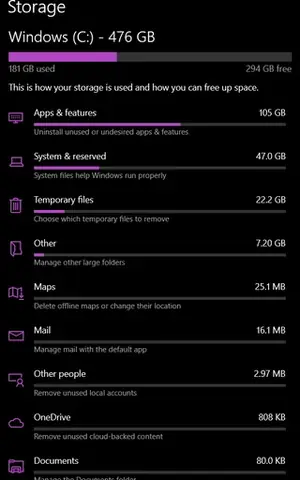
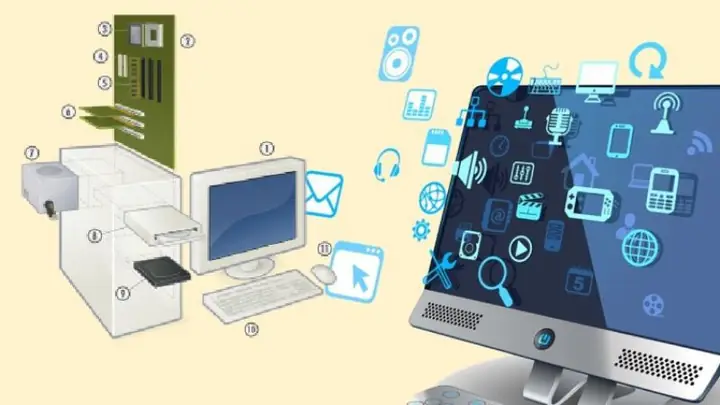
Máy tính lưu trữ dữ liệu trong nhiều bộ phận khác nhau, mỗi loại có vai trò và đặc điểm riêng biệt. Các bộ phận chính bao gồm Bộ nhớ truy cập ngẫu nhiên (RAM) để lưu trữ dữ liệu tạm thời, và Ổ đĩa cứng (HDD) cùng Ổ đĩa thể rắn (SSD) cho lưu trữ lâu dài. Ngoài ra, bộ nhớ đệm (Cache) trên CPU và GPU cũng đóng vai trò quan trọng trong việc tăng tốc độ xử lý dữ liệu. Bộ nhớ chỉ đọc (ROM) cung cấp các hướng dẫn cơ bản cho quá trình khởi động. Việc hiểu rõ chức năng của từng loại giúp tối ưu hóa hiệu suất và lựa chọn thiết bị phù hợp với nhu cầu sử dụng.
Sự Khác Biệt Giữa Bộ Nhớ Tạm Thời và Bộ Nhớ Lâu Dài
Có thể bạn quan tâm: Tai Nghe Có Mic Cho Máy Tính: Nên Chọn Loại Nào Tốt Nhất?
Để hiểu rõ máy tính lưu trữ dữ liệu trong bộ phận nào, điều quan trọng đầu tiên là phải phân biệt giữa hai loại bộ nhớ chính: bộ nhớ tạm thời (volatile memory) và bộ nhớ lâu dài (non-volatile memory). Sự phân loại này dựa trên khả năng duy trì dữ liệu khi nguồn điện bị ngắt. Mỗi loại bộ nhớ phục vụ một mục đích khác nhau và có vai trò riêng trong hệ thống máy tính.
Bộ nhớ tạm thời là loại bộ nhớ yêu cầu nguồn điện liên tục để duy trì thông tin. Khi máy tính tắt hoặc bị mất điện đột ngột, tất cả dữ liệu được lưu trữ trong bộ nhớ tạm thời sẽ bị xóa. Loại bộ nhớ này thường được sử dụng để lưu trữ dữ liệu mà CPU cần truy cập nhanh chóng trong quá trình làm việc. Ví dụ điển hình nhất của bộ nhớ tạm thời là RAM (Random Access Memory) và bộ nhớ cache. Tốc độ truy xuất của bộ nhớ tạm thời thường rất cao, cho phép CPU thực hiện các tác vụ nhanh chóng và hiệu quả.
Ngược lại, bộ nhớ lâu dài có khả năng giữ lại dữ liệu ngay cả khi không có nguồn điện. Điều này khiến chúng trở thành lựa chọn lý tưởng cho việc lưu trữ hệ điều hành, các chương trình ứng dụng, tài liệu cá nhân và mọi dữ liệu mà người dùng muốn giữ lại vĩnh viễn. Các ví dụ phổ biến của bộ nhớ lâu dài bao gồm ổ đĩa cứng (HDD), ổ đĩa thể rắn (SSD) và bộ nhớ chỉ đọc (ROM). Mặc dù tốc độ truy xuất của chúng thường chậm hơn RAM và cache, nhưng khả năng lưu trữ bền vững là yếu tố then chốt. Sự kết hợp giữa hai loại bộ nhớ này tạo nên một hệ thống lưu trữ linh hoạt và mạnh mẽ, đáp ứng mọi nhu cầu từ xử lý tác vụ tức thời đến lưu trữ thông tin dài hạn.
Bộ Nhớ Truy Cập Ngẫu Nhiên (RAM): Trái Tim Của Tốc Độ Tạm Thời
Có thể bạn quan tâm: Máy Tính Không Vào Được Win: Nguyên Nhân Và Cách Khắc Phục Chi Tiết
Khi bạn thắc mắc máy tính lưu trữ dữ liệu trong bộ phận nào trong quá trình làm việc, câu trả lời đầu tiên và quan trọng nhất thường là Bộ nhớ truy cập ngẫu nhiên, hay RAM (Random Access Memory). RAM đóng vai trò như một “bàn làm việc” khổng lồ cho CPU, nơi lưu trữ tạm thời tất cả các chương trình đang chạy, dữ liệu mà hệ điều hành đang sử dụng và thông tin mà CPU cần truy cập nhanh chóng. Nếu không có RAM, CPU sẽ phải liên tục đọc dữ liệu từ ổ đĩa lưu trữ lâu dài, làm chậm đáng kể toàn bộ hệ thống.
RAM là gì và vai trò của nó?
RAM là một loại bộ nhớ máy tính cho phép dữ liệu được đọc và ghi một cách ngẫu nhiên. Điều này có nghĩa là bất kỳ ô nhớ nào cũng có thể được truy cập trực tiếp bằng địa chỉ của nó, thay vì phải duyệt qua một chuỗi các ô nhớ theo thứ tự. Đặc tính này mang lại tốc độ truy cập cực kỳ nhanh, giúp CPU có thể xử lý các tác vụ phức tạp một cách trôi chảy. Vai trò chính của RAM là cung cấp một không gian lưu trữ tốc độ cao, dễ bay hơi cho CPU. Nó không dùng để lưu trữ dữ liệu vĩnh viễn mà chỉ giữ các dữ liệu cần thiết cho hoạt động hiện tại của máy tính.
Ví dụ, khi bạn mở một trình duyệt web, dữ liệu của trình duyệt, các tab bạn đang xem, và các tệp tạm thời sẽ được tải vào RAM. Khi bạn chỉnh sửa một tài liệu trong Word, dữ liệu của tài liệu đó cũng nằm trong RAM cho đến khi bạn lưu nó vào ổ đĩa. Khi bạn đóng trình duyệt hoặc tắt máy tính, dữ liệu đó sẽ biến mất khỏi RAM, trừ khi bạn đã lưu chúng vào một bộ phận lưu trữ lâu dài.
Cách RAM hoạt động và tương tác với các bộ phận khác
RAM hoạt động song song với CPU. Khi CPU cần một dữ liệu hoặc một lệnh để thực thi, nó sẽ tìm kiếm trong bộ nhớ cache. Nếu không có, nó sẽ tìm trong RAM. Nếu dữ liệu không có trong RAM, CPU sẽ yêu cầu bộ điều khiển bộ nhớ (memory controller) nạp dữ liệu từ ổ đĩa lưu trữ (HDD hoặc SSD) vào RAM. Quá trình này diễn ra liên tục và rất nhanh chóng. Tốc độ truyền tải dữ liệu giữa RAM và CPU được đo bằng băng thông, và độ trễ được đo bằng độ trễ (latency). Cả hai yếu tố này đều ảnh hưởng đến hiệu suất tổng thể của hệ thống.
Một khía cạnh quan trọng khác là RAM không phải là một khối bộ nhớ đơn lẻ. Nó được cấu tạo từ nhiều chip nhớ nhỏ hơn, được sắp xếp trên các thanh module (thường là DIMM cho máy tính để bàn và SO-DIMM cho laptop). Các module này sau đó được cắm vào các khe cắm trên bo mạch chủ. CPU giao tiếp với RAM thông qua bộ điều khiển bộ nhớ, được tích hợp trực tiếp vào CPU trong hầu hết các kiến trúc hiện đại (ví dụ, CPU Intel Core i thế hệ mới hay AMD Ryzen).
Các loại RAM phổ biến
Trong nhiều thập kỷ qua, công nghệ RAM đã không ngừng phát triển. Hiện tại, các loại RAM phổ biến nhất trên thị trường máy tính cá nhân là DDR (Double Data Rate) SDRAM. Các thế hệ DDR kế tiếp nhau đã mang lại tốc độ và hiệu quả cao hơn:
- DDR4 SDRAM: Đây là chuẩn RAM phổ biến nhất trong nhiều năm qua, được sử dụng rộng rãi trên hầu hết các máy tính cá nhân và máy chủ hiện đại. DDR4 mang lại hiệu suất tốt với tốc độ xung nhịp cao và điện áp thấp hơn so với các thế hệ trước.
- DDR5 SDRAM: Thế hệ RAM mới nhất, DDR5, đã bắt đầu xuất hiện trên các nền tảng CPU và bo mạch chủ đời mới. DDR5 cung cấp băng thông cao hơn đáng kể, hiệu quả năng lượng tốt hơn và dung lượng lớn hơn mỗi module so với DDR4. Nó được thiết kế để đáp ứng nhu cầu ngày càng tăng về hiệu suất trong các ứng dụng chuyên nghiệp, gaming và tác vụ đa nhiệm cường độ cao.
- GDDR SDRAM: Mặc dù không phải là RAM chính của hệ thống, nhưng GDDR (Graphics Double Data Rate) là một biến thể của DDR được tối ưu hóa đặc biệt cho card đồ họa (GPU). GDDR có băng thông cực kỳ cao, rất quan trọng để xử lý lượng lớn dữ liệu đồ họa mà GPU yêu cầu. Các phiên bản phổ biến bao gồm GDDR5, GDDR6 và GDDR6X.
Ảnh hưởng của RAM đến hiệu suất máy tính
Lượng RAM và tốc độ của RAM có ảnh hưởng trực tiếp đến hiệu suất của máy tính.
- Dung lượng RAM: Càng có nhiều RAM, máy tính càng có thể xử lý nhiều chương trình và tác vụ cùng lúc mà không bị chậm. Nếu RAM quá ít, hệ điều hành sẽ phải liên tục chuyển dữ liệu giữa RAM và ổ đĩa (quá trình gọi là “swapping” hoặc “paging”), gây ra hiện tượng giật lag đáng kể vì ổ đĩa chậm hơn RAM rất nhiều.
- Tốc độ RAM: Tốc độ xung nhịp (thường được đo bằng MHz hoặc MT/s) và độ trễ (CAS Latency) của RAM cũng ảnh hưởng đến thời gian CPU có thể truy cập dữ liệu. RAM nhanh hơn giúp CPU hoàn thành công việc nhanh hơn, đặc biệt trong các tác vụ đòi hỏi băng thông cao như chơi game, chỉnh sửa video hoặc chạy máy ảo. Đối với các CPU hiện đại, đặc biệt là dòng Ryzen của AMD, tốc độ RAM tối ưu có thể mang lại sự khác biệt đáng kể về hiệu suất tổng thể.
Khi nào cần nâng cấp RAM?
Việc nâng cấp RAM thường được xem xét khi máy tính của bạn gặp phải các tình trạng như:
- Giật lag khi chạy nhiều ứng dụng: Đây là dấu hiệu rõ ràng nhất của việc thiếu RAM.
- Các ứng dụng chuyên sâu (chỉnh sửa video, đồ họa 3D, chơi game nặng) hoạt động chậm: Các ứng dụng này thường đòi hỏi lượng RAM lớn để lưu trữ tài nguyên.
- Kiểm tra Task Manager (Windows) hoặc Activity Monitor (macOS) cho thấy việc sử dụng RAM luôn ở mức cao (trên 80-90%): Điều này cho thấy hệ thống đang phải vật lộn với lượng RAM hiện có.
Khi nâng cấp, điều quan trọng là phải chọn loại RAM tương thích với bo mạch chủ và CPU của bạn (DDR4 hay DDR5), cũng như đảm bảo tốc độ và độ trễ phù hợp. Việc lắp đặt đúng cách các thanh RAM vào các khe cắm kênh đôi (dual-channel) hoặc kênh bốn (quad-channel) trên bo mạch chủ cũng giúp tối ưu hóa hiệu suất.
Bộ Nhớ Đệm (Cache Memory): Tăng Tốc Độ Xử Lý Của CPU
Trong hành trình khám phá máy tính lưu trữ dữ liệu trong bộ phận nào, bộ nhớ đệm (Cache Memory) nổi lên như một thành phần then chốt, dù nhỏ bé nhưng vô cùng mạnh mẽ. Bộ nhớ cache được thiết kế để là cầu nối tốc độ cao nhất giữa CPU và RAM, giúp tăng tốc độ truy cập dữ liệu mà CPU cần sử dụng lặp đi lặp lại. Nó hoạt động như một kho lưu trữ siêu nhỏ, siêu nhanh nằm rất gần CPU hoặc thậm chí được tích hợp ngay trên CPU.
Cache là gì?
Cache là một loại bộ nhớ tốc độ rất cao, được sử dụng để lưu trữ một bản sao của các dữ liệu và lệnh mà CPU có khả năng sẽ cần đến trong tương lai gần. Mục đích chính của cache là giảm thời gian CPU phải chờ đợi dữ liệu từ RAM. Bởi vì cache nhanh hơn RAM hàng chục, thậm chí hàng trăm lần, nên việc tìm thấy dữ liệu trong cache sẽ giúp CPU hoạt động hiệu quả hơn nhiều. Tương tự RAM, cache cũng là bộ nhớ dễ bay hơi.
Bộ nhớ cache hoạt động dựa trên nguyên tắc “tính cục bộ tham chiếu” (locality of reference). Nguyên tắc này bao gồm hai khía cạnh:
- Tính cục bộ thời gian (temporal locality): Nếu một mục dữ liệu được truy cập, nó có khả năng sẽ được truy cập lại trong tương lai gần.
- Tính cục bộ không gian (spatial locality): Nếu một mục dữ liệu được truy cập, các mục dữ liệu gần nó (trong bộ nhớ) có khả năng cũng sẽ được truy cập trong tương lai gần.
Khi CPU cần dữ liệu, nó sẽ kiểm tra cache trước. Nếu dữ liệu có trong cache (gọi là “cache hit”), CPU sẽ truy cập nó ngay lập tức. Nếu không có (gọi là “cache miss”), CPU sẽ phải tìm kiếm trong các cấp độ cache chậm hơn, sau đó là RAM, và cuối cùng là ổ đĩa lưu trữ. Khi dữ liệu được nạp từ RAM vào CPU, một bản sao cũng sẽ được lưu vào cache với hy vọng CPU sẽ cần nó lần nữa.
Các cấp độ Cache (L1, L2, L3) và vai trò của từng cấp
Trong các CPU hiện đại, bộ nhớ cache được chia thành nhiều cấp độ khác nhau, mỗi cấp có kích thước và tốc độ khác nhau:
- Cache cấp 1 (L1 Cache): Đây là cấp độ cache nhanh nhất và nhỏ nhất, nằm ngay trong nhân CPU (CPU core). Mỗi nhân CPU thường có cache L1 riêng biệt cho dữ liệu (L1D) và cho các lệnh (L1I). Kích thước của L1 cache thường chỉ vài chục KB (ví dụ: 32KB hoặc 64KB mỗi nhân), nhưng tốc độ của nó gần như bằng tốc độ của chính CPU. Nó lưu trữ các dữ liệu và lệnh mà CPU đang tích cực sử dụng nhất.
- Cache cấp 2 (L2 Cache): L2 cache lớn hơn L1 (thường vài trăm KB đến vài MB mỗi nhân) và chậm hơn một chút so với L1, nhưng vẫn nhanh hơn nhiều so với RAM. L2 cache cũng thường dành riêng cho từng nhân CPU, mặc dù một số kiến trúc có thể chia sẻ L2 giữa các nhân. Nó lưu trữ dữ liệu ít được sử dụng thường xuyên hơn L1 nhưng vẫn có khả năng được yêu cầu sớm.
- Cache cấp 3 (L3 Cache): L3 cache là cấp độ cache lớn nhất (thường vài MB đến hàng chục MB, hoặc thậm chí hàng trăm MB đối với các CPU server hoặc HEDT), nhưng cũng chậm nhất trong số các cache. L3 cache thường được chia sẻ bởi tất cả các nhân CPU trên một die hoặc cụm nhân. Nó đóng vai trò là “bể” dữ liệu chung, nơi các nhân có thể tìm kiếm dữ liệu trước khi phải truy cập RAM. Một số kiến trúc CPU hiện đại còn có thể có L4 cache, thường là một phần của DRAM được sử dụng làm bộ nhớ đệm lớn hơn cho toàn bộ hệ thống.
Sự phân cấp này tạo ra một “hệ thống phân cấp bộ nhớ” (memory hierarchy), nơi CPU cố gắng tìm dữ liệu ở cấp độ nhanh nhất và gần nhất trước, rồi mới dần dần tìm đến các cấp độ chậm hơn và xa hơn.
Cách Cache hoạt động để tối ưu hóa hiệu suất CPU
Khi CPU thực hiện một tác vụ, nó sẽ liên tục truy cập vào các dữ liệu và lệnh. Nếu những dữ liệu này được tìm thấy trong cache L1, CPU sẽ xử lý chúng gần như ngay lập tức. Nếu không, nó sẽ tìm trong L2, rồi L3. Chỉ khi không tìm thấy ở bất kỳ cấp độ cache nào, CPU mới phải truy cập RAM. Mặc dù RAM nhanh hơn ổ đĩa rất nhiều, nhưng đối với tốc độ khủng khiếp của CPU, việc phải chờ đợi dữ liệu từ RAM vẫn là một “nút thắt cổ chai” đáng kể.
Cache giúp giảm thiểu thời gian chờ đợi này bằng cách giữ lại các dữ liệu “nóng” nhất gần CPU. Một CPU có cache lớn và hiệu quả thường có thể xử lý nhiều lệnh hơn trong cùng một khoảng thời gian, ngay cả khi nó có xung nhịp tương đương với một CPU có cache nhỏ hơn. Điều này đặc biệt quan trọng trong các ứng dụng đòi hỏi hiệu suất cao như gaming, render đồ họa, tính toán khoa học, nơi việc truy cập dữ liệu nhanh chóng có thể tạo ra sự khác biệt lớn về hiệu suất.
Sự khác biệt giữa Cache trên CPU và Cache trên ổ đĩa
Cần phân biệt rõ ràng giữa cache trên CPU (mà chúng ta vừa thảo luận) và cache trên ổ đĩa. Mặc dù cả hai đều có tên là “cache” và phục vụ mục đích tăng tốc, nhưng chúng hoạt động ở các cấp độ khác nhau trong hệ thống:
- Cache trên CPU: Như đã mô tả, đây là bộ nhớ siêu nhanh tích hợp trong CPU hoặc rất gần CPU, dùng để lưu trữ dữ liệu mà CPU đang hoặc sẽ sử dụng. Nó là một phần của kiến trúc CPU.
- Cache trên ổ đĩa (Disk Cache hoặc Buffer): Ổ đĩa cứng (HDD) và ổ đĩa thể rắn (SSD) cũng có một lượng bộ nhớ nhỏ (thường là DRAM) được tích hợp sẵn. Bộ nhớ này hoạt động như một bộ đệm (buffer) để lưu trữ dữ liệu đang được đọc hoặc ghi vào ổ đĩa. Đối với HDD, disk cache giúp cải thiện hiệu suất bằng cách lưu trữ các sector dữ liệu thường xuyên truy cập hoặc dữ liệu chuẩn bị được ghi, giảm số lần đầu đọc/ghi phải di chuyển. Đối với SSD, disk cache (hay DRAM cache) giúp tăng tốc độ ghi và quản lý dữ liệu hiệu quả hơn, mặc dù SSD đã rất nhanh. Disk cache là một phần của ổ đĩa, không phải của CPU.
Tóm lại, bộ nhớ cache là một minh chứng cho thấy không chỉ việc máy tính lưu trữ dữ liệu trong bộ phận nào mà còn là cách các bộ phận đó phối hợp với nhau để đạt được hiệu suất tối ưu.
Ổ Đĩa Cứng (HDD): Giải Pháp Lưu Trữ Lâu Dài Truyền Thống
Khi nói đến việc máy tính lưu trữ dữ liệu trong bộ phận nào một cách lâu dài, không thể không nhắc đến ổ đĩa cứng, hay HDD (Hard Disk Drive). Trong nhiều thập kỷ, HDD đã là xương sống của hệ thống lưu trữ dữ liệu máy tính, từ hệ điều hành, chương trình, đến hàng tỷ tệp tin cá nhân. Mặc dù công nghệ SSD đang dần thay thế HDD trong nhiều ứng dụng, HDD vẫn giữ một vai trò quan trọng nhờ dung lượng lưu trữ khổng lồ và chi phí thấp.
Cấu tạo và nguyên lý hoạt động của HDD
Ổ đĩa cứng HDD là một thiết bị lưu trữ cơ học. Cấu tạo cơ bản của một HDD bao gồm:
- Đĩa từ (Platters): Một hoặc nhiều đĩa kim loại tròn, được phủ vật liệu từ tính. Đây là nơi dữ liệu thực sự được lưu trữ. Các đĩa này quay với tốc độ cao (thường là 5400 RPM hoặc 7200 RPM, thậm chí 10000 RPM hoặc 15000 RPM trong các ổ đĩa hiệu suất cao).
- Đầu đọc/ghi (Read/Write Heads): Các đầu nhỏ bé di chuyển trên bề mặt của các đĩa từ, không chạm vào đĩa mà “bay” trên một lớp không khí mỏng. Chúng có nhiệm vụ từ hóa các vùng nhỏ trên đĩa để ghi dữ liệu và đọc các vùng đã từ hóa để truy xuất dữ liệu.
- Cần truyền động (Actuator Arm): Một cánh tay cơ học giữ các đầu đọc/ghi và di chuyển chúng trên các đĩa.
- Trục quay (Spindle Motor): Động cơ này làm cho các đĩa quay ở tốc độ không đổi.
- Bo mạch điều khiển (Controller Board): Một bo mạch điện tử chứa chip điều khiển, bộ nhớ đệm (cache) của ổ đĩa, và các mạch điều khiển động cơ, cánh tay truyền động. Nó giao tiếp với bo mạch chủ của máy tính.
Nguyên lý hoạt động của HDD dựa trên từ tính. Dữ liệu được ghi dưới dạng các bit nhị phân (0 và 1) bằng cách thay đổi hướng từ trường của các vùng nhỏ trên bề mặt đĩa từ. Khi đọc, các đầu đọc/ghi phát hiện sự thay đổi từ trường này để giải mã dữ liệu. Tốc độ quay của đĩa và tốc độ di chuyển của đầu đọc/ghi quyết định hiệu suất truy xuất dữ liệu của HDD.
Ưu điểm: Dung lượng lớn, chi phí thấp
Ưu điểm nổi bật nhất của HDD là khả năng cung cấp dung lượng lưu trữ cực kỳ lớn với chi phí thấp hơn đáng kể so với SSD.
- Dung lượng lớn: HDD có thể cung cấp dung lượng lên đến hàng TB (Terabyte), thậm chí hàng chục TB trong một ổ đĩa duy nhất. Điều này làm cho chúng trở thành lựa chọn lý tưởng cho việc lưu trữ các tệp lớn như video, ảnh độ phân giải cao, thư viện game hoặc dữ liệu sao lưu.
- Chi phí thấp: So với SSD có cùng dung lượng, HDD luôn có giá thành rẻ hơn nhiều. Đây là lý do tại sao HDD vẫn rất phổ biến trong các hệ thống máy tính cần nhiều không gian lưu trữ mà ngân sách eo hẹp, hoặc trong các giải pháp lưu trữ đám mây và máy chủ.
Nhược điểm: Tốc độ chậm, dễ hư hỏng do cơ học
Mặc dù có ưu điểm về dung lượng và giá thành, HDD lại tồn tại nhiều nhược điểm đáng kể:
- Tốc độ chậm: Do là thiết bị cơ học, HDD có tốc độ đọc/ghi dữ liệu chậm hơn rất nhiều so với SSD. Thời gian khởi động hệ điều hành, mở ứng dụng và tải tệp tin thường lâu hơn đáng kể. Tốc độ này bị giới hạn bởi tốc độ quay của đĩa và thời gian di chuyển của đầu đọc/ghi.
- Độ bền kém, dễ hư hỏng do cơ học: Các bộ phận chuyển động (đĩa quay, đầu đọc/ghi) làm cho HDD dễ bị hỏng do va đập hoặc rung động mạnh. Một cú rơi đơn giản có thể làm hỏng đầu đọc/ghi hoặc làm trầy xước bề mặt đĩa, dẫn đến mất dữ liệu vĩnh viễn.
- Tiếng ồn và tỏa nhiệt: Hoạt động của các bộ phận cơ học tạo ra tiếng ồn (tiếng quay của đĩa, tiếng di chuyển của đầu đọc/ghi) và phát sinh nhiệt.
- Tiêu thụ điện năng cao hơn: So với SSD, HDD tiêu thụ nhiều điện năng hơn do cần cấp điện cho động cơ quay đĩa và cánh tay truyền động.
Các loại HDD
HDD có thể được phân loại dựa trên kích thước và mục đích sử dụng:
- HDD Desktop (3.5 inch): Loại HDD lớn hơn, thường được sử dụng trong máy tính để bàn và các hệ thống máy chủ, cung cấp dung lượng cao nhất.
- HDD Laptop (2.5 inch): Kích thước nhỏ gọn hơn, được sử dụng trong laptop và các thiết bị nhỏ gọn khác. Dung lượng thường thấp hơn và tốc độ quay cũng có thể chậm hơn so với loại 3.5 inch.
- NAS HDD (Network Attached Storage HDD): Được thiết kế đặc biệt cho các hệ thống lưu trữ mạng, thường có độ bền cao hơn và khả năng hoạt động liên tục 24/7.
- Enterprise HDD: Dành cho máy chủ và trung tâm dữ liệu, có hiệu suất cao, độ bền vượt trội và các tính năng phục hồi lỗi tiên tiến.
Ứng dụng phổ biến hiện nay
Mặc dù SSD đã chiếm ưu thế làm ổ đĩa khởi động hệ điều hành, HDD vẫn rất phù hợp cho:
- Lưu trữ dữ liệu lớn: Ví dụ như kho lưu trữ phim, ảnh, nhạc, game, hoặc dữ liệu sao lưu.
- Hệ thống NAS và máy chủ: Nơi dung lượng lưu trữ lớn và chi phí thấp là ưu tiên hàng đầu.
- Máy tính phổ thông với ngân sách hạn chế: Khi cần một ổ đĩa thứ cấp để lưu trữ tệp.
Hiểu rõ về HDD là một phần không thể thiếu để trả lời câu hỏi máy tính lưu trữ dữ liệu trong bộ phận nào một cách toàn diện, đặc biệt là khi xem xét các giải pháp lưu trữ tổng thể.
Ổ Đĩa Thể Rắn (SSD): Tương Lai Của Lưu Trữ Dữ Liệu
Trong kỷ nguyên công nghệ hiện đại, khi tìm hiểu máy tính lưu trữ dữ liệu trong bộ phận nào để có tốc độ vượt trội, Ổ đĩa thể rắn hay SSD (Solid State Drive) chắc chắn là cái tên được nhắc đến nhiều nhất. SSD đại diện cho một bước nhảy vọt trong công nghệ lưu trữ, thay thế các bộ phận cơ học của HDD bằng chip nhớ flash, mang lại hiệu suất, độ bền và hiệu quả năng lượng cao hơn đáng kể.
SSD là gì và nguyên lý hoạt động?
SSD là một thiết bị lưu trữ dữ liệu sử dụng các cụm chip nhớ flash (NAND Flash) để lưu trữ thông tin, thay vì các đĩa quay và đầu đọc/ghi cơ học như HDD. Vì không có bộ phận chuyển động nào, SSD hoạt động hoàn toàn bằng điện tử. Dữ liệu được lưu trữ trong các khối bộ nhớ flash, và mỗi khối có thể được truy cập trực tiếp.
Nguyên lý hoạt động của SSD dựa trên việc lưu trữ điện tích trong các cổng nổi (floating gate) của bóng bán dẫn trong chip NAND Flash. Sự hiện diện hay vắng mặt của điện tích này đại diện cho các bit 0 hoặc 1. Bộ điều khiển flash (flash controller), một chip đặc biệt trên SSD, đóng vai trò quan trọng trong việc quản lý dữ liệu, thực hiện các tác vụ đọc, ghi, xóa, cân bằng tải (wear leveling) để phân phối đều các chu kỳ ghi/xóa trên toàn bộ chip nhớ, từ đó kéo dài tuổi thọ của ổ đĩa.
Ưu điểm vượt trội: Tốc độ nhanh, độ bền cao, tiết kiệm điện
Sự thay đổi về nguyên lý hoạt động mang lại cho SSD những ưu điểm vượt trội:
- Tốc độ nhanh vượt trội: Đây là ưu điểm lớn nhất của SSD. Tốc độ đọc/ghi tuần tự của SSD có thể đạt từ vài trăm MB/s (với SATA SSD) đến vài ngàn MB/s (với NVMe SSD), nhanh hơn HDD từ 5 đến 50 lần. Điều này dẫn đến thời gian khởi động hệ điều hành chỉ trong vài giây, mở ứng dụng tức thì và sao chép tệp tin cực kỳ nhanh chóng.
- Độ bền cao: Do không có bộ phận chuyển động, SSD miễn nhiễm với các hư hỏng do va đập, rung động. Điều này làm cho chúng đáng tin cậy hơn nhiều trong các thiết bị di động như laptop hoặc trong môi trường khắc nghiệt.
- Tiết kiệm điện năng: SSD tiêu thụ ít điện năng hơn đáng kể so với HDD, giúp kéo dài thời lượng pin cho laptop và giảm hóa đơn tiền điện cho các trung tâm dữ liệu.
- Hoạt động êm ái, tỏa nhiệt ít: Không có tiếng ồn cơ học, và lượng nhiệt tỏa ra cũng ít hơn nhiều so với HDD.
- Kích thước nhỏ gọn: SSD có thể được sản xuất với nhiều kiểu dáng nhỏ gọn, đặc biệt là các ổ M.2 NVMe nhỏ như một thanh kẹo cao su, cho phép tích hợp vào các thiết bị mỏng và nhẹ.
Các loại SSD phổ biến
Công nghệ SSD đã phát triển với nhiều giao diện và form factor khác nhau:
- SATA SSD (2.5 inch): Đây là loại SSD đầu tiên trở nên phổ biến, sử dụng giao diện SATA III tương tự như HDD 2.5 inch. Mặc dù vẫn nhanh hơn HDD rất nhiều, tốc độ của nó bị giới hạn bởi băng thông của SATA III (tối đa khoảng 550 MB/s). Chúng thường có kích thước 2.5 inch, dễ dàng thay thế HDD truyền thống.
- NVMe SSD (M.2 PCIe): NVMe (Non-Volatile Memory Express) là một giao thức truyền tải được thiết kế đặc biệt cho bộ nhớ flash, sử dụng giao diện PCIe (Peripheral Component Interconnect Express) thay vì SATA. Điều này cho phép NVMe SSD tận dụng băng thông cao hơn nhiều của PCIe, đạt tốc độ đọc/ghi lên đến vài ngàn MB/s (ví dụ: PCIe Gen 3 có thể đạt 3500 MB/s, Gen 4 lên đến 7000 MB/s, và Gen 5 thậm chí còn cao hơn).
- Form factor M.2: Hầu hết các NVMe SSD hiện nay đều có form factor M.2, một loại card nhỏ gọn cắm trực tiếp vào khe M.2 trên bo mạch chủ. Chúng thường có chiều dài 22mm và các độ dài khác nhau như 2280 (22x80mm) là phổ biến nhất.
- PCIe Add-in Card (AIC): Một số NVMe SSD hiệu suất cực cao hoặc dung lượng lớn dành cho máy chủ có thể là card mở rộng cắm vào khe PCIe x4 hoặc x8 trên bo mạch chủ.
- U.2 SSD: Ít phổ biến hơn với người dùng phổ thông, U.2 là một form factor dành cho các SSD NVMe kích thước 2.5 inch, thường được sử dụng trong các máy chủ hoặc workstation cao cấp để tận dụng băng thông NVMe mà vẫn giữ được tính linh hoạt của cáp.
So sánh SSD với HDD: Khi nào nên chọn loại nào?
Để trả lời câu hỏi máy tính lưu trữ dữ liệu trong bộ phận nào tốt nhất cho từng mục đích, việc so sánh SSD và HDD là rất quan trọng:
| Tính năng | HDD (Ổ đĩa cứng) | SSD (Ổ đĩa thể rắn) |
|---|---|---|
| Tốc độ | Chậm (50-200 MB/s) | Nhanh vượt trội (500 MB/s – 10,000 MB/s+) |
| Độ bền | Kém, dễ hỏng do cơ học | Cao, chống sốc tốt |
| Giá/dung lượng | Rẻ hơn nhiều | Đắt hơn |
| Dung lượng | Rất lớn (vài TB đến hàng chục TB) | Lớn (vài trăm GB đến vài TB) |
| Tiếng ồn | Có | Không |
| Tiêu thụ điện | Cao hơn | Thấp hơn |
| Kích thước | Lớn hơn (3.5″ & 2.5″) | Nhỏ gọn hơn (M.2, 2.5″) |
- Chọn SSD khi: Ưu tiên hàng đầu là tốc độ (khởi động hệ điều hành, tải game, chạy ứng dụng), độ bền, hiệu quả năng lượng, và kích thước nhỏ gọn. SSD là lựa chọn tốt nhất cho ổ đĩa hệ điều hành và các ứng dụng thường xuyên sử dụng.
- Chọn HDD khi: Cần dung lượng lưu trữ lớn với chi phí thấp nhất, chủ yếu để lưu trữ dữ liệu ít truy cập hoặc sao lưu, hoặc trong các hệ thống NAS và máy chủ.
- Kết hợp cả hai: Nhiều người dùng chọn giải pháp kết hợp, sử dụng SSD làm ổ đĩa chính (cho hệ điều hành và các ứng dụng quan trọng) và HDD làm ổ đĩa phụ để lưu trữ dữ liệu lớn như phim, ảnh, game.
Công nghệ NAND Flash (SLC, MLC, TLC, QLC)
Chất lượng và hiệu suất của SSD còn phụ thuộc vào loại chip NAND Flash được sử dụng:
- SLC (Single-Level Cell): Lưu trữ 1 bit/ô nhớ. Nhanh nhất, bền nhất, nhưng dung lượng thấp và đắt nhất. Chủ yếu dùng trong SSD cấp doanh nghiệp.
- MLC (Multi-Level Cell): Lưu trữ 2 bit/ô nhớ. Cân bằng giữa hiệu suất, độ bền và chi phí. Từng rất phổ biến trong SSD tiêu dùng cao cấp.
- TLC (Triple-Level Cell): Lưu trữ 3 bit/ô nhớ. Phổ biến nhất hiện nay trên thị trường tiêu dùng. Cung cấp dung lượng tốt với chi phí hợp lý, mặc dù độ bền và tốc độ ghi liên tục thấp hơn SLC/MLC.
- QLC (Quad-Level Cell): Lưu trữ 4 bit/ô nhớ. Dung lượng cao nhất, chi phí thấp nhất, nhưng độ bền và tốc độ thấp nhất trong các loại NAND. Thường đi kèm với bộ đệm SLC (SLC Cache) để cải thiện hiệu suất ban đầu.
DRAM-less SSDs và ảnh hưởng đến hiệu suất
Một số SSD giá rẻ không có bộ nhớ DRAM tích hợp cho bộ điều khiển flash. Chúng được gọi là DRAM-less SSD. DRAM trên SSD (thường là chip nhỏ tương tự RAM hệ thống) đóng vai trò như bộ đệm cho bảng ánh xạ dữ liệu (mapping table) của bộ điều khiển flash, giúp truy cập dữ liệu nhanh hơn và quản lý các ô nhớ hiệu quả hơn.
DRAM-less SSD sử dụng một phần nhỏ của bộ nhớ RAM hệ thống (thông qua tính năng Host Memory Buffer – HMB) hoặc lưu bảng ánh xạ trực tiếp trên NAND Flash. Điều này giúp giảm chi phí sản xuất nhưng có thể ảnh hưởng đến hiệu suất, đặc biệt là trong các tác vụ ghi dữ liệu nhỏ ngẫu nhiên hoặc khi ổ đĩa gần đầy. Đối với người dùng phổ thông, sự khác biệt có thể không quá rõ rệt, nhưng với các tác vụ nặng, SSD có DRAM vẫn là lựa chọn ưu việt hơn.
Bộ Nhớ Chỉ Đọc (ROM): Nền Tảng Khởi Động Hệ Thống
Trong quá trình tìm hiểu máy tính lưu trữ dữ liệu trong bộ phận nào, chúng ta không thể bỏ qua một loại bộ nhớ quan trọng khác, đó là Bộ nhớ chỉ đọc, hay ROM (Read-Only Memory). Khác với RAM – nơi dữ liệu liên tục thay đổi, hoặc HDD/SSD – nơi người dùng có thể thoải mái đọc/ghi, ROM được thiết kế để lưu trữ dữ liệu vĩnh viễn và không thể thay đổi hoặc chỉ có thể thay đổi rất khó khăn.
ROM là gì?
ROM là một loại bộ nhớ không dễ bay hơi (non-volatile memory), có nghĩa là dữ liệu được lưu trữ trong ROM sẽ không bị mất khi nguồn điện bị ngắt. Như tên gọi của nó, dữ liệu trong ROM chủ yếu được dùng để đọc, và việc ghi hoặc thay đổi dữ liệu là rất khó khăn hoặc không thể thực hiện được sau khi sản xuất.
ROM đóng vai trò nền tảng cho việc khởi động và vận hành cơ bản của máy tính. Nó chứa các chương trình và dữ liệu cần thiết để máy tính có thể “thức dậy” khi bật nguồn, nhận diện các thiết bị phần cứng cơ bản và nạp hệ điều hành.
Vai trò của BIOS/UEFI trong ROM
Vai trò quan trọng nhất của ROM trong máy tính hiện đại là lưu trữ BIOS (Basic Input/Output System) hoặc UEFI (Unified Extensible Firmware Interface).
- BIOS: Là một chương trình firmware nhỏ, được lưu trữ trên một chip ROM (thường là loại Flash ROM) trên bo mạch chủ. Khi máy tính được bật, CPU sẽ thực thi BIOS đầu tiên. BIOS thực hiện quá trình POST (Power-On Self-Test) để kiểm tra các thành phần phần cứng cơ bản như RAM, card đồ họa, CPU. Sau đó, nó tìm kiếm và khởi động hệ điều hành từ ổ đĩa lưu trữ. BIOS cũng cung cấp một giao diện cơ bản để người dùng có thể cấu hình các thiết lập phần cứng.
- UEFI: Là một phiên bản hiện đại và linh hoạt hơn của BIOS. UEFI cung cấp giao diện đồ họa đẹp hơn, hỗ trợ ổ đĩa lớn hơn (trên 2TB) và các tính năng bảo mật tiên tiến như Secure Boot. UEFI cũng được lưu trữ trên chip Flash ROM trên bo mạch chủ và là chương trình đầu tiên chạy khi máy tính khởi động.
Nhờ có BIOS/UEFI trong ROM, máy tính mới biết cách khởi động, cách giao tiếp với các thiết bị ngoại vi cơ bản, và làm thế nào để chuyển quyền điều khiển cho hệ điều hành. Nếu chip ROM chứa BIOS/UEFI bị lỗi, máy tính sẽ không thể khởi động.
Sự khác biệt giữa ROM và RAM
| Đặc điểm | ROM (Read-Only Memory) | RAM (Random Access Memory) |
|---|---|---|
| Tính chất | Không dễ bay hơi (Non-volatile) | Dễ bay hơi (Volatile) |
| Mục đích | Lưu trữ firmware khởi động, dữ liệu cố định | Lưu trữ dữ liệu tạm thời cho CPU |
| Khả năng ghi | Ghi một lần (hoặc ghi lại rất khó khăn/cần công cụ đặc biệt) | Đọc và ghi liên tục dễ dàng |
| Tốc độ | Chậm hơn RAM | Rất nhanh |
| Dung lượng | Nhỏ (vài MB đến vài chục MB) | Lớn (vài GB đến hàng chục GB) |
| Vị trí | Chip trên bo mạch chủ, card đồ họa | Thanh module cắm vào khe trên bo mạch chủ |
Các loại ROM
Lịch sử phát triển của ROM đã chứng kiến nhiều loại khác nhau:
- Mask ROM: Dữ liệu được ghi vào chip trong quá trình sản xuất và không thể thay đổi được. Rất bền nhưng chi phí sản xuất cao cho số lượng nhỏ.
- PROM (Programmable ROM): Có thể được người dùng ghi dữ liệu một lần bằng một thiết bị đặc biệt (PROM programmer). Sau khi ghi, dữ liệu không thể thay đổi.
- EPROM (Erasable Programmable ROM): Có thể ghi lại nhiều lần sau khi dữ liệu cũ được xóa bằng cách chiếu tia cực tím (UV light) vào một “cửa sổ” trên chip.
- EEPROM (Electrically Erasable Programmable ROM): Có thể ghi lại nhiều lần bằng điện, không cần chiếu tia UV. Phổ biến hơn EPROM.
- Flash Memory: Là một dạng đặc biệt của EEPROM, cho phép ghi và xóa dữ liệu theo khối lớn, nhanh chóng hơn. Đây là loại ROM phổ biến nhất hiện nay, được sử dụng trong chip BIOS/UEFI, ổ đĩa USB Flash, thẻ nhớ SD và SSD.
Ngày nay, khi chúng ta nói về ROM trong máy tính, chúng ta thường đề cập đến chip Flash ROM chứa BIOS/UEFI, hoặc đôi khi là ROM của các thiết bị ngoại vi như card đồ họa (chứa VBIOS) hay card mạng. Hiểu về ROM giúp chúng ta có cái nhìn toàn diện hơn về việc máy tính lưu trữ dữ liệu trong bộ phận nào để đảm bảo quá trình khởi động và hoạt động cơ bản diễn ra suôn sẻ.
Các Bộ Phận Lưu Trữ Dữ Liệu Khác Trong Máy Tính
Bên cạnh RAM, HDD, SSD và ROM, còn có một số bộ phận khác trong máy tính cũng tham gia vào quá trình lưu trữ dữ liệu, dù ở các vai trò chuyên biệt hoặc là giải pháp mở rộng. Hiểu về những thành phần này giúp chúng ta có cái nhìn đầy đủ hơn về việc máy tính lưu trữ dữ liệu trong bộ phận nào và cách tối ưu hóa hệ thống.
Bộ Nhớ Thể Rắn Tích Hợp (eMMC/UFS)
- eMMC (embedded MultiMediaCard): Đây là một loại bộ nhớ flash được tích hợp trực tiếp vào bo mạch chủ của thiết bị. eMMC thường được sử dụng trong các thiết bị di động như smartphone, máy tính bảng, và các laptop giá rẻ hoặc Chromebook. Mặc dù tốc độ chậm hơn nhiều so với SSD SATA, nhưng eMMC có chi phí thấp, kích thước nhỏ gọn và tiêu thụ ít điện năng, phù hợp cho các thiết bị cần dung lượng lưu trữ cơ bản và không yêu cầu hiệu suất cao.
- UFS (Universal Flash Storage): Là một tiêu chuẩn bộ nhớ flash tiên tiến hơn eMMC, cung cấp tốc độ đọc/ghi nhanh hơn đáng kể, tương đương hoặc thậm chí vượt trội hơn SSD SATA cấp thấp. UFS đang dần thay thế eMMC trong các smartphone, máy tính bảng và một số laptop tầm trung đến cao cấp, mang lại trải nghiệm nhanh hơn và mượt mà hơn cho người dùng.
Cả eMMC và UFS đều là các giải pháp lưu trữ không thể tháo rời, được hàn chết vào bo mạch chính.
Bộ Nhớ Trên Card Đồ Họa (VRAM)
- VRAM (Video Random Access Memory): Đây là một loại RAM chuyên dụng được tích hợp trên card đồ họa (GPU). VRAM có nhiệm vụ lưu trữ tất cả các dữ liệu đồ họa mà GPU cần để xử lý, bao gồm texture (kết cấu), frame buffer (bộ đệm khung hình), depth buffer (bộ đệm chiều sâu), và các shader (bộ đổ bóng).
- Vai trò của VRAM: Lượng VRAM và tốc độ của nó ảnh hưởng trực tiếp đến khả năng của card đồ họa trong việc xử lý các trò chơi nặng, ứng dụng đồ họa 3D, chỉnh sửa video độ phân giải cao hoặc các tác vụ học máy (machine learning). Càng nhiều VRAM, GPU càng có thể xử lý các tài nguyên đồ họa phức tạp hơn mà không bị quá tải.
- Các loại VRAM phổ biến: Các loại VRAM phổ biến hiện nay bao gồm GDDR5, GDDR6 và GDDR6X, với GDDR6X là loại nhanh nhất và được sử dụng trên các card đồ họa cao cấp nhất. Mặc dù có tên gọi tương tự RAM hệ thống, VRAM được tối ưu hóa khác để cung cấp băng thông cực cao cho GPU.
Bộ Nhớ Ngoài
Đây là các giải pháp lưu trữ không nằm bên trong vỏ máy tính mà được kết nối qua các cổng như USB, Thunderbolt, hoặc mạng.
- USB Flash Drive/Thẻ nhớ SD: Phổ biến cho việc lưu trữ và di chuyển dữ liệu nhỏ gọn, tiện lợi.
- Ổ cứng di động (External HDD/SSD): Cung cấp dung lượng lưu trữ bổ sung lớn, có thể là HDD hoặc SSD bên trong một vỏ bảo vệ, kết nối qua USB. Chúng là giải pháp tuyệt vời để sao lưu dữ liệu hoặc mở rộng không gian lưu trữ mà không cần mở máy tính.
- Thiết bị lưu trữ mạng (NAS – Network Attached Storage): Là một máy chủ lưu trữ chuyên dụng được kết nối với mạng, cho phép nhiều thiết bị truy cập và chia sẻ dữ liệu. NAS thường sử dụng nhiều ổ HDD/SSD bên trong, cấu hình RAID để đảm bảo an toàn dữ liệu và khả năng truy cập từ xa.
Lưu Trữ Đám Mây (Cloud Storage)
Mặc dù không phải là một bộ phận vật lý bên trong máy tính, lưu trữ đám mây là một giải pháp mà rất nhiều người dùng tin cậy để lưu trữ dữ liệu. Các dịch vụ như OneDrive, Google Drive, Dropbox, iCloud cho phép bạn lưu trữ dữ liệu trên các máy chủ từ xa (trên “đám mây”) do các nhà cung cấp dịch vụ quản lý.
- Cách thức hoạt động: Dữ liệu của bạn được tải lên các trung tâm dữ liệu khổng lồ thông qua kết nối internet và được sao lưu trên nhiều máy chủ. Bạn có thể truy cập dữ liệu của mình từ bất kỳ thiết bị nào có kết nối internet.
- Ưu điểm: Tiện lợi, khả năng truy cập mọi lúc mọi nơi, dễ dàng chia sẻ, an toàn dữ liệu (nếu nhà cung cấp uy tín), và không chiếm dung lượng vật lý trên thiết bị của bạn.
- Nhược điểm: Yêu cầu kết nối internet, tốc độ phụ thuộc vào băng thông mạng, và có thể có chi phí định kỳ cho dung lượng lớn.
Lưu trữ đám mây bổ sung cho các giải pháp lưu trữ vật lý bằng cách cung cấp một lớp dự phòng và tính linh hoạt. Dù vậy, các thiết bị lưu trữ vật lý bên trong máy tính vẫn là nơi dữ liệu được xử lý và truy cập nhanh nhất.
Tối Ưu Hóa Hệ Thống Lưu Trữ Dữ Liệu Của Bạn
Khi đã hiểu rõ máy tính lưu trữ dữ liệu trong bộ phận nào, bước tiếp theo là áp dụng kiến thức này để tối ưu hóa hệ thống lưu trữ của bạn. Một hệ thống lưu trữ được tối ưu hóa không chỉ mang lại hiệu suất tốt hơn mà còn giúp bảo vệ dữ liệu quan trọng của bạn.
Lựa chọn bộ nhớ phù hợp với nhu cầu
Việc lựa chọn các thành phần lưu trữ phải dựa trên nhu cầu sử dụng cụ thể của bạn:
- Người dùng phổ thông (văn phòng, duyệt web): Một SSD NVMe dung lượng vừa phải (256GB – 500GB) cho hệ điều hành và các ứng dụng chính, kết hợp với một HDD dung lượng lớn (1TB – 2TB) cho dữ liệu cá nhân là một cấu hình cân bằng về hiệu suất và chi phí. RAM 8GB-16GB thường là đủ.
- Game thủ và người sáng tạo nội dung: Cần tốc độ cao và dung lượng lớn. Một SSD NVMe tốc độ cao (PCIe Gen 4 trở lên) từ 1TB trở lên là cần thiết cho hệ điều hành, game và các dự án. Có thể kết hợp thêm HDD dung lượng cao nếu cần lưu trữ thư viện game khổng lồ hoặc tệp video thô. RAM 16GB-32GB là khuyến nghị tối thiểu, tùy thuộc vào độ phức tạp của game và phần mềm sáng tạo.
- Lập trình viên và chuyên gia: Cần nhiều RAM và SSD nhanh. SSD NVMe là bắt buộc. Dung lượng RAM 16GB-32GB hoặc hơn tùy vào việc chạy máy ảo, biên dịch mã lớn.
- Máy chủ hoặc NAS: Ưu tiên dung lượng lớn và độ bền. HDD chuyên dụng cho NAS hoặc Enterprise HDD là lựa chọn hàng đầu, thường được cấu hình RAID để đảm bảo an toàn dữ liệu.
Đừng quên VRAM trên card đồ họa cũng là một yếu tố quan trọng nếu bạn làm việc liên quan đến đồ họa hoặc chơi game. Hãy đảm bảo card đồ họa của bạn có đủ VRAM cho các tác vụ bạn định thực hiện.
Kết hợp HDD và SSD
Mô hình kết hợp (SSD + HDD) là một giải pháp hiệu quả cho nhiều người dùng.
- SSD làm ổ khởi động và ứng dụng chính: Cài đặt hệ điều hành và các phần mềm, game quan trọng trên SSD để tận hưởng tốc độ khởi động nhanh và thời gian tải ứng dụng tối thiểu. Điều này giúp tăng tốc đáng kể trải nghiệm tổng thể của người dùng.
- HDD làm ổ lưu trữ phụ: Sử dụng HDD dung lượng lớn để lưu trữ các tệp ít được truy cập, ảnh, video, tài liệu, hoặc các trò chơi không yêu cầu tốc độ tải quá cao. Đây là cách tiết kiệm chi phí mà vẫn có được không gian lưu trữ dồi dào.
Cấu hình này mang lại sự cân bằng tối ưu giữa hiệu suất và chi phí trên Trandu.vn, giúp bạn tận dụng được thế mạnh của cả hai loại ổ đĩa.
Quản lý và bảo trì ổ đĩa
Để các bộ phận lưu trữ dữ liệu của bạn hoạt động ổn định và bền bỉ:
- Dọn dẹp tệp tin rác định kỳ: Sử dụng các công cụ có sẵn trong hệ điều hành (Disk Cleanup trên Windows) hoặc phần mềm của bên thứ ba để xóa các tệp tin tạm thời, tệp tải xuống không cần thiết.
- Chống phân mảnh (Defragment) HDD: Đối với HDD, dữ liệu có thể bị phân mảnh (nằm rải rác trên nhiều vùng đĩa khác nhau) sau một thời gian sử dụng, làm chậm tốc độ truy xuất. Chống phân mảnh giúp sắp xếp lại dữ liệu một cách liên tục, cải thiện hiệu suất. Lưu ý: Tuyệt đối không chống phân mảnh SSD, việc này không cần thiết và có thể làm giảm tuổi thọ của SSD.
- Theo dõi tình trạng sức khỏe ổ đĩa: Sử dụng các phần mềm kiểm tra S.M.A.R.T (Self-Monitoring, Analysis and Reporting Technology) để theo dõi các chỉ số sức khỏe của HDD và SSD. Điều này giúp bạn phát hiện sớm các dấu hiệu hư hỏng tiềm ẩn.
- Không để SSD quá đầy: Cố gắng giữ cho SSD có ít nhất 15-20% dung lượng trống để bộ điều khiển flash có thể hoạt động hiệu quả với tính năng “garbage collection” và “wear leveling”, giúp duy trì hiệu suất và kéo dài tuổi thọ ổ đĩa.
- Cập nhật firmware cho SSD: Các nhà sản xuất SSD thường phát hành bản cập nhật firmware để cải thiện hiệu suất, khắc phục lỗi và tăng cường độ bền.
Sao lưu dữ liệu định kỳ
Đây là một trong những lời khuyên quan trọng nhất để bảo vệ dữ liệu của bạn. Bất kể máy tính lưu trữ dữ liệu trong bộ phận nào, không có thiết bị lưu trữ nào là hoàn toàn miễn nhiễm với lỗi hoặc sự cố.
- Sử dụng quy tắc 3-2-1: Có ít nhất 3 bản sao dữ liệu của bạn, trên 2 loại phương tiện khác nhau, và 1 bản sao được lưu trữ ngoài địa điểm (ví dụ: trên đám mây hoặc một ổ cứng di động cất ở nơi khác).
- Sao lưu vào ổ cứng ngoài: Sử dụng ổ cứng di động để sao lưu các tệp quan trọng.
- Sao lưu lên đám mây: Các dịch vụ như Google Drive, OneDrive, Dropbox là lựa chọn tiện lợi cho việc sao lưu và đồng bộ hóa dữ liệu.
- Sao lưu hệ thống (System Image): Tạo một bản sao lưu toàn bộ hệ điều hành và các chương trình để có thể khôi phục máy tính về trạng thái ban đầu một cách nhanh chóng khi gặp sự cố nghiêm trọng.
Bằng cách chủ động quản lý và bảo trì, bạn sẽ đảm bảo rằng hệ thống lưu trữ của mình luôn hoạt động tối ưu và dữ liệu của bạn được an toàn.
Máy tính sử dụng một hệ thống phức tạp gồm nhiều bộ phận để lưu trữ dữ liệu, từ RAM tạm thời cho đến HDD và SSD cho lưu trữ lâu dài, cùng với bộ nhớ đệm và ROM cho các chức năng đặc biệt. Hiểu rõ máy tính lưu trữ dữ liệu trong bộ phận nào giúp người dùng tối ưu hóa hiệu suất, nâng cấp hệ thống và bảo vệ thông tin quan trọng một cách hiệu quả. Việc lựa chọn và kết hợp các loại bộ nhớ một cách thông minh sẽ tạo nên một trải nghiệm sử dụng máy tính mượt mà, an toàn và đáp ứng tốt nhất mọi nhu cầu cá nhân hay công việc.