
Khi trình duyệt Google Chrome bỗng dưng “dở chứng” và không thể truy cập, đó là một tình huống gây khó chịu cho bất kỳ người dùng nào. Từ việc lướt web xem tin tức, làm việc trực tuyến cho đến giải trí, tất cả đều phụ thuộc vào trình duyệt này. Nếu máy tính của bạn gặp phải sự cố “không vào được Google Chrome”, đừng quá lo lắng. Bài viết này sẽ đi sâu vào phân tích các nguyên nhân phổ biến dẫn đến tình trạng này, đồng thời cung cấp những giải pháp khắc phục chi tiết, dễ thực hiện ngay tại nhà, giúp bạn nhanh chóng đưa “cỗ máy” của mình trở lại hoạt động bình thường.
Tổng Quan Về Lỗi Máy Tính Không Vào Được Google Chrome
Lỗi máy tính không vào được Google Chrome là một vấn đề khá phổ biến, ảnh hưởng đến trải nghiệm sử dụng internet của người dùng. Tình trạng này có thể xuất phát từ nhiều nguyên nhân khác nhau, từ những lỗi phần mềm đơn giản cho đến các vấn đề phức tạp hơn liên quan đến hệ thống. Việc xác định đúng nguyên nhân là chìa khóa để tìm ra giải pháp khắc phục hiệu quả nhất. Dưới đây là một số nguyên nhân thường gặp mà bạn có thể gặp phải:
- Lỗi Cache và Cookies của Chrome: Dữ liệu tạm thời bị lỗi hoặc quá tải có thể gây xung đột, dẫn đến việc trình duyệt không khởi động được.
- Xung đột với Phần mềm Diệt Virus hoặc Tường lửa: Các phần mềm bảo mật đôi khi nhận diện nhầm Chrome là một mối đe dọa hoặc chặn các kết nối cần thiết.
- Phần mở rộng (Extensions) của Chrome bị lỗi: Các tiện ích mở rộng cài đặt trên Chrome có thể gây xung đột với trình duyệt hoặc với nhau.
- File cấu hình Chrome bị hỏng: Các tệp cài đặt quan trọng của Chrome có thể bị lỗi do quá trình cập nhật không thành công, tắt máy đột ngột hoặc virus.
- Lỗi hệ thống Windows: Một số lỗi hệ thống hoặc cập nhật Windows chưa hoàn chỉnh có thể ảnh hưởng đến hoạt động của các ứng dụng, bao gồm cả Chrome.
- Cài đặt mạng Proxy hoặc DNS sai: Cấu hình mạng bị sai sót có thể ngăn cản Chrome kết nối đến máy chủ.
- Phiên bản Chrome lỗi thời hoặc bị lỗi cài đặt: Phiên bản Chrome bạn đang sử dụng có thể không còn tương thích hoặc đã bị lỗi trong quá trình cài đặt.
- Sự cố về phần cứng: Mặc dù hiếm gặp, nhưng trong một số trường hợp, các vấn đề về phần cứng như ổ cứng lỗi có thể gián tiếp gây ra lỗi phần mềm.
Hiểu rõ các nguyên nhân này sẽ giúp bạn tiếp cận vấn đề một cách có hệ thống và tìm ra hướng giải quyết phù hợp.
Các Giải Pháp Khắc Phục Lỗi Máy Tính Không Vào Được Google Chrome
Khi đối mặt với tình trạng máy tính không vào được Google Chrome, bạn có thể áp dụng một loạt các giải pháp sau đây, được sắp xếp từ đơn giản đến phức tạp hơn. Hãy kiên nhẫn thực hiện từng bước để tìm ra phương án hiệu quả nhất cho trường hợp của mình.
1. Khởi Động Lại Máy Tính và Trình Duyệt Chrome
Đây là bước đầu tiên và đơn giản nhất nhưng thường mang lại hiệu quả bất ngờ. Việc khởi động lại máy tính sẽ giúp làm mới toàn bộ hệ thống, đóng các tiến trình đang chạy và xóa bỏ các lỗi tạm thời có thể đang gây cản trở hoạt động của Chrome.
- Cách thực hiện:
- Nhấn vào nút Start (biểu tượng Windows).
- Chọn biểu tượng Power (Nguồn).
- Chọn Restart (Khởi động lại).
- Sau khi máy tính khởi động lại hoàn toàn, hãy thử mở Google Chrome một lần nữa.
Nếu vấn đề vẫn tiếp diễn, đừng bỏ cuộc, chúng ta sẽ chuyển sang các bước tiếp theo.
2. Xóa Cache và Cookies của Google Chrome
Cache và cookies là những dữ liệu mà Chrome lưu trữ để tăng tốc độ tải trang và ghi nhớ thông tin đăng nhập. Tuy nhiên, khi các dữ liệu này bị lỗi hoặc quá tải, chúng có thể gây ra xung đột và khiến trình duyệt không hoạt động.
Có thể bạn quan tâm: Điều Khiển Máy Tính Từ Xa Qua Google Chrome: Hướng Dẫn Chi Tiết Cho Người Mới Bắt Đầu
-
Cách thực hiện (nếu bạn có thể mở Chrome):
- Mở Google Chrome.
- Nhấn vào biểu tượng ba chấm dọc ở góc trên bên phải màn hình.
- Chọn Settings (Cài đặt).
- Trong menu bên trái, chọn Privacy and security (Quyền riêng tư và bảo mật).
- Chọn Clear browsing data (Xóa dữ liệu duyệt).
- Trong mục Time range (Phạm vi thời gian), chọn All time (Mọi thời điểm).
- Đảm bảo các tùy chọn Browsing history, Cookies and other site data, và Cached images and files được chọn. Bạn có thể bỏ chọn những mục khác nếu không muốn xóa.
- Nhấn Clear data (Xóa dữ liệu).
- Khởi động lại Chrome và kiểm tra.
-
Cách thực hiện (nếu bạn không thể mở Chrome):
Trong trường hợp này, việc xóa cache và cookies sẽ phức tạp hơn một chút vì bạn không thể truy cập vào cài đặt của Chrome. Bạn có thể cần phải xóa các tệp cache và cookies thủ công trong thư mục cài đặt của Chrome. Tuy nhiên, phương pháp này tiềm ẩn rủi ro nếu bạn không quen với việc thao tác trong hệ thống tệp. Trước khi thực hiện, hãy sao lưu các tệp quan trọng.- Đóng hoàn toàn Google Chrome (kiểm tra cả trong Task Manager để đảm bảo không còn tiến trình Chrome nào chạy).
- Nhấn tổ hợp phím Windows + R để mở hộp thoại Run.
- Gõ vào %LOCALAPPDATA%\Google\Chrome\User Data và nhấn Enter.
- Tìm thư mục Default (hoặc một thư mục profile khác nếu bạn có nhiều profile).
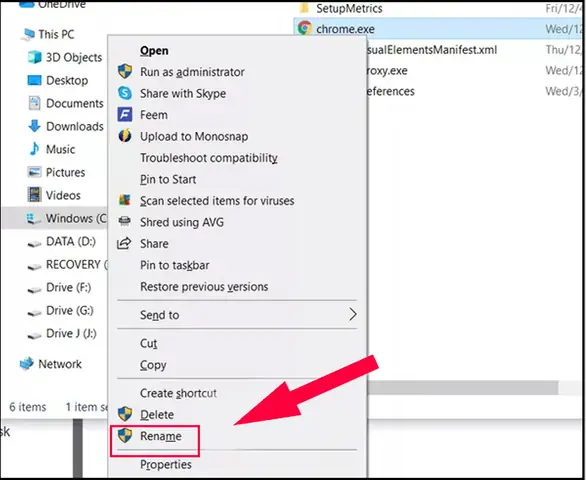
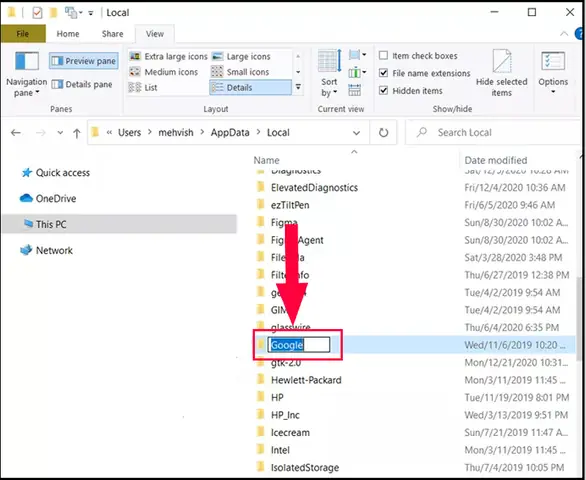
- Bên trong thư mục này, bạn sẽ thấy các thư mục như Cache, Code Cache, GPUCache. Hãy thử xóa hoặc đổi tên các thư mục này.
- Khởi động lại Chrome.
3. Tắt Phần Mềm Diệt Virus và Tường Lửa Tạm Thời
Đôi khi, phần mềm diệt virus hoặc tường lửa trên máy tính của bạn có thể nhầm lẫn Google Chrome là một mối đe dọa tiềm ẩn hoặc chặn các kết nối mạng cần thiết mà Chrome yêu cầu.
- Cách thực hiện:
- Tìm biểu tượng phần mềm diệt virus của bạn trên thanh tác vụ (thường ở góc dưới bên phải màn hình).
- Nhấp chuột phải vào biểu tượng và tìm tùy chọn để Disable, Turn off, hoặc Pause protection (Tắt, Tạm dừng bảo vệ). Chọn một khoảng thời gian tạm thời (ví dụ: 15 phút, 1 tiếng).
- Tương tự, tìm biểu tượng Tường lửa Windows (Windows Firewall) hoặc các phần mềm tường lửa khác và tạm thời vô hiệu hóa chúng.
- Sau khi đã tắt, hãy thử mở Google Chrome.
- Quan trọng: Sau khi kiểm tra, đừng quên bật lại phần mềm diệt virus và tường lửa của bạn để đảm bảo an toàn cho máy tính.
4. Vô Hiệu Hóa hoặc Gỡ Cài Đặt Các Tiện Ích Mở Rộng (Extensions)
Các tiện ích mở rộng (extensions) là những công cụ hữu ích để tăng cường chức năng của Chrome, nhưng chúng cũng là một trong những nguyên nhân phổ biến gây ra lỗi trình duyệt, đặc biệt là khi chúng bị lỗi thời hoặc xung đột với nhau.
-
Cách thực hiện (nếu bạn có thể mở Chrome):
- Mở Google Chrome.
- Nhấn vào biểu tượng ba chấm dọc ở góc trên bên phải màn hình.
- Chọn Extensions (Tiện ích mở rộng), sau đó chọn Manage Extensions (Quản lý tiện ích mở rộng).
- Bạn sẽ thấy danh sách tất cả các tiện ích đã cài đặt. Tắt từng tiện ích bằng cách gạt nút chuyển đổi sang vị trí Off.
- Sau khi tắt một tiện ích, hãy thử khởi động lại Chrome để xem vấn đề đã được giải quyết chưa. Lặp lại quá trình này với từng tiện ích cho đến khi bạn xác định được tiện ích nào gây ra lỗi.
- Sau khi tìm ra tiện ích gây lỗi, bạn có thể chọn Remove (Gỡ cài đặt) nó.
-
Cách thực hiện (nếu bạn không thể mở Chrome):
Bạn có thể khởi động Chrome ở chế độ an toàn (Safe Mode) để vô hiệu hóa tất cả các tiện ích mở rộng.- Đóng hoàn toàn Google Chrome.
- Tìm biểu tượng Google Chrome trên màn hình nền hoặc trong menu Start.
- Nhấn chuột phải vào biểu tượng và chọn Properties (Thuộc tính).
- Trong cửa sổ Properties, chọn tab Shortcut (Phím tắt).
- Tại trường Target (Mục tiêu), thêm vào cuối dòng –disable-extensions (lưu ý có dấu cách phía trước). Ví dụ: “C:\Program Files\Google\Chrome\Application\chrome.exe” –disable-extensions
- Nhấn Apply (Áp dụng) và OK.
- Khởi động Chrome bằng cách sử dụng biểu tượng đã chỉnh sửa này. Nếu Chrome mở bình thường, thì vấn đề chắc chắn do một tiện ích mở rộng gây ra.
- Sau khi xác định được tiện ích lỗi (bằng cách bật từng cái một trong chế độ thông thường), hãy gỡ cài đặt nó.
5. Khôi Phục Cài Đặt Mặc Định cho Google Chrome
Nếu các bước trên không mang lại hiệu quả, việc khôi phục cài đặt mặc định cho Chrome có thể giải quyết các vấn đề liên quan đến cấu hình bị lỗi hoặc thay đổi không mong muốn.
- Cách thực hiện (nếu bạn có thể mở Chrome):
- Mở Google Chrome.
- Nhấn vào biểu tượng ba chấm dọc ở góc trên bên phải màn hình.
- Chọn Settings (Cài đặt).
- Cuộn xuống cuối trang và chọn Advanced (Nâng cao).
- Trong mục Reset and clean up (Đặt lại và dọn dẹp), chọn Restore settings to their original defaults (Khôi phục cài đặt về mặc định ban đầu).
- Nhấn Reset settings (Đặt lại cài đặt).
- Khởi động lại Chrome.
6. Kiểm Tra Cấu Hình Mạng (Proxy và DNS)
Có thể bạn quan tâm: Máy Tính Đầu Tiên Ra Đời Vào Năm Nào? Hành Trình Lịch Sử
Cấu hình mạng bị sai sót, đặc biệt là cài đặt proxy hoặc DNS, có thể ngăn cản Chrome kết nối đến internet.
-
Kiểm tra Cài đặt Proxy:
- Mở hộp thoại Run bằng cách nhấn Windows + R.
- Gõ inetcpl.cpl và nhấn Enter để mở Internet Properties.
- Chọn tab Connections (Kết nối).
- Nhấn nút LAN settings (Cài đặt LAN).
- BẮT BUỘC: Đảm bảo tùy chọn “Automatically detect settings” (Tự động dò tìm cài đặt) được chọn, và BỎ CHỌN “Use a proxy server for your LAN” (Sử dụng máy chủ proxy cho LAN) trừ khi bạn thực sự cần thiết và biết cài đặt chính xác.
- Nhấn OK để lưu thay đổi.
-
Thay đổi Máy chủ DNS:
Máy chủ DNS mặc định của nhà cung cấp mạng có thể gặp sự cố. Thử sử dụng DNS công cộng của Google hoặc Cloudflare.- Mở Control Panel (Bảng điều khiển).
- Chọn Network and Internet (Mạng và Internet), sau đó chọn Network and Sharing Center (Trung tâm Mạng và Chia sẻ).
- Ở cột bên trái, chọn Change adapter settings (Thay đổi cài đặt bộ điều hợp).
- Nhấp chuột phải vào kết nối mạng bạn đang sử dụng (ví dụ: Wi-Fi hoặc Ethernet) và chọn Properties (Thuộc tính).
- Trong danh sách, chọn Internet Protocol Version 4 (TCP/IPv4) và nhấn Properties (Thuộc tính).
- Chọn Use the following DNS server addresses (Sử dụng các địa chỉ máy chủ DNS sau).
- Google DNS: Preferred DNS server: 8.8.8.8, Alternate DNS server: 8.8.4.4
- Cloudflare DNS: Preferred DNS server: 1.1.1.1, Alternate DNS server: 1.0.0.1
- Nhấn OK để lưu thay đổi.
7. Gỡ Cài Đặt và Cài Đặt Lại Google Chrome
Nếu tất cả các giải pháp trên đều không hiệu quả, có thể file cài đặt của Chrome đã bị lỗi nghiêm trọng. Việc gỡ cài đặt hoàn toàn và cài đặt lại phiên bản mới nhất là một phương pháp hiệu quả.
- Cách thực hiện:
- Sao lưu Dữ liệu quan trọng: Trước khi gỡ cài đặt, hãy đảm bảo bạn đã đồng bộ hóa (sync) các dấu trang, mật khẩu, lịch sử và các cài đặt quan trọng khác với tài khoản Google của mình. Nếu bạn không thể truy cập Chrome, hãy sao lưu thủ công các tệp profile như đã mô tả ở Bước 2 (nếu có thể).
- Gỡ Cài Đặt Chrome:
- Mở Control Panel (Bảng điều khiển).
- Chọn Programs (Chương trình) -> Programs and Features (Chương trình và Tính năng).
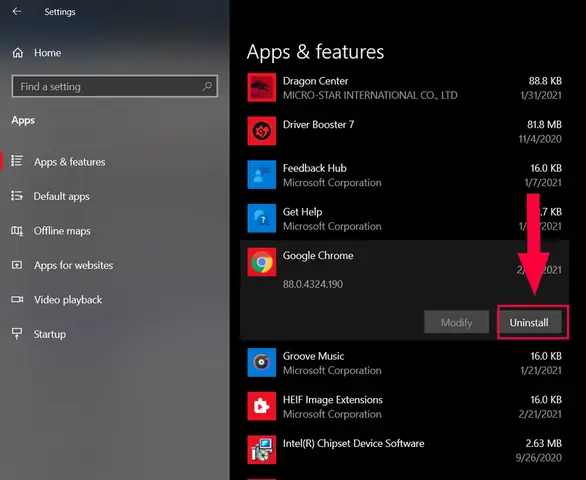
- Tìm Google Chrome trong danh sách, nhấp chuột phải và chọn Uninstall (Gỡ cài đặt).
- Làm theo các bước trên màn hình để hoàn tất quá trình gỡ cài đặt.
- Xóa Tệp Cài Đặt Còn Sót Lại:
- Sau khi gỡ cài đặt, hãy mở lại hộp thoại Run (Windows + R).
- Gõ %LOCALAPPDATA%\Google và nhấn Enter.
- Tìm và xóa thư mục Chrome.
- Tải và Cài Đặt Lại Chrome:
- Truy cập trang web chính thức của Google Chrome: https://www.google.com/chrome/
- Tải về trình cài đặt mới nhất và chạy nó để cài đặt Google Chrome.
- Sau khi cài đặt hoàn tất, đăng nhập vào tài khoản Google của bạn để khôi phục lại dữ liệu đã đồng bộ.
8. Kiểm Tra Cập Nhật Hệ Thống Windows
Đôi khi, lỗi của Chrome có thể liên quan đến các bản cập nhật hệ điều hành Windows chưa được cài đặt hoặc bị lỗi.
- Cách thực hiện:
- Nhấn Windows + I để mở Settings (Cài đặt).
- Chọn Update & Security (Cập nhật & Bảo mật).
- Nhấn Check for updates (Kiểm tra bản cập nhật).
- Nếu có bản cập nhật nào khả dụng, hãy tải về và cài đặt chúng.
- Khởi động lại máy tính sau khi hoàn tất cập nhật và thử mở Chrome.
9. Kiểm Tra Virus và Malware
Phần mềm độc hại có thể làm hỏng các tệp hệ thống hoặc gây xung đột với các ứng dụng, bao gồm cả Google Chrome.
- Cách thực hiện:
- Sử dụng phần mềm diệt virus uy tín mà bạn đã cài đặt để thực hiện một quét toàn bộ hệ thống (full system scan).
- Nếu phát hiện bất kỳ mối đe dọa nào, hãy cho phép phần mềm diệt virus cách ly hoặc xóa chúng.
- Khởi động lại máy tính và thử mở Chrome.
10. Sử Dụng Công Cụ Diagnositc của Chrome
Có thể bạn quan tâm: Cách Chụp Màn Hình Máy Tính Đơn Giản Nhất
Google Chrome có một công cụ chẩn đoán tích hợp có thể giúp xác định và khắc phục một số lỗi phổ biến.
- Cách thực hiện (nếu bạn có thể mở Chrome):
- Mở Google Chrome.
- Nhập chrome://settings/cleanup vào thanh địa chỉ và nhấn Enter.
- Nhấn vào nút Find (Tìm). Chrome sẽ quét máy tính của bạn để tìm các phần mềm không mong muốn có thể gây ra sự cố.
11. Kiểm Tra Cài Đặt Ngày và Giờ Của Máy Tính
Lỗi liên quan đến chứng chỉ bảo mật (SSL) thường xảy ra khi ngày giờ trên máy tính của bạn không chính xác. Điều này có thể khiến Chrome không thể truy cập vào các trang web yêu cầu kết nối an toàn, bao gồm cả việc truy cập vào chính nó nếu có vấn đề cấu hình.
- Cách thực hiện:
- Nhấp chuột phải vào đồng hồ trên thanh tác vụ.
- Chọn Adjust date/time (Điều chỉnh ngày/giờ).
- Đảm bảo tùy chọn Set time automatically (Đặt giờ tự động) và Set time zone automatically (Đặt múi giờ tự động) được bật.
- Nếu vẫn không chính xác, bạn có thể tắt các tùy chọn tự động, điều chỉnh thủ công ngày giờ, sau đó bật lại các tùy chọn tự động.
12. Kiểm Tra Tệp Hosts Của Máy Tính
Tệp Hosts là một tệp hệ thống ánh xạ tên miền sang địa chỉ IP. Nếu tệp này bị sửa đổi bởi phần mềm độc hại, nó có thể chặn Chrome truy cập vào Google hoặc các trang web khác.
- Cách thực hiện:
- Mở Notepad với quyền Administrator (Nhấn Start, gõ notepad, nhấp chuột phải và chọn Run as administrator).
- Trong Notepad, chọn File > Open (Tệp > Mở).
- Điều hướng đến đường dẫn: C:\Windows\System32\drivers\etc\
- Ở góc dưới bên phải cửa sổ mở tệp, thay đổi bộ lọc từ “Text Documents (.txt)” thành “All Files (.)”.
- Chọn tệp có tên hosts và nhấn Open.
- Kiểm tra nội dung của tệp hosts. Nếu bạn thấy bất kỳ dòng nào có chứa google.com hoặc chrome.com với địa chỉ IP không phải là 127.0.0.1 (địa chỉ loopback), hoặc các dòng lạ khác, hãy thử xóa chúng.
- CẨN THẬN: Chỉ xóa những dòng bạn chắc chắn là không hợp lệ. Nếu không chắc, hãy sao lưu tệp hosts trước khi chỉnh sửa.
- Lưu tệp hosts sau khi chỉnh sửa và thử mở Chrome.
13. Sử Dụng Trình Duyệt Thay Thế
Nếu bạn không thể truy cập Google Chrome nhưng vẫn cần truy cập internet, hãy thử sử dụng một trình duyệt khác như Microsoft Edge, Mozilla Firefox hoặc Opera. Nếu các trình duyệt này hoạt động bình thường, điều đó cho thấy vấn đề có thể đặc thù với Chrome. Nếu tất cả các trình duyệt đều gặp lỗi tương tự, thì vấn đề có thể nằm ở cấu hình mạng hoặc hệ thống của bạn.
Khi Nào Cần Liên Hệ Hỗ Trợ Chuyên Nghiệp?
Nếu bạn đã thử tất cả các giải pháp trên mà máy tính vẫn không vào được Google Chrome, có thể vấn đề của bạn phức tạp hơn và đòi hỏi kiến thức chuyên sâu. Trong trường hợp này, bạn nên cân nhắc:
- Liên hệ bộ phận hỗ trợ kỹ thuật của Google Chrome: Nếu bạn có thể truy cập trang web hỗ trợ của Google.
- Tìm kiếm sự giúp đỡ từ các diễn đàn công nghệ uy tín: Chia sẻ chi tiết về lỗi bạn gặp phải và các bước bạn đã thực hiện.
- Mang máy tính đến các trung tâm sửa chữa máy tính chuyên nghiệp: Nếu nghi ngờ vấn đề liên quan đến phần cứng hoặc các lỗi hệ thống sâu sắc.
Việc hiểu rõ nguyên nhân và áp dụng đúng các giải pháp sẽ giúp bạn khắc phục hiệu quả lỗi máy tính không vào được Google Chrome. Chúc bạn thành công!