Bước 1: Phân tích Tiêu đề Gốc & Xác định Từ khóa Chính
Từ khóa chính/trọng tâm đã xác định: máy tính không nhận ổ cứng
Bước 2: Phân tích Ý định Tìm kiếm (Search Intent)
Loại ý định tìm kiếm của từ khóa chính: Informational
Máy tính không nhận ổ cứng là một trong những sự cố phổ biến nhưng cũng gây phiền toái nhất đối với người dùng, từ những lập trình viên chuyên nghiệp cho đến người dùng phổ thông. Tình trạng này có thể xuất phát từ nhiều nguyên nhân khác nhau, từ những vấn đề đơn giản như kết nối lỏng lẻo cho đến các lỗi phần cứng phức tạp. Việc xác định chính xác gốc rễ của vấn đề và áp dụng đúng phương pháp khắc phục sẽ giúp bạn tiết kiệm thời gian, công sức và quan trọng nhất là bảo vệ dữ liệu quý giá. Bài viết này sẽ đi sâu vào các biểu hiện, nguyên nhân và hướng dẫn chi tiết các bước xử lý lỗi máy tính không nhận ổ cứng, bao gồm cả ổ cứng trong và ổ cứng ngoài, giúp bạn tự tin giải quyết tình huống này một cách hiệu quả nhất.
Quy trình khắc phục nhanh lỗi máy tính không nhận ổ cứng
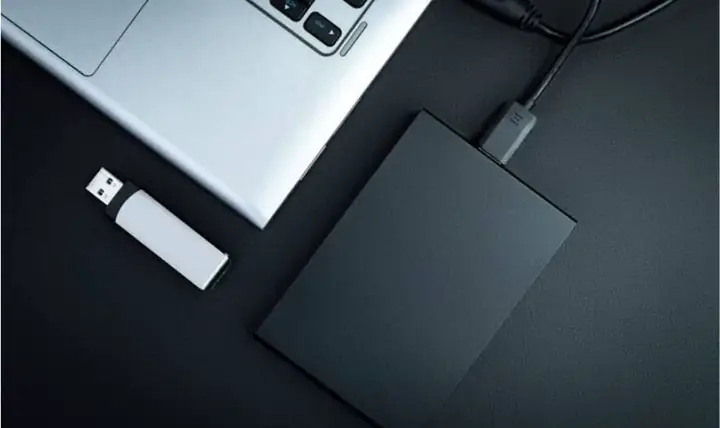
- Kiểm tra kết nối vật lý: Tắt máy, kiểm tra lại cáp SATA/nguồn (đối với ổ cứng trong) hoặc cáp USB/cổng USB (đối với ổ cứng ngoài). Thử thay cáp hoặc cổng khác.
- Kiểm tra trong Disk Management: Mở Disk Management để xem ổ cứng có hiển thị không. Nếu thấy “Unknown”, “Not Initialized” hoặc “RAW”, hãy thử khởi tạo hoặc định dạng lại (cẩn thận mất dữ liệu).
- Cập nhật Driver: Vào Device Manager, cập nhật driver cho ổ đĩa hoặc USB Controller.
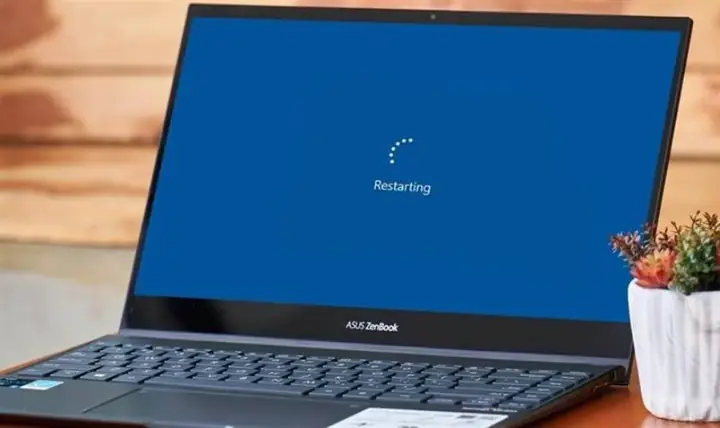
- Kiểm tra BIOS/UEFI: Khởi động lại máy và vào BIOS/UEFI để đảm bảo ổ cứng được nhận diện ở cấp độ hệ thống.
- Thử trên máy tính khác: Kết nối ổ cứng sang một máy tính khác để loại trừ khả năng lỗi từ chính máy tính của bạn.
- Định dạng lại ổ cứng: Nếu mọi cách trên không hiệu quả và bạn không có dữ liệu quan trọng, hãy thử định dạng lại ổ cứng.
Hiểu Rõ Lỗi Máy Tính Không Nhận Ổ Cứng: Biểu Hiện và Tầm Quan Trọng
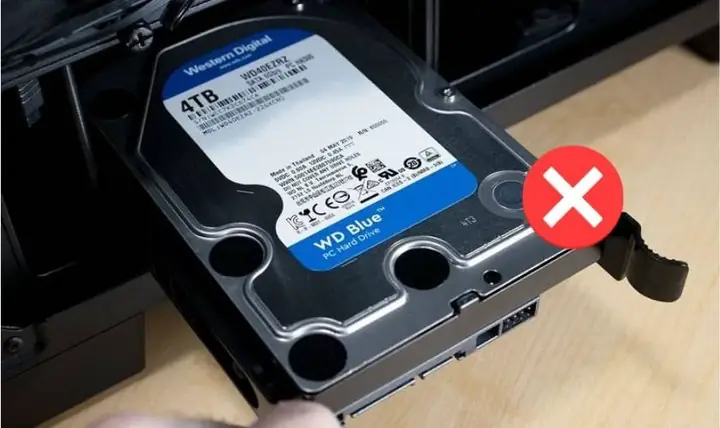
Khi máy tính không nhận ổ cứng, hệ thống không thể truy cập hoặc ghi dữ liệu lên đó, dẫn đến nhiều hệ lụy nghiêm trọng. Điều này có thể khiến hệ điều hành không khởi động được nếu đó là ổ đĩa chứa hệ điều hành, hoặc làm mất khả năng truy cập vào các tập tin, ứng dụng quan trọng nếu là ổ đĩa phụ. Việc khắc phục sớm là cực kỳ cần thiết để duy trì hoạt động ổn định của máy tính và bảo vệ an toàn dữ liệu.
Các biểu hiện phổ biến khi ổ cứng không được nhận diện
Có thể bạn quan tâm: Hướng Dẫn Chi Tiết Cách Kết Nối Chuột Không Dây Với Máy Tính
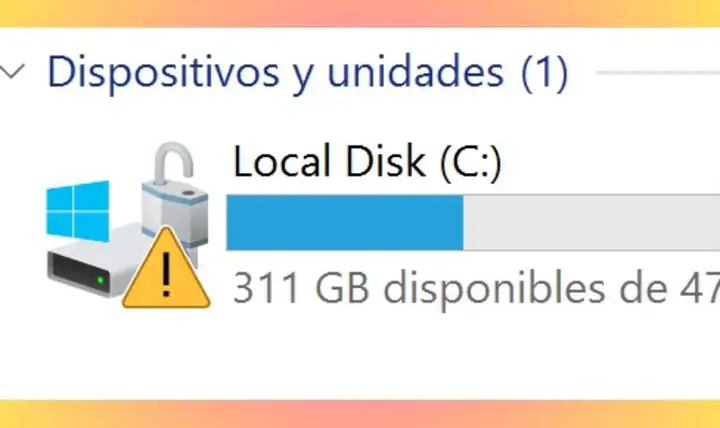
Khi ổ cứng gặp sự cố, máy tính thường sẽ có những dấu hiệu rõ ràng giúp bạn nhận biết. Một trong những biểu hiện dễ nhận thấy nhất là ổ cứng không xuất hiện trong File Explorer của Windows. Điều này có nghĩa là bạn không thể truy cập vào các phân vùng hay dữ liệu trên ổ đĩa như bình thường.
Bên cạnh đó, trong công cụ Disk Management, ổ cứng có thể hiển thị dưới dạng “Unknown” (Không xác định) hoặc “Not Initialized” (Chưa được khởi tạo), hoặc thậm chí là “RAW”. Trạng thái “RAW” chỉ ra rằng hệ thống không thể nhận diện định dạng hệ thống tập tin của ổ đĩa. Hơn nữa, việc ổ cứng không hiển thị trong phần cài đặt BIOS/UEFI là một dấu hiệu nghiêm trọng, cho thấy vấn đề có thể nằm ở kết nối vật lý hoặc chính ổ cứng bị hỏng. Đôi khi, bạn cũng có thể thấy biểu tượng dấu chấm than màu vàng bên cạnh ổ cứng trong Device Manager, báo hiệu driver hoặc thiết bị đang gặp trục trặc.
Nguyên Nhân Sâu Xa Gây Lỗi Máy Tính Không Nhận Ổ Cứng
Việc máy tính không nhận ổ cứng có thể do nhiều nguyên nhân khác nhau gây ra, từ những vấn đề đơn giản mà người dùng có thể tự khắc phục, đến những lỗi phức tạp hơn đòi hỏi sự can thiệp của chuyên gia. Hiểu rõ các nguyên nhân này là bước đầu tiên và quan trọng nhất để tìm ra giải pháp phù hợp.
Có thể bạn quan tâm: Hướng Dẫn Chi Tiết Cách Tải Và Cài Đặt Skype Trên Máy Tính
Vấn đề kết nối vật lý (Cáp SATA, cáp nguồn, cổng USB)
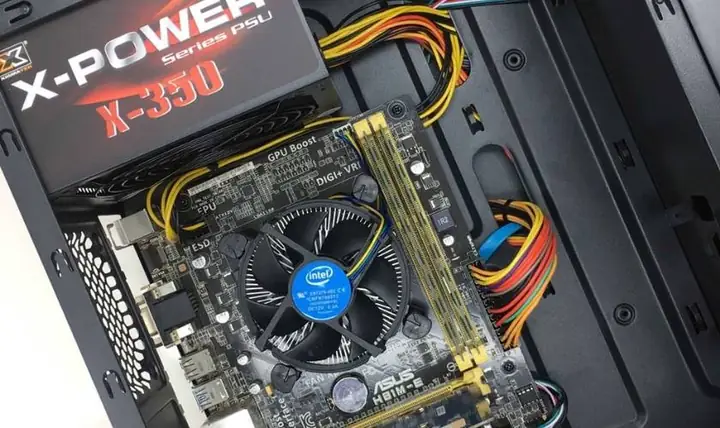
Đây là một trong những nguyên nhân phổ biến nhất. Đối với ổ cứng trong (HDD/SSD), cáp SATA dùng để truyền dữ liệu và cáp nguồn dùng để cấp điện có thể bị lỏng, tuột ra hoặc bị hỏng sau một thời gian sử dụng. Một kết nối không ổn định sẽ ngăn chặn máy tính nhận diện ổ đĩa. Tương tự, đối với ổ cứng ngoài, dây cáp USB hoặc cổng USB trên máy tính có thể bị lỏng, bụi bẩn, hoặc bị hỏng, khiến ổ cứng không được cấp đủ điện hoặc không thể truyền dữ liệu.
Lỗi phần mềm và hệ điều hành (Driver, phân vùng, định dạng)
Hệ điều hành cần driver (trình điều khiển) phù hợp để giao tiếp với ổ cứng. Nếu driver bị lỗi thời, hỏng hoặc không tương thích, Windows có thể không nhận diện được ổ đĩa. Ngoài ra, một ổ cứng mới hoặc vừa được chuyển từ một hệ thống khác sang có thể chưa được khởi tạo (initialized), chưa được phân vùng (partitioned) hoặc chưa được định dạng (formatted) đúng cách. Khi đó, hệ điều hành sẽ không thể gán một ký tự ổ đĩa cho nó và bạn sẽ không thấy nó trong File Explorer. Các lỗi liên quan đến hệ thống tập tin (như chuyển từ NTFS sang RAW) cũng là nguyên nhân phổ biến.
Hư hỏng phần cứng ổ cứng
Ổ cứng là một thiết bị cơ điện tử (HDD) hoặc điện tử (SSD) có tuổi thọ nhất định. Chúng có thể bị hỏng do nhiều yếu tố. Việc ổ cứng bị virus tấn công có thể gây hư hại cho các phân vùng hoặc dữ liệu, khiến hệ thống không thể đọc được. Mất điện đột ngột hoặc tắt máy không đúng cách có thể làm hỏng các thành phần bên trong ổ cứng, đặc biệt là HDD. Ngoài ra, các lỗi vật lý như đầu đọc bị hỏng, motor quay không hoạt động (đối với HDD) hoặc chip điều khiển bị lỗi (đối với SSD) cũng là những nguyên nhân nghiêm trọng, thường đòi hỏi sự can thiệp chuyên sâu để phục hồi.
Có thể bạn quan tâm: Hướng Dẫn Chi Tiết Cách Gỡ Zalo Khỏi Máy Tính Mọi Phiên Bản Windows
Hướng Dẫn Khắc Phục Lỗi Máy Tính Không Nhận Ổ Cứng Trong (Internal HDD/SSD)
Khi máy tính không nhận ổ cứng nội bộ, việc xử lý thường yêu cầu bạn phải mở vỏ máy tính. Hãy đảm bảo thực hiện cẩn thận và đúng quy trình để tránh gây thêm hư hại.
1. Kiểm Tra Cáp SATA và Cáp Nguồn
Đầu tiên, hãy tắt hoàn toàn máy tính và rút phích cắm nguồn để đảm bảo an toàn. Mở nắp vỏ máy tính, xác định vị trí ổ cứng (HDD hoặc SSD) và kiểm tra các kết nối cáp. Đảm bảo cáp SATA (thường là cáp dẹt màu đỏ, xanh hoặc đen) kết nối chắc chắn vào cả ổ cứng và bo mạch chủ. Tương tự, kiểm tra cáp nguồn (thường là cáp có nhiều dây nhỏ màu sắc) đã được cắm chặt vào ổ cứng.
Nếu thấy cáp bị lỏng, hãy tháo ra và cắm lại một cách dứt khoát. Nếu có cáp dự phòng, bạn nên thử thay thế để loại trừ khả năng cáp cũ bị hỏng. Đôi khi, một sợi cáp bị đứt ngầm bên trong cũng có thể gây ra lỗi. Sau khi kiểm tra và cắm lại, đóng nắp máy tính và khởi động lại. Tiếp theo, truy cập vào BIOS/UEFI để kiểm tra xem ổ cứng đã được nhận diện chưa.
2. Sử Dụng Disk Management Để Khởi Tạo và Định Dạng Ổ Cứng
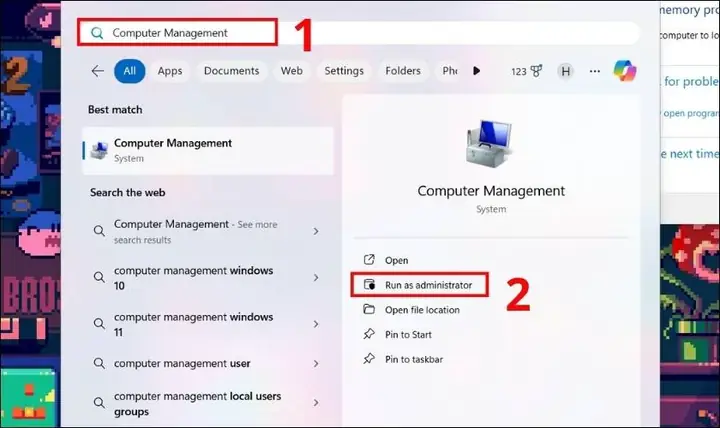
Nếu kết nối vật lý ổn định mà máy tính không nhận ổ cứng, bạn cần kiểm tra Disk Management.
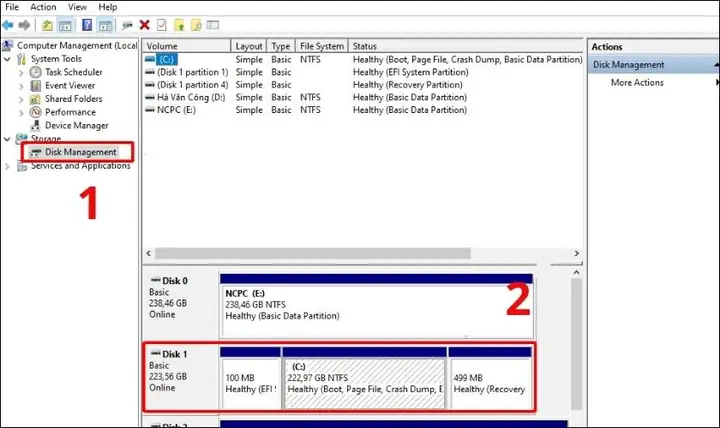
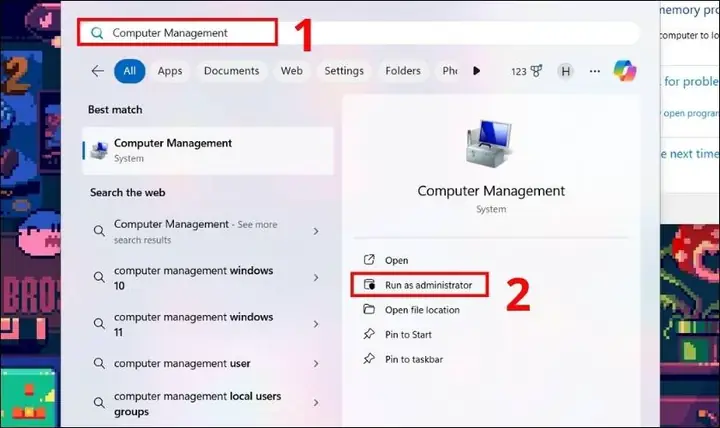
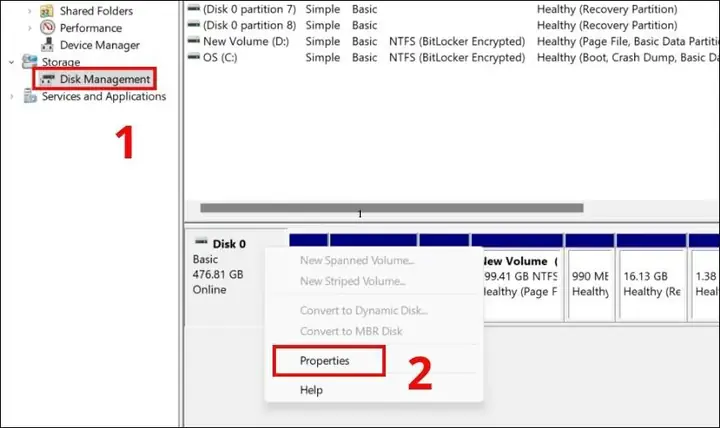
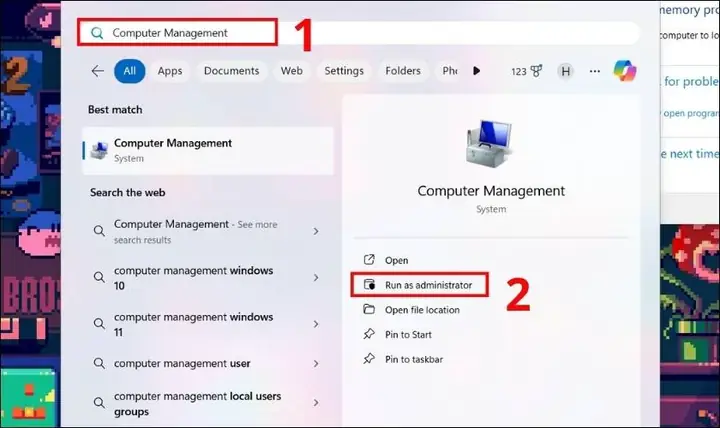
- Mở Disk Management: Nhấn tổ hợp phím Windows + X và chọn Disk Management (Quản lý Đĩa), hoặc tìm Computer Management (Quản lý Máy tính) trong Start Menu và chọn Disk Management ở cột bên trái.
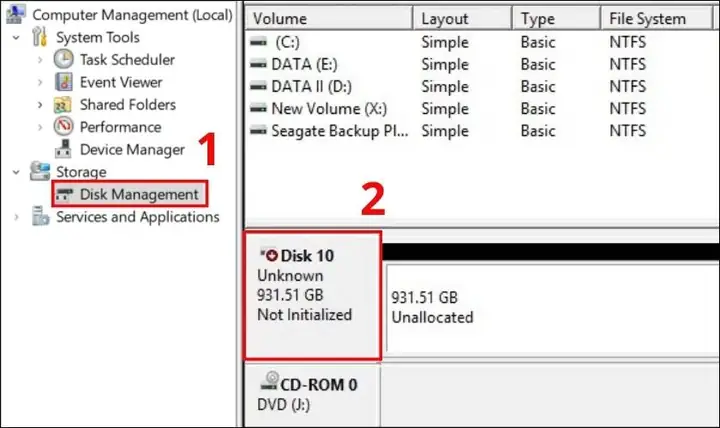
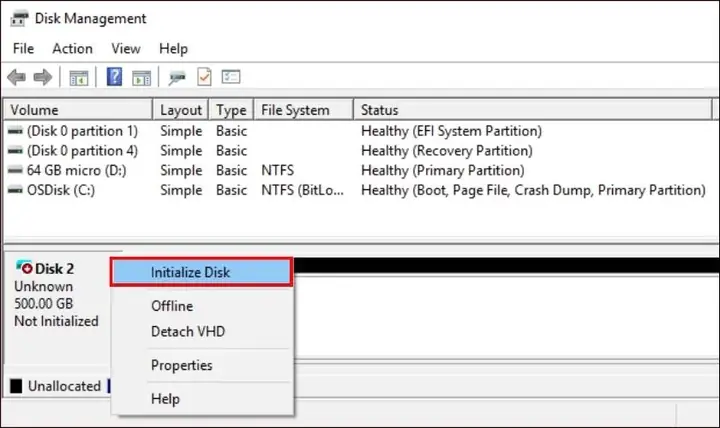
- Xác định ổ đĩa bị lỗi: Tìm kiếm ổ đĩa có trạng thái “Unknown”, “Not Initialized” hoặc “RAW”. Đây là ổ đĩa bạn cần tinh chỉnh.
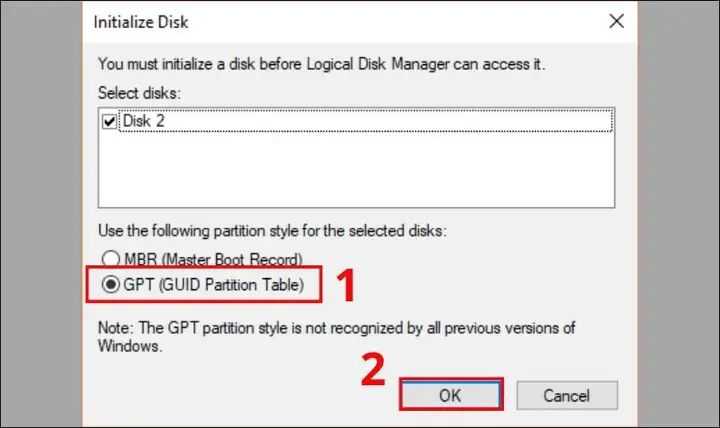
- Khởi tạo ổ đĩa (Initialize Disk): Nhấn chuột phải vào ổ đĩa đó và chọn Initialize Disk. Chọn kiểu phân vùng GPT (GUID Partition Table) cho ổ đĩa lớn hơn 2TB hoặc cho các hệ thống UEFI, hoặc MBR (Master Boot Record) cho ổ đĩa nhỏ hơn 2TB và hệ thống cũ hơn. GPT được khuyến nghị cho các hệ thống hiện đại. Nhấn OK.
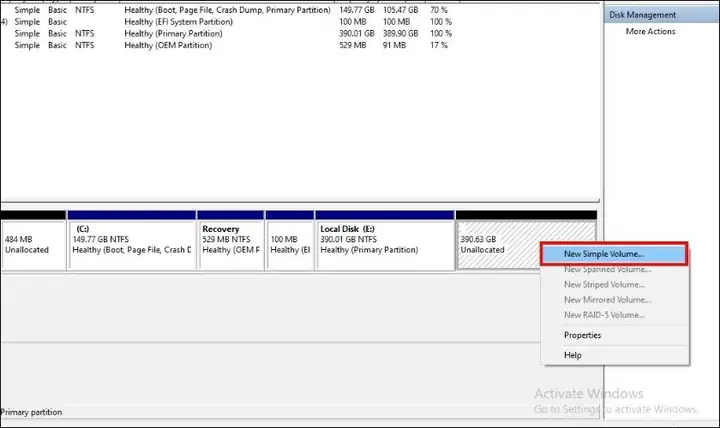
- Tạo phân vùng mới (New Simple Volume): Sau khi khởi tạo, ổ đĩa sẽ chuyển sang trạng thái “Unallocated” (Chưa cấp phát). Nhấn chuột phải vào vùng “Unallocated” và chọn New Simple Volume.
- Thiết lập phân vùng:
- Trong Wizard, nhấn Next.
- Chỉ định kích thước phân vùng (có thể để mặc định để sử dụng toàn bộ dung lượng). Nhấn Next.
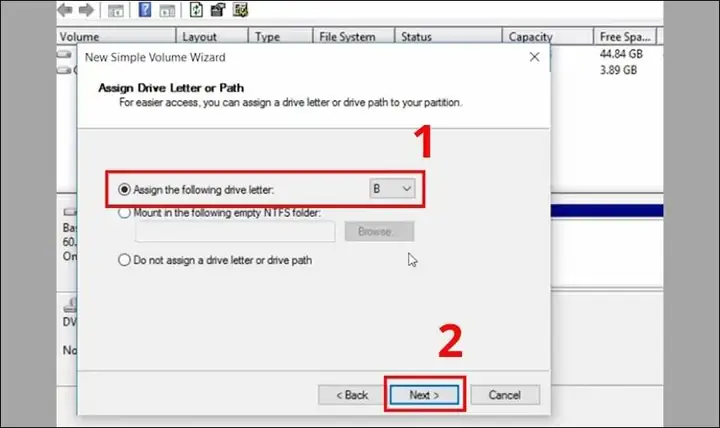
- Gán một ký tự ổ đĩa (ví dụ: D, E, F…) cho phân vùng. Nhấn Next.
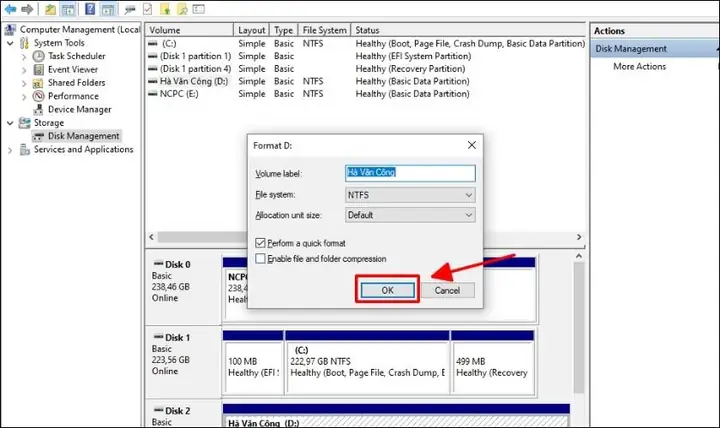
- Chọn định dạng hệ thống tập tin. NTFS là tiêu chuẩn cho Windows. Đặt tên cho phân vùng (Volume label) nếu muốn. Đảm bảo Perform a quick format được chọn. Nhấn Next rồi Finish.
Lưu ý: Quá trình định dạng sẽ xóa toàn bộ dữ liệu trên ổ đĩa. Hãy chắc chắn bạn đã sao lưu dữ liệu cần thiết trước khi thực hiện.
3. Cập Nhật hoặc Cài Đặt Lại Driver Ổ Cứng
Driver là phần mềm giúp hệ điều hành giao tiếp với phần cứng. Driver lỗi thời hoặc hỏng có thể là lý do khiến máy tính không nhận ổ cứng.
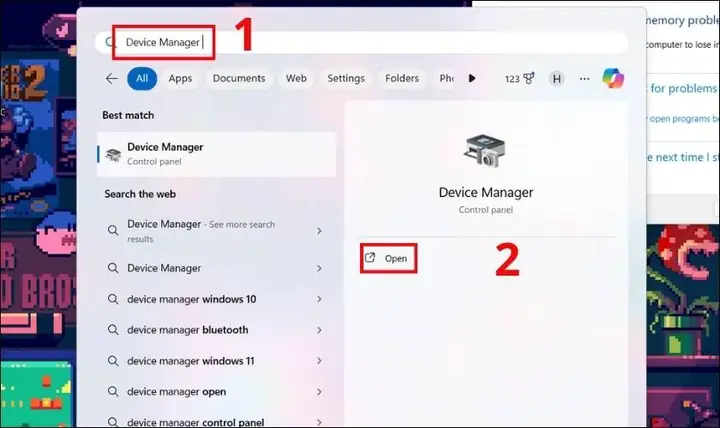
- Mở Device Manager: Nhấn tổ hợp phím Windows + X và chọn Device Manager (Quản lý Thiết bị).
- Kiểm tra Driver: Mở rộng mục Disk drives (Ổ đĩa). Tìm kiếm ổ đĩa của bạn. Nếu có dấu chấm than màu vàng, đó là dấu hiệu của lỗi driver.
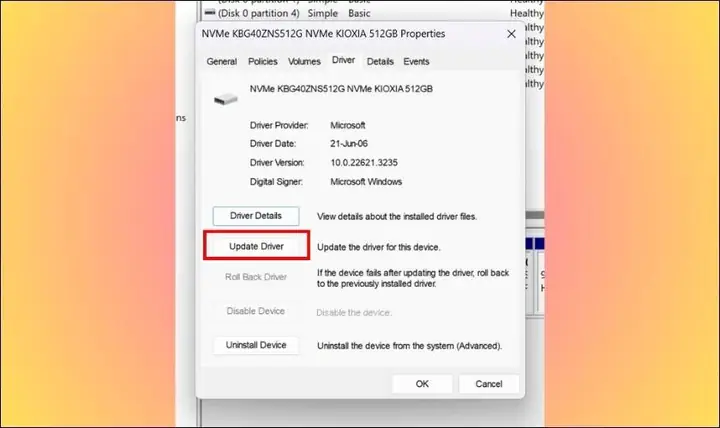
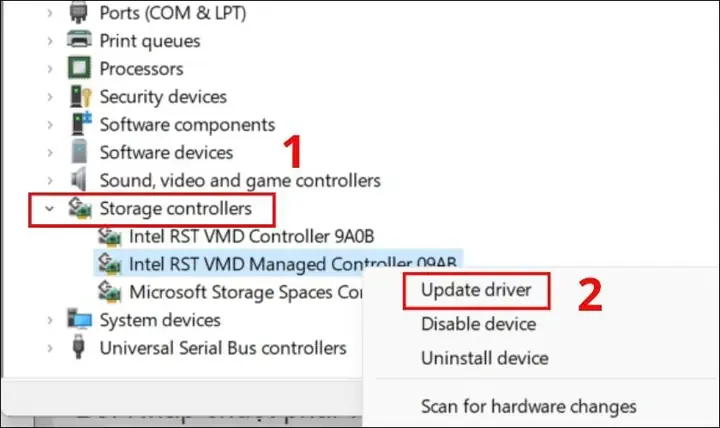
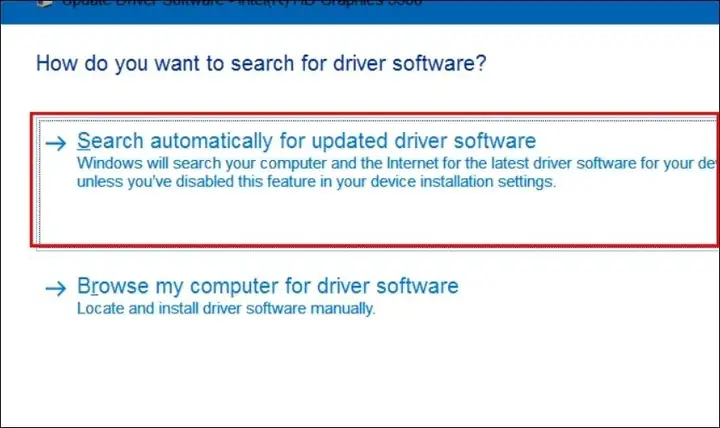
- Cập nhật Driver: Nhấn chuột phải vào ổ đĩa và chọn Update driver. Chọn Search automatically for updated driver software (Tìm kiếm tự động phần mềm driver đã cập nhật). Windows sẽ tìm và cài đặt driver mới nhất.
- Cài đặt lại Driver: Nếu cập nhật không hiệu quả, bạn có thể thử gỡ cài đặt driver bằng cách nhấn chuột phải vào ổ đĩa và chọn Uninstall device. Sau đó khởi động lại máy tính, Windows sẽ tự động cài đặt lại driver mặc định.
4. Thay Đổi Cổng SATA hoặc Cáp Kết Nối Khác
Nếu các bước trên không giải quyết được vấn đề, có thể cổng SATA trên bo mạch chủ hoặc cáp SATA hiện tại đang bị lỗi. Hãy thử:
- Thay cáp SATA: Sử dụng một sợi cáp SATA mới hoặc một cáp bạn biết chắc chắn đang hoạt động tốt.
- Thay đổi cổng SATA: Rút cáp SATA ra khỏi cổng hiện tại trên bo mạch chủ và cắm vào một cổng SATA khác (nếu có). Bo mạch chủ thường có nhiều cổng SATA. Điều này giúp loại trừ khả năng cổng SATA bị hỏng.
Sau khi thay đổi, khởi động lại máy và kiểm tra lại trong BIOS/UEFI và Disk Management.
5. Kiểm Tra Cài Đặt BIOS/UEFI
BIOS (Basic Input/Output System) hoặc UEFI (Unified Extensible Firmware Interface) là phần mềm cấp thấp khởi động trước hệ điều hành. Nếu ổ cứng không được nhận diện ở cấp độ này, hệ điều hành cũng sẽ không thể nhìn thấy nó.
- Truy cập BIOS/UEFI: Khởi động lại máy tính và nhấn phím chức năng (thường là Del, F2, F10, F12 tùy theo nhà sản xuất) liên tục ngay khi máy vừa bật nguồn.
- Tìm kiếm ổ cứng: Trong menu BIOS/UEFI, tìm các mục như “Storage”, “Boot”, “SATA Configuration” hoặc “Main”. Kiểm tra xem ổ cứng của bạn có hiển thị trong danh sách các thiết bị được kết nối không.
- Chế độ SATA: Đảm bảo chế độ SATA được đặt thành AHCI (Advanced Host Controller Interface) thay vì IDE. Chế độ AHCI cung cấp hiệu suất tốt hơn và hỗ trợ các tính năng hiện đại của ổ cứng.
- Lưu và Thoát: Nếu bạn thực hiện bất kỳ thay đổi nào, hãy lưu cài đặt và thoát khỏi BIOS/UEFI. Máy tính sẽ khởi động lại và bạn có thể kiểm tra lại.
Cách Xử Lý Lỗi Máy Tính Không Nhận Ổ Cứng Ngoài (External HDD/SSD)
Lỗi máy tính không nhận ổ cứng ngoài thường đơn giản hơn để khắc phục do không cần mở vỏ máy. Tuy nhiên, vẫn cần kiểm tra kỹ lưỡng các yếu tố liên quan đến kết nối và driver.
1. Khởi Động Lại Máy Tính và Kết Nối Lại Ổ Cứng
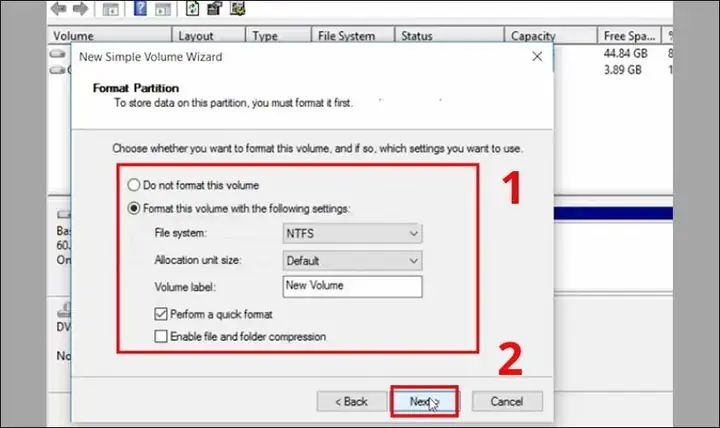
Đây là bước đầu tiên và thường là hiệu quả nhất. Khi máy tính hoạt động liên tục, có thể phát sinh các xung đột phần mềm hoặc lỗi tạm thời, cản trở việc nhận diện thiết bị mới.
- Rút ổ cứng: Tháo ổ cứng ngoài ra khỏi cổng USB.
- Khởi động lại máy: Tắt máy tính hoàn toàn và khởi động lại.
- Kết nối lại: Đợi hệ điều hành khởi động xong hoàn toàn, sau đó cắm lại ổ cứng ngoài vào một cổng USB khác. Kiểm tra xem máy tính đã nhận ổ cứng hay chưa.
2. Kiểm Tra Dây Cáp USB và Các Cổng USB
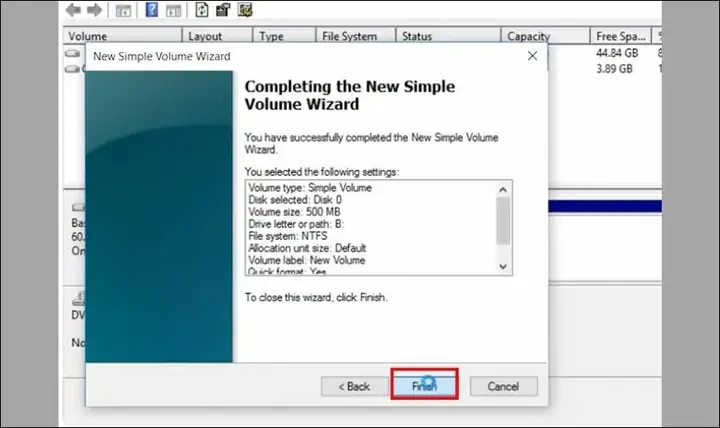
Dây cáp USB và cổng USB là cầu nối vật lý giữa ổ cứng ngoài và máy tính.
- Thử cáp USB khác: Sử dụng một sợi cáp USB khác mà bạn biết chắc chắn đang hoạt động tốt. Dây cáp bị hỏng hoặc chất lượng kém có thể không cung cấp đủ điện hoặc không truyền dữ liệu đúng cách.
- Thử cổng USB khác: Cắm ổ cứng vào một cổng USB khác trên máy tính (ví dụ: từ cổng USB 2.0 sang 3.0, hoặc từ cổng phía trước sang cổng phía sau của PC).
- Kiểm tra trên máy tính khác: Nếu có thể, hãy thử kết nối ổ cứng ngoài với một máy tính khác. Nếu ổ cứng hoạt động bình thường trên máy khác, vấn đề nằm ở máy tính của bạn; ngược lại, ổ cứng của bạn có thể đã bị hỏng.
3. Cập Nhật Driver cho Ổ Cứng Gắn Ngoài
Tương tự như ổ cứng trong, ổ cứng ngoài cũng cần driver để hoạt động ổn định.
- Mở Device Manager: Nhấn Windows + X và chọn Device Manager.
- Tìm thiết bị: Mở rộng mục Disk drives (Ổ đĩa) hoặc Universal Serial Bus controllers (Bộ điều khiển Bus nối tiếp đa năng). Tìm tên ổ cứng ngoài của bạn. Nó có thể xuất hiện dưới dạng “USB Mass Storage Device” hoặc tên thương hiệu của ổ cứng.
- Cập nhật Driver: Nhấn chuột phải vào thiết bị và chọn Update driver. Chọn Search automatically for updated driver software.
- Cài đặt lại Driver: Nếu cập nhật không thành công, hãy chọn Uninstall device và sau đó khởi động lại máy tính. Windows sẽ tự động cài đặt lại driver.
4. Cập Nhật USB Controller Driver
Nếu các driver cụ thể cho ổ cứng không có vấn đề, thì driver của bộ điều khiển USB trên hệ thống có thể là nguyên nhân.
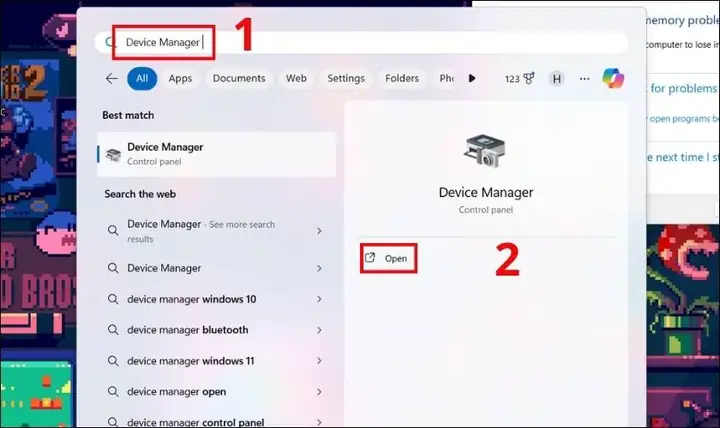
- Mở Device Manager: Nhấn Windows + X và chọn Device Manager.
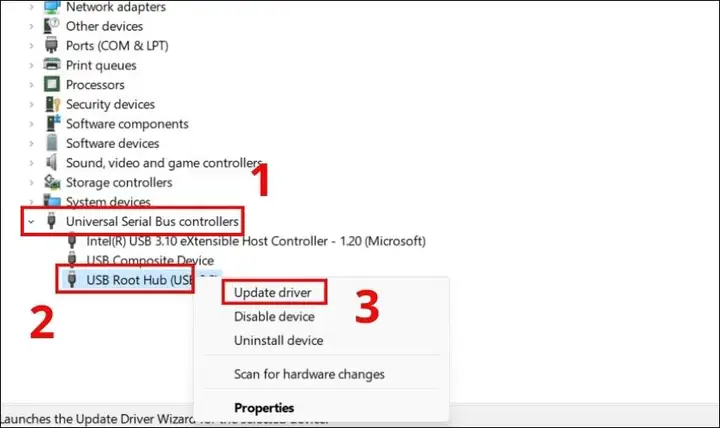
- Tìm USB Controllers: Mở rộng mục Universal Serial Bus controllers.
- Cập nhật: Nhấn chuột phải vào từng mục có chữ USB Root Hub hoặc USB Host Controller (có thể có nhiều mục) và chọn Update Driver. Chọn Search automatically for updated driver software.
- Khởi động lại: Sau khi cập nhật, khởi động lại máy tính và kiểm tra lại.
5. Định Dạng Lại Ổ Cứng Ngoài (Format)
Định dạng lại là giải pháp cuối cùng khi máy tính không nhận ổ cứng ngoài, đặc biệt nếu ổ đĩa hiển thị trạng thái “RAW” và bạn không quan tâm đến dữ liệu hiện có trên đó.
- Mở Disk Management: Nhấn Windows + X và chọn Disk Management.
- Xác định ổ cứng ngoài: Tìm ổ cứng ngoài của bạn (thường sẽ hiển thị dưới dạng “Unallocated” hoặc “RAW” nếu có lỗi).
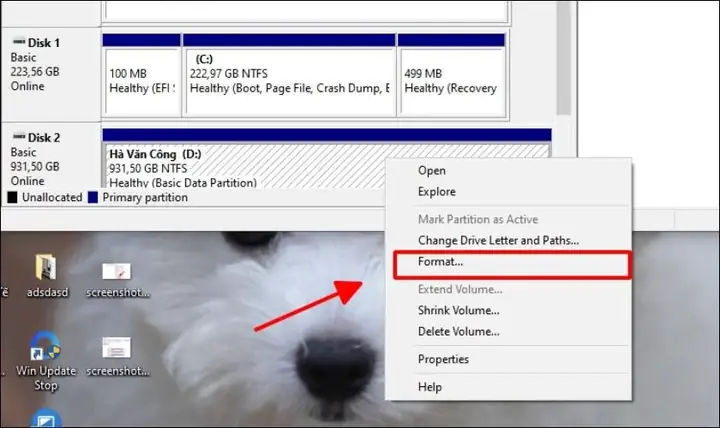
- Định dạng: Nhấn chuột phải vào phân vùng của ổ cứng ngoài và chọn Format.
- Cài đặt định dạng: Đặt Volume label, chọn hệ thống tập tin (NTFS cho Windows, exFAT nếu muốn tương thích với macOS và Linux tốt hơn) và đảm bảo Perform a quick format được chọn. Nhấn OK.
- Xác nhận: Một cảnh báo về việc xóa dữ liệu sẽ hiện ra. Nhấn OK để tiếp tục.
Cảnh báo: Thao tác này sẽ xóa TẤT CẢ dữ liệu trên ổ cứng. Hãy chắc chắn bạn đã sao lưu dữ liệu quan trọng trước khi thực hiện. Nếu dữ liệu không thể phục hồi, bạn cần cân nhắc dịch vụ phục hồi dữ liệu chuyên nghiệp.
Khi Nào Cần Tìm Đến Chuyên Gia Kỹ Thuật?
Mặc dù các bước khắc phục trên có thể giải quyết hầu hết các trường hợp máy tính không nhận ổ cứng, nhưng có những tình huống bạn nên tìm đến sự hỗ trợ của các chuyên gia. Nếu bạn đã thử tất cả các cách trên mà ổ cứng vẫn không được nhận diện, hoặc bạn nghi ngờ ổ cứng bị hỏng vật lý (nghe thấy tiếng lạch cạch, lẹt kẹt lạ từ HDD, hoặc máy tính bỗng dưng tắt nguồn sau khi ổ cứng được kết nối), hoặc nếu dữ liệu trên ổ cứng là cực kỳ quan trọng và bạn không muốn mạo hiểm mất chúng, thì việc mang thiết bị đến một trung tâm sửa chữa máy tính uy tín là lựa chọn an toàn và hiệu quả nhất. Các kỹ thuật viên tại Trần Du có kinh nghiệm và công cụ chuyên dụng để chẩn đoán sâu hơn và thực hiện các biện pháp phục hồi dữ liệu hoặc sửa chữa phần cứng phức tạp.
Việc hiểu rõ nguyên nhân và áp dụng đúng phương pháp khắc phục sẽ giúp bạn giải quyết nhanh chóng lỗi máy tính không nhận ổ cứng. Từ kiểm tra kết nối vật lý, xử lý qua Disk Management, cập nhật driver cho đến kiểm tra cài đặt BIOS/UEFI, mỗi bước đều đóng vai trò quan trọng trong việc khôi phục hoạt động của ổ đĩa. Luôn ưu tiên an toàn dữ liệu và tìm kiếm sự hỗ trợ chuyên nghiệp khi cần thiết để đảm bảo hệ thống máy tính của bạn hoạt động ổn định và bền bỉ.