
Gặp phải tình trạng máy tính không nhận ổ cứng ngoài là một trong những sự cố gây khó chịu nhất, đặc biệt khi bạn đang cần truy cập dữ liệu quan trọng. Vấn đề này có thể xuất phát từ nhiều nguyên nhân, từ những lỗi kết nối đơn giản cho đến các vấn đề phức tạp hơn về phần mềm hoặc thậm chí là hỏng hóc phần cứng. Bài viết này sẽ cung cấp một hướng dẫn chi tiết, toàn diện từ A-Z, giúp bạn chẩn đoán chính xác nguyên nhân và áp dụng các phương pháp khắc phục hiệu quả nhất.
Tóm tắt các bước khắc phục lỗi không nhận ổ cứng ngoài
Có thể bạn quan tâm: Đánh Giá Pc Asus V500mv: Nhỏ Gọn Liệu Có Mạnh Mẽ?
- Kiểm tra kết nối vật lý: Đảm bảo cáp USB và cổng USB trên máy tính đều hoạt động tốt. Thử cắm lại hoặc sử dụng một cổng và cáp khác.
- Thử trên máy tính khác: Cắm ổ cứng vào một máy tính khác để xác định vấn đề nằm ở ổ cứng hay máy tính của bạn.
- Kiểm tra trong Disk Management: Mở công cụ Disk Management của Windows để xem ổ cứng có được hệ điều hành nhận diện ở cấp độ thấp hay không, ngay cả khi nó không xuất hiện trong File Explorer.
- Gán lại ký tự cho ổ đĩa (Drive Letter): Nếu ổ cứng hiển thị trong Disk Management nhưng không có ký tự (ví dụ C:, D:), bạn cần gán thủ công một ký tự mới cho nó.
- Cập nhật hoặc cài lại Driver: Lỗi driver là một nguyên nhân phổ biến. Truy cập Device Manager để cập nhật hoặc gỡ cài đặt driver Universal Serial Bus controllers và cho phép Windows tự động cài lại.
- Khởi tạo ổ đĩa mới (Initialize Disk): Nếu ổ cứng hoàn toàn mới hoặc dữ liệu đã bị hỏng, nó có thể hiển thị là “Not Initialized”. Việc khởi tạo sẽ chuẩn bị ổ đĩa để sử dụng nhưng sẽ xóa toàn bộ dữ liệu.
Nguyên nhân phổ biến khiến máy tính không nhận ổ cứng ngoài
Có thể bạn quan tâm: Cách Cài Đặt Micro Trên Máy Tính Windows Và Macos
Trước khi đi sâu vào các giải pháp, việc hiểu rõ các nguyên nhân gốc rễ sẽ giúp bạn chẩn đoán vấn đề nhanh chóng và chính xác hơn. Lỗi này thường không xuất phát từ một lý do duy nhất mà là sự kết hợp của nhiều yếu tố.
Lỗi kết nối vật lý (Cáp và cổng USB)
Đây là nguyên nhân đơn giản và thường gặp nhất. Một sợi cáp USB bị hỏng, lỏng lẻo hoặc một cổng USB trên máy tính gặp trục trặc có thể ngăn cản việc truyền dữ liệu và nguồn điện cần thiết cho ổ cứng hoạt động. Đôi khi, cổng USB không cung cấp đủ điện năng, đặc biệt là các cổng USB 2.0 cũ hoặc các cổng ở mặt trước case máy tính.
Ổ cứng ngoài, nhất là các loại ổ 3.5 inch, thường yêu cầu nguồn điện riêng. Nếu bộ điều hợp nguồn (adapter) của nó bị hỏng hoặc không được kết nối đúng cách, ổ đĩa sẽ không có đủ năng lượng để khởi động và được máy tính nhận diện.
Vấn đề về Driver hoặc Driver đã lỗi thời
Driver là phần mềm trung gian cho phép hệ điều hành (Windows, macOS) giao tiếp với phần cứng. Nếu driver của chipset bo mạch chủ, driver USB controller, hoặc driver cụ thể của ổ cứng bị lỗi, lỗi thời hoặc xung đột, máy tính sẽ không thể “nói chuyện” được với ổ cứng ngoài của bạn. Tình trạng này thường xảy ra sau khi cập nhật hệ điều hành hoặc cài đặt một phần mềm mới gây xung đột.
Xung đột ký tự ổ đĩa (Drive Letter)
Mỗi ổ đĩa trong Windows được gán một ký tự duy nhất (ví dụ: C:, D:, E:). Đôi khi, Windows không tự động gán ký tự cho ổ cứng ngoài mới cắm vào, hoặc ký tự nó định gán đã bị một thiết bị khác (như một ổ đĩa mạng) sử dụng. Khi đó, ổ cứng có thể đã được hệ thống nhận diện ở cấp độ thấp nhưng không thể hiển thị trong File Explorer vì nó không có “địa chỉ”.
Ổ cứng chưa được định dạng hoặc phân vùng
Một ổ cứng hoàn toàn mới xuất xưởng thường ở trạng thái “chưa phân vùng” (unallocated). Nó giống như một mảnh đất trống chưa được quy hoạch. Hệ điều hành sẽ không thể ghi dữ liệu lên đó cho đến khi bạn tạo ít nhất một phân vùng và định dạng (format) nó theo một hệ thống tệp tin cụ thể.
Hệ thống tệp tin không tương thích
Thế giới máy tính có nhiều hệ thống tệp tin khác nhau, phổ biến nhất là NTFS (Windows), HFS+ hoặc APFS (macOS), và exFAT (tương thích với cả hai). Nếu bạn định dạng một ổ cứng trên máy Mac bằng APFS và sau đó cắm nó vào máy tính Windows, Windows sẽ không thể đọc được và có thể yêu cầu bạn format lại ổ đĩa. Đây là một nguyên nhân gây ra lỗi máy tính không nhận ổ cứng ngoài mà nhiều người dùng đa hệ điều hành gặp phải.
Ổ cứng bị hỏng vật lý
Đây là trường hợp xấu nhất. Sau một thời gian sử dụng hoặc do va đập mạnh, các thành phần cơ học bên trong ổ cứng (đầu đọc, đĩa từ) có thể bị hỏng. Dấu hiệu nhận biết thường là ổ cứng phát ra tiếng kêu lạch cạch, rè rè hoặc không quay. Khi đó, các giải pháp phần mềm gần như không còn tác dụng.
Hướng dẫn chi tiết các cách khắc phục hiệu quả
Có thể bạn quan tâm: Cách Đăng Story Trên Máy Tính Cho Facebook?
Hãy bắt đầu quy trình khắc phục sự cố theo thứ tự từ đơn giản đến phức tạp. Đừng vội thực hiện các thao tác có nguy cơ mất dữ liệu như format ổ đĩa cho đến khi bạn đã thử hết các cách an toàn hơn.
1. Kiểm tra lại kết nối vật lý: Bước đầu tiên không thể bỏ qua
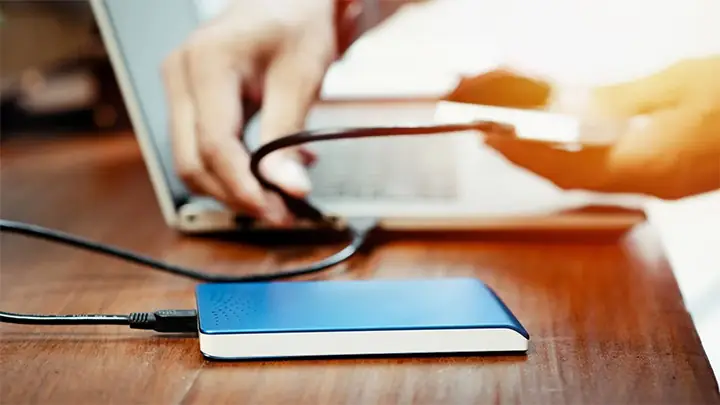
Đây là bước cơ bản nhất nhưng lại thường bị bỏ qua. Hãy kiểm tra kỹ lưỡng dây cáp kết nối giữa ổ cứng và máy tính. Rút cáp ra và cắm lại một cách chắc chắn ở cả hai đầu. Nếu có thể, hãy thử một sợi cáp USB khác mà bạn biết chắc chắn nó đang hoạt động tốt. Đôi khi, chỉ một hành động đơn giản này cũng đã đủ để giải quyết vấn đề.
2. Thử cắm ổ cứng vào một cổng USB khác và máy tính khác
Cổng USB trên máy tính cũng có thể là nguồn gốc của sự cố. Hãy thử cắm ổ cứng vào một cổng USB khác, ưu tiên các cổng ở phía sau bo mạch chủ (mainboard) vì chúng thường ổn định và cung cấp nguồn điện tốt hơn các cổng ở mặt trước case.
Để loại trừ hoàn toàn khả năng lỗi do máy tính của bạn, hãy mang ổ cứng cắm thử vào một chiếc máy tính khác. Nếu ổ cứng hoạt động bình thường trên máy tính đó, vấn đề chắc chắn nằm ở phần mềm hoặc phần cứng máy tính của bạn. Ngược lại, nếu nó vẫn không được nhận diện, khả năng cao là ổ cứng hoặc cáp kết nối đã bị lỗi.
3. Khởi động lại máy tính của bạn
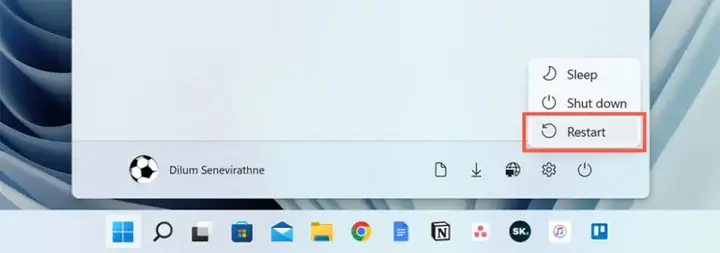
Một giải pháp kinh điển nhưng vẫn luôn hiệu quả trong nhiều trường hợp. Việc khởi động lại máy tính sẽ làm mới toàn bộ hệ thống, xóa các lỗi tạm thời trong bộ nhớ và có thể giúp hệ điều hành nhận diện lại thiết bị phần cứng một cách chính xác. Hãy ngắt kết nối ổ cứng, khởi động lại máy tính, và sau khi hệ thống đã ổn định, hãy cắm lại ổ cứng.
4. Kiểm tra trong Disk Management: “Trái tim” quản lý ổ đĩa
Đây là bước chẩn đoán cực kỳ quan trọng. Disk Management là công cụ tích hợp sẵn trong Windows cho phép bạn xem và quản lý tất cả các ổ đĩa được kết nối với máy tính, kể cả những ổ không hiển thị trong File Explorer.
Để mở Disk Management, nhấn tổ hợp phím Windows + X và chọn “Disk Management”. Tại đây, hãy tìm xem ổ cứng ngoài của bạn có xuất hiện trong danh sách hay không. Bạn sẽ gặp một trong các kịch bản sau:
- Ổ đĩa hiển thị bình thường với phân vùng màu xanh (Healthy): Nhưng không có ký tự ổ đĩa. Đây là trường hợp dễ xử lý nhất.
- Ổ đĩa hiển thị là “Unallocated” (Chưa phân vùng): Điều này có nghĩa là ổ đĩa chưa có phân vùng nào. Bạn cần tạo một phân vùng mới.
- Ổ đĩa hiển thị là “Not Initialized” (Chưa khởi tạo): Thường xảy ra với ổ cứng mới hoặc ổ cứng bị lỗi cấu trúc phân vùng.
- Ổ đĩa hiển thị là “RAW”: Hệ thống tệp tin trên ổ đĩa đã bị hỏng và Windows không thể đọc được.
- Ổ đĩa không hề xuất hiện: Đây là dấu hiệu của lỗi kết nối vật lý hoặc lỗi driver nghiêm trọng.
5. Gán lại hoặc thay đổi ký tự ổ đĩa (Change Drive Letter)
Nếu bạn thấy ổ cứng của mình trong Disk Management nhưng nó không có ký tự, hãy nhấp chuột phải vào phân vùng của ổ cứng đó, chọn “Change Drive Letter and Paths…”, sau đó nhấn “Add”. Chọn một ký tự ổ đĩa chưa được sử dụng từ danh sách thả xuống và nhấn “OK”. Ổ cứng của bạn sẽ ngay lập tức xuất hiện trong File Explorer.
6. Khởi tạo ổ đĩa mới (Initialize Disk)
Khi ổ cứng hiển thị là “Not Initialized” trong Disk Management, bạn cần khởi tạo nó. Nhấp chuột phải vào tên ổ đĩa (ví dụ: Disk 1, Disk 2) và chọn “Initialize Disk”. Bạn sẽ được yêu cầu chọn kiểu phân vùng: MBR (Master Boot Record) hoặc GPT (GUID Partition Table). Đối với ổ cứng dưới 2TB, MBR là đủ. Với ổ cứng lớn hơn 2TB, bạn nên chọn GPT. Sau khi khởi tạo, ổ đĩa sẽ chuyển sang trạng thái “Unallocated”, và bạn cần tiếp tục tạo phân vùng mới cho nó.
Lưu ý: Quá trình khởi tạo và tạo phân vùng mới sẽ xóa toàn bộ dữ liệu trên ổ cứng. Hãy chắc chắn rằng bạn không có dữ liệu quan trọng hoặc đã sao lưu trước đó.
7. Cập nhật hoặc cài đặt lại Driver USB Controller
Lỗi driver cũng là một thủ phạm thường xuyên.
- Nhấn Windows + X và chọn “Device Manager”.
- Mở rộng mục “Universal Serial Bus controllers”.
- Bạn sẽ thấy một danh sách các thiết bị. Hãy tìm các mục có tên như “USB Mass Storage Device” hoặc các mục có dấu chấm than màu vàng.
- Nhấp chuột phải vào thiết bị nghi ngờ và chọn “Update driver”. Chọn “Search automatically for drivers”.
- Nếu không hiệu quả, hãy thử nhấp chuột phải và chọn “Uninstall device”. Sau khi gỡ cài đặt, hãy khởi động lại máy tính. Windows sẽ tự động cài đặt lại driver chuẩn cho thiết bị khi khởi động.
8. Sử dụng công cụ khắc phục lỗi của Windows
Windows có tích hợp sẵn một công cụ chẩn đoán và sửa lỗi phần cứng.
- Mở “Settings” (Windows + I).
- Đi đến “Update & Security” > “Troubleshoot” > “Additional troubleshooters”.
- Chọn “Hardware and Devices” và chạy trình khắc phục sự cố. Công cụ này sẽ tự động quét và thử sửa các vấn đề phần cứng phổ biến.
9. Quét virus và phần mềm độc hại
Trong một số trường hợp hiếm hoi, phần mềm độc hại có thể can thiệp vào hoạt động của hệ thống và ngăn chặn việc nhận diện các thiết bị ngoại vi. Hãy sử dụng một chương trình diệt virus uy tín (như Windows Defender tích hợp sẵn) để quét toàn bộ hệ thống của bạn và đảm bảo máy tính sạch sẽ.
10. Định dạng lại ổ cứng (Format) – Cảnh báo mất dữ liệu
Nếu ổ cứng của bạn hiển thị là RAW trong Disk Management hoặc bạn nghi ngờ hệ thống tệp tin bị lỗi, định dạng lại là giải pháp cuối cùng. Việc này sẽ xóa sạch mọi thứ trên ổ đĩa và tạo một hệ thống tệp tin mới.
Trong Disk Management, nhấp chuột phải vào phân vùng RAW và chọn “Format…”. Đặt tên cho ổ đĩa, chọn hệ thống tệp tin (NTFS là lựa chọn tốt nhất cho Windows), và đảm bảo tùy chọn “Perform a quick format” được chọn. Nhấn “OK” để bắt đầu.
11. Kiểm tra tình trạng “sức khỏe” ổ cứng bằng phần mềm
Nếu bạn nghi ngờ ổ cứng có vấn đề về phần cứng, hãy sử dụng các phần mềm chuyên dụng như CrystalDiskInfo. Công cụ miễn phí này sẽ đọc dữ liệu S.M.A.R.T (Self-Monitoring, Analysis and Reporting Technology) từ ổ cứng và cho bạn biết tình trạng “sức khỏe” của nó (Good, Caution, hoặc Bad). Nếu kết quả là “Bad”, đó là dấu hiệu rõ ràng cho thấy ổ cứng sắp hỏng và bạn nên sao lưu dữ liệu ngay lập tức.
Làm gì khi đã thử mọi cách nhưng vẫn không thành công?
Nếu sau khi đã thực hiện tất cả các bước trên mà sự cố máy tính không nhận ổ cứng ngoài vẫn tiếp diễn, có lẽ vấn đề đã vượt ra ngoài khả năng tự sửa chữa tại nhà.
Cứu dữ liệu trước khi quá muộn
Nếu ổ cứng vẫn được nhận diện ở một mức độ nào đó (ví dụ: trong Disk Management) nhưng bạn không thể truy cập dữ liệu, hãy cân nhắc sử dụng các phần mềm khôi phục dữ liệu chuyên nghiệp như Recuva, EaseUS Data Recovery Wizard. Tuy nhiên, nếu ổ cứng có dấu hiệu hỏng vật lý (phát ra tiếng động lạ), việc tiếp tục cấp điện và cố gắng chạy phần mềm có thể làm tình hình tồi tệ hơn.
Tìm đến các dịch vụ sửa chữa chuyên nghiệp
Khi ổ cứng chứa dữ liệu cực kỳ quan trọng và có dấu hiệu hỏng hóc vật lý, lựa chọn an toàn nhất là tìm đến các trung tâm cứu dữ liệu chuyên nghiệp. Họ có các công cụ và phòng sạch chuyên dụng để can thiệp vào phần cứng mà không làm hỏng thêm dữ liệu của bạn. Chi phí có thể cao, nhưng đó là cái giá phải trả để cứu những thông tin không thể thay thế.
Mẹo phòng tránh lỗi máy tính không nhận ổ cứng ngoài trong tương lai
Phòng bệnh hơn chữa bệnh. Để giảm thiểu nguy cơ gặp lại sự cố này, hãy tuân thủ một vài nguyên tắc đơn giản:
- Sử dụng “Safely Remove Hardware”: Luôn sử dụng tùy chọn “Eject” hoặc “Safely Remove Hardware” trong khay hệ thống trước khi rút cáp USB. Việc rút đột ngột có thể làm hỏng dữ liệu đang được ghi.
- Bảo quản ổ cứng cẩn thận: Tránh làm rơi, va đập mạnh hoặc để ổ cứng ở nơi có nhiệt độ và độ ẩm cao.
- Sử dụng cáp và nguồn chất lượng: Đừng tiết kiệm tiền mua cáp USB hoặc adapter nguồn rẻ tiền. Các sản phẩm chất lượng sẽ đảm bảo kết nối ổn định và an toàn.
- Sao lưu dữ liệu định kỳ: Đây là quy tắc vàng. Hãy tạo thói quen sao lưu những dữ liệu quan trọng nhất của bạn lên một ổ cứng khác hoặc dịch vụ lưu trữ đám mây. Trên trang Trandu.vn, chúng tôi có nhiều bài viết hướng dẫn về các giải pháp sao lưu hiệu quả mà bạn có thể tham khảo.
Tóm lại, vấn đề máy tính không nhận ổ cứng ngoài có thể do nhiều nguyên nhân gây ra, nhưng phần lớn đều có thể được khắc phục bằng các phương pháp chẩn đoán có hệ thống. Bằng cách kiên nhẫn thực hiện từng bước được hướng dẫn trong bài viết này, từ việc kiểm tra những thứ đơn giản nhất như cáp kết nối đến các thao tác phức tạp hơn trong Disk Management, bạn sẽ có cơ hội cao để giải quyết thành công sự cố và truy cập lại được dữ liệu quý giá của mình. Đừng quên rằng, việc sao lưu dữ liệu thường xuyên chính là lá chắn bảo vệ tốt nhất trước mọi rủi ro.