
Khi gặp lỗi không thể mở được file ảnh định dạng JPG trên máy tính, bạn có thể cảm thấy bối rối. Bài viết này sẽ cung cấp những nguyên nhân phổ biến và hướng dẫn chi tiết cách khắc phục, giúp bạn nhanh chóng xem lại những bức ảnh quan trọng.
Tóm tắt các bước xử lý lỗi mở file JPG
Có thể bạn quan tâm: Hướng Dẫn Fake Ip Trên Điện Thoại Và Máy Tính: Vpn, Proxy Và Thủ Thuật
- Kiểm tra và đổi tên file: Đảm bảo phần mở rộng file là .jpg chính xác.
- Giảm dung lượng file: Nếu file quá lớn, hãy thử giảm dung lượng bằng các công cụ chỉnh sửa ảnh.
- Thay đổi ứng dụng xem ảnh mặc định: Chuyển sang một ứng dụng khác để loại trừ xung đột phần mềm.
- Chạy quét SFC: Sử dụng công cụ System File Checker để sửa chữa các file hệ thống bị hỏng.
- Sửa chữa ứng dụng Microsoft Photos: Khôi phục ứng dụng xem ảnh mặc định của Windows.
Nguyên nhân và cách khắc phục chi tiết lỗi máy tính không mở được file JPG
Có thể bạn quan tâm: Hướng Dẫn Chơi Game Trên Máy Vi Tính: Bí Quyết Nâng Cao Trải Nghiệm
Có nhiều lý do khiến bạn không thể mở được file ảnh JPG trên máy tính. Dưới đây là những nguyên nhân thường gặp và các giải pháp bạn có thể áp dụng.
1. Sao chép file JPG và đổi tên nó
Đôi khi, lỗi có thể xuất phát từ chính phần mở rộng của tệp tin bị sai hoặc bị lỗi. Điều này thường xảy ra khi bạn sao chép file từ một nguồn không đáng tin cậy hoặc trong quá trình truyền tải dữ liệu gặp sự cố.
Cách khắc phục:
- Bước 1: Tìm đến tệp tin JPG mà bạn không thể mở.
- Bước 2: Chuột phải vào tệp tin và chọn “Rename” (Đổi tên).
- Bước 3: Đảm bảo rằng tên tệp tin kết thúc với phần mở rộng .jpg (ví dụ: ten_anh.jpg). Nếu phần mở rộng bị sai, hãy sửa lại cho đúng. Lưu ý, bạn cần bật hiển thị phần mở rộng tệp tin trong File Explorer của Windows để thực hiện bước này.
2. Thay đổi dung lượng file
Các tệp ảnh có độ phân giải cao thường đi kèm với dung lượng lớn. Máy tính của bạn có thể gặp khó khăn trong việc xử lý và mở các tệp tin có dung lượng vượt quá khả năng của ứng dụng xem ảnh mặc định.
Cách khắc phục:
- Sử dụng công cụ chỉnh sửa ảnh: Bạn có thể sử dụng các ứng dụng như Microsoft Paint, Adobe Photoshop, hoặc các công cụ chỉnh sửa ảnh trực tuyến để giảm dung lượng của tệp JPG. Khi giảm dung lượng, hãy cố gắng giữ lại chất lượng ảnh tốt nhất có thể.
- Thử mở bằng ứng dụng khác: Một số ứng dụng xem ảnh có khả năng xử lý tệp tin dung lượng lớn tốt hơn. Hãy thử mở tệp JPG bằng các trình xem ảnh khác như IrfanView, XnView, hoặc phần mềm xem ảnh của bên thứ ba.
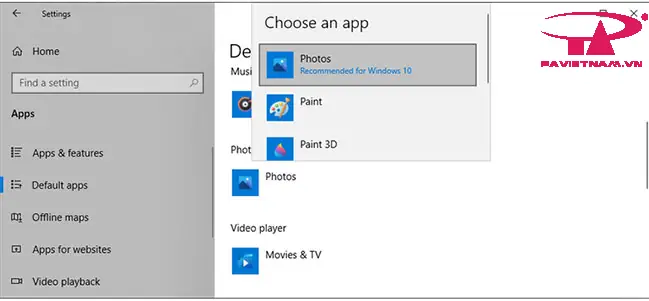
3. Thay đổi ứng dụng xem ảnh mặc định
Đôi khi, các ứng dụng xem ảnh của bên thứ ba được cài đặt trên máy tính có thể gây xung đột với ứng dụng xem ảnh mặc định của Windows (thường là Microsoft Photos). Sự xung đột này có thể dẫn đến việc bạn không thể mở tệp JPG.
Cách khắc phục:
- Bước 1: Nhấn tổ hợp phím Windows + I để mở ứng dụng Settings.
- Bước 2: Chọn mục “Apps” (Ứng dụng) > “Default apps” (Ứng dụng mặc định).
- Bước 3: Cuộn xuống tìm phần “Photo viewer” (Trình xem ảnh) hoặc tìm kiếm theo loại tệp tin. Nhấp vào ứng dụng hiện tại đang được đặt làm mặc định và chọn một ứng dụng khác từ danh sách hiển thị, hoặc chọn lại Microsoft Photos nếu nó đã bị thay đổi.
4. Chạy quét SFC (System File Checker)
Các tệp và cài đặt hệ thống bị hỏng là một trong những nguyên nhân phổ biến gây ra nhiều lỗi trên Windows, bao gồm cả việc không thể mở các loại tệp tin nhất định. Công cụ System File Checker (SFC) được tích hợp sẵn trong Windows có khả năng quét và tự động sửa chữa các tệp hệ thống bị lỗi.
Cách khắc phục:
- Bước 1: Mở Command Prompt với quyền quản trị. Bạn có thể tìm kiếm “cmd” trong Start Menu, chuột phải vào “Command Prompt” và chọn “Run as administrator” (Chạy với quyền quản trị).
- Bước 2: Gõ lệnh sfc /scannow vào cửa sổ Command Prompt và nhấn Enter.
- Bước 3: Chờ quá trình quét hoàn tất. SFC sẽ thông báo nếu phát hiện và sửa chữa được lỗi.
- Bước 4: Sau khi quá trình hoàn thành, khởi động lại máy tính của bạn và thử mở lại tệp JPG.
5. Sửa chữa ứng dụng Microsoft Photos
Nếu bạn đang sử dụng ứng dụng Microsoft Photos để xem ảnh JPG và gặp sự cố, việc sửa chữa ứng dụng này có thể giải quyết vấn đề. Quá trình sửa chữa sẽ kiểm tra và khôi phục các tệp cấu hình cần thiết cho ứng dụng mà không làm mất dữ liệu cá nhân của bạn.
Cách khắc phục:
- Bước 1: Nhấn tổ hợp phím Windows + I để mở ứng dụng Settings.
- Bước 2: Đi tới “Apps” > “Apps & features”.
- Bước 3: Trong danh sách các ứng dụng đã cài đặt, tìm kiếm “Microsoft Photos” hoặc ứng dụng xem ảnh mặc định của bạn.
- Bước 4: Nhấp vào ứng dụng và chọn “Advanced options” (Tùy chọn nâng cao).
- Bước 5: Cuộn xuống và nhấp vào nút “Repair” (Sửa chữa). Chờ quá trình hoàn tất và thử mở lại tệp JPG.
Việc gặp lỗi không mở được file JPG có thể do nhiều nguyên nhân khác nhau. Bằng cách áp dụng các bước khắc phục trên, bạn sẽ có thể xác định và giải quyết vấn đề một cách hiệu quả, đảm bảo trải nghiệm sử dụng máy tính mượt mà hơn.
Trần Du
Các dịch vụ sửa chữa máy tính liên quan tại Limosa
Có thể bạn quan tâm: Cách Tải Mcbooks Trên Máy Tính: Hướng Dẫn Chi Tiết Cho Người Dùng
- Sửa lò vi sóng: Nếu bạn đang gặp vấn đề với thiết bị gia dụng này.
- Sửa lò nướng: Khắc phục các lỗi liên quan đến lò nướng.
- Sửa lò nướng bánh mì: Dịch vụ chuyên biệt cho lò nướng bánh mì.
- Sửa lò nướng công nghiệp: Hỗ trợ sửa chữa các thiết bị công suất lớn.