
Trong thời đại công nghệ số, việc máy tính không bắt được WiFi từ điện thoại là một vấn đề khá phổ biến mà nhiều người dùng gặp phải, gây ra không ít phiền toái và làm gián đoạn công việc hay giải trí. Dù bạn đang cần truy cập internet khẩn cấp để gửi email quan trọng, tham gia cuộc họp trực tuyến, hay đơn giản là lướt web giải trí khi không có kết nối WiFi cố định, việc hotspot điện thoại không hoạt động đúng cách có thể khiến bạn cảm thấy bất lực. Bài viết này của chúng tôi sẽ đi sâu vào việc phân tích các nguyên nhân tiềm ẩn đằng sau sự cố này và cung cấp một lộ trình chi tiết từng bước để bạn có thể tự mình khắc phục, đảm bảo kết nối internet thông suốt trở lại.
Tóm tắt nhanh các bước khắc phục lỗi máy tính không nhận WiFi từ điện thoại
Có thể bạn quan tâm: Hướng Dẫn Chi Tiết Cách Kết Nối Tablet Với Máy Tính
Để giúp bạn nhanh chóng xử lý vấn đề, dưới đây là các bước khắc phục lỗi máy tính không bắt được WiFi từ điện thoại mà bạn có thể thực hiện theo trình tự. Mỗi bước đều được trình bày một cách dễ hiểu, tập trung vào các giải pháp hiệu quả nhất để thiết lập lại kết nối internet.
- Khởi động lại cả điện thoại và máy tính: Đây là giải pháp đơn giản nhưng thường xuyên hiệu quả nhất để giải quyết các lỗi phần mềm tạm thời.
- Kiểm tra và thiết lập lại Điểm phát sóng di động trên điện thoại: Đảm bảo điểm phát sóng (hotspot) được bật, kiểm tra tên mạng (SSID) và mật khẩu đã nhập đúng chưa, cũng như thử đổi băng tần hoặc cài đặt bảo mật.
- Kiểm tra cài đặt WiFi trên máy tính: Đảm bảo chế độ WiFi đã được bật, không ở chế độ máy bay và không có xung đột với các cài đặt mạng khác.
- Cập nhật hoặc cài đặt lại Driver WiFi trên máy tính: Driver lỗi thời hoặc bị hỏng là nguyên nhân phổ biến gây ra các vấn đề về kết nối mạng.
- Đặt lại cài đặt mạng trên máy tính: Thiết lập lại toàn bộ cấu hình mạng về trạng thái mặc định của nhà sản xuất có thể loại bỏ các lỗi cấu hình phức tạp.
- Kiểm tra Tường lửa và phần mềm diệt virus: Đôi khi, các phần mềm bảo mật này có thể chặn kết nối internet không mong muốn.
- Di chuyển gần điện thoại hoặc loại bỏ vật cản: Đảm bảo không có yếu tố vật lý nào gây nhiễu sóng hoặc làm suy yếu tín hiệu.
Hiểu rõ nguyên nhân: Tại sao máy tính không bắt được WiFi từ điện thoại?
Có thể bạn quan tâm: Làm Thế Nào Để Xóa Hết Bạn Bè Facebook Bằng Máy Tính?
Trước khi đi sâu vào các giải pháp, điều quan trọng là phải hiểu rõ những lý do khiến máy tính không bắt được WiFi từ điện thoại. Việc nắm bắt được nguyên nhân sẽ giúp bạn chẩn đoán vấn đề một cách chính xác hơn và lựa chọn phương pháp khắc phục phù hợp. Đây là một vấn đề phức tạp, có thể xuất phát từ nhiều phía, bao gồm cài đặt trên điện thoại, cấu hình trên máy tính, hoặc thậm chí là các yếu tố môi trường.
Điện thoại chưa bật Điểm phát sóng di động hoặc lỗi tạm thời
Đây là nguyên nhân cơ bản nhất. Đôi khi, người dùng quên bật tính năng điểm phát sóng di động (Personal Hotspot hoặc Mobile Hotspot) trên điện thoại, hoặc tính năng này bị tắt một cách vô tình. Ngoài ra, điện thoại có thể gặp lỗi phần mềm tạm thời khiến điểm phát sóng không hoạt động ổn định, không thể phát sóng ra bên ngoài để máy tính không bắt được WiFi từ điện thoại. Việc khởi động lại điện thoại thường sẽ giải quyết được vấn đề này một cách nhanh chóng.
Cấu hình Điểm phát sóng không đúng
Thiết lập điểm phát sóng trên điện thoại cần được cấu hình chính xác. Các lỗi thường gặp bao gồm:
- Mật khẩu sai: Người dùng nhập sai mật khẩu WiFi trên máy tính.
- Tên mạng (SSID) bị ẩn: Nếu bạn đã cấu hình để ẩn SSID, máy tính sẽ không thấy tên mạng và cần nhập thủ công.
- Giới hạn số lượng thiết bị: Một số điện thoại có thể giới hạn số lượng thiết bị có thể kết nối đồng thời với điểm phát sóng. Nếu đã đạt giới hạn, máy tính mới sẽ không thể kết nối.
- Băng tần không tương thích: Điểm phát sóng có thể được thiết lập trên băng tần 5GHz mà card WiFi của máy tính không hỗ trợ, dẫn đến tình trạng máy tính không bắt được WiFi từ điện thoại.
Vấn đề với card WiFi trên máy tính
Card WiFi là bộ phận chịu trách nhiệm thu sóng WiFi trên máy tính. Nếu card WiFi bị lỗi phần cứng, bị tắt trong BIOS/UEFI, hoặc đơn giản là gặp sự cố phần mềm, máy tính sẽ không thể phát hiện bất kỳ mạng WiFi nào, bao gồm cả điểm phát sóng từ điện thoại. Các dấu hiệu có thể bao gồm biểu tượng WiFi biến mất, hoặc máy tính báo “No internet access”. Điều này khiến cho việc máy tính không bắt được WiFi từ điện thoại trở nên hiển nhiên.
Driver WiFi cũ hoặc lỗi thời
Driver (trình điều khiển) là phần mềm giúp hệ điều hành giao tiếp với phần cứng. Driver WiFi cũ, bị hỏng, hoặc không tương thích có thể gây ra nhiều vấn đề về kết nối mạng, bao gồm cả việc không thể tìm thấy hoặc kết nối với mạng WiFi từ điện thoại. Cập nhật driver thường là một bước quan trọng để khắc phục các lỗi liên quan đến card WiFi và giải quyết triệt để tình trạng máy tính không bắt được WiFi từ điện thoại.
Tường lửa hoặc phần mềm diệt virus chặn kết nối
Các phần mềm bảo mật như Tường lửa Windows Defender, hoặc các chương trình diệt virus của bên thứ ba, đôi khi có thể quá “cảnh giác” và chặn các kết nối mạng không xác định hoặc không được ủy quyền, bao gồm cả kết nối từ điểm phát sóng di động. Điều này dẫn đến việc máy tính có thể thấy mạng WiFi nhưng không thể kết nối hoặc không có internet.
Lỗi hệ điều hành trên máy tính hoặc điện thoại
Cả Windows, macOS, Android hay iOS đều có thể gặp phải các lỗi hệ thống tạm thời hoặc vĩnh viễn, ảnh hưởng đến chức năng mạng. Một bản cập nhật hệ điều hành bị lỗi, hoặc một cài đặt hệ thống bị thay đổi không đúng cách, đều có thể làm hỏng khả năng kết nối mạng và gây ra vấn đề máy tính không bắt được WiFi từ điện thoại.
Vấn đề về khoảng cách, vật cản hoặc nhiễu sóng
Tín hiệu WiFi có thể bị suy yếu đáng kể bởi khoảng cách xa, tường dày, các vật cản kim loại hoặc các thiết bị điện tử khác gây nhiễu sóng (như lò vi sóng, điện thoại không dây cũ). Đảm bảo máy tính và điện thoại ở gần nhau, trong tầm nhìn và không có nhiều vật cản có thể cải thiện đáng kể chất lượng kết nối và giải quyết việc máy tính không bắt được WiFi từ điện thoại.
Giới hạn gói dữ liệu hoặc tốc độ truy cập
Mặc dù không trực tiếp gây ra lỗi “không bắt được WiFi”, nhưng một số gói dữ liệu di động có giới hạn về tốc độ hoặc dung lượng khi sử dụng hotspot. Khi vượt quá giới hạn, tốc độ internet có thể bị giảm đáng kể hoặc thậm chí bị ngắt, khiến người dùng lầm tưởng là máy tính không bắt được WiFi từ điện thoại trong khi thực tế là đã kết nối nhưng không có internet.
Hướng dẫn chi tiết cách khắc phục lỗi máy tính không bắt được WiFi từ điện thoại

Có thể bạn quan tâm: Tại Sao Tắt Máy Tính Nhưng Quạt Vẫn Chạy? Giải Pháp Chi Tiết
Sau khi đã nắm được các nguyên nhân tiềm ẩn, bây giờ chúng ta sẽ đi vào từng bước khắc phục chi tiết để giải quyết tình trạng máy tính không bắt được WiFi từ điện thoại. Hãy thực hiện các bước theo trình tự để đạt hiệu quả cao nhất. Thông tin trong bài được tổng hợp và kiểm chứng từ tài liệu chính thức của Microsoft, Apple, Android developer và kinh nghiệm thực tế từ các kỹ sư phần mềm tại Trandu.vn.
1. Khởi động lại cả điện thoại và máy tính
Đây là bước khắc phục cơ bản nhất nhưng lại cực kỳ hiệu quả, giúp giải quyết 80% các vấn đề liên quan đến lỗi phần mềm tạm thời.
- Trên điện thoại: Nhấn giữ nút nguồn và chọn “Khởi động lại” (Restart) hoặc “Tắt nguồn” (Power off), sau đó bật lại.
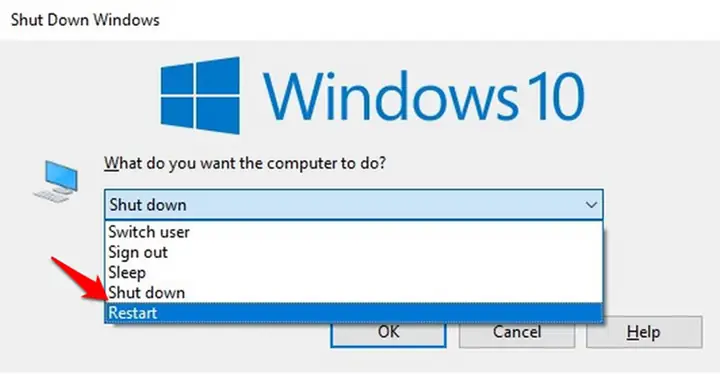
- Trên máy tính: Chọn “Start” -> “Power” -> “Restart”.
Việc khởi động lại sẽ làm mới hệ thống, xóa bỏ các tiến trình bị kẹt hoặc lỗi thời có thể gây ảnh hưởng đến chức năng mạng.
2. Kiểm tra và thiết lập lại Điểm phát sóng di động trên điện thoại
Đảm bảo rằng điểm phát sóng trên điện thoại của bạn đang hoạt động đúng cách là điều cốt yếu để khắc phục việc máy tính không bắt được WiFi từ điện thoại.
2.1. Bật/Tắt lại Điểm phát sóng di động
Truy cập vào cài đặt điểm phát sóng trên điện thoại của bạn (thường nằm trong “Cài đặt” > “Kết nối” > “Điểm truy cập cá nhân” hoặc “Điểm phát sóng di động”). Tắt và bật lại tính năng này để làm mới kết nối.
2.2. Kiểm tra tên mạng (SSID) và mật khẩu
Đảm bảo bạn đã nhập đúng tên mạng (SSID) và mật khẩu trên máy tính. Mật khẩu phải khớp hoàn toàn, bao gồm cả chữ hoa, chữ thường và các ký tự đặc biệt. Hãy thử đổi mật khẩu điểm phát sóng trên điện thoại thành một mật khẩu đơn giản hơn (chỉ chứa chữ thường và số) để dễ nhập và kiểm tra.
2.3. Đổi băng tần (2.4GHz vs 5GHz)
Một số điện thoại cho phép bạn chọn băng tần phát sóng (2.4GHz hoặc 5GHz).
- 2.4GHz: Phạm vi phủ sóng rộng hơn, xuyên tường tốt hơn, nhưng tốc độ thường chậm hơn và dễ bị nhiễu. Hầu hết các card WiFi cũ hơn đều hỗ trợ 2.4GHz.
- 5GHz: Tốc độ nhanh hơn, ít bị nhiễu hơn, nhưng phạm vi phủ sóng hẹp hơn và khả năng xuyên vật cản kém hơn. Card WiFi trên máy tính đời cũ có thể không hỗ trợ băng tần này.
Nếu máy tính không bắt được WiFi từ điện thoại, hãy thử chuyển sang băng tần 2.4GHz trên điện thoại của bạn để đảm bảo khả năng tương thích với card WiFi của máy tính.
2.4. Kiểm tra cài đặt bảo mật
Đảm bảo cài đặt bảo mật trên điểm phát sóng của điện thoại là WPA2-PSK (AES) hoặc WPA3-PSK, đây là các giao thức bảo mật phổ biến và tương thích rộng rãi. Tránh sử dụng các chuẩn cũ hơn như WEP vì chúng kém an toàn và có thể gây lỗi kết nối với một số thiết bị hiện đại.
2.5. Kiểm tra giới hạn thiết bị và thời gian chờ
Một số điện thoại có cài đặt giới hạn số lượng thiết bị có thể kết nối với hotspot, hoặc tự động tắt hotspot sau một khoảng thời gian không hoạt động. Hãy kiểm tra các cài đặt này và điều chỉnh nếu cần để máy tính của bạn có thể kết nối ổn định.
3. Khắc phục sự cố trên máy tính
Nếu điện thoại đã được cấu hình đúng mà máy tính không bắt được WiFi từ điện thoại, vấn đề có thể nằm ở máy tính của bạn.
3.1. Đảm bảo WiFi đã bật và không ở chế độ máy bay
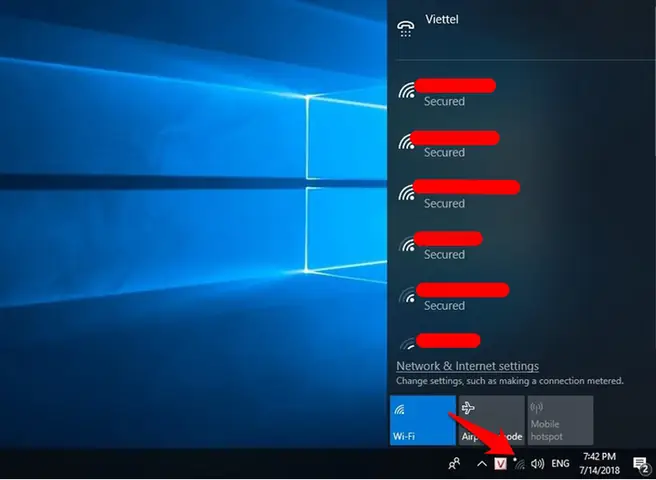
- Trên Windows: Nhấp vào biểu tượng mạng ở góc dưới bên phải thanh tác vụ. Đảm bảo tùy chọn “Wi-Fi” đang bật và “Chế độ máy bay” (Airplane mode) đang tắt.
- Trên macOS: Nhấp vào biểu tượng Wi-Fi trên thanh menu và đảm bảo Wi-Fi đã bật.
3.2. Chạy công cụ Chẩn đoán mạng (Network Troubleshooter) trên Windows
Windows có một công cụ tích hợp sẵn để tự động tìm và khắc phục các vấn đề về mạng.
- Nhấp chuột phải vào biểu tượng mạng trên thanh tác vụ và chọn “Troubleshoot problems” (Khắc phục sự cố).
- Làm theo hướng dẫn trên màn hình. Công cụ này có thể tự động nhận diện và sửa lỗi hoặc đề xuất giải pháp.
3.3. Cập nhật hoặc cài đặt lại Driver WiFi
Driver WiFi lỗi thời hoặc hỏng hóc là một trong những nguyên nhân hàng đầu khiến máy tính không bắt được WiFi từ điện thoại.
-
Sử dụng Device Manager (Trình quản lý Thiết bị):
- Nhấn Windows + X và chọn “Device Manager”.
- Mở rộng mục “Network adapters” (Bộ điều hợp mạng).
- Tìm card WiFi của bạn (thường có tên “Wireless” hoặc “Wi-Fi”).
- Nhấp chuột phải vào card WiFi và chọn “Update driver” (Cập nhật trình điều khiển). Chọn “Search automatically for drivers”.
- Nếu không có driver mới, hãy thử chọn “Uninstall device” (Gỡ cài đặt thiết bị), sau đó khởi động lại máy tính. Windows sẽ tự động cài đặt lại driver cơ bản.
-
Tải Driver từ trang chủ nhà sản xuất:
- Đây là phương pháp đáng tin cậy nhất. Truy cập trang web hỗ trợ của nhà sản xuất laptop (Dell, HP, Lenovo, Asus, Acer, MSI, v.v.) hoặc nhà sản xuất card WiFi (Intel, Realtek, Broadcom).
- Nhập số kiểu máy (model number) của laptop hoặc tên card WiFi của bạn.
- Tìm và tải xuống driver WiFi mới nhất tương thích với phiên bản Windows/macOS của bạn.
- Cài đặt driver theo hướng dẫn.
3.4. Đặt lại cài đặt mạng (Network Reset) trên Windows
Đặt lại cài đặt mạng sẽ xóa và cài đặt lại tất cả bộ điều hợp mạng, đồng thời thiết lập lại các cài đặt mạng về mặc định. Điều này có thể giải quyết các lỗi cấu hình phức tạp.
- Mở “Settings” (Cài đặt) > “Network & Internet” (Mạng & Internet) > “Advanced network settings” (Cài đặt mạng nâng cao).
- Cuộn xuống và tìm “Network Reset” (Đặt lại mạng).
- Nhấp vào “Reset now” (Đặt lại ngay bây giờ). Lưu ý: Bạn sẽ cần kết nối lại với tất cả các mạng WiFi đã lưu sau khi thực hiện thao tác này.
3.5. Kiểm tra Tường lửa Windows và phần mềm diệt virus
Tường lửa hoặc phần mềm diệt virus có thể vô tình chặn kết nối.
- Tắt tạm thời tường lửa: (Chỉ thực hiện trong thời gian ngắn để kiểm tra, sau đó bật lại ngay lập tức vì lý do bảo mật).
- Tìm kiếm “Windows Defender Firewall” trong Start Menu.
- Chọn “Turn Windows Defender Firewall on or off” (Bật hoặc tắt Tường lửa Windows Defender).
- Tắt tường lửa cho cả mạng riêng tư và mạng công cộng.
- Kiểm tra cài đặt phần mềm diệt virus: Nếu bạn sử dụng phần mềm diệt virus của bên thứ ba (Avast, AVG, Kaspersky, Norton…), hãy kiểm tra cài đặt của nó để đảm bảo nó không chặn kết nối mạng. Thử tắt tạm thời phần mềm diệt virus để xem vấn đề có được giải quyết không.
3.6. Kiểm tra dịch vụ WLAN Autoconfig (Windows)
Dịch vụ “WLAN AutoConfig” chịu trách nhiệm quản lý kết nối không dây. Nếu dịch vụ này bị tắt hoặc gặp sự cố, máy tính không bắt được WiFi từ điện thoại.
- Nhấn Windows + R, gõ services.msc và nhấn Enter.
- Tìm “WLAN AutoConfig” trong danh sách.
- Đảm bảo trạng thái là “Running” (Đang chạy) và loại khởi động là “Automatic” (Tự động).
- Nếu không, nhấp chuột phải vào nó, chọn “Properties” (Thuộc tính), đặt loại khởi động là “Automatic” và nhấp vào “Start” (Bắt đầu).
3.7. Xóa mạng WiFi đã lưu (Forget Network)
Nếu bạn đã từng kết nối với hotspot của điện thoại trước đó và có sự thay đổi về mật khẩu hoặc cài đặt, máy tính có thể vẫn cố gắng kết nối với cấu hình cũ.
- Trên Windows: Vào “Settings” > “Network & Internet” > “Wi-Fi” > “Manage known networks” (Quản lý mạng đã biết). Tìm tên mạng của điện thoại, chọn “Forget” (Quên). Sau đó, thử kết nối lại.
- Trên macOS: Vào “System Settings” > “Network” > “Wi-Fi” > “Details…” (cạnh tên mạng của bạn). Chọn mạng hotspot của điện thoại và nhấp vào dấu trừ (-) để xóa, sau đó “Remove”.
4. Các giải pháp nâng cao và kiểm tra phần cứng
Nếu các bước trên vẫn không giải quyết được vấn đề máy tính không bắt được WiFi từ điện thoại, có thể bạn cần xem xét đến các giải pháp nâng cao hơn hoặc kiểm tra phần cứng.
4.1. Cập nhật hệ điều hành
Đảm bảo hệ điều hành của bạn (Windows, macOS) được cập nhật lên phiên bản mới nhất. Các bản cập nhật thường bao gồm các bản vá lỗi, cải thiện hiệu suất và tăng cường khả năng tương thích của driver.
4.2. Kiểm tra card WiFi (đối với máy tính để bàn hoặc laptop cũ)
- Máy tính để bàn: Nếu bạn đang sử dụng card WiFi rời (PCIe hoặc USB), hãy thử tháo ra và gắn lại vào khe cắm khác (đối với PCIe) hoặc cổng USB khác. Đảm bảo rằng card được gắn chặt.
- Laptop: Đối với laptop, việc kiểm tra card WiFi thường đòi hỏi phải tháo vỏ máy, điều này chỉ nên được thực hiện bởi người có kinh nghiệm hoặc kỹ thuật viên. Nếu nghi ngờ card WiFi bị hỏng phần cứng, bạn có thể thử sử dụng một bộ chuyển đổi WiFi USB bên ngoài để kiểm tra. Nếu bộ chuyển đổi USB hoạt động, điều đó có nghĩa là card WiFi tích hợp của bạn đã bị lỗi.
4.3. Reset BIOS/UEFI (nếu có nghi ngờ xung đột phần cứng)
Trong một số trường hợp hiếm hoi, cài đặt trong BIOS/UEFI có thể vô hiệu hóa card WiFi hoặc gây xung đột. Việc reset BIOS/UEFI về cài đặt mặc định của nhà sản xuất có thể giúp. Tuy nhiên, thao tác này cần được thực hiện cẩn thận vì có thể ảnh hưởng đến các cài đặt hệ thống khác. Tham khảo hướng dẫn sử dụng của bo mạch chủ hoặc laptop của bạn để biết cách thực hiện.
4.4. Kiểm tra với một điện thoại khác
Nếu có thể, hãy thử phát WiFi từ một điện thoại khác và xem máy tính của bạn có bắt được tín hiệu đó không.
- Nếu máy tính bắt được WiFi từ điện thoại khác: Vấn đề có thể nằm ở điện thoại đầu tiên của bạn.
- Nếu máy tính vẫn không bắt được: Vấn đề khả năng cao nằm ở máy tính của bạn (card WiFi, driver, cài đặt hệ điều hành).
5. Sử dụng USB Tethering hoặc Bluetooth Tethering (Giải pháp thay thế)
Nếu WiFi hotspot vẫn không hoạt động, bạn có thể sử dụng các phương pháp tethering khác để kết nối internet cho máy tính từ điện thoại của mình.
5.1. USB Tethering
Đây là cách kết nối an toàn và nhanh nhất.
- Trên điện thoại: Kết nối điện thoại với máy tính bằng cáp USB. Truy cập “Cài đặt” > “Kết nối” > “Điểm truy cập di động & chia sẻ kết nối” (hoặc tên tương tự). Bật tùy chọn “Chia sẻ kết nối USB” (USB Tethering).
- Trên máy tính: Máy tính sẽ tự động nhận diện và sử dụng kết nối internet từ điện thoại qua cáp USB.
5.2. Bluetooth Tethering
Mặc dù tốc độ chậm hơn WiFi và USB, Bluetooth tethering có thể là một lựa chọn nếu các phương pháp khác đều thất bại.
- Trên điện thoại: Bật Bluetooth và bật tùy chọn “Chia sẻ kết nối Bluetooth” (Bluetooth Tethering) trong cài đặt điểm truy cập.
- Trên máy tính: Bật Bluetooth, ghép nối với điện thoại của bạn. Sau khi ghép nối, trên Windows, bạn có thể cần vào “Settings” > “Devices” > “Bluetooth & other devices” > chọn điện thoại của bạn > “More Bluetooth options” (Tùy chọn Bluetooth khác) hoặc “Connect using” > “Access point” (Điểm truy cập).
Các câu hỏi thường gặp về kết nối WiFi từ điện thoại đến máy tính
Khi gặp vấn đề máy tính không bắt được WiFi từ điện thoại, người dùng thường có những thắc mắc chung. Dưới đây là giải đáp cho một số câu hỏi phổ biến nhất.
Máy tính vẫn không bắt được WiFi dù đã thử mọi cách, phải làm sao?
Nếu bạn đã thực hiện tất cả các bước khắc phục sự cố trên mà máy tính không bắt được WiFi từ điện thoại, có một vài khả năng cuối cùng:
- Lỗi phần cứng card WiFi: Rất có thể card WiFi trên máy tính của bạn đã bị hỏng. Hãy thử sử dụng một bộ chuyển đổi WiFi USB rời để kiểm tra. Nếu nó hoạt động, bạn cần thay thế card WiFi tích hợp.
- Lỗi hệ điều hành nghiêm trọng: Một số lỗi hệ điều hành quá sâu có thể ảnh hưởng đến khả năng mạng và chỉ có thể được khắc phục bằng cách cài đặt lại hệ điều hành (Windows/macOS). Đây là giải pháp cuối cùng và cần sao lưu dữ liệu cẩn thận.
- Vấn đề với nhà cung cấp dịch vụ di động: Mặc dù ít xảy ra, nhưng đôi khi nhà cung cấp dịch vụ có thể có giới hạn hoặc vấn đề với tính năng hotspot trên gói cước của bạn. Hãy liên hệ với họ để xác nhận.
- Mang đến trung tâm bảo hành/sửa chữa: Nếu bạn không tự tin kiểm tra phần cứng hoặc cài đặt lại hệ điều hành, tốt nhất nên mang máy tính và điện thoại đến một cửa hàng sửa chữa uy tín để được hỗ trợ chuyên nghiệp.
Làm sao để kiểm tra Driver WiFi có bị lỗi không?
Bạn có thể kiểm tra trạng thái driver WiFi trong “Device Manager” (Trình quản lý Thiết bị) trên Windows:
- Nhấn Windows + X và chọn “Device Manager”.
- Mở rộng “Network adapters”.
- Tìm card WiFi của bạn. Nếu có một biểu tượng chấm than màu vàng hoặc mũi tên hướng xuống (màu đen), điều đó cho thấy driver đang gặp vấn đề hoặc thiết bị đang bị vô hiệu hóa.
- Nhấp chuột phải vào card WiFi, chọn “Properties” (Thuộc tính) và kiểm tra mục “Device status” (Trạng thái thiết bị) trong tab “General” (Chung). Nếu có thông báo lỗi, hãy ghi lại mã lỗi để tìm kiếm giải pháp cụ thể.
Có cần phần mềm đặc biệt để phát WiFi từ điện thoại không?
Không, hầu hết các điện thoại thông minh hiện đại (Android và iOS) đều có tính năng điểm phát sóng di động (hotspot) được tích hợp sẵn trong hệ điều hành. Bạn không cần cài đặt thêm bất kỳ phần mềm nào từ bên thứ ba để phát WiFi. Việc sử dụng các ứng dụng hotspot không rõ nguồn gốc có thể gây rủi ro bảo mật và không được khuyến khích.
Nên dùng băng tần 2.4GHz hay 5GHz để phát WiFi?
Việc lựa chọn băng tần phụ thuộc vào nhu cầu và khả năng tương thích của thiết bị.
- 2.4GHz: Ưu điểm là phạm vi phủ sóng rộng hơn và khả năng xuyên tường tốt hơn, phù hợp khi bạn ở xa điện thoại hoặc có nhiều vật cản. Hầu hết các thiết bị cũ đều hỗ trợ 2.4GHz. Tuy nhiên, tốc độ có thể chậm hơn và dễ bị nhiễu từ các thiết bị khác.
- 5GHz: Ưu điểm là tốc độ nhanh hơn và ít bị nhiễu hơn, lý tưởng cho các tác vụ cần băng thông cao như chơi game trực tuyến hoặc xem video 4K. Nhược điểm là phạm vi phủ sóng hẹp hơn và khả năng xuyên vật cản kém.
Nếu máy tính không bắt được WiFi từ điện thoại khi bạn sử dụng 5GHz, hãy thử chuyển sang 2.4GHz để kiểm tra khả năng tương thích. Nếu cả hai thiết bị đều hỗ trợ 5GHz và bạn đang ở gần điện thoại, 5GHz sẽ mang lại trải nghiệm tốt hơn.
Kết luận
Việc máy tính không bắt được WiFi từ điện thoại là một vấn đề khá phổ biến nhưng hoàn toàn có thể khắc phục được bằng cách làm theo các bước hướng dẫn chi tiết mà chúng tôi đã cung cấp. Từ những giải pháp đơn giản như khởi động lại thiết bị, đến các bước phức tạp hơn như cập nhật driver hay đặt lại cài đặt mạng, mỗi giải pháp đều nhằm mục đích giúp bạn xác định và loại bỏ nguyên nhân gây lỗi. Hãy kiên nhẫn thực hiện từng bước, và bạn sẽ sớm có lại kết nối internet ổn định cho máy tính của mình. Nếu sau tất cả, vấn đề vẫn tiếp diễn, đừng ngần ngại tìm kiếm sự trợ giúp từ chuyên gia hoặc trung tâm bảo hành để đảm bảo hệ thống của bạn hoạt động tối ưu.