
Trong thế giới kỹ thuật số ngày nay, thiết kế đồ họa đóng một vai trò không thể thiếu, từ việc tạo ra các ấn phẩm quảng cáo, minh họa sách báo cho đến phát triển giao diện người dùng và hoạt ảnh 3D phức tạp. Để biến những ý tưởng sáng tạo thành hiện thực, một chiếc máy tính dùng để thiết kế đồ họa mạnh mẽ và phù hợp là công cụ không thể thiếu. Tuy nhiên, việc lựa chọn một cỗ máy đáp ứng được mọi yêu cầu về hiệu năng, độ bền và tối ưu chi phí lại không hề đơn giản, đặc biệt khi thị trường công nghệ liên tục biến động với vô vàn lựa chọn từ CPU, GPU đến RAM và ổ cứng. Bài viết này sẽ cung cấp một cái nhìn tổng quan và hướng dẫn chi tiết để bạn có thể đưa ra quyết định sáng suốt nhất, đảm bảo công việc thiết kế của bạn luôn diễn ra suôn sẻ và hiệu quả.
Có thể bạn quan tâm: Driver Wifi Cho Máy Tính Bàn: Hướng Dẫn Cài Đặt & Khắc Phục Lỗi
Các Yếu Tố Quan Trọng Khi Chọn Máy Tính Thiết Kế Đồ Họa
Khi lựa chọn một chiếc máy tính dùng để thiết kế đồ họa, bạn không chỉ đơn thuần nhìn vào thông số kỹ thuật cao nhất. Thay vào đó, việc đánh giá toàn diện các linh kiện và cách chúng tương tác với nhau để hỗ trợ các phần mềm đồ họa chuyên dụng là cực kỳ cần thiết. Dưới đây là các yếu tố cốt lõi bạn cần xem xét để xây dựng hoặc mua một hệ thống tối ưu cho công việc sáng tạo của mình.
- Bộ Vi Xử Lý (CPU): Đây là “bộ não” của máy tính, chịu trách nhiệm xử lý các tác vụ tính toán chung, khởi chạy phần mềm và quản lý dữ liệu. Đối với đồ họa, CPU cần có tốc độ xung nhịp cao cho các tác vụ đơn nhân (như Photoshop, Illustrator) và nhiều nhân/luồng cho các tác vụ đa nhân (như render 3D, chỉnh sửa video).
- Card Đồ Họa (GPU): “Trái tim” của hệ thống đồ họa, GPU đảm nhiệm việc xử lý hình ảnh, dựng hình 3D, và tăng tốc các hiệu ứng phức tạp. Đây là linh kiện quan trọng nhất cho các phần mềm như Blender, Autodesk Maya, DaVinci Resolve. Dung lượng VRAM của GPU cũng đóng vai trò then chốt.
- Bộ Nhớ RAM: RAM là không gian làm việc tạm thời cho máy tính. Càng nhiều RAM, bạn càng có thể mở nhiều ứng dụng, dự án lớn cùng lúc mà không gặp tình trạng giật lag. Tối thiểu 16GB RAM là cần thiết, nhưng 32GB hoặc 64GB là lý tưởng cho công việc chuyên nghiệp.
- Ổ Cứng (Storage): Tốc độ ổ cứng ảnh hưởng trực tiếp đến thời gian khởi động hệ điều hành, tải phần mềm và mở/lưu dự án. Kết hợp SSD NVMe cho hệ điều hành và phần mềm, cùng với HDD dung lượng lớn cho lưu trữ dữ liệu là cấu hình phổ biến và hiệu quả.
- Màn Hình: Một màn hình chất lượng cao với độ phân giải lớn, khả năng tái tạo màu sắc chính xác (sRGB, Adobe RGB) và tấm nền IPS là cực kỳ quan trọng để đảm bảo bạn nhìn thấy tác phẩm của mình một cách chân thực nhất.
- Hệ Thống Tản Nhiệt: Các linh kiện hiệu năng cao như CPU và GPU tạo ra rất nhiều nhiệt. Một hệ thống tản nhiệt hiệu quả giúp duy trì hiệu suất ổn định, tránh tình trạng quá nhiệt và kéo dài tuổi thọ linh kiện.
Việc cân nhắc kỹ lưỡng từng yếu tố này sẽ giúp bạn xây dựng một máy tính dùng để thiết kế đồ họa không chỉ mạnh mẽ mà còn phù hợp với nhu cầu sử dụng cụ thể của mình.
Bộ Vi Xử Lý (CPU): Nền Tảng Sức Mạnh Cho Thiết Kế Đồ Họa
Bộ vi xử lý, hay CPU, là trái tim tính toán của mọi chiếc máy tính, và vai trò của nó càng trở nên nổi bật hơn đối với một máy tính dùng để thiết kế đồ họa. Tùy thuộc vào loại công việc đồ họa bạn thực hiện, yêu cầu về CPU cũng sẽ có sự khác biệt đáng kể.
Đối với các phần mềm thiết kế 2D như Adobe Photoshop, Illustrator hay InDesign, tốc độ xử lý đơn nhân của CPU thường quan trọng hơn số lượng nhân/luồng. Điều này là do các tác vụ như xử lý ảnh RAW, áp dụng các bộ lọc phức tạp hay làm việc với các file kích thước lớn vẫn chủ yếu dựa vào hiệu năng của một nhân CPU. Trong trường hợp này, các dòng CPU có xung nhịp cao như Intel Core i7 hoặc i9 thế hệ mới (ví dụ: Core i7-14700K, Core i9-14900K) hay AMD Ryzen 7 hoặc Ryzen 9 (ví dụ: Ryzen 7 7700X, Ryzen 9 7900X) sẽ mang lại trải nghiệm mượt mà và phản hồi nhanh chóng.
Tuy nhiên, khi chuyển sang các tác vụ đồ họa 3D, dựng video, render kiến trúc hoặc các công việc đòi hỏi xử lý đa luồng nặng nề, số lượng nhân và luồng của CPU trở thành yếu tố quyết định. Các phần mềm như Blender, Cinema 4D, Autodesk Maya, 3ds Max, DaVinci Resolve hay Adobe Premiere Pro có khả năng tận dụng tối đa sức mạnh của nhiều nhân CPU để tăng tốc độ render, mã hóa video hoặc mô phỏng. Đối với những tác vụ này, CPU với 8 nhân trở lên, như Intel Core i9 hoặc các dòng AMD Ryzen 9, Threadripper, sẽ thể hiện hiệu suất vượt trội. Ví dụ, một con chip AMD Ryzen 9 7950X với 16 nhân/32 luồng sẽ giúp giảm đáng kể thời gian chờ đợi khi render một cảnh 3D phức tạp, cho phép người dùng tối ưu hóa quy trình làm việc.
Khi lựa chọn CPU, cần xem xét cả kiến trúc của chip. Các kiến trúc mới thường đi kèm với cải tiến về hiệu suất trên mỗi nhân (IPC – Instructions Per Cycle), giúp xử lý nhanh hơn ngay cả với cùng xung nhịp. Ngoài ra, khả năng tương thích với bo mạch chủ và các công nghệ mới như PCIe Gen 5 hay DDR5 RAM cũng là điểm cần cân nhắc để đảm bảo hệ thống có thể nâng cấp và hoạt động ổn định trong dài hạn. Việc đầu tư vào một CPU mạnh mẽ ngay từ đầu sẽ là nền tảng vững chắc cho hiệu suất tổng thể của chiếc máy tính dùng để thiết kế đồ họa của bạn.
Card Đồ Họa (GPU): Trái Tim Sáng Tạo Của Designer
Nếu CPU là bộ não, thì Card Đồ Họa (GPU – Graphics Processing Unit) chính là trái tim và linh hồn của một máy tính dùng để thiết kế đồ họa chuyên nghiệp. Đối với nhiều tác vụ đồ họa hiện đại, đặc biệt là 3D, chỉnh sửa video và mô phỏng, GPU không chỉ hỗ trợ mà còn trở thành yếu tố quyết định hiệu suất.
Các phần mềm như Blender, Octane Render, Redshift, V-Ray, DaVinci Resolve, và ngay cả các tính năng nâng cao trong Adobe Photoshop (ví dụ: Neural Filters, 3D Layers) đều được thiết kế để tận dụng sức mạnh tính toán song song khổng lồ của GPU. Khác với CPU tập trung vào xử lý tuần tự, GPU có hàng ngàn nhân xử lý nhỏ hơn, cho phép chúng thực hiện cùng lúc nhiều phép tính đồ họa phức tạp, từ đó giảm đáng kể thời gian render và tăng tốc độ xem trước (viewport performance).
Khi chọn GPU cho công việc thiết kế đồ họa, có một số yếu tố cần đặc biệt lưu ý:
- Dung lượng VRAM (Video RAM): Đây là bộ nhớ riêng của GPU, dùng để lưu trữ dữ liệu đồ họa như texture, mô hình 3D, frame buffer. Đối với các dự án lớn, mô hình chi tiết, độ phân giải cao hoặc làm việc với nhiều lớp texture, dung lượng VRAM càng lớn càng tốt. Tối thiểu 8GB VRAM là khuyến nghị cho công việc cơ bản, nhưng 12GB, 16GB hoặc thậm chí 24GB là lý tưởng cho các nhà thiết kế 3D, dựng phim 4K/8K chuyên nghiệp. Thiếu VRAM có thể dẫn đến hiện tượng tràn bộ nhớ, làm chậm quá trình xử lý hoặc gây crash ứng dụng.
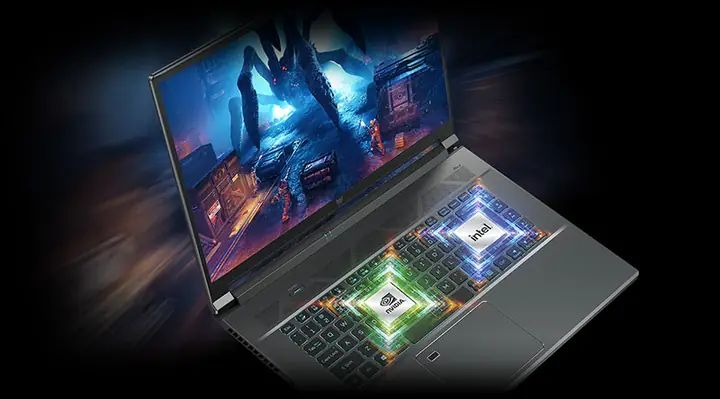
- Kiến trúc GPU: NVIDIA GeForce RTX và AMD Radeon RX (cho người dùng phổ thông) hay NVIDIA Quadro / RTX Ada Generation và AMD Radeon Pro (cho workstation chuyên nghiệp) là những lựa chọn hàng đầu. Các card RTX của NVIDIA nổi bật với nhân RT Cores (cho Ray Tracing thời gian thực) và Tensor Cores (cho AI/Deep Learning, hữu ích trong một số ứng dụng như denoising). AMD cũng có những công nghệ tương tự. Lựa chọn giữa NVIDIA và AMD thường phụ thuộc vào phần mềm bạn sử dụng, vì một số phần mềm tối ưu hóa tốt hơn cho một nhà sản xuất cụ thể.
- Tốc độ xung nhịp và số lượng nhân CUDA/Stream Processors: Đây là các chỉ số thể hiện sức mạnh tính toán thô của GPU. Tốc độ xung nhịp cao và nhiều nhân xử lý hơn đồng nghĩa với khả năng thực hiện nhiều phép tính hơn trong một đơn vị thời gian, giúp tăng tốc độ render và hiệu suất tổng thể.
Ví dụ, một card đồ họa NVIDIA GeForce RTX 4070 Super với 12GB VRAM là một lựa chọn tuyệt vời cho các nhà thiết kế đồ họa bán chuyên hoặc chuyên nghiệp làm việc với 3D và video 1080p/1440p. Đối với các dự án 4K hoặc 8K nặng đô hơn, một chiếc RTX 4080 Super (16GB VRAM) hoặc thậm chí RTX 4090 (24GB VRAM) sẽ mang lại hiệu suất vượt trội, cắt giảm đáng kể thời gian render. Đối với những người cần độ ổn định và chứng nhận phần mềm cao nhất, các card workstation như NVIDIA RTX 4000 Ada Generation hoặc AMD Radeon Pro W7800 là những lựa chọn đáng cân nhắc, dù chúng thường có giá thành cao hơn.
Việc đầu tư hợp lý vào một chiếc card đồ họa mạnh mẽ sẽ giúp bạn khai thác tối đa tiềm năng sáng tạo của mình, biến chiếc máy tính dùng để thiết kế đồ họa trở thành một cỗ máy làm việc hiệu quả và đáng tin cậy.
Bộ Nhớ RAM: Không Gian Làm Việc Rộng Rãi Cho Dự Án Lớn
Bộ nhớ truy cập ngẫu nhiên (RAM) đóng vai trò như không gian làm việc tạm thời cho CPU, nơi lưu trữ dữ liệu của các ứng dụng đang chạy, hệ điều hành và các dự án thiết kế bạn đang thực hiện. Đối với một máy tính dùng để thiết kế đồ họa, dung lượng RAM không bao giờ là thừa, bởi lẽ các phần mềm đồ họa hiện đại và các dự án phức tạp có thể tiêu tốn một lượng bộ nhớ khổng lồ.
Có thể bạn quan tâm: Cách Kiểm Tra Thông Số Kỹ Thuật Máy Tính Đầy Đủ Và Chính Xác Nhất
Khi làm việc với Adobe Photoshop, bạn có thể mở hàng chục lớp (layers) ảnh độ phân giải cao, sử dụng nhiều smart objects và lịch sử chỉnh sửa dài. Mỗi thao tác này đều đòi hỏi RAM để lưu trữ và truy xuất dữ liệu nhanh chóng. Tương tự, trong Adobe Illustrator với các file vector cực lớn, hay Adobe InDesign khi thiết kế các tài liệu nhiều trang với hình ảnh chất lượng cao, dung lượng RAM lớn sẽ giúp tránh tình trạng máy bị chậm, giật lag hay thậm chí là crash ứng dụng.
Đối với các phần mềm 3D như Blender, Cinema 4D, Maya, việc load các mô hình phức tạp với hàng triệu đa giác, áp dụng nhiều texture 4K/8K, hay thực hiện các mô phỏng vật lý và render khung hình đều tiêu tốn rất nhiều RAM. Nếu không đủ RAM, dữ liệu sẽ phải liên tục được “tràn” sang ổ cứng ảo (page file), làm chậm toàn bộ hệ thống vì tốc độ truy xuất của ổ cứng chậm hơn RAM rất nhiều lần.
Mức RAM tối thiểu và lý tưởng cho thiết kế đồ họa:
- 16GB RAM: Đây là mức tối thiểu chấp nhận được cho các tác vụ thiết kế 2D cơ bản, duyệt web và làm việc văn phòng. Tuy nhiên, nếu bạn thường xuyên mở nhiều ứng dụng cùng lúc hoặc làm việc với các file đồ họa lớn, 16GB có thể nhanh chóng trở thành một nút thắt cổ chai.
- 32GB RAM: Đây là khuyến nghị vàng cho hầu hết các nhà thiết kế đồ họa chuyên nghiệp. Với 32GB RAM, bạn có thể thoải mái chạy Photoshop, Illustrator, Premiere Pro hoặc Blender cùng lúc, làm việc với các dự án phức tạp mà không phải lo lắng về hiệu suất.
- 64GB RAM trở lên: Nếu bạn là một chuyên gia dựng phim 4K/8K, làm hoạt ảnh 3D phức tạp, thiết kế kiến trúc với các mô hình BIM khổng lồ, hoặc thực hiện các mô phỏng khoa học, 64GB RAM (hoặc thậm chí 128GB) sẽ mang lại sự mượt mà và hiệu quả làm việc cao nhất. Với dung lượng này, bạn có thể cache nhiều dữ liệu hơn, tăng tốc độ xem trước trong phần mềm dựng phim và giảm thời gian render đáng kể.
Ngoài dung lượng, tốc độ RAM cũng có ý nghĩa nhất định, đặc biệt là với các CPU hiện đại và một số phần mềm chuyên biệt. RAM có tốc độ cao hơn (ví dụ: DDR5 6000MHz so với DDR4 3200MHz) sẽ giúp CPU truy xuất dữ liệu nhanh hơn, từ đó cải thiện hiệu suất tổng thể của hệ thống. Tuy nhiên, yếu tố quan trọng nhất vẫn là dung lượng RAM đủ lớn để đáp ứng nhu cầu của bạn.
Việc đầu tư vào một lượng RAM phù hợp sẽ đảm bảo chiếc máy tính dùng để thiết kế đồ họa của bạn luôn có đủ không gian để “thở” và xử lý mọi tác vụ sáng tạo một cách trơn tru và hiệu quả.
Ổ Cứng (Storage): Tốc Độ và Dung Lượng Quyết Định Quy Trình Làm Việc
Ổ cứng là nơi lưu trữ hệ điều hành, tất cả phần mềm, dự án thiết kế và dữ liệu cá nhân của bạn. Trong bối cảnh công việc đồ họa ngày càng đòi hỏi tốc độ xử lý và dung lượng lưu trữ lớn, việc lựa chọn ổ cứng phù hợp cho một máy tính dùng để thiết kế đồ họa là yếu tố then chốt, ảnh hưởng trực tiếp đến thời gian khởi động, tải ứng dụng và tốc độ làm việc.
Có hai loại ổ cứng chính bạn cần cân nhắc:
- Ổ cứng thể rắn (SSD – Solid State Drive): SSD vượt trội hoàn toàn so với ổ cứng cơ học truyền thống về tốc độ. Chúng không có bộ phận chuyển động, giúp thời gian khởi động hệ điều hành và tải ứng dụng giảm xuống chỉ còn vài giây. Đặc biệt, đối với các phần mềm đồ họa nặng như Adobe Creative Suite, Autodesk Maya, Blender, việc cài đặt và chạy chúng trên SSD sẽ mang lại trải nghiệm mượt mà, phản hồi nhanh chóng khi mở file, lưu file hoặc thực hiện các tác vụ đòi hỏi đọc/ghi dữ liệu liên tục.
- SSD SATA: Là loại SSD thế hệ cũ hơn, kết nối qua giao diện SATA. Tốc độ đọc/ghi thường giới hạn ở mức 500-600 MB/s. Vẫn tốt hơn nhiều so với HDD nhưng không phải là lựa chọn tối ưu nhất hiện nay.
- SSD NVMe (Non-Volatile Memory Express): Đây là công nghệ SSD tiên tiến nhất, kết nối qua giao diện PCIe, mang lại tốc độ đọc/ghi dữ liệu lên đến hàng nghìn MB/s (ví dụ: 3500 MB/s cho PCIe Gen 3, và 7000 MB/s hoặc hơn cho PCIe Gen 4/5). Việc sử dụng SSD NVMe cho hệ điều hành, các phần mềm đồ họa chính và các dự án đang hoạt động sẽ tăng tốc đáng kể quy trình làm việc của bạn.
- Ổ cứng cơ học (HDD – Hard Disk Drive): HDD cung cấp dung lượng lưu trữ lớn với chi phí thấp hơn nhiều so với SSD. Tuy nhiên, tốc độ đọc/ghi của chúng chậm hơn SSD rất nhiều (thường chỉ 100-200 MB/s). HDD vẫn là lựa chọn lý tưởng để lưu trữ các file dự án đã hoàn thành, thư viện ảnh, video, texture không thường xuyên sử dụng, hoặc các bản sao lưu.
Cấu hình lưu trữ tối ưu cho máy tính đồ họa:
Để đạt hiệu suất tốt nhất mà vẫn tối ưu chi phí, hầu hết các chuyên gia đề xuất cấu hình ổ cứng kép:
- SSD NVMe dung lượng 500GB – 1TB: Dành cho hệ điều hành, các phần mềm đồ họa quan trọng và các dự án đang được chỉnh sửa tích cực. Dung lượng này đủ để đảm bảo tốc độ và không gian cho các ứng dụng chính.
- HDD dung lượng 2TB – 8TB (hoặc hơn): Dành cho lưu trữ dữ liệu lớn, các dự án cũ, thư viện tài nguyên, ảnh và video đã xử lý. Với chi phí trên mỗi gigabyte thấp, HDD là giải pháp kinh tế cho nhu cầu lưu trữ số lượng lớn.
Ngoài ra, đối với các studio hoặc cá nhân làm việc với khối lượng dữ liệu cực lớn và cần tốc độ cao cho nhiều dự án cùng lúc, việc sử dụng cấu hình RAID (Redundant Array of Independent Disks) với nhiều ổ SSD NVMe có thể mang lại hiệu suất đọc/ghi gần như không giới hạn, đồng thời tăng cường tính an toàn cho dữ liệu.
Một hệ thống lưu trữ được thiết kế khoa học sẽ là yếu tố quan trọng giúp chiếc máy tính dùng để thiết kế đồ họa của bạn hoạt động trơn tru, hiệu quả và đáng tin cậy.
Màn Hình: Cửa Sổ Trung Thực Của Thế Giới Sáng Tạo
Đối với bất kỳ nhà thiết kế đồ họa nào, màn hình không chỉ là một linh kiện phụ trợ mà là “cửa sổ” trực tiếp đến thế giới sáng tạo của họ. Một màn hình chất lượng cao trên máy tính dùng để thiết kế đồ họa không chỉ giúp bạn nhìn rõ từng chi tiết mà còn đảm bảo màu sắc được hiển thị một cách trung thực và chính xác nhất, điều tối quan trọng để tác phẩm cuối cùng trông đúng như ý muốn.
Có một số yếu tố chính cần xem xét khi lựa chọn màn hình cho công việc đồ họa:
-
Độ Phân Giải (Resolution):
- Full HD (1920×1080): Phù hợp cho người mới bắt đầu hoặc công việc thiết kế web đơn giản. Tuy nhiên, không gian làm việc hạn chế.
- QHD (2560×1440): Là độ phân giải lý tưởng cho hầu hết các nhà thiết kế đồ họa. Nó cung cấp không gian làm việc rộng rãi hơn Full HD, cho phép hiển thị nhiều bảng công cụ và chi tiết hơn mà không cần phải cuộn liên tục.
- 4K (3840×2160): Lựa chọn cao cấp nhất, mang lại độ sắc nét tuyệt vời và không gian làm việc rộng lớn. Đặc biệt hữu ích cho việc chỉnh sửa ảnh và video độ phân giải cao, làm việc với các chi tiết nhỏ. Tuy nhiên, màn hình 4K đòi hỏi GPU mạnh mẽ hơn để xử lý, và cần phải cân nhắc kích thước màn hình để đảm bảo các yếu tố trên giao diện không quá nhỏ.
-
Tấm Nền (Panel Type):
- IPS (In-Plane Switching): Đây là lựa chọn gần như bắt buộc cho thiết kế đồ họa. Tấm nền IPS nổi bật với góc nhìn rộng và khả năng tái tạo màu sắc chính xác, nhất quán từ mọi góc độ. Hầu hết các màn hình chuyên nghiệp đều sử dụng tấm nền IPS.
- VA (Vertical Alignment) và TN (Twisted Nematic): Thường không được khuyến nghị cho đồ họa do góc nhìn hẹp và khả năng tái tạo màu kém chính xác hơn IPS.
-
Độ Phủ Màu (Color Gamut):
- sRGB: Là không gian màu tiêu chuẩn cho web và hầu hết các thiết bị điện tử. Màn hình nên có độ phủ sRGB gần 100%.
- Adobe RGB: Rộng hơn sRGB, thường được yêu cầu cho in ấn chuyên nghiệp, nhiếp ảnh và một số lĩnh vực thiết kế đặc biệt. Màn hình với độ phủ Adobe RGB cao (trên 90%) sẽ là lợi thế lớn.
- DCI-P3: Không gian màu phổ biến trong ngành điện ảnh và video. Quan trọng nếu bạn làm việc nhiều với dựng phim.
- Độ chính xác màu (Delta E): Một màn hình chuyên nghiệp nên có Delta E < 2, thậm chí < 1, cho thấy sự khác biệt màu sắc giữa đầu vào và đầu ra là không đáng kể.
-
Kích Thước Màn Hình: Kích thước phổ biến là 24 inch đến 32 inch. Đối với độ phân giải QHD hoặc 4K, màn hình lớn hơn sẽ giúp hiển thị các chi tiết rõ ràng và tạo không gian làm việc thoải mái hơn. Nhiều nhà thiết kế còn sử dụng setup đa màn hình để tối đa hóa không gian làm việc.
-
Công Nghệ Hiệu Chuẩn Màu: Một số màn hình cao cấp có tích hợp khả năng hiệu chuẩn màu phần cứng, giúp duy trì độ chính xác màu sắc theo thời gian. Nếu không, việc sở hữu một thiết bị hiệu chuẩn màu bên ngoài (colorimeter) là rất quan trọng để đảm bảo màu sắc luôn được hiển thị chuẩn xác.
Lựa chọn một màn hình phù hợp không chỉ là đầu tư vào chất lượng hiển thị mà còn là đầu tư vào độ tin cậy và sự chính xác của tác phẩm. Một màn hình tốt sẽ giúp bạn tự tin hơn khi đưa sản phẩm của mình ra thị trường, knowing rằng mọi màu sắc và chi tiết đều đã được kiểm soát tối ưu. Đây là yếu tố không thể bỏ qua khi xây dựng một máy tính dùng để thiết kế đồ họa.
Nguồn Máy Tính (PSU) và Tản Nhiệt: Đảm Bảo Hoạt Động Ổn Định
Trong khi CPU, GPU và RAM thường nhận được nhiều sự chú ý nhất, thì Nguồn máy tính (PSU – Power Supply Unit) và hệ thống tản nhiệt lại là hai thành phần thầm lặng nhưng cực kỳ quan trọng, đảm bảo sự ổn định và bền bỉ cho một máy tính dùng để thiết kế đồ họa hoạt động dưới cường độ cao. Bỏ qua chúng có thể dẫn đến hiệu năng kém, tuổi thọ linh kiện giảm sút, hoặc thậm chí là hỏng hóc hệ thống.
Nguồn Máy Tính (PSU)
Có thể bạn quan tâm: Cách Gọi Video Trên Máy Tính Cây: Hướng Dẫn Chi Tiết
PSU là bộ phận cung cấp năng lượng cho toàn bộ hệ thống. Đối với một dàn máy thiết kế đồ họa với CPU và GPU mạnh mẽ, việc lựa chọn PSU cần được cân nhắc kỹ lưỡng:
- Công suất (Wattage): Các CPU cao cấp và đặc biệt là card đồ họa mạnh mẽ (như RTX 4070/4080/4090) yêu cầu một lượng điện năng đáng kể. Bạn cần tính toán tổng công suất tiêu thụ ước tính của tất cả linh kiện và chọn một PSU có công suất cao hơn mức đó ít nhất 20-30% để đảm bảo đủ dự phòng và hiệu suất tối ưu. Ví dụ, một hệ thống với Core i9 và RTX 4080 có thể cần PSU 850W hoặc 1000W. Luôn tham khảo khuyến nghị của nhà sản xuất card đồ họa.
- Chứng nhận hiệu suất (Efficiency Rating): Các chứng nhận như 80 PLUS Bronze, Silver, Gold, Platinum, Titanium cho biết mức độ hiệu quả của PSU trong việc chuyển đổi điện năng từ nguồn điện tường sang các linh kiện. PSU có hiệu suất cao hơn (ví dụ: Gold trở lên) sẽ lãng phí ít điện năng hơn dưới dạng nhiệt, giúp tiết kiệm điện và hoạt động mát mẻ hơn.
- Độ tin cậy và thương hiệu: PSU kém chất lượng có thể gây ra hiện tượng sụt áp, làm hỏng linh kiện hoặc gây mất ổn định hệ thống. Nên chọn PSU từ các thương hiệu uy tín như Corsair, Seasonic, be quiet!, Cooler Master, EVGA, ASUS.
Hệ Thống Tản Nhiệt
Các tác vụ đồ họa như render 3D, mã hóa video có thể đẩy CPU và GPU lên mức hoạt động 100% trong thời gian dài, tạo ra lượng nhiệt đáng kể. Nếu nhiệt độ không được kiểm soát tốt, các linh kiện sẽ tự động giảm xung nhịp (throttling) để bảo vệ bản thân, dẫn đến giảm hiệu năng. Một hệ thống tản nhiệt hiệu quả là bắt buộc cho một chiếc máy tính dùng để thiết kế đồ họa:
- Tản Nhiệt Khí (Air Cooling): Là giải pháp truyền thống, sử dụng quạt và tản nhiệt bằng kim loại. Các tản nhiệt khí cao cấp với nhiều ống đồng (heat pipes) và quạt lớn có thể rất hiệu quả và đáng tin cậy. Chúng thường rẻ hơn và dễ lắp đặt, bảo trì hơn tản nhiệt nước. Các thương hiệu như Noctua, Deepcool, Thermalright cung cấp những bộ tản khí cực tốt.
- Tản Nhiệt Nước AIO (All-In-One Liquid Cooling): Bao gồm một khối bơm nước tích hợp trên CPU, ống dẫn nước và radiator (két nước) với quạt. Tản nhiệt nước AIO thường mang lại hiệu suất làm mát tốt hơn tản nhiệt khí, đặc biệt trong các trường hợp tải nặng kéo dài, và có tính thẩm mỹ cao hơn. Tuy nhiên, chúng có chi phí cao hơn và yêu cầu một chút cẩn thận hơn trong lắp đặt.
- Quạt Case (Case Fans): Lưu lượng không khí trong thùng máy là yếu tố then chốt. Đảm bảo case có đủ quạt (thường là 2-3 quạt hút khí vào và 1-2 quạt đẩy khí nóng ra) và luồng không khí được tối ưu để đẩy khí nóng ra ngoài một cách hiệu quả.
- Thùng Máy (Case): Chọn thùng máy có luồng không khí tốt, không gian rộng rãi để lắp đặt các linh kiện và tản nhiệt. Các case có mặt lưới (mesh front panel) thường có hiệu suất tản nhiệt tốt hơn.
Việc đầu tư vào một PSU chất lượng và một hệ thống tản nhiệt hiệu quả không chỉ giúp duy trì hiệu năng ổn định cho chiếc máy tính dùng để thiết kế đồ họa của bạn mà còn kéo dài tuổi thọ của các linh kiện đắt tiền, đảm bảo bạn có thể làm việc không ngừng nghỉ với các dự án sáng tạo.
Các Loại Máy Tính Phù Hợp Cho Thiết Kế Đồ Họa
Khi lựa chọn một máy tính dùng để thiết kế đồ họa, có nhiều dạng máy khác nhau với những ưu và nhược điểm riêng, phù hợp với các nhu cầu và môi trường làm việc cụ thể. Việc hiểu rõ từng loại sẽ giúp bạn đưa ra quyết định tối ưu nhất.
1. Máy Tính Để Bàn (Desktop PC)
Máy tính để bàn là lựa chọn hàng đầu của đa số các nhà thiết kế đồ họa chuyên nghiệp, đặc biệt là những người làm việc tại studio hoặc văn phòng.
- Ưu điểm:
- Hiệu năng vượt trội: Desktop PC thường có hiệu năng cao nhất nhờ khả năng lắp đặt các linh kiện kích thước lớn (CPU, GPU, tản nhiệt) mà không bị giới hạn về nhiệt độ hoặc điện năng.
- Khả năng nâng cấp linh hoạt: Dễ dàng thay thế, nâng cấp từng linh kiện (CPU, GPU, RAM, ổ cứng) theo thời gian, giúp kéo dài tuổi thọ và khả năng đáp ứng công nghệ mới.
- Giá thành/hiệu năng tốt hơn: Với cùng một mức ngân sách, bạn thường sẽ có được hiệu năng cao hơn từ một desktop so với laptop.
- Tản nhiệt hiệu quả: Không gian rộng rãi trong case cho phép lắp đặt các hệ thống tản nhiệt mạnh mẽ, đảm bảo hiệu năng ổn định khi làm việc nặng.
- Đa dạng tùy chỉnh: Người dùng có thể tự xây dựng (custom build) để tối ưu từng linh kiện theo nhu cầu cụ thể và ngân sách.
- Nhược điểm:
- Không di động: Đây là nhược điểm lớn nhất, desktop không thể mang đi lại.
- Chiếm không gian: Cần không gian riêng cho case, màn hình, bàn phím, chuột.
- Phù hợp với: Các studio, văn phòng, hoặc cá nhân làm việc cố định tại nhà, cần hiệu năng cao nhất và khả năng nâng cấp lâu dài.
2. Máy Tính Xách Tay (Laptop)
Laptop là giải pháp cho những nhà thiết kế cần sự di động, làm việc ở nhiều địa điểm khác nhau.
- Ưu điểm:
- Di động cao: Có thể mang đi bất cứ đâu, làm việc tại quán cà phê, thư viện, hoặc khi đi công tác.
- Thiết kế gọn gàng: Tất cả trong một thiết bị duy nhất.
- Nhược điểm:
- Hiệu năng giới hạn: Do giới hạn về tản nhiệt và kích thước, linh kiện trên laptop thường có hiệu năng thấp hơn đôi chút so với phiên bản desktop tương đương.
- Khó nâng cấp: Hầu hết các linh kiện (CPU, GPU) đều hàn chết trên bo mạch chủ. Chỉ có thể nâng cấp RAM và ổ cứng (tùy mẫu).
- Giá thành cao: Để có hiệu năng tương đương desktop, laptop thường có giá đắt hơn đáng kể.
- Tản nhiệt kém hơn: Dễ bị quá nhiệt khi tải nặng, dẫn đến giảm hiệu năng (throttling).
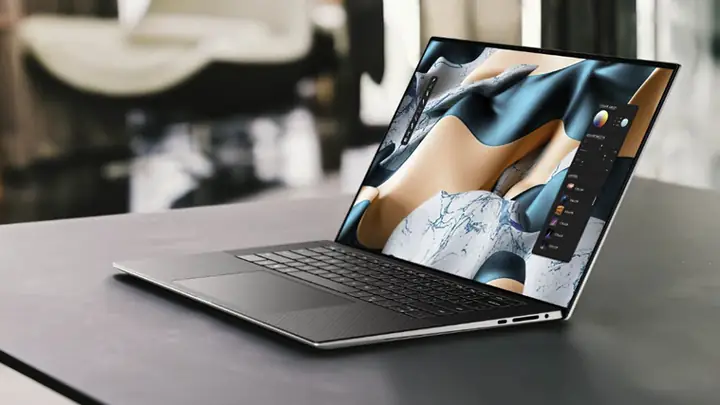
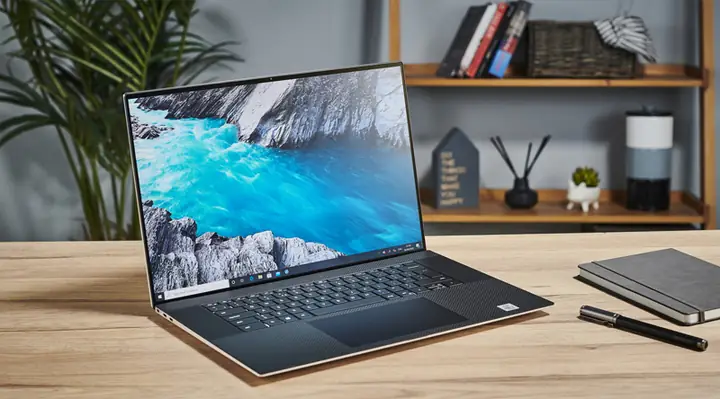
- Phù hợp với: Sinh viên, freelancer cần sự linh hoạt, hoặc những người thường xuyên phải làm việc di động. Cần tìm kiếm các dòng laptop chuyên dụng cho công việc sáng tạo như Dell XPS, MacBook Pro, ASUS ProArt StudioBook, Razer Blade Studio Edition.
3. Máy Trạm (Workstation)
Máy trạm là một phân khúc đặc biệt của desktop PC, được thiết kế cho các tác vụ tính toán cực kỳ nặng nề và đòi hỏi độ tin cậy tuyệt đối.
- Ưu điểm:
- Hiệu năng và độ bền tối đa: Sử dụng các linh kiện cao cấp, chuyên dụng như CPU Intel Xeon hoặc AMD Threadripper Pro (với số nhân cực lớn), GPU NVIDIA Quadro hoặc AMD Radeon Pro (được chứng nhận cho phần mềm chuyên nghiệp), RAM ECC (Error-Correcting Code) giúp phát hiện và sửa lỗi dữ liệu.
- Độ tin cậy và ổn định cao: Thiết kế để chạy liên tục 24/7, ít gặp lỗi, lý tưởng cho các tác vụ quan trọng.
- Hỗ trợ kỹ thuật chuyên sâu: Thường đi kèm dịch vụ hỗ trợ cao cấp từ nhà sản xuất.
- Nhược điểm:
- Giá thành cực kỳ cao: Đây là giải pháp đắt đỏ nhất.
- Kích thước lớn và không di động: Thường là các case lớn, nặng.
- Phù hợp với: Các studio lớn, công ty VFX, kiến trúc sư làm việc với các dự án lớn, khoa học dữ liệu, AI, hoặc bất kỳ ai cần hiệu năng và độ tin cậy ở mức cao nhất và không bị giới hạn về ngân sách.
Khi cân nhắc giữa các loại máy này, hãy nghĩ về môi trường làm việc của bạn, mức độ di động cần thiết và loại dự án bạn thường thực hiện. Mỗi loại đều có thế mạnh riêng để trở thành một máy tính dùng để thiết kế đồ họa lý tưởng. Để tìm hiểu thêm về các công nghệ phần cứng mới nhất, bạn có thể truy cập https://aqua-mouse-944470.hostingersite.com/ để cập nhật thông tin và đánh giá chi tiết.
Phần Mềm Thiết Kế Đồ Họa và Tối Ưu Hóa Phần Cứng
Sức mạnh của một máy tính dùng để thiết kế đồ họa chỉ thực sự được phát huy khi nó được kết hợp với các phần mềm phù hợp và được tối ưu hóa để làm việc hiệu quả. Các phần mềm đồ họa hiện đại rất đa dạng, từ chỉnh sửa ảnh, vẽ vector đến dựng hình 3D và biên tập video, và mỗi loại lại có yêu cầu phần cứng khác nhau.
Các Phần Mềm Phổ Biến và Yêu Cầu Phần Cứng
Có thể bạn quan tâm: Hướng Dẫn Cách Kết Nối Loa Bose Với Máy Tính Chi Tiết
-
Adobe Photoshop & Illustrator:
- Yêu cầu chính: CPU có tốc độ xung nhịp đơn nhân cao, RAM dồi dào (tối thiểu 16GB, lý tưởng 32GB+), SSD NVMe tốc độ cao. GPU hỗ trợ một số tính năng nâng cao và hiệu ứng.
- Lưu ý: Photoshop là một “kẻ ngốn RAM” thực thụ khi làm việc với các file lớn và nhiều layer. Illustrator cũng tương tự với các file vector phức tạp.
-
Adobe Premiere Pro & DaVinci Resolve (Chỉnh sửa Video):
- Yêu cầu chính: CPU đa nhân/đa luồng mạnh mẽ, GPU có dung lượng VRAM lớn (tối thiểu 8GB, lý tưởng 12GB+), RAM dồi dào (tối thiểu 32GB, lý tưởng 64GB+), và hệ thống lưu trữ nhanh chóng (SSD NVMe cho các file dự án đang làm việc).
- Lưu ý: Render và export video tận dụng tối đa cả CPU và GPU. Các hiệu ứng phức tạp và video 4K/8K sẽ cần GPU mạnh mẽ. DaVinci Resolve nổi tiếng với việc tối ưu hóa rất tốt cho GPU.
-
Blender, Autodesk Maya, Cinema 4D (Đồ họa 3D & Hoạt ảnh):
- Yêu cầu chính: CPU đa nhân/đa luồng (để mô hình hóa và một số tác vụ vật lý), GPU với VRAM cực lớn và sức mạnh tính toán thô cao (quan trọng nhất cho viewport và render), RAM dồi dào (tối thiểu 32GB, lý tưởng 64GB+).
- Lưu ý: Render 3D có thể phụ thuộc vào CPU (CPU rendering) hoặc GPU (GPU rendering). Hiện nay, GPU rendering đang ngày càng phổ biến và hiệu quả hơn, đòi hỏi một chiếc card đồ họa mạnh mẽ.
-
CAD Software (AutoCAD, SolidWorks, SketchUp):
- Yêu cầu chính: CPU có tốc độ xung nhịp cao (đặc biệt cho tác vụ đơn nhân), GPU chuyên nghiệp (NVIDIA Quadro hoặc AMD Radeon Pro) với VRAM đủ lớn. RAM tối thiểu 16GB.
- Lưu ý: Các phần mềm CAD thường yêu cầu GPU được chứng nhận để đảm bảo ổn định và tương thích, mặc dù nhiều card gaming cao cấp vẫn có thể hoạt động tốt.
Tối Ưu Hóa Phần Cứng Để Đạt Hiệu Suất Cao Nhất
Để đảm bảo chiếc máy tính dùng để thiết kế đồ họa của bạn hoạt động ở mức tối đa, hãy thực hiện các bước tối ưu hóa sau:
- Cập nhật Driver thường xuyên: Luôn đảm bảo driver của GPU (NVIDIA Studio Driver hoặc AMD Radeon Pro Software) và chipset của bo mạch chủ được cập nhật lên phiên bản mới nhất. Các bản cập nhật này thường bao gồm cải thiện hiệu suất và sửa lỗi tương thích với phần mềm đồ họa.
- Quản lý bộ nhớ: Đóng các ứng dụng không cần thiết khi làm việc với dự án lớn. Thiết lập kích thước file page (ổ cứng ảo) phù hợp trên SSD để hỗ trợ RAM khi cần.
- Tối ưu hóa cài đặt phần mềm: Hầu hết các phần mềm đồ họa đều có các tùy chọn để tối ưu hóa hiệu suất, chẳng hạn như cấu hình bộ nhớ cache, sử dụng GPU acceleration, hoặc điều chỉnh chất lượng xem trước.
- Kiểm soát nhiệt độ: Theo dõi nhiệt độ của CPU và GPU, đặc biệt khi render. Đảm bảo hệ thống tản nhiệt hoạt động tốt. Quá nhiệt là nguyên nhân chính gây giảm hiệu năng.
- Vệ sinh định kỳ: Thường xuyên vệ sinh bụi bẩn bên trong thùng máy, quạt tản nhiệt để đảm bảo luồng không khí luôn thông thoáng.
Bằng cách hiểu rõ yêu cầu của phần mềm và thực hiện các tối ưu hóa phần cứng, bạn sẽ biến chiếc máy tính của mình thành một công cụ sáng tạo mạnh mẽ và hiệu quả, giúp bạn dễ dàng hiện thực hóa mọi ý tưởng thiết kế.
Ngân Sách Và Khả Năng Nâng Cấp: Đầu Tư Thông Minh Cho Tương Lai
Việc xây dựng hoặc mua một chiếc máy tính dùng để thiết kế đồ họa là một khoản đầu tư đáng kể, và việc cân bằng giữa ngân sách hiện có với nhu cầu hiệu năng và khả năng nâng cấp trong tương lai là cực kỳ quan trọng. Thị trường công nghệ luôn thay đổi, và một cỗ máy mạnh mẽ hôm nay có thể trở nên lỗi thời sau vài năm.
1. Phân Bổ Ngân Sách Hợp Lý
Khi có một ngân sách cụ thể, việc phân bổ tiền cho từng linh kiện đòi hỏi sự tính toán. Nguyên tắc chung là ưu tiên những linh kiện khó nâng cấp hoặc có tác động lớn nhất đến hiệu năng:
- GPU (Card Đồ Họa): Thường là linh kiện đắt nhất và quan trọng nhất cho đồ họa. Nếu bạn làm việc với 3D hoặc video, đây là nơi nên đầu tư nhiều nhất. Cố gắng có VRAM đủ lớn.
- CPU (Bộ Vi Xử Lý): Là nền tảng của hệ thống. Chọn CPU có số nhân/luồng và xung nhịp phù hợp với loại công việc của bạn.
- RAM (Bộ Nhớ): Cần đủ dung lượng (tối thiểu 16GB, lý tưởng 32GB). RAM dễ nâng cấp hơn CPU/GPU, nên nếu ngân sách hạn chế, có thể bắt đầu với 16GB và nâng cấp sau.
- SSD NVMe (Ổ Cứng Chính): Không thể thiếu cho tốc độ. Đầu tư vào một ổ 500GB – 1TB là hợp lý cho hệ điều hành và phần mềm chính.
- Màn hình: Đừng tiết kiệm ở đây. Một màn hình chất lượng cao sẽ ảnh hưởng trực tiếp đến chất lượng công việc và sức khỏe đôi mắt.
- PSU và Tản Nhiệt: Đừng bỏ qua hai linh kiện này. Một PSU ổn định và tản nhiệt hiệu quả sẽ bảo vệ khoản đầu tư vào các linh kiện đắt tiền khác.
- HDD (Ổ Lưu Trữ Phụ): Dễ dàng bổ sung sau này nếu bạn cần thêm dung lượng lưu trữ cho các file ít sử dụng.
2. Khả Năng Nâng Cấp (Future-Proofing)
Một chiếc máy tính có khả năng nâng cấp tốt sẽ giúp bạn tiết kiệm chi phí trong dài hạn và dễ dàng thích nghi với các công nghệ mới.
- Bo Mạch Chủ (Motherboard): Chọn bo mạch chủ có chipset mới nhất, hỗ trợ các thế hệ CPU hiện tại và tương lai gần, có đủ khe cắm RAM (thường là 4 khe) để nâng cấp dung lượng, và có đủ khe PCIe Gen 4/5 cho SSD NVMe và GPU.
- RAM: Bắt đầu với 2 thanh RAM (ví dụ 2x8GB hoặc 2x16GB) thay vì 1 thanh duy nhất. Điều này giúp tận dụng chế độ kênh đôi (dual-channel) để tăng băng thông bộ nhớ. Khi cần, bạn có thể mua thêm 2 thanh nữa để nâng cấp mà không phải bỏ đi bộ RAM cũ.
- PSU: Chọn PSU có công suất dư dả để đủ điện cho các linh kiện nâng cấp trong tương lai (ví dụ: một GPU mạnh hơn).
- Thùng Máy (Case): Chọn case có không gian rộng rãi để dễ dàng lắp đặt các linh kiện lớn hơn (như tản nhiệt CPU lớn hoặc card đồ họa dài), và có luồng không khí tốt để hỗ trợ tản nhiệt cho các linh kiện nâng cấp.
- Nền tảng CPU: Cân nhắc giữa các nền tảng có tuổi thọ socket lâu hơn (ví dụ: AMD thường giữ một socket trong vài thế hệ, cho phép nâng cấp CPU mà không cần thay bo mạch chủ).
3. Mua Máy Tính Được Xây Dựng Sẵn Hay Tự Lắp?
- Mua máy dựng sẵn: Tiện lợi, có bảo hành tổng thể, không cần lo lắng về tương thích linh kiện. Phù hợp cho người không có kinh nghiệm lắp ráp.
- Tự lắp ráp: Tối ưu hóa hiệu năng/giá thành tốt hơn, chọn từng linh kiện theo ý muốn, hiểu rõ hơn về hệ thống của mình. Phù hợp cho người có kinh nghiệm về phần cứng.
Dù bạn chọn tự lắp hay mua sẵn, việc lập kế hoạch kỹ lưỡng về ngân sách và cân nhắc khả năng nâng cấp sẽ đảm bảo bạn có một chiếc máy tính dùng để thiết kế đồ họa không chỉ mạnh mẽ ở hiện tại mà còn có thể đồng hành cùng bạn trên chặng đường sáng tạo dài lâu.
Những Sai Lầm Phổ Biến Cần Tránh Khi Chọn Máy Tính Đồ Họa
Việc đầu tư vào một chiếc máy tính dùng để thiết kế đồ họa là một quyết định quan trọng, và việc mắc phải những sai lầm phổ biến có thể dẫn đến hiệu năng kém, lãng phí tiền bạc hoặc gặp phải các vấn đề về độ tin cậy. Dưới đây là một số sai lầm bạn nên tránh:
- Chỉ tập trung vào một linh kiện duy nhất (ví dụ: chỉ GPU hoặc chỉ CPU): Một hệ thống mạnh mẽ là sự cân bằng giữa tất cả các linh kiện. Một GPU cực mạnh sẽ bị “nghẽn cổ chai” nếu CPU quá yếu, hoặc ngược lại. Tương tự, thiếu RAM hoặc ổ SSD chậm sẽ làm giảm hiệu suất của toàn bộ hệ thống, dù bạn có CPU và GPU hàng đầu. Hãy đảm bảo sự hài hòa giữa các thành phần.
- Bỏ qua tầm quan trọng của RAM và SSD: Nhiều người mới bắt đầu thường chỉ nhìn vào CPU và GPU. Tuy nhiên, như đã phân tích, RAM dồi dào và SSD NVMe tốc độ cao là cực kỳ quan trọng để đảm bảo quy trình làm việc mượt mà, không bị gián đoạn bởi thời gian tải hay lag.
- Tiết kiệm quá mức ở PSU và tản nhiệt: Đây là hai linh kiện thường bị coi nhẹ. Một PSU kém chất lượng có thể gây ra sự không ổn định, hỏng hóc linh kiện và thậm chí nguy hiểm cho cả hệ thống. Tản nhiệt kém sẽ khiến CPU và GPU quá nhiệt, giảm hiệu năng nghiêm trọng và rút ngắn tuổi thọ. Hãy đầu tư vào các thương hiệu uy tín cho PSU và một giải pháp tản nhiệt hiệu quả.
- Không cân nhắc loại phần mềm sử dụng: Yêu cầu phần cứng của Photoshop khác với Blender, và DaVinci Resolve khác với AutoCAD. Việc hiểu rõ phần mềm bạn sẽ sử dụng chính là kim chỉ nam để ưu tiên linh kiện. Ví dụ, Blender và DaVinci Resolve rất tận dụng GPU, trong khi Photoshop và Illustrator cần CPU xung nhịp cao và nhiều RAM.
- Mua linh kiện không tương thích: Đảm bảo bo mạch chủ tương thích với CPU (socket), RAM tương thích với bo mạch chủ (DDR4/DDR5 và tốc độ), và PSU có đủ cổng kết nối cho GPU. Kiểm tra kích thước của card đồ họa có vừa với thùng máy hay không. Việc này đặc biệt quan trọng nếu bạn tự lắp máy.
- Quên mất màn hình chất lượng: Một máy tính dùng để thiết kế đồ họa mạnh mẽ sẽ trở nên vô nghĩa nếu màn hình hiển thị màu sắc sai lệch hoặc có độ phân giải thấp. Đầu tư vào một màn hình IPS với độ phủ màu cao và độ chính xác màu tốt là một khoản đầu tư xứng đáng.
- Không có kế hoạch nâng cấp: Công nghệ phát triển nhanh chóng. Việc chọn một nền tảng (bo mạch chủ, CPU) có khả năng nâng cấp trong tương lai sẽ giúp bạn kéo dài tuổi thọ của dàn máy mà không cần phải thay thế toàn bộ.
- Không tham khảo ý kiến chuyên gia hoặc các nguồn uy tín: Đừng chỉ dựa vào một nguồn thông tin duy nhất. Hãy đọc các bài đánh giá, xem video review từ các kênh công nghệ uy tín, và tham khảo ý kiến từ các diễn đàn chuyên về đồ họa hoặc phần cứng.
Tránh những sai lầm trên sẽ giúp bạn đưa ra quyết định thông minh hơn, đảm bảo có được một chiếc máy tính hiệu quả, đáng tin cậy và bền bỉ cho mọi nhu cầu thiết kế đồ họa của mình.
Kết Luận
Việc lựa chọn một chiếc máy tính dùng để thiết kế đồ họa phù hợp là một quá trình đòi hỏi sự cân nhắc kỹ lưỡng giữa hiệu năng, ngân sách và nhu cầu sử dụng cụ thể. Từ CPU mạnh mẽ với nhiều nhân, GPU chuyên dụng có VRAM dồi dào, đến dung lượng RAM lớn và ổ cứng SSD tốc độ cao, mỗi linh kiện đều đóng vai trò then chốt trong việc biến ý tưởng sáng tạo thành hiện thực. Đừng quên tầm quan trọng của màn hình hiển thị màu sắc chính xác, hệ thống tản nhiệt hiệu quả và bộ nguồn ổn định để đảm bảo máy tính hoạt động bền bỉ. Bằng cách hiểu rõ từng yếu tố, phân bổ ngân sách thông minh và tránh những sai lầm phổ biến, bạn hoàn toàn có thể xây dựng hoặc mua được một cỗ máy mạnh mẽ, đáng tin cậy, giúp tối ưu hóa quy trình làm việc và nâng cao chất lượng sản phẩm thiết kế. Hãy đầu tư một cách khôn ngoan để chiếc máy tính trở thành người bạn đồng hành đắc lực trên hành trình sáng tạo của bạn.