
Màn hình máy tính bị vỡ bên trong là một vấn đề gây khó chịu, ảnh hưởng nghiêm trọng đến trải nghiệm làm việc và giải trí. Hiểu rõ nguyên nhân, nhận biết mức độ hư hỏng và áp dụng các giải pháp khắc phục hiệu quả sẽ giúp bạn xử lý tình huống này một cách tối ưu, đồng thời biết cách phòng tránh tái diễn. Bài viết này sẽ cung cấp thông tin chi tiết và chuyên sâu về vấn đề màn hình máy tính bị vỡ trong.
Tóm tắt các bước xử lý khi màn hình máy tính bị vỡ
Khi phát hiện màn hình máy tính bị vỡ, bạn cần thực hiện các bước sau: 1. Ngắt nguồn điện và tắt máy ngay lập tức. 2. Đánh giá mức độ hư hỏng để xác định chỉ vỡ mặt kính hay cả màn hình hiển thị. 3. Liên hệ với trung tâm sửa chữa uy tín để được tư vấn và hỗ trợ. 4. Tuyệt đối tránh tự ý sửa chữa nếu không có chuyên môn để tránh làm tình trạng tồi tệ hơn. 5. Tìm hiểu các biện pháp phòng ngừa trong tương lai.
1. Nguyên nhân dẫn đến tình trạng màn hình máy tính bị vỡ bên trong
Màn hình máy tính có thể bị vỡ bên trong do nhiều yếu tố tác động, từ ngoại lực cho đến điều kiện môi trường.
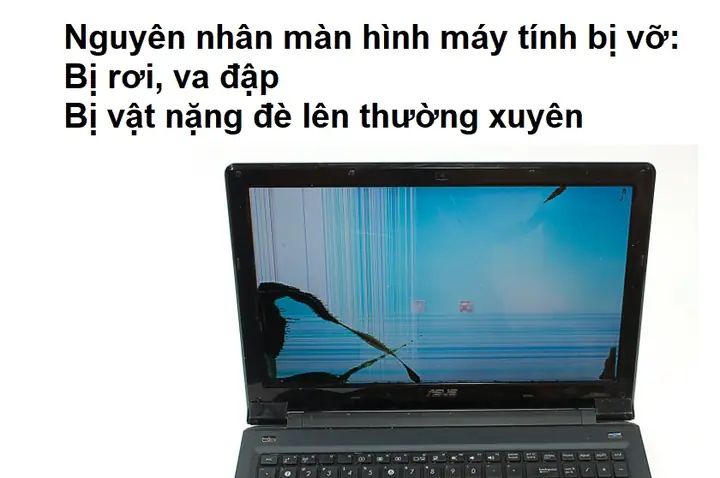
Tác động ngoại lực: Đây là nguyên nhân phổ biến nhất. Các va đập mạnh, việc máy tính bị rơi từ độ cao, hoặc bị các vật nặng đè lên khi đang đóng nắp có thể gây ra các vết nứt hoặc vỡ hoàn toàn cho màn hình. Lực tác động này có thể làm biến dạng cấu trúc của màn hình, phá vỡ các lớp hiển thị bên trong.
Ảnh hưởng của nhiệt độ: Môi trường hoạt động quá nóng hoặc quá lạnh trong thời gian dài có thể làm giảm độ bền của các vật liệu cấu tạo nên màn hình, khiến chúng dễ bị hư hại hơn. Sự giãn nở và co lại của các thành phần dưới nhiệt độ khắc nghiệt có thể tạo ra ứng suất bên trong, dẫn đến nứt vỡ.
Thay đổi nhiệt độ đột ngột: Việc di chuyển máy tính giữa các môi trường có sự chênh lệch nhiệt độ lớn, ví dụ từ nơi lạnh sang nơi nóng hoặc ngược lại, cũng có thể gây ra hiện tượng nứt vỡ do sự co giãn vật liệu đột ngột. Hiện tượng này giống như việc nứt kính khi đổ nước sôi vào ly thủy tinh lạnh.
Vật nặng đè lên: Tương tự như tác động ngoại lực, việc đặt các vật có trọng lượng lớn lên trên bề mặt máy tính khi nắp màn hình đang đóng có thể tạo ra áp lực tập trung, gây ra các vết nứt hoặc vỡ cho màn hình.
Có thể bạn quan tâm: 12+ Phần Mềm Đọc File Pdf Miễn Phí Và Hiệu Quả Trên Máy Tính
Gập mở màn hình quá mạnh: Thói quen gập mở màn hình quá nhanh, quá mạnh tay hoặc kẹp các vật cứng vào khe đóng nắp cũng có thể gây áp lực và làm hỏng các bản lề, từ đó ảnh hưởng đến màn hình và dẫn đến hư hại.
Có thể bạn quan tâm: Cách Tính Thống Kê Trên Máy Tính Fx 580vn Plus Chi Tiết & Dễ Hiểu
Để hạn chế tối đa các nguyên nhân này, người dùng nên sử dụng máy tính một cách cẩn thận, tránh các va đập không cần thiết, hạn chế thay đổi môi trường đột ngột và không đặt vật nặng lên máy khi đóng nắp.
Có thể bạn quan tâm: Cách Mở Toàn Màn Hình Máy Tính Win 10: Hướng Dẫn Chi Tiết Và Mẹo Hữu Ích
2. Phân loại mức độ hư hỏng của màn hình máy tính
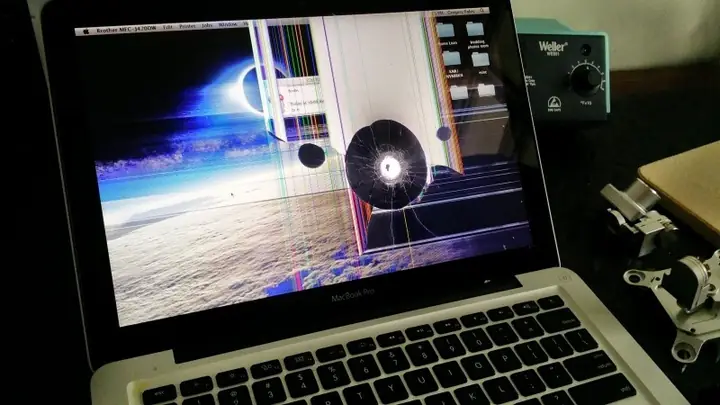
Khi màn hình máy tính bị vỡ, mức độ hư hỏng có thể được phân loại rõ ràng, giúp xác định phương án sửa chữa phù hợp.
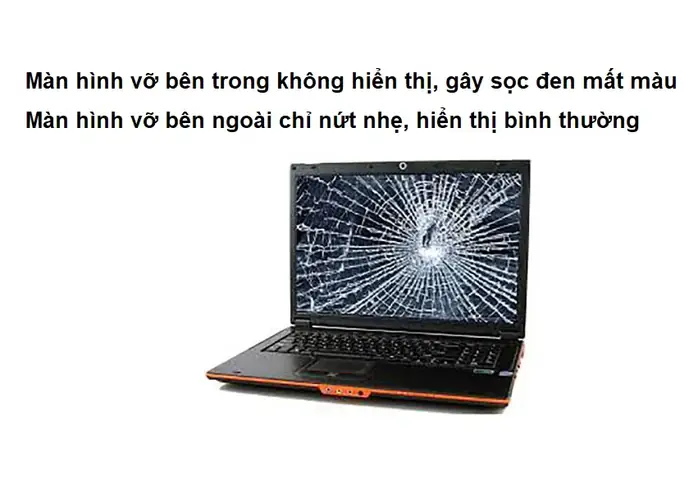
Vỡ mặt kính ngoài: Trong trường hợp này, chỉ có lớp kính bảo vệ bên ngoài của màn hình bị nứt hoặc vỡ. Điều quan trọng là lớp hiển thị hình ảnh bên dưới vẫn hoạt động bình thường, không có các hiện tượng như sọc, đốm màu hay màn hình tối đen. Ưu điểm của tình trạng này là người dùng vẫn có thể tiếp tục sử dụng máy tính mà không gặp quá nhiều gián đoạn. Hơn nữa, trong nhiều trường hợp, chỉ cần thay thế lớp kính bảo vệ bên ngoài là đủ, không nhất thiết phải thay toàn bộ màn hình, giúp tiết kiệm chi phí đáng kể.
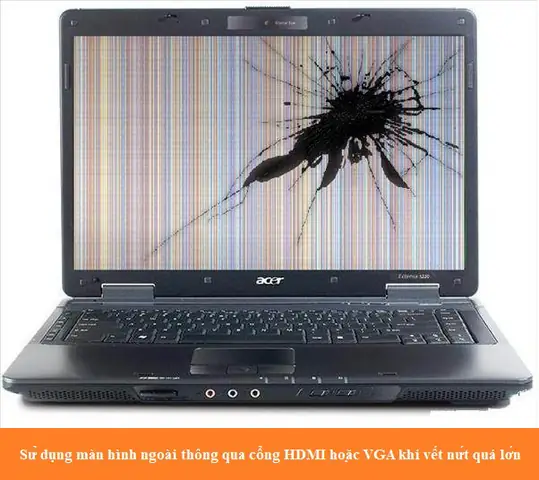
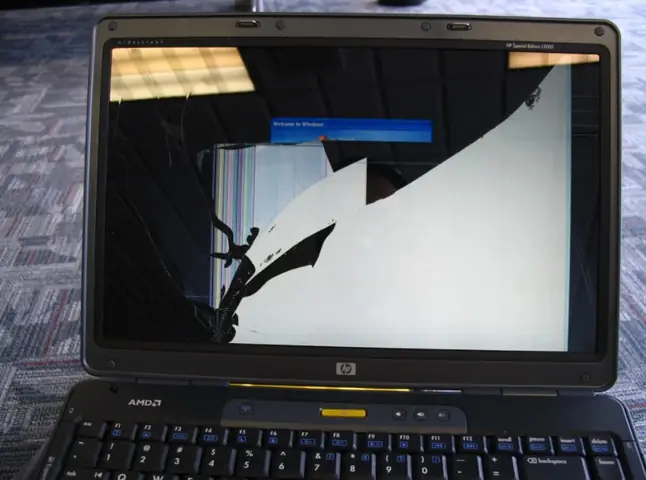
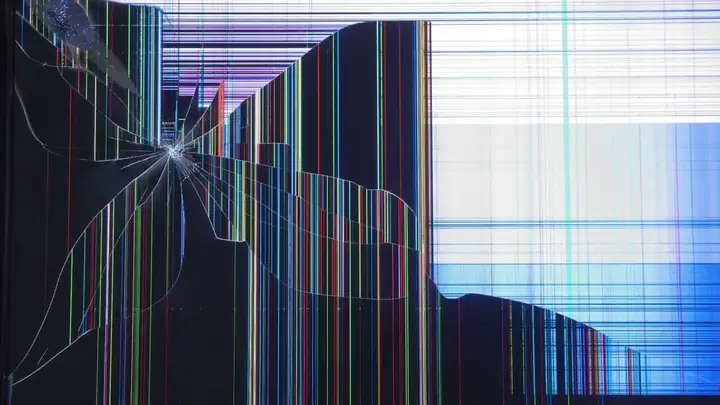
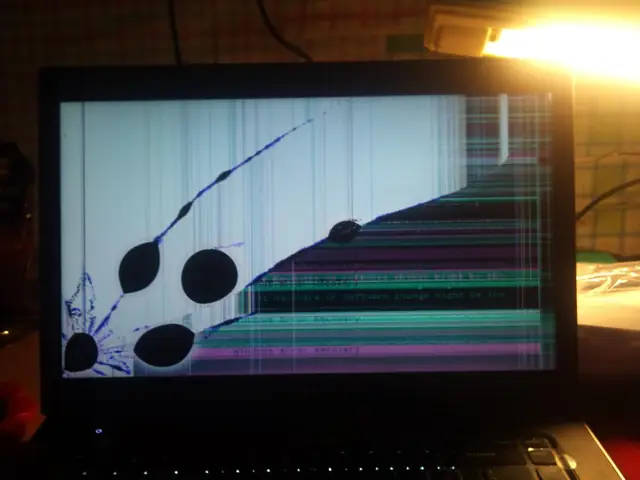
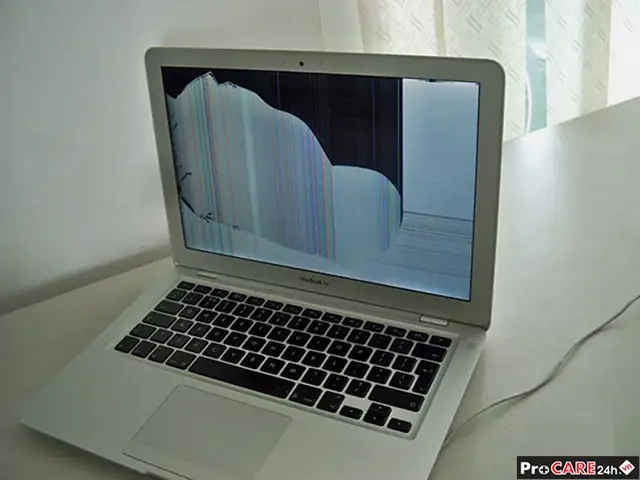
Vỡ lớp hiển thị bên trong: Đây là tình trạng nghiêm trọng hơn, khi mà tấm nền hiển thị (LCD, OLED) bị hư hỏng. Điều này dẫn đến các biểu hiện rõ rệt như hình ảnh hiển thị bị mờ, xuất hiện các sọc ngang hoặc dọc cố định trên màn hình, các đốm màu bất thường, hoặc thậm chí là màn hình hoàn toàn không hiển thị gì (màn hình đen). Khi lớp hiển thị bên trong bị vỡ, cách duy nhất để khắc phục là thay thế toàn bộ cụm màn hình.
Việc xác định chính xác mức độ hư hỏng là bước đầu tiên và quan trọng nhất để người dùng có thể lựa chọn giải pháp sửa chữa hiệu quả nhất, tối ưu hóa chi phí và thời gian. Nếu không chắc chắn về tình trạng hư hỏng, việc mang máy đến một trung tâm sửa chữa uy tín để được kiểm tra và tư vấn chi tiết là lựa chọn thông minh.
3. Cách xử lý khi màn hình máy tính bị vỡ
Khi không may gặp phải tình trạng màn hình máy tính bị vỡ, việc xử lý nhanh chóng và chính xác đóng vai trò then chốt để bảo vệ thiết bị và dữ liệu.
Ngắt nguồn và tắt máy: Bước đầu tiên và quan trọng nhất là ngay lập tức tắt máy tính một cách an toàn và rút phích cắm khỏi nguồn điện. Việc này giúp ngăn ngừa nguy cơ chập điện, đoản mạch hoặc hư hỏng thêm cho các linh kiện điện tử khác bên trong máy do sự cố về màn hình gây ra.
Đánh giá mức độ hư hỏng: Sau khi máy đã được ngắt điện, bạn cần tiến hành kiểm tra kỹ lưỡng màn hình. Quan sát xem vết nứt chỉ xuất hiện trên bề mặt kính ngoài hay đã lan sâu vào bên trong, ảnh hưởng đến khả năng hiển thị. Nếu chỉ là vết nứt trên mặt kính và hình ảnh vẫn hiển thị rõ ràng, bạn có thể tiếp tục sử dụng tạm thời trong khi lên kế hoạch sửa chữa.
Liên hệ trung tâm sửa chữa uy tín: Nếu màn hình bị vỡ nghiêm trọng, ảnh hưởng đến khả năng hiển thị, bạn nên mang máy đến các trung tâm sửa chữa máy tính chuyên nghiệp. Tại đây, các kỹ thuật viên có kinh nghiệm sẽ tiến hành kiểm tra, chẩn đoán chính xác vấn đề và đưa ra phương án thay thế linh kiện cần thiết một cách tối ưu.
Tránh tự sửa chữa nếu không có kinh nghiệm: Việc tự ý tháo lắp và sửa chữa màn hình khi không có đủ kiến thức và dụng cụ chuyên dụng là rất rủi ro. Bạn có thể vô tình gây ra những hư hỏng nặng hơn, làm mất khả năng sửa chữa hoặc làm mất hiệu lực bảo hành của thiết bị.
Phòng ngừa trong tương lai: Sau khi xử lý sự cố, hãy rút kinh nghiệm cho những lần sử dụng sau. Luôn sử dụng các phụ kiện bảo vệ như bao da, túi chống sốc khi di chuyển máy tính. Hạn chế đặt vật nặng lên máy, tránh để máy ở những nơi dễ bị va đập hoặc thay đổi nhiệt độ đột ngột.
4. Chi phí thay thế màn hình máy tính
Chi phí thay thế màn hình máy tính bị vỡ là một vấn đề được nhiều người quan tâm. Mức chi phí này có thể dao động khá lớn, phụ thuộc vào nhiều yếu tố quan trọng.
Loại màn hình: Màn hình máy tính hiện nay có nhiều công nghệ khác nhau như LCD, LED, OLED, với các đặc tính kỹ thuật, độ phân giải và tần số quét khác biệt. Các loại màn hình cao cấp hơn, có độ phân giải cao, tần số quét lớn hoặc công nghệ hiển thị tiên tiến (như OLED) thường có chi phí thay thế cao hơn đáng kể so với các màn hình LCD/LED thông thường.
Kích thước màn hình: Kích thước của màn hình là một yếu tố trực tiếp ảnh hưởng đến giá thành. Màn hình có kích thước lớn hơn (ví dụ 27-32 inch) thường có giá thay thế cao hơn so với màn hình có kích thước nhỏ hơn (ví dụ 19-24 inch).
Thương hiệu và dòng máy: Mỗi thương hiệu máy tính (Dell, HP, Lenovo, Apple, Asus…) và từng dòng sản phẩm (máy tính văn phòng, laptop gaming, workstation) sẽ sử dụng các loại màn hình có thông số kỹ thuật và mã hiệu khác nhau. Các thương hiệu cao cấp hoặc các dòng máy chuyên dụng thường có linh kiện thay thế đắt đỏ hơn.
Mức độ hư hỏng: Như đã đề cập, nếu chỉ hư hỏng phần mặt kính ngoài, chi phí sửa chữa sẽ thấp hơn nhiều so với việc phải thay thế toàn bộ cụm màn hình (bao gồm cả tấm nền hiển thị).
Chi phí dịch vụ: Ngoài chi phí linh kiện, bạn còn phải tính đến phí dịch vụ của trung tâm sửa chữa. Các trung tâm uy tín với đội ngũ kỹ thuật viên chuyên nghiệp, quy trình sửa chữa bài bản thường có mức phí dịch vụ cao hơn.
Thông tin tham khảo:
- Màn hình LED/LCD thông thường: Từ 1.500.000 đến 5.000.000 VND.
- Màn hình lớn (27-32 inch): Có thể từ 3.000.000 đến 8.000.000 VND hoặc hơn.
- Phí lao động sửa chữa: Khoảng 200.000 đến 500.000 VND hoặc cao hơn.
Để có báo giá chính xác nhất, bạn nên liên hệ trực tiếp với các trung tâm sửa chữa uy tín, cung cấp đầy đủ thông tin về model máy tính và tình trạng hư hỏng để nhận được tư vấn và báo giá cụ thể.
5. Lưu ý quan trọng khi thay thế màn hình máy tính
Việc thay thế màn hình máy tính là một quyết định quan trọng, đòi hỏi sự cẩn trọng để đảm bảo bạn nhận được dịch vụ tốt nhất và linh kiện chất lượng.
Chọn trung tâm sửa chữa uy tín: Đây là yếu tố tiên quyết. Hãy ưu tiên các trung tâm có giấy phép hoạt động rõ ràng, có địa chỉ cố định, nhận được nhiều đánh giá tích cực từ khách hàng về chất lượng dịch vụ, thái độ phục vụ và chế độ bảo hành. Bạn có thể tham khảo đánh giá trên các diễn đàn công nghệ, mạng xã hội hoặc hỏi ý kiến bạn bè, người thân.
Kiểm tra chính sách bảo hành: Trước khi đồng ý thay màn hình, hãy yêu cầu trung tâm cung cấp thông tin chi tiết về chính sách bảo hành. Một chế độ bảo hành dài hạn (thường là 6-12 tháng) và rõ ràng về các điều khoản sẽ giúp bạn yên tâm hơn sau khi sửa chữa. Hỏi rõ về những trường hợp nào được bảo hành và những trường hợp nào không.
So sánh giá cả hợp lý: Đừng vội vàng chấp nhận báo giá đầu tiên. Hãy tham khảo giá tại một vài trung tâm khác nhau để có cái nhìn tổng quan về mức giá thị trường cho loại màn hình bạn cần thay. Tuy nhiên, tuyệt đối không nên đặt nặng vấn đề giá rẻ mà bỏ qua chất lượng dịch vụ. Đôi khi, mức giá cao hơn đi kèm với linh kiện chính hãng và dịch vụ chuyên nghiệp sẽ mang lại lợi ích lâu dài.
Đảm bảo sử dụng linh kiện chính hãng hoặc chất lượng tương đương: Hãy yêu cầu trung tâm cam kết sử dụng linh kiện chính hãng (OEM) hoặc các linh kiện thay thế có chất lượng tương đương, được kiểm định rõ ràng. Điều này đảm bảo màn hình mới hoạt động ổn định, có tuổi thọ cao và giữ được chất lượng hiển thị tốt nhất. Yêu cầu được xem trực tiếp linh kiện trước khi lắp đặt.
Tham khảo ý kiến người dùng khác: Nếu có thể, hãy tìm kiếm các đánh giá hoặc hỏi ý kiến của những người đã từng sử dụng dịch vụ tại trung tâm mà bạn đang cân nhắc. Thông tin từ những người dùng thực tế sẽ cung cấp cái nhìn khách quan và giúp bạn đưa ra quyết định sáng suốt hơn.
6. Các biện pháp phòng tránh vỡ màn hình máy tính hiệu quả
Phòng bệnh hơn chữa bệnh. Để tránh tình trạng màn hình máy tính bị vỡ, bạn có thể áp dụng những biện pháp đơn giản nhưng hiệu quả sau đây.
Tránh va đập mạnh: Đây là nguyên tắc cơ bản nhất. Hãy cẩn thận khi di chuyển máy tính, tránh để máy bị rơi, va đập vào các vật cứng hoặc bị tác động mạnh từ bên ngoài. Luôn giữ máy tính ở vị trí ổn định, tránh xa tầm tay của trẻ nhỏ hoặc thú cưng có thể vô tình làm đổ máy.
Đặt máy ở nơi an toàn: Khi sử dụng hoặc cất giữ máy tính, hãy đặt nó trên một bề mặt phẳng, chắc chắn và ổn định. Tránh để máy ở những nơi dễ bị rung lắc, nơi có nguy cơ bị va chạm hoặc đổ vỡ. Tuyệt đối không đặt máy tính lên các bề mặt không bằng phẳng hoặc dễ trơn trượt.
Sử dụng phụ kiện bảo vệ: Đầu tư vào các phụ kiện bảo vệ là một cách hiệu quả để giảm thiểu rủi ro. Bao da, túi chống sốc, hoặc vỏ bảo vệ cho laptop sẽ cung cấp một lớp đệm quan trọng, hấp thụ lực tác động khi máy bị va chạm nhẹ hoặc rơi.
Tránh nhiệt độ cực đoan và thay đổi nhiệt độ đột ngột: Không để máy tính tiếp xúc trực tiếp với ánh nắng mặt trời gay gắt trong thời gian dài, không đặt máy gần các nguồn nhiệt cao (như lò sưởi, bếp) hoặc trong môi trường quá lạnh. Khi di chuyển máy tính giữa các môi trường có nhiệt độ chênh lệch lớn, hãy để máy ổn định nhiệt độ trong khoảng 15-30 phút trước khi bật máy để tránh sốc nhiệt.
Vệ sinh màn hình đúng cách: Khi lau chùi màn hình, hãy sử dụng một chiếc khăn mềm, sạch và khô (ưu tiên loại khăn microfiber chuyên dụng cho màn hình). Nếu cần sử dụng dung dịch vệ sinh, hãy chọn loại dung dịch dành riêng cho màn hình điện tử và xịt một lượng nhỏ lên khăn, không xịt trực tiếp lên màn hình. Lau nhẹ nhàng theo một chiều để tránh làm xước bề mặt.
Bằng cách tuân thủ những lưu ý trên, bạn có thể kéo dài tuổi thọ cho màn hình máy tính, đảm bảo trải nghiệm sử dụng mượt mà và tránh được những chi phí sửa chữa không đáng có.
Khám phá các thủ thuật máy tính hữu ích khác tại Trần Du.