Bối cảnh: Khi bật máy tính, màn hình chỉ hiển thị một màu đen duy nhất, quạt vẫn quay nhưng không có tín hiệu hình ảnh hoặc chỉ có con trỏ chuột là một tình huống gây khó chịu. Lỗi màn hình máy tính bị đen này có thể xuất phát từ nhiều nguyên nhân, cả phần mềm và phần cứng. Bài viết này sẽ đi sâu phân tích các nguyên nhân phổ biến và cung cấp hướng dẫn khắc phục chi tiết, giúp bạn tự xử lý tại nhà trước khi cần đến sự can thiệp chuyên nghiệp.
Tóm tắt các bước chính để khắc phục lỗi màn hình đen
- Khởi động lại trình Windows Explorer: Giải quyết lỗi giao diện do phần mềm hoặc virus.
- Sử dụng Command Prompt gia hạn bản quyền Windows: Khắc phục màn hình đen do hết hạn dùng thử Windows không bản quyền.
- Tắt tính năng tự động Update: Ngăn chặn các bản cập nhật lỗi gây ảnh hưởng đến màn hình.
- Vô hiệu hóa dịch vụ AppReadiness: Loại bỏ một nguyên nhân tiềm ẩn gây lỗi hiển thị.
- Kiểm tra nguồn điện và PSU: Đảm bảo nguồn điện ổn định cung cấp cho hệ thống.
- Kiểm tra Card màn hình: Xác định và xử lý lỗi liên quan đến card đồ họa rời hoặc tích hợp.
- Kiểm tra RAM: Vệ sinh và cắm lại RAM để khắc phục các sự cố liên quan.
- Kiểm tra ổ cứng và Mainboard: Vệ sinh và kiểm tra kết nối của các thành phần cốt lõi này.
Tại sao màn hình máy tính lại đột ngột chuyển sang màu đen?
Lỗi màn hình máy tính bị đen là một vấn đề không hiếm gặp, có thể bắt nguồn từ nhiều yếu tố phức tạp. Dưới đây là những nguyên nhân chính thường dẫn đến tình trạng này:
- Lỗi trình Windows Explorer: Giao diện đồ họa của Windows được quản lý bởi tiến trình explorer.exe. Khi tiến trình này gặp lỗi hoặc bị tắt đột ngột, màn hình có thể hiển thị màu đen hoặc chỉ có con trỏ chuột.
- Sự cố trong quá trình cập nhật Windows: Các bản cập nhật hệ điều hành đôi khi có thể gặp lỗi hoặc xung đột với driver, dẫn đến các vấn đề hiển thị sau khi cài đặt.
- Sử dụng Windows không bản quyền: Sau thời gian dùng thử, các phiên bản Windows không có bản quyền có thể giới hạn chức năng hoặc gây ra các lỗi hiển thị như màn hình đen để nhắc nhở người dùng kích hoạt bản quyền.
- Các vấn đề về phần cứng: Đây là nhóm nguyên nhân phổ biến và có thể phức tạp hơn, bao gồm:
- Card màn hình (VGA): Hỏng hóc, lỗi driver hoặc cắm sai cổng kết nối.
- RAM: Lỗi, bám bụi hoặc cắm lỏng.
- Ổ cứng: Lỗi bad sector hoặc hỏng hóc.
- Nguồn (PSU): Cung cấp điện không ổn định hoặc không đủ công suất.
- Mainboard (Bo mạch chủ): Lỗi các linh kiện trên bo mạch hoặc chân cắm.
Các tình huống phổ biến của lỗi màn hình đen
Khi gặp phải tình trạng màn hình đen, người dùng thường phân loại lỗi dựa trên các biểu hiện cụ thể:
-
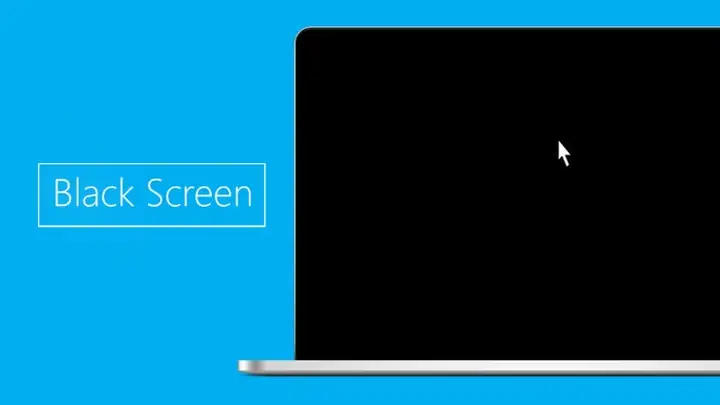
Màn hình đen nhưng vẫn hiển thị con trỏ chuột: Tình huống này thường xảy ra sau khi bạn đã đăng nhập vào Windows. Người dùng vẫn có thể sử dụng chuột để di chuyển con trỏ, nhưng giao diện hệ thống, các biểu tượng và thanh tác vụ đều biến mất. Đây là dấu hiệu rõ ràng của lỗi phần mềm liên quan đến giao diện người dùng.
-
Màn hình đen hoàn toàn sau khi khởi động: Máy tính vẫn bật, quạt kêu bình thường, nhưng màn hình không hiển thị bất kỳ nội dung gì. Tình trạng này có thể do lỗi ở các linh kiện phần cứng quan trọng như card màn hình, RAM hoặc ổ cứng, hoặc do cáp kết nối bị lỏng.
-
Màn hình đen ngay từ lúc bật máy: Ngay cả khi bạn vừa nhấn nút nguồn, màn hình cũng không hiển thị bất kỳ tín hiệu nào. Các trường hợp này thường liên quan đến các vấn đề cấp nguồn điện, lỗi bo mạch chủ, hoặc hỏng hóc nghiêm trọng ở các linh kiện đầu vào.
Hướng dẫn khắc phục lỗi màn hình máy tính bị đen chi tiết
Trước khi quyết định mang máy đi sửa chữa, bạn có thể thử áp dụng các giải pháp sau đây để tự khắc phục tình trạng màn hình đen:
Khắc phục lỗi màn hình đen khi đã vào Windows
Nếu máy tính của bạn khởi động được vào Windows nhưng màn hình lại bị đen và chỉ có con trỏ chuột, bạn có thể thử cách sau:
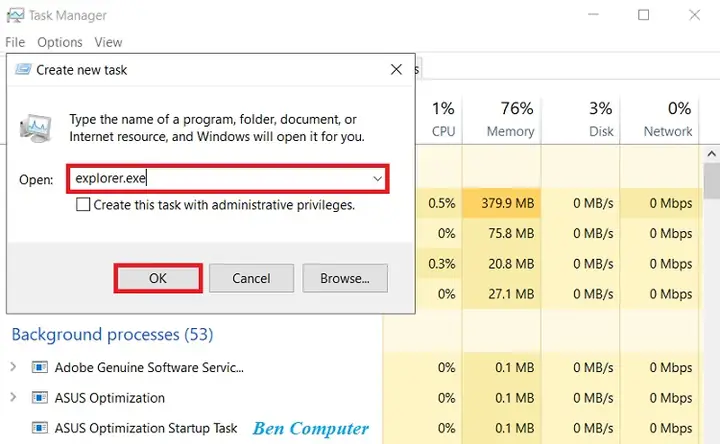
1. Khởi động lại trình Windows Explorer:
- Bước 1: Nhấn tổ hợp phím Ctrl + Alt + Del và chọn Task Manager (Trình quản lý tác vụ).
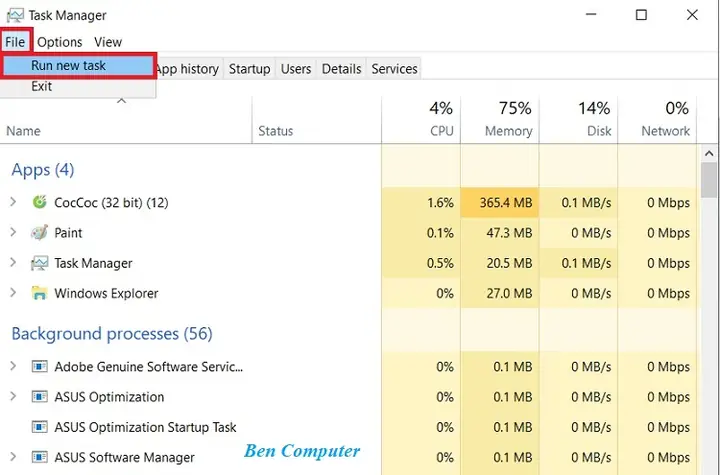
- Bước 2: Trong cửa sổ Task Manager, bạn nhấp vào File (Tệp) và chọn Run new task (Chạy tác vụ mới).
- Bước 3: Hộp thoại Create new task (Tạo tác vụ mới) sẽ xuất hiện. Gõ lệnh explorer.exe vào ô trống và nhấn OK.
Ngay lập tức, giao diện Windows Explorer sẽ được khởi động lại, các biểu tượng và thanh tác vụ sẽ hiện ra bình thường.
Khắc phục lỗi màn hình đen do bản quyền hoặc cập nhật Windows
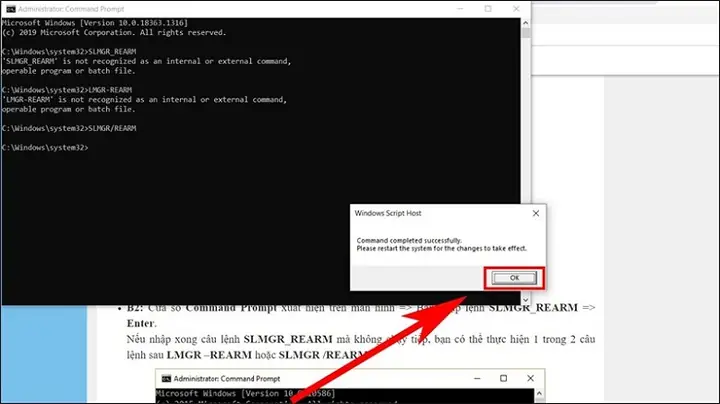
2. Sử dụng Command Prompt để gia hạn giấy phép bản quyền Windows:
Nếu bạn đang sử dụng phiên bản Windows chưa được kích hoạt bản quyền và gặp lỗi màn hình đen sau khi hết hạn dùng thử, hãy thực hiện lệnh sau:
- Bước 1: Nhấn phím Windows, gõ cmd. Chuột phải vào Command Prompt và chọn Run as administrator (Chạy với quyền quản trị).
- Bước 2: Trong cửa sổ Command Prompt, nhập lệnh slmgr /rearm và nhấn Enter.
- Bước 3: Sau khi nhận được thông báo thành công, hãy khởi động lại máy tính của bạn.
3. Vô hiệu hóa tính năng tự động Update trên Windows:
Đôi khi, các bản cập nhật tự động của Windows có thể gây ra xung đột và dẫn đến lỗi màn hình đen. Bạn có thể tạm thời vô hiệu hóa dịch vụ này:
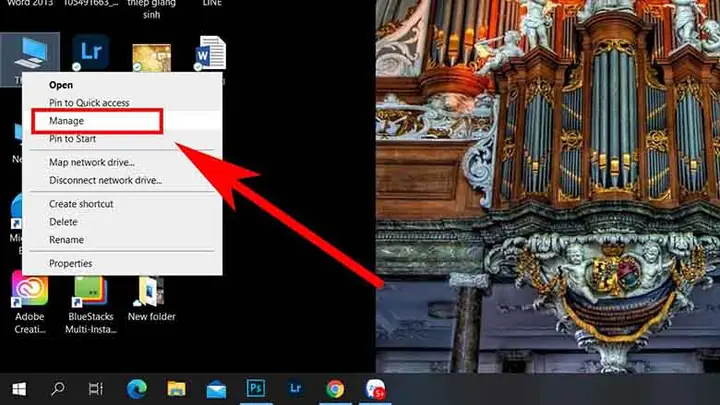
- Bước 1: Chuột phải vào biểu tượng This PC (hoặc My Computer) và chọn Manage (Quản lý).
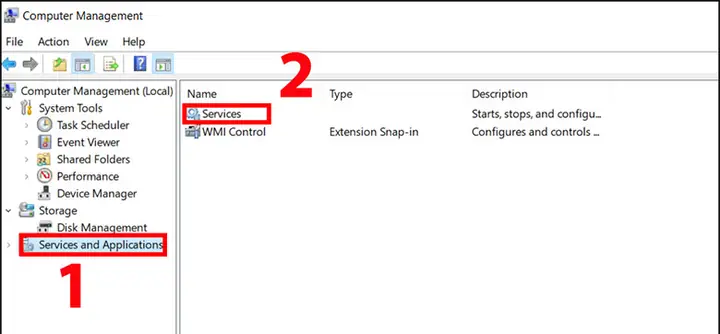
- Bước 2: Trong cửa sổ Computer Management, chọn Services and Applications (Dịch vụ và Ứng dụng), sau đó nhấp vào Services (Dịch vụ).
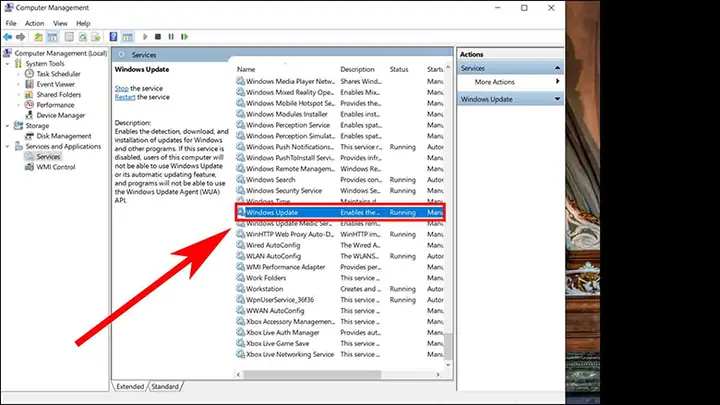
- Bước 3: Tìm đến dịch vụ Windows Update. Nhấp đúp vào dịch vụ này.
- Bước 4: Tại mục Startup type (Kiểu khởi động), chọn Disable (Vô hiệu hóa). Nhấn OK để lưu thay đổi.
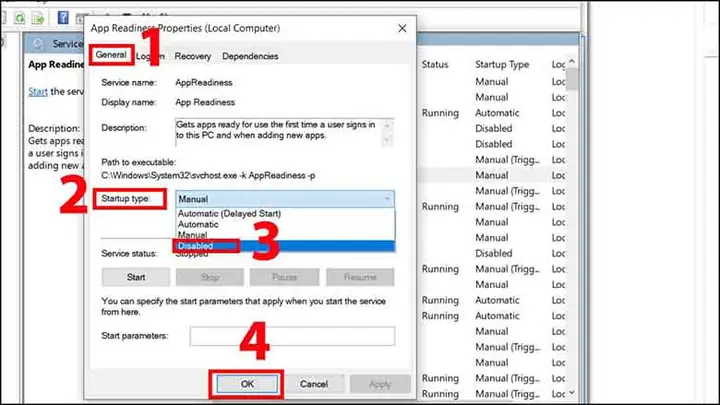
4. Vô hiệu hóa AppReadiness:
Dịch vụ AppReadiness có chức năng kiểm tra các ứng dụng khi khởi động Windows, và đôi khi nó có thể gây ra lỗi màn hình đen.
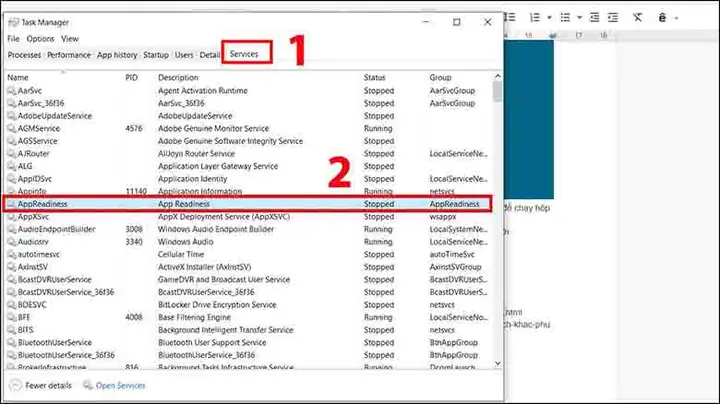
- Bước 1: Nhấn tổ hợp phím Ctrl + Alt + Del và chọn Task Manager.
- Bước 2: Chuyển sang tab Services (Dịch vụ).
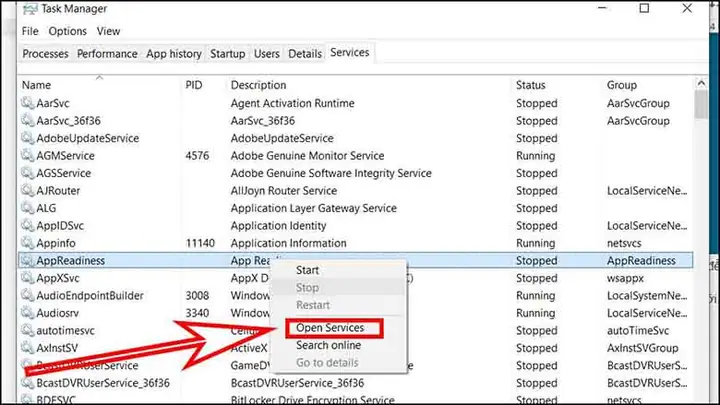
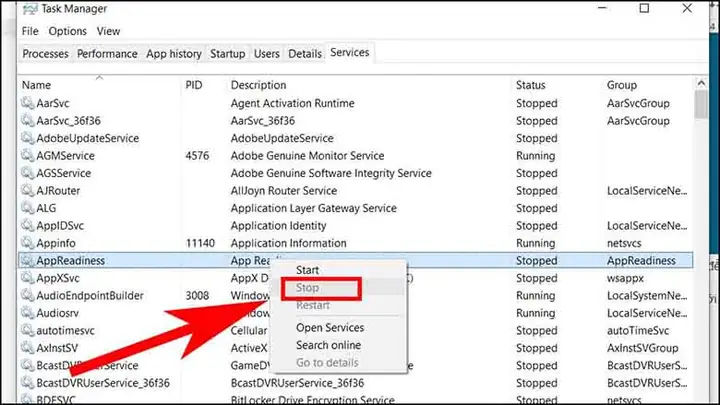
- Bước 3: Tìm dịch vụ AppReadiness. Nếu dịch vụ đang chạy, chuột phải vào nó và chọn Stop (Dừng). Nếu nó đã dừng, bạn có thể bỏ qua bước này.
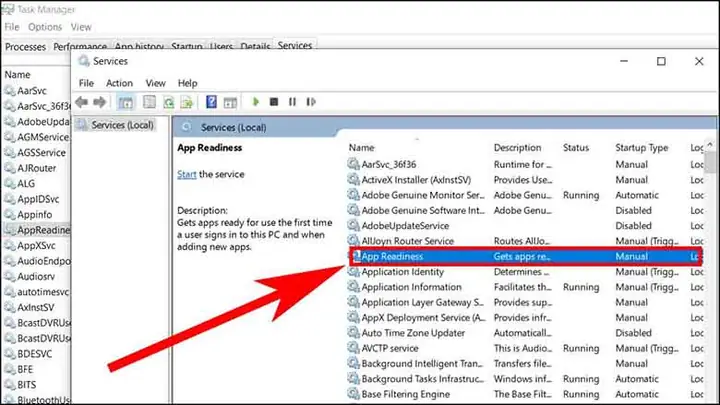
- Bước 4: Tiếp theo, nhấp vào Open Services (Mở Dịch vụ). Tìm App Readiness trong danh sách.
- Bước 5: Nhấp đúp vào App Readiness, tại mục Startup type, chọn Disable và nhấn OK.
- Bước 6: Khởi động lại máy tính để kiểm tra.
Khắc phục lỗi màn hình đen khi khởi động máy
Nếu máy tính của bạn không hiển thị bất kỳ tín hiệu nào trên màn hình ngay từ khi khởi động, hãy bình tĩnh thực hiện các bước kiểm tra phần cứng sau:
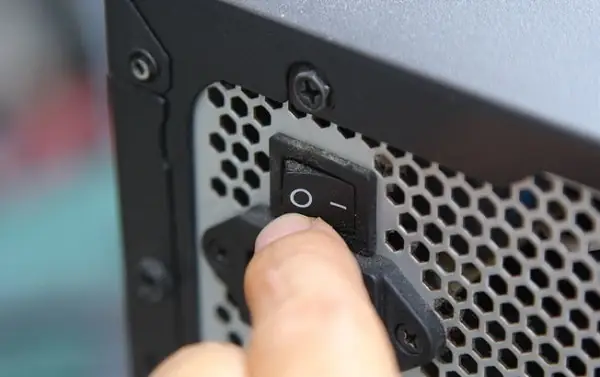
1. Kiểm tra lại nguồn điện, PSU (Bộ nguồn)
Nguồn điện không ổn định hoặc bộ nguồn gặp vấn đề là một trong những nguyên nhân hàng đầu gây ra lỗi màn hình đen.
- Kiểm tra dây cáp: Đảm bảo tất cả các dây cáp nguồn (cả cho máy tính và màn hình) được cắm chắc chắn vào ổ điện và các cổng tương ứng.
- Kiểm tra bộ nguồn: Nếu có thể, hãy thử sử dụng một bộ nguồn khác hoặc kiểm tra bộ nguồn hiện tại xem có dấu hiệu hoạt động bất thường như tiếng ồn lạ, mùi khét hay không.
2. Lỗi màn hình máy tính bị đen do Card màn hình (VGA)
Card màn hình là bộ phận chịu trách nhiệm xuất hình ảnh ra màn hình. Nếu card này gặp vấn đề, màn hình sẽ bị đen.
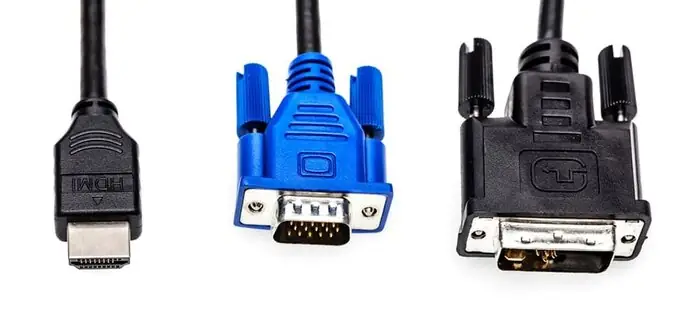
- Cắm lại dây màn hình:
- Nếu bạn sử dụng card màn hình rời, hãy đảm bảo rằng cáp màn hình (HDMI, DisplayPort, VGA) được cắm vào cổng trên card màn hình rời, chứ không phải cổng trên mainboard. Cổng trên mainboard thường bị vô hiệu hóa khi có card rời.
- Thử sử dụng một sợi cáp màn hình khác để loại trừ khả năng cáp bị hỏng.
- Kiểm tra Card màn hình:
- Tháo card màn hình rời ra khỏi khe cắm, vệ sinh nhẹ chân cắm và khe cắm bằng cồn Isopropyl hoặc khí nén, sau đó cắm lại thật chắc chắn.
- Nếu có thể, hãy thử lắp card màn hình của một máy tính khác vào máy của bạn hoặc lắp card màn hình của bạn sang máy khác để kiểm tra.
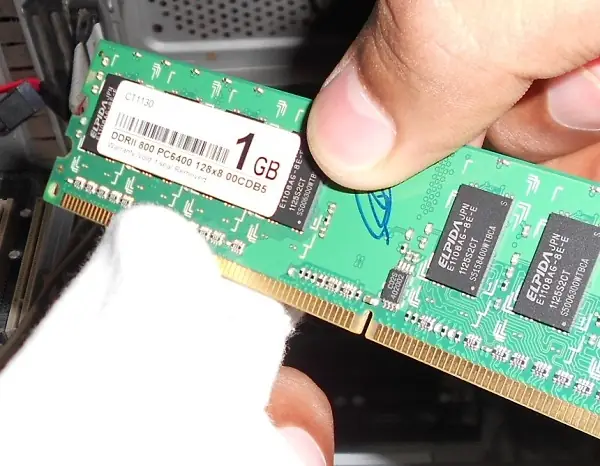
3. Lỗi màn hình máy tính bị đen vì RAM gặp vấn đề
RAM (Bộ nhớ truy cập ngẫu nhiên) đóng vai trò quan trọng trong việc xử lý dữ liệu. Nếu thanh RAM bị bẩn hoặc cắm lỏng, máy tính có thể không khởi động được và gây ra màn hình đen.
- Vệ sinh và cắm lại RAM:
- Tháo các thanh RAM ra khỏi khe cắm.
- Sử dụng một cục tẩy sạch để chà nhẹ lên các chân tiếp xúc vàng của RAM, loại bỏ bụi bẩn và oxy hóa. Hoặc dùng bông gòn thấm một ít cồn Isopropyl lau sạch chân RAM.
- Sau khi vệ sinh, cắm lại các thanh RAM vào khe cắm thật chắc chắn, đảm bảo chúng đã khớp vào vị trí. Nếu máy có nhiều hơn một thanh RAM, hãy thử cắm từng thanh một để xác định thanh RAM nào có vấn đề.
4. Lỗi màn hình máy tính bị đen do gặp vấn đề về ổ cứng, Mainboard
Ổ cứng và Mainboard là hai thành phần cốt lõi của hệ thống. Lỗi trên hai bộ phận này cũng có thể dẫn đến tình trạng màn hình đen.
- Kiểm tra kết nối: Đảm bảo cáp dữ liệu và cáp nguồn của ổ cứng đã được kết nối chắc chắn với ổ cứng và mainboard.
- Vệ sinh và kiểm tra Mainboard: Kiểm tra xem có dấu hiệu bất thường trên mainboard như tụ điện bị phồng, cháy nổ, hoặc các linh kiện bị ăn mòn không.
Khi nào nên mang máy đi sửa?
Nếu bạn đã thử tất cả các bước hướng dẫn trên mà máy tính vẫn không hiển thị, đây là lúc bạn cần tìm đến sự trợ giúp chuyên nghiệp. Các vấn đề liên quan đến phần cứng sâu hơn như lỗi mainboard, GPU (bộ xử lý đồ họa) hoặc các linh kiện chuyên dụng khác đòi hỏi thiết bị chẩn đoán và kỹ năng chuyên môn cao. Hãy mang thiết bị của bạn đến các trung tâm sửa chữa uy tín, chẳng hạn như Trần Du, để được kiểm tra và khắc phục một cách chính xác nhất.
Kết luận
Lỗi màn hình máy tính bị đen tuy gây khó chịu nhưng không phải lúc nào cũng là dấu hiệu của một sự cố nghiêm trọng. Với những hướng dẫn chi tiết trên, bạn hoàn toàn có thể tự tin thực hiện các bước kiểm tra và khắc phục tại nhà. Tuy nhiên, nếu vấn đề nằm ở phần cứng và nằm ngoài khả năng tự xử lý, đừng ngần ngại liên hệ với các chuyên gia kỹ thuật để được hỗ trợ kịp thời. Theo dõi Trần Du để cập nhật thêm nhiều thủ thuật máy tính hữu ích và tìm hiểu các sản phẩm công nghệ chất lượng.
Câu hỏi thường gặp (FAQ)
-
Máy tính không vào được Windows nhưng vẫn có âm thanh, có phải lỗi màn hình?
Có thể. Tình trạng này cho thấy các bộ phận cơ bản của máy vẫn hoạt động, nhưng có thể màn hình đã bị hỏng, đèn nền (backlight) gặp sự cố, hoặc lỗi driver card màn hình. Hãy thử kết nối với một màn hình khác để kiểm tra. -
Có cách nào khắc phục màn hình đen nếu không vào được Windows không?
Có. Bạn có thể thử vào chế độ Safe Mode (Chế độ an toàn) để xử lý các lỗi phần mềm, hoặc sử dụng USB cài đặt Windows để truy cập vào môi trường phục hồi và sửa lỗi. -
Tắt dịch vụ AppReadiness có ảnh hưởng đến hoạt động của máy không?
Việc tắt AppReadiness có thể giúp giải quyết lỗi màn hình đen. Tuy nhiên, nó có thể ảnh hưởng đến khả năng khởi động tức thì của một số ứng dụng Windows ngay sau lần đầu tiên cài đặt hoặc cập nhật. -
Lỗi màn hình bị đen có phải do dây cáp kết nối không?
Đúng vậy. Dây cáp kết nối giữa màn hình và máy tính bị lỏng, hỏng hoặc không tương thích là một trong những nguyên nhân phổ biến gây ra lỗi màn hình đen. Hãy kiểm tra kỹ các kết nối này.
Lỗi Màn Hình Máy Tính Bị Đen Do Gặp Vấn Đề Về Ổ Cứng, Mainboard Có thể bạn quan tâm: Cách Cài Màn Hình Chờ Cho Máy Tính Win 10

Lỗi Màn Hình Máy Tính Bị Đen Vì Ram Gặp Vấn Đề Có thể bạn quan tâm: Cách Cài Mạng Cho Máy Tính Xách Tay: Hướng Dẫn Toàn Diện

Lỗi Màn Hình Máy Tính Bị Đen Do Card Màn Hình 
Kiểm Tra Lại Nguồn Điện, Psu 
Vô Hiệu Hóa Appreadness Vô Hiệu Hóa Appreadness Vô Hiệu Hóa Appreadness Vô Hiệu Hóa Appreadness 
Vô Hiệu Hóa Appreadness 
Tắt Tính Năng Tự Động Update Trên Windows Để Xử Lý Màn Hình Máy Tính Bị Đen Tắt Tính Năng Tự Động Update Trên Windows Để Xử Lý Màn Hình Máy Tính Bị Đen 
Tắt Tính Năng Tự Động Update Trên Windows Để Xử Lý Màn Hình Máy Tính Bị Đen Tắt Tính Năng Tự Động Update Trên Windows Để Xử Lý Màn Hình Máy Tính Bị Đen Sử Dụng Command Prompt Để Gia Hạn Giấy Phép Bản Quyền Windows 
Khởi Động Lại Trình Windows Explorer Màn Hình Máy Tính Bị Đen Là Do Những Nguyên Nhân Nào?