
Windows 7, dù đã ngừng hỗ trợ chính thức, vẫn là một hệ điều hành quen thuộc với hàng triệu người dùng trên toàn cầu, đặc biệt là tại Việt Nam, do tính ổn định và yêu cầu phần cứng tương đối nhẹ. Tuy nhiên, sau nhiều năm sử dụng, hiện tượng máy tính bị lag giật Win 7 trở nên phổ biến, gây ra nhiều phiền toái và ảnh hưởng nghiêm trọng đến hiệu suất làm việc. Bài viết này sẽ đi sâu phân tích các nguyên nhân gốc rễ và cung cấp các giải pháp khắc phục chi tiết, từ cơ bản đến nâng cao, giúp bạn phục hồi tốc độ và sự mượt mà cho chiếc máy tính của mình. Chúng tôi tập trung vào việc đưa ra những hướng dẫn thực tế, dễ áp dụng, dựa trên kinh nghiệm chuyên môn sâu rộng trong việc tối ưu hóa hệ thống máy tính.
Các Bước Khắc Phục Lag Giật Máy Tính Windows 7 Nhanh Chóng
Có thể bạn quan tâm: Máy Tính Bảng Có Sim 4g/5g: Hướng Dẫn Chọn Và Top Sản Phẩm Tốt Nhất
Để nhanh chóng giải quyết tình trạng máy tính bị lag giật Windows 7, bạn có thể áp dụng các biện pháp sau đây theo thứ tự ưu tiên, bắt đầu từ những phương pháp đơn giản nhất cho đến các can thiệp sâu hơn về phần cứng và hệ thống:
- Gỡ bỏ phần mềm không cần thiết: Kiểm tra và loại bỏ các ứng dụng ít dùng, thanh công cụ trình duyệt hoặc các phần mềm chạy ngầm tiêu tốn tài nguyên.
- Hạn chế chương trình khởi động cùng hệ thống: Sử dụng msconfig để tắt các ứng dụng không quan trọng tự khởi chạy khi bật máy, giúp giảm thời gian khởi động và tải tài nguyên ban đầu.
- Quét và loại bỏ virus/malware: Chạy phần mềm diệt virus uy tín để phát hiện và tiêu diệt các mối đe dọa ẩn, thường là nguyên nhân chính gây chiếm dụng CPU và RAM.
- Dọn dẹp ổ đĩa và chống phân mảnh (cho HDD): Giải phóng không gian ổ cứng bằng Disk Cleanup và sắp xếp lại dữ liệu bằng Disk Defragmenter (chỉ áp dụng cho ổ HDD).
- Tối ưu hóa cài đặt nguồn điện: Chuyển sang chế độ “High Performance” trong Power Options để đảm bảo CPU và các linh kiện khác luôn hoạt động ở hiệu suất cao nhất.
- Cập nhật hoặc cài đặt lại driver: Đảm bảo các driver thiết bị, đặc biệt là card đồ họa và chipset, luôn được cập nhật hoặc cài đặt đúng phiên bản để tránh xung đột và lỗi hệ thống.
- Nâng cấp phần cứng (RAM, SSD): Đây là giải pháp hiệu quả nhất nếu các biện pháp phần mềm không đủ. Nâng cấp RAM lên 4GB hoặc 8GB, và thay thế HDD bằng SSD sẽ mang lại sự cải thiện đáng kể về tốc độ.
Khám phá Hiện tượng Lag Giật trên Windows 7
Có thể bạn quan tâm: Cách Copy Và Dán Trên Máy Tính: Hướng Dẫn Chi Tiết Từ A Đến Z
Windows 7, được ra mắt vào năm 2009, nhanh chóng trở thành một chuẩn mực về sự ổn định và giao diện người dùng thân thiện. Tuy nhiên, theo thời gian, cùng với sự phát triển của công nghệ và yêu cầu phần mềm ngày càng cao, việc các máy tính chạy Windows 7 gặp phải tình trạng lag giật, chậm chạp là điều không thể tránh khỏi. Hiện tượng này không chỉ đơn thuần là máy phản hồi chậm mà còn biểu hiện qua nhiều dấu hiệu rõ rệt khác, ảnh hưởng trực tiếp đến trải nghiệm và năng suất của người dùng.
Các dấu hiệu phổ biến của một chiếc máy tính Windows 7 đang bị lag bao gồm:
- Thời gian khởi động kéo dài: Thay vì chỉ vài chục giây, máy có thể mất đến vài phút để hoàn tất quá trình khởi động và sẵn sàng làm việc.
- Phản hồi ứng dụng chậm chạp: Các chương trình như trình duyệt web, phần mềm văn phòng hay thậm chí là File Explorer thường xuyên bị treo, hiển thị thông báo “Not Responding” hoặc mất nhiều thời gian để mở.
- Con trỏ chuột giật lag: Khi di chuyển chuột, con trỏ không di chuyển mượt mà mà bị giật cục, đứng hình trong vài giây, đặc biệt khi hệ thống đang xử lý tác vụ nặng.
- Tốc độ đọc/ghi dữ liệu thấp: Việc sao chép, di chuyển file diễn ra rất chậm, hoặc khi mở các file lớn, thời gian tải bị kéo dài đáng kể.
- CPU hoặc RAM hoạt động ở mức cao liên tục: Ngay cả khi không chạy các ứng dụng nặng, Task Manager vẫn hiển thị mức sử dụng CPU hoặc RAM gần 100%, cho thấy có tiến trình ẩn đang tiêu tốn tài nguyên.
- Âm thanh hoặc video bị giật hình, méo tiếng: Khi xem phim, nghe nhạc hoặc thực hiện cuộc gọi video, hình ảnh và âm thanh không đồng bộ, bị ngắt quãng.
Những vấn đề này không chỉ gây khó chịu mà còn tiềm ẩn nguy cơ mất dữ liệu do hệ thống treo đột ngột, hoặc gây hỏng hóc linh kiện nếu chúng phải hoạt động quá tải trong thời gian dài. Việc hiểu rõ các biểu hiện này là bước đầu tiên để xác định và khắc phục hiệu quả tình trạng máy tính bị lag giật Win 7.
Các Nguyên nhân Phổ biến Gây Lag Giật trên Windows 7
Có thể bạn quan tâm: Cách Sử Dụng Momo Trên Máy Tính: Hướng Dẫn Chi Tiết Từ A-z
Để khắc phục triệt để tình trạng máy tính bị lag giật Windows 7, điều cốt yếu là phải xác định chính xác nguyên nhân gốc rễ. Các nguyên nhân này có thể xuất phát từ phần cứng, phần mềm, các mối đe dọa bảo mật hoặc chính cấu hình hệ thống.
Nguyên nhân do Phần cứng
Phần cứng là nền tảng hoạt động của máy tính, và bất kỳ sự xuống cấp nào cũng có thể dẫn đến hiệu suất giảm sút.
- Ổ cứng HDD xuống cấp hoặc phân mảnh: Đây là thủ phạm hàng đầu trên các máy tính cũ. Ổ đĩa cứng cơ học (HDD) có tuổi thọ giới hạn, thường là 5-7 năm. Sau thời gian này, các sector bị hỏng (bad sector) có thể xuất hiện, làm giảm đáng kể tốc độ đọc và ghi dữ liệu. Một ổ HDD khỏe mạnh có thể đạt tốc độ 100-150 MB/s, nhưng khi xuống cấp, con số này có thể giảm xuống chỉ còn 20-30 MB/s, gây ra tình trạng máy tính chạy chậm Win 7 trầm trọng. Bên cạnh đó, việc cài đặt và gỡ bỏ nhiều phần mềm, lưu trữ và xóa file liên tục sẽ khiến dữ liệu trên HDD bị phân mảnh, khiến đầu đọc phải di chuyển nhiều hơn để gom đủ các phần của một file, từ đó làm chậm tốc độ truy xuất.
- RAM không đủ dung lượng: Windows 7 bản 32-bit tối thiểu cần 2GB RAM, và 4GB cho bản 64-bit để hoạt động tương đối mượt mà. Tuy nhiên, với các ứng dụng hiện đại và nhu cầu đa nhiệm, 2GB hoặc thậm chí 4GB RAM có thể không đủ. Khi RAM vật lý cạn kiệt, hệ thống sẽ chuyển sang sử dụng bộ nhớ ảo (Virtual Memory) trên ổ cứng, vốn có tốc độ chậm hơn rất nhiều, dẫn đến tình trạng máy bị đơ hoặc phản hồi rất chậm khi chạy nhiều chương trình cùng lúc.
- CPU quá yếu hoặc quá tải: Bộ vi xử lý (CPU) là “bộ não” của máy tính. Nếu CPU quá cũ, tốc độ xử lý thấp, hoặc phải gánh quá nhiều tác vụ cùng lúc, nó sẽ nhanh chóng đạt 100% công suất và gây ra tình trạng lag. Các tác vụ nặng như duyệt web với nhiều tab, xem video độ phân giải cao, hoặc chạy phần mềm đồ họa trên một CPU yếu đều là nguyên nhân.
- Hệ thống tản nhiệt kém: Quạt tản nhiệt bị bám bụi, keo tản nhiệt bị khô hoặc tản nhiệt không đủ công suất sẽ khiến CPU và GPU quá nóng. Khi nhiệt độ vượt ngưỡng an toàn, hệ thống sẽ tự động giảm hiệu suất (throttling) để bảo vệ linh kiện, dẫn đến máy tính bị lag giật Win 7 đột ngột, đặc biệt khi chơi game hoặc chạy ứng dụng nặng.
Nguyên nhân do Phần mềm
Các vấn đề về phần mềm thường khó nhận biết hơn nhưng lại là nguyên nhân phổ biến khiến Windows 7 bị lag.
- Tích tụ file rác và lỗi Registry: Mỗi khi bạn cài đặt, sử dụng hay gỡ bỏ phần mềm, hệ thống sẽ tạo ra các file tạm thời, cache và các khóa registry. Theo thời gian, những dữ liệu này tích tụ thành “rác” trên ổ cứng và trong Registry. Một Registry bị lỗi hoặc quá lớn sẽ khiến Windows mất nhiều thời gian hơn để tìm kiếm và truy xuất thông tin, từ đó làm chậm toàn bộ hệ thống.
- Quá nhiều chương trình khởi động cùng hệ thống: Nhiều ứng dụng được thiết lập để tự động khởi chạy cùng Windows, như các phần mềm chat, tiện ích cập nhật, hoặc công cụ quản lý. Mỗi chương trình này đều chiếm dụng một phần tài nguyên RAM và CPU ngay từ khi máy bật, kéo dài thời gian khởi động và làm chậm hệ thống tổng thể.
- Xung đột phần mềm: Đôi khi, hai hoặc nhiều phần mềm được cài đặt trên máy tính có thể xung đột với nhau, dẫn đến lỗi, treo ứng dụng hoặc làm giảm hiệu suất của toàn hệ thống. Điều này thường xảy ra với các phần mềm diệt virus hoặc các tiện ích hệ thống khác nhau.
- Driver thiết bị cũ hoặc không tương thích: Driver là cầu nối giữa phần cứng và hệ điều hành. Driver cũ, bị hỏng hoặc không tương thích với phiên bản Windows 7 hiện tại có thể gây ra nhiều vấn đề, từ lỗi hiển thị, mất âm thanh cho đến tình trạng khắc phục lag Win 7 không thành công và làm máy tính phản hồi chậm.
Nguyên nhân do Bảo mật
Các mối đe dọa bảo mật không chỉ nguy hiểm cho dữ liệu mà còn là nguyên nhân hàng đầu gây hao tổn tài nguyên hệ thống.
- Virus, Malware, Spyware: Các phần mềm độc hại này thường chạy ngầm trong hệ thống, chiếm dụng một lượng lớn CPU, RAM và băng thông mạng để thực hiện các hành vi như thu thập thông tin, hiển thị quảng cáo pop-up, hoặc thậm chí là đào tiền ảo (cryptojacking). Các chương trình đào tiền ảo cài lén đặc biệt nguy hiểm vì chúng có thể khiến CPU hoạt động ở mức 100% liên tục, dẫn đến quá nhiệt và giảm tuổi thọ phần cứng.
- Phần mềm quảng cáo (Adware): Tương tự như spyware, adware hiển thị quảng cáo không mong muốn, nhưng nó cũng thường chạy các tiến trình ngầm, làm chậm trình duyệt và toàn bộ hệ thống.
Nguyên nhân do Hệ thống
Bản thân hệ điều hành Windows 7 cũng có thể gặp các vấn đề nội tại sau thời gian dài sử dụng.
- Lỗi Windows Update: Windows Update là quan trọng để duy trì bảo mật và ổn định. Tuy nhiên, đôi khi quá trình cập nhật bị lỗi, hoặc một bản cập nhật nào đó không tương thích, có thể gây ra xung đột hệ thống, làm máy tính chạy chậm hoặc bị treo.
- File hệ thống bị hỏng: Các file hệ thống quan trọng của Windows có thể bị hỏng do virus, tắt máy đột ngột, hoặc lỗi ổ cứng. Khi các file này bị lỗi, hệ điều hành không thể hoạt động ổn định, dẫn đến nhiều vấn đề hiệu suất khác nhau.
- Thiết lập hiệu ứng hình ảnh cao: Windows 7 có hiệu ứng Aero Glass đẹp mắt, nhưng chúng tiêu tốn tài nguyên GPU và RAM. Trên các máy cấu hình yếu, việc chạy các hiệu ứng này có thể khiến máy bị lag.
- Quá nhiều tiện ích (Gadgets) trên Desktop: Các tiện ích nhỏ trên màn hình desktop (như đồng hồ, thời tiết, lịch) tuy tiện lợi nhưng cũng tiêu tốn một lượng nhỏ tài nguyên CPU và RAM khi chạy ngầm.
Việc hiểu rõ từng nguyên nhân này sẽ giúp bạn có cái nhìn tổng thể và lựa chọn phương pháp tăng tốc Windows 7 phù hợp nhất, thay vì chỉ áp dụng các giải pháp chung chung.
Cấu hình Tối thiểu và Khuyến nghị cho Windows 7 Hoạt động Mượt mà
Để đảm bảo Windows 7 không bị lag giật và mang lại trải nghiệm tốt nhất, việc có một cấu hình phần cứng phù hợp là điều kiện tiên quyết. Mặc dù Windows 7 nổi tiếng là nhẹ, nhưng nhu cầu sử dụng phần mềm và đa nhiệm ngày nay đòi hỏi một cấu hình cao hơn mức tối thiểu ban đầu của Microsoft.
Cấu hình Tối thiểu để Windows 7 chạy tương đối ổn định
Đây là cấu hình đủ để chạy Windows 7 và các tác vụ cơ bản như duyệt web, làm việc văn phòng nhẹ nhàng. Tuy nhiên, có thể vẫn gặp hiện tượng lag giật khi mở nhiều ứng dụng hoặc xử lý tác vụ phức tạp.
- CPU: Bộ vi xử lý 2 nhân tốc độ 2.0 GHz trở lên (ví dụ: Intel Core 2 Duo hoặc AMD Athlon X2).
- RAM: Tối thiểu 4GB. Đối với bản 32-bit, 2GB có thể hoạt động nhưng rất dễ bị lag khi mở nhiều ứng dụng. Đối với bản 64-bit, 4GB RAM là mức khởi điểm cần thiết.
- Ổ cứng: SSD 120GB hoặc HDD 7200 RPM có tình trạng tốt và dung lượng trống ít nhất 20% cho ổ hệ thống (thường là C:).
- Card đồ họa: Hỗ trợ DirectX 9 với 512MB VRAM. Hầu hết các card đồ họa tích hợp hiện đại đều đáp ứng được yêu cầu này.
Cấu hình Khuyến nghị cho trải nghiệm Windows 7 tốt nhất
Để có trải nghiệm mượt mà, ít lag giật và có thể chạy được nhiều ứng dụng hơn, đây là cấu hình được các chuyên gia khuyến nghị:
- CPU: Intel Core i3 thế hệ 4 (Haswell) trở lên, hoặc AMD Ryzen 3 tương đương. Các chip này cung cấp hiệu năng xử lý tốt hơn và hỗ trợ công nghệ mới hơn.
- RAM: 8GB DDR3 1600MHz. Với 8GB RAM, máy tính của bạn sẽ có đủ bộ nhớ để chạy đa nhiệm mượt mà, mở nhiều tab trình duyệt và các ứng dụng văn phòng nặng mà không phải dựa quá nhiều vào bộ nhớ ảo.
- Ổ cứng: SSD SATA3 240GB trở lên. Việc nâng cấp từ HDD lên SSD là một trong những thay đổi phần cứng mang lại hiệu quả “đáng tiền” nhất. Một ổ SSD giúp tăng tốc độ khởi động hệ điều hành lên gấp 3-4 lần, giảm thời gian tải ứng dụng lên đến 70% và cải thiện đáng kể tốc độ phản hồi tổng thể của hệ thống, giúp tối ưu Win 7 một cách hiệu quả nhất.
- Card đồ họa: Tích hợp Intel HD Graphics 4000 trở lên hoặc AMD Radeon tương đương. Đối với các tác vụ đồ họa cơ bản và xem video HD, các card tích hợp này là đủ.
Việc đầu tư nâng cấp RAM và đặc biệt là chuyển sang sử dụng ổ cứng SSD là hai biện pháp hiệu quả nhất để sửa lỗi Win 7 chậm và khôi phục hiệu năng của một chiếc máy tính Windows 7 cũ. Thậm chí, trên một hệ thống đã có CPU khá cũ, việc thay thế HDD bằng SSD vẫn mang lại cảm giác “như máy mới” cho người dùng.
Giải pháp Khắc phục Chi tiết Tình trạng Lag Giật trên Windows 7
Khi máy tính bị lag giật Windows 7, việc áp dụng các giải pháp khắc phục một cách có hệ thống là rất quan trọng. Dưới đây là các bước chi tiết bạn có thể thực hiện để cải thiện hiệu suất máy tính của mình.
1. Gỡ Bỏ Các Phần Mềm Không Cần Thiết
Một trong những nguyên nhân hàng đầu gây hao tốn tài nguyên và làm máy tính chạy chậm Win 7 là sự tích tụ của các phần mềm dư thừa. Những chương trình này có thể là ứng dụng bạn đã cài đặt nhưng không còn sử dụng, các thanh công cụ (toolbar) trình duyệt không mong muốn hoặc các tiện ích chạy ngầm.
Cách thực hiện:
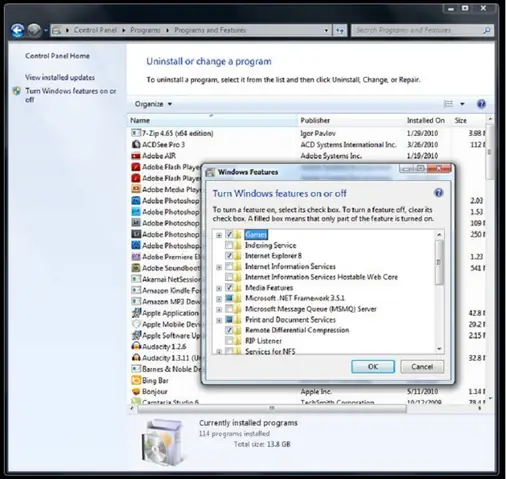
Truy cập Control Panel > Programs > Programs and Features. Tại đây, một danh sách các ứng dụng đã cài đặt sẽ hiện ra. Hãy dành thời gian xem xét kỹ từng mục:
- Xác định ứng dụng không dùng: Gỡ bỏ các trò chơi cũ, phần mềm thử nghiệm, hoặc bất kỳ chương trình nào bạn không còn nhu cầu sử dụng.
- Loại bỏ bloatware: Nhiều máy tính mới mua thường đi kèm với các phần mềm quảng cáo hoặc tiện ích của nhà sản xuất (bloatware) mà bạn không cần. Hãy gỡ bỏ chúng.
- Kiểm tra các thanh công cụ trình duyệt: Những thanh công cụ này thường được cài đặt kèm theo các phần mềm khác và chiếm dụng tài nguyên trình duyệt lẫn hệ thống.
- Vô hiệu hóa tính năng Windows không dùng: Trong cửa sổ Programs and Features, chọn “Turn Windows features on or off” ở bên trái. Tại đây, bạn có thể tắt các tính năng hệ thống không sử dụng như Tablet PC Components, Games, hay Windows Gadget Platform để giải phóng tài nguyên.
Lưu ý quan trọng: Trước khi gỡ bỏ, hãy tìm hiểu kỹ xem phần mềm đó có liên quan đến hoạt động của hệ thống hay các ứng dụng khác bạn đang dùng hay không để tránh gây lỗi.
2. Hạn Chế Chương Trình Khởi Động Cùng Máy Tính
Nhiều ứng dụng có xu hướng tự động chạy khi Windows khởi động. Điều này giúp chúng sẵn sàng hoạt động ngay lập tức nhưng lại kéo dài thời gian boot và tiêu tốn một lượng đáng kể RAM và CPU, đặc biệt là trên các máy có cấu hình phần cứng hạn chế, làm trầm trọng thêm tình trạng máy tính bị lag giật Windows 7.
Cách thực hiện:
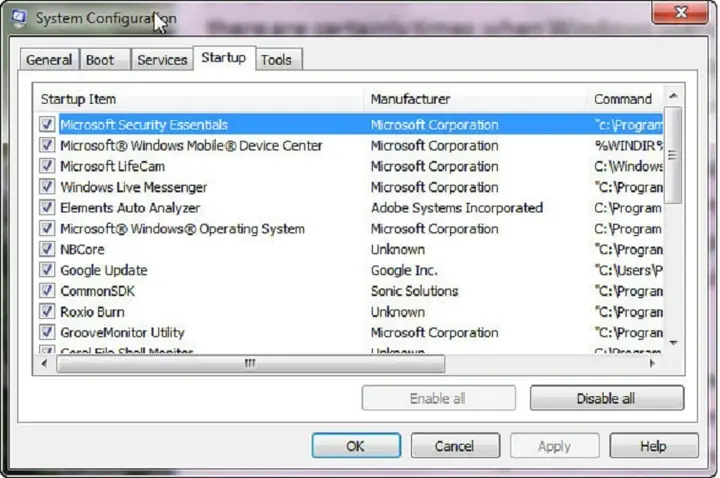
- Nhấn tổ hợp phím Windows + R, gõ msconfig và nhấn Enter.
- Trong cửa sổ System Configuration, chuyển sang tab Startup.
- Tại đây, bạn sẽ thấy danh sách các chương trình được cấu hình để khởi động cùng hệ thống. Bỏ chọn các chương trình bạn không cần chạy ngay khi bật máy (ví dụ: Google Update, Spotify, Skype…).
- Mẹo chuyên sâu: Ưu tiên giữ lại các dịch vụ hệ thống cốt lõi như phần mềm diệt virus. Đối với các chương trình khác, hãy xem xét kỹ lưỡng. Nếu không chắc chắn, bạn có thể tìm kiếm thông tin về tiến trình đó trên mạng. Sau khi áp dụng thay đổi, hệ thống sẽ yêu cầu khởi động lại để các thiết lập có hiệu lực.
3. Nâng Cấp Dung Lượng RAM
RAM (Random Access Memory) là bộ nhớ tạm thời mà máy tính sử dụng để lưu trữ dữ liệu các ứng dụng đang chạy. Nếu máy tính của bạn chỉ có 2GB RAM hoặc ít hơn, việc Windows 7 bị lag là điều khó tránh khỏi khi bạn mở nhiều chương trình hoặc duyệt web với nhiều tab. Nâng cấp RAM là một trong những giải pháp phần cứng hiệu quả nhất để cải thiện hiệu năng.
Cách thực hiện:
- Kiểm tra RAM hiện tại: Nhấn tổ hợp phím Windows + Pause/Break hoặc vào Control Panel > System để xem dung lượng RAM hiện tại và loại hệ điều hành (32-bit hay 64-bit). Điều này giúp bạn xác định liệu máy có cần nâng cấp hay không và cần loại RAM nào (DDR2, DDR3).
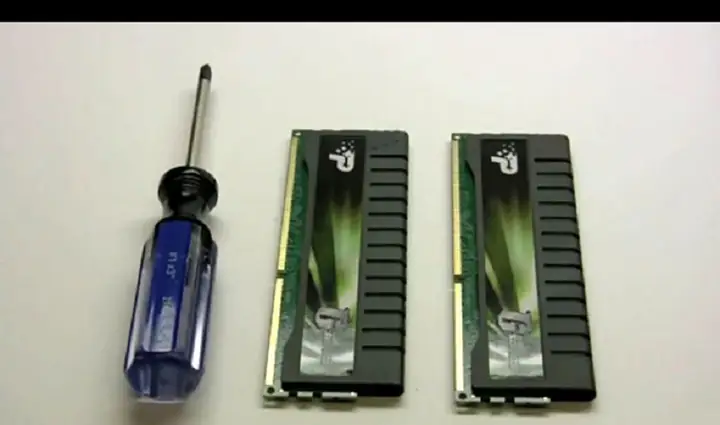
- Mua RAM tương thích: Dựa trên thông tin kiểm tra, mua thêm hoặc thay thế thanh RAM mới có dung lượng lớn hơn (tối thiểu 4GB cho 32-bit và 8GB cho 64-bit là lý tưởng). Đảm bảo mua đúng loại RAM (DDR2/DDR3, tốc độ bus) mà bo mạch chủ hỗ trợ.
- Cài đặt RAM: Tắt máy, rút phích cắm điện, mở vỏ case và cắm thanh RAM vào khe cắm tương ứng. Nếu không tự tin, hãy nhờ đến sự trợ giúp của kỹ thuật viên.
Nâng cấp RAM sẽ giúp máy tính xử lý đa nhiệm mượt mà hơn, giảm thiểu việc phải sử dụng bộ nhớ ảo trên ổ cứng, từ đó tăng tốc Windows 7 đáng kể.
4. Tắt Chỉ Mục Tìm Kiếm Không Cần Thiết (Indexing Service)
Tính năng Indexing Service của Windows 7 chạy ngầm để lập chỉ mục các file trên ổ cứng, giúp việc tìm kiếm file nhanh hơn. Tuy nhiên, nếu áp dụng cho các thư mục lớn chứa hàng nghìn file không quan trọng, hoặc trên ổ cứng HDD chậm, nó có thể tiêu tốn một lượng đáng kể tài nguyên CPU và làm chậm hệ thống.
Cách thực hiện:
- Nhấn Windows + R, gõ services.msc và nhấn Enter. Tìm dịch vụ có tên “Windows Search”, nhấp đúp vào nó, chọn “Disabled” ở mục “Startup type” và “Stop” dịch vụ.
- Ngoài ra, bạn có thể tinh chỉnh các thư mục được index: Nhập indexing options vào thanh tìm kiếm Start, chọn Indexing Options.
- Nhấp vào Modify và bỏ chọn các thư mục không cần thiết phải lập chỉ mục, ví dụ như thư mục tải xuống, thư mục chứa các file tạm, hoặc các ổ đĩa ngoài mà bạn ít khi tìm kiếm. Giữ lại các thư mục quan trọng như “My Documents” hoặc “Desktop”.
- Việc này giúp giảm tải cho ổ cứng và CPU, cải thiện hiệu suất tổng thể, đặc biệt khi máy tính bị lag giật Win 7 do ổ cứng hoạt động quá tải.
5. Chống Phân Mảnh Ổ Đĩa Cứng (Chỉ áp dụng cho HDD)
Ổ cứng HDD sau một thời gian sử dụng sẽ bị phân mảnh. Điều này có nghĩa là các phần của một file được lưu trữ rải rác trên các vùng khác nhau của ổ đĩa, khiến đầu đọc phải di chuyển nhiều hơn để gom đủ dữ liệu, dẫn đến thời gian đọc/ghi kéo dài và gây ra hiện tượng lag. Công cụ Disk Defragmenter của Windows 7 giúp sắp xếp lại dữ liệu một cách logic, đưa các phần của file về gần nhau.
Cách thực hiện:
- Tìm kiếm Disk Defragmenter từ Start Menu và mở nó.
- Chọn ổ đĩa mà bạn muốn chống phân mảnh (thường là ổ C: chứa hệ điều hành).
- Nhấp vào Analyze disk để xem mức độ phân mảnh, sau đó chọn Defragment disk để bắt đầu quá trình.
- Khuyến nghị: Lập lịch chống phân mảnh hàng tuần hoặc hàng tháng vào giờ ít sử dụng máy tính để tránh gián đoạn.
- Lưu ý quan trọng: TUYỆT ĐỐI KHÔNG chống phân mảnh ổ cứng SSD. Ổ SSD hoạt động dựa trên nguyên lý khác và việc chống phân mảnh sẽ làm giảm tuổi thọ của nó mà không mang lại lợi ích về hiệu suất.
6. Thay Đổi Tùy Chọn Power Settings
Chế độ tiết kiệm năng lượng mặc định trên Windows 7 (Balanced hoặc Power Saver) có thể hạn chế hiệu suất của CPU và GPU để tiết kiệm pin hoặc điện năng. Điều này có thể khiến máy tính bị lag giật Win 7 khi bạn đang chạy các ứng dụng nặng hoặc chơi game. Chuyển sang chế độ High Performance sẽ ưu tiên tốc độ xử lý hơn.
Cách thực hiện:
- Vào Control Panel > System and Security > Power Options.
- Chọn High Performance. Nếu không thấy, bạn có thể nhấp vào “Show additional plans” để hiển thị.
- Bạn cũng có thể nhấp vào “Change plan settings” và sau đó “Change advanced power settings” để tinh chỉnh các thông số cụ thể như thời gian tắt màn hình, chế độ ngủ, và quản lý năng lượng cho CPU để đạt được hiệu suất tối ưu nhất.
- Đối với người dùng laptop, hãy cân nhắc giữa hiệu suất và thời lượng pin.
7. Quét Dọn Ổ Đĩa Để Xóa File Rác
Theo thời gian, hệ điều hành và các ứng dụng sẽ tạo ra vô số file tạm thời, cache trình duyệt, file nhật ký (log files) và dữ liệu offline. Những “file rác” này không chỉ chiếm dụng không gian ổ đĩa mà còn có thể làm chậm tốc độ đọc/ghi, ảnh hưởng đến hiệu suất hệ thống. Công cụ Disk Cleanup tích hợp sẵn của Windows 7 là một giải pháp hữu hiệu.
Cách thực hiện:
- Tìm kiếm Disk Cleanup từ Start Menu và mở nó.
- Chọn ổ đĩa bạn muốn dọn dẹp (thường là C:).
- Công cụ sẽ quét và hiển thị các loại file có thể xóa. Đánh dấu vào các mục bạn muốn xóa như “Temporary files”, “Recycle Bin”, “Temporary Internet Files”, “System archived Windows Error Reporting”, v.v.
- Nhấp vào Clean up system files để quét sâu hơn và xóa các file cập nhật Windows cũ không cần thiết.
- Khuyến nghị: Thực hiện dọn dẹp ổ đĩa định kỳ (ví dụ: mỗi tháng một lần) để duy trì không gian trống ít nhất 15-20% trên ổ C: nhằm đảm bảo hiệu suất tối ưu.
8. Sử Dụng Phần Mềm Diệt Virus Uy Tín
Như đã phân tích, virus, malware và các phần mềm độc hại chạy ngầm là một trong những nguyên nhân hàng đầu gây hao tốn tài nguyên hệ thống, khiến máy tính bị lag giật Windows 7 nghiêm trọng, đồng thời đe dọa đến dữ liệu cá nhân. Mặc dù Windows 7 không còn nhận được cập nhật bảo mật từ Microsoft, việc sử dụng một phần mềm diệt virus của bên thứ ba là cực kỳ cần thiết.
Cách thực hiện:
- Cài đặt phần mềm diệt virus: Lựa chọn các phần mềm diệt virus uy tín như Avast Free Antivirus, AVG Free Antivirus, Kaspersky Free, hoặc Malwarebytes. Đảm bảo tải từ trang chủ chính thức để tránh phần mềm giả mạo.
- Cập nhật cơ sở dữ liệu virus: Ngay sau khi cài đặt, hãy đảm bảo phần mềm được cập nhật cơ sở dữ liệu virus mới nhất để có thể nhận diện các mối đe dọa mới.
- Chạy quét toàn bộ hệ thống (Full Scan): Thực hiện quét toàn bộ máy tính ít nhất một lần mỗi tuần. Quá trình này có thể mất thời gian nhưng sẽ phát hiện và loại bỏ các phần mềm độc hại ẩn sâu.
- Bật bảo vệ thời gian thực: Đảm bảo tính năng bảo vệ thời gian thực (real-time protection) của phần mềm diệt virus luôn được bật để ngăn chặn các mối đe dọa ngay khi chúng cố gắng xâm nhập.
- Kiểm tra thường xuyên: Thậm chí với phần mềm diệt virus, việc kiểm tra định kỳ các tiến trình trong Task Manager và theo dõi hiệu suất máy vẫn rất quan trọng để phát hiện sớm các hành vi bất thường.
9. Chạy Performance Troubleshooter
Windows 7 có một công cụ tích hợp sẵn để tự động phát hiện và đề xuất khắc phục các vấn đề liên quan đến hiệu suất. Đây là một công cụ hữu ích thường bị bỏ qua.
Cách thực hiện:
- Vào Control Panel, tìm kiếm troubleshooting và chọn Troubleshooting.
- Trong cửa sổ Troubleshooting, dưới mục “System and Security”, chọn Check for performance issues.
- Công cụ này sẽ quét hệ thống của bạn và đề xuất các biện pháp khắc phục như tắt hiệu ứng hình ảnh không cần thiết, điều chỉnh cài đặt dịch vụ, hoặc giải phóng tài nguyên.
- Làm theo các hướng dẫn trên màn hình để áp dụng các sửa chữa được đề xuất.
10. Tắt Desktop Gadgets
Các Desktop Gadgets (tiện ích màn hình) như đồng hồ, lịch, hoặc thông tin thời tiết trên Windows 7, mặc dù tiện lợi, nhưng chúng là các ứng dụng mini chạy ngầm và tiêu hao một lượng nhỏ tài nguyên CPU và RAM. Trên các máy tính có cấu hình yếu, việc tắt chúng có thể giúp giải phóng tài nguyên đáng kể, cải thiện hiệu suất và khắc phục lag Win 7.
Cách thực hiện:
- Tắt từng Gadget: Nhấp chuột phải vào bất kỳ khoảng trống nào trên desktop, chọn Gadgets. Sau đó, nhấp chuột phải vào từng gadget đang hoạt động và chọn “Close Gadget” hoặc “Uninstall Gadget”.
- Vô hiệu hóa hoàn toàn nền tảng Gadget: Nếu bạn không sử dụng bất kỳ gadget nào, bạn có thể vô hiệu hóa toàn bộ nền tảng Gadget để tiết kiệm tài nguyên. Vào Control Panel > Programs > Turn Windows features on or off, bỏ chọn “Windows Gadget Platform” và nhấp OK.
Kinh nghiệm và Mẹo xử lý chuyên sâu để tối ưu Windows 7
Ngoài các giải pháp cơ bản, việc áp dụng những kinh nghiệm và mẹo xử lý chuyên sâu sẽ giúp bạn tối ưu Win 7 hiệu quả hơn, đặc biệt khi gặp phải các vấn đề phức tạp hoặc muốn vắt kiệt hiệu suất cuối cùng từ phần cứng hiện có.
Xử lý tình trạng CPU 100% liên tục
Khi CPU của bạn liên tục đạt 100% sử dụng, đó là dấu hiệu rõ ràng của một tiến trình đang chiếm dụng tài nguyên quá mức, gây ra tình trạng máy tính bị lag giật Windows 7 nghiêm trọng.
- Kiểm tra Task Manager: Mở Task Manager (Ctrl + Shift + Esc), chuyển sang tab “Processes” và sắp xếp theo cột “CPU” để xác định tiến trình nào đang tiêu tốn nhiều tài nguyên nhất.
- Vô hiệu hóa Windows Update tạm thời: Một nguyên nhân phổ biến gây CPU cao là dịch vụ Windows Update bị lỗi hoặc Stuck. Để khắc phục:
- Mở Services (Windows + R, gõ services.msc).
- Tìm dịch vụ “Windows Update”, nhấp chuột phải và chọn “Stop”.
- Mở File Explorer, điều hướng đến C:\Windows\SoftwareDistribution. Xóa toàn bộ nội dung bên trong thư mục này (đây là nơi lưu trữ các file cập nhật Windows).
- Quay lại Services, khởi động lại dịch vụ “Windows Update” hoặc đặt lại về chế độ “Automatic (Delayed Start)”.
- Kiểm tra tiến trình svchost.exe: Tiến trình này là một host cho nhiều dịch vụ của Windows. Nếu nó chiếm CPU cao, bạn cần tìm hiểu dịch vụ con nào bên trong đang gây lỗi. Sử dụng công cụ Process Explorer của Microsoft (tải từ website chính thức) để xem chi tiết các dịch vụ con bên trong mỗi svchost.exe và xác định thủ phạm.
- Chạy quét virus/malware chuyên sâu: Như đã đề cập, các phần mềm độc hại thường chạy ngầm và chiếm dụng CPU. Một bản quét toàn diện là rất cần thiết.
Tối ưu RAM hiệu quả
Ngay cả sau khi nâng cấp, việc quản lý RAM một cách thông minh vẫn giúp cải thiện hiệu suất, đặc biệt là khi máy tính chạy chậm Win 7.
- Điều chỉnh kích thước Virtual Memory (Bộ nhớ ảo) thủ công: Nếu RAM vật lý không đủ, bạn có thể tối ưu bộ nhớ ảo trên ổ cứng.
- Nhấp chuột phải vào “Computer” trên Desktop hoặc Start Menu, chọn “Properties”.
- Chọn “Advanced system settings”.
- Trong tab “Advanced”, dưới mục “Performance”, nhấp “Settings…”.
- Trong cửa sổ Performance Options, chuyển sang tab “Advanced”, dưới mục “Virtual memory”, nhấp “Change…”.
- Bỏ chọn “Automatically manage paging file size for all drives”.
- Chọn ổ đĩa có dung lượng trống nhiều nhất (thường là ổ C:), chọn “Custom size”.
- Đặt “Initial size” bằng 1.5 lần RAM vật lý của bạn và “Maximum size” bằng 3 lần RAM vật lý. Ví dụ, nếu bạn có 4GB RAM (4096MB), đặt Initial là 6144MB và Maximum là 12288MB.
- Sử dụng công cụ phân tích RAM: Các công cụ như RAMMap của Sysinternals (Microsoft) giúp bạn phân tích chi tiết cách Windows sử dụng RAM, bao gồm cả các file được lưu vào cache không cần thiết. Trong một số trường hợp, bạn có thể giải phóng RAM cache bằng các lệnh trong RAMMap.
Khắc phục hiện tượng đơ màn hình
Nếu màn hình bị đơ ngẫu nhiên nhưng chuột vẫn di chuyển được, hoặc toàn bộ hệ thống bị treo cứng, có thể do driver hoặc lỗi hệ thống nghiêm trọng.
- Cập nhật hoặc rollback driver: Driver card đồ họa (GPU) và card mạng (NIC) thường là nguyên nhân chính. Thử cập nhật driver lên phiên bản mới nhất từ trang chủ của nhà sản xuất. Nếu vấn đề bắt đầu sau khi cập nhật driver, hãy thử rollback (quay về) phiên bản driver cũ hơn mà bạn biết là ổn định.
- Kiểm tra Event Viewer: Công cụ Event Viewer (eventvwr.msc) ghi lại tất cả các sự kiện hệ thống, bao gồm lỗi và cảnh báo. Kiểm tra các lỗi “Critical” hoặc “Error” xảy ra ngay trước thời điểm máy bị đơ để xác định nguyên nhân (ví dụ: lỗi driver, lỗi phần cứng).
Tăng tốc Windows 7 trên cấu hình yếu
Đối với những máy tính có cấu hình phần cứng hạn chế, việc tinh chỉnh các thiết lập hệ thống có thể mang lại sự khác biệt đáng kể.
- Tắt Aero Effects hoàn toàn: Hiệu ứng Aero Glass của Windows 7 đẹp mắt nhưng tiêu tốn tài nguyên GPU và RAM.
- Nhấp chuột phải vào desktop, chọn “Personalize”.
- Kéo xuống mục “Basic and High Contrast Themes” và chọn theme “Windows 7 Basic” hoặc “Windows Classic”. Điều này có thể giúp bạn tiết kiệm 200-300MB RAM.
- Giảm số lượng chương trình trong System Tray: Mỗi biểu tượng nhỏ trong khu vực thông báo (System Tray) ở góc dưới bên phải màn hình đều tương ứng với một chương trình đang chạy ngầm và chiếm dụng RAM. Hạn chế tối đa các ứng dụng này.
- Sử dụng trình duyệt nhẹ: Trình duyệt web hiện đại, đặc biệt là Chrome, có thể tiêu tốn rất nhiều RAM. Nếu bạn có dưới 4GB RAM, hãy cân nhắc sử dụng các trình duyệt nhẹ hơn như Firefox ESR (Extended Support Release) hoặc Opera, hoặc cài đặt các tiện ích chặn quảng cáo để giảm tải cho trình duyệt.
- Tắt các hiệu ứng hình ảnh không cần thiết khác: Trong cửa sổ “Performance Options” (như đã hướng dẫn ở phần điều chỉnh Virtual Memory), chọn tab “Visual Effects” và chọn “Adjust for best performance”. Hoặc bỏ chọn các hiệu ứng như “Animate windows when minimizing and maximizing”, “Fade or slide menus into view”, “Show thumbnails instead of icons”.
Áp dụng những mẹo này không chỉ giúp tăng tốc Windows 7 mà còn tạo ra một môi trường làm việc gọn gàng, ít phân tâm hơn.
Lời khuyên từ các chuyên gia Trần Du
Dựa trên kinh nghiệm thực tế trong việc xử lý hàng nghìn trường hợp máy tính bị lag giật, các chuyên gia công nghệ tại Trần Du muốn chia sẻ những lời khuyên hữu ích để bạn duy trì hiệu suất tối ưu cho hệ thống Windows 7 của mình:
- Ưu tiên nâng cấp phần cứng (SSD & RAM): Đây là hai yếu tố mang lại hiệu quả rõ rệt nhất với chi phí hợp lý. Một ổ SSD SATA3 dung lượng 120GB hoặc 240GB có thể mua với giá chỉ từ vài trăm ngàn đồng nhưng mang lại sự cải thiện hiệu năng gấp nhiều lần so với chỉ tối ưu phần mềm. RAM nên được nâng cấp lên ít nhất 4GB cho hệ thống 32-bit và lý tưởng là 8GB cho hệ thống 64-bit để đảm bảo đa nhiệm mượt mà.
- Bảo trì định kỳ là chìa khóa: Hãy coi máy tính như một cỗ máy cần được bảo dưỡng. Dọn dẹp file rác, chống phân mảnh ổ đĩa (cho HDD), và quét virus/malware mỗi 2-3 tháng một lần. Kiểm tra tình trạng ổ cứng và RAM mỗi quý để phát hiện sớm các vấn đề tiềm ẩn trước khi chúng gây ra tình trạng máy tính bị lag giật Win 7 nghiêm trọng.
- Cân nhắc nâng cấp hệ điều hành: Mặc dù Windows 7 vẫn có thể sử dụng được, nhưng việc nó không còn nhận được các bản cập nhật bảo mật từ Microsoft khiến hệ thống dễ bị tấn công. Nếu cấu hình phần cứng của bạn đáp ứng, hãy cân nhắc nâng cấp lên Windows 10 hoặc Windows 11 để hưởng lợi từ các tính năng bảo mật và tối ưu hiệu suất mới nhất. Tuy nhiên, nếu bạn phụ thuộc vào phần mềm chuyên dụng chỉ tương thích với Windows 7 hoặc có cấu hình máy yếu, hãy tiếp tục sử dụng Win 7 và đảm bảo bảo vệ chặt chẽ bằng phần mềm diệt virus.
- Luôn sao lưu dữ liệu quan trọng: Hiện tượng lag giật có thể là dấu hiệu cảnh báo ổ cứng sắp hỏng hoàn toàn. Để tránh mất mát dữ liệu không mong muốn, hãy thường xuyên sao lưu các file quan trọng ra ổ cứng ngoài hoặc sử dụng các dịch vụ lưu trữ đám mây.
- Sử dụng phần mềm bảo mật có cập nhật: Ngay cả khi Windows 7 đã ngừng hỗ trợ, các phần mềm diệt virus của bên thứ ba vẫn tiếp tục được cập nhật cơ sở dữ liệu để bảo vệ bạn khỏi các mối đe dọa mới. Avast Free, AVG Free, hoặc Kaspersky Free là những lựa chọn đáng cân nhắc để có mức bảo vệ cơ bản.
- Khi cần, đừng ngần ngại tìm kiếm sự hỗ trợ chuyên nghiệp: Nếu sau khi đã thử tất cả các biện pháp tối ưu mà máy tính bị lag giật Windows 7 vẫn không cải thiện, hoặc xuất hiện các lỗi nghiêm trọng, có thể đã đến lúc cần cài đặt lại Windows hoàn toàn hoặc kiểm tra phần cứng chuyên sâu. Đừng tự ý can thiệp vào các vấn đề phức tạp nếu bạn không có đủ kiến thức, vì điều đó có thể gây hỏng hóc nghiêm trọng hơn cho thiết bị.
Việc khắc phục tình trạng máy tính bị lag giật Windows 7 đòi hỏi một phương pháp tiếp cận có hệ thống và kiên nhẫn. Bằng cách áp dụng những kiến thức và lời khuyên chuyên sâu từ Trần Du, bạn hoàn toàn có thể khôi phục hiệu suất và sự ổn định cho chiếc máy tính thân yêu của mình, giúp nó tiếp tục phục vụ tốt cho công việc và giải trí. Khám phá các thủ thuật công nghệ khác tại Trần Du để tối ưu hóa trải nghiệm sử dụng máy tính của bạn!