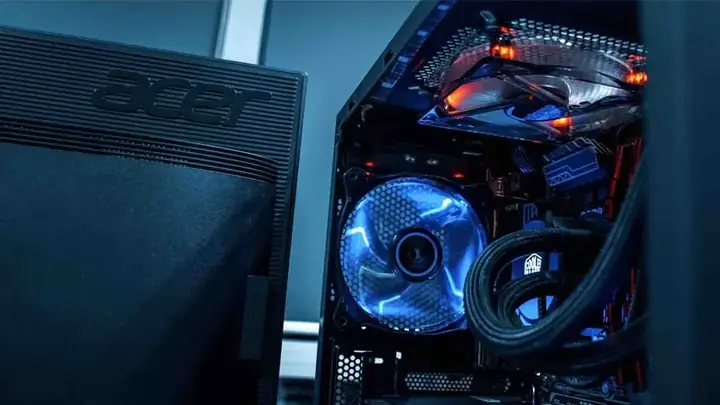
Trải nghiệm giải trí bằng game trên máy tính có thể trở nên tồi tệ khi máy tính bị đứng hình khi chơi game, khiến người chơi mất hứng thú và bỏ lỡ những khoảnh khắc quan trọng. Tình trạng này không chỉ gây khó chịu mà còn tiềm ẩn nguy cơ hư hại phần cứng nếu không được xử lý kịp thời. Bài viết này của Trần Du sẽ đi sâu phân tích các nguyên nhân phổ biến và cung cấp những giải pháp chi tiết, hiệu quả để bạn có thể tận hưởng trọn vẹn thế giới game mà không lo gián đoạn.
Các Bước Cơ Bản Để Khắc Phục Lỗi Đứng Hình Khi Chơi Game
Khi máy tính bị đứng hình khi chơi game, việc xác định và giải quyết vấn đề có thể bắt đầu với những bước kiểm tra và khắc phục cơ bản sau đây. Đây là quy trình nhanh giúp bạn định hướng trước khi đi sâu vào các giải pháp phức tạp hơn.
- Kiểm tra nhiệt độ hệ thống: Sử dụng phần mềm giám sát để kiểm tra nhiệt độ của CPU và GPU. Nhiệt độ quá cao là một trong những nguyên nhân hàng đầu gây ra tình trạng đứng hình.
- Cập nhật driver đồ họa: Đảm bảo driver card màn hình của bạn luôn ở phiên bản mới nhất, tương thích với game và hệ điều hành.
- Giảm cài đặt đồ họa trong game: Hạ thấp độ phân giải, chất lượng texture, đổ bóng và các hiệu ứng khác trong cài đặt game có thể giúp giảm tải cho hệ thống.
- Kiểm tra và nâng cấp bộ nguồn (PSU): Đảm bảo PSU có đủ công suất và hoạt động ổn định để cung cấp năng lượng cho tất cả các linh kiện, đặc biệt là GPU.
- Kiểm tra RAM và ổ cứng: Chạy công cụ chẩn đoán bộ nhớ (như Windows Memory Diagnostic) và kiểm tra tình trạng ổ cứng (S.M.A.R.T) để phát hiện lỗi.
Tại Sao Máy Tính Bị Đứng Hình Khi Chơi Game? Phân Tích Chuyên Sâu Các Nguyên Nhân
Để khắc phục triệt để tình trạng máy tính bị đứng hình khi chơi game, việc hiểu rõ gốc rễ của vấn đề là vô cùng quan trọng. Có nhiều yếu tố phần cứng và phần mềm có thể góp phần gây ra hiện tượng này, từ nhiệt độ quá cao đến xung đột phần mềm.
Quá Nhiệt Phần Cứng: Kẻ Thù Thầm Lặng Của Hiệu Năng
Nhiệt độ là một trong những nguyên nhân hàng đầu khiến máy tính bị đứng hình khi chơi game. Khi CPU (Bộ vi xử lý) hoặc GPU (Card đồ họa) hoạt động ở cường độ cao trong thời gian dài, chúng sẽ sản sinh ra lượng nhiệt lớn. Nếu hệ thống tản nhiệt không đủ khả năng giải nhiệt, nhiệt độ vượt ngưỡng an toàn sẽ kích hoạt cơ chế bảo vệ của phần cứng, làm giảm xung nhịp (thermal throttling) hoặc thậm chí tắt máy, đứng hình đột ngột để tránh hư hại.
Nguyên nhân của việc quá nhiệt có thể bao gồm: hệ thống tản nhiệt bám bụi, keo tản nhiệt bị khô hoặc lão hóa, quạt tản nhiệt hoạt động kém hiệu quả, hoặc luồng không khí bên trong thùng máy bị cản trở. Đặc biệt, với các game AAA đòi hỏi đồ họa cao, cả CPU và GPU đều phải làm việc hết công suất, đòi hỏi một giải pháp tản nhiệt mạnh mẽ và được bảo trì thường xuyên.
Driver Đồ Họa Cũ Hoặc Không Tương Thích: Mối Nguy Thường Gặp
Driver đồ họa đóng vai trò cầu nối quan trọng giữa card đồ họa và hệ điều hành, giúp tối ưu hóa hiệu năng và khả năng tương thích với các ứng dụng, game mới. Driver cũ hoặc không tương thích là một nguyên nhân phổ biến khiến máy tính bị đứng hình khi chơi game. Các nhà phát triển game thường xuyên phát hành bản cập nhật để tương thích với driver mới nhất, và ngược lại, các hãng sản xuất GPU cũng cập nhật driver để hỗ trợ tốt hơn cho các tựa game mới ra mắt.
Việc bỏ qua các bản cập nhật driver có thể dẫn đến lỗi đồ họa, giảm hiệu năng, và nghiêm trọng hơn là gây ra hiện tượng treo máy hoặc đứng hình. Đôi khi, việc cài đặt một driver không phù hợp với phiên bản hệ điều hành hoặc card đồ họa cũng có thể gây ra xung đột nghiêm trọng, dẫn đến mất ổn định hệ thống. Luôn kiểm tra và tải driver mới nhất từ trang web chính thức của NVIDIA, AMD hoặc Intel để đảm bảo tính ổn định.
Bộ Nguồn (PSU) Không Đủ Hoặc Kém Chất Lượng: Nguồn Gốc Của Sự Bất Ổn
Bộ nguồn (PSU – Power Supply Unit) là trái tim cung cấp năng lượng cho toàn bộ hệ thống máy tính. Khi máy tính bị đứng hình khi chơi game, đặc biệt là trong những khoảnh khắc đồ họa nặng hoặc xử lý nhiều tác vụ, một PSU không đủ công suất hoặc kém chất lượng có thể là nguyên nhân. Card đồ họa, CPU và các linh kiện khác yêu cầu một lượng điện năng ổn định và đủ mạnh để hoạt động tối ưu.
Nếu PSU không thể cung cấp đủ điện áp hoặc có sự dao động bất thường, các linh kiện có thể không hoạt động đúng cách, dẫn đến tình trạng treo máy, khởi động lại đột ngột hoặc đứng hình. Việc tính toán tổng công suất tiêu thụ của các linh kiện và chọn một PSU có công suất dư dả, kèm theo chứng nhận 80 PLUS là điều cần thiết để đảm bảo sự ổn định và an toàn cho hệ thống.
Lỗi RAM Hoặc Thiếu RAM: Ảnh Hưởng Đến Tốc Độ Xử Lý Dữ Liệu
RAM (Random Access Memory) là nơi lưu trữ tạm thời dữ liệu mà CPU và GPU cần truy cập nhanh chóng. Lỗi RAM hoặc dung lượng RAM không đủ là một nguyên nhân tiềm ẩn khiến máy tính bị đứng hình khi chơi game. Các game hiện đại, đặc biệt là game thế giới mở, thường yêu cầu dung lượng RAM lớn để tải các tài nguyên game, texture và môi trường.
Nếu RAM bị lỗi (ví dụ: bad sector) hoặc dung lượng RAM quá thấp (dưới 8GB, hoặc thậm chí 16GB cho các game AAA), hệ thống sẽ phải liên tục sử dụng bộ nhớ ảo trên ổ cứng, làm giảm đáng kể tốc độ truy xuất dữ liệu và gây ra hiện tượng giật lag, đứng hình. Việc kiểm tra RAM bằng công cụ chẩn đoán bộ nhớ hoặc thay thế thanh RAM bị lỗi có thể giải quyết vấn đề này.
Xung Đột Phần Mềm Hoặc Ứng Dụng Nền: Các Tác Nhân Từ Bên Ngoài
Không chỉ phần cứng, các vấn đề phần mềm cũng có thể khiến máy tính bị đứng hình khi chơi game. Các ứng dụng chạy nền không cần thiết, phần mềm diệt virus quá “nặng”, hoặc các overlay (như Discord, GeForce Experience, Xbox Game Bar) có thể tiêu tốn tài nguyên hệ thống hoặc gây xung đột với game. Điều này dẫn đến giảm hiệu năng, giật lag hoặc đứng hình.
Ngoài ra, các phần mềm không tương thích, lỗi hệ điều hành, hoặc thậm chí là mã độc cũng có thể can thiệp vào quá trình hoạt động của game và hệ thống. Việc quản lý các ứng dụng khởi động cùng Windows, tắt bớt các phần mềm nền không cần thiết, và đảm bảo hệ điều hành luôn được cập nhật là những bước quan trọng để duy trì sự ổn định.
Lỗi Ổ Cứng Hoặc Thiếu Dung Lượng: Gây Giảm Hiệu Suất Tải Game
Ổ cứng không chỉ là nơi lưu trữ game mà còn ảnh hưởng đến tốc độ tải game, các màn chơi và tài nguyên trong game. Nếu ổ cứng bị lỗi (bad sector, tốc độ đọc/ghi chậm) hoặc gần hết dung lượng, nó có thể gây ra hiện tượng giật lag, load lâu, và thậm chí là máy tính bị đứng hình khi chơi game do không thể tải dữ liệu kịp thời.
Việc sử dụng ổ cứng SSD, đặc biệt là NVMe SSD, là một cải tiến đáng kể về hiệu năng so với HDD truyền thống. SSD giúp giảm thời gian tải game và tăng tốc độ phản hồi của hệ thống. Đảm bảo ổ cứng có đủ dung lượng trống (ít nhất 15-20% tổng dung lượng) để hệ điều hành có thể hoạt động hiệu quả và game có không gian để tạo file tạm.
Giải Pháp Chi Tiết Để Khắc Phục Lỗi Đứng Hình Khi Chơi Game
Sau khi đã hiểu rõ các nguyên nhân, chúng ta sẽ đi vào các giải pháp cụ thể để khắc phục tình trạng máy tính bị đứng hình khi chơi game. Mỗi giải pháp đều hướng tới một hoặc nhiều nguyên nhân đã được phân tích ở trên, đảm bảo sự ổn định tối đa cho hệ thống của bạn.
Có thể bạn quan tâm: Hướng Dẫn Làm Hình Nền Máy Tính Với Video Chuyển Động Chuyên Nghiệp
1. Kiểm Soát Và Tối Ưu Hóa Nhiệt Độ Hệ Thống
Kiểm soát nhiệt độ là yếu tố tiên quyết để đảm bảo hiệu suất ổn định và ngăn chặn tình trạng đứng hình.
- Vệ sinh định kỳ: Thường xuyên vệ sinh bụi bẩn bám trên quạt tản nhiệt, heatsink của CPU và GPU, cũng như các bộ lọc khí của thùng máy. Bụi bẩn là lớp cách nhiệt, cản trở quá trình tản nhiệt hiệu quả. Sử dụng khí nén để làm sạch các khe tản nhiệt.
- Thay keo tản nhiệt: Sau khoảng 1-2 năm sử dụng, keo tản nhiệt trên CPU và GPU có thể bị khô và mất đi khả năng dẫn nhiệt. Việc thay thế keo tản nhiệt chất lượng cao sẽ giúp truyền nhiệt từ chip ra bộ tản nhiệt hiệu quả hơn.
- Cải thiện luồng không khí trong thùng máy:
- Sắp xếp lại dây cáp gọn gàng để không cản trở luồng khí.
- Đảm bảo có đủ quạt hút (intake) và quạt đẩy (exhaust) để tạo luồng khí lưu thông một chiều.
- Xem xét nâng cấp quạt case hoặc hệ thống tản nhiệt CPU (tản khí hoặc tản nước AIO) nếu nhiệt độ vẫn cao.
- Phần mềm giám sát nhiệt độ: Sử dụng các phần mềm như HWMonitor, MSI Afterburner, hoặc Core Temp để theo dõi nhiệt độ CPU và GPU trong khi chơi game. Điều này giúp bạn xác định xem quá nhiệt có phải là nguyên nhân chính hay không.
2. Cập Nhật Và Gỡ Cài Đặt Driver Đồ Họa Cẩn Thận
Driver đồ họa là yếu tố then chốt quyết định hiệu năng và sự ổn định của game.
- Cập nhật driver mới nhất: Truy cập trang web chính thức của nhà sản xuất card đồ họa (NVIDIA, AMD) hoặc nhà sản xuất máy tính (đối với laptop) để tải về phiên bản driver mới nhất.
- Sử dụng DDU (Display Driver Uninstaller): Trước khi cài đặt driver mới, nên gỡ bỏ driver cũ một cách triệt để bằng phần mềm DDU. Điều này giúp tránh xung đột giữa các phiên bản driver và loại bỏ các file driver còn sót lại có thể gây lỗi.
- Kiểm tra tính tương thích: Đảm bảo driver bạn tải về tương thích với model card đồ họa và phiên bản hệ điều hành của bạn.
- Rollback Driver (nếu cần): Nếu sau khi cập nhật driver mà tình trạng đứng hình tệ hơn, bạn có thể quay lại phiên bản driver cũ ổn định hơn thông qua Device Manager trong Windows.
3. Đảm Bảo Bộ Nguồn (PSU) Mạnh Mẽ Và Ổn Định
Bộ nguồn là xương sống của hệ thống, cung cấp năng lượng cho mọi linh kiện.
- Kiểm tra công suất PSU: Sử dụng các công cụ tính toán công suất PSU trực tuyến (ví dụ: từ các hãng như OuterVision PSU Calculator, be quiet!) để ước tính tổng công suất cần thiết của hệ thống. Đảm bảo PSU của bạn có công suất cao hơn mức cần thiết ít nhất 20-30% để có không gian cho việc nâng cấp và đảm bảo hiệu suất ổn định.
- Nâng cấp PSU (nếu cần): Nếu PSU hiện tại của bạn không đủ công suất hoặc đã quá cũ, hãy cân nhắc nâng cấp lên một PSU chất lượng cao, có chứng nhận 80 PLUS (Bronze, Gold, Platinum, Titanium) để đảm bảo hiệu suất và độ tin cậy.
- Kiểm tra cáp nguồn: Đảm bảo tất cả các cáp nguồn được kết nối chắc chắn với PSU, bo mạch chủ và card đồ họa. Cáp lỏng lẻo có thể gây mất điện đột ngột.
4. Tối Ưu Hóa Bộ Nhớ RAM Và Ổ Cứng
RAM và ổ cứng ảnh hưởng trực tiếp đến tốc độ tải và xử lý dữ liệu trong game.
- Kiểm tra RAM:
- Sử dụng công cụ Windows Memory Diagnostic hoặc MemTest86 để kiểm tra lỗi RAM. Nếu phát hiện lỗi, hãy thay thế thanh RAM bị hỏng.
- Đảm bảo RAM được gắn chặt vào khe cắm trên bo mạch chủ.
- Kích hoạt XMP/DOCP trong BIOS để đảm bảo RAM chạy đúng tốc độ được nhà sản xuất quảng cáo.
- Nâng cấp dung lượng RAM: Với các game hiện đại, 16GB RAM là mức tối thiểu. Nếu bạn thường xuyên chơi game AAA hoặc đa nhiệm, 32GB RAM sẽ mang lại trải nghiệm mượt mà hơn và tránh tình trạng nghẽn cổ chai.
- Sử dụng SSD cho game: Cài đặt game trên ổ cứng SSD (đặc biệt là NVMe SSD) thay vì HDD sẽ giảm đáng kể thời gian tải game và load màn chơi, tránh tình trạng đứng hình do chậm tải dữ liệu.
- Dọn dẹp ổ cứng: Xóa các file không cần thiết, ứng dụng không dùng đến và đảm bảo ổ cứng có đủ dung lượng trống (ít nhất 15-20%) để hệ điều hành và game hoạt động tối ưu.
5. Khắc Phục Xung Đột Phần Mềm Và Tối Ưu Hóa Hệ Điều Hành
Các vấn đề phần mềm thường dễ bị bỏ qua nhưng lại có tác động lớn đến sự ổn định của game.
- Tắt các ứng dụng nền không cần thiết: Trước khi chơi game, đóng tất cả các ứng dụng không cần thiết đang chạy ẩn, bao gồm trình duyệt web, phần mềm chat, hoặc các ứng dụng tải file.
- Vô hiệu hóa Overlay: Các overlay từ Discord, GeForce Experience, Xbox Game Bar… có thể gây xung đột hoặc giảm hiệu suất trong một số game. Hãy thử tắt chúng nếu gặp vấn đề.
- Cập nhật hệ điều hành: Đảm bảo Windows (hoặc hệ điều hành bạn đang sử dụng) luôn được cập nhật lên phiên bản mới nhất để có các bản vá lỗi và tối ưu hiệu suất.
- Quét virus và phần mềm độc hại: Sử dụng phần mềm diệt virus uy tín để quét toàn bộ hệ thống, loại bỏ mọi mã độc có thể gây ảnh hưởng đến hiệu suất máy tính.
- Chạy game ở chế độ tương thích hoặc quyền quản trị: Đôi khi, việc chạy game với quyền quản trị hoặc ở chế độ tương thích có thể giải quyết các vấn đề liên quan đến quyền truy cập.
6. Điều Chỉnh Cài Đặt Đồ Họa Trong Game
Nếu các giải pháp trên không hiệu quả, việc điều chỉnh cài đặt đồ họa trong game là một cách trực tiếp để giảm tải cho phần cứng.
- Giảm độ phân giải: Chơi game ở độ phân giải thấp hơn (ví dụ: từ 1440p xuống 1080p) sẽ giảm đáng kể yêu cầu về GPU.
- Hạ thấp chất lượng Texture và Shadow: Đây là hai cài đặt thường tiêu tốn nhiều VRAM nhất. Giảm chất lượng của chúng có thể giải phóng bộ nhớ đồ họa và cải thiện hiệu suất.
- Tắt hoặc giảm hiệu ứng: Các hiệu ứng như Anti-aliasing, Ambient Occlusion, Ray Tracing, Volumetric Clouds… mặc dù đẹp mắt nhưng lại rất nặng. Hãy thử tắt hoặc giảm mức độ của chúng.
- Sử dụng VSync hoặc Adaptive Sync: Bật VSync hoặc Adaptive Sync có thể giúp đồng bộ hóa khung hình với tần số quét màn hình, tránh hiện tượng xé hình và đôi khi cũng giúp ổn định game hơn.
7. Kiểm Tra Tính Toàn Vẹn Của File Game
Lỗi file game cũng là một nguyên nhân phổ biến gây ra hiện tượng máy tính bị đứng hình khi chơi game.
- Xác minh tính toàn vẹn của file game: Hầu hết các nền tảng game (Steam, Epic Games Store, GOG, Origin/EA App) đều có tùy chọn để xác minh và sửa chữa các file game bị lỗi hoặc thiếu. Hãy sử dụng tính năng này để đảm bảo không có file nào bị hỏng.
- Cài đặt lại game: Nếu việc xác minh không hiệu quả, hãy thử gỡ cài đặt hoàn toàn game và cài đặt lại từ đầu. Đôi khi, quá trình cài đặt bị gián đoạn có thể gây ra lỗi.
Câu Hỏi Thường Gặp (FAQ)
1. Tại sao máy tính chỉ bị đứng hình khi chơi một game cụ thể?
Nếu tình trạng máy tính bị đứng hình khi chơi game chỉ xảy ra với một tựa game nhất định, nguyên nhân có thể liên quan đến chính game đó. Hãy kiểm tra các yêu cầu hệ thống của game, cập nhật driver đồ họa mới nhất, xác minh tính toàn vẹn của file game, hoặc thử giảm cài đặt đồ họa trong game. Đôi khi, game có thể có lỗi tối ưu hóa hoặc xung đột với driver cụ thể.
2. Làm thế nào để biết GPU hoặc CPU của tôi có bị quá nhiệt không?
Bạn có thể sử dụng các phần mềm giám sát phần cứng như HWMonitor, MSI Afterburner, Core Temp (cho CPU) hoặc GPU-Z (cho GPU) để theo dõi nhiệt độ trong quá trình chơi game. Nhiệt độ GPU lý tưởng thường dưới 75-80°C khi tải nặng, và CPU dưới 85-90°C. Nếu nhiệt độ vượt quá ngưỡng này và hệ thống bị đứng hình, rất có thể là do quá nhiệt.
Có thể bạn quan tâm: Máy Tính Bảng Ram 2gb Giá Rẻ Có Đáng Mua Không? Phân Tích Chuyên Sâu
3. Việc ép xung có ảnh hưởng đến lỗi đứng hình khi chơi game không?
Có, việc ép xung (overclocking) CPU hoặc GPU quá mức có thể gây ra tình trạng không ổn định và khiến máy tính bị đứng hình khi chơi game. Khi ép xung, bạn đang đẩy phần cứng vượt quá giới hạn thiết kế ban đầu, đòi hỏi nhiệt độ thấp hơn và nguồn điện ổn định hơn. Nếu việc ép xung không được thực hiện đúng cách hoặc hệ thống tản nhiệt không đủ mạnh, nó sẽ dẫn đến treo máy hoặc lỗi hệ thống.
Kết Luận
Tình trạng máy tính bị đứng hình khi chơi game có thể là một vấn đề phức tạp với nhiều nguyên nhân khác nhau, từ quá nhiệt phần cứng, lỗi driver, bộ nguồn không đủ, đến xung đột phần mềm. Tuy nhiên, bằng cách áp dụng các giải pháp toàn diện và có hệ thống như đã phân tích, bạn hoàn toàn có thể xác định và khắc phục triệt để vấn đề. Việc bảo trì định kỳ, cập nhật driver và tối ưu hóa hệ thống là chìa khóa để duy trì hiệu suất ổn định và tận hưởng trải nghiệm gaming mượt mà. Hãy dành thời gian kiểm tra từng yếu tố để đảm bảo cỗ máy của bạn luôn sẵn sàng cho mọi cuộc chiến game.
Có thể bạn quan tâm: Cách Kết Nối Màn Hình Máy Tính Với Tivi Qua Wifi Display Chuyên Sâu
Có thể bạn quan tâm: Điều Chỉnh Bàn Phím Máy Tính: Hướng Dẫn Toàn Diện Trên Windows 11