
Tóm tắt nhanh cách khắc phục máy tính bàn mất âm thanh
- Kiểm tra kết nối: Đảm bảo dây cáp loa/tai nghe được cắm chắc chắn và đúng cổng trên cả máy tính và thiết bị âm thanh.
- Kiểm tra âm lượng: Vặn núm âm lượng (volume) lên mức vừa phải và đảm bảo công tắc nguồn loa đã được bật.
- Khởi động lại máy tính: Một số lỗi phần mềm tạm thời có thể được giải quyết bằng cách khởi động lại.
- Cài đặt lại Driver âm thanh: Gỡ bỏ driver cũ và cài đặt lại driver mới cho card âm thanh.
Máy tính bàn gặp sự cố mất âm thanh: Nguyên nhân và giải pháp chuyên sâu
Tình trạng máy tính bàn mất âm thanh, không phát ra tiếng động là một lỗi khá phổ biến và thường xuyên xảy ra với người dùng. Dù đôi khi gây khó chịu, nhưng đa số các trường hợp lỗi này đều có thể được khắc phục bằng các biện pháp đơn giản. Bài viết này sẽ đi sâu vào các nguyên nhân tiềm ẩn và cung cấp các bước khắc phục chi tiết, giúp bạn giải quyết triệt để vấn đề.
Nguyên nhân cơ bản dẫn đến máy tính bàn không có âm thanh
Do đặc thù sử dụng loa rời, việc xác định nguyên nhân lỗi âm thanh trên máy tính bàn thường đơn giản hơn so với laptop. Dưới đây là những lý do phổ biến nhất:
Có thể bạn quan tâm: Bộ Sưu Tập Hình Nền Anime Nữ Dễ Thương Cho Máy Tính & Điện Thoại
1. Kiểm tra kết nối vật lý: Yếu tố đầu tiên cần xem xét
Sự cố kết nối giữa máy tính và thiết bị xuất âm thanh (loa hoặc tai nghe) là nguyên nhân hàng đầu gây ra tình trạng mất tiếng.
- Đảm bảo kết nối chắc chắn: Hãy kiểm tra kỹ lưỡng xem các dây cáp âm thanh đã được cắm chặt vào đúng các cổng tương ứng trên cả máy tính và loa/tai nghe chưa.
- Kiểm tra đúng cổng: Một lỗi phổ biến là người dùng vô tình cắm nhầm jack loa vào cổng micro hoặc ngược lại. Thông thường, cổng kết nối loa sẽ có màu xanh lá cây (hoặc ký hiệu hình tai nghe), trong khi cổng micro thường có màu hồng.
2. Vấn đề về âm lượng và cài đặt nguồn: Đừng bỏ qua những điều cơ bản
Nhiều người dùng gặp phải lỗi mất âm thanh chỉ đơn giản vì các cài đặt âm lượng chưa được điều chỉnh đúng cách.
- Kiểm tra mức âm lượng: Hãy đảm bảo rằng bạn không vô tình vặn núm âm lượng về mức thấp nhất (min). Đôi khi, khi bận rộn, người dùng có thể tắt tiếng hoặc giảm âm lượng đột ngột mà quên bật lại.
- Công tắc nguồn của loa: Với loa rời, bạn cần chắc chắn rằng công tắc nguồn của loa đã được bật và thiết bị đã được cấp điện đầy đủ. Nhiều trường hợp, loa không phát ra tiếng chỉ vì quên bật công tắc nguồn.
3. Khởi động lại máy tính: Giải pháp đơn giản nhưng hiệu quả
Khởi động lại máy tính là một trong những phương pháp hữu ích để khắc phục các sự cố âm thanh tạm thời, đặc biệt là khi máy tính gặp lỗi phần mềm hoặc xung đột hệ thống.
- Xung đột phần mềm: Các lỗi âm thanh có thể xảy ra do mất điện đột ngột, hệ điều hành Windows chạy trong thời gian dài dẫn đến các tệp hệ thống bị lỗi, hoặc xung đột giữa các ứng dụng. Khởi động lại máy tính giúp làm mới hệ thống và giải quyết những vấn đề này.
- Kiểm tra lại cài đặt khi sử dụng tai nghe bình thường: Nếu bạn nhận thấy máy tính vẫn phát ra âm thanh khi sử dụng tai nghe nhưng lại im lặng khi rút tai nghe ra, có thể cài đặt âm thanh đang bị khóa. Bạn có thể thực hiện các bước sau:
- Nhấp chuột phải vào biểu tượng VOLUME trên thanh Taskbar.
- Chọn Playback devices.
- Nhấp chuột phải vào Speakers.
- Chọn Properties.
- Trong mục Device Usage, chọn Use this device (Enable).
4. Sửa chữa và cài đặt lại Driver card sound: Khắc phục lỗi phần mềm driver

Có thể bạn quan tâm: Cách Kết Nối 2 Máy Tính Qua Wifi: Hướng Dẫn Chi Tiết Từ Trần Du
Nếu bạn đã thử tất cả các cách trên mà âm thanh máy tính vẫn chưa hoạt động bình thường, khả năng cao trình điều khiển (driver) âm thanh trên máy tính của bạn đã bị lỗi hoặc hỏng.
- Gỡ bỏ Driver âm thanh cũ:
- Nhấp chuột phải vào biểu tượng My Computer (hoặc This PC).
- Chọn Manage.
- Trong cửa sổ Computer Management, chọn Device Manager.
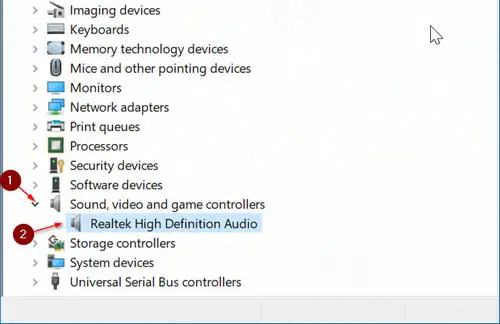
- Mở rộng mục Sound, video and game controllers.
- Nhấp chuột phải vào từng Driver Sound và chọn Uninstall.
- Cài đặt lại Driver card sound mới:
Sau khi gỡ bỏ tất cả các driver âm thanh cũ, bạn hãy khởi động lại máy tính. Với các phiên bản Windows hiện đại như Win 8 hoặc Win 10, hệ thống thường sẽ tự động nhận diện và cài đặt driver mới cho card âm thanh. Nếu không, bạn có thể cần tải về driver mới nhất từ trang web của nhà sản xuất card âm thanh hoặc bo mạch chủ.
Nếu sau khi thực hiện tất cả các bước trên mà máy tính bàn của bạn vẫn gặp sự cố mất âm thanh, bạn nên tìm đến các dịch vụ sửa chữa máy tính chuyên nghiệp. Máy Tính An Phát sẵn sàng hỗ trợ bạn khắc phục sự cố này một cách nhanh chóng và hiệu quả nhất.
Trần Du
Có thể bạn quan tâm: Cách Bật Unikey Trên Máy Tính: Hướng Dẫn Chi Tiết Cho Mọi Đối Tượng