Khi máy tính bàn đột ngột mất kết nối Wifi, mọi công việc trực tuyến đều có thể bị gián đoạn. Lỗi này tuy phổ biến nhưng không phải ai cũng biết cách xử lý hiệu quả. Bài viết này sẽ cung cấp các phương pháp khắc phục chi tiết, giúp bạn nhanh chóng đưa máy tính trở lại trạng thái kết nối mạng ổn định.
Tóm tắt các bước khắc phục nhanh
Khi gặp sự cố máy tính bàn không kết nối được Wifi, bạn có thể áp dụng ngay các phương pháp sau để khắc phục tạm thời hoặc giải quyết triệt để vấn đề:
- Kiểm tra và kết nối lại qua Thanh tác vụ (Taskbar)
- Cấu hình lại mạng Wifi qua Settings
- Sử dụng Control Panel để quản lý kết nối mạng
- Khắc phục bằng Command Prompt với các lệnh mạng
Hiểu Rõ Vấn Đề: Máy Tính Bàn và Kết Nối Wifi
Không giống như laptop hay điện thoại thông minh có sẵn card Wifi tích hợp, máy tính bàn truyền thống thường cần kết nối mạng thông qua cáp Ethernet. Tuy nhiên, với sự phát triển của các thiết bị ngoại vi, việc trang bị khả năng kết nối Wifi cho máy tính để bàn ngày càng trở nên phổ biến. Khi lỗi “máy tính bàn không kết nối được wifi” xảy ra, nó có thể xuất phát từ nhiều nguyên nhân, từ các cài đặt đơn giản đến các vấn đề về phần cứng.
Cách 1: Kết nối lại Wifi qua Thanh tác vụ (Taskbar)
Đây là phương pháp nhanh chóng và đơn giản nhất để kiểm tra và thiết lập kết nối Wifi cho máy tính để bàn.
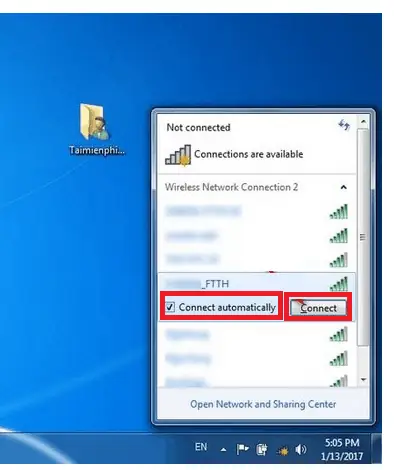
- Bước 1: Di chuyển chuột đến góc dưới cùng bên phải màn hình, tìm biểu tượng Wifi. Nhấp chuột trái vào biểu tượng này.
- Bước 2: Một danh sách các mạng Wifi khả dụng sẽ hiển thị. Chọn tên mạng Wifi bạn muốn kết nối và nhấn nút “Kết nối” (hoặc “Connect”).
- Bước 3: Nếu mạng Wifi yêu cầu mật khẩu, nhập chính xác mật khẩu bảo mật và nhấn “Tiếp theo” hoặc “OK”.
Sau khi hoàn tất các bước này, máy tính để bàn của bạn sẽ cố gắng thiết lập kết nối Wifi. Nếu thành công, biểu tượng Wifi sẽ thay đổi để hiển thị trạng thái kết nối.
Cách 2: Cấu hình lại kết nối Wifi qua Settings
Nếu cách trên không hiệu quả, bạn có thể thử cấu hình lại cài đặt mạng Wifi thông qua ứng dụng Settings của Windows.
- Bước 1: Nhấn tổ hợp phím Windows + I để mở cửa sổ Settings. Sau đó, chọn “Network & Internet”.
- Bước 2: Trong menu bên trái, chọn “Wi-Fi”. Tiếp theo, nhấp vào “Show available networks” (Hiển thị các mạng khả dụng).
- Bước 3: Tương tự như cách 1, chọn mạng Wifi mong muốn từ danh sách, nhấn “Kết nối” và nhập mật khẩu khi được yêu cầu.
Phương pháp này cho phép bạn truy cập sâu hơn vào các cài đặt mạng, giúp khắc phục các lỗi cấu hình có thể xảy ra.
Cách 3: Sử dụng Control Panel để quản lý kết nối mạng
Control Panel cung cấp một giao diện quản lý mạng mạnh mẽ hơn, giúp bạn kiểm soát các kết nối và cấu hình mạng.
- Bước 1: Mở Control Panel. Bạn có thể tìm kiếm “Control Panel” trong thanh tìm kiếm của Windows. Sau đó, chọn “Network and Internet”.
- Bước 2: Tiếp tục chọn “Network and Sharing Center”.
- Bước 3: Trong cửa sổ Network and Sharing Center, nhấp vào “Set up a new connection or network” (Thiết lập kết nối hoặc mạng mới). Chọn tùy chọn phù hợp để kết nối mạng không dây và làm theo các hướng dẫn trên màn hình, bao gồm việc chọn mạng Wifi và nhập mật khẩu.
Cách này giúp bạn thiết lập lại hoặc sửa đổi các cấu hình mạng hiện có, đảm bảo máy tính có thể nhận diện và kết nối với mạng Wifi.
Cách 4: Khắc phục lỗi bằng Command Prompt
Đối với những người dùng am hiểu về kỹ thuật, việc sử dụng Command Prompt (CMD) có thể là một giải pháp mạnh mẽ để khắc phục các lỗi kết nối Wifi phức tạp.
- Bước 1: Mở Command Prompt với quyền quản trị. Nhấn tổ hợp phím Windows + R, gõ “cmd” và nhấn Enter.
- Bước 2: Để xem danh sách các cấu hình mạng Wifi đã lưu, nhập lệnh:
netsh wlan show profiles
Nhấn Enter. Lệnh này sẽ liệt kê tất cả các mạng Wifi mà máy tính đã từng kết nối.
- Bước 3: Xác định tên chính xác (SSID) của mạng Wifi bạn muốn kết nối lại.
- Bước 4: Để kết nối lại với mạng Wifi, sử dụng lệnh sau, thay thế YOUR-WIFI-SSID bằng tên mạng của bạn và PROFILE-NAME bằng tên hồ sơ mạng bạn muốn sử dụng (thường là cùng tên với SSID):
netsh wlan connect ssid=YOUR-WIFI-SSID name=PROFILE-NAME
Ví dụ: Nếu SSID là “MyHomeWifi” và bạn muốn sử dụng tên hồ sơ là “MyHomeWifi”, lệnh sẽ là:
netsh wlan connect ssid=MyHomeWifi name=MyHomeWifi
Nhấn Enter để thực thi lệnh.
Lệnh này sẽ yêu cầu máy tính thiết lập lại kết nối với mạng Wifi đã chỉ định, có thể giải quyết các lỗi liên quan đến cấu hình mạng bị hỏng.
Lưu ý quan trọng về Phần cứng khi máy tính bàn không kết nối Wifi
Nếu các phương pháp phần mềm trên không giải quyết được vấn đề, rất có thể nguyên nhân nằm ở phần cứng. Máy tính bàn có thể kết nối Wifi thông qua các thiết bị sau:
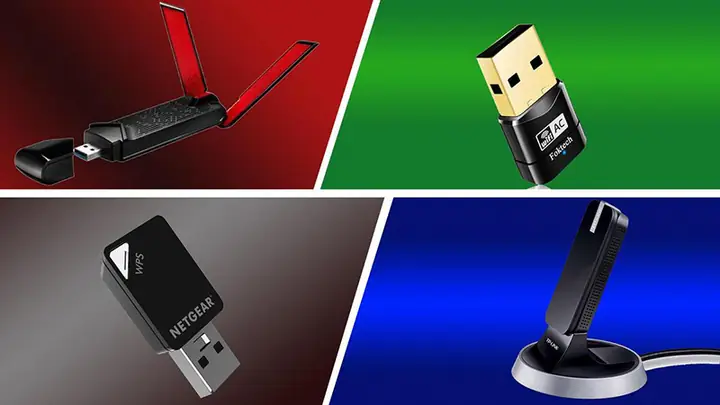
- USB Wifi Adapter: Đây là giải pháp phổ biến và tiện lợi nhất, đặc biệt cho những máy tính không có sẵn card Wifi hoặc muốn nâng cấp. Nếu gặp lỗi “máy tính bàn không kết nối được wifi” do USB Wifi, vấn đề có thể là do cổng USB bị lỗi, adapter bị hỏng hoặc driver chưa được cài đặt/cập nhật. Trong trường hợp này, bạn cần kiểm tra lại cổng kết nối, thử với cổng USB khác, hoặc xem xét thay thế adapter.
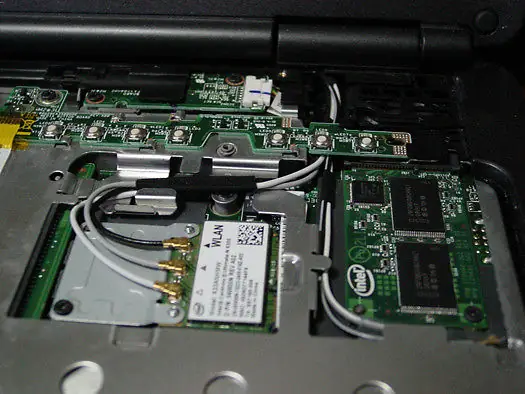
- Card Wifi gắn trong (PCI-e): Loại card này được cắm trực tiếp vào bo mạch chủ của máy tính bàn thông qua khe PCI-e. Card Wifi PCI-e thường cho hiệu suất cao và ổn định hơn USB Wifi. Nếu lỗi do card này, có thể card đã bị lỗi vật lý, lắp đặt sai vị trí hoặc driver gặp sự cố. Việc tháo lắp và kiểm tra card này yêu cầu kiến thức kỹ thuật nhất định.
- Bo mạch chủ (Mainboard) tích hợp Wifi: Một số bo mạch chủ hiện đại đã tích hợp sẵn Wifi. Nếu máy tính của bạn thuộc loại này và gặp lỗi Wifi, vấn đề có thể nằm ở chính chip Wifi trên bo mạch chủ hoặc driver đi kèm.
Đối với các lỗi liên quan đến phần cứng, nếu bạn không có kinh nghiệm hoặc công cụ cần thiết, việc mang máy đến các trung tâm sửa chữa uy tín là lựa chọn an toàn nhất. Trần Du luôn sẵn sàng hỗ trợ bạn với các dịch vụ tư vấn và sửa chữa chuyên nghiệp.
Hy vọng những hướng dẫn chi tiết này sẽ giúp bạn khắc phục thành công lỗi máy tính bàn không kết nối được Wifi, đảm bảo trải nghiệm công nghệ liền mạch.
Có thể bạn quan tâm: Cách Tải Ứng Dụng Về Máy Tính Win 7 Hiệu Quả
Có thể bạn quan tâm: Hệ Điều Hành Máy Tính Và Điện Thoại Phổ Biến Nhất Hiện Nay
Có thể bạn quan tâm: Cách Xoay Màn Hình Máy Tính Bị Ngược 90, 180 Độ