Tóm Tắt Các Bước Kết Nối Điện Thoại Với Máy Tính Bằng Phone Link
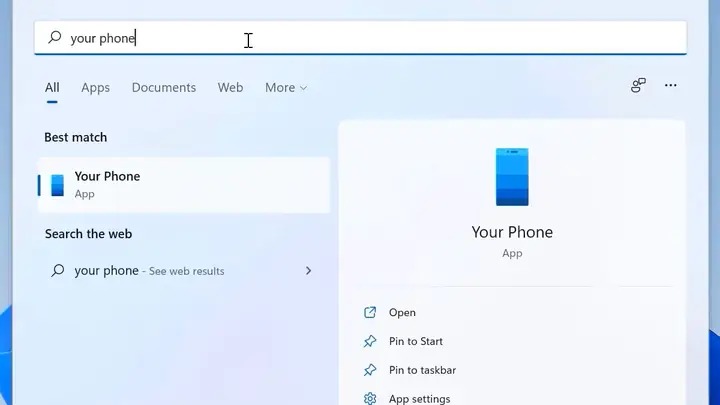
- Mở ứng dụng Phone Link trên máy tính Windows.
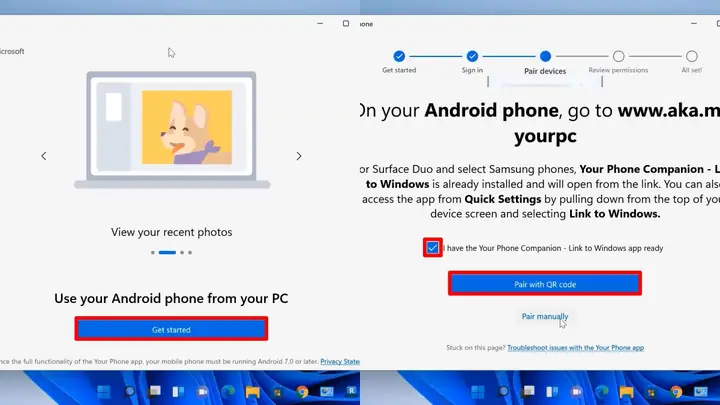
- Chọn “Bắt đầu” và tích vào ô “Tôi đã có ứng dụng Your Phone Companion – Link to Windows” rồi nhấp “Ghép nối bằng mã QR”.
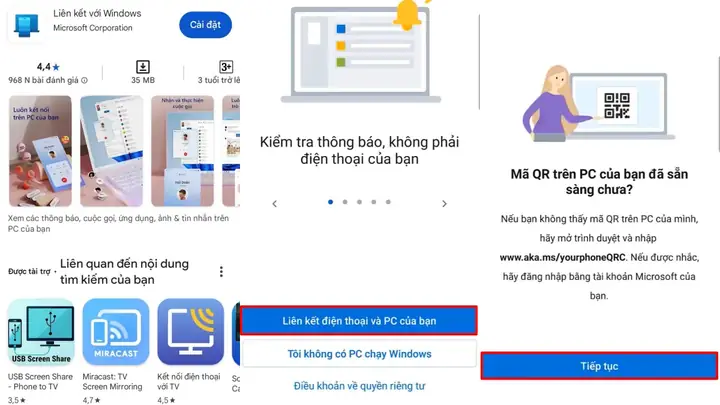
- Tải ứng dụng “Liên kết với Windows” trên điện thoại, chọn “Liên kết điện thoại và PC của bạn” và “Tiếp tục”.
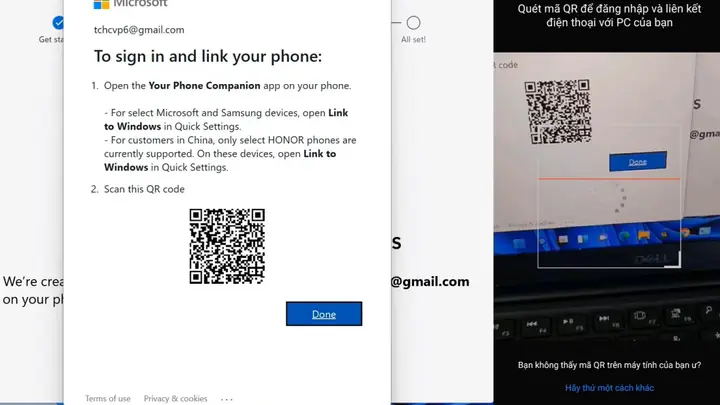
- Sử dụng điện thoại để quét mã QR hiển thị trên máy tính.
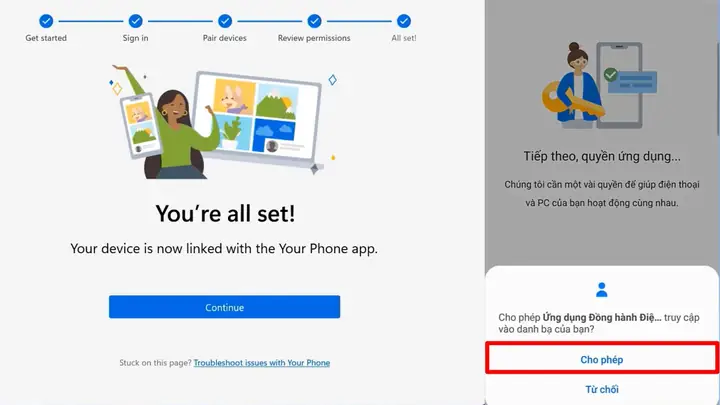
- Chờ hai thiết bị thiết lập kết nối, nhấp “Tiếp tục” trên điện thoại và cấp quyền truy cập khi được yêu cầu.
Giới Thiệu Về Ứng Dụng Phone Link (Trước Đây Là Your Phone)
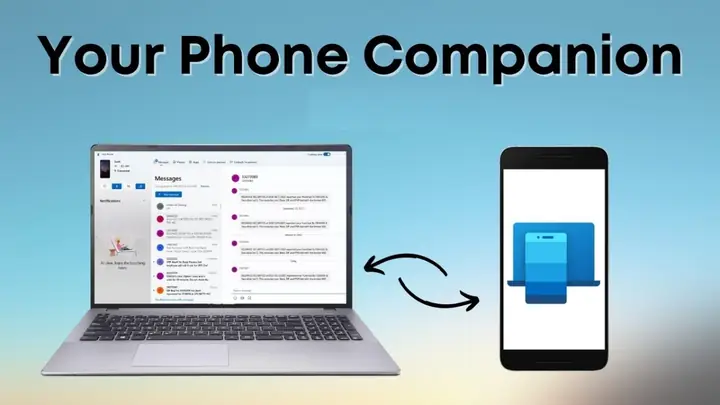
Trong thời đại công nghệ số hiện nay, việc kết nối liền mạch giữa các thiết bị cá nhân đã trở nên vô cùng quan trọng. Nhiều người dùng công nghệ, đặc biệt là các lập trình viên và người làm việc với máy tính thường xuyên, luôn tìm kiếm các giải pháp để tối ưu hóa quy trình làm việc. Một trong những nhu cầu phổ biến là khả năng thực hiện cuộc gọi hoặc quản lý điện thoại ngay trên máy tính. Ứng dụng Phone Link, tiền thân là Your Phone, ra đời để đáp ứng chính xác yêu cầu này, mang đến trải nghiệm kết nối đa thiết bị một cách hiệu quả và tiện lợi.
Ban đầu, ứng dụng này được Microsoft phát triển với tên gọi Your Phone, tập trung vào việc cho phép người dùng điện thoại Android tương tác với máy tính chạy Windows 10. Tuy nhiên, với sự phát triển và cập nhật lên Windows 11, ứng dụng đã được đổi tên thành Phone Link và mở rộng khả năng hỗ trợ sang cả các thiết bị iPhone. Điều này khẳng định cam kết của Microsoft trong việc xây dựng một hệ sinh thái kết nối xuyên suốt, giúp người dùng dễ dàng quản lý và sử dụng các chức năng của điện thoại ngay từ giao diện máy tính.
Dưới đây là các thông tin chi tiết về yêu cầu hệ thống và những lợi ích mà Phone Link mang lại:
- Nền tảng hỗ trợ: Để sử dụng Phone Link một cách đầy đủ, người dùng cần đảm bảo các thiết bị của mình đáp ứng các yêu cầu tối thiểu sau: Máy tính chạy hệ điều hành Windows 10 trở lên, điện thoại Android phiên bản 4.4 trở lên, và iPhone với iOS phiên bản 14 trở lên.
- Dung lượng phần mềm: Kích thước của ứng dụng khá gọn nhẹ, với khoảng 297MB trên Windows, 42MB trên Android và 85.8MB trên iOS. Điều này giúp việc cài đặt và sử dụng trở nên dễ dàng mà không gây ảnh hưởng đáng kể đến dung lượng lưu trữ của thiết bị.
- Loại phần mềm: Phone Link được phân loại là một phần mềm quản lý điện thoại, cung cấp các chức năng tương tác và điều khiển từ xa.
- Giá cả: Một điểm cộng lớn của Phone Link là hoàn toàn miễn phí. Người dùng có thể tận hưởng tất cả các tính năng mà không phải tốn bất kỳ chi phí nào.
- Link tải chính thức: Ứng dụng Phone Link đã được tích hợp sẵn trên các máy tính chạy Windows, vì vậy người dùng chỉ cần cài đặt ứng dụng “Link to Windows” (hoặc “Your Phone Companion” đối với Android) trên điện thoại từ các kho ứng dụng chính thức:
Việc tích hợp Phone Link vào quy trình làm việc hàng ngày có thể mang lại nhiều lợi ích đáng kể, giúp nâng cao năng suất và trải nghiệm người dùng.
Những Lợi Ích Vượt Trội Khi Sử Dụng Phone Link
Ứng dụng Phone Link không chỉ đơn thuần là một công cụ kết nối, mà còn mở ra một loạt các khả năng tương tác mạnh mẽ giữa điện thoại và máy tính, giúp người dùng tối ưu hóa thời gian và công sức. Dưới đây là những lợi ích chính mà phần mềm này mang lại:
- Thực hiện cuộc gọi trực tiếp từ PC: Thay vì phải cầm điện thoại lên mỗi khi có cuộc gọi đến hoặc muốn gọi đi, bạn có thể dễ dàng thực hiện hoặc nhận cuộc gọi ngay trên giao diện máy tính. Điều này đặc biệt hữu ích khi bạn đang tập trung làm việc trên máy tính và không muốn bị gián đoạn.
- Tiếp nhận thông báo tức thời: Mọi thông báo từ điện thoại, bao gồm tin nhắn, thông báo ứng dụng, lịch hẹn… đều sẽ hiển thị trên màn hình máy tính. Bạn có thể nhanh chóng xem xét và phản hồi mà không cần phải liên tục kiểm tra điện thoại, tránh bỏ lỡ những thông tin quan trọng.
- Truy cập và sử dụng ứng dụng di động trên PC: Phone Link cho phép bạn chạy và tương tác với các ứng dụng di động ngay trên máy tính. Điều này mang lại sự linh hoạt cao, đặc biệt với các ứng dụng chuyên biệt hoặc khi bạn muốn sử dụng các chức năng phức tạp hơn bằng chuột và bàn phím.
- Xem và trả lời tin nhắn từ ứng dụng di động: Tương tự như cuộc gọi, bạn có thể xem và soạn tin nhắn trả lời cho các ứng dụng nhắn tin trên điện thoại trực tiếp từ máy tính, giúp việc giao tiếp trở nên nhanh chóng và hiệu quả hơn.
- Sao chép và chuyển đổi nội dung, tệp tin dễ dàng: Việc chuyển đổi tệp tin, hình ảnh, hoặc văn bản giữa điện thoại và máy tính chưa bao giờ đơn giản đến thế. Bạn có thể kéo thả tệp tin hoặc sử dụng chức năng copy-paste để di chuyển dữ liệu giữa hai thiết bị một cách mượt mà.
- Điều khiển điện thoại bằng chuột và bàn phím: Tận dụng ưu thế của các thiết bị nhập liệu trên máy tính, bạn có thể sử dụng chuột và bàn phím để điều khiển mọi hoạt động trên điện thoại, mang lại trải nghiệm sử dụng quen thuộc và hiệu quả hơn.
Để tận dụng tối đa sức mạnh của Phone Link, đặc biệt với các tính năng nâng cao, việc sử dụng trên máy tính chạy Windows 11 là được khuyến khích. Nếu bạn đang tìm kiếm một chiếc laptop mới để trải nghiệm sự kết nối liền mạch này, hãy tham khảo danh sách các mẫu laptop đang được ưa chuộng tại CellphoneS:
[Product_Listing categoryid=”380″ propertyid=”” customlink=”https://cellphones.com.vn/laptop.html” title=”Danh sách Laptop đang được quan tâm nhiều tại CellphoneS”]Hướng Dẫn Chi Tiết Cách Kết Nối Điện Thoại Với Máy Tính Bằng Phone Link
Có thể bạn quan tâm: Máy Tính Bàn Không Kết Nối Được Wifi: Hướng Dẫn Khắc Phục Toàn Diện
Quá trình thiết lập kết nối giữa điện thoại và máy tính bằng Phone Link không hề phức tạp và chỉ mất vài phút. Dưới đây là các bước chi tiết để bạn có thể dễ dàng cài đặt ứng dụng gọi điện thoại và quản lý điện thoại trên máy tính của mình.
Bước 1: Mở ứng dụng Phone Link trên máy tính
Trên máy tính chạy Windows 10 hoặc Windows 11, tìm kiếm và mở ứng dụng “Phone Link” (hoặc “Your Phone” trên các phiên bản cũ hơn). Đây là ứng dụng mặc định đã được cài đặt sẵn.
Bước 2: Bắt đầu thiết lập và lấy mã QR
- Sau khi mở ứng dụng, bạn sẽ thấy nút “Bắt đầu” (Get started). Nhấp vào đó.
- Tiếp theo, tích chọn vào ô “Tôi đã có ứng dụng Your Phone Companion – Link to Windows app ready”.
- Nhấp vào “Ghép nối bằng mã QR” (Pair with QR code). Một mã QR sẽ hiển thị trên màn hình máy tính.
Bước 3: Tải và mở ứng dụng “Liên kết với Windows” trên điện thoại
Có thể bạn quan tâm: Cách Tải Ứng Dụng Về Máy Tính Win 7 Hiệu Quả
- Trên điện thoại của bạn (Android hoặc iPhone), truy cập kho ứng dụng (Google Play Store hoặc Apple App Store) và tải ứng dụng có tên “Liên kết với Windows” (Link to Windows).
- Sau khi cài đặt xong, mở ứng dụng này. Chọn “Liên kết điện thoại và PC của bạn” (Link your phone and PC) và nhấn “Tiếp tục” (Continue).
Bước 4: Quét mã QR
- Ứng dụng “Liên kết với Windows” trên điện thoại sẽ tự động kích hoạt trình quét mã QR.
- Hướng camera điện thoại vào mã QR hiển thị trên màn hình máy tính để tiến hành quét.
Bước 5: Hoàn tất thiết lập kết nối
Có thể bạn quan tâm: Hệ Điều Hành Máy Tính Và Điện Thoại Phổ Biến Nhất Hiện Nay
- Sau khi mã QR được quét thành công, hai thiết bị sẽ bắt đầu thiết lập kết nối. Bạn sẽ thấy thông báo “Đã liên kết” (Linked).
- Nhấp vào “Tiếp tục” (Continue) trên điện thoại.
- Điện thoại của bạn có thể sẽ yêu cầu cấp quyền truy cập cho một số tác vụ và thư mục (ví dụ: danh bạ, tin nhắn, ảnh, cuộc gọi…). Hãy nhấn “Cho phép” (Allow) cho tất cả các yêu cầu để đảm bảo Phone Link hoạt động đầy đủ chức năng. Tiếp tục xác nhận cho đến khi quá trình thiết lập hoàn tất.
Sau khi hoàn thành các bước trên, điện thoại của bạn đã được kết nối thành công với máy tính thông qua Phone Link. Giờ đây, bạn có thể bắt đầu trải nghiệm các tính năng như gọi điện, nhắn tin, xem thông báo và quản lý ứng dụng ngay trên máy tính của mình.
Nếu bạn quan tâm đến các thủ thuật máy tính hữu ích khác, đừng quên tham khảo thêm các bài viết chuyên sâu trên Sforum, đặc biệt là trong chuyên mục “Máy tính – Laptop – Tablet”.
Xem thêm bài viết ở chuyên mục: Máy tính – Laptop – Tablet