
Mỗi khi máy tính màn hình xanh chữ trắng xuất hiện, đó không chỉ là một sự cố khó chịu mà còn là tín hiệu cảnh báo về một vấn đề nghiêm trọng đang diễn ra bên trong hệ thống. Lỗi này, thường được gọi là Blue Screen of Death (BSOD) hay lỗi dump, có thể xảy ra bất ngờ, làm gián đoạn công việc và gây lo lắng cho người dùng. Bài viết này sẽ đi sâu phân tích bản chất của lỗi màn hình xanh, khám phá các nguyên nhân gốc rễ và cung cấp hướng dẫn chi tiết, từng bước để bạn có thể tự mình khắc phục sự cố hiệu quả, đảm bảo hệ thống hoạt động ổn định trở lại.
Có thể bạn quan tâm: Hướng Dẫn Sạc Pin Máy Tính Mới Mua: Bí Quyết Tăng Tuổi Thọ & Hiệu Năng
Tóm Tắt Nhanh Các Bước Khắc Phục Lỗi Màn Hình Xanh Chữ Trắng
Khi đối mặt với lỗi máy tính màn hình xanh chữ trắng, việc giữ bình tĩnh và áp dụng quy trình xử lý có hệ thống là rất quan trọng. Dưới đây là tóm tắt các bước chính bạn cần thực hiện để chẩn đoán và khắc phục vấn đề.
- Ghi Lại Mã Lỗi: Ngay khi màn hình xanh xuất hiện, hãy nhanh chóng ghi lại mã lỗi hiển thị (ví dụ: KERNELDATAINPAGE_ERROR) và tên tệp bị lỗi (nếu có). Thông tin này cực kỳ hữu ích cho việc tìm kiếm giải pháp chính xác sau này.
- Khởi Động Lại Máy Tính: Sau khi máy tính khởi động lại, nếu lỗi không lặp lại ngay, hãy sao lưu dữ liệu quan trọng ngay lập tức để phòng tránh rủi ro mất mát dữ liệu trong trường hợp sự cố tái diễn.
- Vào Chế Độ An Toàn (Safe Mode): Nếu máy tính không thể khởi động bình thường, hãy cố gắng vào Safe Mode. Chế độ này chỉ tải các driver và dịch vụ cần thiết nhất, giúp bạn cô lập vấn đề và thực hiện các bước khắc phục mà không bị lỗi màn hình xanh làm gián đoạn.
- Kiểm Tra Driver và Cập Nhật/Gỡ Bỏ: Sử dụng Trình quản lý Thiết bị (Device Manager) trong Safe Mode để kiểm tra các driver mới cài đặt hoặc vừa cập nhật. Gỡ bỏ hoặc khôi phục về phiên bản cũ hơn nếu bạn nghi ngờ chúng gây ra xung đột. Cập nhật driver từ trang web chính thức của nhà sản xuất phần cứng cũng là một bước quan trọng.
- Chạy Quét Hệ Thống và Phần Cứng: Thực hiện quét virus toàn diện bằng phần mềm bảo mật uy tín. Sử dụng các công cụ tích hợp của Windows như sfc /scannow để kiểm tra và sửa chữa các tệp hệ thống bị hỏng, và chkdsk để kiểm tra ổ đĩa. Đối với RAM, bạn có thể chạy Windows Memory Diagnostic.
Màn Hình Xanh Chữ Trắng (BSOD) Là Gì? Hiểu Đúng Về Lỗi Dump
Lỗi máy tính màn hình xanh chữ trắng, hay còn được biết đến với tên gọi Blue Screen of Death (BSOD), là một trạng thái dừng hệ thống quan trọng trên các hệ điều hành Microsoft Windows. Nó xuất hiện khi hệ điều hành gặp phải một lỗi nghiêm trọng mà không thể tự phục hồi một cách an toàn, buộc hệ thống phải dừng hoạt động để tránh gây hỏng hóc thêm cho dữ liệu hoặc phần cứng. Khi lỗi này xảy ra, màn hình sẽ chuyển sang màu xanh dương, hiển thị một thông báo lỗi màu trắng cùng với một mã lỗi cụ thể và đôi khi là tên của tệp hệ thống hoặc driver gây ra sự cố.
Thuật ngữ “lỗi dump” ám chỉ quá trình hệ thống ghi lại toàn bộ trạng thái bộ nhớ (memory dump) vào một tệp trên ổ cứng trước khi khởi động lại. Tệp này chứa thông tin kỹ thuật quan trọng mà các kỹ sư hoặc người dùng nâng cao có thể sử dụng để phân tích nguyên nhân gốc rễ của sự cố. Hiện tượng này đã tồn tại từ những phiên bản Windows đầu tiên như Windows 9x và tiếp tục được cải tiến về giao diện lẫn thông tin hiển thị trên các phiên bản hiện đại như Windows 10 và Windows 11, nhưng bản chất của nó vẫn là một cảnh báo về sự không ổn định nghiêm trọng của hệ thống.
BSOD là một cơ chế bảo vệ, ngăn chặn các lỗi nghiêm trọng hơn có thể dẫn đến mất dữ liệu hoặc hỏng hóc phần cứng vĩnh viễn. Thay vì cho phép một lỗi kernel tiếp diễn mà không kiểm soát, Windows sẽ buộc hệ thống dừng lại, đóng băng mọi hoạt động và hiển thị màn hình xanh để người dùng nhận biết và ghi lại thông tin cần thiết. Điều này cũng giúp các nhà phát triển và người dùng có cơ hội thu thập dữ liệu chẩn đoán để tìm ra giải pháp, thay vì hệ thống chỉ đơn giản là treo hoặc tắt đột ngột mà không có bất kỳ thông báo nào.
Các Mã Lỗi Màn Hình Xanh Thường Gặp và Ý Nghĩa
Mỗi mã lỗi trên màn hình xanh mang một ý nghĩa cụ thể, chỉ ra nguyên nhân tiềm ẩn của sự cố. Việc hiểu các mã này là bước đầu tiên để chẩn đoán chính xác.
- KERNELDATAINPAGE_ERROR (0x0000007A): Lỗi này thường liên quan đến bộ nhớ RAM hoặc ổ cứng. Nó xảy ra khi Windows cố gắng đọc một trang dữ liệu kernel từ bộ nhớ ảo (page file) trên ổ cứng nhưng không thành công. Nguyên nhân có thể là do RAM hỏng, bad sector trên ổ cứng, cáp ổ cứng lỏng lẻo, hoặc lỗi bộ điều khiển ổ đĩa.
- DRIVERIRQLNOTLESSOR_EQUAL (0x000000D1): Đây là một trong những lỗi driver phổ biến nhất. Nó cho biết một driver đã cố gắng truy cập vào một địa chỉ bộ nhớ không hợp lệ ở cấp độ IRQL (Interrupt Request Level) cao. Điều này thường do driver thiết bị bị lỗi, không tương thích hoặc bị hỏng, đặc biệt là driver mạng, đồ họa hoặc âm thanh.
- MEMORY_MANAGEMENT (0x0000001A): Như tên gọi, lỗi này liên quan trực tiếp đến vấn đề quản lý bộ nhớ. Nó có thể xuất hiện khi có sự cố với RAM (hỏng, không tương thích), hoặc lỗi trong quá trình Windows phân bổ và quản lý bộ nhớ vật lý và ảo.
- PAGEFAULTINNONPAGEDAREA (0x00000050): Lỗi này xảy ra khi hệ thống cố gắng truy cập một vùng bộ nhớ mà nó không được phép hoặc vùng đó không tồn tại. Nguyên nhân chính thường là do RAM bị lỗi, driver thiết bị bị hỏng, hoặc phần mềm diệt virus không tương thích gây ra xung đột bộ nhớ.
- SYSTEMSERVICEEXCEPTION (0x0000003B): Mã lỗi này chỉ ra rằng một quy trình hệ thống đã gặp phải một ngoại lệ không được phép, thường là do lỗi driver, lỗi phần mềm độc hại, hoặc các sự cố tương thích sau khi cập nhật phần mềm hoặc hệ điều hành.
- INTERNALPOWERERROR (0x000000A0): Đây là một lỗi liên quan đến quản lý năng lượng. Nó có thể do driver quản lý năng lượng bị lỗi, cài đặt BIOS/UEFI không chính xác liên quan đến nguồn điện, hoặc một số vấn đề về phần cứng liên quan đến cung cấp điện.
Việc nắm rõ ý nghĩa của các mã lỗi này giúp bạn thu hẹp phạm vi tìm kiếm nguyên nhân và áp dụng các giải pháp khắc phục phù hợp hơn. Đôi khi, thông tin kèm theo mã lỗi còn bao gồm tên của một tệp .sys cụ thể, đây chính là manh mối quan trọng chỉ ra driver hoặc thành phần hệ thống nào đang gây ra sự cố.
Những Nguyên Nhân Phổ Biến Gây Ra Lỗi Màn Hình Xanh Chữ Trắng
Lỗi máy tính màn hình xanh chữ trắng có thể bắt nguồn từ nhiều yếu tố khác nhau, từ phần cứng đến phần mềm, và thậm chí là cách người dùng tương tác với hệ thống. Việc xác định đúng nguyên nhân là chìa khóa để áp dụng biện pháp khắc phục hiệu quả.
Có thể bạn quan tâm: Làm Thế Nào Để Chọn Máy Tính Bảng Giá Rẻ Tốt Nhất Tại Hải Phòng?
1. Sự Cố Phần Cứng (Hardware Malfunction)
Phần cứng là nền tảng của mọi hoạt động máy tính, và khi một thành phần bị lỗi, hệ thống có thể mất ổn định nghiêm trọng.
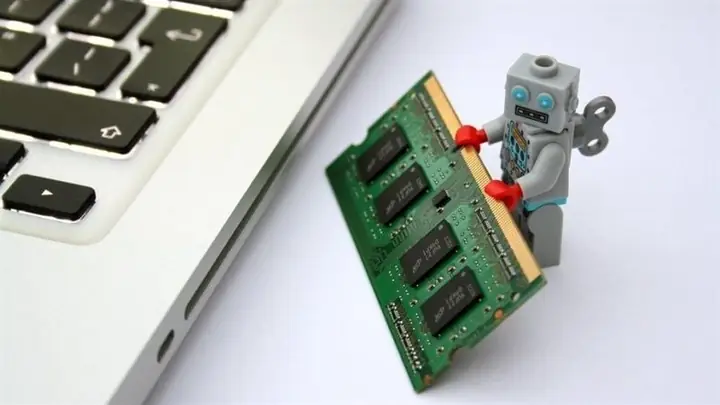
- RAM (Bộ nhớ truy cập ngẫu nhiên): RAM là một trong những thủ phạm hàng đầu gây ra BSOD. Các module RAM bị lỗi, không tương thích, hoặc thậm chí chỉ lỏng lẻo trong khe cắm có thể dẫn đến việc hệ thống không thể đọc hoặc ghi dữ liệu một cách đáng tin cậy. Khi Windows cố gắng truy cập vào một vùng bộ nhớ bị hỏng, lỗi màn hình xanh sẽ xuất hiện. Việc kiểm tra RAM bằng các công cụ như Windows Memory Diagnostic hoặc MemTest86 là cần thiết.
- Ổ cứng (HDD/SSD): Lỗi ổ cứng, bao gồm các bad sector, lỗi bộ điều khiển, hoặc cáp kết nối lỏng lẻo, cũng có thể gây ra màn hình xanh. Nếu hệ điều hành không thể đọc các tệp hệ thống quan trọng từ ổ đĩa, hoặc gặp lỗi trong quá trình ghi dữ liệu page file, BSOD sẽ xuất hiện. Sử dụng lệnh chkdsk và kiểm tra tình trạng SMART của ổ đĩa là những bước kiểm tra cơ bản.
- Card đồ họa, bo mạch chủ, và các linh kiện khác: Card đồ họa lỗi, bo mạch chủ gặp sự cố, hoặc các linh kiện khác như card mạng, card âm thanh không tương thích cũng có thể kích hoạt màn hình xanh. Đặc biệt, nếu nhiệt độ của các linh kiện này quá cao do tản nhiệt kém hoặc quá tải, chúng có thể hoạt động sai và gây ra lỗi hệ thống.
- Nguồn điện (PSU): Một bộ nguồn không ổn định, không cung cấp đủ công suất cho các linh kiện, hoặc sắp hỏng có thể dẫn đến các sự cố bất thường, bao gồm cả màn hình xanh. Điện áp dao động không ổn định có thể làm cho các thành phần phần cứng hoạt động sai.
2. Xung Đột Trình Điều Khiển (Driver Conflicts/Outdated Drivers)
Driver (trình điều khiển) là phần mềm trung gian giúp hệ điều hành giao tiếp với phần cứng. Khi driver bị lỗi, cũ, hoặc không tương thích, chúng có thể gây ra lỗi màn hình xanh.
- Driver bị lỗi hoặc hỏng: Một driver bị lỗi có thể truy cập bộ nhớ sai cách, gây ra lỗi kernel và dẫn đến BSOD. Điều này thường xảy ra sau khi cài đặt một driver mới, cập nhật driver, hoặc khi driver bị hỏng do virus.
- Driver không tương thích: Việc cài đặt driver không dành cho phiên bản hệ điều hành cụ thể của bạn, hoặc driver cho một thiết bị không tương thích hoàn toàn với phần cứng khác, có thể gây ra xung đột nghiêm trọng.
- Driver cũ: Driver đã lỗi thời có thể không tương thích với các bản cập nhật Windows mới hoặc phần mềm mới, dẫn đến sự cố hệ thống.
3. Lỗi Hệ Điều Hành và Phần Mềm
Bản thân hệ điều hành Windows hoặc các ứng dụng phần mềm cũng có thể là nguyên nhân gây ra màn hình xanh.
- Cập nhật Windows lỗi: Đôi khi, một bản cập nhật Windows mới có thể chứa lỗi hoặc không tương thích với một số phần cứng/driver cụ thể, dẫn đến BSOD sau khi cài đặt.
- Tệp hệ thống bị hỏng: Các tệp hệ thống quan trọng của Windows có thể bị hỏng do virus, tắt máy không đúng cách, hoặc lỗi ổ đĩa. Khi hệ điều hành cần truy cập các tệp này nhưng không thể, nó sẽ bị treo và gây ra màn hình xanh.
- Xung đột phần mềm: Một số ứng dụng, đặc biệt là phần mềm diệt virus, tối ưu hóa hệ thống, hoặc các tiện ích can thiệp sâu vào kernel, có thể xung đột với các thành phần khác của Windows và gây ra BSOD.
4. Nhiễm Virus hoặc Mã Độc (Malware Infection)
Virus và mã độc không chỉ gây nguy hiểm cho dữ liệu mà còn có thể làm hỏng các tệp hệ thống, làm thay đổi cấu hình quan trọng, hoặc chiếm quyền điều khiển các tiến trình kernel, dẫn đến lỗi máy tính màn hình xanh chữ trắng. Một số loại mã độc được thiết kế để ẩn mình sâu trong hệ thống, gây ra các hành vi bất thường và cuối cùng là sự cố BSOD.
5. Quá Nhiệt và Ép Xung (Overheating & Overclocking)
Nhiệt độ quá cao là kẻ thù của phần cứng điện tử. Khi CPU, GPU hoặc các thành phần khác hoạt động ở nhiệt độ vượt ngưỡng an toàn, chúng có thể hoạt động không ổn định và gây ra lỗi hệ thống.
- Quá nhiệt: Do hệ thống tản nhiệt kém hiệu quả (quạt bám bụi, keo tản nhiệt khô, tản nhiệt không đủ lớn), các linh kiện sẽ nóng lên quá mức. Để bảo vệ phần cứng, hệ thống có thể tự động tắt hoặc gây ra BSOD.
- Ép xung: Việc ép xung CPU hoặc GPU để tăng hiệu năng vượt quá giới hạn khuyến nghị của nhà sản xuất có thể làm tăng nhiệt độ, yêu cầu điện áp cao hơn và gây ra sự không ổn định. Nếu ép xung không đúng cách, hệ thống sẽ gặp lỗi và dẫn đến màn hình xanh.
6. Tắt Máy Không Đúng Cách
Có thể bạn quan tâm: Hướng Dẫn Tải Cốc Cốc Về Máy Tính Như Thế Nào Chi Tiết
Mặc dù ít phổ biến hơn trên các hệ điều hành hiện đại, việc tắt máy tính không đúng cách (chẳng hạn như nhấn nút nguồn giữ lâu hoặc rút phích cắm đột ngột) vẫn có thể gây ra lỗi. Điều này có thể làm hỏng các tệp hệ thống đang mở, làm gián đoạn các quá trình ghi dữ liệu hoặc cập nhật, và trong một số trường hợp, dẫn đến lỗi BSOD khi khởi động lại do hệ thống không thể khôi phục trạng thái ổn định. Windows được thiết kế để quản lý quá trình tắt máy một cách có trật tự, lưu trữ dữ liệu và đóng các tiến trình để duy trì tính toàn vẹn của hệ thống.
Hướng Dẫn Chi Tiết Cách Khắc Phục Lỗi Màn Hình Xanh Chữ Trắng
Khi gặp phải lỗi máy tính màn hình xanh chữ trắng, bạn cần thực hiện một quy trình chẩn đoán và khắc phục có hệ thống. Dưới đây là các bước chi tiết để xử lý từng nguyên nhân phổ biến.
1. Xử Lý Khi Tắt Máy Không Đúng Cách: Vô Hiệu Hóa Khởi Động Lại Tự Động
Mặc dù việc tắt máy không đúng cách có thể gây ra vấn đề, nhưng để chẩn đoán lỗi màn hình xanh dễ hơn, bạn nên vô hiệu hóa tính năng tự động khởi động lại của Windows. Điều này giúp bạn có đủ thời gian để ghi lại mã lỗi khi màn hình xanh xuất hiện.
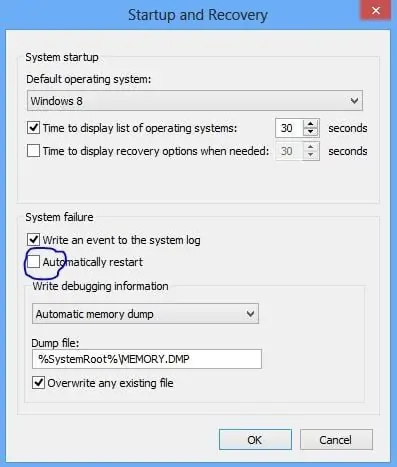
- Bước 1: Nhấn tổ hợp phím Windows + R, gõ sysdm.cpl và nhấn Enter để mở cửa sổ “System Properties”.
- Bước 2: Chuyển sang thẻ Advanced (Nâng cao).
- Bước 3: Trong phần Startup and Recovery (Khởi động và Phục hồi), nhấn nút Settings… (Thiết lập…).
- Bước 4: Bỏ chọn ô Automatically restart (Tự động khởi động lại) dưới phần “System failure”.
- Bước 5: Nhấn OK hai lần để lưu thay đổi.
Sau khi thực hiện, khi máy tính màn hình xanh chữ trắng xuất hiện, nó sẽ giữ nguyên màn hình lỗi cho đến khi bạn tắt nguồn thủ công, giúp bạn ghi lại mã lỗi dễ dàng hơn.
2. Khắc Phục Xung Đột Driver: Sử Dụng Safe Mode và Quản Lý Driver
Xung đột driver là một trong những nguyên nhân phổ biến nhất gây ra BSOD. Khởi động vào Safe Mode là cách hiệu quả để cô lập vấn đề driver.
- Vào Safe Mode:
- Nếu máy tính có thể khởi động, nhấn Windows + I để mở Settings, chọn Update & Security > Recovery > Advanced startup > Restart now. Sau khi máy khởi động lại, chọn Troubleshoot > Advanced options > Startup Settings > Restart. Nhấn F4 để vào Safe Mode hoặc F5 để vào Safe Mode with Networking.
- Nếu máy tính không thể khởi động, thường xuyên bật/tắt máy 3 lần (nhấn nút nguồn khi logo Windows xuất hiện) để tự động vào môi trường Advanced Startup. Sau đó làm theo các bước tương tự như trên.
- Gỡ Bỏ/Cập Nhật Driver Lỗi:
- Trong Safe Mode, nhấp chuột phải vào nút Start, chọn Device Manager (Trình quản lý Thiết bị).
- Tìm kiếm các thiết bị có dấu chấm than màu vàng (chỉ ra lỗi driver).
- Nhấp chuột phải vào thiết bị đó, chọn Update driver để Windows tìm kiếm driver mới nhất.
- Nếu cập nhật không thành công hoặc lỗi xảy ra sau khi cập nhật driver gần đây, chọn Roll Back Driver để quay lại phiên bản driver trước đó.
- Nếu không có tùy chọn Roll Back, hoặc bạn nghi ngờ driver là nguyên nhân chính, chọn Uninstall device (Gỡ cài đặt thiết bị). Sau đó, khởi động lại máy tính (không phải Safe Mode) và Windows sẽ cố gắng cài đặt lại driver chuẩn.
- Cài Đặt Driver Từ Trang Chủ Nhà Sản Xuất:
- Truy cập trang web chính thức của nhà sản xuất phần cứng (ví dụ: ASUS, Dell, HP, NVIDIA, AMD, Intel) và tải về phiên bản driver mới nhất, tương thích với hệ điều hành của bạn. Trần Du luôn khuyến nghị sử dụng driver chính hãng để đảm bảo tính ổn định và bảo mật. Tránh sử dụng các phần mềm cập nhật driver tự động không rõ nguồn gốc.
3. Diệt Virus và Kiểm Tra Tính Toàn Vẹn Hệ Thống
Malware và các tệp hệ thống bị hỏng có thể gây ra BSOD.
- Quét Virus Toàn Diện:
- Sử dụng Windows Defender (công cụ bảo mật tích hợp) hoặc phần mềm diệt virus bên thứ ba đáng tin cậy (ví dụ: Kaspersky, Bitdefender, Malwarebytes). Thực hiện quét toàn bộ hệ thống để phát hiện và loại bỏ bất kỳ mối đe dọa nào.
- Cân nhắc sử dụng tùy chọn quét ngoại tuyến (Offline Scan) của Windows Defender để loại bỏ các virus cứng đầu không thể quét khi Windows đang chạy.
- Kiểm Tra và Sửa Chữa Tệp Hệ Thống:
- Mở Command Prompt với quyền quản trị (nhấn chuột phải vào nút Start, chọn Windows PowerShell (Admin) hoặc Command Prompt (Admin)).
- Gõ lệnh sfc /scannow và nhấn Enter. Lệnh này sẽ quét và sửa chữa các tệp hệ thống Windows bị hỏng. Quá trình này có thể mất một thời gian.
- Nếu sfc không giải quyết được vấn đề, hãy sử dụng công cụ DISM để sửa chữa image của Windows trước khi chạy lại sfc. Gõ các lệnh sau (mỗi lệnh một dòng, nhấn Enter sau mỗi lệnh):
DISM /Online /Cleanup-Image /CheckHealth
DISM /Online /Cleanup-Image /ScanHealth
DISM /Online /Cleanup-Image /RestoreHealth
- Khởi động lại máy tính sau khi hoàn tất các lệnh này.
4. Kiểm Tra và Khắc Phục Sự Cố Phần Cứng
Nếu các giải pháp phần mềm không hiệu quả, lỗi máy tính màn hình xanh chữ trắng rất có thể do phần cứng.
Có thể bạn quan tâm: Top 5 Loa Máy Tính Mini Giá Rẻ Chất Lượng Đáng Mua
- Kiểm Tra RAM:
- Chạy Windows Memory Diagnostic: Gõ mdsched.exe vào thanh tìm kiếm Windows và nhấn Enter. Chọn “Restart now and check for problems (recommended)”. Máy tính sẽ khởi động lại và chạy kiểm tra RAM.
- Đối với kiểm tra chuyên sâu hơn, bạn có thể sử dụng công cụ MemTest86, cần tạo USB bootable. Tháo từng thanh RAM ra và kiểm tra riêng lẻ nếu bạn có nhiều hơn một thanh.
- Kiểm Tra Ổ Cứng:
- Mở Command Prompt với quyền quản trị. Gõ chkdsk /f /r và nhấn Enter. Nhập Y khi được hỏi và khởi động lại máy tính. Lệnh này sẽ quét và sửa lỗi bad sector trên ổ đĩa.
- Sử dụng phần mềm như CrystalDiskInfo để kiểm tra sức khỏe tổng thể của ổ cứng (dữ liệu SMART). Nếu ổ cứng báo trạng thái “Bad” hoặc “Caution”, bạn nên sao lưu dữ liệu và chuẩn bị thay thế.
- Kiểm Tra Kết Nối Cáp và Vệ Sinh:
- Mở thùng máy (PC để bàn) hoặc kiểm tra các kết nối dễ tiếp cận (laptop). Đảm bảo tất cả các cáp nguồn và cáp dữ liệu (SATA) của ổ cứng, RAM, card đồ họa được cắm chắc chắn.
- Vệ sinh các khe cắm RAM, khe PCIe (của card đồ họa) bằng khí nén.
- Kiểm tra và vệ sinh các quạt tản nhiệt của CPU, GPU để đảm bảo lưu thông khí tốt, tránh quá nhiệt. Nếu keo tản nhiệt đã khô, hãy thay mới.
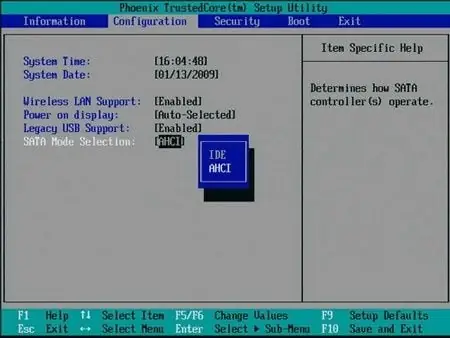
- Kiểm Tra Cài Đặt BIOS/UEFI (Chế độ SATA):
- Khởi động lại máy tính và nhấn phím Del, F2, F10 hoặc F12 (tùy theo nhà sản xuất) liên tục để vào BIOS/UEFI Setup.
- Tìm đến mục “SATA Configuration” hoặc “Storage Configuration”. Đảm bảo chế độ SATA được đặt là AHCI thay vì IDE. Thay đổi sang AHCI (nếu chưa phải) có thể khắc phục lỗi tương thích với ổ SSD hoặc ổ cứng hiện đại. Lưu ý rằng việc thay đổi chế độ SATA sau khi đã cài đặt Windows có thể khiến Windows không khởi động được, bạn có thể cần thực hiện một số bước chỉnh sửa registry hoặc cài đặt lại Windows nếu gặp phải tình huống này.
- Lưu thay đổi và thoát BIOS/UEFI.
5. Khôi Phục Hệ Thống hoặc Cài Lại Windows
Nếu mọi nỗ lực khắc phục trên đều thất bại, bạn có thể cần phải khôi phục hoặc cài đặt lại Windows.
- Sử dụng Điểm Khôi Phục Hệ Thống (System Restore Point):
- Nếu bạn đã tạo các điểm khôi phục trước đó, hãy sử dụng chúng để đưa hệ thống về trạng thái hoạt động ổn định trước khi lỗi màn hình xanh xuất hiện.
- Trong môi trường Advanced Startup Options (truy cập bằng cách bật/tắt máy 3 lần hoặc từ Settings), chọn Troubleshoot > Advanced options > System Restore.
- Đặt Lại PC (Reset PC):
- Windows 10 và 11 có tính năng “Reset this PC” cho phép bạn cài đặt lại Windows mà vẫn giữ lại tệp cá nhân hoặc xóa tất cả.
- Từ Settings: Update & Security > Recovery > Get started dưới “Reset this PC”.
- Từ Advanced Startup Options: Troubleshoot > Reset this PC.
- Cài Đặt Lại Windows Sạch (Clean Installation):
- Đây là giải pháp cuối cùng khi mọi cách khác đều không thành công. Một bản cài đặt sạch sẽ loại bỏ tất cả các vấn đề phần mềm và driver cũ. Bạn cần tạo USB cài đặt Windows bootable và sao lưu tất cả dữ liệu quan trọng trước khi thực hiện.
Biện Pháp Phòng Ngừa Để Tránh Lỗi Màn Hình Xanh Chữ Trắng
Phòng bệnh hơn chữa bệnh. Áp dụng các biện pháp phòng ngừa sau đây sẽ giúp bạn giảm thiểu đáng kể nguy cơ gặp phải lỗi máy tính màn hình xanh chữ trắng.
- Cập nhật Hệ điều hành và Driver thường xuyên: Luôn đảm bảo Windows và tất cả các driver thiết bị của bạn được cập nhật lên phiên bản mới nhất từ các nguồn chính thống. Các bản cập nhật thường bao gồm các bản vá lỗi và cải thiện độ ổn định.
- Sử dụng Phần mềm Diệt Virus Uy tín: Cài đặt và duy trì một phần mềm bảo mật đáng tin cậy, thực hiện quét hệ thống định kỳ để bảo vệ máy tính khỏi virus và mã độc.
- Giám sát Nhiệt độ Hệ Thống: Sử dụng các công cụ giám sát nhiệt độ (ví dụ: HWMonitor, MSI Afterburner) để theo dõi nhiệt độ CPU và GPU. Đảm bảo hệ thống tản nhiệt hoạt động tốt, vệ sinh máy tính định kỳ để loại bỏ bụi bẩn.
- Chỉ Cài Đặt Phần mềm Từ Nguồn Đáng Tin Cậy: Tránh tải và cài đặt phần mềm từ các trang web không rõ nguồn gốc hoặc không đáng tin cậy để ngăn chặn việc nhiễm malware hoặc cài đặt các ứng dụng không tương thích.
- Sao Lưu Dữ Liệu Định Kỳ: Đây là biện pháp bảo vệ quan trọng nhất. Thường xuyên sao lưu các tệp cá nhân quan trọng lên đám mây hoặc ổ cứng ngoài. Điều này giúp bạn tránh mất dữ liệu ngay cả khi lỗi màn hình xanh xảy ra và bạn buộc phải cài đặt lại hệ điều hành.
- Sử dụng Tính năng Khôi Phục Hệ Thống: Kích hoạt và thường xuyên kiểm tra các điểm khôi phục hệ thống. Chúng sẽ là “lưới an toàn” giúp bạn quay lại trạng thái ổn định trước đó.
- Hạn chế Ép Xung (Overclocking): Nếu bạn không có kinh nghiệm chuyên sâu, hãy tránh ép xung CPU hoặc GPU. Việc này có thể gây ra sự không ổn định hệ thống và rút ngắn tuổi thọ phần cứng.
Khi Nào Cần Tìm Đến Chuyên Gia Kỹ Thuật?
Mặc dù nhiều lỗi máy tính màn hình xanh chữ trắng có thể được khắc phục tại nhà, nhưng sẽ có những trường hợp bạn cần tìm đến sự trợ giúp từ các chuyên gia.
- Không thể khởi động vào Windows hoặc Safe Mode: Nếu máy tính hoàn toàn không thể vào được bất kỳ chế độ nào của Windows, kể cả Safe Mode, đây là dấu hiệu của một vấn đề nghiêm trọng có thể liên quan đến bo mạch chủ, CPU hoặc ổ cứng hệ thống.
- Đã thử tất cả các giải pháp nhưng lỗi vẫn tái diễn: Nếu bạn đã kiên trì thực hiện tất cả các bước khắc phục chi tiết được nêu trên mà lỗi BSOD vẫn tiếp tục xuất hiện, có thể có một vấn đề phần cứng phức tạp hoặc lỗi phần mềm sâu hơn mà bạn không thể tự chẩn đoán.
- Nghi ngờ lỗi phần cứng nghiêm trọng: Khi có các dấu hiệu rõ ràng của lỗi phần cứng như tiếng ồn lạ từ ổ cứng, mùi khét, hoặc đèn báo lỗi trên bo mạch chủ, việc tự sửa chữa có thể làm trầm trọng thêm tình hình.
- Không tự tin thực hiện các bước phức tạp: Một số thao tác như thay đổi cài đặt BIOS/UEFI, tháo lắp linh kiện phần cứng hoặc cài đặt lại Windows đòi hỏi kiến thức kỹ thuật nhất định. Nếu bạn không tự tin, hãy giao phó cho người có chuyên môn để tránh gây ra thiệt hại không đáng có.
Tìm kiếm sự hỗ trợ từ các kỹ thuật viên máy tính có kinh nghiệm hoặc trung tâm bảo hành uy tín là lựa chọn sáng suốt trong những trường hợp này. Họ có các công cụ chẩn đoán chuyên dụng và kinh nghiệm để xử lý các vấn đề phức tạp. Hãy truy cập https://aqua-mouse-944470.hostingersite.com/ để tìm hiểu thêm các bài viết chuyên sâu về khắc phục sự cố máy tính và bảo trì hệ thống, hoặc tham khảo các dịch vụ hỗ trợ kỹ thuật từ Trần Du để đảm bảo máy tính của bạn luôn hoạt động hiệu quả và ổn định.
Khi cần sự hỗ trợ chuyên nghiệp, đừng ngần ngại tìm kiếm sự giúp đỡ. Việc can thiệp không đúng cách có thể dẫn đến hỏng hóc nghiêm trọng hơn, mất dữ liệu quý giá hoặc chi phí sửa chữa cao hơn về sau.
Mọi thông tin chi tiết xin liên hệ
Công ty TNHH Thương Mại Thiết bị hiển thị TOMKO
Tóm Lược
Lỗi máy tính màn hình xanh chữ trắng là một vấn đề phức tạp nhưng hoàn toàn có thể được chẩn đoán và khắc phục bằng cách tiếp cận có hệ thống. Từ việc hiểu rõ bản chất của BSOD và ý nghĩa các mã lỗi, đến việc xác định nguyên nhân từ phần cứng, driver, phần mềm, virus hay thậm chí là nhiệt độ quá cao, mỗi bước đều đóng vai trò quan trọng trong việc đưa hệ thống trở lại hoạt động bình thường. Việc áp dụng các biện pháp phòng ngừa như cập nhật thường xuyên, sử dụng phần mềm diệt virus và sao lưu dữ liệu sẽ giúp bạn tránh được những sự cố không mong muốn trong tương lai. Đừng quên rằng khi gặp phải các vấn đề vượt quá khả năng tự khắc phục, việc tìm đến chuyên gia kỹ thuật là lựa chọn an toàn và hiệu quả nhất để đảm bảo máy tính của bạn luôn trong trạng thái tốt nhất. Khám phá thêm các thủ thuật công nghệ và giải pháp khắc phục sự cố máy tính tại trandu.vn để nâng cao kiến thức và kinh nghiệm của bạn.