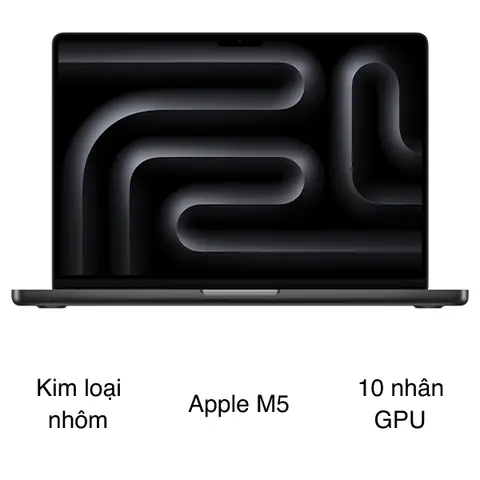
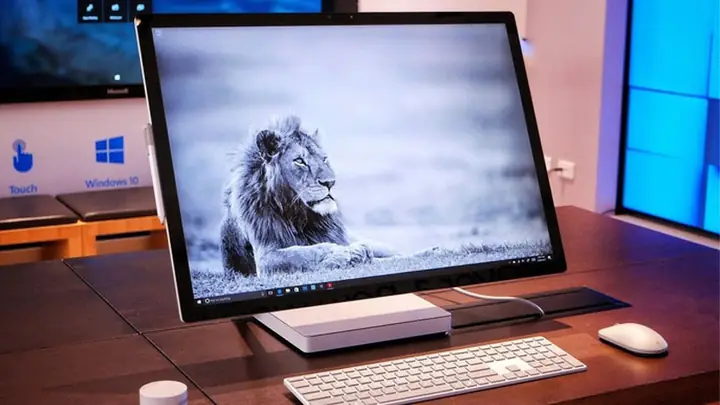
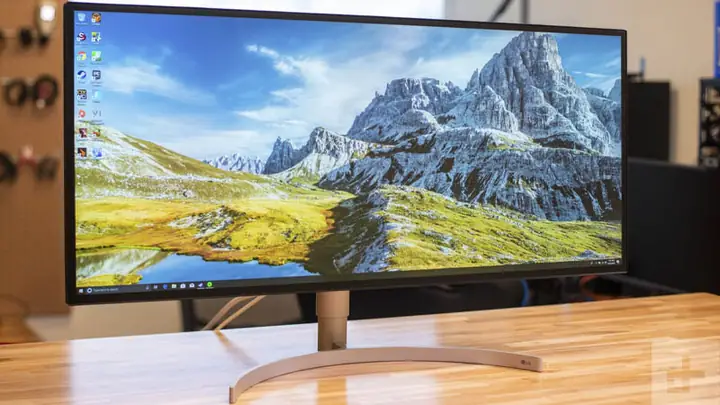
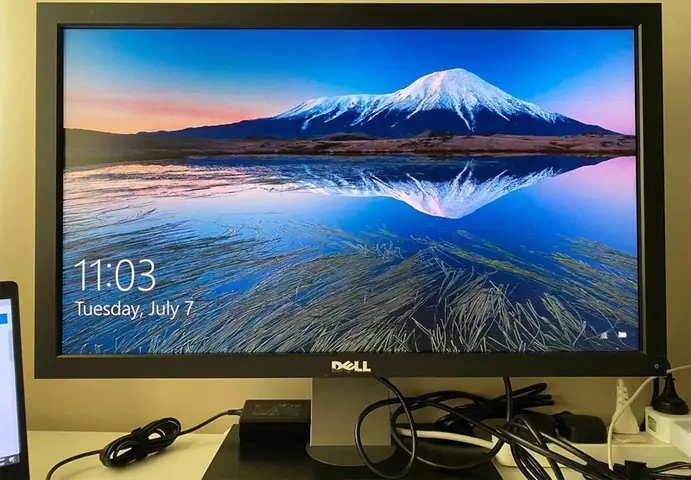
Trong thế giới công nghệ hiện đại, câu hỏi “màn hình máy tính là gì” đã trở nên quen thuộc, nhưng để hiểu sâu sắc về thiết bị cốt lõi này đòi hỏi một cái nhìn chuyên sâu. Màn hình không chỉ là nơi hiển thị hình ảnh, mà còn là giao diện trực quan quyết định trải nghiệm tương tác của người dùng với máy tính. Bài viết này của Trần Du sẽ cung cấp một cái nhìn toàn diện, giúp bạn nắm bắt đầy đủ thông tin về cấu tạo, công nghệ và cách lựa chọn màn hình phù hợp nhất cho mọi nhu cầu.
Sơ lược về Màn Hình Máy Tính và Vai Trò Quan Trọng
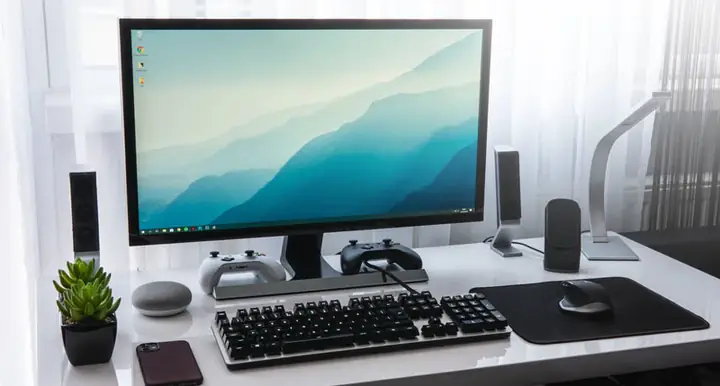
Màn hình máy tính là một thiết bị điện tử thiết yếu, đóng vai trò cầu nối hiển thị thông tin giữa máy tính và người dùng. Từ những hình ảnh, văn bản cho đến video và giao diện phần mềm, tất cả đều được thể hiện qua màn hình. Nó có thể là bộ phận tách rời đối với máy tính để bàn, hoặc tích hợp trực tiếp vào laptop. Với sự phát triển không ngừng của công nghệ, các loại màn hình ngày nay không chỉ đa dạng về kích thước, độ phân giải mà còn tích hợp nhiều tấm nền và công nghệ hiển thị tiên tiến như IPS, OLED, hay tần số quét cao, nhằm mang lại trải nghiệm hình ảnh chân thực và sống động nhất.
Khái Niệm Màn Hình Máy Tính và Lịch Sử Phát Triển
Màn Hình Máy Tính Là Gì: Định Nghĩa và Chức Năng Cốt Lõi
Có thể bạn quan tâm: Mua Màn Hình Máy Tính Cũ Hải Phòng: Kinh Nghiệm & Địa Chỉ Uy Tín
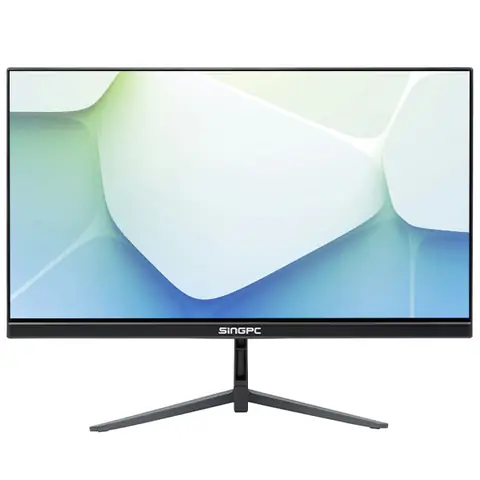
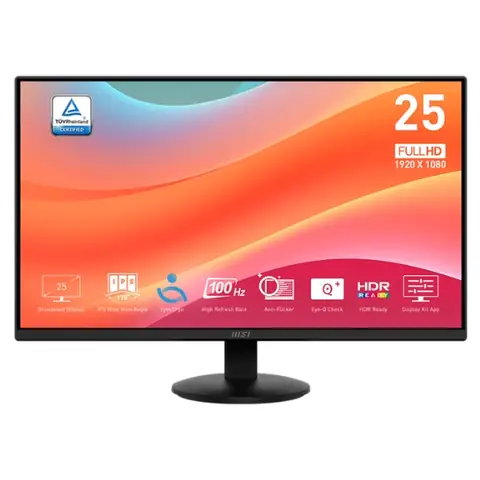
Màn hình máy tính (hay còn gọi là Computer Display, Visual Display Unit, hoặc Monitor) là một thiết bị đầu ra chính của máy tính, có chức năng hiển thị thông tin dạng đồ họa và văn bản. Nó đóng vai trò trung tâm trong quá trình giao tiếp giữa con người và máy tính. Mọi tác vụ từ soạn thảo văn bản, lướt web, xem phim, chơi game cho đến lập trình phức tạp đều được thực hiện thông qua giao diện hiển thị trên màn hình.
Thiết bị này nhận tín hiệu hình ảnh từ card đồ họa (GPU) của máy tính và chuyển đổi chúng thành hình ảnh mà mắt người có thể nhìn thấy. Sự rõ nét, màu sắc và độ mượt mà của hình ảnh trên màn hình ảnh hưởng trực tiếp đến hiệu suất làm việc và trải nghiệm giải trí của người dùng. Một màn hình chất lượng cao không chỉ giúp bảo vệ thị lực mà còn tối ưu hóa công việc, đặc biệt đối với những ngành nghề yêu cầu độ chính xác cao về màu sắc hoặc tốc độ phản hồi nhanh.
Có thể bạn quan tâm: Khắc Phục Lỗi Kết Nối Máy Tính Với Tivi Không Full Màn Hình
Lịch Sử Phát Triển Của Màn Hình Máy Tính
Hành trình phát triển của màn hình máy tính đã chứng kiến nhiều bước tiến vượt bậc, từ những thiết bị cồng kềnh với công nghệ lỗi thời đến các panel siêu mỏng, sắc nét ngày nay.
Có thể bạn quan tâm: Các Kích Thước Bàn Phím Máy Tính Phổ Biến & Cách Chọn
Từ Màn Hình CRT Đến Công Nghệ LCD
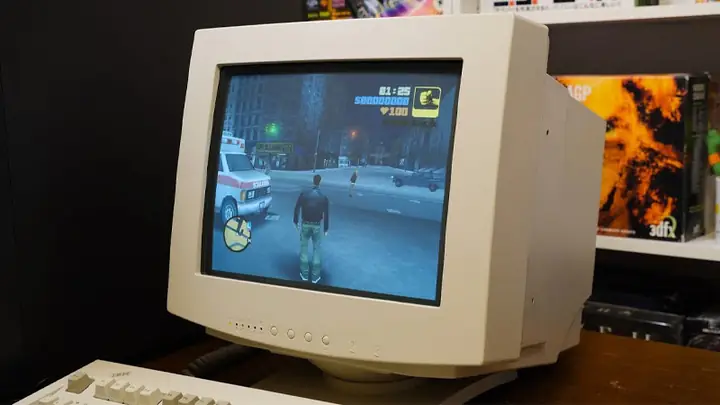
Ban đầu, màn hình máy tính chủ yếu sử dụng công nghệ CRT (Cathode Ray Tube), hay còn gọi là màn hình ống phóng tia âm cực. Các màn hình CRT có kích thước lớn, nặng và tiêu thụ nhiều điện năng, nhưng lại nổi bật với khả năng tái tạo màu sắc sống động và góc nhìn rộng. Chúng hoạt động dựa trên nguyên lý sử dụng súng điện tử bắn các chùm tia electron vào một màn hình được phủ lớp phosphor, tạo ra ánh sáng và hình ảnh. Mặc dù từng là tiêu chuẩn vàng, CRT dần bị thay thế bởi sự xuất hiện của công nghệ LCD (Liquid Crystal Display).
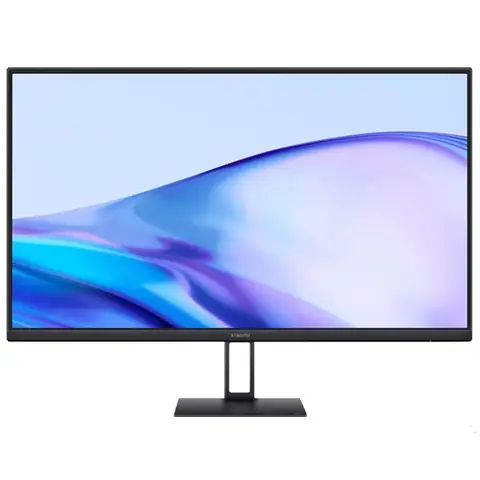
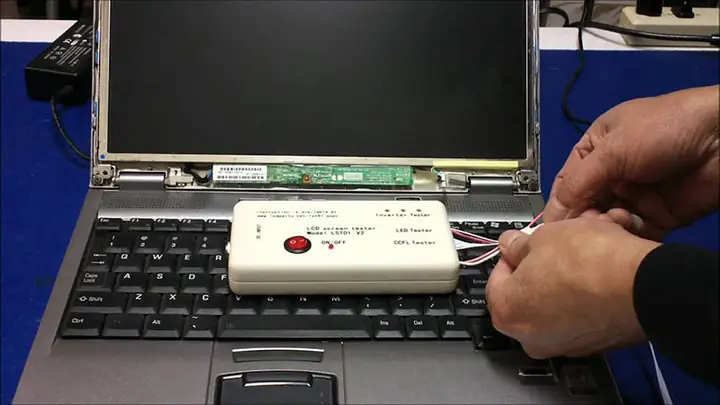
Màn hình LCD, hay màn hình tinh thể lỏng, đã đánh dấu một bước ngoặt lớn. Với cấu tạo mỏng hơn, nhẹ hơn và khả năng tiết kiệm điện năng vượt trội, LCD nhanh chóng chiếm lĩnh thị trường. Công nghệ này sử dụng các tinh thể lỏng được đặt giữa hai tấm kính phân cực để điều chỉnh lượng ánh sáng đi qua, từ đó tạo ra hình ảnh. Ban đầu, LCD sử dụng đèn nền CCFL (Cold Cathode Fluorescent Lamp), nhưng sau đó được cải tiến với đèn nền LED (Light Emitting Diode), cho phép màn hình mỏng hơn nữa, độ sáng tốt hơn và hiệu quả năng lượng cao hơn.
Sự Ra Đời của Các Tấm Nền Hiện Đại
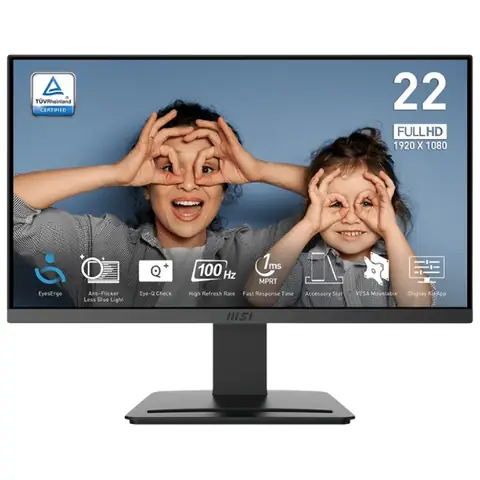
Sự phát triển của LCD đã dẫn đến việc ra đời nhiều loại tấm nền khác nhau, mỗi loại tối ưu cho một nhu cầu sử dụng cụ thể. Các tấm nền như TN, IPS, VA đã trở thành những lựa chọn phổ biến, mang lại sự cân bằng giữa hiệu suất, chất lượng hình ảnh và giá thành. Sau đó, công nghệ OLED (Organic Light-Emitting Diode) xuất hiện, mang đến một cuộc cách mạng về độ tương phản, màu sắc và thời gian phản hồi, đặc biệt cho các thiết bị cao cấp. Gần đây, các công nghệ như Mini-LED và Micro-LED tiếp tục đẩy ranh giới của chất lượng hiển thị lên một tầm cao mới.
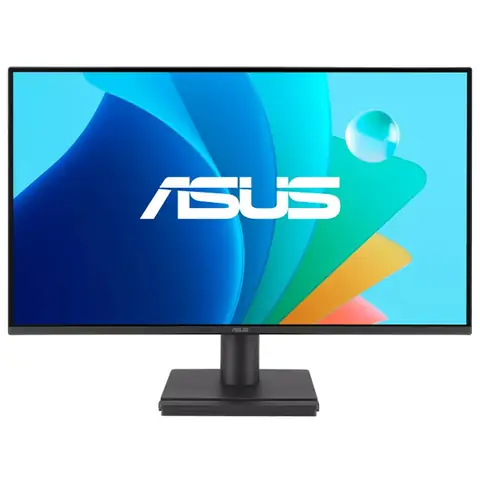
Phân Loại Màn Hình Máy Tính Theo Công Nghệ Tấm Nền
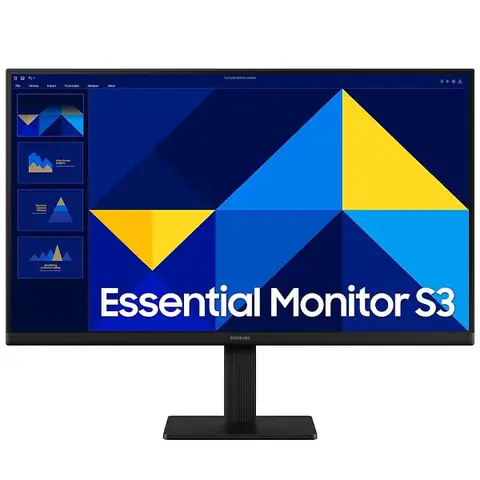
Việc hiểu rõ về các loại tấm nền là yếu tố then chốt để lựa chọn được màn hình phù hợp với mục đích sử dụng. Mỗi công nghệ đều có những ưu và nhược điểm riêng biệt.
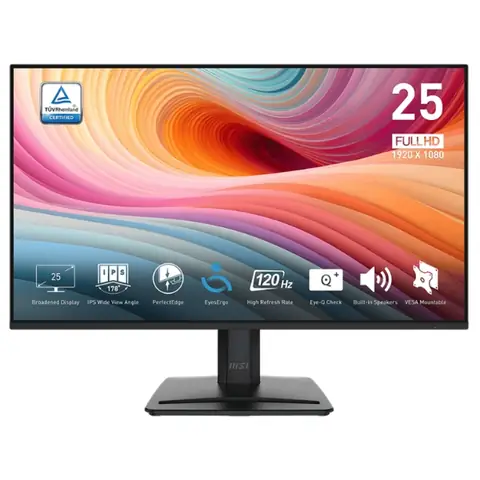
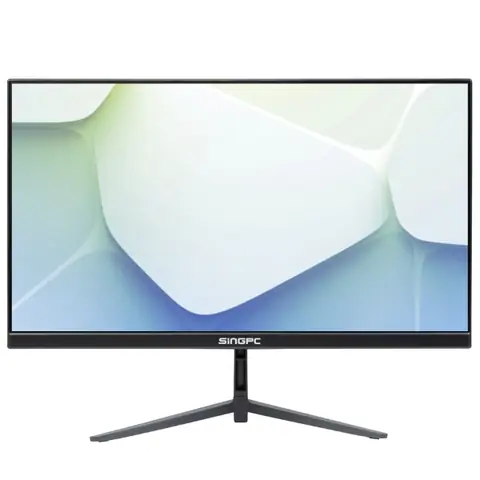
Màn Hình CRT (Cathode Ray Tube)
Mặc dù đã trở thành quá khứ, việc tìm hiểu về CRT giúp chúng ta hiểu hơn về nguồn gốc của màn hình máy tính. Màn hình CRT sử dụng một hoặc ba súng điện tử để bắn tia âm cực vào màn hình phủ phosphor. Các hạt electron va chạm vào phosphor sẽ phát sáng, và bằng cách điều khiển tốc độ cùng hướng của electron, hình ảnh với nhiều màu sắc khác nhau sẽ được tạo ra.
Ưu điểm:
- Màu sắc sống động, chân thực: Đặc biệt được ưa chuộng trong các ngành thiết kế đồ họa thời kỳ đầu nhờ khả năng hiển thị màu sắc tự nhiên.
- Giá thành rẻ: So với các công nghệ mới hơn, CRT có chi phí sản xuất và bán ra thấp.
- Độ bền cao: Thường có tuổi thọ khá lâu nếu được bảo quản tốt.
- Góc nhìn rộng: Không bị biến đổi màu sắc hay độ sáng đáng kể khi nhìn từ các góc khác nhau.
Nhược điểm:
- Độ phân giải thấp: Thường giới hạn ở mức HD hoặc thấp hơn, không sắc nét bằng màn hình hiện đại.
- Kích thước lớn và cồng kềnh: Chiếm nhiều không gian và rất nặng.
- Tiêu thụ nhiều điện năng: Kém hiệu quả năng lượng.
- Phát xạ bức xạ: Có thể gây mỏi mắt nếu sử dụng trong thời gian dài.
Màn Hình LCD (Liquid Crystal Display)
LCD là công nghệ thay thế CRT và thống trị thị trường trong nhiều thập kỷ. Màn hình tinh thể lỏng được cấu tạo bởi nhiều lớp, trong đó các điểm ảnh chứa tinh thể lỏng có khả năng thay đổi tính phân cực của ánh sáng khi có dòng điện đi qua. Kết hợp với các kính lọc phân cực và đèn nền, chúng tạo ra hình ảnh.
Đèn Nền CCFL (Cold Cathode Fluorescent Lamp)
Ban đầu, màn hình LCD sử dụng đèn nền CCFL. Đây là những bóng đèn huỳnh quang ống lạnh được đặt phía sau tấm nền tinh thể lỏng.
Ưu điểm: Giá thành sản xuất rẻ.
Nhược điểm: Tạo ra nhiệt lượng cao, tiêu thụ nhiều điện năng, độ sáng không đều ở các cạnh và tuổi thọ kém hơn đèn LED. Do đó, công nghệ này gần như đã ngừng sản xuất.
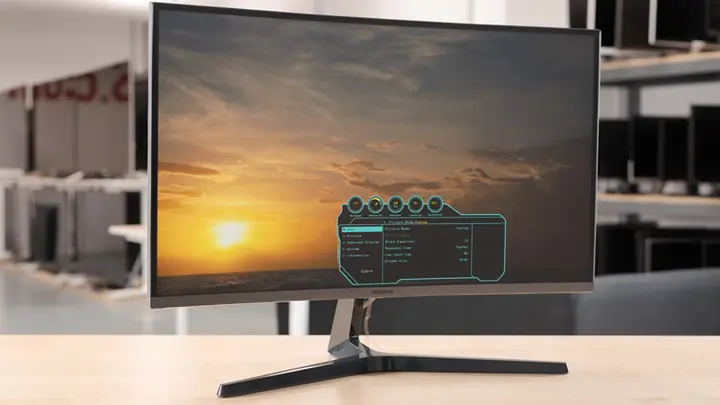
Đèn Nền LED (Light Emitting Diode)
Khi công nghệ LED ra đời, nó đã thay thế CCFL làm đèn nền cho LCD, tạo ra màn hình “LED-backlit LCD”, thường được gọi tắt là màn hình LED.
Ưu điểm: Cho phép màn hình mỏng hơn, tiết kiệm điện hơn, độ sáng cao hơn và tuổi thọ dài hơn. Hơn nữa, đèn nền LED có thể được điều khiển theo từng vùng (local dimming), cải thiện độ tương phản.
Với công nghệ đèn nền LED, các loại tấm nền LCD chính bao gồm:
1. Màn Hình TN (Twisted Nematic)
Tấm nền TN là một trong những công nghệ tinh thể lỏng lâu đời nhất và vẫn được sử dụng phổ biến trong các màn hình giá rẻ hoặc màn hình chơi game chuyên nghiệp.
Đặc điểm: Các tinh thể lỏng xoắn 90 độ khi không có điện áp và thẳng hàng khi có điện áp, điều khiển sự phân cực của ánh sáng.
Ưu điểm:
- Giá thành rẻ: Dễ dàng tiếp cận với mọi phân khúc người dùng.
- Tốc độ phản hồi cực nhanh: Có thể đạt 1ms hoặc thấp hơn, rất quan trọng cho các game thủ chuyên nghiệp để tránh hiện tượng bóng mờ (ghosting).
- Tần số quét cao: Hỗ trợ tần số quét lên đến 240Hz hoặc hơn, mang lại hình ảnh siêu mượt mà trong các trò chơi chuyển động nhanh.
- Tiết kiệm điện năng: Hiệu quả hơn so với CRT.
Nhược điểm: - Góc nhìn hẹp: Hình ảnh và màu sắc dễ bị biến đổi khi nhìn từ các góc lệch so với trực diện, đặc biệt là theo chiều dọc.
- Màu sắc không chân thực: Khả năng tái tạo màu kém hơn các tấm nền khác, ít phù hợp cho công việc đồ họa chuyên nghiệp.
- Độ tương phản thấp: Màu đen thường không sâu.
2. Màn Hình IPS (In-Plane Switching)
Tấm nền IPS được phát triển để khắc phục những nhược điểm về góc nhìn và màu sắc của TN. Hiện nay, IPS là loại tấm nền phổ biến nhất trên các thiết bị cao cấp và tầm trung.
Đặc điểm: Các tinh thể lỏng di chuyển song song với mặt phẳng của màn hình khi có điện áp, cho phép ánh sáng đi qua với độ phân cực ổn định hơn.
Ưu điểm:
- Góc nhìn cực rộng (lên đến 178 độ): Màu sắc và độ sáng gần như không thay đổi khi nhìn từ nhiều góc độ khác nhau.
- Màu sắc chân thực và chính xác: Khả năng tái tạo màu sắc vượt trội, dải gam màu rộng, lý tưởng cho thiết kế đồ họa, chỉnh sửa ảnh và video.
- Độ bền tốt: Khi chạm vào màn hình IPS, hiện tượng lóe sáng hoặc biến dạng hình ảnh sẽ không xảy ra.
Nhược điểm: - Thời gian phản hồi chậm hơn TN: Mặc dù đã được cải thiện đáng kể, IPS vẫn thường chậm hơn TN, có thể gây ra hiện tượng mờ nhẹ trong các cảnh chuyển động cực nhanh.
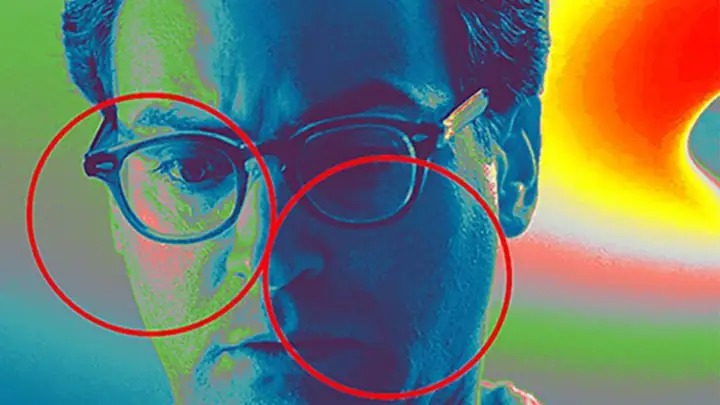
- “IPS Glow” (hiện tượng hở sáng): Một số màn hình IPS có thể xuất hiện ánh sáng trắng nhẹ ở các góc khi nhìn trong môi trường tối, đặc biệt là ở những góc nhìn xiên.
- Tiêu thụ năng lượng cao hơn TN: Dù ít hơn CRT, nhưng IPS thường tiêu thụ nhiều điện hơn TN.
3. Màn Hình VA (Vertical Alignment)
VA được coi là sự dung hòa giữa TN và IPS, mang lại những ưu điểm của cả hai nhưng cũng có những hạn chế riêng.
Đặc điểm: Các tinh thể lỏng được căn chỉnh theo chiều dọc so với bề mặt kính. Khi có điện áp, chúng nghiêng để cho ánh sáng đi qua.
Ưu điểm:
- Độ tương phản rất cao: Khả năng hiển thị màu đen sâu nhất trong các loại tấm nền LCD, mang lại hình ảnh có chiều sâu và sống động hơn, lý tưởng cho việc xem phim và giải trí.
- Góc nhìn rộng: Tốt hơn TN đáng kể, và gần bằng IPS.
- Khả năng tái tạo màu tốt: Mặc dù không chính xác bằng IPS, VA vẫn cho màu sắc đẹp và dải màu khá rộng.
- Giá thành hợp lý: Thường ở mức giữa TN và IPS.
Nhược điểm: - Thời gian phản hồi chậm: Đây là nhược điểm lớn nhất của VA, có thể gây ra hiện tượng bóng mờ (ghosting) hoặc “black smearing” (vệt đen) trong các cảnh chuyển động nhanh, không lý tưởng cho game thủ chuyên nghiệp.
- Tuổi thọ không cao bằng IPS: Một số người dùng báo cáo hiện tượng thay đổi màu sắc theo thời gian.
Màn Hình OLED/AMOLED (Organic Light-Emitting Diode / Active Matrix Organic Light-Emitting Diode)
OLED là một công nghệ hiển thị mang tính cách mạng, đã và đang được ứng dụng rộng rãi trên các thiết bị cao cấp từ điện thoại thông minh, TV đến màn hình máy tính.
Đặc điểm: Thay vì sử dụng đèn nền, mỗi pixel trên màn hình OLED tự phát sáng. Điều này có nghĩa là khi một pixel hiển thị màu đen, nó sẽ tắt hoàn toàn, tạo ra màu đen tuyệt đối. AMOLED là một biến thể của OLED, trong đó “Active Matrix” (ma trận chủ động) đề cập đến cách các pixel được điều khiển, mang lại tốc độ làm mới nhanh và hiệu quả hơn.
Ưu điểm:
- Độ tương phản vô hạn (Infinite Contrast Ratio): Nhờ khả năng hiển thị màu đen tuyệt đối, OLED mang lại độ sâu hình ảnh không gì sánh bằng.
- Màu sắc sống động và chân thực: Dải màu rộng, độ bão hòa cao, hình ảnh sắc nét và rực rỡ.
- Thời gian phản hồi cực nhanh: Gần như tức thì (dưới 0.1ms), loại bỏ hoàn toàn hiện tượng bóng mờ.
- Góc nhìn cực rộng: Không bị biến đổi màu sắc hay độ sáng ở bất kỳ góc nhìn nào.
- Tiết kiệm điện năng: Đặc biệt khi hiển thị nội dung tối màu, do các pixel màu đen không tiêu thụ điện.
- Mỏng và linh hoạt: Cấu tạo đơn giản hơn, cho phép thiết kế màn hình siêu mỏng, thậm chí có thể uốn cong.
Nhược điểm: - Hiện tượng lưu ảnh (Burn-in): Các hình ảnh tĩnh hiển thị trong thời gian dài có thể để lại vết mờ vĩnh viễn trên màn hình. Mặc dù đã được cải thiện, rủi ro vẫn tồn tại.
- Chi phí sản xuất cao: Khiến màn hình OLED thường đắt hơn đáng kể so với LCD.
- Độ sáng tối đa thấp hơn LCD: Trong một số trường hợp, OLED có thể không sáng bằng các màn hình LCD cao cấp, đặc biệt dưới ánh sáng mạnh.
- Tuổi thọ: Các diode phát sáng màu xanh lam có thể xuống cấp nhanh hơn các màu khác, dẫn đến sự mất cân bằng màu sắc theo thời gian.
Màn Hình Retina (Apple)
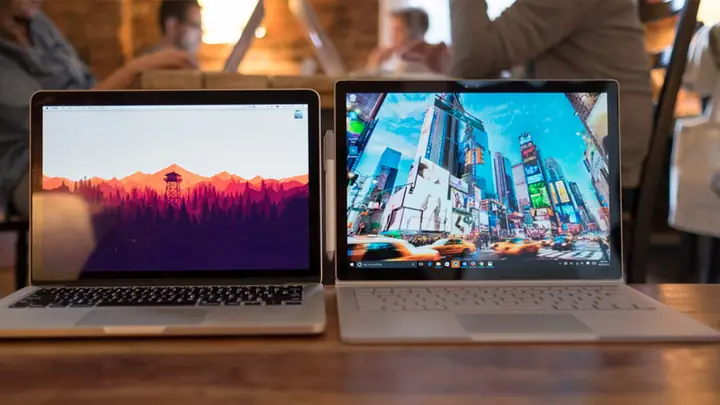
Retina không phải là một công nghệ tấm nền độc lập mà là một thuật ngữ marketing của Apple để chỉ các màn hình có mật độ điểm ảnh (pixel density) cực cao. Tại mật độ này, mắt người không thể phân biệt từng pixel riêng lẻ ở khoảng cách xem thông thường, mang lại hình ảnh siêu mịn và sắc nét.
Đặc điểm: Thông thường, màn hình Retina của Apple sử dụng tấm nền IPS LCD hoặc gần đây là OLED, được tối ưu hóa với độ phân giải và PPI (Pixels Per Inch) cao vượt trội.
Ưu điểm:
- Hình ảnh sắc nét, mịn màng: Gần như không thể nhìn thấy các điểm ảnh, mang lại trải nghiệm thị giác tuyệt vời.
- Màu sắc chân thực: Thường được hiệu chỉnh rất tốt để đạt độ chính xác màu cao.
- Góc nhìn rộng: Nhờ sử dụng tấm nền IPS hoặc OLED.
Nhược điểm: - Tính độc quyền: Chỉ có trên các sản phẩm của Apple.
- Tiêu thụ điện năng: Mật độ điểm ảnh cao đòi hỏi nhiều năng lượng hơn để xử lý và hiển thị.
- Chi phí cao: Tăng giá thành của thiết bị.
Các Thông Số Kỹ Thuật Cốt Lõi Của Màn Hình Máy Tính
Khi chọn mua màn hình máy tính, việc hiểu rõ các thông số kỹ thuật là vô cùng quan trọng để đảm bảo bạn chọn được sản phẩm phù hợp với nhu cầu sử dụng và ngân sách của mình.
1. Độ Phân Giải (Resolution)
Độ phân giải là số lượng pixel (điểm ảnh) mà màn hình có thể hiển thị, được biểu thị bằng chiều ngang x chiều dọc (ví dụ: 1920×1080). Số pixel càng cao, hình ảnh càng sắc nét và chi tiết.
- HD (High Definition) / 720p: 1280 x 720 pixel. Mức độ phân giải cơ bản nhất, thường thấy trên các màn hình nhỏ hoặc laptop giá rẻ.
- Full HD (FHD) / 1080p: 1920 x 1080 pixel. Đây là độ phân giải phổ biến nhất hiện nay, cung cấp hình ảnh rõ nét, phù hợp cho đa số nhu cầu làm việc, học tập và giải trí.
- Quad HD (QHD) / 2K: 2560 x 1440 pixel. Mang lại độ sắc nét cao hơn đáng kể so với FHD, lý tưởng cho những ai cần không gian làm việc rộng hơn hoặc game thủ muốn trải nghiệm hình ảnh chi tiết.
- Ultra HD (UHD) / 4K: 3840 x 2160 pixel. Cung cấp hình ảnh siêu sắc nét với số lượng pixel gấp bốn lần FHD. Tuyệt vời cho công việc thiết kế đồ họa, chỉnh sửa video và trải nghiệm chơi game cao cấp. Tuy nhiên, yêu cầu phần cứng máy tính mạnh mẽ.
- 5K: 5120 x 2880 pixel. Độ phân giải cao cấp, thường thấy trên các màn hình chuyên nghiệp hoặc sản phẩm của Apple, mang lại chi tiết hình ảnh vượt trội.
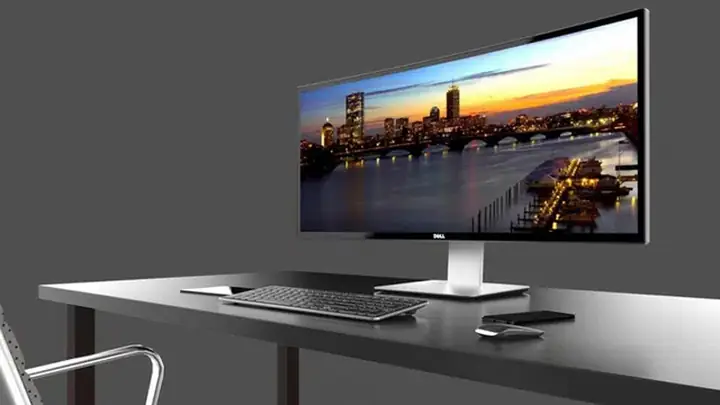
- Ultrawide (21:9) và Super Ultrawide (32:9): Các màn hình có tỷ lệ khung hình siêu rộng thường có độ phân giải như 2560×1080 (UW-FHD), 3440×1440 (UW-QHD) hoặc 5120×1440 (DW-QHD), cung cấp không gian làm việc đa nhiệm hoặc trải nghiệm chơi game đắm chìm.
Độ phân giải càng cao trên cùng một kích thước màn hình sẽ cho mật độ điểm ảnh (PPI – Pixels Per Inch) càng lớn, giúp hình ảnh mịn màng hơn.
2. Kích Thước Màn Hình (Screen Size)
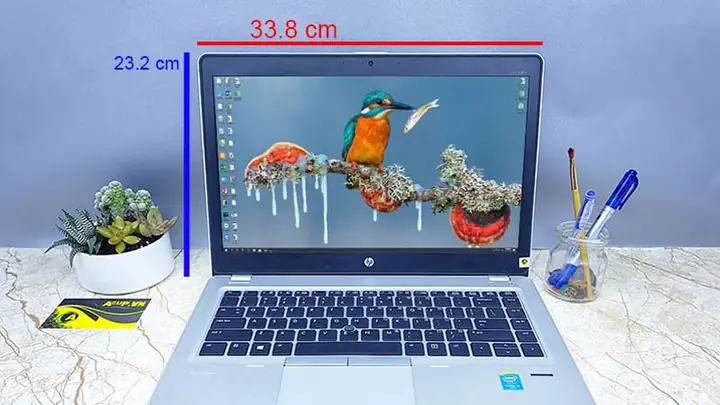
Kích thước màn hình được đo bằng đường chéo từ một góc này sang góc đối diện, tính bằng inch. Các kích thước phổ biến hiện nay bao gồm 21.5, 23, 24, 27, 32 inch và lớn hơn.
- Màn hình nhỏ (dưới 24 inch): Phù hợp cho không gian hạn chế, công việc văn phòng cơ bản.
- Màn hình trung bình (24-27 inch): Cân bằng tốt giữa kích thước, giá thành và không gian hiển thị, lý tưởng cho đa số người dùng.
- Màn hình lớn (trên 27 inch): Cung cấp không gian làm việc rộng rãi hơn, trải nghiệm giải trí sống động, đặc biệt với độ phân giải cao như QHD hoặc 4K. Thường được các lập trình viên, nhà thiết kế hoặc game thủ ưa chuộng.
3. Tỷ Lệ Khung Hình (Aspect Ratio)
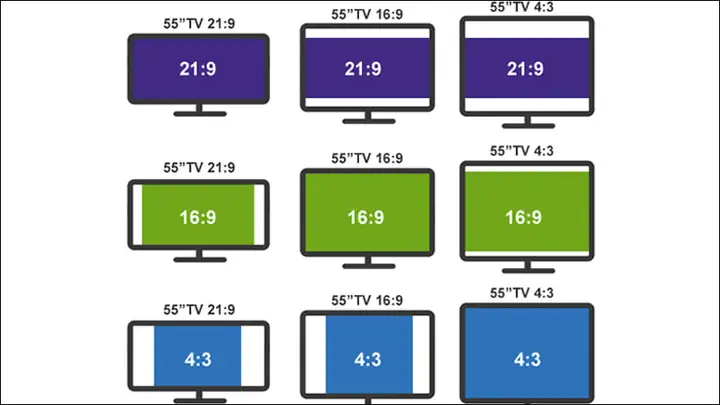
Tỷ lệ khung hình mô tả mối quan hệ giữa chiều rộng và chiều cao của màn hình.
- 16:9: Tỷ lệ phổ biến nhất hiện nay, lý tưởng cho việc xem phim, chơi game và hầu hết các tác vụ hàng ngày.
- 16:10: Cung cấp thêm một chút không gian chiều dọc so với 16:9, hữu ích cho công việc gõ văn bản, lập trình hoặc lướt web, nơi cần xem nhiều nội dung theo chiều dọc. Phổ biến trên một số laptop cao cấp và MacBook.
- 21:9 (Ultrawide): Mang lại không gian màn hình rộng hơn đáng kể theo chiều ngang, rất phù hợp cho đa nhiệm, chỉnh sửa video hoặc trải nghiệm chơi game đắm chìm.
- 32:9 (Super Ultrawide): Tương đương với việc ghép hai màn hình 16:9 lại với nhau, cung cấp không gian làm việc và giải trí tối đa.
- 4:3 (Legacy): Tỷ lệ cũ, ít được sử dụng trên các màn hình hiện đại.
4. Tần Số Quét (Refresh Rate)
Tần số quét, đo bằng Hertz (Hz), là số lần màn hình làm mới hình ảnh trong một giây. Tần số quét cao hơn mang lại hình ảnh mượt mà hơn, đặc biệt trong các cảnh chuyển động nhanh.
- 60Hz: Tiêu chuẩn cho hầu hết các màn hình thông thường, đủ dùng cho công việc văn phòng, xem phim.
- 75Hz – 100Hz: Cải thiện nhẹ độ mượt mà, tốt hơn một chút cho game thủ casual.
- 120Hz – 144Hz: Mức độ lý tưởng cho game thủ, mang lại trải nghiệm chơi game cực kỳ mượt mà, giảm thiểu hiện tượng xé hình (tearing) khi kết hợp với công nghệ Adaptive Sync.
- 165Hz – 240Hz trở lên: Dành cho game thủ chuyên nghiệp, mang lại lợi thế cạnh tranh với độ mượt mà tối đa.
5. Thời Gian Phản Hồi (Response Time)
Thời gian phản hồi, đo bằng mili giây (ms), là thời gian một pixel chuyển từ màu này sang màu khác (thường là từ xám sang xám – GtG, hoặc từ đen sang trắng sang đen – BtW). Thời gian phản hồi thấp hơn sẽ giảm thiểu hiện tượng bóng mờ (ghosting) hoặc vệt mờ (smearing) trong các cảnh chuyển động nhanh.
- 5ms – 8ms: Phổ biến trên các màn hình đa dụng.
- 1ms – 4ms: Lý tưởng cho game thủ, đảm bảo hình ảnh sắc nét ngay cả trong các trò chơi hành động nhanh.
6. Độ Sáng (Brightness)
Độ sáng của màn hình được đo bằng candela trên mét vuông (cd/m²) hoặc nits. Độ sáng cao hơn giúp màn hình dễ nhìn hơn trong môi trường sáng hoặc khi hiển thị nội dung HDR.
- 250 – 300 nits: Mức độ sáng cơ bản, đủ dùng trong môi trường văn phòng hoặc phòng tối.
- 300 – 400 nits: Mức độ sáng tốt cho đa số người dùng.
- Trên 400 nits: Lý tưởng cho nội dung HDR, hoặc làm việc trong môi trường nhiều ánh sáng.
- Quan trọng: Nên điều chỉnh độ sáng phù hợp với môi trường sử dụng để bảo vệ mắt.
7. Tỷ Lệ Tương Phản (Contrast Ratio)
Tỷ lệ tương phản là sự khác biệt giữa điểm ảnh sáng nhất (trắng) và điểm ảnh tối nhất (đen) mà màn hình có thể hiển thị.
- Tỷ lệ tương phản tĩnh (Static Contrast Ratio): Đo lường sự khác biệt này trong một khung hình duy nhất, là thông số quan trọng hơn. Ví dụ: 1000:1 (TN, IPS), 3000:1 – 5000:1 (VA), Vô hạn (OLED).
- Tỷ lệ tương phản động (Dynamic Contrast Ratio): Thay đổi độ sáng đèn nền theo nội dung hiển thị, không phản ánh chất lượng hình ảnh thực tế bằng tỷ lệ tương phản tĩnh.
- Tỷ lệ tương phản càng cao, hình ảnh càng có chiều sâu, màu đen càng sâu và chi tiết trong các vùng tối càng rõ ràng.
8. Độ Sâu Màu (Color Depth) & Gam Màu (Color Gamut)
Đây là những thông số quan trọng cho các chuyên gia đồ họa, nhiếp ảnh, và chỉnh sửa video.
- Độ sâu màu (Bit Depth): Số bit dữ liệu dùng để biểu diễn màu sắc của mỗi pixel.
- 8-bit: Hiển thị khoảng 16.7 triệu màu (tiêu chuẩn).
- 10-bit (8-bit + FRC): Hiển thị khoảng 1.07 tỷ màu, mang lại chuyển màu mượt mà hơn, ít bị hiện tượng dải màu (banding).
- Gam màu (Color Gamut): Dải màu mà màn hình có thể hiển thị.
- sRGB: Gam màu tiêu chuẩn cho web và hầu hết các nội dung tiêu dùng. Màn hình nên bao phủ 100% sRGB.
- Adobe RGB: Gam màu rộng hơn sRGB, phổ biến trong in ấn và nhiếp ảnh chuyên nghiệp.
- DCI-P3: Gam màu rộng được sử dụng trong điện ảnh kỹ thuật số, ngày càng phổ biến trên các thiết bị hiện đại và HDR.
Màn hình có độ phủ gam màu rộng và độ chính xác màu cao là yêu cầu bắt buộc cho công việc chuyên nghiệp.
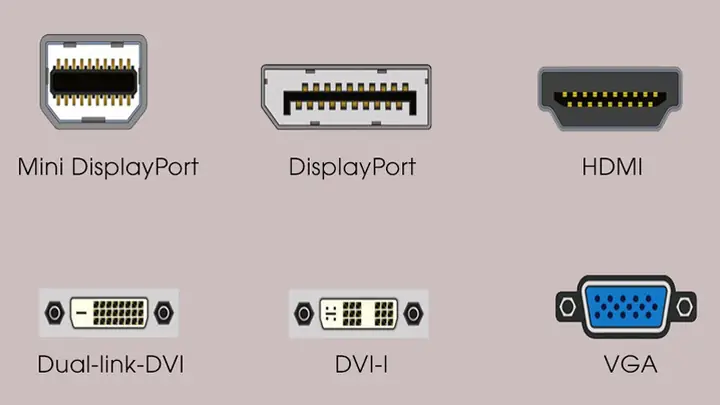
Các Cổng Kết Nối Phổ Biến Trên Màn Hình Máy Tính
Các cổng kết nối đóng vai trò truyền tải tín hiệu hình ảnh, âm thanh và dữ liệu giữa máy tính và màn hình. Việc lựa chọn màn hình có đầy đủ các cổng cần thiết sẽ tối ưu hóa khả năng tương thích và trải nghiệm sử dụng.
1. HDMI (High-Definition Multimedia Interface)
HDMI là cổng kết nối kỹ thuật số đa năng, truyền tải cả video và âm thanh. Đây là cổng phổ biến nhất trên hầu hết các màn hình, TV và thiết bị giải trí.
- HDMI 1.4: Hỗ trợ độ phân giải 4K ở 30Hz hoặc Full HD ở 120Hz.
- HDMI 2.0: Hỗ trợ 4K ở 60Hz, tăng băng thông đáng kể.
- HDMI 2.1: Phiên bản mới nhất, hỗ trợ 4K ở 120Hz, 8K ở 60Hz, và các tính năng tiên tiến như VRR (Variable Refresh Rate) và ALLM (Auto Low Latency Mode), lý tưởng cho game thủ console và PC cao cấp.
2. DisplayPort (DP)
DisplayPort là một cổng kỹ thuật số được ưa chuộng trong môi trường PC, đặc biệt là dành cho game thủ và các ứng dụng đòi hỏi băng thông cao.
- DisplayPort 1.2: Hỗ trợ 4K ở 60Hz, hoặc Full HD ở 144Hz.
- DisplayPort 1.4: Hỗ trợ 4K ở 120Hz, 8K ở 30Hz, và công nghệ DSC (Display Stream Compression) cho phép nén tín hiệu để truyền tải độ phân giải và tần số quét cao hơn. Đây là lựa chọn tốt nhất cho game thủ PC muốn trải nghiệm 4K 144Hz trở lên.
- DisplayPort 2.0: Phiên bản mới nhất, với băng thông cực cao, hỗ trợ 4K ở 240Hz, 8K ở 85Hz và thậm chí 16K ở 60Hz với DSC.
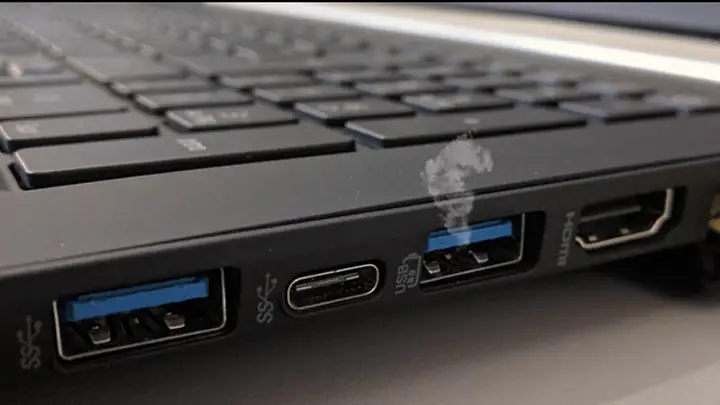
3. USB-C / Thunderbolt
USB-C là một cổng đa năng đang dần trở thành tiêu chuẩn mới. Khi tích hợp công nghệ Thunderbolt (từ Intel) hoặc DisplayPort Alt Mode, một cáp USB-C duy nhất có thể truyền tải:
- Tín hiệu video: Đến màn hình ngoài.
- Dữ liệu: Như một cổng USB thông thường.
- Nguồn điện (Power Delivery – PD): Cung cấp năng lượng để sạc laptop hoặc các thiết bị khác, giảm số lượng dây cáp.
- Điều này rất tiện lợi cho các laptop mỏng nhẹ hoặc trạm làm việc gọn gàng.
4. VGA (Video Graphics Array)
VGA là một cổng analog cũ, chỉ truyền tải tín hiệu video.
- Hạn chế: Chỉ hỗ trợ độ phân giải thấp và thường có chất lượng hình ảnh kém hơn các cổng kỹ thuật số, dễ bị nhiễu.
- Hiện nay, VGA chủ yếu xuất hiện trên các màn hình cũ hoặc máy tính đời đầu.
5. DVI (Digital Visual Interface)
DVI là một cổng kỹ thuật số có thể truyền tải tín hiệu video.
- Ưu điểm: Chất lượng hình ảnh tốt hơn VGA, hỗ trợ độ phân giải cao hơn.
- Hạn chế: Không truyền tải âm thanh và dần bị thay thế bởi HDMI và DisplayPort.
Các Tính Năng Bổ Trợ và Thiết Bị Tích Hợp Trên Màn Hình
Ngoài chức năng hiển thị cơ bản, nhiều màn hình máy tính hiện đại còn tích hợp các tính năng và thiết bị để nâng cao trải nghiệm người dùng.
1. Loa Tích Hợp
Nhiều màn hình đi kèm với loa stereo tích hợp.
- Ưu điểm: Tiện lợi, giảm bớt dây cáp và không gian trên bàn làm việc.
- Hạn chế: Chất lượng âm thanh thường ở mức cơ bản, không thể sánh bằng loa ngoài hoặc tai nghe chuyên dụng. Tuy nhiên, đủ dùng cho các tác vụ văn phòng, nghe tin tức hoặc cuộc gọi video đơn giản.
2. Cổng USB Hub
Một số màn hình có tích hợp các cổng USB mở rộng (USB Hub).
- Ưu điểm: Cho phép người dùng dễ dàng cắm các thiết bị ngoại vi như chuột, bàn phím, USB drive hoặc sạc điện thoại trực tiếp vào màn hình, giúp quản lý dây cáp gọn gàng hơn và tiện lợi hơn so với việc phải với tay xuống thùng máy.
3. Webcam và Microphone Tích Hợp
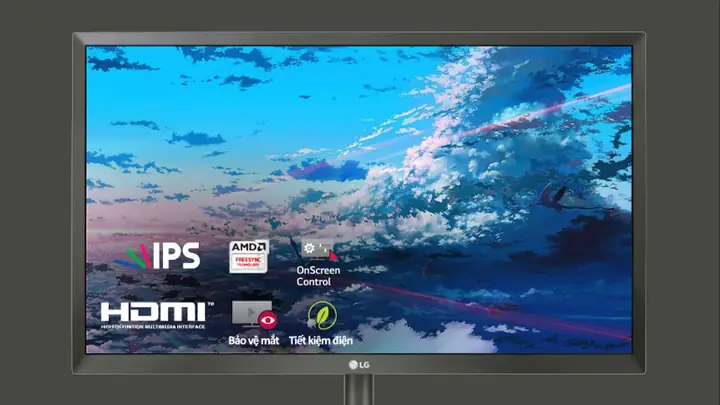
Đặc biệt hữu ích trong thời đại làm việc và học tập từ xa.
- Ưu điểm: Kết hợp webcam và micro vào màn hình tạo ra một giải pháp “all-in-one” cho hội nghị trực tuyến, các cuộc họp video hoặc livestream. Điều này giúp giảm bớt phụ kiện cần thiết và đơn giản hóa việc thiết lập.
4. Chân Đế Công Thái Học (Ergonomic Stand)
Một chân đế chất lượng cao có thể điều chỉnh độ cao, xoay ngang (swivel), nghiêng (tilt) và xoay dọc (pivot).
- Ưu điểm: Giúp người dùng điều chỉnh màn hình về vị trí thoải mái nhất, giảm mỏi cổ, vai, gáy và mắt. Tính năng xoay dọc (pivot) rất hữu ích cho lập trình viên hoặc những người làm việc với văn bản dài.
5. Công Nghệ Bảo Vệ Mắt
Các công nghệ này nhằm giảm thiểu căng thẳng cho mắt khi sử dụng màn hình trong thời gian dài.
- Low Blue Light (Giảm ánh sáng xanh): Giảm lượng ánh sáng xanh phát ra từ màn hình, giúp mắt ít mỏi hơn và cải thiện giấc ngủ.
- Flicker-Free (Chống nhấp nháy): Loại bỏ hiện tượng nhấp nháy đèn nền mà mắt thường không nhận ra nhưng vẫn gây mỏi.
6. HDR (High Dynamic Range)
HDR là công nghệ tăng cường độ tương phản và dải màu, mang lại hình ảnh sống động và chân thực hơn với chi tiết rõ ràng trong cả vùng sáng và vùng tối.
- Ưu điểm: Trải nghiệm xem phim và chơi game ấn tượng hơn, với màu sắc rực rỡ và độ tương phản sâu.
- Yêu cầu: Cần nội dung hỗ trợ HDR và màn hình phải đạt các tiêu chuẩn HDR nhất định (ví dụ: VESA DisplayHDR 400, 600, 1000).
7. Adaptive Sync (FreeSync, G-Sync)
Các công nghệ đồng bộ hóa tần số quét của màn hình với tốc độ khung hình của card đồ họa.
- Ưu điểm: Loại bỏ hiện tượng xé hình (screen tearing) và giật hình (stuttering), mang lại trải nghiệm chơi game mượt mà hơn.
- FreeSync (AMD): Miễn phí bản quyền, tương thích rộng rãi hơn.
- G-Sync (NVIDIA): Yêu cầu module phần cứng riêng, thường đắt hơn nhưng hiệu suất được đánh giá cao.
Những Sự Cố Thường Gặp Khi Sử Dụng Màn Hình Máy Tính và Cách Khắc Phục
Trong quá trình sử dụng màn hình máy tính, người dùng có thể gặp phải nhiều sự cố khác nhau. Việc hiểu rõ nguyên nhân và cách khắc phục cơ bản sẽ giúp tiết kiệm thời gian và chi phí.
1. Màn Hình Không Lên Nguồn Hoặc Không Hiển Thị
Đây là một trong những sự cố phổ biến nhất.
- Nguyên nhân: Dây nguồn hoặc dây tín hiệu lỏng, hỏng, màn hình bị lỗi nguồn, card đồ họa không nhận diện màn hình, hoặc màn hình đã hỏng.
- Cách khắc phục:
- Kiểm tra kỹ các dây cáp kết nối (nguồn điện, HDMI/DisplayPort/VGA) xem đã cắm chặt chưa.
- Thử dùng một dây cáp khác hoặc cắm màn hình vào một cổng khác trên máy tính.
- Kiểm tra nguồn điện, ổ cắm.
- Thử kết nối màn hình với một máy tính khác hoặc một màn hình khác với máy tính hiện tại để xác định lỗi do màn hình hay máy tính.
- Nếu màn hình vẫn không lên, có thể do hỏng board cao áp hoặc các linh kiện bên trong, cần mang đến trung tâm bảo hành hoặc sửa chữa.
2. Độ Sáng Màn Hình Không Phù Hợp
Độ sáng quá cao hoặc quá thấp đều có thể gây mỏi mắt và ảnh hưởng đến trải nghiệm.
- Nguyên nhân: Cài đặt độ sáng không đúng, lỗi driver màn hình.
- Cách khắc phục:
- Sử dụng các nút điều chỉnh trên màn hình (OSD – On-Screen Display) để thay đổi độ sáng.
- Sử dụng phím tắt trên bàn phím (Fn + phím tăng/giảm độ sáng) trên laptop.
- Điều chỉnh độ sáng trong cài đặt hiển thị của hệ điều hành (Windows Settings > System > Display).
- Cập nhật driver card đồ họa.
3. Màn Hình Không Nhận Cổng USB
Nếu màn hình có tích hợp USB Hub nhưng các cổng USB không hoạt động.
- Nguyên nhân: Dây cáp USB từ màn hình đến máy tính bị lỏng hoặc chưa được cắm, lỗi driver, cổng USB trên màn hình hoặc máy tính bị hỏng.
- Cách khắc phục:
- Đảm bảo cáp USB (thường là USB Type-B to Type-A) kết nối từ màn hình tới máy tính đã được cắm chắc chắn.
- Thử cắm thiết bị USB vào một cổng khác trên màn hình hoặc máy tính để kiểm tra.
- Kiểm tra và cập nhật driver USB của màn hình (nếu có) và driver chipset của máy tính.
- Kiểm tra trong Device Manager xem có thiết bị USB nào bị lỗi không.
4. Màn Hình Bị Đen Hoặc Xuất Hiện “No Signal”
Khi màn hình đột ngột chuyển đen hoặc hiển thị thông báo “No Signal” trong khi máy tính vẫn đang chạy.
- Nguyên nhân: Card đồ họa lỗi, driver card đồ họa lỗi, cáp tín hiệu bị lỏng/hỏng, xung đột phần mềm, lỗi hệ điều hành.
- Cách khắc phục:
- Kiểm tra lại cáp tín hiệu giữa máy tính và màn hình.
- Khởi động lại máy tính.
- Nếu lỗi xảy ra sau khi cập nhật driver đồ họa, hãy khởi động vào chế độ Safe Mode và gỡ cài đặt driver, sau đó cài lại phiên bản ổn định hơn.
- Kiểm tra quạt card đồ họa có hoạt động không (nếu là PC).
- Nếu có thể, thử cắm màn hình vào card đồ họa tích hợp của CPU (nếu có) hoặc một card đồ họa khác.
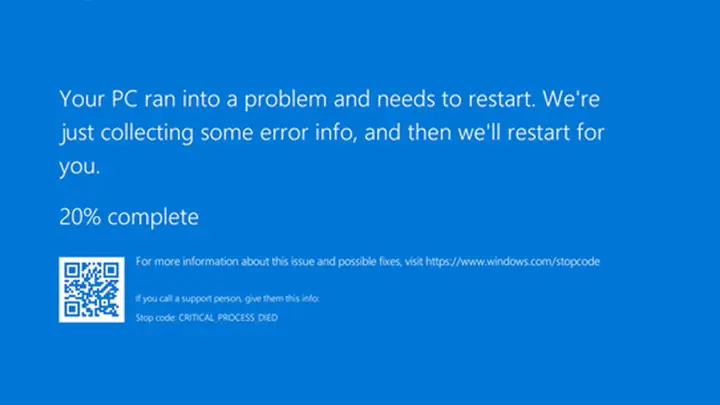
5. Lỗi Màn Hình Xanh (BSOD – Blue Screen of Death)
Màn hình xanh kèm theo mã lỗi là dấu hiệu của lỗi hệ thống nghiêm trọng.
- Nguyên nhân: Lỗi driver, xung đột phần mềm, phần cứng hỏng (RAM, ổ cứng, card đồ họa), nhiễm virus.
- Cách khắc phục:
- Ghi lại mã lỗi hiển thị trên màn hình xanh để tìm kiếm giải pháp cụ thể.
- Cập nhật tất cả các driver (đặc biệt là card đồ họa, chipset).
- Quét virus toàn bộ hệ thống.
- Chạy công cụ kiểm tra bộ nhớ (Windows Memory Diagnostic) và kiểm tra ổ cứng.
- Gỡ bỏ các phần mềm mới cài đặt gần đây có thể gây xung đột.
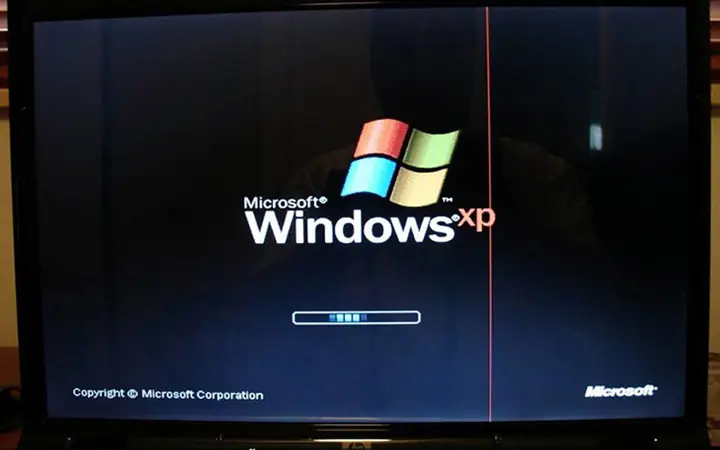
6. Màn Hình Bị Kẻ Sọc, Kẻ Ngang Hoặc Nhấp Nháy
Đây là những dấu hiệu của lỗi hiển thị vật lý hoặc tín hiệu.
- Nguyên nhân: Cáp tín hiệu hỏng, cổng kết nối lỏng, card đồ họa lỗi, màn hình bị lỗi panel.
- Cách khắc phục:
- Kiểm tra và thay thế cáp tín hiệu.
- Đảm bảo cáp được cắm chắc chắn.
- Cập nhật driver card đồ họa.
- Kiểm tra màn hình trên một máy tính khác để xác định lỗi do màn hình hay card đồ họa.
- Nếu vẫn bị, có khả năng panel màn hình hoặc card đồ họa đã hỏng, cần sửa chữa hoặc thay thế.
7. Lỗi Điểm Chết (Dead Pixel) Hoặc Kẹt Điểm Ảnh (Stuck Pixel)
- Điểm chết: Một pixel không bao giờ sáng lên, luôn hiển thị màu đen.
- Kẹt điểm ảnh: Một pixel luôn hiển thị một màu cố định (đỏ, xanh, lá cây) thay vì thay đổi theo hình ảnh.
- Nguyên nhân: Lỗi sản xuất của panel màn hình.
- Cách khắc phục:
- Với điểm chết, hầu như không thể sửa chữa.
- Với kẹt điểm ảnh, đôi khi có thể “massage” nhẹ nhàng lên vùng đó hoặc sử dụng các phần mềm chuyên dụng nhấp nháy màu nhanh để cố gắng “đánh thức” pixel, nhưng hiệu quả không đảm bảo.
- Đây là lỗi phần cứng, cần kiểm tra chính sách bảo hành của nhà sản xuất.
Hướng Dẫn Lựa Chọn Màn Hình Máy Tính Phù Hợp Với Nhu Cầu Cụ Thể
Việc lựa chọn một chiếc màn hình máy tính phù hợp không chỉ dừng lại ở các thông số kỹ thuật, mà còn phải dựa trên mục đích sử dụng chính của người dùng. Dưới đây là hướng dẫn chi tiết cho từng đối tượng.
1. Màn Hình Cho Người Dùng Văn Phòng và Học Tập
Đối tượng này thường cần màn hình đáng tin cậy, dễ nhìn và không quá đắt đỏ.
- Độ phân giải: Full HD (1920×1080) là đủ cho các tác vụ như soạn thảo văn bản, lướt web, làm việc với bảng tính.
- Kích thước: 21.5 đến 24 inch là lý tưởng, cân bằng giữa không gian làm việc và khả năng đặt trên bàn.
- Tấm nền: IPS là lựa chọn tốt nhất nhờ góc nhìn rộng và màu sắc chính xác, giúp mắt dễ chịu hơn khi làm việc trong thời gian dài. TN có thể là lựa chọn kinh tế hơn nhưng cần chấp nhận hạn chế về góc nhìn.
- Tần số quét và thời gian phản hồi: 60Hz và 5ms là hoàn toàn đủ, không cần các thông số quá cao.
- Tính năng bổ sung: Chân đế có thể điều chỉnh độ cao, công nghệ bảo vệ mắt (Low Blue Light, Flicker-Free) là những điểm cộng lớn. Cổng USB Hub cũng tiện lợi.
2. Màn Hình Cho Game Thủ
Game thủ có yêu cầu rất cao về hiệu suất và trải nghiệm hình ảnh mượt mà, sống động.
Game Thủ Esport / Chuyên Nghiệp
- Tấm nền: TN là lựa chọn hàng đầu nhờ thời gian phản hồi cực nhanh (1ms hoặc thấp hơn) và khả năng hỗ trợ tần số quét rất cao. Tuy nhiên, các màn hình IPS hiện đại với thời gian phản hồi 1ms GtG cũng là một lựa chọn tuyệt vời với chất lượng hình ảnh tốt hơn.
- Tần số quét: Tối thiểu 144Hz, lý tưởng là 240Hz hoặc cao hơn để có lợi thế cạnh tranh.
- Độ phân giải: Full HD (1080p) phổ biến nhất để duy trì tốc độ khung hình cao, nhưng QHD (1440p) cũng là lựa chọn tốt nếu card đồ họa đủ mạnh.
- Adaptive Sync: Bắt buộc phải có G-Sync hoặc FreeSync để loại bỏ hiện tượng xé hình và giật hình.
- Kích thước: 24 – 27 inch là phổ biến nhất.
Game Thủ Đồ Họa / AAA
- Tấm nền: IPS hoặc VA (đặc biệt là các loại VA cao cấp) mang lại màu sắc đẹp, độ tương phản cao và góc nhìn rộng. OLED là lựa chọn cao cấp nhất với chất lượng hình ảnh vượt trội.
- Độ phân giải: QHD (1440p) hoặc 4K (2160p) để tận hưởng đồ họa chi tiết.
- Tần số quét: Tối thiểu 120Hz – 144Hz để có độ mượt mà tốt.
- Adaptive Sync: Rất quan trọng để tối ưu hóa trải nghiệm.
- HDR: Nên có hỗ trợ HDR với độ sáng cao để hình ảnh sống động hơn.
- Kích thước: 27 inch đến 34 inch (cho màn hình ultrawide) hoặc 32 inch (cho màn hình 16:9) để có trải nghiệm đắm chìm.
3. Màn Hình Cho Chuyên Gia Thiết Kế Đồ Họa và Biên Tập Video
Đối tượng này yêu cầu độ chính xác màu tuyệt đối, độ phân giải cao và không gian làm việc rộng.
- Tấm nền: IPS hoặc OLED là lựa chọn duy nhất nhờ khả năng tái tạo màu chính xác, độ phủ gam màu rộng (100% sRGB, 95%+ DCI-P3 hoặc Adobe RGB) và góc nhìn rộng.
- Độ sâu màu: Nên là 10-bit (hoặc 8-bit + FRC) để chuyển màu mượt mà, tránh banding.
- Độ phân giải: Tối thiểu QHD (1440p), lý tưởng là 4K (2160p) để hiển thị chi tiết và không gian làm việc rộng rãi.
- Kích thước: 27 inch trở lên, hoặc các màn hình ultrawide lớn (34 inch, 38 inch) để có nhiều không gian cho các bảng công cụ và timeline.
- Hiệu chỉnh màu sắc (Color Calibration): Màn hình nên có khả năng được hiệu chỉnh màu chuyên nghiệp hoặc đi kèm với báo cáo hiệu chỉnh từ nhà máy.
- Cổng kết nối: Nên có DisplayPort và USB-C với Power Delivery để tiện lợi kết nối với các thiết bị ngoại vi và sạc laptop.
4. Màn Hình Cho Lập Trình Viên
Lập trình viên thường cần không gian hiển thị lớn để xem nhiều dòng code cùng lúc, hoặc mở nhiều cửa sổ ứng dụng.
- Độ phân giải: QHD (1440p) hoặc 4K (2160p) trên màn hình lớn để tối ưu hóa không gian làm việc.
- Kích thước: 27 inch trở lên, hoặc màn hình ultrawide để có không gian đa nhiệm rộng.
- Tấm nền: IPS được ưu tiên nhờ góc nhìn tốt và khả năng hiển thị văn bản rõ ràng.
- Chân đế: Rất quan trọng, nên có khả năng xoay dọc (pivot) để xem code theo chiều dọc dễ dàng hơn.
- Tính năng bổ sung: Công nghệ bảo vệ mắt.
5. Các Yếu Tố Khác Cần Lưu Ý
- Thương hiệu và Bảo hành: Chọn các thương hiệu uy tín (Dell, LG, Samsung, Asus, Acer, ViewSonic, MSI) để đảm bảo chất lượng và dịch vụ hậu mãi tốt. Kiểm tra kỹ chính sách bảo hành, đặc biệt là đối với lỗi điểm chết.
- Giá cả: Đặt ra ngân sách rõ ràng và tìm kiếm màn hình có thông số tốt nhất trong tầm giá đó. Không phải lúc nào đắt nhất cũng là tốt nhất cho nhu cầu của bạn.
- Thiết kế: Viền mỏng, màu sắc phù hợp với không gian làm việc cũng là một yếu tố được nhiều người quan tâm.
Kết Luận
Qua bài viết này, hy vọng bạn đọc đã có cái nhìn toàn diện và sâu sắc về “màn hình máy tính là gì“, từ định nghĩa, lịch sử phát triển, các công nghệ tấm nền khác nhau cho đến những thông số kỹ thuật cốt lõi và cách chọn mua phù hợp với từng nhu cầu sử dụng. Dù bạn là một lập trình viên tìm kiếm không gian làm việc rộng lớn, một game thủ đòi hỏi tốc độ phản hồi siêu nhanh, hay một nhà thiết kế cần độ chính xác màu tuyệt đối, việc hiểu rõ những thông tin này sẽ giúp bạn đưa ra quyết định sáng suốt. Một chiếc màn hình chất lượng không chỉ nâng cao hiệu suất làm việc mà còn tối ưu hóa trải nghiệm giải trí, đóng góp đáng kể vào sự thoải mái và hiệu quả của người dùng. Hãy đầu tư vào một chiếc màn hình xứng đáng để nâng tầm trải nghiệm công nghệ của bạn. Khám phá thêm các bài viết chuyên sâu về công nghệ và thủ thuật máy tính tại trandu.vn để luôn cập nhật những kiến thức mới nhất!