
Khi bật máy tính nhưng màn hình máy tính không hiện desktop, đây là một trong những sự cố phổ biến gây ra không ít phiền toái cho người dùng, từ những người làm việc văn phòng đến các lập trình viên chuyên nghiệp. Tình trạng này có thể xuất phát từ nhiều nguyên nhân khác nhau, từ những vấn đề đơn giản như kết nối cáp lỏng lẻo cho đến các lỗi phần cứng phức tạp. Việc hiểu rõ nguyên nhân và biết cách tự khắc phục ban đầu không chỉ giúp bạn tiết kiệm thời gian mà còn tránh được những chi phí sửa chữa không cần thiết. Bài viết này của Trần Du sẽ đi sâu vào phân tích các nguyên nhân gây ra lỗi và cung cấp một lộ trình chi tiết để bạn có thể chẩn đoán và sửa chữa hiệu quả nhất.
Có thể bạn quan tâm: Tăng Tốc Khởi Động Máy Tính Windows: Hướng Dẫn Toàn Diện
Tóm tắt các bước khắc phục lỗi màn hình không hiện Desktop
Để nhanh chóng chẩn đoán và giải quyết vấn đề màn hình máy tính không hiện desktop, bạn có thể thực hiện theo các bước sau đây:
- Kiểm tra nguồn điện và kết nối cáp: Đảm bảo tất cả dây nguồn và dây tín hiệu (HDMI, DisplayPort, VGA) được cắm chắc chắn vào cả máy tính và màn hình, đồng thời kiểm tra ổ cắm điện.
- Kiểm tra và vệ sinh RAM: Tắt máy, tháo vỏ case, nhẹ nhàng tháo các thanh RAM, dùng vải khô sạch vệ sinh chân RAM và khe cắm, sau đó cắm lại chắc chắn.
- Kiểm tra kết nối CPU và keo tản nhiệt: Tắt máy, tháo CPU (nếu tự tin), vệ sinh sạch sẽ, kiểm tra keo tản nhiệt và tra lại nếu cần thiết.
- Khởi động lại máy tính ở chế độ an toàn (Safe Mode): Nếu máy có thể khởi động vào chế độ Safe Mode, điều này cho thấy vấn đề có thể liên quan đến driver hoặc xung đột phần mềm.
- Cập nhật hoặc cài đặt lại Driver Card đồ họa: Sử dụng chế độ Safe Mode hoặc một màn hình khác để cài đặt lại driver card đồ họa mới nhất.
- Quét và loại bỏ phần mềm độc hại: Chạy phần mềm diệt virus hoặc công cụ quét phần mềm độc hại nếu nghi ngờ máy bị nhiễm virus.
- Sử dụng tính năng khôi phục hệ thống (System Restore) hoặc cài đặt lại Windows: Đây là giải pháp cuối cùng nếu các bước trên không khắc phục được lỗi phần mềm.
- Tìm kiếm sự hỗ trợ chuyên nghiệp: Nếu đã thử tất cả các cách trên mà lỗi vẫn tiếp diễn, có thể máy tính của bạn đang gặp phải vấn đề phần cứng nghiêm trọng hơn (mainboard, card đồ họa hỏng) và cần đến sự can thiệp của kỹ thuật viên.
Màn hình máy tính không hiện Desktop: Dấu hiệu và tầm quan trọng của việc khắc phục
Lỗi màn hình máy tính không hiện desktop có thể biểu hiện dưới nhiều dạng khác nhau, từ việc màn hình hoàn toàn tối đen cho đến hiển thị thông báo lỗi. Việc nhận biết chính xác các dấu hiệu sẽ giúp bạn khoanh vùng nguyên nhân và đưa ra phương án xử lý hiệu quả hơn.
Dấu hiệu nhận biết khi màn hình không hiện Desktop
Khi gặp sự cố này, bạn có thể quan sát một số dấu hiệu sau:
- Màn hình tối đen hoàn toàn: Đây là dấu hiệu phổ biến nhất. Máy tính bật nguồn, đèn báo trên case sáng, quạt chạy nhưng màn hình không hiển thị bất cứ thứ gì, kể cả logo khởi động hay BIOS.
- Màn hình hiển thị thông báo “No Signal” hoặc “Input Not Supported”: Điều này cho thấy màn hình không nhận được tín hiệu từ máy tính, có thể do cáp kết nối hoặc card đồ họa.
- Màn hình hiển thị các đường sọc ngang/dọc, màu sắc bất thường: Đây thường là dấu hiệu của lỗi card đồ họa hoặc màn hình bị hỏng vật lý.
- Máy tính kêu tiếng “beep code” lạ: Một số máy tính sẽ phát ra các chuỗi tiếng bíp (beep code) đặc trưng khi có lỗi phần cứng, chẳng hạn như lỗi RAM hoặc card đồ họa. Bạn có thể tìm kiếm ý nghĩa của các beep code này trong tài liệu của nhà sản xuất mainboard.
- Đèn bàn phím, chuột không sáng: Điều này có thể chỉ ra rằng máy tính không khởi động đúng cách hoặc gặp sự cố nguồn điện nghiêm trọng.
Tại sao cần khắc phục sớm?
Việc để tình trạng màn hình máy tính không hiện desktop kéo dài có thể gây ra nhiều hậu quả tiêu cực. Đầu tiên, nó làm gián đoạn công việc và học tập, ảnh hưởng đến năng suất. Thứ hai, một số lỗi nếu không được xử lý kịp thời có thể dẫn đến hỏng hóc các linh kiện khác trong máy tính, ví dụ như quá nhiệt do quạt không chạy đúng cách. Hơn nữa, nếu nguyên nhân là do phần mềm độc hại, việc chậm trễ khắc phục có thể làm mất dữ liệu quan trọng hoặc lây lan virus sang các thiết bị khác trong mạng. Do đó, việc chẩn đoán và khắc phục sự cố này một cách nhanh chóng và chính xác là vô cùng quan trọng.
Các nguyên nhân phổ biến khiến màn hình máy tính không hiện Desktop và cách khắc phục chi tiết
Dưới đây là phân tích chuyên sâu về các nguyên nhân thường gặp và hướng dẫn khắc phục từng vấn đề khi màn hình máy tính không hiện desktop.
1. Sự cố về nguồn điện và kết nối
Đây là nguyên nhân đơn giản nhưng lại thường bị bỏ qua nhất. Đôi khi, lỗi không đến từ bên trong máy tính mà chỉ là do một sợi dây cáp bị lỏng hoặc không được cắm đúng cách.
Kiểm tra nguồn điện cho máy tính (dây nguồn case, nút nguồn)
Đảm bảo rằng dây nguồn chính của thùng máy (case) được cắm chắc chắn vào ổ điện và vào cổng nguồn trên PSU (Power Supply Unit) của máy tính. Tiếp theo, hãy kiểm tra công tắc nguồn trên PSU (thường nằm ở mặt sau thùng máy) có đang ở vị trí “ON” hay không. Sau đó, nhấn nút nguồn phía trước thùng máy. Quan sát đèn báo nguồn trên case có sáng không và quạt tản nhiệt (CPU, case, PSU) có quay không. Nếu không có dấu hiệu sự sống, hãy thử một ổ cắm điện khác hoặc một dây nguồn khác nếu có sẵn.
Kiểm tra nguồn điện và dây tín hiệu màn hình (HDMI/DisplayPort/VGA)
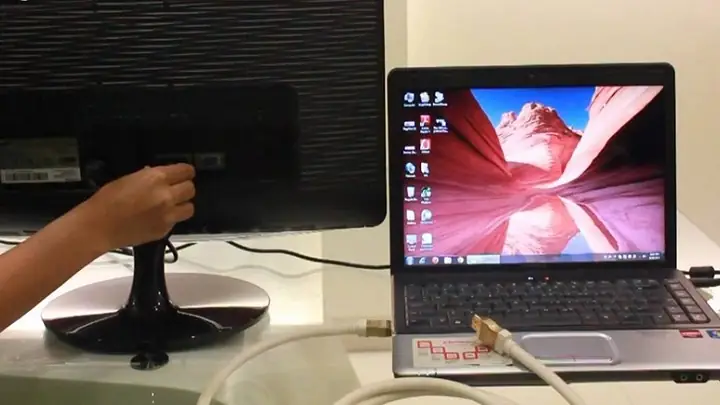
Màn hình cũng cần nguồn điện riêng để hoạt động. Hãy chắc chắn rằng dây nguồn của màn hình đã được cắm vào ổ điện và vào màn hình một cách chắc chắn. Sau đó, kiểm tra dây tín hiệu từ màn hình đến card đồ họa (hoặc cổng tích hợp trên mainboard nếu bạn không dùng card rời). Các loại dây phổ biến hiện nay là HDMI, DisplayPort, DVI hoặc VGA. Hãy rút ra và cắm lại thật chặt cả hai đầu dây. Đôi khi, dây tín hiệu cũ hoặc hỏng cũng có thể gây ra tình trạng “No Signal”. Nếu nghi ngờ, hãy thử thay thế bằng một sợi dây tín hiệu mới. Đảm bảo rằng bạn đã chọn đúng cổng đầu vào (input) trên màn hình (thường có nút “Input” hoặc “Source” trên màn hình).
Kiểm tra ổ cắm điện
Đôi khi, vấn đề lại nằm ở ổ cắm điện bị hỏng hoặc công tắc nguồn của ổ cắm chưa được bật. Hãy thử cắm máy tính và màn hình vào một ổ cắm điện khác đang hoạt động tốt. Nếu bạn đang sử dụng bộ chia nguồn hoặc ổ cắm kéo dài, hãy thử cắm trực tiếp vào ổ cắm tường để loại trừ khả năng lỗi từ các thiết bị này.
2. Lỗi liên quan đến bộ nhớ RAM
Bộ nhớ RAM (Random Access Memory) đóng vai trò quan trọng trong việc lưu trữ dữ liệu tạm thời để CPU xử lý. Khi RAM gặp sự cố, hệ thống không thể khởi động đúng cách và thường gây ra lỗi màn hình máy tính không hiện desktop.
RAM bị lỏng hoặc bám bụi
Trong quá trình sử dụng, máy tính có thể bị rung lắc hoặc bụi bẩn tích tụ, làm cho các thanh RAM bị lỏng ra khỏi khe cắm hoặc chân tiếp xúc bị bám bụi, dẫn đến kết nối không ổn định.
Cách khắc phục:
- Tắt máy hoàn toàn: Rút dây nguồn khỏi máy tính để đảm bảo an toàn.
- Mở vỏ case: Tháo các ốc vít hoặc lẫy khóa để mở vỏ case máy tính.
- Xác định vị trí RAM: Các thanh RAM thường nằm gần CPU, được giữ bởi các lẫy khóa ở hai đầu.
- Tháo RAM: Nhấn nhẹ hai lẫy khóa ở hai đầu của mỗi thanh RAM để chúng tự bật ra. Cầm thanh RAM ở các cạnh, tránh chạm vào chân tiếp xúc màu vàng.
- Vệ sinh: Dùng khăn vải khô, mềm, sạch hoặc bông tăm nhẹ nhàng lau sạch chân tiếp xúc màu vàng của thanh RAM. Bạn cũng có thể dùng bình xịt khí nén để thổi bụi trong khe cắm RAM.
- Cắm lại RAM: Căn chỉnh thanh RAM sao cho khấc trên thanh RAM khớp với khe cắm trên mainboard. Đặt thanh RAM vào khe và ấn đều hai đầu xuống cho đến khi hai lẫy khóa tự động gài chặt.
- Kiểm tra từng thanh RAM (nếu có nhiều): Nếu máy tính có nhiều thanh RAM, hãy thử cắm từng thanh một vào một khe cắm đã biết là hoạt động (thường là khe đầu tiên) để xác định xem có thanh RAM nào bị hỏng không.
RAM bị hỏng
Nếu sau khi vệ sinh và cắm lại mà lỗi vẫn không được khắc phục, có khả năng một hoặc nhiều thanh RAM đã bị hỏng. Dấu hiệu thường thấy là máy tính phát ra các tiếng beep code đặc trưng cho lỗi RAM (tham khảo tài liệu mainboard).
Cách khắc phục: Nếu bạn có thanh RAM dự phòng hoặc mượn được, hãy thử thay thế từng thanh RAM để kiểm tra. Nếu máy tính hoạt động bình thường với thanh RAM mới, bạn sẽ cần thay thế thanh RAM bị hỏng.
3. Vấn đề với CPU và Mainboard
Có thể bạn quan tâm: Hướng Dẫn Chi Tiết Cách Đăng Nhập Weibo Trên Máy Tính
CPU (Central Processing Unit) và Mainboard (Bo mạch chủ) là hai linh kiện cốt lõi của máy tính. Bất kỳ sự cố nào với chúng đều có thể ngăn máy tính khởi động và hiển thị màn hình.
Tiếp xúc CPU không tốt
CPU cần được đặt chính xác và khóa chặt vào socket trên mainboard. Nếu CPU bị lỏng hoặc tiếp xúc kém, máy tính sẽ không thể khởi động.
Cách khắc phục:
- Tắt máy và rút nguồn.
- Mở vỏ case.
- Tháo quạt tản nhiệt CPU: Thường cần tháo ốc hoặc lẫy gài.
- Mở khóa socket CPU: Gạt cần khóa bên cạnh CPU lên.
- Nhẹ nhàng tháo CPU: Nâng CPU ra khỏi socket.
- Kiểm tra và vệ sinh: Quan sát xem có chân CPU nào bị cong hoặc bị bám bụi không. Sử dụng khí nén để làm sạch socket.
- Cắm lại CPU: Đảm bảo căn chỉnh đúng hướng (có một mũi tên hoặc khấc đánh dấu trên CPU và socket). Đặt CPU vào socket và gạt cần khóa xuống.
- Tra lại keo tản nhiệt và lắp quạt: Sau khi lắp CPU, bạn cần tra một lớp keo tản nhiệt mỏng và đều lên bề mặt CPU, sau đó lắp lại quạt tản nhiệt.
Keo tản nhiệt CPU khô
Keo tản nhiệt giúp truyền nhiệt từ CPU sang bộ tản nhiệt. Nếu keo bị khô hoặc hết tác dụng, CPU sẽ quá nóng rất nhanh ngay khi khởi động, dẫn đến máy tính tự tắt hoặc không thể khởi động để bảo vệ linh kiện.
Cách khắc phục:
- Thực hiện các bước tháo CPU như trên.
- Dùng dung dịch tẩy rửa keo tản nhiệt chuyên dụng (hoặc cồn isopropyl 90% trở lên) và khăn giấy/vải sạch để lau sạch keo cũ trên CPU và đế tản nhiệt.
- Tra một lượng nhỏ keo tản nhiệt mới (khoảng hạt đậu) vào giữa CPU.
- Lắp lại tản nhiệt và quạt.
Lỗi Mainboard (cháy tụ, chipset)
Mainboard là trung tâm kết nối của tất cả các linh kiện. Các lỗi như cháy tụ điện, hỏng chipset, hoặc các mạch điện tử khác trên mainboard có thể gây ra hiện tượng màn hình máy tính không hiện desktop. Dấu hiệu của lỗi mainboard có thể là không có đèn báo, không có tiếng quạt quay, hoặc các tiếng beep code lạ liên tục.
Cách khắc phục: Lỗi mainboard thường rất khó tự sửa chữa nếu không có kiến thức chuyên sâu và thiết bị chuyên dụng. Trong trường hợp này, việc tốt nhất là mang máy đến trung tâm sửa chữa uy tín để được kiểm tra và thay thế.
4. Xung đột phần mềm và lỗi hệ điều hành
Không phải lúc nào lỗi màn hình máy tính không hiện desktop cũng do phần cứng. Các vấn đề liên quan đến phần mềm, đặc biệt là hệ điều hành và driver, cũng có thể là nguyên nhân.
Xung đột driver, phần mềm
Một driver card đồ họa bị lỗi hoặc không tương thích, hoặc một phần mềm mới cài đặt có thể gây xung đột với hệ thống, ngăn Windows khởi động và hiển thị desktop.
Cách khắc phục:
- Khởi động vào chế độ an toàn (Safe Mode): Khi máy tính khởi động, nhấn liên tục phím F8 (đối với Windows 7 trở xuống) hoặc Shift + Restart (đối với Windows 8/10/11) để vào menu Advanced Startup Options, sau đó chọn Safe Mode. Trong Safe Mode, Windows chỉ tải các driver và dịch vụ thiết yếu, giúp bạn chẩn đoán lỗi.
- Gỡ bỏ driver card đồ họa: Trong Safe Mode, vào Device Manager, tìm mục Display adapters, click chuột phải vào card đồ họa của bạn và chọn “Uninstall device”. Sau đó khởi động lại máy.
- Gỡ bỏ phần mềm mới cài đặt: Nếu bạn vừa cài đặt một phần mềm trước khi xảy ra lỗi, hãy gỡ bỏ nó trong Safe Mode.
Lỗi hệ điều hành (Windows/OS)
Các file hệ thống bị hỏng, cập nhật Windows lỗi hoặc lỗi phân vùng ổ đĩa có thể khiến hệ điều hành không thể tải và hiển thị desktop.
Cách khắc phục:
- Sử dụng System Restore: Trong Advanced Startup Options (truy cập bằng cách khởi động lại và nhấn Shift hoặc sử dụng đĩa cài đặt), chọn “System Restore” để đưa hệ thống về trạng thái hoạt động tốt trước đó.
- Sử dụng Startup Repair: Trong Advanced Startup Options, chọn “Startup Repair” để Windows tự động tìm và khắc phục các lỗi khởi động.
- Cài đặt lại Windows: Đây là giải pháp cuối cùng nếu tất cả các cách trên không hiệu quả. Bạn sẽ cần USB hoặc đĩa cài đặt Windows. Lưu ý: Việc cài đặt lại Windows sẽ xóa sạch dữ liệu trên ổ đĩa hệ thống (thường là ổ C:), vì vậy hãy sao lưu dữ liệu quan trọng trước khi thực hiện nếu có thể.
Nhiễm mã độc, virus
Một số loại virus hoặc mã độc có thể tấn công các file hệ thống quan trọng, làm hỏng quá trình khởi động hoặc ngăn Windows hiển thị desktop.
Cách khắc phục:
- Quét virus trong Safe Mode: Khởi động máy tính vào Safe Mode (có kết nối mạng nếu cần) và chạy phần mềm diệt virus mạnh mẽ để quét và loại bỏ mã độc.
- Sử dụng công cụ cứu hộ: Dùng USB/CD Boot với các công cụ cứu hộ máy tính để quét và loại bỏ virus, hoặc sao lưu dữ liệu trước khi cài đặt lại Windows.
Hết hạn bản quyền Windows
Trong một số trường hợp hiếm hoi, việc hết hạn bản quyền Windows có thể gây ra các lỗi liên quan đến giao diện người dùng, mặc dù thường không đến mức không hiện desktop. Tuy nhiên, nếu bạn đang sử dụng Windows chưa được kích hoạt hoặc bản dùng thử đã hết hạn, hãy cân nhắc kích hoạt hoặc mua bản quyền chính thức.
5. Máy tính bị bám bụi nghiêm trọng
Bụi bẩn tích tụ quá nhiều trong thùng máy có thể gây tắc nghẽn luồng khí làm mát, khiến các linh kiện (CPU, GPU, RAM) bị quá nhiệt và hoạt động không ổn định. Khi nhiệt độ vượt ngưỡng an toàn, máy tính có thể tự động tắt hoặc không thể khởi động để bảo vệ phần cứng.
Cách khắc phục:
- Tắt máy hoàn toàn và rút nguồn.
- Mở vỏ case.
- Vệ sinh quạt và tản nhiệt: Sử dụng bình xịt khí nén để thổi sạch bụi bẩn từ quạt CPU, quạt card đồ họa, quạt nguồn và các quạt case khác. Đảm bảo giữ cánh quạt không quay quá nhanh khi thổi để tránh làm hỏng bạc đạn.
- Vệ sinh các khe cắm và linh kiện: Dùng cọ mềm hoặc chổi lông nhỏ để làm sạch bụi trên mainboard, khe cắm RAM, khe PCIe.
- Đảm bảo luồng khí tốt: Sắp xếp lại dây cáp bên trong case để không cản trở luồng khí.
6. Lỗi màn hình hiển thị hoặc card đồ họa
Có thể bạn quan tâm: Cách Xóa Dữ Liệu Trong Thùng Rác Máy Tính
Nếu tất cả các biện pháp trên không hiệu quả, vấn đề có thể nằm ở chính màn hình hoặc card đồ họa.
Màn hình hỏng
Màn hình có thể bị hỏng vật lý hoặc mạch điện bên trong.
Cách khắc phục:
- Thử màn hình khác: Kết nối máy tính của bạn với một màn hình khác đang hoạt động tốt. Nếu màn hình mới hiển thị bình thường, tức là màn hình cũ của bạn đã bị hỏng.
Card đồ họa lỏng, hỏng
Card đồ họa (GPU) là linh kiện chịu trách nhiệm xuất hình ảnh ra màn hình. Nếu card đồ họa bị lỏng khe cắm PCIe, bám bụi hoặc bị hỏng, màn hình sẽ không hiển thị.
Cách khắc phục:
- Tắt máy và rút nguồn.
- Mở vỏ case.
- Tháo và cắm lại card đồ họa: Nhấn lẫy khóa ở cuối khe PCIe, nhẹ nhàng tháo card đồ họa ra. Dùng khí nén hoặc bàn chải mềm để vệ sinh khe PCIe và chân tiếp xúc của card. Cắm lại card đồ họa vào khe thật chắc chắn cho đến khi lẫy khóa tự động gài. Đảm bảo các dây nguồn phụ (nếu có) được cắm vào card đồ họa.
- Sử dụng card đồ họa tích hợp (nếu có): Nếu CPU của bạn có GPU tích hợp (iGPU) và mainboard có cổng xuất hình (HDMI/VGA/DP), hãy tháo card đồ họa rời ra và thử cắm màn hình vào cổng xuất hình trên mainboard. Nếu màn hình hiển thị, card đồ họa rời của bạn có thể đã bị hỏng.
Khi nào cần tìm đến chuyên gia?
Mặc dù nhiều vấn đề có thể tự khắc phục, nhưng có những trường hợp phức tạp hơn đòi hỏi kiến thức chuyên môn và công cụ đặc biệt. Bạn nên tìm đến các trung tâm sửa chữa hoặc kỹ thuật viên chuyên nghiệp nếu:
- Đã thử tất cả các bước khắc phục trên mà lỗi màn hình máy tính không hiện desktop vẫn tiếp diễn.
- Máy tính phát ra các tiếng beep code lạ mà bạn không thể tự giải mã hoặc khắc phục.
- Bạn nghi ngờ lỗi nằm ở mainboard, CPU hoặc PSU mà không có kinh nghiệm tháo lắp và kiểm tra.
- Bạn không tự tin thực hiện các thao tác tháo lắp linh kiện bên trong máy tính.
Việc tìm đến chuyên gia sẽ giúp chẩn đoán chính xác nguyên nhân, khắc phục triệt để lỗi và đảm bảo an toàn cho các linh kiện quý giá của máy tính.
Sự cố màn hình máy tính không hiện desktop có thể bắt nguồn từ nhiều yếu tố khác nhau, từ những vấn đề nhỏ về kết nối đến các lỗi phần cứng phức tạp. Qua bài viết này, chúng tôi hy vọng bạn đã có cái nhìn tổng quan và một lộ trình chi tiết để tự chẩn đoán, khắc phục các nguyên nhân phổ biến. Việc nắm vững các bước kiểm tra nguồn điện, kết nối, vệ sinh RAM, và xử lý các vấn đề phần mềm là chìa khóa để giải quyết hầu hết các trường hợp. Tuy nhiên, đừng ngần ngại tìm kiếm sự trợ giúp từ các chuyên gia khi bạn cảm thấy vượt quá khả năng hoặc nghi ngờ lỗi nghiêm trọng. Chúc bạn thành công trong việc đưa chiếc máy tính của mình trở lại hoạt động bình thường!
Có thể bạn quan tâm: Cách Xem Địa Chỉ Ip Máy Tính Trong Mạng Lan Trên Windows Và Macos