Tóm tắt nhanh các bước xử lý màn hình máy tính bị trắng
- Kiểm tra tác động vật lý và chất lỏng: Đảm bảo máy không bị ảnh hưởng bởi nước, ẩm ướt, hoặc vật nặng đè lên màn hình.
- Kiểm tra cáp màn hình: Xác định cáp có bị lỏng, đứt hoặc hỏng hóc không.
- Kiểm tra màn hình: Đánh giá tình trạng màn hình, xem có dấu hiệu hư hỏng vật lý hoặc đã qua sửa chữa không.
- Kiểm tra phần cứng: Chú ý đến các bộ phận như bo mạch chủ, chip VGA, nguồn điện 3v B+.
- Kiểm tra tín hiệu hình ảnh bên ngoài: Kết nối máy tính với màn hình ngoài để loại trừ lỗi liên quan đến card đồ họa hoặc mainboard.
- Mang đến trung tâm sửa chữa: Nếu không thể tự khắc phục, hãy tìm đến dịch vụ chuyên nghiệp.
Lỗi màn hình máy tính bị trắng: Nguyên nhân và giải pháp toàn diện
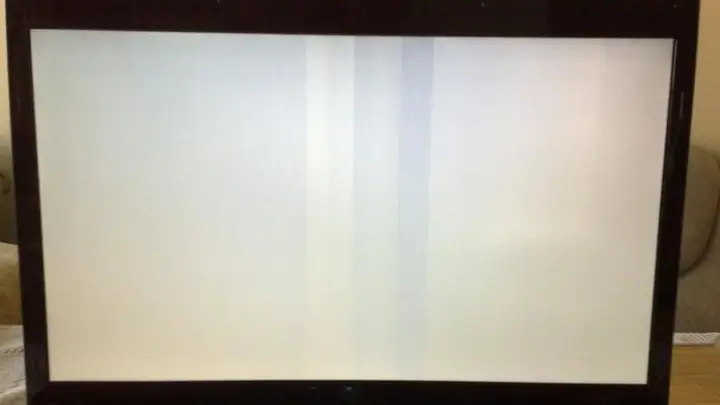
Tình trạng màn hình máy tính, laptop bị trắng xóa là một sự cố khá phổ biến, gây ảnh hưởng nghiêm trọng đến trải nghiệm sử dụng và tiến độ công việc. Hiện tượng này có thể xuất phát từ nhiều nguyên nhân khác nhau, từ những lỗi đơn giản do người dùng gây ra cho đến các vấn đề phức tạp về phần cứng. Hiểu rõ nguyên nhân gốc rễ sẽ giúp bạn có biện pháp khắc phục hiệu quả, tiết kiệm thời gian và chi phí.
1. Máy tính nhiễm nước hoặc bị ẩm ướt
Nguyên nhân:
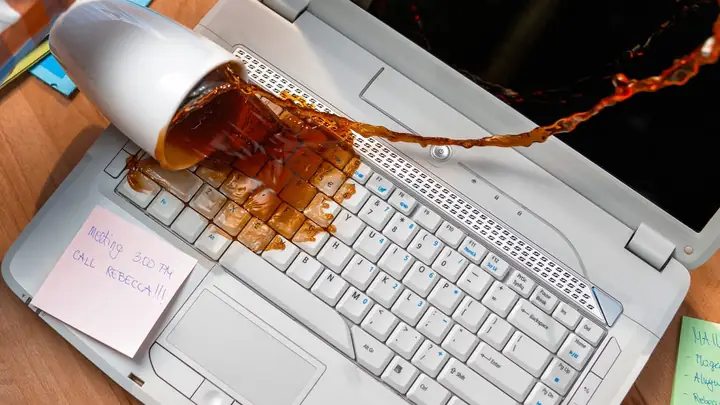
Sự cố tràn nước hoặc tiếp xúc với môi trường có độ ẩm cao là một trong những nguyên nhân hàng đầu dẫn đến tình trạng màn hình trắng. Nước có thể xâm nhập vào các linh kiện bên trong, gây chập mạch, ăn mòn các mạch điện tử và làm hỏng các bộ phận quan trọng.
Cách khắc phục:
Khi phát hiện máy tính bị dính nước, hành động đầu tiên và quan trọng nhất là ngắt nguồn điện ngay lập tức. Sau đó, hãy tháo rời pin (đối với laptop) và các bộ phận có thể tháo rời khác. Sử dụng một chiếc khăn mềm, khô để lau sạch lượng nước có thể nhìn thấy. Tuyệt đối không cố gắng khởi động máy khi còn ẩm ướt.
Đối với các trường hợp nghiêm trọng hoặc nếu bạn không có kinh nghiệm về kỹ thuật, tốt nhất là nên mang máy đến các trung tâm sửa chữa uy tín. Các kỹ thuật viên có chuyên môn sẽ giúp bạn vệ sinh và xử lý triệt để, tránh gây thêm hư hỏng cho các vi mạch phức tạp bên trong.
2. Màn hình bị hư hỏng vật lý
Nguyên nhân:
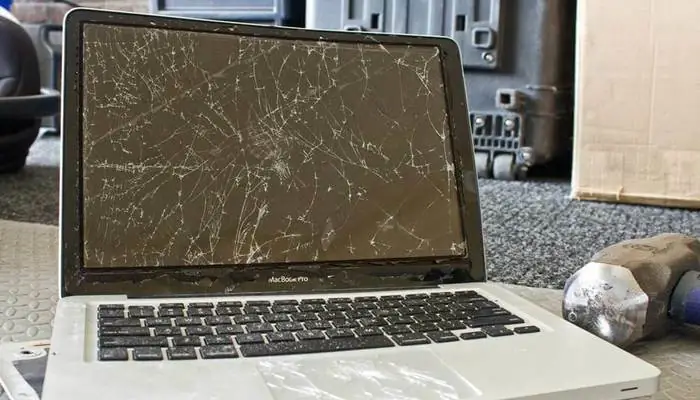
Màn hình bị hỏng là một lý do trực tiếp khiến máy tính hiển thị màu trắng. Điều này có thể xảy ra do va đập mạnh, màn hình đã từng được thay thế nhưng không đảm bảo chất lượng, hoặc do tuổi thọ của màn hình đã hết. Dấu hiệu nhận biết thường rõ ràng nếu máy tính của bạn đã có tiền sử thay màn hình hoặc màn hình đang sử dụng có vẻ không đạt chất lượng như ban đầu.
Cách khắc phục:
Trong trường hợp này, giải pháp khả thi nhất là thay thế màn hình mới. Nếu bạn quyết định sử dụng màn hình đã qua sử dụng, hãy kiểm tra kỹ lưỡng chất lượng và tình trạng hoạt động của nó trước khi lắp đặt để tránh gặp lại lỗi tương tự. Việc lựa chọn màn hình chính hãng hoặc từ các nhà cung cấp uy tín sẽ đảm bảo độ bền và hiệu suất hiển thị tốt nhất.
3. Cáp màn hình bị lỗi hoặc lỏng kết nối
Nguyên nhân:
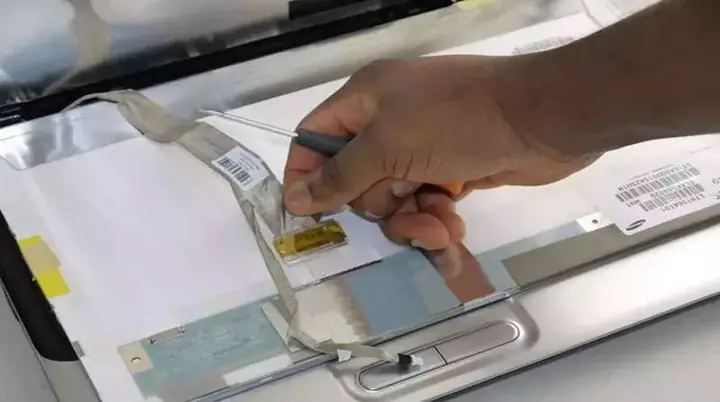
Cáp màn hình là bộ phận kết nối bo mạch chủ với màn hình, truyền tín hiệu hình ảnh. Nếu cáp này bị đứt, hỏng hoặc kết nối lỏng lẻo, tín hiệu hình ảnh sẽ bị gián đoạn, dẫn đến hiện tượng màn hình trắng. Dấu hiệu nhận biết có thể bao gồm việc màn hình đôi khi nhấp nháy hoặc tín hiệu hiển thị kém.
Cách khắc phục:
Để kiểm tra và khắc phục lỗi này, bạn cần tháo rời laptop để tiếp cận các linh kiện bên trong. Sau khi kiểm tra xem cáp màn hình có bị lỏng hay đứt không, bạn hãy thử lắp lại kết nối cáp một cách chắc chắn. Nếu màn hình hiển thị bình thường sau khi làm sạch và cắm lại cáp, rất có thể vấn đề chỉ là do cáp bị lỏng. Tuy nhiên, nếu màn hình vẫn tiếp tục hiển thị màu trắng, cáp có thể đã bị hỏng và cần được thay thế. Lúc này, bạn nên mang máy đến cửa hàng sửa chữa để được hỗ trợ.
4. Lỗi phần cứng nghiêm trọng (Bo mạch chủ, chip VGA)
Nguyên nhân:
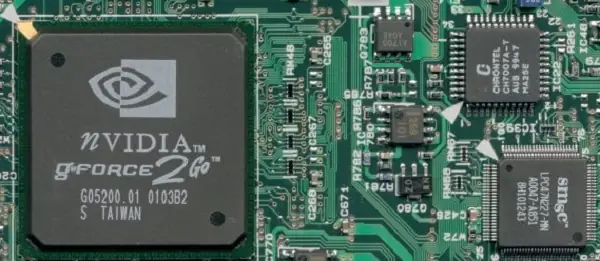
Các thành phần phần cứng cốt lõi như bo mạch chủ (mainboard) hoặc chip đồ họa VGA là những yếu tố quan trọng ảnh hưởng đến khả năng hiển thị của máy tính. Lỗi trên các bộ phận này, đặc biệt là các chip quản lý I/O, bộ phận tắt máy hoặc kích nguồn trên bo mạch, có thể gây ra tình trạng màn hình trắng.
Cách khắc phục:
Việc sửa chữa các lỗi phần cứng này đòi hỏi kiến thức chuyên sâu và thiết bị chuyên dụng. Quy trình khắc phục thường bao gồm:

Có thể bạn quan tâm: Sửa Lỗi Loa Máy Tính Xách Tay Bị Rè: Hướng Dẫn Chi Tiết Và Toàn Diện
- Kiểm tra cáp nối: Đảm bảo cáp từ bo mạch lên màn hình không bị đứt. Nếu có, cần thay thế cáp mới.
- Kiểm tra điện áp: Đo điện áp 3v B+ cung cấp cho màn hình. Nếu điện áp này bị mất hoặc không ổn định, bo mạch chủ cần được sửa chữa.
- Kiểm tra trở kháng: Đo trở kháng tại chân chip ROM của màn hình. Trở kháng dưới 100Ω thường cho thấy hoạt động bình thường, trong khi trở kháng khoảng 200Ω có thể báo hiệu tình trạng chập. Nếu có chập, bo mạch cần được xử lý.
Do tính phức tạp, các vấn đề liên quan đến bo mạch chủ và chip VGA thường yêu cầu sự can thiệp của các kỹ thuật viên chuyên nghiệp.
Cách xác định chính xác nguyên nhân laptop bị trắng màn hình
Để xác định xem lỗi màn hình trắng xuất phát từ đâu, bạn có thể thực hiện một bài kiểm tra đơn giản:
- Sử dụng một chiếc laptop khác không gặp sự cố.
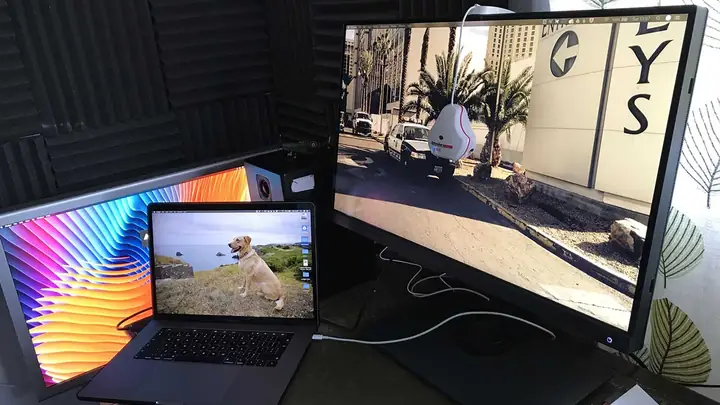
- Kết nối máy tính của bạn với một màn hình ngoài (sử dụng cáp VGA hoặc HDMI).
- Khởi động lại máy tính đang bị lỗi màn hình trắng.
- Nếu màn hình ngoài hiển thị bình thường, khả năng cao lỗi nằm ở cáp kết nối hoặc chính màn hình của laptop.
- Nếu màn hình ngoài vẫn hiển thị trắng, vấn đề có thể nghiêm trọng hơn, liên quan đến chip VGA hoặc bo mạch chủ của máy tính.
Những lưu ý quan trọng để bảo vệ màn hình laptop
Để hạn chế tối đa rủi ro màn hình máy tính bị trắng hoặc hư hỏng, người dùng nên tuân thủ các nguyên tắc sau:
- Tránh đặt vật nặng lên màn hình: Áp lực từ vật nặng có thể làm vỡ hoặc hỏng màn hình, đặc biệt là các bộ phận tinh thể lỏng bên trong.
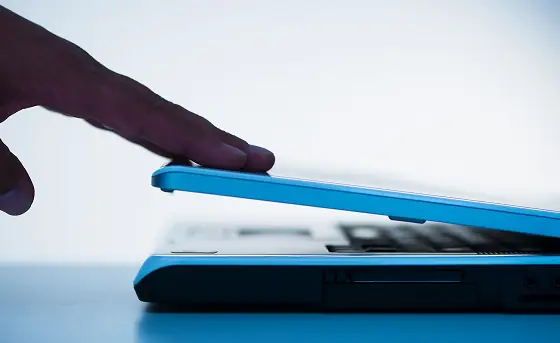
- Gập màn hình nhẹ nhàng: Thao tác mạnh tay khi đóng mở màn hình có thể làm đứt hoặc tuột các cáp kết nối bên trong, dẫn đến lỗi hiển thị.
- Cẩn thận với chất lỏng và thực phẩm: Tránh để đồ ăn, thức uống đổ lên máy tính, vì chất lỏng có thể ngấm vào linh kiện và gây chập, hỏng hóc.
- Hạn chế va đập mạnh: Laptop có cấu tạo từ nhiều linh kiện nhạy cảm. Việc làm rơi máy hoặc va chạm mạnh có thể làm hỏng các bộ phận bên trong, bao gồm cả màn hình.
Nếu bạn gặp phải tình trạng màn hình máy tính bị trắng, hãy bình tĩnh áp dụng các bước kiểm tra và khắc phục trên. Đối với những sự cố phức tạp, đừng ngần ngại tìm đến sự trợ giúp từ các chuyên gia tại Trần Du để đảm bảo thiết bị của bạn được sửa chữa một cách tốt nhất.
Có thể bạn quan tâm: Hướng Dẫn Chi Tiết Tập Đánh Văn Bản Trên Máy Tính Cho Mọi Đối Tượng
Có thể bạn quan tâm: Bật Bluetooth Trên Máy Tính Bàn: Hướng Dẫn Chi Tiết Cho Mọi Đối Tượng