
Khi trải nghiệm làm việc hoặc giải trí trên máy tính cá nhân, việc màn hình máy tính bị kẻ sọc là một trong những sự cố khó chịu và phổ biến nhất mà người dùng có thể gặp phải. Những đường sọc ngang, dọc hay thậm chí là nhiễu loạn màu sắc không chỉ gây cản trở thị giác mà còn tiềm ẩn những vấn đề nghiêm trọng về phần cứng hoặc phần mềm. Bài viết này sẽ đi sâu phân tích các nguyên nhân gốc rễ dẫn đến tình trạng này và cung cấp hướng dẫn chi tiết, từng bước để bạn có thể tự chẩn đoán và khắc phục, giúp màn hình hiển thị trở lại bình thường và đảm bảo trải nghiệm sử dụng liên tục.
Các bước kiểm tra và khắc phục màn hình bị kẻ sọc nhanh chóng
Để nhanh chóng xác định và xử lý lỗi màn hình máy tính bị kẻ sọc, bạn có thể thực hiện theo quy trình cơ bản sau:
- Khởi động lại máy tính: Đây là bước đầu tiên và đơn giản nhất để loại trừ các lỗi phần mềm tạm thời hoặc xung đột nhỏ.
- Kiểm tra dây cáp kết nối: Đảm bảo cáp video (HDMI, DisplayPort, VGA) được cắm chắc chắn ở cả hai đầu (máy tính và màn hình). Thử thay một sợi cáp khác nếu có thể.
- Thử kết nối màn hình với thiết bị khác: Kết nối màn hình của bạn với một máy tính hoặc laptop khác để xác định lỗi thuộc về màn hình hay máy tính.
- Kiểm tra Driver đồ họa: Khởi động máy ở chế độ an toàn (Safe Mode). Nếu màn hình không còn sọc, hãy cập nhật hoặc cài đặt lại driver card đồ họa.
- Vệ sinh khe cắm RAM và Card đồ họa: Mở thùng máy (PC) hoặc laptop và vệ sinh sạch sẽ các khe cắm RAM và khu vực card đồ họa để loại bỏ bụi bẩn.
- Theo dõi các biểu hiện sọc: Quan sát kỹ xem sọc xuất hiện ngay khi khởi động (trên màn hình BIOS/DOS) hay chỉ khi vào Windows, điều này sẽ giúp khoanh vùng lỗi giữa phần cứng và phần mềm.
- Tham khảo ý kiến chuyên gia: Nếu các bước trên không giải quyết được vấn đề, khả năng cao là lỗi phần cứng nghiêm trọng (card đồ họa, panel màn hình, mainboard) và cần được kiểm tra bởi kỹ thuật viên chuyên nghiệp.
Hiểu rõ các loại sọc màn hình thường gặp
Khi màn hình máy tính bị kẻ sọc, chúng ta có thể thấy nhiều dạng sọc khác nhau, mỗi loại thường gợi ý về một nguyên nhân tiềm ẩn. Việc nhận diện đúng dạng sọc sẽ giúp quá trình chẩn đoán trở nên hiệu quả hơn.
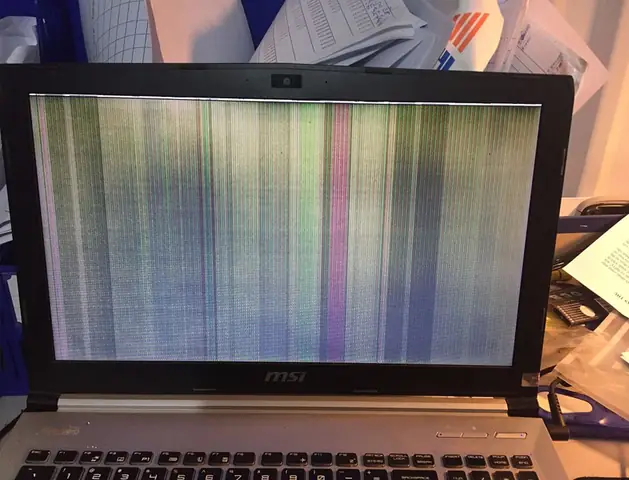
Trước hết, có thể phân biệt sọc theo hướng: sọc dọc và sọc ngang. Sọc dọc thường xuất hiện dưới dạng các đường thẳng đứng, đều đặn hoặc ngẫu nhiên. Trong khi đó, sọc ngang là các đường thẳng chạy song song với cạnh trên và dưới của màn hình. Đôi khi, các đường sọc này có thể rất mảnh và chỉ xuất hiện ở một khu vực nhỏ, hoặc chúng có thể dày đặc, chiếm hết toàn bộ không gian hiển thị.

Có thể bạn quan tâm: Hướng Dẫn Tải Ứng Dụng Canva Về Máy Tính Chi Tiết Nhất

Có thể bạn quan tâm: Làm Thế Nào Để Sao Lưu Dữ Liệu Trên Máy Tính Hiệu Quả Nhất?

Có thể bạn quan tâm: Hình Nền Máy Tính 4k Chất: Tuyển Tập & Hướng Dẫn Tối Ưu
Ngoài ra, màu sắc của các đường sọc cũng là một yếu tố quan trọng. Các đường sọc có thể có màu trắng, đen, xanh lá cây, hồng, hoặc là sự pha trộn của nhiều màu sắc khác nhau, tạo nên hiệu ứng cầu vồng. Khi màn hình máy tính bị kẻ sọc với các màu sắc bất thường, đặc biệt là xanh lá cây hoặc hồng, nó có thể chỉ ra lỗi liên quan đến các kênh màu trên panel màn hình hoặc bộ xử lý tín hiệu.
Một dạng sọc khác ít gặp hơn nhưng cũng không kém phần nghiêm trọng là tình trạng màn hình bị nhiễu loạn, giật hình kèm theo sọc hoặc các điểm ảnh chết (dead pixels) tạo thành một đường thẳng. Điều này thường là dấu hiệu của lỗi phần cứng nghiêm trọng hơn, chẳng hạn như lỗi chip điều khiển trên màn hình hoặc lỗi trên bo mạch chủ. Hiểu rõ những biểu hiện này là nền tảng để tiến hành các bước khắc phục hiệu quả.
Nguyên nhân chính gây ra lỗi màn hình máy tính bị kẻ sọc
Lỗi màn hình máy tính bị kẻ sọc có thể xuất phát từ nhiều nguyên nhân khác nhau, từ những vấn đề đơn giản, dễ khắc phục cho đến những hỏng hóc phức tạp của phần cứng. Việc xác định đúng nguyên nhân là bước then chốt để tìm ra giải pháp phù hợp.
Kiểm tra và xử lý lỗi dây cáp tín hiệu
Dây cáp kết nối giữa máy tính và màn hình là một trong những nguyên nhân phổ biến nhất gây ra tình trạng màn hình máy tính bị kẻ sọc. Các loại cáp như HDMI, DisplayPort, DVI hoặc VGA chịu trách nhiệm truyền tải tín hiệu hình ảnh. Nếu dây cáp bị lỏng, hỏng hóc do va đập, gãy gập, hoặc bị nhiễu điện từ, tín hiệu truyền đi có thể không ổn định, dẫn đến các đường sọc xuất hiện trên màn hình.
Biểu hiện thường thấy là sọc xuất hiện ngay lập tức khi máy tính khởi động hoặc khi bạn di chuyển máy tính/cáp. Đôi khi, chỉ cần tác động nhẹ vào dây cáp, các đường sọc có thể biến mất hoặc xuất hiện trở lại. Lỗi này đặc biệt hay xảy ra với laptop khi người dùng di chuyển thường xuyên, làm ảnh hưởng đến cổng kết nối hoặc chính sợi cáp.
Để khắc phục, bạn nên kiểm tra kỹ các đầu nối cáp, đảm bảo chúng được cắm chặt vào cả màn hình và card đồ họa trên máy tính. Nếu có thể, hãy thử thay thế bằng một sợi cáp khác có chất lượng tốt để loại trừ khả năng lỗi do cáp. Việc này sẽ giúp bạn xác định xem vấn đề có nằm ở cáp hay không trước khi đi sâu hơn vào các nguyên nhân phức tạp.
<p><em>Dây cáp tín hiệu bị lỗi có thể là nguyên nhân khiến màn hình máy tính bị kẻ sọc.</em></p>
Vệ sinh khe cắm RAM và các linh kiện bên trong
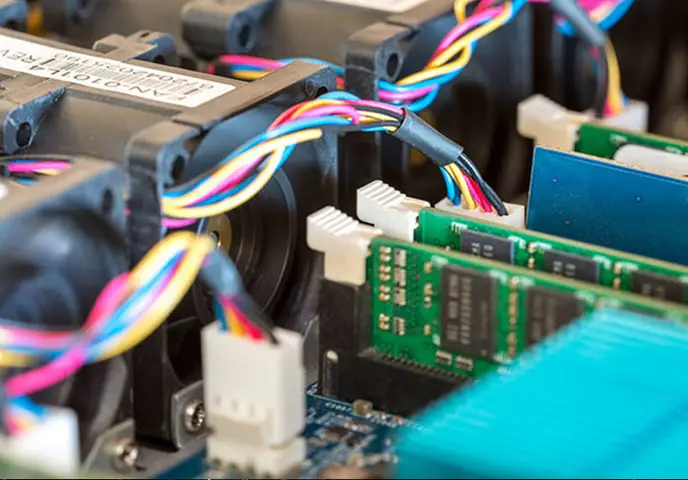
Bộ nhớ truy cập ngẫu nhiên (RAM) đóng vai trò quan trọng trong việc lưu trữ dữ liệu tạm thời để CPU xử lý, bao gồm cả dữ liệu đồ họa trước khi hiển thị ra màn hình. Nếu các thanh RAM bị bám bụi, tiếp xúc kém với khe cắm trên bo mạch chủ, hoặc thậm chí là bị hỏng, nó có thể gây ra nhiều lỗi hệ thống, trong đó có cả lỗi hiển thị như màn hình máy tính bị kẻ sọc.
Biểu hiện của lỗi RAM thường khá đa dạng. Màn hình có thể xuất hiện sọc khi khởi động, máy tính thường xuyên bị treo, màn hình xanh chết chóc (BSOD), hoặc không khởi động được. Bụi bẩn tích tụ trong các khe cắm RAM làm cản trở kết nối điện, gây ra sự truyền tải dữ liệu không ổn định, dẫn đến các hình ảnh bị lỗi, méo mó hoặc xuất hiện các đường sọc.
Để giải quyết, bạn cần tắt máy tính, ngắt nguồn điện và mở vỏ case (đối với PC) hoặc tháo mặt đáy (đối với laptop). Tháo các thanh RAM ra khỏi khe cắm, sử dụng bình xịt khí nén hoặc cọ mềm để làm sạch bụi bẩn trên thanh RAM và trong các khe cắm. Sau đó, lắp lại RAM một cách cẩn thận, đảm bảo chúng được cắm chặt và đúng vị trí. Nếu có nhiều thanh RAM, bạn có thể thử lắp từng thanh một hoặc thử thay đổi khe cắm để xác định xem thanh RAM nào bị lỗi. Việc vệ sinh định kỳ các linh kiện bên trong không chỉ khắc phục lỗi sọc mà còn giúp kéo dài tuổi thọ của máy tính.
<p><em>Thanh RAM bám bụi hoặc lỏng lẻo có thể gây ra lỗi hiển thị.</em></p>
Xung đột phần mềm và Driver đồ họa
Một trong những nguyên nhân phổ biến gây ra tình trạng màn hình máy tính bị kẻ sọc là do xung đột phần mềm hoặc lỗi Driver đồ họa. Driver là cầu nối giúp hệ điều hành giao tiếp với phần cứng, đặc biệt là card đồ họa (VGA). Nếu driver bị lỗi, cũ, không tương thích với phiên bản hệ điều hành hiện tại, hoặc bị xung đột với các phần mềm khác, nó có thể gây ra các vấn đề hiển thị nghiêm trọng.
Biểu hiện của lỗi này:
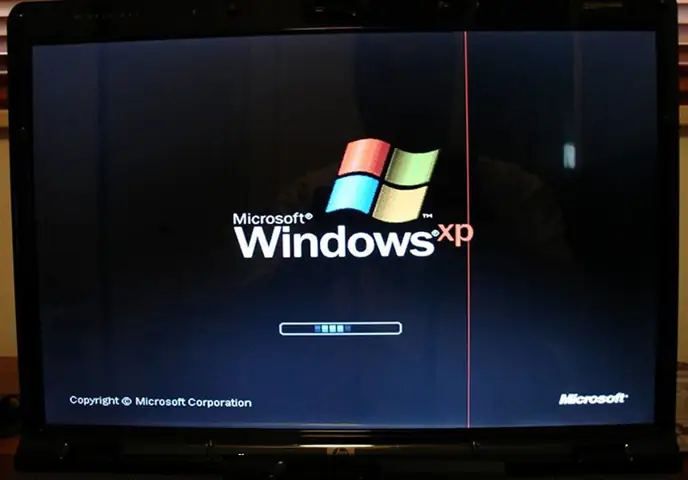
- Sọc chỉ xuất hiện khi hệ điều hành Windows (hoặc macOS, Linux) đã khởi động hoàn toàn, nhưng không xuất hiện trên màn hình BIOS hoặc DOS (màn hình đen lúc khởi động).
- Các đường sọc có thể thay đổi hoặc biến mất khi bạn thay đổi độ phân giải màn hình hoặc chế độ hiển thị.
- Máy tính có thể bị treo, khởi động lại ngẫu nhiên khi chạy các ứng dụng đồ họa nặng.
Để kiểm tra xem lỗi có phải do driver hay không, bạn có thể khởi động máy tính vào chế độ an toàn (Safe Mode). Trong Safe Mode, hệ điều hành chỉ tải các driver và dịch vụ cơ bản nhất. Nếu màn hình không còn sọc trong chế độ này, khả năng cao là lỗi do driver đồ họa hoặc một phần mềm nào đó đang xung đột.
<p><em>Màn hình DOS không sọc thường là dấu hiệu của lỗi phần mềm/driver.</em></p>
Cách khắc phục:
- Cập nhật Driver: Truy cập trang web chính thức của nhà sản xuất card đồ họa (NVIDIA, AMD, Intel) và tải về phiên bản driver mới nhất phù hợp với hệ điều hành của bạn.
- Cài đặt lại Driver: Nếu cập nhật không hiệu quả, hãy gỡ bỏ hoàn toàn driver cũ bằng công cụ như Display Driver Uninstaller (DDU) ở chế độ an toàn, sau đó cài đặt lại driver mới.
- Khôi phục hệ thống (System Restore): Nếu lỗi xuất hiện sau khi cài đặt một phần mềm hoặc driver mới, hãy thử khôi phục hệ thống về một điểm khôi phục trước đó.
- Cài đặt lại Windows: Trong trường hợp các giải pháp trên không hiệu quả, việc cài đặt lại hệ điều hành có thể là lựa chọn cuối cùng để loại trừ mọi xung đột phần mềm.
<p><em>Sọc trên màn hình chính khi đã vào Windows có thể do lỗi driver.</em></p>
Card đồ họa (VGA) bị hỏng
Card đồ họa (Video Graphics Array – VGA) là một linh kiện phần cứng cực kỳ quan trọng, chịu trách nhiệm xử lý và xuất tín hiệu hình ảnh ra màn hình. Khi card đồ họa bị hỏng hoặc gặp vấn đề, nó sẽ trực tiếp ảnh hưởng đến chất lượng hiển thị, và màn hình máy tính bị kẻ sọc là một trong những biểu hiện rõ ràng nhất. Lỗi VGA thường xảy ra với những card đồ họa đã cũ, hoạt động quá tải trong thời gian dài, hoặc do nhiệt độ cao gây hỏng hóc chip GPU hay VRAM.
Biểu hiện của lỗi VGA:
- Sọc ngang hoặc dọc xuất hiện ngay cả trên màn hình BIOS/DOS, trước khi hệ điều hành được tải.
- Màn hình có thể không hiển thị gì cả hoặc chỉ hiển thị các đường sọc nhiễu loạn.
- Máy tính thường xuyên tự khởi động lại hoặc tắt đột ngột khi chạy các tác vụ đồ họa nặng.
- Hiện tượng màn hình xanh chết chóc (BSOD) với các thông báo lỗi liên quan đến driver đồ họa.
Để kiểm tra, bạn có thể thử kết nối máy tính với một màn hình khác. Nếu lỗi vẫn tiếp diễn, khả năng cao là do card đồ họa. Nếu máy tính có cả card đồ họa tích hợp (onboard) và card rời, bạn có thể thử tháo card rời ra và sử dụng card tích hợp để kiểm tra. Nếu hình ảnh hiển thị bình thường với card tích hợp, điều đó xác nhận card đồ họa rời của bạn đã bị hỏng.
<p><em>Lỗi card đồ họa là nguyên nhân nghiêm trọng gây ra sọc màn hình.</em></p>
Cách khắc phục:
Trong hầu hết các trường hợp, lỗi VGA là một lỗi phần cứng phức tạp và đòi hỏi sự can thiệp của chuyên gia. Bạn nên mang máy tính đến các trung tâm bảo hành hoặc cửa hàng sửa chữa uy tín. Họ có thể chẩn đoán chính xác hơn bằng cách kiểm tra các linh kiện khác trên bo mạch chủ hoặc tiến hành thử nghiệm với các card đồ họa khác. Nếu card bị hỏng nặng, việc thay thế bằng một card đồ họa mới hoặc một chiếc card đã qua sử dụng nhưng còn tốt là giải pháp phổ biến nhất. Đối với laptop, việc thay thế chip VGA hoặc toàn bộ mainboard có thể rất tốn kém và phức tạp.
Lỗi panel màn hình
Panel màn hình là bộ phận hiển thị hình ảnh trực tiếp, bao gồm các tinh thể lỏng (LCD) hoặc điốt phát quang (LED) và mạch điều khiển. Nếu panel màn hình gặp lỗi, chẳng hạn như đứt mạch truyền tín hiệu bên trong, hỏng các lớp phân cực, hoặc bị va đập vật lý, thì màn hình máy tính bị kẻ sọc là hệ quả trực tiếp. Lỗi này thường xuất hiện rõ ràng và không phụ thuộc vào máy tính hay card đồ họa đang kết nối.
Biểu hiện:
- Sọc xuất hiện trên màn hình ngay cả khi không kết nối với máy tính, chỉ cần bật nguồn màn hình.
- Sọc có thể xuất hiện trên màn hình BIOS/DOS và tiếp tục khi vào Windows.
- Khi bạn xoay hoặc ấn nhẹ vào các cạnh của màn hình, các đường sọc có thể thay đổi hoặc nhấp nháy.
- Màu sắc sọc thường cố định (ví dụ: một đường xanh lá cây, hồng, hoặc trắng duy nhất) ở cùng một vị trí.
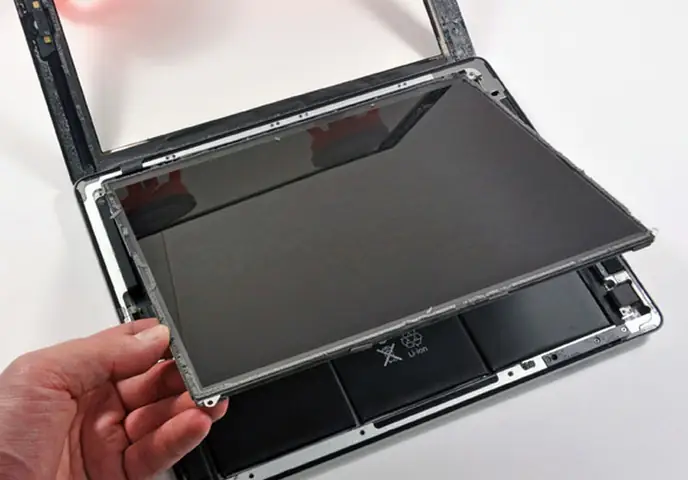
Để xác định chính xác lỗi này, bạn nên thử kết nối màn hình bị sọc với một máy tính hoặc laptop khác. Nếu các đường sọc vẫn xuất hiện tương tự, bạn có thể kết luận rằng lỗi nằm ở chính màn hình. Thường thì không thể tự sửa chữa panel màn hình bị lỗi tại nhà mà không có kiến thức và công cụ chuyên dụng.
<p><em>Lỗi panel màn hình thường dẫn đến sọc không thể khắc phục bằng phần mềm.</em></p>
Cách khắc phục:
Trong trường hợp này, giải pháp hiệu quả nhất là thay thế panel màn hình mới hoặc mua một màn hình mới. Chi phí thay thế panel có thể khá cao, đôi khi gần bằng hoặc thậm chí vượt quá giá trị của một màn hình mới, đặc biệt với các dòng màn hình cũ. Bạn nên tìm đến các cửa hàng sửa chữa uy tín để được tư vấn và báo giá cụ thể.
Các vấn đề phần cứng khác
Ngoài các nguyên nhân đã nêu, lỗi màn hình máy tính bị kẻ sọc còn có thể bắt nguồn từ các vấn đề phần cứng phức tạp hơn trên bo mạch chủ (mainboard), bộ nguồn (PSU) hoặc các linh kiện khác có liên quan đến việc cấp phát và xử lý tín hiệu hình ảnh.
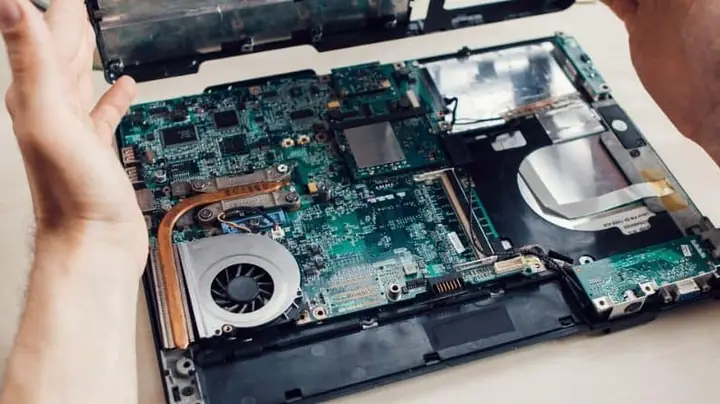
Biểu hiện:
- Màn hình có thể bị trắng toàn bộ kèm sọc, giật, nhiễu loạn hoặc tối màu bất thường.
- Các lỗi hiển thị không theo quy luật rõ ràng, có thể xuất hiện và biến mất ngẫu nhiên.
- Hệ thống không ổn định, thường xuyên gặp sự cố hoặc không thể khởi động.
<p><em>Lỗi phần cứng phức tạp trên mainboard cũng có thể gây sọc màn hình.</em></p>
Cách khắc phục:
Khi lỗi nằm ở các linh kiện phần cứng quan trọng như mainboard hoặc PSU, việc tự khắc phục tại nhà là rất khó khăn và tiềm ẩn rủi ro làm hỏng thêm các bộ phận khác. Đối với những trường hợp này, bạn nên ngay lập tức mang máy tính đến một trung tâm bảo hành hoặc cửa hàng sửa chữa máy tính chuyên nghiệp. Các kỹ thuật viên tại đây có kinh nghiệm và trang thiết bị để chẩn đoán chính xác lỗi, từ đó đưa ra phương án sửa chữa hoặc thay thế linh kiện phù hợp. Việc chẩn đoán và sửa chữa các lỗi phần cứng đòi hỏi kiến thức chuyên sâu về điện tử và máy tính.
Hướng dẫn khắc phục chi tiết từng nguyên nhân
Sau khi đã xác định được nguyên nhân tiềm ẩn khiến màn hình máy tính bị kẻ sọc, việc áp dụng đúng phương pháp khắc phục là rất quan trọng. Dưới đây là hướng dẫn chi tiết cho từng trường hợp.
Kiểm tra và thay thế cáp kết nối
Nếu bạn nghi ngờ lỗi màn hình máy tính bị kẻ sọc là do dây cáp, hãy thực hiện các bước sau một cách cẩn thận:
- Kiểm tra độ chắc chắn của cáp: Rút cáp video ra khỏi cả màn hình và cổng trên card đồ họa (hoặc mainboard nếu dùng card tích hợp). Kiểm tra xem các chân cắm có bị cong, gãy hay không. Sau đó, cắm lại thật chặt, đảm bảo cáp không bị lỏng lẻo.
- Đổi cổng kết nối: Nếu card đồ họa của bạn có nhiều cổng cùng loại (ví dụ: hai cổng HDMI), hãy thử chuyển sang một cổng khác. Điều này giúp xác định xem lỗi có nằm ở cổng kết nối trên card đồ họa hay không.
- Thử cáp mới hoặc cáp khác: Đây là bước quan trọng nhất. Mượn hoặc mua một sợi cáp mới có chất lượng tốt và đúng loại (HDMI, DisplayPort, VGA…) để thay thế cáp cũ. Nếu sọc biến mất, có nghĩa là cáp cũ đã hỏng. Luôn ưu tiên sử dụng cáp từ các thương hiệu uy tín để đảm bảo chất lượng tín hiệu.
- Kiểm tra cáp chuyển đổi (nếu có): Nếu bạn đang sử dụng bộ chuyển đổi từ một loại cổng này sang loại cổng khác (ví dụ: DisplayPort sang HDMI), hãy kiểm tra xem bộ chuyển đổi đó có bị lỗi không. Thử bỏ qua bộ chuyển đổi nếu có thể hoặc dùng một bộ chuyển đổi khác.
Vệ sinh RAM và kiểm tra khe cắm
Lỗi màn hình máy tính bị kẻ sọc do RAM thường có thể được khắc phục bằng cách vệ sinh. Thực hiện như sau:
- Tắt máy và ngắt nguồn: Quan trọng nhất là phải đảm bảo an toàn điện. Rút toàn bộ dây nguồn khỏi máy tính.
- Mở vỏ máy: Đối với máy tính để bàn, tháo nắp bên hông vỏ case. Đối với laptop, tham khảo hướng dẫn sử dụng để tháo mặt đáy, tìm vị trí RAM.
- Tháo RAM: Nhấn hai lẫy giữ ở hai đầu khe RAM để thanh RAM bật nhẹ lên, sau đó nhẹ nhàng rút thanh RAM ra.
- Vệ sinh: Dùng bình xịt khí nén để loại bỏ bụi bẩn trong các khe cắm RAM trên mainboard. Dùng khăn mềm sạch hoặc gôm tẩy chì (tẩy nhẹ nhàng trên các chân tiếp xúc màu vàng của thanh RAM) để làm sạch các chân tiếp xúc. Cẩn thận không chạm tay trực tiếp vào các chân này để tránh tĩnh điện.
- Lắp lại RAM: Lắp thanh RAM vào khe cắm, đảm bảo đúng chiều và nhấn nhẹ nhàng cho đến khi hai lẫy khóa tự động bật vào giữ chặt thanh RAM.
- Kiểm tra từng thanh RAM (nếu có nhiều): Nếu máy có nhiều thanh RAM, hãy thử lắp từng thanh một và khởi động máy để xác định thanh RAM nào có thể bị lỗi. Nếu một thanh RAM gây ra lỗi sọc, bạn cần thay thế thanh đó.
Cập nhật, cài đặt lại Driver đồ họa và hệ điều hành
Nếu lỗi màn hình máy tính bị kẻ sọc chỉ xuất hiện khi vào Windows và bạn đã kiểm tra cáp, RAM, hãy tập trung vào Driver đồ họa:
- Khởi động vào Safe Mode: Để gỡ cài đặt hoặc cập nhật driver một cách an toàn, hãy khởi động máy tính vào chế độ Safe Mode. Bạn có thể tìm hướng dẫn cách vào Safe Mode cho Windows 10/11 trên Google.
- Gỡ bỏ Driver cũ: Sau khi vào Safe Mode, mở Device Manager (Quản lý thiết bị), tìm mục “Display adapters” (Bộ điều hợp màn hình). Click chuột phải vào card đồ họa của bạn và chọn “Uninstall device” (Gỡ cài đặt thiết bị). Đánh dấu chọn “Delete the driver software for this device” (Xóa phần mềm trình điều khiển cho thiết bị này) và xác nhận.
- Tải Driver mới nhất: Truy cập trang web chính thức của nhà sản xuất card đồ họa (NVIDIA.com, AMD.com, Intel.com) hoặc trang web của nhà sản xuất laptop/PC của bạn. Tải về phiên bản driver mới nhất và phù hợp với hệ điều hành đang sử dụng.
- Cài đặt Driver mới: Khởi động lại máy tính ở chế độ bình thường và chạy file cài đặt driver đã tải về. Làm theo hướng dẫn trên màn hình.
- Cập nhật Windows: Đảm bảo hệ điều hành của bạn luôn được cập nhật lên phiên bản mới nhất. Các bản cập nhật thường bao gồm các bản vá lỗi driver và tương thích phần mềm.
- Sử dụng System Restore: Nếu bạn biết chính xác lỗi sọc xuất hiện sau một bản cập nhật driver hoặc cài đặt phần mềm cụ thể, hãy sử dụng tính năng System Restore để quay lại trạng thái trước khi sự cố xảy ra.
Kiểm tra Card đồ họa (VGA) và giải pháp
Khi màn hình máy tính bị kẻ sọc do lỗi card đồ họa, các giải pháp thường phức tạp hơn:
- Kiểm tra bằng màn hình phụ/card phụ: Nếu bạn có một màn hình hoặc một card đồ họa khác (ví dụ: của bạn bè), hãy thử kết nối để kiểm tra. Nếu màn hình khác hoạt động bình thường với máy tính của bạn, lỗi có thể nằm ở màn hình. Ngược lại, nếu một card đồ họa khác hoạt động tốt trên máy của bạn, card đồ họa hiện tại của bạn có thể đã hỏng.
- Kiểm tra card tích hợp: Nếu máy tính của bạn có card đồ họa tích hợp (thường là trên CPU), hãy tháo card đồ họa rời ra và kết nối màn hình với cổng xuất hình trên mainboard. Nếu lỗi sọc biến mất, card đồ họa rời của bạn chắc chắn đã hỏng.
- Vệ sinh card đồ họa: Tắt máy, tháo card đồ họa ra. Dùng bình xịt khí nén để làm sạch quạt tản nhiệt, tản nhiệt và các khe cắm. Vệ sinh các chân tiếp xúc tương tự như RAM.
- Kiểm tra nhiệt độ: Sử dụng phần mềm như HWMonitor, MSI Afterburner để theo dõi nhiệt độ GPU khi chơi game hoặc chạy các ứng dụng nặng. Nhiệt độ quá cao (trên 85-90°C) có thể gây ra lỗi và làm hỏng card.
- Đến trung tâm sửa chữa: Nếu đã thử mọi cách mà lỗi vẫn còn, việc mang máy đến trung tâm sửa chữa uy tín là bắt buộc. Kỹ thuật viên có thể dùng các thiết bị chuyên dụng để kiểm tra chip GPU, VRAM hoặc các linh kiện khác trên card.
Khi nào cần thay thế màn hình mới?
Quyết định thay thế màn hình mới khi màn hình máy tính bị kẻ sọc là cần thiết trong các trường hợp sau:
- Lỗi panel màn hình: Nếu bạn đã thử kết nối màn hình với nhiều máy tính khác nhau và sọc vẫn xuất hiện, đồng thời các đường sọc có vị trí cố định, không thay đổi sau khi khởi động lại hoặc thay đổi cài đặt, thì gần như chắc chắn panel đã hỏng.
- Chi phí sửa chữa cao: Đối với các màn hình cũ, chi phí thay thế panel thường rất cao, có thể lên tới 70-80% giá trị của một màn hình mới. Trong trường hợp này, việc đầu tư vào một màn hình mới sẽ kinh tế hơn và mang lại trải nghiệm tốt hơn.
- Màn hình bị va đập, nứt vỡ: Bất kỳ hỏng hóc vật lý nào trên panel cũng thường gây ra sọc và rất khó để sửa chữa.
- Không có linh kiện thay thế: Với một số màn hình đời cũ hoặc ít phổ biến, việc tìm kiếm linh kiện panel thay thế có thể rất khó khăn hoặc không khả thi.
Khi quyết định mua màn hình mới, hãy tìm hiểu kỹ các thông số kỹ thuật, công nghệ tấm nền (IPS, VA, TN), độ phân giải, tần số quét và các tính năng khác phù hợp với nhu cầu sử dụng của bạn.
Xử lý các lỗi phần cứng phức tạp
Đối với lỗi màn hình máy tính bị kẻ sọc xuất phát từ mainboard, bộ nguồn, hoặc các chip điều khiển phức tạp khác, việc tự khắc phục gần như là bất khả thi đối với người dùng thông thường.
- Chẩn đoán chuyên sâu: Kỹ thuật viên sẽ cần các thiết bị đo đạc chuyên dụng (như dao động ký, đồng hồ vạn năng) để kiểm tra các đường điện áp, tín hiệu trên mainboard, kiểm tra chip cầu bắc, cầu nam hoặc các IC điều khiển khác.
- Sửa chữa linh kiện: Việc này có thể bao gồm hàn lại các chân chip bị hở (reballing), thay thế tụ điện bị phù, sửa chữa các mạch điện bị đứt hoặc thay thế các chip điều khiển chuyên dụng.
- Thay thế mainboard/bộ nguồn: Trong trường hợp mainboard hoặc bộ nguồn bị hỏng nặng, việc thay thế toàn bộ linh kiện là phương án cuối cùng. Đây là một quy trình tốn kém và cần sự chính xác cao.
Để tránh rủi ro và đảm bảo máy tính được sửa chữa đúng cách, bạn nên tìm đến các dịch vụ sửa chữa chuyên nghiệp và uy tín. Họ sẽ có kinh nghiệm và công cụ cần thiết để xử lý những vấn đề phần cứng phức tạp này.
Phòng ngừa lỗi màn hình kẻ sọc: Những lưu ý quan trọng
Việc phòng ngừa luôn tốt hơn chữa bệnh, đặc biệt khi liên quan đến các thiết bị điện tử. Để giảm thiểu nguy cơ màn hình máy tính bị kẻ sọc, bạn có thể áp dụng các biện pháp sau:
- Vệ sinh máy tính định kỳ: Bụi bẩn là kẻ thù số một của linh kiện điện tử. Hãy vệ sinh bên trong case máy tính (PC) hoặc laptop ít nhất 6 tháng một lần bằng bình xịt khí nén và cọ mềm để loại bỏ bụi bẩn bám trên quạt tản nhiệt, khe RAM, card đồ họa và các cổng kết nối.
- Đảm bảo hệ thống tản nhiệt tốt: Nhiệt độ cao là nguyên nhân hàng đầu gây hỏng hóc linh kiện, đặc biệt là card đồ họa. Đảm bảo các quạt tản nhiệt hoạt động hiệu quả, giữ cho môi trường xung quanh máy tính thông thoáng, và cân nhắc sử dụng đế tản nhiệt cho laptop.
- Sử dụng nguồn điện ổn định: Biến động điện áp hoặc nguồn điện không ổn định có thể gây hỏng hóc linh kiện. Sử dụng bộ nguồn chất lượng tốt và cân nhắc dùng bộ lưu điện (UPS) nếu khu vực của bạn thường xuyên có sự cố về điện.
- Cập nhật Driver và hệ điều hành thường xuyên: Luôn đảm bảo rằng driver card đồ họa và hệ điều hành của bạn được cập nhật lên phiên bản mới nhất từ các nguồn chính thức. Các bản cập nhật này thường bao gồm các bản vá lỗi và cải thiện hiệu năng, độ tương thích.
- Tránh va đập vật lý: Màn hình và các linh kiện bên trong máy tính rất nhạy cảm với các tác động vật lý. Hạn chế di chuyển máy tính khi đang hoạt động và cẩn thận khi vận chuyển.
- Sử dụng cáp kết nối chất lượng: Đầu tư vào các sợi cáp HDMI, DisplayPort có chất lượng tốt, được sản xuất bởi các thương hiệu đáng tin cậy. Tránh dùng cáp quá dài hoặc cáp kém chất lượng có thể làm suy yếu tín hiệu.
- Không ép xung (Overclock) quá mức: Nếu bạn là người dùng chuyên nghiệp và có kinh nghiệm ép xung card đồ họa hoặc CPU, hãy thực hiện một cách cẩn trọng và giám sát chặt chẽ nhiệt độ cũng như độ ổn định của hệ thống. Ép xung quá mức có thể làm giảm tuổi thọ và gây lỗi linh kiện.
Áp dụng những biện pháp phòng ngừa này không chỉ giúp tránh được lỗi màn hình máy tính bị kẻ sọc mà còn góp phần tăng cường tuổi thọ và hiệu suất tổng thể cho hệ thống máy tính của bạn. Bạn có thể tìm thấy nhiều thủ thuật hữu ích khác về bảo trì và tối ưu hóa hệ thống tại Trần Du.
Câu hỏi thường gặp về màn hình máy tính bị kẻ sọc (FAQ)
Khi gặp phải tình trạng màn hình máy tính bị kẻ sọc, người dùng thường có nhiều thắc mắc. Dưới đây là giải đáp một số câu hỏi phổ biến nhất.
Màn hình laptop bị kẻ sọc dọc màu xanh lá cây, khắc phục thế nào?
Kẻ sọc dọc màu xanh lá cây trên màn hình laptop thường là dấu hiệu của lỗi panel màn hình, cụ thể là do đứt mạch truyền tín hiệu hình ảnh bên trong panel hoặc lỗi chip điều khiển trên bo mạch màn hình. Đây là lỗi phần cứng phức tạp và rất khó để người dùng tự khắc phục tại nhà. Giải pháp tốt nhất là bạn nên mang laptop đến trung tâm bảo hành của nhà sản xuất hoặc một cửa hàng sửa chữa máy tính uy tín để được kiểm tra và tư vấn thay thế panel màn hình nếu cần.
Máy tính bị sọc ngang, các đường nhỏ đều nhau, kín màn hình?
Tình trạng này, đặc biệt khi các đường sọc rất nhỏ, đều và phủ kín toàn bộ màn hình, thường cho thấy lỗi nằm ở phần cứng bên trong máy tính, có thể là card đồ họa (VGA) hoặc mainboard. Lỗi chip xử lý đồ họa (GPU) hoặc bộ nhớ đồ họa (VRAM) trên card VGA là nguyên nhân phổ biến nhất. Như đã đề cập, đây là lỗi đòi hỏi sự can thiệp chuyên sâu. Bạn chỉ còn cách duy nhất là mang máy đến cửa hàng đã mua hoặc trung tâm bảo hành để được kiểm tra kỹ lưỡng và hỗ trợ sửa chữa.
Chi phí sửa màn hình máy tính bị sọc khoảng bao nhiêu?
Chi phí sửa màn hình máy tính bị kẻ sọc phụ thuộc vào nguyên nhân và linh kiện cần thay thế.
- Dây cáp: Vài chục đến vài trăm nghìn đồng (tùy loại cáp).
- Vệ sinh RAM/khe cắm: Thường miễn phí hoặc chi phí dịch vụ vệ sinh máy tính khoảng 100.000 – 200.000 đồng.
- Cài đặt lại Driver/Hệ điều hành: Miễn phí nếu tự làm, hoặc chi phí dịch vụ khoảng 150.000 – 300.000 đồng.
- Lỗi Card đồ họa (VGA): Thay thế card đồ họa mới có thể từ vài triệu đến hàng chục triệu đồng tùy hiệu năng. Sửa chữa chip VGA (reballing) cũng có thể tốn vài trăm nghìn đến hơn một triệu.
- Lỗi panel màn hình: Chi phí thay thế panel màn hình laptop hoặc màn hình rời dao động từ 900.000 đến 1.700.000 đồng hoặc hơn, tùy thuộc vào kích thước và loại màn hình. Đôi khi, mua màn hình mới sẽ kinh tế hơn.
- Lỗi phần cứng khác (Mainboard): Việc sửa chữa mainboard rất phức tạp và chi phí có thể rất cao, đôi khi tương đương với việc mua một máy tính mới.
Để có báo giá chính xác nhất, bạn nên mang thiết bị đến một trung tâm sửa chữa uy tín để được chẩn đoán và báo giá cụ thể.
Màn hình máy tính bị kẻ sọc là một vấn đề khó chịu nhưng có thể khắc phục được nếu xác định đúng nguyên nhân. Từ việc kiểm tra dây cáp đơn giản cho đến những lỗi phần cứng phức tạp như VGA hay panel màn hình, mỗi vấn đề đều có phương án xử lý riêng. Việc tự chẩn đoán ban đầu có thể giúp bạn tiết kiệm thời gian và chi phí, nhưng đối với các trường hợp nghiêm trọng, việc tìm đến sự hỗ trợ của các chuyên gia là điều cần thiết. Hy vọng những thông tin chi tiết trên đã cung cấp cho bạn kiến thức hữu ích để đối phó với tình trạng màn hình máy tính bị kẻ sọc một cách hiệu quả nhất. Để khám phá thêm các thủ thuật và kiến thức công nghệ chuyên sâu, hãy truy cập https://aqua-mouse-944470.hostingersite.com/ ngay hôm nay.