
Tình trạng màn hình máy tính bật lâu lên không chỉ gây khó chịu mà còn tiềm ẩn nhiều vấn đề nghiêm trọng về phần cứng hoặc phần mềm. Đối mặt với màn hình đen kéo dài, người dùng thường cảm thấy bối rối và không biết bắt đầu kiểm tra từ đâu. Bài viết này của chúng tôi sẽ đi sâu vào phân tích các nguyên nhân phổ biến dẫn đến hiện tượng này và cung cấp hướng dẫn khắc phục từng bước, giúp bạn tự tin chẩn đoán và xử lý vấn đề một cách hiệu quả nhất. Dù bạn là lập trình viên, game thủ, hay người dùng văn phòng, những thông tin dưới đây sẽ hữu ích để giữ cho hệ thống của bạn hoạt động ổn định và tối ưu.
Có thể bạn quan tâm: Tải Phần Mềm Vietschool Về Máy Tính: Hướng Dẫn Từ A-z
Tóm tắt nhanh các bước kiểm tra và khắc phục màn hình máy tính bật lâu lên
Khi màn hình máy tính của bạn mất nhiều thời gian để hiển thị hình ảnh, bạn có thể thực hiện theo các bước kiểm tra cơ bản sau đây để xác định nguyên nhân và đưa ra giải pháp phù hợp:
- Kiểm tra nguồn điện và cáp kết nối: Đảm bảo mọi dây cáp (nguồn màn hình, cáp tín hiệu HDMI/DisplayPort/VGA) được cắm chắc chắn và không bị hỏng hóc.
- Khởi động lại máy tính: Một khởi động lại đơn giản đôi khi có thể giải quyết các lỗi phần mềm tạm thời.
- Kiểm tra chế độ nguồn và cài đặt màn hình: Đảm bảo màn hình không ở chế độ tiết kiệm năng lượng hoặc cài đặt đầu vào không chính xác.
- Kiểm tra phần cứng cơ bản: Lắng nghe tiếng “bíp” từ bo mạch chủ, kiểm tra quạt CPU/GPU, và các đèn báo trên vỏ máy.
- Kiểm tra RAM và card đồ họa: Thử tháo lắp, vệ sinh các linh kiện này hoặc thay thế bằng linh kiện khác để loại trừ khả năng lỗi.
- Cập nhật hoặc cài đặt lại driver đồ họa: Driver lỗi thời hoặc hỏng hóc là nguyên nhân phổ biến gây ra các vấn đề hiển thị.
- Kiểm tra ổ cứng và hệ điều hành: Lỗi hệ điều hành hoặc ổ cứng bị hỏng cũng có thể làm chậm quá trình khởi động.
- Khôi phục BIOS/UEFI về mặc định: Cài đặt BIOS/UEFI không chính xác có thể ảnh hưởng đến quá trình khởi động.
- Kiểm tra nguồn máy tính (PSU): PSU không cung cấp đủ điện hoặc bị lỗi có thể gây ra nhiều vấn đề khởi động.
- Tìm kiếm sự hỗ trợ chuyên nghiệp: Nếu các bước trên không giải quyết được vấn đề, có thể có lỗi phần cứng nghiêm trọng cần đến kỹ thuật viên.
Nguyên nhân chi tiết khiến màn hình máy tính bật lâu lên
Hiện tượng màn hình máy tính hiển thị hình ảnh chậm trễ sau khi bạn nhấn nút nguồn có thể xuất phát từ nhiều nguyên nhân khác nhau, từ những vấn đề nhỏ liên quan đến kết nối cho đến các lỗi phần cứng nghiêm trọng. Việc hiểu rõ từng nguyên nhân sẽ giúp bạn thu hẹp phạm vi tìm kiếm lỗi và áp dụng biện pháp khắc phục chính xác hơn.
1. Sự cố về nguồn điện hoặc cáp kết nối
Đây là một trong những nguyên nhân phổ biến và dễ khắc phục nhất. Một kết nối lỏng lẻo hoặc cáp bị hỏng có thể ngăn tín hiệu video truyền đến màn hình hoặc không cung cấp đủ năng lượng cho màn hình khởi động.
- Cáp nguồn màn hình bị lỏng hoặc hỏng: Màn hình cần nguồn điện ổn định để hoạt động. Nếu cáp nguồn không được cắm chặt vào màn hình hoặc ổ cắm điện, hoặc nếu cáp bị đứt/hỏng, màn hình sẽ không thể bật lên hoặc bật rất chậm.
- Cáp tín hiệu (HDMI, DisplayPort, VGA, DVI) bị lỏng hoặc hỏng: Đây là sợi cáp truyền dữ liệu hình ảnh từ card đồ họa của máy tính đến màn hình. Tương tự như cáp nguồn, nếu cáp này bị lỏng ở một trong hai đầu (máy tính hoặc màn hình) hoặc bị hư hại (gãy gập, đứt mạch bên trong), tín hiệu video sẽ không đến được màn hình, khiến nó hiển thị màu đen hoặc “No Signal” trong một thời gian dài.
- Ổ cắm điện bị lỗi hoặc quá tải: Đôi khi, vấn đề không nằm ở cáp mà ở chính nguồn cung cấp điện. Ổ cắm điện bị hỏng, cầu chì bị cháy, hoặc ổ cắm đang phải chịu tải quá lớn từ nhiều thiết bị khác cũng có thể ảnh hưởng đến việc cấp điện cho màn hình.
2. Lỗi hệ điều hành hoặc quá trình khởi động
Hệ điều hành Windows (hoặc macOS, Linux) có một quy trình khởi động phức tạp. Bất kỳ sự gián đoạn nào trong quy trình này cũng có thể khiến máy tính khởi động chậm, dẫn đến việc màn hình mất nhiều thời gian để hiển thị desktop.
- Hệ điều hành bị lỗi: Các tệp hệ thống bị hỏng, cập nhật không thành công, hoặc xung đột phần mềm có thể khiến Windows khởi động rất chậm. Trong một số trường hợp, hệ điều hành thậm chí không thể tải, khiến màn hình chỉ hiển thị logo Windows trong thời gian dài hoặc hoàn toàn đen.
- Các chương trình khởi động cùng Windows: Nhiều ứng dụng được cấu hình để tự động khởi động cùng hệ điều hành. Nếu có quá nhiều chương trình như vậy, đặc biệt là những ứng dụng nặng hoặc lỗi thời, chúng sẽ chiếm dụng tài nguyên hệ thống và làm chậm đáng kể quá trình khởi động.
- Lỗi ổ cứng/SSD: Ổ cứng bị lỗi hoặc sắp hỏng có thể làm chậm tốc độ đọc/ghi dữ liệu, ảnh hưởng trực tiếp đến thời gian tải hệ điều hành. Nếu hệ điều hành được cài đặt trên một ổ SSD bị hỏng, bạn vẫn có thể gặp phải tình trạng tương tự, mặc dù SSD thường nhanh hơn HDD.
- Lỗi BIOS/UEFI: BIOS (Basic Input/Output System) hoặc UEFI (Unified Extensible Firmware Interface) là firmware đầu tiên khởi động khi máy tính bật nguồn. Nếu cài đặt BIOS/UEFI không chính xác (ví dụ: thứ tự khởi động sai, chế độ SATA không tương thích), nó có thể khiến máy tính “nghĩ” lâu hơn trước khi chuyển giao quyền điều khiển cho hệ điều hành.
3. Sự cố phần cứng máy tính
Các linh kiện bên trong máy tính đóng vai trò quan trọng trong quá trình khởi động và hiển thị. Một trong số đó bị lỗi có thể là nguyên nhân chính gây ra việc màn hình máy tính bật lâu lên.
- RAM (Bộ nhớ truy cập ngẫu nhiên) bị lỗi hoặc lỏng: RAM là nơi lưu trữ dữ liệu tạm thời mà CPU cần để xử lý. Nếu một thanh RAM bị lỗi, lỏng, hoặc không tương thích, máy tính có thể không khởi động được, hoặc khởi động rất chậm với các tiếng “bíp” từ bo mạch chủ. Trong một số trường hợp, hệ thống có thể cố gắng khởi động nhưng không thể tải dữ liệu vào RAM, dẫn đến màn hình đen.
- Card đồ họa (GPU) bị lỗi hoặc lỏng: Card đồ họa chịu trách nhiệm xử lý và xuất tín hiệu hình ảnh ra màn hình. Nếu GPU bị lỗi (ví dụ: quá nhiệt, chip bị hỏng, driver lỗi) hoặc không được cắm chặt vào khe PCIe trên bo mạch chủ, màn hình sẽ không nhận được tín hiệu hình ảnh, dẫn đến tình trạng bật lâu hoặc không bật.
- Nguồn máy tính (PSU) yếu hoặc hỏng: PSU cung cấp điện cho tất cả các linh kiện của máy tính. Nếu PSU không đủ công suất hoặc bị lỗi, nó có thể không cung cấp đủ điện áp ổn định cho CPU, GPU và các linh kiện khác, đặc biệt là trong quá trình khởi động. Điều này có thể khiến máy tính khởi động lại liên tục, khởi động chậm, hoặc thậm chí không bật.
- Bo mạch chủ (Mainboard) bị lỗi: Bo mạch chủ là xương sống của hệ thống, kết nối tất cả các linh kiện với nhau. Một bo mạch chủ bị lỗi (ví dụ: tụ điện bị phù, các cổng kết nối bị hỏng, BIOS chip bị lỗi) có thể gây ra nhiều vấn đề khởi động phức tạp và khó chẩn đoán.
- Quá nhiệt: Các linh kiện như CPU và GPU khi hoạt động ở nhiệt độ quá cao có thể tự động giảm hiệu suất hoặc tắt nguồn để tự bảo vệ. Nếu hệ thống tản nhiệt bị lỗi (quạt không quay, keo tản nhiệt khô), các linh kiện sẽ nhanh chóng đạt đến ngưỡng nhiệt độ giới hạn ngay khi khởi động, gây ra hiện tượng chậm trễ hoặc khởi động lại.
4. Lỗi màn hình máy tính
Dù ít phổ biến hơn, đôi khi chính bản thân chiếc màn hình lại là thủ phạm.
- Màn hình bị lỗi nội bộ: Các linh kiện điện tử bên trong màn hình bị hỏng có thể khiến nó khởi động chậm, hiển thị hình ảnh không đúng hoặc hoàn toàn không hoạt động.
- Cài đặt màn hình: Một số màn hình có chế độ “khởi động nhanh” hoặc “khởi động tức thì”. Nếu các cài đặt này bị tắt hoặc có lỗi, màn hình có thể mất thêm vài giây để “đánh thức” từ chế độ chờ.
- Chế độ đầu vào (Input Source) sai: Màn hình có thể được thiết lập để tự động dò tìm nguồn đầu vào, nhưng đôi khi nó bị kẹt ở một cổng không có tín hiệu (ví dụ: đang ở HDMI 1 mà máy tính xuất ra DisplayPort), khiến nó mất thời gian để chuyển đổi hoặc hiển thị “No Signal” trước khi tìm thấy đúng cổng.
Việc xác định chính xác nguyên nhân đòi hỏi sự kiên nhẫn và phương pháp loại trừ từng bước. Trong các phần tiếp theo, chúng ta sẽ đi vào chi tiết các bước khắc phục cho từng nguyên nhân đã nêu.
Hướng dẫn khắc phục chi tiết tình trạng màn hình máy tính bật lâu lên
Sau khi đã nắm được các nguyên nhân tiềm ẩn, chúng ta sẽ đi vào các bước khắc phục cụ thể, từ những giải pháp đơn giản nhất cho đến những can thiệp sâu hơn vào phần cứng. Hãy thực hiện tuần tự để dễ dàng khoanh vùng vấn đề.
1. Kiểm tra nguồn điện và cáp kết nối
Có thể bạn quan tâm: Cách Lấy Lại Video Đã Xóa Trên Máy Tính: Hướng Dẫn Chi Tiết Từ A Đến Z
Đây là bước đầu tiên và cơ bản nhất, nhưng lại thường bị bỏ qua.
- Kiểm tra cáp nguồn màn hình: Đảm bảo cáp được cắm chắc chắn vào cả màn hình và ổ cắm điện. Thử dùng một ổ cắm điện khác. Nếu có thể, hãy thử dùng một sợi cáp nguồn khác mà bạn biết chắc chắn là đang hoạt động tốt.
- Kiểm tra cáp tín hiệu (HDMI, DisplayPort, VGA, DVI): Rút cáp ra và cắm lại chắc chắn vào cả cổng trên card đồ họa (hoặc bo mạch chủ nếu dùng đồ họa tích hợp) và màn hình. Đảm bảo bạn đang sử dụng đúng cổng trên màn hình (ví dụ: nếu máy tính cắm HDMI, màn hình phải chọn nguồn vào là HDMI).
sáng - Thử cáp tín hiệu khác: Nếu nghi ngờ cáp tín hiệu bị hỏng, hãy thử một sợi cáp mới hoặc một sợi cáp bạn biết chắc chắn hoạt động.
- Kiểm tra cổng kết nối: Đảm bảo các cổng kết nối trên màn hình và máy tính không bị bẩn, cong vênh chân cắm.
2. Khởi động lại máy tính
Một khởi động lại đơn giản (reboot) có thể giải quyết nhiều vấn đề phần mềm tạm thời hoặc các lỗi xung đột nhỏ.
- Khởi động lại thông thường: Nhấn nút nguồn trên thùng máy và giữ khoảng 5-10 giây cho đến khi máy tắt hoàn toàn, sau đó chờ vài giây và bật lại.
- Khởi động lại cứng (Hard Reboot): Nếu màn hình không hiển thị gì, bạn có thể buộc máy tắt bằng cách giữ nút nguồn trên thùng máy cho đến khi toàn bộ đèn tắt. Sau đó chờ khoảng 1-2 phút, rút dây nguồn ra khỏi ổ điện, nhấn nút nguồn 5-10 giây để xả hết điện tích còn lại, rồi cắm lại và bật máy. Điều này giúp khởi động lại toàn bộ hệ thống từ đầu.
3. Kiểm tra chế độ nguồn và cài đặt màn hình
Màn hình có thể bị “kẹt” ở một chế độ không phù hợp.
- Kiểm tra đèn báo nguồn trên màn hình: Nếu đèn nhấp nháy hoặc có màu vàng/cam, có thể màn hình đang ở chế độ chờ (standby) và không nhận tín hiệu.
- Thay đổi nguồn đầu vào (Input Source): Sử dụng các nút trên màn hình để chuyển đổi giữa các cổng đầu vào (HDMI1, HDMI2, DisplayPort, VGA…). Đảm bảo bạn chọn đúng cổng mà máy tính đang kết nối.
- Reset cài đặt màn hình về mặc định: Tìm trong menu cài đặt của màn hình tùy chọn “Factory Reset” hoặc “Reset All Settings”. Thao tác này sẽ đưa tất cả cài đặt màn hình về trạng thái ban đầu, loại bỏ các cấu hình có thể gây lỗi.
4. Kiểm tra phần cứng cơ bản của máy tính
Đây là bước quan trọng để xác định liệu vấn đề có phải từ bên trong thùng máy hay không.
- Lắng nghe tiếng “bíp” từ bo mạch chủ: Khi máy tính khởi động, bo mạch chủ thường phát ra tiếng “bíp” ngắn một lần nếu mọi thứ ổn. Nếu có các tiếng “bíp” dài, lặp lại hoặc theo một chuỗi đặc biệt, đó là mã lỗi (beep code) báo hiệu vấn đề với RAM, card đồ họa hoặc CPU. Hãy tra cứu mã beep code tương ứng với nhà sản xuất bo mạch chủ của bạn.
- Kiểm tra quạt và đèn báo: Khi bật máy, hãy quan sát xem quạt CPU, quạt card đồ họa và quạt nguồn có quay không. Các đèn LED trên bo mạch chủ (nếu có) hoặc trên vỏ máy cũng có thể cung cấp thông tin về trạng thái khởi động. Nếu không có quạt nào quay hoặc đèn nào sáng, có thể vấn đề nằm ở nguồn hoặc bo mạch chủ.
- Tháo và lắp lại các linh kiện chính: Rút dây nguồn, mở vỏ máy tính.
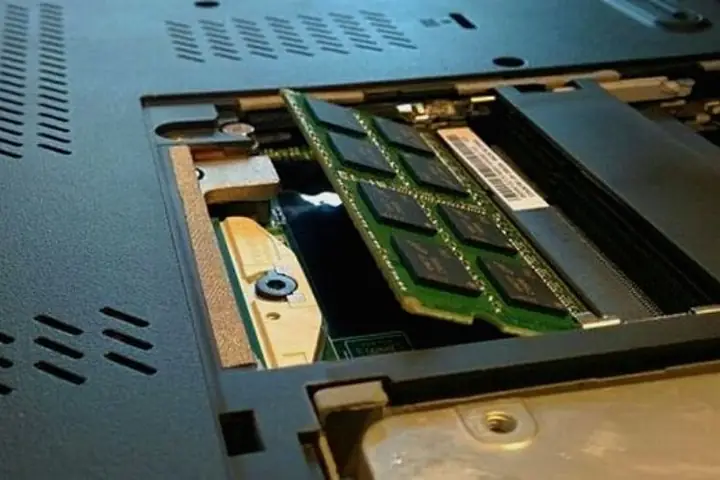
- RAM: Tháo tất cả các thanh RAM ra khỏi khe cắm. Dùng tẩy bút chì chà nhẹ vào các chân tiếp xúc mạ vàng của RAM để làm sạch, sau đó dùng khăn mềm hoặc cọ sạch bụi. Cắm lại từng thanh RAM vào từng khe cắm một cách chắc chắn, nghe tiếng “cạch” khi khóa. Thử khởi động máy với chỉ một thanh RAM nếu bạn có nhiều hơn một.
- Card đồ họa: Tháo card đồ họa ra khỏi khe PCIe. Làm sạch chân cắm và khe PCIe tương tự như RAM. Cắm lại card đồ họa chắc chắn, đảm bảo các khóa giữ card đã đóng. Đảm bảo dây nguồn phụ (nếu có) đã được cắm vào card đồ họa.
- Dây cáp nội bộ: Kiểm tra các dây cáp như cáp nguồn 24-pin cho bo mạch chủ, cáp nguồn 8-pin (hoặc 4-pin) cho CPU, và các cáp nguồn SATA/PCIe khác. Đảm bảo chúng được cắm chặt.
5. Cập nhật hoặc cài đặt lại Driver đồ họa
Driver đồ họa lỗi thời, hỏng hoặc không tương thích là nguyên nhân phổ biến gây ra các vấn đề hiển thị.
- Khởi động vào chế độ Safe Mode (Chế độ An toàn): Nếu màn hình bật chậm nhưng cuối cùng cũng lên, bạn hãy khởi động lại máy và liên tục nhấn phím F8 (đối với Windows cũ) hoặc vào Recovery Environment (Windows 10/11) để chọn Safe Mode. Trong Safe Mode, Windows sẽ khởi động với các driver cơ bản nhất.
- Gỡ cài đặt driver cũ: Trong Safe Mode, mở Device Manager (Quản lý thiết bị), tìm đến mục “Display adapters” (Bộ điều hợp màn hình). Click chuột phải vào card đồ họa của bạn và chọn “Uninstall device” (Gỡ cài đặt thiết bị). Đánh dấu chọn “Delete the driver software for this device” (Xóa phần mềm driver cho thiết bị này) nếu có.
- Cài đặt driver mới nhất: Khởi động lại máy tính ở chế độ bình thường. Tải về driver đồ họa mới nhất từ trang web chính thức của nhà sản xuất card đồ họa (NVIDIA, AMD, Intel). Cài đặt driver theo hướng dẫn.
6. Kiểm tra ổ cứng và hệ điều hành
Lỗi ổ cứng hoặc hệ điều hành cũng có thể làm chậm đáng kể quá trình khởi động.
- Sử dụng CHKDSK để kiểm tra lỗi ổ cứng: Mở Command Prompt (Admin) và gõ chkdsk /f /r sau đó nhấn Enter. Máy tính có thể yêu cầu khởi động lại để chạy quá trình này.
- Sử dụng System File Checker (SFC): Mở Command Prompt (Admin) và gõ sfc /scannow để quét và sửa chữa các tệp hệ thống bị hỏng.
- Kiểm tra tình trạng ổ cứng/SSD bằng phần mềm chuyên dụng: Các phần mềm như CrystalDiskInfo có thể đọc thông tin S.M.A.R.T của ổ cứng để đánh giá tình trạng sức khỏe.
- Tắt các chương trình khởi động cùng Windows: Mở Task Manager (Ctrl+Shift+Esc), chuyển sang tab “Startup” (Khởi động). Tắt (Disable) các chương trình không cần thiết để khởi động cùng Windows.
- Cập nhật Windows: Đảm bảo hệ điều hành của bạn luôn được cập nhật phiên bản mới nhất để khắc phục các lỗi đã biết.
- Khôi phục hệ thống (System Restore): Nếu vấn đề xảy ra sau một thay đổi nào đó, bạn có thể thử khôi phục hệ thống về một điểm khôi phục trước đó.
- Cài đặt lại Windows: Đây là giải pháp cuối cùng nếu bạn nghi ngờ hệ điều hành bị lỗi quá nặng. Đảm bảo sao lưu dữ liệu quan trọng trước khi thực hiện.
7. Khôi phục BIOS/UEFI về mặc định
Cài đặt BIOS/UEFI không chính xác có thể gây ra nhiều vấn đề.
- Vào BIOS/UEFI: Khởi động lại máy tính và liên tục nhấn phím Delete, F2, F10 hoặc F12 (tùy thuộc vào nhà sản xuất bo mạch chủ) để vào cài đặt BIOS/UEFI.
- Khôi phục mặc định: Tìm tùy chọn “Load Default Settings”, “Load Optimized Defaults” hoặc tương tự, sau đó lưu và thoát. Điều này sẽ đưa tất cả cài đặt về trạng thái ban đầu của nhà sản xuất.
- Kiểm tra thứ tự khởi động (Boot Order): Đảm bảo ổ đĩa cài đặt hệ điều hành của bạn được ưu tiên khởi động đầu tiên.
8. Kiểm tra nguồn máy tính (PSU)
Một PSU yếu hoặc lỗi có thể gây ra hiện tượng khởi động chậm hoặc không ổn định.
- Kiểm tra công suất PSU: Đảm bảo công suất PSU đủ cho tất cả các linh kiện của bạn (đặc biệt là card đồ họa mạnh).
- Dấu hiệu PSU lỗi: Máy tính thường xuyên khởi động lại đột ngột, có mùi khét, hoặc đèn báo nguồn nhấp nháy không đều.
- Thử PSU khác (nếu có): Nếu bạn có một PSU khác đang hoạt động tốt, hãy thử thay thế để loại trừ khả năng lỗi từ PSU.
- Kiểm tra các kết nối nguồn: Đảm bảo tất cả các dây nguồn từ PSU đến bo mạch chủ, card đồ họa và ổ cứng đều được cắm chặt.
9. Xử lý vấn đề quá nhiệt
Quá nhiệt có thể làm giảm hiệu suất và gây ra các vấn đề khởi động.
- Kiểm tra quạt tản nhiệt: Đảm bảo tất cả các quạt (CPU, GPU, vỏ case, PSU) đều quay khi máy hoạt động. Nếu một quạt không quay, có thể nó bị hỏng và cần được thay thế.
- Vệ sinh bụi: Bụi bẩn bám trên quạt tản nhiệt, tản nhiệt CPU/GPU và các khe thông gió có thể cản trở luồng không khí, gây tăng nhiệt độ. Sử dụng bình khí nén hoặc cọ mềm để vệ sinh sạch sẽ.
- Thay keo tản nhiệt CPU/GPU: Nếu keo tản nhiệt đã cũ và khô, hiệu quả truyền nhiệt sẽ giảm. Tháo tản nhiệt CPU/GPU, làm sạch keo cũ và bôi một lớp keo tản nhiệt mới chất lượng tốt.
10. Tìm kiếm sự hỗ trợ chuyên nghiệp
Nếu bạn đã thử tất cả các bước trên mà tình trạng màn hình máy tính bật lâu lên vẫn tiếp diễn, hoặc nếu bạn không tự tin thực hiện các thao tác kiểm tra phần cứng, hãy tìm đến sự giúp đỡ của các kỹ thuật viên máy tính chuyên nghiệp. Họ có các công cụ và kinh nghiệm để chẩn đoán chính xác hơn các lỗi phần cứng phức tạp như bo mạch chủ, CPU hoặc các thành phần khác. Đôi khi, lỗi có thể nằm ở một linh kiện mà bạn không thể dễ dàng kiểm tra hoặc thay thế. Việc mang máy đến trung tâm sửa chữa uy tín như Trandu.vn sẽ giúp bạn tiết kiệm thời gian và tránh làm hỏng thêm các linh kiện khác.
Các biện pháp phòng ngừa để tránh tình trạng màn hình bật chậm
Phòng bệnh hơn chữa bệnh. Áp dụng các thói quen tốt dưới đây sẽ giúp máy tính của bạn hoạt động ổn định và tránh được tình trạng màn hình khởi động chậm.
Có thể bạn quan tâm: Cách Tắt Máy Tính Bằng Bàn Phím Win 7 Nhanh Chóng, An Toàn
1. Vệ sinh máy tính định kỳ
Bụi bẩn là kẻ thù lớn nhất của linh kiện điện tử. Nó không chỉ gây ra hiện tượng quá nhiệt mà còn có thể gây đoản mạch hoặc cản trở tiếp xúc điện.
- Làm sạch bên trong thùng máy: Khoảng 3-6 tháng một lần, mở vỏ máy và dùng bình khí nén để thổi sạch bụi bẩn bám trên quạt, tản nhiệt CPU/GPU, và các khe cắm.
- Kiểm tra và làm sạch các cổng kết nối: Đảm bảo các cổng USB, HDMI, DisplayPort không bị bám bụi hoặc có vật cản.
2. Kiểm tra và cập nhật driver thường xuyên
Driver là cầu nối giữa phần cứng và hệ điều hành. Driver lỗi thời hoặc bị hỏng có thể gây ra nhiều vấn đề.
- Cập nhật driver đồ họa: Luôn tải driver mới nhất từ trang web chính thức của nhà sản xuất card đồ họa (NVIDIA, AMD, Intel).
- Cập nhật driver bo mạch chủ: Truy cập trang web của nhà sản xuất bo mạch chủ để kiểm tra các bản cập nhật BIOS/UEFI và driver chipset.
- Cập nhật Windows: Đảm bảo hệ điều hành của bạn được cập nhật thường xuyên để vá lỗi và cải thiện hiệu suất.
3. Quản lý các chương trình khởi động cùng Windows
Quá nhiều chương trình khởi động cùng lúc sẽ làm chậm quá trình tải hệ điều hành.
- Tắt các ứng dụng không cần thiết: Sử dụng Task Manager (Ctrl+Shift+Esc), chuyển đến tab “Startup” và tắt (Disable) các ứng dụng bạn không cần chạy ngay khi bật máy.
- Hạn chế cài đặt phần mềm không rõ nguồn gốc: Tránh cài đặt các phần mềm mà bạn không thực sự cần, đặc biệt là các phần mềm được quảng cáo là “tối ưu hóa” hoặc “tăng tốc” hệ thống, vì chúng thường chứa mã độc hoặc gây ra xung đột.
4. Sử dụng ổn áp hoặc bộ lưu điện (UPS)
Nguồn điện không ổn định, chập chờn hoặc mất điện đột ngột có thể làm hỏng các linh kiện phần cứng hoặc gây lỗi hệ điều hành.
- Ổn áp (Voltage Stabilizer): Giúp duy trì điện áp đầu vào ổn định cho máy tính, bảo vệ các linh kiện khỏi biến động điện áp.
- Bộ lưu điện (UPS – Uninterruptible Power Supply): Không chỉ cung cấp điện dự phòng khi mất điện mà còn lọc nhiễu, ổn định điện áp đầu vào, bảo vệ hệ thống khỏi sốc điện.
5. Kiểm tra tình trạng sức khỏe của ổ cứng/SSD
Ổ cứng là nơi chứa hệ điều hành và dữ liệu. Ổ cứng bị lỗi sẽ ảnh hưởng nghiêm trọng đến hiệu suất.
- Sử dụng phần mềm kiểm tra: Định kỳ sử dụng các phần mềm như CrystalDiskInfo hoặc công cụ tích hợp sẵn của nhà sản xuất ổ cứng để kiểm tra tình trạng S.M.A.R.T của ổ đĩa.
- Sao lưu dữ liệu: Luôn sao lưu các dữ liệu quan trọng sang một ổ đĩa khác hoặc dịch vụ đám mây để tránh mất mát dữ liệu nếu ổ cứng gặp sự cố.
6. Giám sát nhiệt độ hoạt động của các linh kiện
Nhiệt độ quá cao là nguyên nhân hàng đầu gây hỏng hóc linh kiện và giảm hiệu suất.
- Sử dụng phần mềm giám sát: Các phần mềm như HWMonitor, Core Temp (cho CPU) hoặc MSI Afterburner (cho GPU) giúp bạn theo dõi nhiệt độ của CPU, GPU và các linh kiện khác.
- Đảm bảo luồng không khí tốt: Sắp xếp dây cáp gọn gàng bên trong thùng máy để không cản trở luồng không khí. Đảm bảo các quạt hút và quạt đẩy được lắp đúng hướng.
7. Tránh tắt máy đột ngột
Tắt máy đột ngột bằng cách rút dây nguồn hoặc giữ nút nguồn quá lâu có thể làm hỏng hệ điều hành hoặc dữ liệu trên ổ cứng, dẫn đến các lỗi khởi động sau này.
- Luôn tắt máy đúng cách: Sử dụng tùy chọn “Shut down” trong hệ điều hành để tắt máy an toàn.
Bằng cách tuân thủ các biện pháp phòng ngừa này, bạn không chỉ kéo dài tuổi thọ của máy tính mà còn giảm thiểu đáng kể khả năng gặp phải các vấn đề khó chịu như màn hình máy tính bật lâu lên.
Câu hỏi thường gặp về màn hình máy tính bật lâu lên
Trong quá trình sử dụng máy tính, người dùng thường có nhiều thắc mắc khi gặp phải tình trạng màn hình khởi động chậm. Dưới đây là một số câu hỏi phổ biến cùng với lời giải đáp chi tiết.
Có thể bạn quan tâm: Hướng Dẫn Cài Đặt Game Minecraft Cho Máy Tính Windows, Macos Và Linux
1. Tại sao máy tính tôi vẫn chạy nhưng màn hình không lên hình?
Đây là một tình huống phổ biến và thường khiến người dùng lo lắng. Máy tính vẫn chạy (quạt quay, đèn sáng) nhưng màn hình không hiển thị gì cả. Các nguyên nhân chính có thể là:
- Cáp tín hiệu bị lỏng hoặc hỏng: Mặc dù máy tính đã khởi động, tín hiệu hình ảnh không thể truyền đến màn hình.
- Card đồ họa bị lỗi hoặc lỏng: GPU không xuất được tín hiệu hình ảnh, hoặc không được cắm chặt vào khe PCIe.
- RAM bị lỗi hoặc lỏng: Máy tính không thể khởi động hoàn chỉnh vì không truy cập được bộ nhớ. Mặc dù quạt có thể quay, hệ thống không thể POST (Power-On Self-Test) thành công.
- Lỗi bo mạch chủ: Một số thành phần trên bo mạch chủ bị hỏng, ngăn cản quá trình khởi động ban đầu.
- Màn hình bị lỗi: Chính bản thân màn hình bị hỏng và không thể hiển thị.
Để xác định chính xác, bạn cần kiểm tra lại cáp tín hiệu, tháo lắp lại RAM và card đồ họa, lắng nghe tiếng “bíp” từ bo mạch chủ và thử kết nối màn hình với một máy tính khác (hoặc ngược lại, kết nối máy tính của bạn với màn hình khác).
2. Có phải do tuổi thọ của màn hình đã hết?
Không nhất thiết. Màn hình thường có tuổi thọ khá dài, trung bình từ 5-10 năm hoặc hơn. Hiện tượng bật chậm có thể xảy ra ở cả màn hình mới hoặc màn hình đã qua sử dụng. Tuy nhiên, nếu màn hình của bạn đã rất cũ (hơn 10 năm) và bắt đầu có các dấu hiệu khác như nhấp nháy, sọc, hoặc màu sắc không chuẩn, thì có thể các linh kiện bên trong màn hình đã xuống cấp và cần được thay thế hoặc sửa chữa. Trong đa số trường hợp, vấn đề bật chậm thường liên quan đến máy tính (card đồ họa, RAM, hệ điều hành) hơn là bản thân màn hình.
3. Làm thế nào để phân biệt lỗi phần cứng và phần mềm?
Việc phân biệt lỗi phần cứng và phần mềm là rất quan trọng để đưa ra giải pháp khắc phục đúng đắn:
- Dấu hiệu lỗi phần cứng:
- Máy tính không khởi động hoàn chỉnh, không có tiếng “bíp” hoặc có tiếng “bíp” lạ.
- Màn hình hoàn toàn đen, không hiển thị logo khởi động.
- Có mùi khét, tiếng ồn lạ từ bên trong thùng máy.
- Màn hình nhấp nháy, sọc ngang/dọc ngay cả khi chưa vào Windows.
- Lỗi xảy ra ngay cả trong Safe Mode hoặc sau khi cài đặt lại Windows.
- Dấu hiệu lỗi phần mềm:
- Máy tính khởi động đến logo Windows rồi dừng hoặc rất chậm.
- Hiển thị thông báo lỗi liên quan đến hệ điều hành, driver.
- Màn hình bật chậm nhưng cuối cùng vẫn vào được desktop và hoạt động bình thường.
- Lỗi không xảy ra trong Safe Mode.
- Lỗi xuất hiện sau khi cài đặt một phần mềm hoặc cập nhật driver.
Một cách kiểm tra hiệu quả là thử khởi động vào Safe Mode. Nếu lỗi không xảy ra trong Safe Mode, khả năng cao là do driver hoặc phần mềm. Nếu lỗi vẫn tiếp diễn, đó là dấu hiệu mạnh mẽ của vấn đề phần cứng.
4. Nên thay thế hay sửa chữa linh kiện bị hỏng?
Quyết định thay thế hay sửa chữa phụ thuộc vào nhiều yếu tố:
- Chi phí: Chi phí sửa chữa có đáng giá so với chi phí thay thế linh kiện mới không? Ví dụ, sửa bo mạch chủ có thể rất đắt và không đảm bảo, trong khi thay thế RAM hoặc PSU thường đơn giản và kinh tế hơn.
- Mức độ hỏng hóc: Nếu lỗi nhỏ (ví dụ: chân cắm bị lỏng, tụ điện bị phù đơn lẻ), việc sửa chữa có thể khả thi. Nếu là lỗi chip chính hoặc mạch in phức tạp, thay thế thường là lựa chọn tốt hơn.
- Tuổi đời linh kiện: Nếu linh kiện đã quá cũ, việc sửa chữa có thể chỉ là giải pháp tạm thời và các vấn đề khác có thể phát sinh sau đó. Thay thế bằng linh kiện mới sẽ đảm bảo hiệu suất và tuổi thọ lâu dài hơn.
- Kinh nghiệm kỹ thuật: Bạn có tự tin sửa chữa không? Hay cần đến trung tâm chuyên nghiệp?
Lời khuyên là, đối với các linh kiện nhỏ như cáp, RAM, quạt, bạn có thể tự thay thế. Đối với các linh kiện quan trọng và phức tạp như card đồ họa, bo mạch chủ, CPU, hoặc PSU, nên cân nhắc thay thế bằng sản phẩm mới hoặc mang đến trung tâm sửa chữa uy tín để được tư vấn và xử lý.
5. Cần lưu ý gì khi mua màn hình máy tính mới để tránh lỗi này?
Khi mua màn hình mới, để giảm thiểu các vấn đề khởi động chậm hoặc lỗi hiển thị khác, bạn nên lưu ý:
- Chọn thương hiệu uy tín: Các thương hiệu lớn thường có chất lượng sản phẩm tốt hơn và chính sách bảo hành rõ ràng.
- Kiểm tra các cổng kết nối: Đảm bảo màn hình có đủ các cổng kết nối mà máy tính của bạn hỗ trợ (HDMI, DisplayPort) và hoạt động tốt.
- Đọc đánh giá sản phẩm: Tìm hiểu các đánh giá từ người dùng khác để xem có ai gặp vấn đề tương tự không.
- Kiểm tra chính sách bảo hành: Đảm bảo màn hình có chế độ bảo hành tốt để bạn yên tâm sử dụng.
- Thử nghiệm tại cửa hàng (nếu có thể): Nếu mua trực tiếp, hãy yêu cầu kiểm tra màn hình tại cửa hàng để đảm bảo không có lỗi ban đầu.
Bằng cách chủ động tìm hiểu và áp dụng các giải pháp này, bạn có thể tự tin hơn khi đối mặt với các vấn đề kỹ thuật của máy tính và màn hình của mình.
Kết luận
Tình trạng màn hình máy tính bật lâu lên là một vấn đề phổ biến nhưng có thể được chẩn đoán và khắc phục bằng nhiều phương pháp khác nhau. Từ những nguyên nhân đơn giản như lỏng cáp, lỗi driver cho đến các sự cố phần cứng phức tạp hơn như RAM, card đồ họa hay nguồn điện, việc xác định đúng nguồn gốc vấn đề là chìa khóa để tìm ra giải pháp hiệu quả.
Chúng tôi đã đi qua một quy trình kiểm tra và khắc phục chi tiết, từ việc kiểm tra các kết nối vật lý, khởi động lại hệ thống, đến can thiệp sâu hơn vào phần cứng và phần mềm. Đồng thời, các biện pháp phòng ngừa được đưa ra nhằm giúp bạn duy trì máy tính ở trạng thái tốt nhất, tránh phát sinh các lỗi tương tự trong tương lai. Hy vọng rằng, với những thông tin và hướng dẫn trên, bạn sẽ có thể tự tin xử lý sự cố này và giữ cho trải nghiệm sử dụng máy tính của mình luôn mượt mà.