
Mất dữ liệu, đặc biệt là những đoạn video quý giá, là một trong những trải nghiệm đáng sợ nhất đối với người dùng máy tính. Từ những khoảnh khắc gia đình, kỷ niệm du lịch đến các dự án công việc quan trọng, video bị xóa có thể gây ra không ít lo lắng. May mắn thay, trong nhiều trường hợp, bạn hoàn toàn có thể cách lấy lại video đã xóa trên máy tính của mình, ngay cả khi bạn đã nhấn nút “Delete” hoặc thậm chí đã dọn sạch thùng rác. Bài viết này từ Trandu.vn sẽ cung cấp một hướng dẫn chi tiết, toàn diện để bạn có thể tự mình thực hiện quá trình khôi phục dữ liệu, áp dụng các phương pháp từ đơn giản đến phức tạp, đảm bảo tính hiệu quả và an toàn cho dữ liệu của bạn.
Việc khôi phục video đã xóa không phải là một điều kỳ diệu, mà dựa trên nguyên lý hoạt động của hệ thống tập tin. Khi bạn xóa một tệp, hệ điều hành thường không loại bỏ ngay lập tức dữ liệu đó khỏi ổ cứng. Thay vào đó, nó chỉ đánh dấu không gian mà tệp đó chiếm giữ là “có sẵn” để ghi đè. Điều này có nghĩa là, chừng nào dữ liệu chưa bị ghi đè bởi thông tin mới, khả năng khôi phục vẫn còn rất cao. Tuy nhiên, thời gian là yếu tố cực kỳ quan trọng; càng để lâu và càng sử dụng máy tính nhiều sau khi xóa, nguy cơ dữ liệu bị ghi đè càng tăng lên. Vì vậy, điều quan trọng là phải hành động nhanh chóng và thận trọng để tối đa hóa cơ hội thành công.
Có thể bạn quan tâm: Cách Cài Font Chữ Tiếng Trung Cho Máy Tính (windows & Macos)
Các Bước Chính Để Khôi Phục Video Đã Xóa Trên Máy Tính
Khi bạn phát hiện một video quan trọng đã biến mất, hành động đầu tiên và quan trọng nhất là ngừng ngay việc sử dụng ổ đĩa chứa video đó. Dù bạn đang sử dụng Windows hay macOS, nguyên lý cơ bản để cách lấy lại video đã xóa trên máy tính vẫn tương tự. Dưới đây là các bước tổng quan bạn cần nắm vững trước khi đi sâu vào chi tiết từng phương pháp.
- Ngừng sử dụng ổ đĩa ngay lập tức: Đây là quy tắc vàng. Mọi thao tác ghi dữ liệu mới lên ổ đĩa đều có thể ghi đè lên các sector chứa video đã xóa, làm giảm đáng kể khả năng khôi phục.
- Kiểm tra Thùng Rác (Recycle Bin/Trash): Nhiều trường hợp video chỉ bị xóa tạm thời và vẫn còn nằm trong thùng rác.
- Sử dụng các công cụ tích hợp sẵn của hệ điều hành: Windows có tính năng “Previous Versions” (Phiên bản trước), còn macOS có “Time Machine” có thể giúp bạn khôi phục từ bản sao lưu.
- Dùng phần mềm khôi phục dữ liệu chuyên nghiệp: Nếu các cách trên không hiệu quả, phần mềm của bên thứ ba là giải pháp mạnh mẽ nhất. Chúng có khả năng quét sâu vào ổ đĩa để tìm và khôi phục các tệp đã bị xóa.
- Liên hệ dịch vụ chuyên nghiệp: Trong những trường hợp phức tạp, ổ đĩa bị hỏng vật lý hoặc bạn không tự tin thực hiện, dịch vụ khôi phục dữ liệu chuyên nghiệp là lựa chọn cuối cùng.
Điều quan trọng cần nhớ là không có phương pháp nào đảm bảo khôi phục 100% dữ liệu. Tuy nhiên, việc tuân thủ các bước này một cách cẩn thận sẽ tăng cơ hội bạn có thể cách lấy lại video đã xóa trên máy tính một cách thành công.
Hiểu Rõ Nguyên Nhân Mất Video Để Nâng Cao Khả Năng Khôi Phục
Trước khi đi sâu vào các phương pháp khôi phục, việc hiểu rõ nguyên nhân khiến video của bạn bị xóa hoặc mất là rất quan trọng. Điều này không chỉ giúp bạn chọn phương pháp khôi phục phù hợp mà còn giúp ngăn ngừa tình trạng tương tự xảy ra trong tương lai. Có nhiều lý do phổ biến dẫn đến việc mất video:
- Xóa nhầm: Đây là lý do phổ biến nhất. Bạn có thể vô tình nhấn “Delete” và sau đó dọn sạch thùng rác (Recycle Bin) mà không kiểm tra kỹ, hoặc sử dụng tổ hợp phím Shift + Delete để xóa vĩnh viễn ngay lập tức.
- Định dạng ổ đĩa: Khi bạn định dạng lại một phân vùng hoặc toàn bộ ổ đĩa, tất cả dữ liệu trên đó sẽ bị xóa. Định dạng nhanh (Quick Format) thường dễ khôi phục hơn định dạng đầy đủ (Full Format), vì định dạng đầy đủ sẽ ghi đè lên các sector vật lý, khiến việc khôi phục khó khăn hơn rất nhiều.
- Hỏng hóc hệ thống tệp: Lỗi hệ thống tệp (ví dụ: FAT32, NTFS, exFAT) có thể khiến các tệp trở nên không thể truy cập được hoặc bị hỏng. Điều này thường xảy ra do rút USB/thẻ nhớ không an toàn, mất điện đột ngột hoặc lỗi phần mềm.
- Virus hoặc phần mềm độc hại: Một số loại virus có thể xóa, mã hóa hoặc làm hỏng dữ liệu trên máy tính của bạn, bao gồm cả video.
- Lỗi phần mềm hoặc hệ điều hành: Sự cố trong quá trình cập nhật hệ điều hành, lỗi ứng dụng hoặc các chương trình không tương thích có thể dẫn đến việc mất dữ liệu.
- Hỏng hóc vật lý ổ cứng: Đây là trường hợp nghiêm trọng nhất, khi ổ đĩa bị rơi, va đập, hoặc có các bộ phận bên trong bị hỏng. Trong tình huống này, việc tự khôi phục là gần như không thể và cần đến sự can thiệp của các chuyên gia có thiết bị đặc biệt.
Mỗi nguyên nhân trên đều có một cách tiếp cận khôi phục khác nhau. Ví dụ, nếu video chỉ đơn thuần bị xóa, việc kiểm tra thùng rác hoặc sử dụng phần mềm khôi phục sẽ hiệu quả. Nhưng nếu ổ đĩa bị hỏng vật lý, chỉ có các dịch vụ chuyên nghiệp mới có thể giúp bạn. Luôn ưu tiên xác định nguyên nhân để chọn giải pháp tối ưu nhất cho việc cách lấy lại video đã xóa trên máy tính.
Phương Pháp 1: Kiểm Tra Thùng Rác (Recycle Bin/Trash) – Bước Đầu Tiên Quan Trọng Nhất
Đây là bước cơ bản và đơn giản nhất, nhưng lại thường bị bỏ qua hoặc thực hiện vội vàng. Nhiều trường hợp, video của bạn chỉ bị xóa tạm thời và vẫn còn nằm trong Thùng Rác (Recycle Bin trên Windows hoặc Trash trên macOS).
Trên Windows (Recycle Bin)
- Mở Recycle Bin: Tìm biểu tượng “Recycle Bin” trên màn hình nền của bạn và nhấp đúp vào đó. Nếu không thấy, bạn có thể tìm kiếm nó trong Start Menu.
- Tìm kiếm video đã xóa: Trong cửa sổ Recycle Bin, bạn sẽ thấy danh sách các tệp đã bị xóa. Cuộn qua danh sách, hoặc sử dụng thanh tìm kiếm (góc trên bên phải) để tìm kiếm theo tên tệp hoặc phần mở rộng (ví dụ: .mp4, .mov, .avi).
- Khôi phục video: Khi bạn tìm thấy video mong muốn, nhấp chuột phải vào tệp đó và chọn “Restore” (Khôi phục). Tệp sẽ được di chuyển trở lại vị trí ban đầu trên máy tính của bạn.
Trên macOS (Trash)
- Mở Trash: Nhấp vào biểu tượng “Trash” (Thùng rác) ở cuối Dock của bạn.
- Tìm kiếm video đã xóa: Tương tự như Windows, duyệt qua các tệp trong Trash hoặc sử dụng chức năng tìm kiếm của Finder để lọc các tệp video.
- Khôi phục video: Kéo tệp video từ Trash ra ngoài màn hình nền hoặc vào một thư mục mong muốn. Ngoài ra, bạn có thể nhấp chuột phải vào tệp và chọn “Put Back” (Đặt lại), tệp sẽ trở về vị trí ban đầu.
Lưu ý quan trọng: Thùng rác chỉ lưu trữ các tệp bị xóa cho đến khi bạn “Empty Recycle Bin” (Dọn sạch thùng rác) hoặc “Empty Trash”. Nếu bạn đã làm điều này, hoặc nếu bạn xóa tệp bằng cách sử dụng tổ hợp phím Shift + Delete (trên Windows), thì tệp sẽ không còn trong thùng rác nữa và bạn cần chuyển sang các phương pháp phức tạp hơn để cách lấy lại video đã xóa trên máy tính.
Phương Pháp 2: Khôi Phục Từ Bản Sao Lưu Hệ Thống Hoặc Lịch Sử Tệp
Nếu bạn có thói quen sao lưu dữ liệu thường xuyên hoặc đã bật các tính năng sao lưu tích hợp sẵn của hệ điều hành, việc cách lấy lại video đã xóa trên máy tính sẽ trở nên dễ dàng hơn rất nhiều.
Trên Windows: Sử dụng “Previous Versions” (Phiên bản trước) hoặc “Backup and Restore”
Có thể bạn quan tâm: Cách Tắt Máy Tính Bằng Bàn Phím Win 7 Nhanh Chóng, An Toàn
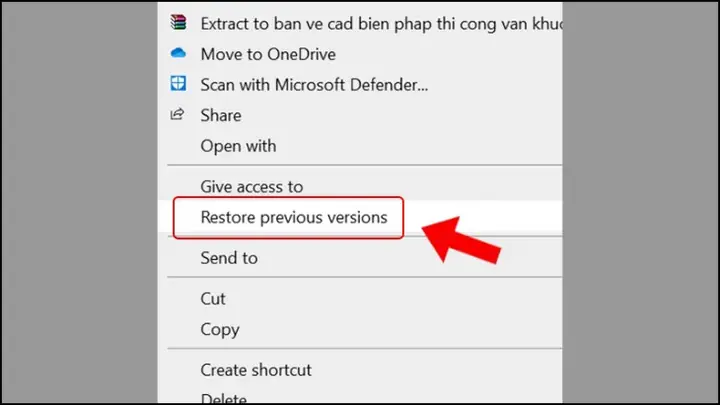
Windows có các tính năng hữu ích cho phép bạn khôi phục các tệp và thư mục về một phiên bản trước đó.
a. Khôi phục từ “Previous Versions” (Phiên bản trước)
Tính năng này cho phép bạn khôi phục một tệp hoặc thư mục về trạng thái trước đó, thường được tạo thông qua “System Restore” (Khôi phục Hệ thống) hoặc “File History” (Lịch sử Tệp).
- Điều hướng đến thư mục gốc: Đi đến thư mục mà video của bạn đã được lưu trước khi bị xóa.
- Mở Properties: Nhấp chuột phải vào thư mục đó và chọn “Properties” (Thuộc tính).
- Chọn tab “Previous Versions”: Trong cửa sổ Properties, chuyển sang tab “Previous Versions”. Bạn sẽ thấy một danh sách các phiên bản thư mục có sẵn, được sắp xếp theo ngày.
- Chọn phiên bản phù hợp: Duyệt qua các phiên bản để tìm một phiên bản trước thời điểm video bị xóa. Bạn có thể nhấp vào “Open” (Mở) để xem nội dung của phiên bản đó.
- Khôi phục: Sau khi tìm thấy phiên bản chứa video của bạn, chọn phiên bản đó và nhấp vào “Restore…” (Khôi phục…). Bạn có thể khôi phục nó về vị trí ban đầu hoặc một vị trí mới để tránh ghi đè lên dữ liệu hiện có.
b. Khôi phục từ “Backup and Restore (Windows 7)” hoặc “File History” (Windows 10/11)
Nếu bạn đã thiết lập sao lưu bằng các công cụ này, việc khôi phục sẽ rất hiệu quả.
Với File History (Windows 10/11):
- Tìm kiếm “File History”: Gõ “File History” vào thanh tìm kiếm của Windows và chọn “Restore your files with File History”.
- Duyệt các bản sao lưu: Trong cửa sổ File History, bạn có thể duyệt qua các bản sao lưu theo thời gian bằng cách sử dụng các mũi tên điều hướng.
- Tìm và khôi phục video: Điều hướng đến thư mục chứa video của bạn. Khi bạn tìm thấy video, chọn nó và nhấp vào biểu tượng “Restore” màu xanh lá cây để khôi phục nó về vị trí ban đầu.
Với Backup and Restore (Windows 7/8.1, vẫn có sẵn trên 10/11):
- Mở “Backup and Restore”: Gõ “Backup and Restore” vào thanh tìm kiếm Windows và chọn “Backup and Restore (Windows 7)”.
- Khôi phục tệp của tôi: Nhấp vào “Restore my files” (Khôi phục tệp của tôi).
- Tìm kiếm video: Sử dụng các tùy chọn “Search” (Tìm kiếm), “Browse for files” (Duyệt tệp) hoặc “Browse for folders” (Duyệt thư mục) để tìm video đã xóa.
- Hoàn tất khôi phục: Chọn các tệp bạn muốn khôi phục, sau đó chọn vị trí khôi phục (vị trí gốc hoặc vị trí mới) và nhấn “Restore”.
Trên macOS: Sử dụng Time Machine
Time Machine là tính năng sao lưu tích hợp của macOS, tự động tạo các bản sao lưu định kỳ lên một ổ đĩa ngoài.
- Kết nối ổ đĩa Time Machine: Đảm bảo ổ đĩa sao lưu Time Machine của bạn được kết nối với máy Mac.
- Mở thư mục gốc: Mở thư mục chứa video đã xóa (ví dụ: thư mục Movies, Downloads, hoặc một thư mục tùy chỉnh của bạn).
- Vào Time Machine: Nhấp vào biểu tượng Time Machine trong thanh menu (hình đồng hồ quay ngược) và chọn “Enter Time Machine” (Vào Time Machine).
- Duyệt các bản sao lưu: Giao diện Time Machine sẽ hiển thị cửa sổ Finder hiện tại với các lớp cửa sổ “trong quá khứ” phía sau. Sử dụng mũi tên lên/xuống ở bên phải màn hình để quay ngược thời gian và duyệt các bản sao lưu.
- Tìm và khôi phục video: Khi bạn tìm thấy video trong bản sao lưu phù hợp, chọn nó và nhấp vào “Restore” (Khôi phục). Video sẽ được trả về vị trí ban đầu.
Việc thường xuyên sao lưu dữ liệu là biện pháp phòng ngừa tốt nhất. Các tính năng như Previous Versions, File History và Time Machine là những công cụ mạnh mẽ để cách lấy lại video đã xóa trên máy tính mà không cần đến phần mềm bên thứ ba.
Phương Pháp 3: Sử Dụng Phần Mềm Khôi Phục Dữ Liệu Chuyên Nghiệp – Giải Pháp Mạnh Mẽ Nhất
Khi các phương pháp kiểm tra thùng rác hoặc sử dụng bản sao lưu không hiệu quả, phần mềm khôi phục dữ liệu chuyên nghiệp là lựa chọn hàng đầu. Các phần mềm này được thiết kế để quét sâu vào ổ đĩa, tìm kiếm và phục hồi các tệp đã bị xóa nhưng chưa bị ghi đè.
Nguyên lý hoạt động: Khi một tệp bị xóa, hệ điều hành chỉ loại bỏ con trỏ đến dữ liệu đó trong bảng hệ thống tệp và đánh dấu không gian đó là trống. Bản thân dữ liệu vật lý vẫn còn trên ổ đĩa cho đến khi có dữ liệu mới ghi đè lên. Phần mềm khôi phục dữ liệu sẽ quét các sector vật lý của ổ đĩa để tìm kiếm các “dấu vết” của tệp đã xóa và cố gắng ghép chúng lại.
Các Phần Mềm Khôi Phục Dữ Liệu Phổ Biến và Đáng Tin Cậy
Dưới đây là một số phần mềm được đánh giá cao và thường xuyên được sử dụng để cách lấy lại video đã xóa trên máy tính:
- Recuva (Windows):
- Ưu điểm: Miễn phí cho các chức năng cơ bản, giao diện đơn giản, dễ sử dụng, hiệu quả cao trong việc khôi phục các tệp đã xóa gần đây. Có phiên bản Pro với tính năng tốt hơn.
- Cách sử dụng:
- Tải về và cài đặt Recuva (luôn cài đặt trên một ổ đĩa khác với ổ đĩa bạn muốn khôi phục để tránh ghi đè).
- Mở Recuva, chọn loại tệp muốn khôi phục (Video).
- Chọn ổ đĩa cần quét.
- Nhấn “Scan” để bắt đầu quét. Nếu không tìm thấy, thử “Deep Scan” (Quét sâu).
- Xem trước các tệp tìm được (nếu có thể), chọn video cần khôi phục và nhấn “Recover”. Luôn lưu vào một ổ đĩa khác.
- Disk Drill (Windows & macOS):
- Ưu điểm: Khả năng khôi phục mạnh mẽ, giao diện hiện đại và trực quan, hỗ trợ nhiều loại tệp và hệ thống tệp (NTFS, FAT32, HFS+, APFS…). Có phiên bản miễn phí cho phép khôi phục một lượng dữ liệu nhất định (thường là 500MB).
- Cách sử dụng:
- Tải về và cài đặt Disk Drill.
- Chọn ổ đĩa cần quét.
- Nhấn “Search for lost data”.
- Sau khi quét, xem trước các tệp, lọc theo loại tệp (Video).
- Chọn video và nhấn “Recover”.
- EaseUS Data Recovery Wizard (Windows & macOS):
- Ưu điểm: Rất mạnh mẽ, tỷ lệ thành công cao, khôi phục được từ nhiều tình huống (xóa, định dạng, hỏng phân vùng). Cũng có phiên bản miễn phí giới hạn dung lượng.
- Cách sử dụng: Tương tự như Disk Drill, bao gồm các bước chọn ổ đĩa, quét, xem trước và khôi phục.
- Tenorshare 4DDiG Data Recovery (Windows & macOS):
- Ưu điểm: Phần mềm mạnh mẽ, giao diện thân thiện với người dùng, khả năng khôi phục cao từ nhiều loại tình huống mất dữ liệu và nhiều thiết bị lưu trữ khác nhau.
- Cách sử dụng: Chọn ổ đĩa, quét, xem trước, và khôi phục.
- TestDisk & PhotoRec (Miễn phí, mã nguồn mở, đa nền tảng):
- Ưu điểm: Miễn phí hoàn toàn, rất mạnh mẽ, có thể khôi phục cả phân vùng bị mất. PhotoRec chuyên khôi phục tệp đa phương tiện (ảnh, video).
- Nhược điểm: Giao diện dòng lệnh, phức tạp hơn, yêu cầu kiến thức kỹ thuật nhất định. Không phù hợp cho người dùng phổ thông.
Hướng Dẫn Chung Khi Sử Dụng Phần Mềm Khôi Phục Dữ Liệu
- Ngừng sử dụng ổ đĩa: Tuyệt đối không cài đặt phần mềm khôi phục hoặc lưu trữ bất kỳ dữ liệu mới nào lên ổ đĩa mà bạn muốn khôi phục video từ đó. Điều này có thể ghi đè lên các tệp đã xóa và làm mất vĩnh viễn khả năng khôi phục.
- Cài đặt phần mềm trên ổ đĩa khác: Nếu bạn cần khôi phục từ ổ C (ổ hệ điều hành), hãy tháo ổ cứng ra và kết nối với một máy tính khác làm ổ phụ, hoặc sử dụng một USB bootable chứa phần mềm khôi phục.
- Chọn loại quét phù hợp: Các phần mềm thường cung cấp tùy chọn “Quick Scan” (Quét nhanh) và “Deep Scan” (Quét sâu). Quét nhanh thường đủ cho các tệp mới bị xóa. Quét sâu sẽ mất nhiều thời gian hơn nhưng có khả năng tìm thấy nhiều tệp hơn.
- Lọc kết quả: Sau khi quét, bạn nên lọc kết quả theo loại tệp (Video) hoặc phần mở rộng (ví dụ: .mp4, .mov) để dễ dàng tìm thấy video của mình.
- Xem trước (Preview): Nếu phần mềm hỗ trợ, hãy xem trước video trước khi khôi phục để đảm bảo đó là tệp bạn cần và nó không bị hỏng. Một số video bị hỏng nặng có thể không xem trước được.
- Lưu vào ổ đĩa khác: Khi khôi phục, luôn lưu các tệp đã khôi phục vào một ổ đĩa khác (ví dụ: một ổ đĩa cứng ngoài, USB, hoặc một phân vùng khác trên máy tính của bạn) chứ không phải ổ đĩa gốc. Điều này nhằm tránh ghi đè lên các tệp khác vẫn còn trên ổ đĩa gốc và chưa được khôi phục.
Sử dụng phần mềm khôi phục dữ liệu đòi hỏi sự cẩn thận và kiên nhẫn. Đây là cách hiệu quả nhất để cách lấy lại video đã xóa trên máy tính khi các phương pháp đơn giản hơn không thành công.
Phương Pháp 4: Khôi Phục Bằng Command Prompt (CMD) – Dành Cho Một Số Trường Hợp Cụ Thể
Phương pháp sử dụng Command Prompt (CMD) thường được áp dụng cho những trường hợp tệp bị ẩn, bị hỏng do virus hoặc lỗi hệ thống tệp, chứ không phải do bị xóa hoàn toàn. Tuy nhiên, nó vẫn là một công cụ hữu ích trong một số tình huống nhất định để cách lấy lại video đã xóa trên máy tính hoặc ít nhất là làm cho chúng hiển thị trở lại.
Khi Nào Nên Sử Dụng CMD Để Khôi Phục?
Có thể bạn quan tâm: Hướng Dẫn Cài Đặt Game Minecraft Cho Máy Tính Windows, Macos Và Linux
- Tệp bị ẩn: Đôi khi, virus hoặc lỗi hệ thống có thể làm cho các tệp của bạn bị ẩn đi thay vì xóa hoàn toàn.
- Ổ đĩa bị hỏng nhẹ: Khi ổ đĩa ngoài (USB, thẻ nhớ) của bạn đột nhiên trống rỗng hoặc hiển thị dung lượng không chính xác, nhưng bạn tin rằng dữ liệu vẫn còn đó.
- Lỗi hệ thống tệp: Lệnh chkdsk có thể giúp sửa lỗi hệ thống tệp và khôi phục các tệp bị mất.
Các Bước Sử Dụng Command Prompt (Trên Windows)
- Mở Command Prompt với quyền Admin:
- Nhấn phím Windows + S, gõ cmd.
- Nhấp chuột phải vào “Command Prompt” và chọn “Run as administrator” (Chạy với quyền quản trị).
- Sử dụng lệnh chkdsk để kiểm tra và sửa lỗi ổ đĩa:
- Gõ chkdsk X: /f (thay X bằng ký tự ổ đĩa bạn muốn kiểm tra, ví dụ: chkdsk D: /f).
- Nhấn Enter. Lệnh này sẽ kiểm tra và sửa chữa các lỗi hệ thống tệp trên ổ đĩa.
- Sử dụng lệnh attrib để hiển thị các tệp bị ẩn:
- Sau khi chkdsk hoàn tất, gõ attrib -h -r -s /s /d X:\. (thay X bằng ký tự ổ đĩa của bạn).
- Nhấn Enter.
- -h: Xóa thuộc tính “ẩn” (Hidden).
- -r: Xóa thuộc tính “chỉ đọc” (Read-only).
- -s: Xóa thuộc tính “hệ thống” (System).
- /s: Áp dụng cho tất cả các tệp và thư mục con trong thư mục hiện tại.
- /d: Áp dụng cho cả thư mục.
Sau khi chạy lệnh này, hãy kiểm tra lại ổ đĩa của bạn. Các video hoặc thư mục bị ẩn có thể sẽ xuất hiện trở lại.
Lưu ý quan trọng:
- Phương pháp này không khôi phục tệp đã bị xóa vĩnh viễn khỏi ổ đĩa. Nó chỉ làm cho các tệp bị ẩn hoặc bị hỏng do lỗi hệ thống tệp trở nên truy cập được.
- Sử dụng CMD đòi hỏi sự chính xác. Gõ sai lệnh có thể gây ra những hậu quả không mong muốn. Nếu bạn không chắc chắn, hãy cân nhắc sử dụng phần mềm khôi phục dữ liệu chuyên nghiệp có giao diện đồ họa.
- Phương pháp này hiệu quả hơn đối với các ổ đĩa ngoài như USB, thẻ nhớ bị nhiễm virus làm ẩn tệp, hoặc ổ đĩa có vấn đề về hệ thống tệp.
Trong trường hợp video đã bị xóa hẳn khỏi thùng rác và không nằm trong các bản sao lưu, CMD sẽ không giúp bạn cách lấy lại video đã xóa trên máy tính được. Khi đó, phần mềm khôi phục dữ liệu vẫn là lựa chọn tốt nhất.
Phương Pháp 5: Liên Hệ Dịch Vụ Khôi Phục Dữ Liệu Chuyên Nghiệp – Giải Pháp Cuối Cùng
Khi tất cả các phương pháp tự thực hiện tại nhà đều thất bại, đặc biệt là trong các trường hợp ổ đĩa bị hỏng vật lý hoặc dữ liệu cực kỳ quan trọng, việc liên hệ với dịch vụ khôi phục dữ liệu chuyên nghiệp là giải pháp cuối cùng và thường là hiệu quả nhất.
Khi Nào Cần Đến Dịch Vụ Chuyên Nghiệp?
- Hỏng hóc vật lý ổ cứng:
- Ổ cứng phát ra tiếng kêu lạ (tách tách, lạch cạch…).
- Ổ cứng không được nhận diện bởi máy tính hoặc BIOS.
- Ổ cứng bị rơi, va đập, hoặc tiếp xúc với nước/lửa.
- SSD bị hỏng bộ điều khiển (controller) hoặc chip nhớ.
- Lỗi logic phức tạp:
- Định dạng đầy đủ (Full Format) ổ đĩa.
- Ghi đè dữ liệu lên một cách đáng kể.
- Lỗi phân vùng nghiêm trọng không thể sửa bằng phần mềm thông thường.
- Các tệp bị mã hóa do ransomware mà bạn không có khóa giải mã.
- Dữ liệu cực kỳ quan trọng: Nếu video hoặc dữ liệu mất đi là vô cùng quý giá (ví dụ: dữ liệu kinh doanh, luận án, kỷ niệm không thể thay thế), việc đầu tư vào dịch vụ chuyên nghiệp là hoàn toàn xứng đáng.
- Bạn không tự tin thực hiện: Nếu bạn lo lắng việc tự khôi phục có thể làm hỏng thêm ổ đĩa hoặc dữ liệu.
Lợi Ích Của Dịch Vụ Khôi Phục Chuyên Nghiệp
- Thiết bị chuyên dụng: Các trung tâm khôi phục dữ liệu có các phòng sạch (Cleanroom Class 100/1000) và thiết bị chuyên dụng để mở ổ cứng, sửa chữa các bộ phận bị hỏng mà không làm hỏng thêm dữ liệu.
- Kinh nghiệm và chuyên môn: Các kỹ thuật viên có kiến thức sâu rộng về cấu trúc ổ đĩa, hệ thống tệp và các kỹ thuật khôi phục phức tạp.
- Khôi phục từ mọi loại hỏng hóc: Họ có thể khôi phục dữ liệu từ ổ cứng (HDD), ổ SSD, RAID, USB, thẻ nhớ, điện thoại di động, máy chủ… với các mức độ hỏng hóc khác nhau.
- Tỷ lệ thành công cao: Đối với những trường hợp phức tạp mà phần mềm không thể xử lý, dịch vụ chuyên nghiệp thường có tỷ lệ thành công cao hơn đáng kể.
Chi Phí và Quy Trình
- Chi phí: Chi phí khôi phục dữ liệu chuyên nghiệp có thể rất đắt đỏ, từ vài triệu đến hàng chục triệu đồng, tùy thuộc vào mức độ hỏng hóc của ổ đĩa, dung lượng dữ liệu cần khôi phục và thời gian thực hiện.
- Quy trình điển hình:
- Bạn gửi ổ đĩa của mình đến trung tâm.
- Họ sẽ đánh giá miễn phí hoặc có phí để xác định mức độ hỏng hóc và khả năng khôi phục.
- Bạn nhận được báo giá chi tiết và ước tính tỷ lệ thành công.
- Nếu bạn đồng ý, họ sẽ tiến hành khôi phục dữ liệu.
- Dữ liệu được khôi phục sẽ được trả lại cho bạn trên một ổ đĩa mới (thường là do bạn cung cấp hoặc mua của họ).
Khi chọn dịch vụ, hãy tìm kiếm các công ty có uy tín, kinh nghiệm lâu năm và đánh giá tốt từ khách hàng. Dịch vụ khôi phục chuyên nghiệp là lựa chọn an toàn và hiệu quả nhất để cách lấy lại video đã xóa trên máy tính trong những trường hợp khó khăn nhất, giúp bạn lấy lại những dữ liệu không thể thay thế.
Các Giải Pháp Phòng Ngừa Mất Video Hiệu Quả
Sau khi đã nỗ lực để cách lấy lại video đã xóa trên máy tính, điều quan trọng nhất là phải học hỏi từ kinh nghiệm và thực hiện các biện pháp phòng ngừa để tránh tình trạng tương tự xảy ra trong tương lai. Dưới đây là các giải pháp phòng ngừa hiệu quả mà mọi người dùng máy tính nên áp dụng:
1. Sao Lưu Dữ Liệu Thường Xuyên (Back Up, Back Up, Back Up!)
Đây là biện pháp phòng ngừa số một và hiệu quả nhất. Có nhiều cách để sao lưu dữ liệu:
- Sao lưu cục bộ (Local Backup):
- Ổ cứng ngoài: Mua một hoặc nhiều ổ cứng ngoài và thường xuyên sao chép các tệp quan trọng (đặc biệt là video) sang đó.
- USB/Thẻ nhớ: Dùng cho các tệp nhỏ hơn hoặc cần tính di động cao.
- Thùng chứa NAS (Network Attached Storage): Một giải pháp sao lưu tại nhà cho phép nhiều thiết bị truy cập và sao lưu dữ liệu qua mạng.
- Sao lưu đám mây (Cloud Backup):
- Google Drive, Dropbox, OneDrive: Các dịch vụ lưu trữ đám mây phổ biến cho phép bạn đồng bộ hóa và lưu trữ tệp trực tuyến. Hầu hết cung cấp một lượng không gian miễn phí nhất định.
- Mega, iCloud, Box: Các lựa chọn khác với các gói dung lượng và tính năng khác nhau.
- Lợi ích: Dữ liệu an toàn ngay cả khi máy tính của bạn bị hỏng hoàn toàn, có thể truy cập từ mọi nơi.
- Sao lưu bằng phần mềm chuyên dụng: Sử dụng các phần mềm sao lưu tự động như Acronis True Image, AOMEI Backupper, hoặc các công cụ tích hợp sẵn của hệ điều hành (File History trên Windows, Time Machine trên macOS) để tạo các bản sao lưu định kỳ và tự động.
Nguyên tắc 3-2-1 sao lưu: Luôn có ít nhất 3 bản sao dữ liệu của bạn, lưu trữ trên ít nhất 2 loại phương tiện khác nhau, và có ít nhất 1 bản sao lưu được lưu trữ ở vị trí ngoài site (ví dụ: trên đám mây hoặc ở nhà người thân).
2. Sử Dụng Thùng Rác (Recycle Bin/Trash) Một Cách Khôn Ngoan
Có thể bạn quan tâm: Tải Phần Mềm Vietschool Về Máy Tính: Hướng Dẫn Từ A-z
- Không dọn thùng rác ngay lập tức: Hãy để các tệp đã xóa trong thùng rác một thời gian trước khi dọn sạch. Điều này cho bạn một cơ hội thứ hai để xem lại và khôi phục nếu cần.
- Kiểm tra kỹ trước khi xóa vĩnh viễn: Khi bạn dọn sạch thùng rác hoặc xóa bằng Shift + Delete, hãy luôn kiểm tra lại nội dung một lần nữa.
- Tăng kích thước thùng rác: Bạn có thể điều chỉnh dung lượng tối đa của thùng rác trong cài đặt để nó có thể chứa nhiều tệp hơn và lưu trữ lâu hơn.
3. Cài Đặt và Cập Nhật Phần Mềm Diệt Virus
Phần mềm độc hại có thể xóa hoặc làm hỏng các tệp của bạn. Một phần mềm diệt virus mạnh mẽ, được cập nhật thường xuyên sẽ giúp bảo vệ máy tính khỏi các mối đe dọa này.
4. Sử Dụng Chế Độ An Toàn Khi Xử Lý Ổ Đĩa
- Rút thiết bị an toàn: Luôn sử dụng chức năng “Safely Remove Hardware” (Eject USB/HDD) trước khi rút ổ đĩa ngoài hoặc USB khỏi máy tính để tránh làm hỏng hệ thống tệp và mất dữ liệu.
- Kiểm tra lỗi ổ đĩa: Thỉnh thoảng chạy công cụ kiểm tra lỗi ổ đĩa (Error Checking trên Windows hoặc Disk Utility trên macOS) để phát hiện và sửa chữa các lỗi hệ thống tệp tiềm ẩn.
5. Cẩn Thận Với Các Thao Tác Định Dạng Ổ Đĩa
Khi định dạng lại ổ đĩa hoặc phân vùng, hãy kiểm tra kỹ để đảm bảo bạn đang chọn đúng ổ đĩa. Nếu không chắc chắn, hãy tìm kiếm sự trợ giúp từ người có kinh nghiệm.
6. Cập Nhật Hệ Điều Hành và Phần Mềm Thường Xuyên
Các bản cập nhật thường chứa các bản vá lỗi và cải thiện tính ổn định của hệ thống, giúp giảm thiểu nguy cơ mất dữ liệu do lỗi phần mềm.
Việc áp dụng đồng bộ các giải pháp phòng ngừa này sẽ giúp bạn yên tâm hơn rất nhiều khi sử dụng máy tính và giảm thiểu đáng kể khả năng phải lo lắng về việc cách lấy lại video đã xóa trên máy tính trong tương lai. An toàn dữ liệu là một quá trình liên tục, không phải là một sự kiện đơn lẻ.
Những Điều Cần Tránh Khi Video Bị Xóa
Trong quá trình cố gắng cách lấy lại video đã xóa trên máy tính, một số hành động có thể làm giảm đáng kể khả năng khôi phục hoặc thậm chí làm mất dữ liệu vĩnh viễn. Việc nắm rõ những điều nên tránh là cực kỳ quan trọng:
- Tiếp tục sử dụng ổ đĩa: Đây là sai lầm lớn nhất. Ngay khi bạn nhận ra video bị xóa, hãy ngừng ngay mọi hoạt động ghi dữ liệu lên ổ đĩa đó. Mọi tệp mới bạn lưu, mọi ứng dụng bạn cài đặt, mọi cập nhật hệ thống đều có thể ghi đè lên các sector chứa video đã xóa, khiến chúng không thể khôi phục được. Nếu video bị xóa trên ổ đĩa hệ thống (ổ C:), tốt nhất là tắt máy tính và tháo ổ đĩa ra, sau đó kết nối nó với một máy tính khác làm ổ phụ để thực hiện khôi phục.
- Cài đặt phần mềm khôi phục lên chính ổ đĩa bị mất dữ liệu: Nếu bạn cài đặt phần mềm khôi phục dữ liệu lên cùng ổ đĩa mà bạn muốn khôi phục từ đó, bản thân quá trình cài đặt có thể ghi đè lên chính các tệp video đã xóa. Luôn cài đặt phần mềm khôi phục lên một ổ đĩa hoặc phân vùng khác.
- Lưu các tệp đã khôi phục vào cùng ổ đĩa gốc: Khi phần mềm khôi phục tìm thấy và khôi phục các tệp, bạn phải chọn một vị trí lưu trữ khác cho chúng (ví dụ: một ổ đĩa ngoài, USB, hoặc một phân vùng khác). Việc lưu lại vào ổ đĩa gốc có nguy cơ ghi đè lên các tệp khác vẫn còn trên ổ đĩa gốc và đang chờ được khôi phục.
- Chạy các công cụ sửa chữa ổ đĩa không cần thiết: Các công cụ như defragmenter hoặc các tiện ích tối ưu hóa ổ đĩa có thể di chuyển hoặc ghi lại dữ liệu trên ổ đĩa, làm phức tạp thêm quá trình khôi phục. Chỉ chạy các công cụ sửa lỗi ổ đĩa (như chkdsk) khi bạn hiểu rõ mình đang làm gì và xác định được vấn đề.
- Hoảng loạn và vội vàng: Việc vội vàng thử mọi phương pháp mà không tìm hiểu kỹ có thể dẫn đến sai lầm. Hãy giữ bình tĩnh, đọc kỹ hướng dẫn và thực hiện từng bước một cách cẩn thận.
- Định dạng lại ổ đĩa hoặc phân vùng một cách mù quáng: Nếu bạn định dạng lại ổ đĩa sau khi phát hiện mất video, khả năng khôi phục sẽ giảm đi đáng kể. Định dạng đầy đủ (Full Format) đặc biệt khó để khôi phục.
- Mở ổ cứng vật lý tại nhà: Trừ khi bạn là một chuyên gia với trang thiết bị phòng sạch chuyên dụng, đừng bao giờ tự ý mở ổ cứng của bạn. Bụi bẩn hoặc các hạt nhỏ trong không khí có thể làm hỏng các phiến đĩa từ tính và khiến việc khôi phục trở nên bất khả thi.
- Tin vào các phần mềm khôi phục “thần thánh” không rõ nguồn gốc: Chỉ sử dụng các phần mềm khôi phục dữ liệu có uy tín, được đánh giá cao và có nguồn gốc rõ ràng để tránh gặp phải phần mềm độc hại hoặc các công cụ không hiệu quả.
Bằng cách tránh những sai lầm phổ biến này, bạn sẽ tăng tối đa cơ hội cách lấy lại video đã xóa trên máy tính của mình một cách an toàn và hiệu quả.
Kết Luận
Việc mất video là một sự cố khó chịu, nhưng như đã thấy, có rất nhiều phương pháp và công cụ để cách lấy lại video đã xóa trên máy tính của bạn. Từ việc kiểm tra Thùng Rác đơn giản, tận dụng các bản sao lưu hệ thống như File History hay Time Machine, đến việc sử dụng các phần mềm khôi phục dữ liệu chuyên nghiệp như Recuva, Disk Drill, EaseUS Data Recovery Wizard, hoặc thậm chí là nhờ đến dịch vụ của các chuyên gia khi ổ đĩa bị hỏng vật lý.
Điều quan trọng nhất là bạn cần hành động nhanh chóng và cẩn thận sau khi phát hiện mất dữ liệu để tránh việc dữ liệu bị ghi đè. Hơn hết, việc thực hiện các biện pháp phòng ngừa như sao lưu dữ liệu thường xuyên theo nguyên tắc 3-2-1, sử dụng phần mềm diệt virus và cẩn thận trong các thao tác máy tính sẽ giúp bạn tránh được phần lớn các rủi ro mất dữ liệu trong tương lai. Hãy biến việc sao lưu thành thói quen để những khoảnh khắc quý giá của bạn luôn được bảo vệ an toàn.