
Trong thời đại công nghệ số, việc quay màn hình máy tính không cần phần mềm đã trở thành một kỹ năng thiết yếu đối với nhiều người dùng, từ lập trình viên cần ghi lại quy trình debug, giáo viên muốn tạo bài giảng trực tuyến, cho đến người dùng thông thường muốn chia sẻ một thủ thuật hoặc báo cáo lỗi. Thay vì phải tìm kiếm và cài đặt các ứng dụng bên thứ ba tốn kém hoặc tiềm ẩn rủi ro bảo mật, nhiều hệ điều hành hiện đại như Windows và macOS đã tích hợp sẵn các công cụ ghi hình mạnh mẽ, giúp bạn thực hiện tác vụ này một cách nhanh chóng và hiệu quả. Bài viết này của Trần Du sẽ hướng dẫn chi tiết bạn cách tận dụng những công cụ này để tối ưu hóa quy trình làm việc.
Tóm tắt nhanh các bước quay màn hình máy tính
Để ghi lại hoạt động trên màn hình máy tính của bạn mà không cần cài đặt thêm phần mềm, quy trình cơ bản bao gồm các bước sau:
- Xác định Công cụ Tích hợp: Tìm hiểu công cụ quay màn hình mặc định có sẵn trên hệ điều hành của bạn (ví dụ: Xbox Game Bar trên Windows, QuickTime Player hoặc Thanh công cụ Ảnh chụp màn hình trên macOS).
- Kích hoạt và Cấu hình: Mở công cụ ghi hình và điều chỉnh các thiết lập cần thiết như chọn vùng quay, bật/tắt micro, và lựa chọn nguồn âm thanh hệ thống.
- Bắt đầu Ghi hình: Nhấn nút ghi hình để bắt đầu quá trình quay. Đảm bảo rằng màn hình hiển thị nội dung bạn muốn ghi một cách rõ ràng.
- Tạm dừng/Kết thúc Ghi hình: Sử dụng các phím tắt hoặc biểu tượng trên màn hình để tạm dừng hoặc kết thúc phiên ghi hình.
- Lưu và Quản lý Video: Video đã quay sẽ tự động được lưu vào một thư mục mặc định hoặc vị trí bạn đã chọn. Sau đó, bạn có thể xem lại, chỉnh sửa hoặc chia sẻ.
Tại sao nên chọn công cụ tích hợp sẵn để quay màn hình?
Việc sử dụng các công cụ quay màn hình máy tính không cần phần mềm mang lại nhiều lợi ích đáng kể. Đầu tiên, bạn tiết kiệm thời gian và tài nguyên máy tính vì không phải tìm kiếm, tải xuống và cài đặt thêm ứng dụng. Điều này đặc biệt hữu ích khi bạn cần ghi hình khẩn cấp hoặc trên một máy tính không có quyền cài đặt phần mềm. Hơn nữa, các công cụ tích hợp thường được tối ưu hóa cho hệ điều hành, đảm bảo tính tương thích cao và hiệu suất ổn định, giảm thiểu nguy cơ xung đột phần mềm hoặc lỗi hệ thống.
Bên cạnh đó, việc không cài đặt phần mềm từ bên thứ ba giúp nâng cao bảo mật cho máy tính của bạn. Các ứng dụng miễn phí đôi khi có thể chứa mã độc hoặc phần mềm quảng cáo không mong muốn. Với các công cụ mặc định, bạn có thể yên tâm về nguồn gốc và độ an toàn. Cuối cùng, chúng thường có giao diện đơn giản, dễ sử dụng, phù hợp với cả những người dùng không chuyên về kỹ thuật, giúp việc ghi lại màn hình trở nên dễ tiếp cận hơn bao giờ hết.
Quay màn hình trên Windows 10/11 với Xbox Game Bar
Windows 10 và Windows 11 tích hợp sẵn Xbox Game Bar, một công cụ mạnh mẽ không chỉ dành cho game thủ mà còn cực kỳ hữu ích cho việc quay màn hình máy tính không cần phần mềm. Mặc dù tên gọi có liên quan đến Xbox, tính năng ghi hình của Game Bar hoạt động tốt với hầu hết các ứng dụng và cửa sổ trên máy tính, trừ một số ngoại lệ như File Explorer hoặc màn hình desktop. Để tận dụng công cụ này, bạn không cần phải là người chơi game, chỉ cần kích hoạt và sử dụng các tính năng cơ bản.
1. Kích hoạt và Mở Xbox Game Bar
Để bắt đầu, bạn cần đảm bảo Xbox Game Bar đã được kích hoạt trên hệ thống của mình. Theo mặc định, tính năng này thường đã bật sẵn.
- Kiểm tra cài đặt: Vào Cài đặt (Settings) > Chơi game (Gaming) > Xbox Game Bar. Đảm bảo tùy chọn “Bật Xbox Game Bar” (Enable Xbox Game Bar) đang ở trạng thái Bật (On).
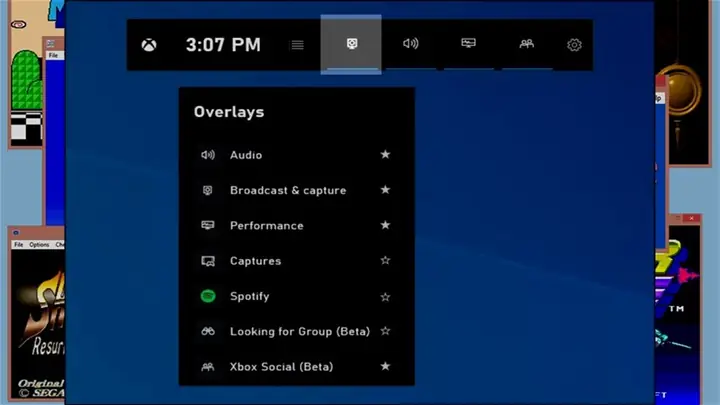
- Mở Game Bar: Nhấn tổ hợp phím Windows + G. Một giao diện overlay sẽ xuất hiện trên màn hình của bạn, bao gồm các widget như Âm thanh, Hiệu suất, Chụp, và Xbox Social. Widget Chụp (Capture) là nơi chứa các điều khiển ghi hình chính.
2. Các tùy chọn ghi hình cơ bản
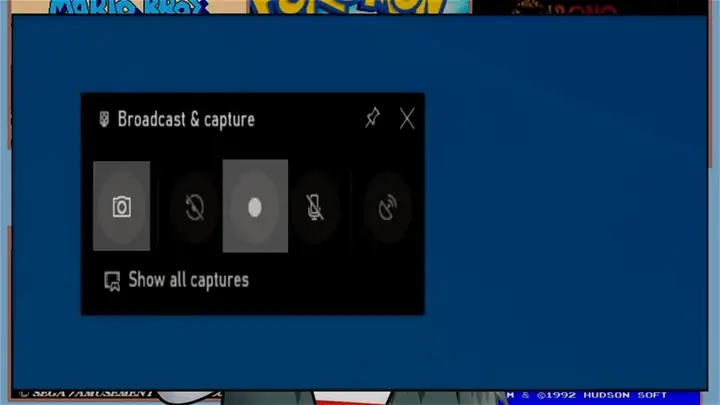
Trong widget Chụp, bạn sẽ thấy các nút điều khiển chính:
- Chụp ảnh màn hình: Nhấn biểu tượng máy ảnh để chụp nhanh một ảnh màn hình của cửa sổ hiện tại.
- Ghi âm 30 giây cuối: Biểu tượng vòng tròn với mũi tên quay lại sẽ ghi lại 30 giây hoạt động cuối cùng của bạn.
- Bắt đầu ghi hình: Nhấn biểu tượng hình tròn Ghi (Record) hoặc tổ hợp phím Windows + Alt + R để bắt đầu quay video.
- Bật/tắt micro: Biểu tượng micro cho phép bạn bật hoặc tắt micro ngoài hoặc micro tích hợp trên máy tính để thu âm giọng nói trong quá trình quay.
3. Cấu hình cài đặt nâng cao cho Game Bar
Để có trải nghiệm ghi hình tốt hơn, bạn có thể điều chỉnh một số cài đặt nâng cao:
- Thiết lập chất lượng video: Trong giao diện Game Bar, nhấn vào biểu tượng Cài đặt (hình bánh răng) > Chụp (Captures). Tại đây, bạn có thể chọn chất lượng video (Standard, High) và tốc độ khung hình (30 fps, 60 fps). Chất lượng cao hơn sẽ cho video sắc nét hơn nhưng cũng tốn dung lượng lưu trữ hơn.
- Vị trí lưu trữ: Bạn có thể thay đổi thư mục lưu mặc định cho các video đã quay. Theo mặc định, chúng được lưu tại C:\Users\[Tên người dùng]\Videos\Captures.
- Cài đặt âm thanh: Game Bar cho phép bạn tùy chỉnh âm lượng của âm thanh hệ thống và micro độc lập. Điều này giúp bạn cân bằng âm thanh nền và giọng nói của mình.
4. Bắt đầu và kết thúc quay màn hình
Sau khi đã cấu hình, bạn có thể bắt đầu quay:
- Chuẩn bị: Mở ứng dụng hoặc cửa sổ bạn muốn ghi hình. Lưu ý rằng Game Bar được thiết kế để ghi lại một ứng dụng cụ thể, không phải toàn bộ màn hình desktop hoặc nhiều ứng dụng cùng lúc.
- Bắt đầu: Nhấn Windows + G để mở Game Bar, sau đó nhấn nút Ghi hoặc Windows + Alt + R. Một thanh nhỏ sẽ xuất hiện ở góc màn hình, hiển thị thời gian ghi và các nút điều khiển (tạm dừng, dừng, bật/tắt micro).
- Kết thúc: Nhấn nút Dừng trên thanh điều khiển hoặc tổ hợp phím Windows + Alt + R một lần nữa để kết thúc quá trình ghi. Video sẽ tự động được lưu.
5. Xem và quản lý video đã quay
Có thể bạn quan tâm: Cách Hẹn Giờ Bật Máy Tính Tự Động Bằng Phần Mềm
Tất cả các video đã quay bằng Game Bar sẽ được lưu trữ trong thư mục Captures của bạn. Bạn có thể truy cập chúng trực tiếp từ File Explorer hoặc thông qua widget Thư viện (Gallery) trong Game Bar. Từ thư viện, bạn có thể xem lại, đổi tên hoặc xóa các bản ghi.
Ghi hình màn hình trên macOS với QuickTime Player và Thanh công cụ Ảnh chụp màn hình
Người dùng macOS cũng có thể dễ dàng quay màn hình máy tính không cần phần mềm thông qua các công cụ tích hợp sẵn. macOS cung cấp hai lựa chọn chính: QuickTime Player truyền thống và Thanh công cụ Ảnh chụp màn hình được giới thiệu từ macOS Mojave. Cả hai đều mang lại hiệu quả cao và dễ sử dụng.
1. Quay màn hình với QuickTime Player
Có thể bạn quan tâm: Phần Mềm Đàn Piano Trên Máy Tính: Biến Pc Thành Nhạc Cụ Ảo Chuyên Nghiệp
QuickTime Player không chỉ là trình phát media mà còn là một công cụ ghi hình mạnh mẽ trên macOS.
- Mở QuickTime Player: Bạn có thể tìm thấy QuickTime Player trong thư mục Ứng dụng (Applications) hoặc mở qua Spotlight Search (Command + Space và gõ “QuickTime Player”).
- Bắt đầu ghi hình mới: Sau khi QuickTime Player mở, trên thanh menu ở phía trên màn hình, chọn Tệp (File) > Ghi màn hình mới (New Screen Recording).
- Cấu hình tùy chọn: Một thanh công cụ nhỏ sẽ xuất hiện. Tại đây, bạn có thể:
- Microphone: Nhấn vào mũi tên xuống bên cạnh biểu tượng ghi hình để chọn micro (mặc định là “Không” – không thu âm thanh) hoặc chọn micro ngoài.
- Vị trí lưu: Tùy chọn vị trí lưu video sau khi quay.
- Chọn vùng quay:
- Ghi toàn bộ màn hình: Nhấp vào bất kỳ đâu trên màn hình để bắt đầu ghi toàn bộ.
- Ghi một phần màn hình: Kéo chuột để chọn một vùng hình chữ nhật.
- Bắt đầu và kết thúc: Nhấn nút Ghi (hình tròn màu đỏ) trên thanh điều khiển. Để kết thúc, nhấn biểu tượng Dừng (hình vuông trong vòng tròn) trên thanh menu hoặc nhấn Command + Control + Esc.
- Lưu video: Sau khi dừng, một cửa sổ xem trước video sẽ hiện ra. Bạn có thể xem lại, cắt bớt (nếu muốn) và lưu video bằng cách chọn Tệp > Lưu (Save).
2. Sử dụng Thanh công cụ Ảnh chụp màn hình (macOS Mojave trở lên)
Đối với các phiên bản macOS từ Mojave (10.14) trở lên, bạn có một công cụ tiện lợi hơn, kết hợp cả chụp và ghi hình màn hình.
- Mở Thanh công cụ: Nhấn tổ hợp phím Command + Shift + 5. Một thanh công cụ nhỏ sẽ xuất hiện ở cuối màn hình.
- Chọn chế độ ghi hình:
- Ghi toàn bộ màn hình: Nhấn biểu tượng hình chữ nhật với đường viền nét liền (thứ tư từ trái sang).
- Ghi một phần màn hình: Nhấn biểu tượng hình chữ nhật với đường viền nét đứt (thứ năm từ trái sang) và kéo chuột để chọn vùng bạn muốn ghi.
- Tùy chọn ghi hình: Nhấn Tùy chọn (Options) trên thanh công cụ để:
- Lưu vào: Chọn vị trí lưu video.
- Hẹn giờ: Đặt thời gian trì hoãn trước khi bắt đầu ghi (5 hoặc 10 giây).
- Microphone: Chọn micro để thu âm giọng nói.
- Hiển thị các lần nhấp chuột: Hiển thị một vòng tròn nhỏ khi bạn nhấp chuột.
- Bắt đầu và kết thúc: Nhấn nút Ghi (Record) trên thanh công cụ. Để dừng, nhấn biểu tượng Dừng trên thanh menu hoặc nhấn Command + Control + Esc.
- Chỉnh sửa nhanh: Sau khi dừng ghi, một thumbnail của video sẽ xuất hiện ở góc dưới bên phải màn hình. Nhấn vào đó để mở một trình chỉnh sửa cơ bản, cho phép bạn cắt bớt video trước khi lưu.
Quay màn hình trên Linux: Các công cụ tích hợp phổ biến
Có thể bạn quan tâm: Máy Tính Báo Your Windows License Will Expire Soon: Cách Khắc Phục Chi Tiết
Hệ điều hành Linux, với sự đa dạng về bản phân phối (distro) và môi trường desktop, cũng cung cấp nhiều công cụ tích hợp để quay màn hình máy tính không cần phần mềm cài đặt thêm. Mặc dù không phải lúc nào cũng “tích hợp” theo cách mà Windows hay macOS làm, nhiều môi trường desktop (như GNOME, KDE Plasma) đã có sẵn các tiện ích ghi hình cơ bản hoặc dễ dàng truy cập thông qua các gói mặc định.
1. GNOME Screen Recorder (Phổ biến trên Ubuntu, Fedora)
Môi trường desktop GNOME, được sử dụng rộng rãi trên các bản phân phối như Ubuntu hay Fedora, có một trình ghi màn hình tích hợp sẵn, cực kỳ đơn giản để sử dụng.
- Cách sử dụng: Nhấn tổ hợp phím Ctrl + Alt + Shift + R. Một biểu tượng màu đỏ nhỏ sẽ xuất hiện ở góc trên bên phải màn hình, báo hiệu quá trình ghi đang diễn ra.
- Thời gian ghi: Trình ghi hình mặc định này thường giới hạn thời gian ghi (ví dụ: 30 giây đến 1 phút) và chỉ ghi toàn bộ màn hình mà không có tùy chọn cấu hình phức tạp.
- Lưu video: Video sẽ tự động được lưu dưới dạng tệp .webm trong thư mục Videos của bạn.
- Kết thúc ghi: Nhấn lại Ctrl + Alt + Shift + R để dừng.
Đối với nhu cầu cơ bản và nhanh chóng, công cụ này hoàn toàn đáp ứng được.
Có thể bạn quan tâm: Hướng Dẫn Xóa Hết File Trong Máy Tính Một Cách An Toàn Và Triệt Để
2. KSnapshot/Spectacle (Trên KDE Plasma)
Nếu bạn sử dụng môi trường desktop KDE Plasma (ví dụ: Kubuntu, Manjaro KDE), bạn sẽ có các công cụ như KSnapshot (phiên bản cũ) hoặc Spectacle (phiên bản hiện đại hơn). Spectacle không chỉ là công cụ chụp ảnh màn hình mà còn hỗ trợ ghi video.
- Mở Spectacle: Bạn có thể tìm thấy nó trong menu ứng dụng hoặc nhấn phím Print Screen.
- Chế độ ghi hình: Trong giao diện Spectacle, tìm tùy chọn hoặc nút liên quan đến “Ghi màn hình” (Record Screen). Spectacle thường cung cấp nhiều tùy chọn hơn GNOME, cho phép bạn chọn vùng quay, bao gồm hoặc không bao gồm chuột, và điều khiển âm thanh.
- Lưu video: Video thường được lưu dưới định dạng .webm hoặc .mp4 vào thư mục đã chọn.
Các công cụ này, mặc dù có thể không được gọi là “tích hợp hoàn toàn” như Game Bar hay QuickTime Player, nhưng chúng là một phần của trải nghiệm desktop mặc định và không yêu cầu cài đặt phần mềm riêng lẻ từ các nguồn thứ ba, phù hợp với tiêu chí “không cần phần mềm” theo ngữ cảnh Linux.
Quay màn hình trên thiết bị di động (tóm lược)
Mặc dù bài viết tập trung vào việc quay màn hình máy tính không cần phần mềm, điều đáng chú ý là các hệ điều hành di động phổ biến như iOS và Android cũng đã tích hợp sẵn tính năng này. Việc này phản ánh xu hướng các nhà sản xuất trang bị nhiều tiện ích hơn ngay trong hệ thống cốt lõi, giảm thiểu sự phụ thuộc vào ứng dụng bên ngoài.
1. Trên iOS
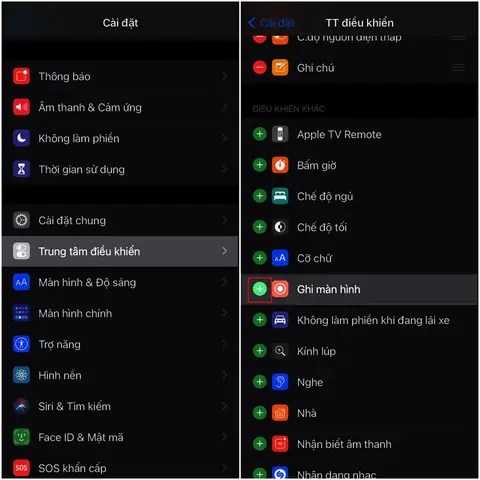
Thiết bị iOS (iPhone, iPad) có tính năng ghi màn hình tích hợp từ iOS 11.
-
Bật tính năng: Vào Cài đặt (Settings) > Trung tâm điều khiển (Control Center) > Tùy chỉnh điều khiển (Customize Controls) và thêm Ghi màn hình (Screen Recording).

Việc Quay Màn Hình Trênđiện Thoạihaymáy Tínhrất Cần Thiết Với Nhu Cầu Của Nhiều Người Dùng. Tuy Nhiên, Có Thể Bạn Sẽ Không Biết Là Chiếc Điện Thoại Hay Máy Tính Mình Có Tích Hợp Sẵn Tính Năng Này Và Sử Dụng Phần Mềm Thứ 3 Ba Để Quay. Vì Thế, Hãy Theo Dõi Bài Viết Này Để Biết Được Cách Quay Màn Hình Bằng Ứng Dụng Sẵn Có Trên Thiết Bị Nhé. -
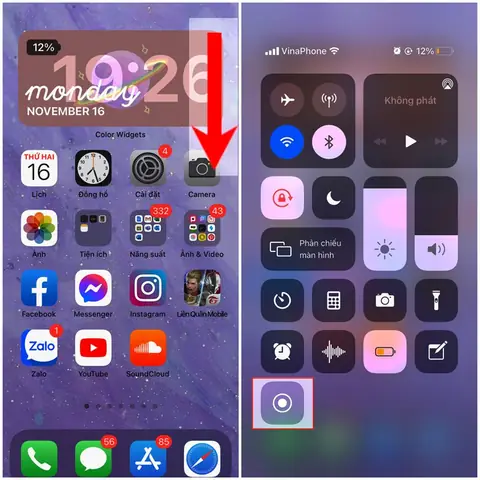
Sử dụng: Vuốt từ góc trên bên phải màn hình (hoặc từ dưới lên đối với các mẫu cũ hơn) để mở Trung tâm điều khiển. Nhấn vào biểu tượng ghi hình (hình tròn lớn). Sau 3 giây đếm ngược, quá trình ghi sẽ bắt đầu. Để kết thúc, nhấn vào thanh màu đỏ ở phía trên màn hình hoặc biểu tượng ghi hình một lần nữa.
2. Trên Android
Các phiên bản Android gần đây (từ Android 11 trở lên) cũng đã tích hợp trình ghi màn hình.
-
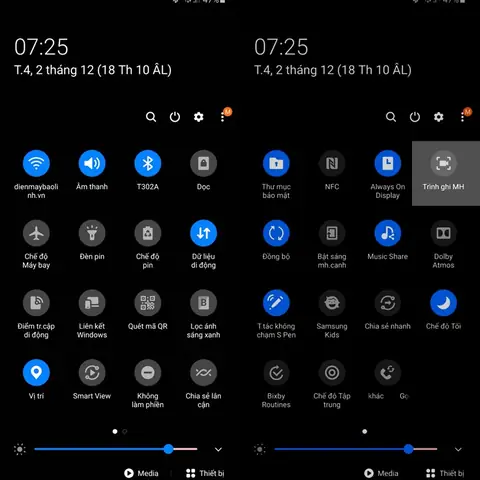
Sử dụng: Vuốt xuống từ cạnh trên màn hình để mở bảng cài đặt nhanh (Quick Settings). Tìm biểu tượng Ghi màn hình (Screen Record) hoặc Trình ghi màn hình (Screen Recorder). Bạn có thể cần vuốt sang trang thứ hai của cài đặt nhanh.
-
Cấu hình: Một số thiết bị cho phép bạn chọn nguồn âm thanh (media, micro, hoặc cả hai) và hiển thị các thao tác chạm màn hình.
- Bắt đầu và kết thúc: Nhấn Bắt đầu (Start) để quay. Để dừng, vuốt xuống và nhấn vào thông báo ghi hình.
Những tính năng này trên thiết bị di động hoạt động tương tự như trên máy tính, cung cấp một giải pháp nhanh chóng và tiện lợi cho nhu cầu ghi lại hoạt động màn hình mà không cần cài đặt thêm ứng dụng.
Khi nào nên dùng công cụ tích hợp sẵn và khi nào cần phần mềm chuyên dụng?
Mặc dù các công cụ quay màn hình máy tính không cần phần mềm là tuyệt vời cho nhiều tình huống, chúng cũng có những giới hạn nhất định. Việc hiểu rõ ưu và nhược điểm giúp bạn lựa chọn công cụ phù hợp nhất cho nhu cầu của mình.
1. Ưu điểm của công cụ tích hợp sẵn
- Tiện lợi và nhanh chóng: Không cần cài đặt, sẵn sàng sử dụng ngay lập tức.
- Đơn giản: Giao diện trực quan, dễ học và sử dụng cho mọi đối tượng.
- Hiệu suất: Được tối ưu hóa cho hệ điều hành, ít gây gánh nặng cho hệ thống.
- Bảo mật: Giảm thiểu rủi ro từ phần mềm bên thứ ba không rõ nguồn gốc.
- Miễn phí: Là một phần của hệ điều hành, không tốn thêm chi phí.
2. Nhược điểm và hạn chế
- Tính năng hạn chế: Thường thiếu các tính năng nâng cao như chỉnh sửa video chuyên sâu, thêm chú thích, hiệu ứng, quay nhiều nguồn video/âm thanh độc lập, hoặc khả năng lên lịch ghi hình.
- Không linh hoạt: Có thể không ghi được toàn bộ màn hình desktop hoặc nhiều cửa sổ cùng lúc (như Game Bar).
- Chất lượng không tối ưu: Mặc dù chất lượng đủ tốt cho hầu hết các mục đích, nhưng có thể không đáp ứng được yêu cầu của người làm nội dung chuyên nghiệp.
- Giới hạn định dạng: Thường chỉ hỗ trợ một vài định dạng video đầu ra cơ bản.
3. Khi nào nên dùng phần mềm chuyên dụng?
Bạn nên cân nhắc phần mềm quay màn hình chuyên dụng khi:
- Tạo nội dung chuyên nghiệp: Cần chất lượng video cao, nhiều tùy chọn codec, và khả năng chỉnh sửa hậu kỳ mạnh mẽ.
- Ghi lại nhiều nguồn: Quay webcam, màn hình, và âm thanh từ micro/hệ thống đồng thời.
- Thêm chú thích/hiệu ứng: Để làm nổi bật các điểm quan trọng trong video hướng dẫn.
- Streaming trực tiếp: Các công cụ tích hợp thường không hỗ trợ streaming trực tiếp lên các nền tảng như Twitch, YouTube.
- Ghi hình dài: Với các công cụ có khả năng quản lý dung lượng tốt hơn và ít gián đoạn hơn.
- Tùy chỉnh cao: Điều khiển hoàn toàn chất lượng, tốc độ khung hình, và các thiết lập khác.
Đối với hầu hết các nhu cầu cá nhân, học tập hoặc công việc văn phòng cơ bản, các công cụ tích hợp sẵn là quá đủ. Tuy nhiên, nếu bạn đang xây dựng một kênh YouTube, tạo khóa học trực tuyến, hoặc thực hiện các dự án yêu cầu chất lượng và tính năng cao, việc đầu tư vào một phần mềm chuyên dụng sẽ mang lại hiệu quả tốt hơn.
Lời khuyên để ghi hình màn hình hiệu quả
Để quá trình quay màn hình máy tính không cần phần mềm diễn ra suôn sẻ và cho ra kết quả tốt nhất, hãy lưu ý một số lời khuyên sau:
- Dọn dẹp màn hình: Đóng tất cả các cửa sổ không cần thiết, ẩn các biểu tượng desktop hoặc đổi hình nền thành một màu đơn giản để tránh làm phân tâm người xem. Tắt các thông báo (notifications) có thể bật lên bất chợt.
- Kiểm tra âm thanh: Luôn kiểm tra micro và âm thanh hệ thống trước khi bắt đầu ghi. Đảm bảo âm lượng được cân bằng và không có tiếng ồn nền không mong muốn.
- Thực hành trước: Nếu bạn đang quay một quy trình phức tạp, hãy thực hành vài lần để đảm bảo bạn biết chính xác mình sẽ làm gì và nói gì. Điều này giúp video của bạn mạch lạc và chuyên nghiệp hơn.
- Giữ ngắn gọn: Tránh các video quá dài dòng. Tập trung vào mục tiêu chính và cung cấp thông tin một cách súc tích. Nếu nội dung dài, hãy chia thành nhiều phần nhỏ hơn.
- Sử dụng phím tắt: Học và sử dụng các phím tắt để bắt đầu, tạm dừng và dừng ghi. Điều này giúp quá trình chuyển đổi mượt mà hơn và tránh việc các điều khiển ghi hình xuất hiện trong video của bạn.
- Đảm bảo đủ dung lượng: Video ghi màn hình, đặc biệt ở chất lượng cao, có thể tốn khá nhiều dung lượng. Hãy kiểm tra ổ đĩa của bạn trước khi bắt đầu một phiên ghi hình dài.
- Nắm rõ giới hạn của công cụ: Hiểu được công cụ tích hợp của bạn có thể làm gì và không thể làm gì. Điều này giúp bạn tránh thất vọng và biết khi nào cần tìm kiếm các giải pháp thay thế.
Áp dụng những lời khuyên này sẽ giúp bạn tận dụng tối đa các công cụ ghi hình tích hợp sẵn, tạo ra những video màn hình chất lượng và hữu ích.
Kết luận
Việc quay màn hình máy tính không cần phần mềm không còn là điều xa vời nhờ vào sự phát triển của các hệ điều hành hiện đại. Cho dù bạn đang sử dụng Windows với Xbox Game Bar, macOS với QuickTime Player hay Thanh công cụ Ảnh chụp màn hình, hoặc các tiện ích tích hợp trên Linux, bạn đều có thể dễ dàng ghi lại hoạt động trên màn hình của mình. Những công cụ này không chỉ tiện lợi, an toàn mà còn đủ mạnh mẽ để đáp ứng hầu hết các nhu cầu cơ bản. Hãy khám phá và tận dụng chúng để tối ưu hóa công việc, học tập và chia sẻ kiến thức của bạn một cách hiệu quả nhất.
Khám phá thêm các thủ thuật công nghệ hữu ích khác và các bài viết chuyên sâu về lập trình, phần cứng tại Trần Du để nâng cao kiến thức và kỹ năng của bạn!