
Bàn phím số, hay còn gọi là Numpad, là một bộ phận không thể thiếu đối với nhiều người dùng máy tính, đặc biệt là những ai thường xuyên làm việc với số liệu, bảng tính hoặc cần nhập liệu nhanh chóng. Tuy nhiên, không phải lúc nào bàn phím số cũng được kích hoạt mặc định, và đôi khi người dùng có thể gặp khó khăn trong việc cách mở bàn phím số trên máy tính của mình. Bài viết này của Trandu.vn sẽ cung cấp hướng dẫn chi tiết, từ những phương pháp cơ bản đến các giải pháp khắc phục sự cố nâng cao, giúp bạn dễ dàng làm chủ chức năng này trên mọi loại máy tính, từ máy tính để bàn đến laptop.
Các Bước Cơ Bản Để Mở Bàn Phím Số
Có thể bạn quan tâm: Hướng Dẫn Chi Tiết Cách Tải Video Youtube 4k Về Máy Tính
Để giúp bạn nhanh chóng kích hoạt bàn phím số trên máy tính, dưới đây là tóm tắt các phương pháp phổ biến và hiệu quả nhất. Hãy thực hiện theo thứ tự để tìm ra giải pháp phù hợp với thiết bị của bạn:
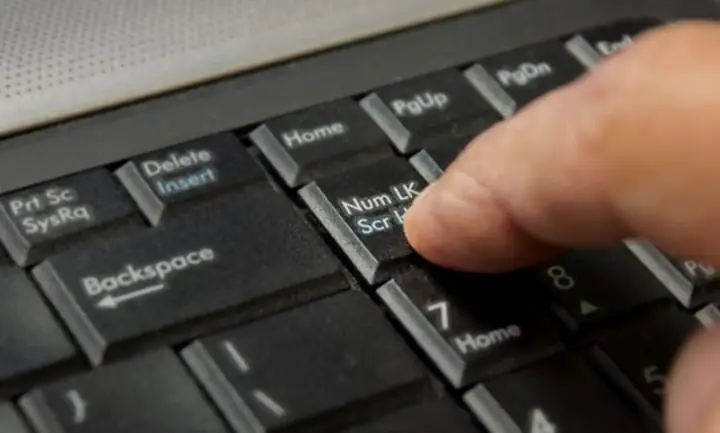
- Kiểm tra và nhấn phím Num Lock: Đây là cách phổ biến và trực tiếp nhất. Phím này thường nằm ở góc trên cùng bên trái của khu vực bàn phím số.
- Sử dụng tổ hợp phím Fn + Num Lock (đối với laptop): Nếu bàn phím laptop không có phím Num Lock riêng biệt hoặc chức năng bàn phím số được tích hợp với các phím chữ, bạn cần nhấn giữ phím Fn và đồng thời nhấn phím có biểu tượng “Num Lock” hoặc “NmLk” (thường là F11, F12 hoặc một phím chữ cái như J, K, L, U, I, O).
- Kích hoạt Bàn phím ảo (On-Screen Keyboard): Trong trường hợp bàn phím vật lý gặp sự cố hoặc bạn muốn sử dụng bàn phím số ảo, hãy bật On-Screen Keyboard thông qua cài đặt Windows và kích hoạt Num Lock trên đó.
- Điều chỉnh cài đặt hệ thống: Nếu các phương pháp trên không hiệu quả, bạn có thể cần kiểm tra và thay đổi một số thiết lập trong cài đặt Windows hoặc Registry Editor để đảm bảo bàn phím số luôn được bật khi khởi động.
Hiểu Rõ Về Bàn Phím Số (Numpad)
Có thể bạn quan tâm: Một Số Dạng Máy Tính Ngày Nay: Hướng Dẫn Chi Tiết Tin 9
Trước khi đi sâu vào các phương pháp kích hoạt, việc hiểu rõ về bàn phím số và vai trò của nó sẽ giúp bạn sử dụng hiệu quả hơn.
Bàn Phím Số Là Gì?
Bàn phím số (Numpad) là một khối phím riêng biệt trên bàn phím máy tính, thường nằm ở phía bên phải của khu vực phím chữ. Nó bao gồm các phím số từ 0 đến 9, các toán tử cơ bản như cộng (+), trừ (-), nhân (*), chia (/), phím thập phân (.), và phím Enter. Thiết kế này mô phỏng bố cục của một máy tính bỏ túi truyền thống, giúp người dùng nhập liệu số nhanh chóng và thuận tiện hơn so với việc sử dụng các phím số hàng ngang phía trên các phím chữ.
Trên các bàn phím máy tính để bàn kích thước đầy đủ (full-size), Numpad thường có sẵn và hoạt động độc lập. Tuy nhiên, trên laptop hoặc các bàn phím nhỏ gọn hơn (như TKL – Tenkeyless), bàn phím số có thể không có mặt hoặc được tích hợp chức năng với một số phím chữ cái, đòi hỏi người dùng phải sử dụng tổ hợp phím đặc biệt để kích hoạt.
Tầm Quan Trọng Của Bàn Phím Số Trong Công Việc và Giải Trí
Bàn phím số đóng một vai trò quan trọng trong nhiều tác vụ hàng ngày và chuyên nghiệp:
- Nhập liệu nhanh chóng: Đối với kế toán, nhân viên ngân hàng, lập trình viên, nhà phân tích dữ liệu hoặc bất kỳ ai làm việc với các bảng tính, cơ sở dữ liệu, và các ứng dụng tài chính, bàn phím số giúp tăng tốc độ nhập liệu đáng kể, giảm thiểu lỗi và nâng cao hiệu suất công việc.
- Sử dụng phím tắt và mã Alt: Nhiều ứng dụng và hệ điều hành sử dụng bàn phím số để thực hiện các phím tắt hoặc nhập các ký tự đặc biệt (Alt Codes) không có sẵn trên bàn phím chính. Điều này rất hữu ích cho các nhà thiết kế đồ họa, biên tập viên văn bản, hoặc những người cần chèn các ký hiệu toán học, tiền tệ, hoặc biểu tượng đặc biệt.
- Chơi game: Một số game thủ chuyên nghiệp sử dụng bàn phím số để gán các lệnh hoặc macro phức tạp, đặc biệt trong các game chiến thuật hoặc mô phỏng, nơi tốc độ phản ứng và khả năng truy cập nhiều chức năng nhanh chóng là yếu tố then chốt.
- Tiện lợi và Ergonomics: Đối với những người đã quen thuộc với máy tính bỏ túi, việc có một bố cục quen thuộc giúp họ cảm thấy thoải mái và tự nhiên hơn khi làm việc với số liệu, giảm căng thẳng và tăng sự tập trung.
Vì những lý do này, việc biết cách mở bàn phím số trên máy tính là một kỹ năng cơ bản nhưng cực kỳ giá trị mà mọi người dùng nên nắm vững.
Cách Mở Bàn Phím Số Trên Bàn Phím Máy Tính Để Bàn
Có thể bạn quan tâm: Top Game Miễn Phí Trên Máy Tính: Đánh Giá Chi Tiết & Cấu Hình
Trên hầu hết các bàn phím máy tính để bàn (desktop keyboard) kích thước đầy đủ, việc kích hoạt bàn phím số rất đơn giản và trực quan.
Sử Dụng Phím Num Lock Cố Định
Phím Num Lock là chìa khóa để điều khiển bàn phím số. Nó thường nằm ở góc trên cùng bên trái của khu vực Numpad.
- Xác định vị trí phím Num Lock: Tìm phím Num Lock hoặc NmLk trên bàn phím số của bạn.
- Nhấn phím Num Lock: Một lần nhấn phím này sẽ bật hoặc tắt chức năng bàn phím số.
- Kiểm tra đèn báo: Hầu hết các bàn phím đều có một đèn LED nhỏ (thường nằm gần phím Num Lock hoặc ở góc trên bên phải của bàn phím) sẽ sáng lên khi bàn phím số được kích hoạt và tắt đi khi nó bị vô hiệu hóa. Nếu đèn sáng, bạn đã thành công kích hoạt bàn phím số và có thể bắt đầu nhập liệu.
Trong một số trường hợp, đèn báo có thể không hoạt động hoặc bị hỏng, nhưng chức năng bàn phím số vẫn hoạt động bình thường. Cách tốt nhất để kiểm tra là thử gõ một vài số bằng các phím trên Numpad.
Trường Hợp Đèn Num Lock Không Sáng
Nếu bạn đã nhấn phím Num Lock nhưng đèn báo không sáng hoặc bàn phím số không hoạt động, có thể có một số vấn đề cần kiểm tra:
- Lỗi phần cứng tạm thời: Thử rút cáp bàn phím ra khỏi máy tính, đợi vài giây rồi cắm lại. Đôi khi, việc này có thể giúp reset kết nối.
- Xung đột phần mềm hoặc driver: Khởi động lại máy tính hoàn toàn có thể giải quyết các lỗi phần mềm tạm thời.
- Hỏng phím Num Lock: Mặc dù hiếm, nhưng phím Num Lock có thể bị hỏng vật lý. Trong trường hợp này, bạn có thể cần sử dụng bàn phím ảo hoặc thay thế bàn phím.
- Cài đặt BIOS/UEFI: Trên một số hệ thống, bạn có thể định cấu hình trạng thái của Num Lock khi khởi động máy tính trong cài đặt BIOS/UEFI. Nếu nó bị tắt ở đó, nó sẽ không bật tự động khi Windows khởi động.
Việc hiểu rõ cách vận hành cơ bản của Num Lock là bước đầu tiên và quan trọng nhất để làm chủ cách mở bàn phím số trên máy tính để bàn của bạn.
Kích Hoạt Bàn Phím Số Trên Laptop
Kích hoạt bàn phím số trên laptop có thể phức tạp hơn một chút so với máy tính để bàn do sự đa dạng về thiết kế bàn phím.
Laptop Có Bàn Phím Số Riêng (Full-size)
Nhiều laptop kích thước lớn (thường là 15.6 inch trở lên) được trang bị bàn phím số riêng biệt, tương tự như bàn phím để bàn.
- Xác định vị trí phím Num Lock: Tìm phím Num Lock hoặc NmLk nằm ở khu vực bàn phím số bên phải.
- Nhấn phím Num Lock: Chỉ cần nhấn phím này một lần để bật hoặc tắt bàn phím số. Đèn báo (nếu có) sẽ sáng lên.
- Kiểm tra chức năng: Thử nhập liệu bằng bàn phím số để đảm bảo nó hoạt động.
Laptop Không Có Bàn Phím Số Riêng (Tích Hợp Với Phím Chữ)
Đây là trường hợp phổ biến trên các laptop nhỏ gọn hơn. Để tiết kiệm không gian, các nhà sản xuất tích hợp chức năng bàn phím số vào một số phím chữ cái ở khu vực trung tâm của bàn phím. Các phím này thường có các số nhỏ hoặc biểu tượng toán học được in cùng màu với chữ cái chính, thường là màu xanh lam hoặc màu xám.
Sử Dụng Tổ Hợp Phím Fn + Num Lock (Hoặc F11, F12)
Đây là phương pháp tiêu chuẩn để kích hoạt bàn phím số tích hợp:
- Tìm phím Fn: Phím Fn (Function) thường nằm ở góc dưới bên trái của bàn phím, cạnh phím Ctrl.
- Tìm phím Num Lock tích hợp:
- Trên một số laptop, phím Num Lock có thể được tích hợp vào một phím chức năng (Function Key) ở hàng trên cùng, như F11 hoặc F12. Phím này sẽ có biểu tượng “Num Lock” hoặc “NmLk” nhỏ được in trên đó, thường là cùng màu với chữ Fn.
- Trên các laptop khác, chức năng Num Lock có thể được tích hợp vào một trong các phím chữ cái, ví dụ: F11 trên một số laptop Dell, F8 trên HP, hoặc một phím nào đó trong dải F1 đến F12.
- Đôi khi, phím Num Lock tích hợp được ký hiệu trên một trong các phím chữ cái như J, K, L, U, I, O, 7, 8, 9. Các số 0-9 và các toán tử sẽ được in trên các phím này.
- Nhấn tổ hợp phím: Nhấn và giữ phím Fn, sau đó nhấn đồng thời phím có chức năng Num Lock (ví dụ: Fn + F11 hoặc Fn + L nếu phím L có số 3 nhỏ bên dưới).
- Kiểm tra đèn báo (nếu có): Một số laptop có đèn báo Num Lock nhỏ. Nếu không, hãy thử nhập số liệu để xác nhận.
Sau khi kích hoạt, khi bạn nhấn các phím chữ cái có số tích hợp, chúng sẽ hoạt động như bàn phím số thay vì ký tự chữ cái. Để trở lại chế độ nhập chữ bình thường, chỉ cần nhấn lại tổ hợp phím Fn + Num Lock.
Việc xác định đúng vị trí phím Num Lock tích hợp và tổ hợp phím Fn là chìa khóa để thành công trong cách mở bàn phím số trên máy tính laptop. Nếu bạn không chắc chắn, hãy tham khảo sách hướng dẫn sử dụng của laptop hoặc tìm kiếm thông tin trên trang web của nhà sản xuất.
Sử Dụng Bàn Phím Ảo (On-Screen Keyboard) Để Thay Thế Bàn Phím Số
Trong trường hợp bàn phím vật lý gặp sự cố, phím Num Lock không hoạt động, hoặc bạn đơn giản là muốn một giải pháp thay thế tạm thời, Bàn phím ảo (On-Screen Keyboard – OSK) là một công cụ hữu ích.
Kích Hoạt Bàn Phím Ảo Trên Windows 10/11
Bàn phím ảo là một tính năng được tích hợp sẵn trong Windows, cho phép bạn sử dụng chuột hoặc màn hình cảm ứng để nhập liệu.
- Trên Windows 10:
- Mở menu Start.
- Gõ “On-Screen Keyboard” vào thanh tìm kiếm và nhấn Enter.
- Hoặc: Đi tới Settings (Cài đặt) > Ease of Access (Trợ năng) > Keyboard (Bàn phím) > Bật On-Screen Keyboard.
- Trên Windows 11:
- Mở menu Start.
- Gõ “On-Screen Keyboard” vào thanh tìm kiếm và nhấn Enter.
- Hoặc: Đi tới Settings (Cài đặt) > Accessibility (Trợ năng) > Keyboard (Bàn phím) > Bật On-Screen Keyboard.
Bàn phím ảo sẽ xuất hiện trên màn hình của bạn.
Sử Dụng Bàn Phím Số Trên Bàn Phím Ảo
Khi Bàn phím ảo xuất hiện, bạn có thể dễ dàng tìm thấy và kích hoạt bàn phím số trên đó.
- Tìm phím Options (Tùy chọn): Ở góc dưới bên phải của Bàn phím ảo, bạn sẽ thấy một nút có nhãn Options. Nhấp vào đó.
- Chọn Turn on numeric key pad (Bật bàn phím số): Trong cửa sổ Options, đánh dấu vào hộp kiểm bên cạnh Turn on numeric key pad.
- Nhấn OK: Sau khi chọn, nhấn OK để lưu thay đổi.
- Phím Num Lock xuất hiện: Một khu vực bàn phím số sẽ xuất hiện ở phía bên phải của Bàn phím ảo. Giống như bàn phím vật lý, bạn sẽ thấy phím Num Lock trên khu vực này.
- Kích hoạt Num Lock: Nhấp vào phím Num Lock trên Bàn phím ảo. Nó sẽ chuyển sang màu sáng (thường là màu xanh lam hoặc xám đậm) để chỉ báo đã được bật.
Bây giờ bạn có thể sử dụng chuột để nhấp vào các phím số trên Bàn phím ảo và chúng sẽ hoạt động như bàn phím số vật lý. Phương pháp này đặc biệt hữu ích khi bàn phím vật lý của bạn bị lỗi hoặc khi bạn cần truy cập chức năng bàn phím số mà không có một Numpad vật lý. Đây là một giải pháp đáng tin cậy để hoàn thành việc cách mở bàn phím số trên máy tính khi các phương pháp truyền thống không khả dụng.
Khắc Phục Lỗi Bàn Phím Số Không Hoạt Động
Nếu bạn đã thử các phương pháp trên nhưng bàn phím số vẫn không hoạt động, có thể có một vấn đề sâu hơn. Dưới đây là các bước khắc phục sự cố chi tiết mà bạn có thể thực hiện.
Kiểm Tra Driver Bàn Phím
Driver (trình điều khiển) là phần mềm giúp hệ điều hành giao tiếp với phần cứng. Driver lỗi thời hoặc hỏng có thể gây ra nhiều vấn đề, bao gồm cả việc bàn phím số không hoạt động.
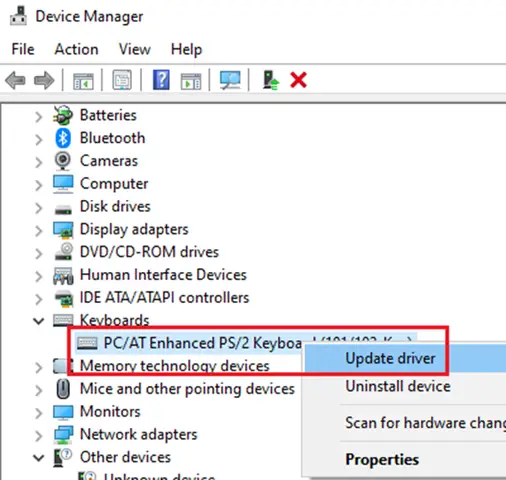
- Mở Device Manager (Trình quản lý Thiết bị):
- Nhấn Windows Key + X và chọn Device Manager.
- Hoặc gõ “Device Manager” vào thanh tìm kiếm Start và nhấn Enter.
- Tìm bàn phím của bạn: Mở rộng mục Keyboards (Bàn phím). Bạn sẽ thấy một hoặc nhiều mục, thường là Standard PS/2 Keyboard hoặc tên bàn phím cụ thể của bạn.
- Cập nhật Driver:
- Nhấp chuột phải vào mục bàn phím của bạn và chọn Update driver (Cập nhật trình điều khiển).
- Chọn Search automatically for drivers (Tìm kiếm trình điều khiển tự động). Windows sẽ cố gắng tìm và cài đặt driver mới nhất.
- Gỡ cài đặt và cài đặt lại Driver:
- Nếu cập nhật không hiệu quả, nhấp chuột phải vào mục bàn phím và chọn Uninstall device (Gỡ cài đặt thiết bị).
- Khởi động lại máy tính. Windows sẽ tự động cài đặt lại driver bàn phím khi khởi động.
- Một số người dùng đã báo cáo rằng việc này giúp giải quyết các sự cố liên quan đến Num Lock.
Điều Chỉnh Cài Đặt Khởi Động (Startup Settings)
Đôi khi, bàn phím số bị tắt khi khởi động do một cài đặt trong Windows Registry. Bạn có thể thay đổi cài đặt này để đảm bảo Num Lock luôn được bật khi máy tính khởi động.
Thay Đổi Giá Trị InitialKeyboardIndicators Trong Registry Editor
Cảnh báo: Việc chỉnh sửa Registry Editor không đúng cách có thể gây ra sự cố hệ thống nghiêm trọng. Hãy cẩn thận làm theo các bước hoặc sao lưu Registry trước khi thực hiện.
- Mở Registry Editor: Nhấn Windows Key + R, gõ regedit vào hộp thoại Run và nhấn Enter.
- Điều hướng đến khóa thích hợp: Trong Registry Editor, điều hướng đến đường dẫn sau:
HKEY_USERS\.DEFAULT\Control Panel\Keyboard - Tìm giá trị InitialKeyboardIndicators: Ở khung bên phải, tìm một mục có tên InitialKeyboardIndicators.
- Thay đổi giá trị:
- Nhấp đúp vào InitialKeyboardIndicators.
- Thay đổi Value data (Dữ liệu giá trị) thành một trong các số sau:
- 0: Tắt Num Lock khi khởi động.
- 2: Bật Num Lock khi khởi động.
- 2147483648: Bật Num Lock khi khởi động và cũng đảm bảo các cài đặt bàn phím khác được lưu. (Đây là giá trị thường được khuyến nghị cho tính nhất quán nhất).
- Nhấn OK để lưu thay đổi.
- Khởi động lại máy tính: Sau khi thay đổi, hãy khởi động lại máy tính của bạn để áp dụng cài đặt mới.
Nếu bạn gặp phải sự cố bàn phím số không tự động bật khi khởi động, việc điều chỉnh cài đặt này là một giải pháp hiệu quả cho vấn đề cách mở bàn phím số trên máy tính một cách tự động.
Vô Hiệu Hóa Mouse Keys (Phím Chuột)
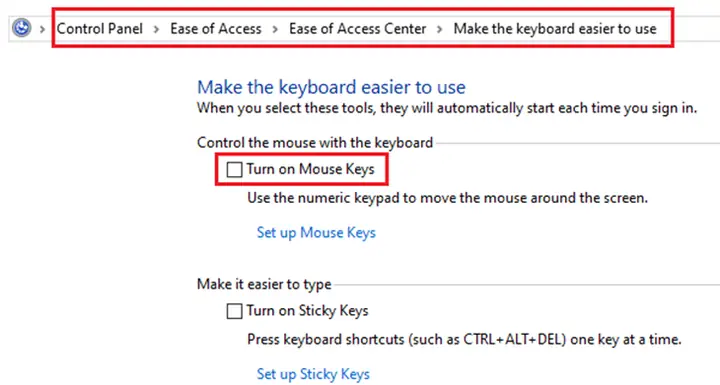
Mouse Keys là một tính năng trợ năng cho phép bạn điều khiển con trỏ chuột bằng bàn phím số. Nếu tính năng này được bật, các phím trên Numpad sẽ điều khiển chuột thay vì nhập số, dẫn đến việc bàn phím số dường như không hoạt động.
- Mở cài đặt Ease of Access (Trợ năng):
- Windows 10: Đi tới Settings (Cài đặt) > Ease of Access (Trợ năng) > Mouse (Chuột).
- Windows 11: Đi tới Settings (Cài đặt) > Accessibility (Trợ năng) > Mouse (Chuột).
- Kiểm tra Mouse Keys (Phím Chuột): Tìm tùy chọn Mouse Keys (Hoặc Control your mouse with a numeric keypad – Điều khiển chuột bằng bàn phím số) và đảm bảo rằng nó được tắt. Nếu nó đang bật, hãy tắt nó đi.
- Kiểm tra lại bàn phím số: Sau khi tắt Mouse Keys, hãy thử lại bàn phím số của bạn.
Kiểm Tra Lỗi Phần Cứng Bàn Phím
Đôi khi, vấn đề không nằm ở phần mềm mà là ở chính bàn phím.
- Thử bàn phím khác: Nếu có thể, hãy thử cắm một bàn phím khác vào máy tính của bạn và xem bàn phím số trên đó có hoạt động không. Nếu bàn phím khác hoạt động bình thường, bàn phím gốc của bạn có thể bị lỗi phần cứng.
- Kiểm tra cổng USB: Thử cắm bàn phím vào một cổng USB khác trên máy tính. Cổng USB bị lỗi cũng có thể là nguyên nhân.
- Vệ sinh bàn phím: Bụi bẩn hoặc mảnh vụn mắc kẹt dưới phím Num Lock hoặc các phím số có thể ngăn chúng hoạt động đúng cách. Thử vệ sinh bàn phím bằng khí nén.
Cập Nhật Hệ Điều Hành Windows
Microsoft thường xuyên phát hành các bản cập nhật để sửa lỗi và cải thiện hiệu suất. Một lỗi liên quan đến bàn phím có thể đã được khắc phục trong một bản cập nhật gần đây.
- Mở Windows Update:
- Windows 10: Đi tới Settings (Cài đặt) > Update & Security (Cập nhật & Bảo mật) > Windows Update.
- Windows 11: Đi tới Settings (Cài đặt) > Windows Update.
- Kiểm tra và cài đặt cập nhật: Nhấp vào Check for updates (Kiểm tra cập nhật) và cài đặt bất kỳ bản cập nhật nào có sẵn.
Khởi Động Lại Máy Tính
Đôi khi, giải pháp đơn giản nhất lại là hiệu quả nhất. Việc khởi động lại máy tính có thể giúp xóa các lỗi tạm thời trong hệ thống hoặc các ứng dụng đang chạy gây xung đột. Hãy thử khởi động lại hoàn toàn (không phải chế độ ngủ) và kiểm tra lại bàn phím số.
Việc khắc phục lỗi bàn phím số không hoạt động đòi hỏi sự kiên nhẫn và thử nghiệm từng bước một. Bằng cách làm theo các hướng dẫn trên, bạn có thể tự mình tìm ra nguyên nhân và giải pháp cho vấn đề cách mở bàn phím số trên máy tính của mình. Để tìm hiểu thêm về các thủ thuật máy tính khác, bạn có thể ghé thăm Trandu.vn để cập nhật những thông tin và hướng dẫn hữu ích nhất.
Các Câu Hỏi Thường Gặp Về Bàn Phím Số
Trong quá trình sử dụng và tìm hiểu cách mở bàn phím số trên máy tính, người dùng thường có một số thắc mắc phổ biến. Dưới đây là giải đáp cho những câu hỏi đó.
Tại Sao Bàn Phím Số Lại Bị Tắt Khi Khởi Động Máy?
Bàn phím số bị tắt khi khởi động máy tính thường là do cài đặt trong BIOS/UEFI hoặc Windows Registry.
- Cài đặt BIOS/UEFI: Trong BIOS/UEFI của một số máy tính, có một tùy chọn cho phép bạn thiết lập trạng thái mặc định của Num Lock khi máy tính khởi động. Nếu tùy chọn này được đặt là “Disabled” hoặc “Off”, Num Lock sẽ luôn tắt khi hệ điều hành tải.
- Windows Registry: Như đã đề cập trong phần khắc phục sự cố, giá trị InitialKeyboardIndicators trong Registry Editor kiểm soát trạng thái của Num Lock khi Windows khởi động. Nếu giá trị này được đặt không chính xác (ví dụ: 0), Num Lock sẽ không được kích hoạt tự động.
Để giải quyết vấn đề này, bạn cần vào cài đặt BIOS/UEFI hoặc chỉnh sửa Registry Editor để đặt Num Lock luôn bật khi khởi động.
Có Thể Tùy Chỉnh Chức Năng Của Bàn Phím Số Không?
Có, bạn có thể tùy chỉnh chức năng của bàn phím số thông qua các phần mềm bên thứ ba hoặc các tính năng tích hợp của hệ điều hành.
- Phần mềm Remapping Key: Các ứng dụng như AutoHotkey (Windows) hoặc Karabiner-Elements (macOS) cho phép bạn gán lại chức năng của từng phím trên bàn phím số. Ví dụ, bạn có thể biến phím + thành một phím tắt để mở một ứng dụng cụ thể, hoặc biến các phím số thành các lệnh macro phức tạp trong game.
- Tính năng Mouse Keys: Đây là một tùy chọn trợ năng trong Windows, biến bàn phím số thành bộ điều khiển chuột. Mặc dù không phải là tùy chỉnh để nhập liệu, nó thay đổi hoàn toàn chức năng mặc định của Numpad.
- Phần mềm bàn phím chuyên dụng: Nếu bạn đang sử dụng bàn phím gaming hoặc bàn phím cơ cao cấp, phần mềm đi kèm của nhà sản xuất (ví dụ: Logitech G HUB, Razer Synapse, Corsair iCUE) thường cho phép bạn tạo cấu hình macro, gán lại phím, và tùy chỉnh đèn nền cho từng phím trên bàn phím số.
Việc tùy chỉnh này mang lại sự linh hoạt đáng kể, giúp bạn tối ưu hóa bàn phím số cho nhu cầu công việc hoặc giải trí cụ thể của mình.
Bàn Phím Số Trên Mac Hoạt Động Như Thế Nào?
Trên các máy Mac, cách hoạt động của bàn phím số tương tự như Windows, nhưng có một số điểm khác biệt nhỏ:
- MacBook không có Numpad riêng: Hầu hết các mẫu MacBook đều không có bàn phím số vật lý riêng.
- Bàn phím ngoài: Khi bạn kết nối một bàn phím ngoài có Numpad với máy Mac (ví dụ: Apple Magic Keyboard với Numpad, hoặc bàn phím bên thứ ba), phím Num Lock trên bàn phím đó sẽ hoạt động tương tự như trên Windows. Bạn chỉ cần nhấn Num Lock để bật/tắt chức năng bàn phím số.
- Tính năng Mouse Keys trên macOS: Tương tự như Windows, macOS cũng có tính năng Mouse Keys. Nếu được bật, nó sẽ cho phép bạn điều khiển con trỏ chuột bằng bàn phím số. Để bật hoặc tắt Mouse Keys trên Mac:
- Vào System Settings (Cài đặt hệ thống) > Accessibility (Trợ năng).
- Chọn Pointer Control (Kiểm soát con trỏ) ở thanh bên trái.
- Bật hoặc tắt Enable Mouse Keys (Bật Phím Chuột).
Đối với người dùng Mac thường xuyên cần Numpad, việc sử dụng bàn phím ngoài là lựa chọn phổ biến nhất. Điều này đảm bảo họ có thể dễ dàng thực hiện các tác vụ nhập liệu số và sử dụng các phím tắt chuyên dụng một cách hiệu quả.
Mẹo và Thủ Thuật Khi Sử Dụng Bàn Phím Số
Ngoài việc biết cách mở bàn phím số trên máy tính, việc nắm vững một số mẹo và thủ thuật sẽ giúp bạn tận dụng tối đa công cụ này, nâng cao hiệu quả làm việc và trải nghiệm người dùng.
Nhập Số Liệu Nhanh Chóng
Đây là lợi ích cốt lõi của bàn phím số. Với bố cục được tối ưu hóa cho việc nhập liệu số, bạn có thể đạt được tốc độ cao hơn đáng kể so với việc sử dụng hàng số phía trên các phím chữ.
- Tập gõ bằng 10 ngón tay: Nếu bạn thường xuyên làm việc với số liệu, hãy học cách gõ bằng 10 ngón tay trên bàn phím số. Giống như bàn phím chữ cái, có các điểm định vị (gờ nhỏ) trên phím 5 để bạn định vị ngón tay giữa. Với việc luyện tập, bạn có thể nhập liệu mà không cần nhìn bàn phím.
- Sử dụng phím Enter trên Numpad: Phím Enter ở khu vực bàn phím số thường tiện lợi hơn khi bạn hoàn thành một tác vụ nhập liệu hoặc chuyển sang ô tiếp theo trong bảng tính.
Sử Dụng Các Phím Tắt Với Bàn Phím Số (Alt Codes)
Các mã Alt (Alt Codes) là một tập hợp các mã số mà khi được nhập bằng bàn phím số trong khi giữ phím Alt, sẽ tạo ra các ký tự đặc biệt không có trên bàn phím tiêu chuẩn. Điều này đặc biệt hữu ích cho các nhà văn, nhà nghiên cứu, hoặc bất kỳ ai cần chèn các ký hiệu toán học, tiền tệ, hoặc các biểu tượng đặc biệt khác.
Cách sử dụng Alt Codes:
- Đảm bảo Num Lock đã được bật.
- Nhấn và giữ phím Alt (thường là phím Alt bên trái).
- Trong khi giữ Alt, nhập mã số của ký tự mong muốn bằng bàn phím số (Numpad).
- Thả phím Alt. Ký tự sẽ xuất hiện.
Ví dụ một số Alt Codes phổ biến:
- Alt + 0169 = © (Ký hiệu bản quyền)
- Alt + 0174 = ® (Ký hiệu nhãn hiệu đã đăng ký)
- Alt + 0153 = ™ (Ký hiệu thương hiệu)
- Alt + 0176 = ° (Ký hiệu độ)
- Alt + 0137 = ‰ (Ký hiệu phần nghìn)
- Alt + 0128 = € (Ký hiệu Euro)
- Alt + 0163 = £ (Ký hiệu Bảng Anh)
Có rất nhiều mã Alt khác nhau cho các ký tự từ nhiều ngôn ngữ và lĩnh vực khác nhau. Bạn có thể tìm kiếm bảng mã Alt Code đầy đủ trực tuyến nếu cần sử dụng các ký tự đặc biệt khác. Chức năng này biến bàn phím số từ một công cụ nhập liệu đơn thuần thành một công cụ đa năng để truy cập các ký tự phong phú, thể hiện sự linh hoạt đáng kinh ngạc của nó.
Kết Luận
Việc biết cách mở bàn phím số trên máy tính là một kỹ năng cơ bản nhưng thiết yếu, giúp tối ưu hóa trải nghiệm sử dụng máy tính cho nhiều tác vụ khác nhau. Dù bạn là người dùng máy tính để bàn hay laptop, thường xuyên nhập liệu hay chỉ thỉnh thoảng cần đến các ký tự đặc biệt, việc nắm vững các phương pháp kích hoạt và khắc phục sự cố bàn phím số sẽ giúp bạn làm việc hiệu quả và thuận tiện hơn. Từ việc đơn giản nhấn phím Num Lock, sử dụng tổ hợp phím Fn trên laptop, đến việc tận dụng bàn phím ảo hay tinh chỉnh cài đặt hệ thống, bài viết này đã cung cấp một cái nhìn toàn diện. Hy vọng rằng với những hướng dẫn chi tiết từ Trandu.vn, bạn đã có thể dễ dàng làm chủ bàn phím số trên thiết bị của mình và khai thác tối đa tiềm năng của nó.