
Việc kiểm tra tên máy tính không chỉ đơn thuần là một thao tác kỹ thuật, mà còn là bước quan trọng để quản lý thiết bị hiệu quả, đặc biệt trong môi trường làm việc nhóm, bảo hành sản phẩm hoặc khi cần hỗ trợ kỹ thuật. Dù bạn sử dụng máy tính cá nhân hay trong doanh nghiệp, việc nắm rõ tên chính xác của hệ thống sẽ giúp bạn dễ dàng xác định cấu hình, dòng máy và các thông tin liên quan khác. Bài viết này sẽ hướng dẫn bạn những phương pháp đơn giản nhưng cực kỳ hiệu quả để xác định tên máy tính của mình.
Tóm tắt nhanh các phương pháp kiểm tra tên máy tính
- Sử dụng Command Prompt (CMD) hoặc Terminal: Mở giao diện dòng lệnh và nhập các lệnh như wmic csproduct get name (Windows) hoặc hostname (Linux/macOS) để hiển thị tên thiết bị một cách nhanh chóng.
- Kiểm tra qua Cài đặt Hệ thống: Truy cập mục “System” hoặc “About” trong Cài đặt của hệ điều hành (Windows, macOS) để xem thông tin tổng quan, bao gồm tên máy tính và các thông số kỹ thuật cơ bản.
- Dùng DirectX Diagnostic Tool (dxdiag) trên Windows: Mở công cụ bằng Windows + R và gõ dxdiag, tên máy sẽ xuất hiện rõ ràng trong cửa sổ công cụ, cùng với các thông tin chi tiết về phần cứng và phần mềm.
- Kiểm tra Service Tag hoặc Serial Number: Đối với các dòng máy tính thương hiệu lớn như Dell, HP, Lenovo, bạn có thể tìm mã Service Tag hoặc Serial Number dưới máy hoặc trong BIOS, sau đó tra cứu trên website của nhà sản xuất để biết tên và thông tin cấu hình chính xác.
Tại sao việc biết tên máy tính lại quan trọng?
Việc nắm rõ tên máy tính không chỉ là một thông tin cơ bản mà còn mang lại nhiều lợi ích thiết thực trong các tình huống khác nhau. Đầu tiên, khi bạn cần hỗ trợ kỹ thuật, việc cung cấp tên chính xác của thiết bị giúp kỹ thuật viên dễ dàng tra cứu thông số kỹ thuật, tìm kiếm trình điều khiển phù hợp hoặc chẩn đoán lỗi nhanh hơn. Ngoài ra, trong môi trường mạng doanh nghiệp, tên máy tính là yếu tố then chốt để quản lý tài sản, triển khai chính sách bảo mật, và thực hiện các tác vụ điều khiển từ xa.
Bên cạnh đó, đối với người dùng cá nhân, việc biết tên máy tính giúp bạn theo dõi lịch sử bảo hành, nâng cấp phần cứng một cách chính xác, hoặc đơn giản là phân biệt giữa nhiều thiết bị nếu bạn sở hữu hơn một chiếc máy tính. Điều này đặc biệt hữu ích khi cần cài đặt lại hệ điều hành, vì nhiều bản cài đặt yêu cầu xác định rõ model thiết bị để tải đúng bộ driver cần thiết. Tên máy cũng là một phần không thể thiếu khi bạn cần đăng ký bảo hiểm cho thiết bị hoặc bán lại sản phẩm trên thị trường.
Các phương pháp kiểm tra tên máy tính trên Windows
Hệ điều hành Windows cung cấp nhiều cách để người dùng có thể dễ dàng xác định tên máy tính của mình, từ những phương pháp trực quan trong giao diện người dùng đến các lệnh chuyên sâu hơn trong Command Prompt. Dưới đây là những cách phổ biến và hiệu quả nhất mà bạn có thể áp dụng, đảm bảo tính chính xác và đầy đủ thông tin.
Kiểm tra qua Cài đặt Hệ thống (Windows 10/11)
Có thể bạn quan tâm: Top Phần Mềm Làm Video Trên Máy Tính: Lựa Chọn Nào Tối Ưu?
Đây là phương pháp đơn giản và trực quan nhất cho hầu hết người dùng Windows hiện đại. Việc truy cập thông tin hệ thống qua ứng dụng Cài đặt giúp bạn nhanh chóng nắm bắt tên thiết bị mà không cần thao tác phức tạp. Quy trình này được thiết kế để dễ dàng tiếp cận, phù hợp với cả những người dùng không có nhiều kinh nghiệm về kỹ thuật.
Để thực hiện, bạn chỉ cần nhấp chuột phải vào biểu tượng Start, chọn “Settings” (Cài đặt), sau đó điều hướng đến “System” (Hệ thống) và chọn “About” (Giới thiệu). Tại đây, bạn sẽ thấy thông tin “Device name” (Tên thiết bị) hiển thị rõ ràng, cùng với các chi tiết khác như bộ xử lý, RAM và phiên bản Windows đang chạy. Phương pháp này cung cấp một cái nhìn tổng quan về hệ thống, rất hữu ích khi bạn cần kiểm tra nhanh các thông số cơ bản.
Sử dụng Thông tin Hệ thống qua Control Panel
Đối với những phiên bản Windows cũ hơn hoặc khi bạn muốn truy cập một giao diện quen thuộc hơn, Control Panel vẫn là một lựa chọn đáng tin cậy. Cách này cung cấp thông tin hệ thống chi tiết hơn một chút so với ứng dụng Cài đặt và là phương pháp tiêu chuẩn trong nhiều năm qua. Nó đặc biệt hữu ích khi bạn cần kiểm tra các thiết lập sâu hơn về phần cứng và hệ điều hành.
Bạn có thể mở Control Panel bằng cách gõ “Control Panel” vào thanh tìm kiếm Windows. Sau đó, chọn “System and Security” (Hệ thống và Bảo mật) và nhấp vào “System” (Hệ thống). Tại cửa sổ này, bạn sẽ thấy tên máy tính hiển thị dưới mục “Computer name, domain, and workgroup settings” hoặc tương tự. Phương pháp này cũng thường hiển thị các thông số kỹ thuật quan trọng khác của máy tính, cung cấp một bức tranh toàn diện về thiết bị của bạn.
Kiểm tra tên máy tính bằng Command Prompt (CMD)
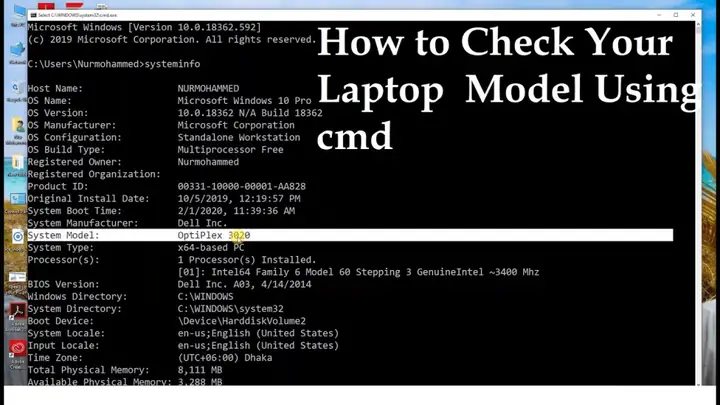
Command Prompt là một công cụ mạnh mẽ dành cho người dùng có kinh nghiệm hơn hoặc khi bạn cần tự động hóa các tác vụ. Sử dụng CMD để kiểm tra tên máy tính không chỉ nhanh chóng mà còn rất đáng tin cậy. Các lệnh trong CMD truy vấn trực tiếp thông tin từ hệ thống, đảm bảo kết quả chính xác và không bị sai lệch.
Để mở CMD, nhấn tổ hợp phím Windows + R, gõ cmd và nhấn Enter. Khi cửa sổ Command Prompt xuất hiện, bạn có thể nhập một trong các lệnh sau:
- hostname: Lệnh này sẽ ngay lập tức hiển thị tên mạng của máy tính. Đây là cách đơn giản nhất và phổ biến nhất để lấy tên máy tính.
- wmic computersystem get name: Lệnh này sử dụng Windows Management Instrumentation (WMI) để truy vấn thông tin hệ thống một cách chi tiết hơn. Nó sẽ trả về tên đầy đủ của máy tính trong một định dạng rõ ràng.
- systeminfo | findstr /B /C:”Host Name”: Lệnh này hiển thị rất nhiều thông tin hệ thống, sau đó lọc ra dòng chứa “Host Name” để bạn dễ dàng tìm thấy tên máy tính.
Các lệnh này là công cụ không thể thiếu đối với các quản trị viên hệ thống và lập trình viên cần làm việc với thông tin máy tính thông qua giao diện dòng lệnh.
Có thể bạn quan tâm: Hướng Dẫn Chi Tiết Chọn & Tối Ưu Hình Nền Máy Tính 4k Game
Sử dụng DirectX Diagnostic Tool (dxdiag)
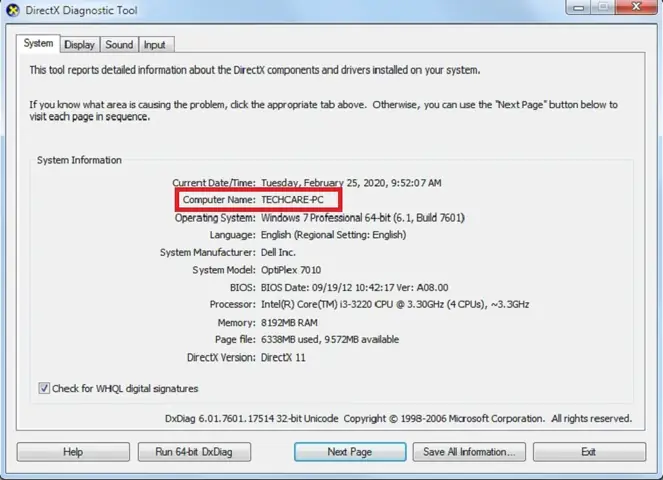
DirectX Diagnostic Tool (dxdiag) là một tiện ích tích hợp sẵn trong Windows, chủ yếu dùng để kiểm tra các vấn đề liên quan đến DirectX, âm thanh và hiển thị. Tuy nhiên, nó cũng cung cấp một cái nhìn tổng quan về thông tin hệ thống, bao gồm tên máy tính của bạn. Đây là một công cụ hữu ích khi bạn cần kiểm tra đồng thời nhiều thông tin khác nhau.
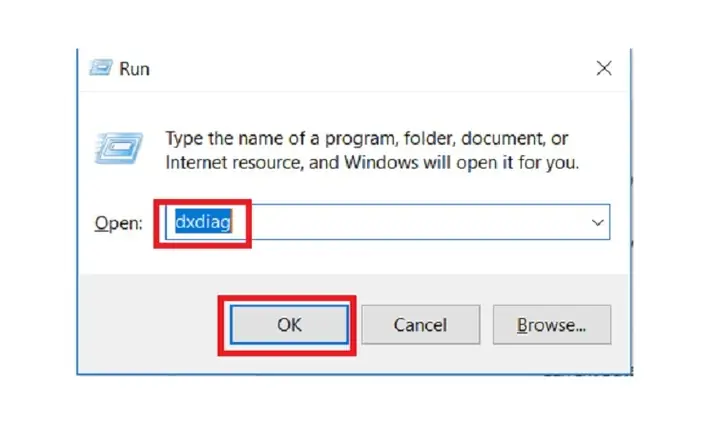
Để mở dxdiag, bạn nhấn tổ hợp phím Windows + R, gõ dxdiag và nhấn Enter. Nếu được hỏi có muốn kiểm tra chữ ký driver không, bạn có thể chọn “No”. Khi hộp thoại DirectX Diagnostic Tool hiển thị, tên máy tính sẽ xuất hiện ngay dưới dòng “Computer Name” hoặc “System Name” trong tab “System”. Cùng với tên máy, bạn cũng có thể thấy thông tin về hệ điều hành, bộ xử lý, RAM và phiên bản DirectX hiện tại.
Kiểm tra trong BIOS/UEFI
Đối với một số trường hợp đặc biệt hoặc khi hệ điều hành không khởi động được, việc kiểm tra tên máy tính trong BIOS/UEFI là một lựa chọn khả thi. BIOS (Basic Input/Output System) hoặc UEFI (Unified Extensible Firmware Interface) là phần mềm đầu tiên khởi động khi bạn bật máy tính, kiểm soát các chức năng phần cứng cơ bản.
Để truy cập BIOS/UEFI, bạn cần khởi động lại máy tính và nhấn một phím cụ thể (thường là F2, Del, F10, F12, hoặc Esc) ngay khi màn hình khởi động hiển thị logo của nhà sản xuất. Tên máy tính (thường là model của laptop hoặc mainboard) có thể được tìm thấy trong mục “Main”, “System Information” hoặc “About”. Phương pháp này chủ yếu hữu ích cho việc xác định model máy vật lý hơn là tên mạng của máy tính, nhưng nó vẫn cung cấp thông tin quan trọng về phần cứng của bạn.
Kiểm tra Service Tag hoặc Serial Number (Dành cho Dell, HP, Lenovo…)
Các nhà sản xuất máy tính lớn như Dell, HP, Lenovo thường gán một mã định danh duy nhất cho mỗi sản phẩm, gọi là Service Tag, Serial Number hoặc Product Number. Mã này là chìa khóa để tra cứu thông tin chi tiết về sản phẩm, bao gồm tên model chính xác, cấu hình gốc và tình trạng bảo hành.
Bạn có thể tìm Service Tag/Serial Number ở một số vị trí:
Có thể bạn quan tâm: Top Phần Mềm Hát Karaoke Trên Máy Tính Miễn Phí, Chuyên Nghiệp
- Dán trên vỏ máy: Thường ở mặt dưới của laptop, phía sau vỏ case của máy tính để bàn, hoặc dưới pin (đối với laptop pin rời).
- Trong BIOS/UEFI: Như đã đề cập ở trên, mã này thường xuất hiện trong mục thông tin hệ thống.
- Sử dụng CMD: Trên Windows, bạn có thể dùng lệnh wmic bios get serialnumber hoặc wmic baseboard get product để lấy Serial Number của bo mạch chủ hoặc thông tin BIOS.
- Trang web của nhà sản xuất: Sau khi có mã này, truy cập website hỗ trợ của nhà sản xuất (ví dụ: support.dell.com, support.hp.com) và nhập mã vào phần “Check Warranty” hoặc “Product Support”. Trang web sẽ hiển thị toàn bộ thông tin về máy tính của bạn, bao gồm tên model và các thông số kỹ thuật chi tiết.
Phương pháp này cực kỳ quan trọng khi bạn cần xác định chính xác dòng máy để tìm kiếm driver, linh kiện thay thế hoặc kiểm tra thông tin bảo hành một cách đáng tin cậy.
Các phương pháp kiểm tra tên máy tính trên macOS
Người dùng các thiết bị của Apple cũng có những cách riêng để dễ dàng tìm kiếm thông tin về máy tính của mình. Hệ điều hành macOS được thiết kế với giao diện thân thiện, giúp người dùng truy cập các thông tin quan trọng một cách trực quan.
Qua mục “About This Mac”
Đây là cách phổ biến và đơn giản nhất để xem thông tin tổng quan về chiếc Mac của bạn. Mục “About This Mac” cung cấp một cái nhìn nhanh về phiên bản macOS, model máy, bộ xử lý, bộ nhớ, đồ họa và số serial.
Bạn chỉ cần nhấp vào biểu tượng Apple (quả táo) ở góc trên bên trái màn hình, sau đó chọn “About This Mac” (Giới thiệu về máy Mac này). Một cửa sổ sẽ hiện ra hiển thị tên model của chiếc Mac của bạn (ví dụ: MacBook Pro (16-inch, 2021)) cùng với số serial. Mục này là điểm khởi đầu tuyệt vời để nắm bắt thông tin cơ bản về thiết bị.
Sử dụng Terminal
Tương tự như CMD trên Windows, Terminal trên macOS là một công cụ dòng lệnh mạnh mẽ cho phép người dùng thực hiện nhiều tác vụ, bao gồm cả việc truy vấn thông tin hệ thống. Đây là phương pháp được các lập trình viên và quản trị viên hệ thống ưa chuộng.
Để mở Terminal, bạn có thể tìm trong thư mục Applications/Utilities hoặc sử dụng Spotlight Search (Cmd + Spacebar và gõ “Terminal”). Sau khi mở Terminal, bạn có thể nhập các lệnh sau:
- hostname: Lệnh này sẽ hiển thị tên mạng của máy Mac.
- scutil –get ComputerName: Lệnh này truy vấn tên máy tính được hiển thị trong cài đặt chia sẻ mạng.
- system_profiler SPHardwareDataType | grep “Model Identifier”: Lệnh này sẽ hiển thị mã định danh model phần cứng của máy Mac, giúp bạn xác định chính xác dòng máy.
- system_profiler SPHardwareDataType | grep “Serial Number”: Lệnh này sẽ hiển thị số serial của máy Mac, tương đương với Service Tag trên Windows.
Các lệnh trong Terminal cung cấp khả năng kiểm soát và truy xuất thông tin chi tiết, rất hữu ích cho các tác vụ nâng cao hoặc tự động hóa.
Các phương pháp kiểm tra tên máy tính trên Linux
Hệ điều hành Linux, với sự linh hoạt và tính mã nguồn mở, cũng cung cấp nhiều cách để kiểm tra thông tin hệ thống thông qua giao diện dòng lệnh. Đây là một kỹ năng cơ bản mà bất kỳ người dùng Linux nào cũng nên biết.
Sử dụng lệnhhostname
Lệnh hostname là cách cơ bản và trực tiếp nhất để biết tên máy tính của bạn trên Linux. Lệnh này hiển thị tên mà hệ điều hành sử dụng để nhận dạng chính nó trên mạng.
Mở Terminal (thường bằng Ctrl + Alt + T) và nhập hostname. Hệ thống sẽ trả về tên máy tính của bạn ngay lập tức. Nếu bạn muốn xem tên máy tính đủ điều kiện (Fully Qualified Domain Name – FQDN), bạn có thể dùng hostname -f.
Sử dụng lệnhuname
Lệnh uname (unix name) được dùng để hiển thị thông tin hệ thống Linux. Mặc dù không trực tiếp hiển thị “tên máy tính” như hostname, nhưng nó cung cấp các thông tin liên quan rất hữu ích.
Để xem thông tin kernel, bạn nhập uname -a. Lệnh này sẽ hiển thị tên kernel, phiên bản kernel, ngày biên dịch và tên máy tính (hostname). Đây là một lệnh hữu ích khi bạn cần tổng hợp thông tin về phiên bản hệ điều hành đang chạy.
Kiểm tra file/etc/hostname
Trên nhiều bản phân phối Linux, tên máy tính được lưu trữ trong một tệp văn bản đơn giản. Việc kiểm tra trực tiếp tệp này là một cách nhanh chóng và đáng tin cậy.
Bạn có thể xem nội dung của tệp này bằng lệnh cat /etc/hostname trong Terminal. Tệp này chỉ chứa một dòng duy nhất là tên máy tính của bạn. Đây là phương pháp hữu ích khi bạn muốn hiểu cách hệ thống lưu trữ thông tin cơ bản của nó.
Phân biệt các thuật ngữ: Tên máy tính, Tên thiết bị, Tên model và Hostname
Trong thế giới công nghệ, các thuật ngữ như “tên máy tính”, “tên thiết bị”, “tên model” và “hostname” thường được sử dụng thay thế cho nhau, nhưng thực chất chúng có những ý nghĩa và ứng dụng khác nhau. Việc hiểu rõ sự khác biệt này giúp bạn giao tiếp chính xác hơn và tránh nhầm lẫn khi làm việc với các hệ thống máy tính.
- Tên máy tính (Computer Name / Device Name): Đây là tên thân thiện được gán cho máy tính của bạn để dễ dàng nhận dạng trên mạng hoặc trong các giao diện người dùng. Nó thường là một tên do người dùng đặt (ví dụ: “LAPTOP-TRAN-DU”, “MyGamingPC”) và dễ thay đổi. Mục đích chính là để con người dễ dàng phân biệt các thiết bị trong một mạng.
- Hostname: Thuật ngữ này có liên quan chặt chẽ với “tên máy tính” nhưng thường được sử dụng trong ngữ cảnh mạng và kỹ thuật. Hostname là tên logic của một thiết bị trên mạng TCP/IP. Trong nhiều trường hợp, hostname và computer name là như nhau, nhưng hostname có thể có thêm các phần định danh miền (ví dụ: mylaptop.localdomain).
- Tên model (Model Name): Đây là tên do nhà sản xuất đặt để định danh một dòng sản phẩm cụ thể (ví dụ: Dell XPS 15 9520, MacBook Air M2). Tên model thường bao gồm cả các con số hoặc ký hiệu để chỉ rõ cấu hình hoặc thế hệ của thiết bị. Nó không phải là tên do người dùng đặt và không thể thay đổi. Tên model rất quan trọng cho việc tìm kiếm driver, phụ kiện hoặc hỗ trợ kỹ thuật.
- Serial Number (Số Serial) / Service Tag: Đây là một chuỗi ký tự và số duy nhất được gán cho từng đơn vị sản phẩm cụ thể. Nó giống như “mã định danh” cá nhân của chiếc máy tính đó, khác biệt với tên model. Serial Number/Service Tag được sử dụng để theo dõi bảo hành, lịch sử sửa chữa và xác định tính chính hãng của sản phẩm.
Việc phân biệt rõ ràng các thuật ngữ này sẽ giúp bạn cung cấp thông tin chính xác hơn khi cần hỗ trợ hoặc khi làm việc trong môi trường kỹ thuật chuyên nghiệp.
Lời khuyên khi đặt tên và quản lý tên máy tính
Việc đặt tên máy tính tưởng chừng đơn giản nhưng lại ảnh hưởng đến khả năng quản lý và nhận diện thiết bị, đặc biệt trong các môi trường mạng hoặc khi bạn sở hữu nhiều máy. Để tối ưu hóa việc quản lý, hãy cân nhắc một số lời khuyên sau đây.
- Đặt tên ý nghĩa: Thay vì sử dụng tên mặc định nhàm chán như DESKTOP-XXXXXX, hãy chọn một tên dễ nhớ và có ý nghĩa. Ví dụ: [Tên người dùng]-[Loại máy], như DU-LAPTOP, hoặc [Phòng ban]-[Số thứ tự], như IT-SERVER01.
- Tránh ký tự đặc biệt: Hầu hết các hệ điều hành và giao thức mạng hoạt động tốt nhất với tên chỉ chứa chữ cái, số và dấu gạch nối (-). Tránh các ký tự đặc biệt, khoảng trắng hoặc ký tự có dấu để đảm bảo tương thích.
- Tính nhất quán: Nếu bạn quản lý nhiều máy tính, hãy thiết lập một quy tắc đặt tên thống nhất. Điều này giúp dễ dàng phân loại, tìm kiếm và quản lý tài sản.
- Kiểm tra trùng lặp: Trong môi trường mạng, mỗi máy tính cần có một tên duy nhất. Nếu hai máy tính có cùng tên, có thể xảy ra xung đột mạng hoặc khó khăn trong việc truy cập.
Việc quản lý tên máy tính một cách thông minh không chỉ giúp bạn dễ dàng làm việc với thiết bị của mình mà còn nâng cao hiệu quả trong các tác vụ liên quan đến mạng và quản trị hệ thống.
Kết luận
Việc kiểm tra tên máy tính là một kỹ năng cơ bản nhưng vô cùng quan trọng đối với bất kỳ người dùng công nghệ nào. Cho dù bạn là một lập trình viên chuyên nghiệp, một kỹ thuật viên IT, hay chỉ đơn thuần là người dùng cá nhân muốn quản lý thiết bị của mình hiệu quả hơn, việc nắm vững các phương pháp được trình bày trong bài viết này sẽ giúp bạn dễ dàng xác định và khai thác tối đa thông tin về hệ thống của mình. Từ việc sử dụng các lệnh đơn giản trong Command Prompt hay Terminal đến việc kiểm tra trực quan qua cài đặt hệ thống, mỗi phương pháp đều có giá trị riêng và phù hợp với từng ngữ cảnh cụ thể.
Hiểu rõ tên máy tính không chỉ giúp bạn giải quyết các vấn đề kỹ thuật nhanh chóng mà còn tạo điều kiện thuận lợi cho việc quản lý tài sản, bảo trì và nâng cấp thiết bị. Hãy khám phá thêm nhiều thủ thuật công nghệ hữu ích khác tại Trần Du để nâng cao kiến thức và kỹ năng của bạn.