
Kết nối điện thoại với máy tính bằng cáp USB là một trong những phương pháp truyền thống và vẫn cực kỳ hiệu quả để quản lý dữ liệu, sao lưu thông tin và thực hiện các tác vụ kỹ thuật. Dù có nhiều tùy chọn kết nối không dây, phương pháp sử dụng cáp USB vẫn nổi bật nhờ tốc độ truyền tải nhanh chóng, độ ổn định cao và tính bảo mật vượt trội. Trong bài viết này, chúng tôi sẽ đi sâu vào từng bước chi tiết để kết nối điện thoại với máy tính bằng cáp USB, bao gồm các chuẩn bị cần thiết, quy trình cụ thể cho cả điện thoại Android và iPhone, cùng với các mẹo xử lý sự cố thường gặp.
Quy trình nhanh kết nối điện thoại với máy tính bằng cáp USB
Để nhanh chóng kết nối điện thoại với máy tính bằng cáp USB, bạn có thể tham khảo các bước tóm tắt sau đây. Đây là quy trình cơ bản áp dụng cho hầu hết các thiết bị và hệ điều hành, giúp bạn hình dung tổng quan trước khi đi vào chi tiết chuyên sâu:
- Chuẩn bị cáp USB phù hợp: Đảm bảo bạn có một sợi cáp chất lượng tốt, tương thích với cả cổng sạc trên điện thoại và cổng USB trên máy tính.
- Kết nối vật lý hai thiết bị: Cắm một đầu cáp vào điện thoại và đầu còn lại vào cổng USB trên máy tính, đảm bảo kết nối chắc chắn.
- Cấp quyền và chọn chế độ kết nối (đối với Android): Trên màn hình điện thoại, chọn chế độ “Truyền tệp” (File Transfer) hoặc “MTP” khi có thông báo hiện lên.
- Xác nhận tin cậy (đối với iPhone/iPad): Trên iPhone, chọn “Tin cậy máy tính này” khi được yêu cầu và nhập mật mã thiết bị.
- Mở ứng dụng quản lý (đối với iPhone/iPad): Khởi động iTunes (Windows) hoặc Finder (macOS) để truy cập và quản lý dữ liệu thiết bị Apple.
- Truy cập dữ liệu trên máy tính: Mở “This PC” (Windows) hoặc Finder (macOS) và tìm thiết bị của bạn để bắt đầu truyền tải dữ liệu.
Hiểu rõ về các loại cáp USB và tiêu chuẩn truyền tải
Trước khi đi sâu vào quy trình kết nối, việc nắm rõ các loại cáp USB và tiêu chuẩn liên quan là rất quan trọng để đảm bảo kết nối hiệu quả và tối ưu.
Các loại đầu nối USB phổ biến
Thế giới USB ngày nay rất đa dạng với nhiều loại đầu nối khác nhau, mỗi loại phục vụ cho các thiết bị cụ thể:
Có thể bạn quan tâm: Hướng Dẫn Chi Tiết Cách Ghi Chữ Trên Máy Tính Casio Từ A Đến Z
- USB-A: Đây là loại đầu nối truyền thống, hình chữ nhật, thường thấy trên máy tính, bộ sạc, và các thiết bị ngoại vi.
- Micro-USB: Phổ biến trên nhiều điện thoại Android cũ, máy tính bảng và các phụ kiện điện tử nhỏ gọn. Nó có hình thang nhỏ.
- USB-C: Chuẩn mới nhất và đang dần trở nên phổ biến. USB-C có thiết kế đối xứng, cho phép cắm theo bất kỳ chiều nào. Nó được trang bị trên hầu hết các điện thoại Android mới, iPhone 15 series, laptop hiện đại và nhiều thiết bị khác. USB-C cũng hỗ trợ tốc độ truyền dữ liệu cao và sạc nhanh.
- Lightning: Đầu nối độc quyền của Apple, dùng cho iPhone (trước iPhone 15), iPad và một số phụ kiện khác. Nó cũng có thiết kế đối xứng.
Tiêu chuẩn USB và tốc độ truyền tải
Các tiêu chuẩn USB quy định tốc độ truyền dữ liệu mà cáp và cổng có thể đạt được:
- USB 2.0: Tốc độ tối đa 480 Mbps (Megabit mỗi giây). Đây là chuẩn cũ nhưng vẫn đủ dùng cho các tác vụ cơ bản và sạc pin.
- USB 3.0 (hay USB 3.1 Gen 1, USB 3.2 Gen 1×1): Tốc độ tối đa 5 Gbps (Gigabit mỗi giây). Nhanh hơn gấp 10 lần so với USB 2.0, rất phù hợp để truyền các tệp lớn như video 4K hoặc sao lưu toàn bộ điện thoại.
- USB 3.1 (hay USB 3.1 Gen 2, USB 3.2 Gen 2×1): Tốc độ tối đa 10 Gbps. Tăng gấp đôi so với USB 3.0, mang lại hiệu suất vượt trội cho các tác vụ đòi hỏi băng thông cao.
- USB 3.2 (Gen 2×2): Tốc độ tối đa 20 Gbps. Đây là chuẩn mới nhất và nhanh nhất, thường thấy trên các thiết bị cao cấp.
Để đạt được tốc độ truyền tải tối đa, cả cổng USB trên máy tính và cổng trên điện thoại, cũng như bản thân sợi cáp, đều phải hỗ trợ cùng một tiêu chuẩn hoặc cao hơn. Ví dụ, nếu bạn dùng cáp USB 3.0 nhưng cắm vào cổng USB 2.0 trên máy tính, tốc độ sẽ bị giới hạn ở mức USB 2.0.
Lợi ích và hạn chế khi kết nối bằng cáp USB
Dù là phương pháp truyền thống, việc kết nối điện thoại với máy tính bằng cáp USB vẫn mang lại nhiều ưu điểm nổi bật, bên cạnh một vài hạn chế cần lưu ý.
Ưu điểm vượt trội
Kết nối qua cáp USB được ưa chuộng nhờ những lợi ích sau:
- Tốc độ truyền tải dữ liệu cao: Đây là ưu điểm lớn nhất của cáp USB, đặc biệt với các chuẩn USB 3.0 trở lên. Khi bạn cần sao chép hàng gigabyte dữ liệu, video chất lượng cao hoặc các thư mục lớn, cáp USB sẽ hoàn thành nhanh hơn đáng kể so với kết nối không dây như Wi-Fi hay Bluetooth.
- Độ ổn định cao: Kết nối vật lý đảm bảo đường truyền ổn định, ít bị ảnh hưởng bởi nhiễu sóng hoặc tắc nghẽn mạng. Điều này giúp tránh tình trạng gián đoạn, lỗi truyền tệp, hoặc mất kết nối giữa chừng, rất quan trọng khi sao lưu dữ liệu quan trọng.
- Sạc pin đồng thời: Khi điện thoại được kết nối với máy tính qua cáp USB, nó sẽ tự động nhận sạc. Đây là một tiện ích kép, giúp bạn vừa truyền dữ liệu vừa duy trì năng lượng cho thiết bị.
- Bảo mật dữ liệu: Dữ liệu được truyền trực tiếp giữa hai thiết bị mà không thông qua mạng công cộng, giảm thiểu rủi ro bị nghe lén hoặc tấn công mạng. Người dùng có toàn quyền kiểm soát quá trình truyền tải.
- Không yêu cầu internet: Bạn không cần kết nối internet hay Wi-Fi để thực hiện việc truyền dữ liệu. Điều này rất tiện lợi khi bạn ở những nơi không có mạng hoặc muốn tiết kiệm dữ liệu di động.
- Phù hợp cho các tác vụ nâng cao: Một số tác vụ như gỡ lỗi ứng dụng Android (ADB), flash firmware, hoặc khôi phục iPhone qua chế độ DFU đều yêu cầu kết nối USB vật lý.
Hạn chế cần xem xét
Bên cạnh những ưu điểm, việc sử dụng cáp USB cũng có một số hạn chế nhất định:
- Giới hạn khoảng cách: Bạn phải giữ điện thoại ở gần máy tính trong suốt quá trình kết nối, bị ràng buộc bởi độ dài của sợi cáp. Điều này có thể gây bất tiện nếu bạn muốn di chuyển tự do.
- Cần cáp tương thích: Đôi khi, tìm đúng loại cáp (về đầu nối và chất lượng) có thể là một thách thức. Cáp kém chất lượng không chỉ làm giảm tốc độ mà còn có thể gây lỗi hoặc hỏng thiết bị.
- Yêu cầu driver: Một số điện thoại Android hoặc hệ điều hành cũ có thể yêu cầu cài đặt driver USB đặc biệt trên máy tính để nhận diện thiết bị một cách chính xác.
- Chiếm cổng USB: Việc cắm điện thoại sẽ chiếm một cổng USB trên máy tính, có thể hạn chế khả năng kết nối các thiết bị ngoại vi khác nếu máy tính của bạn có ít cổng.
- Rủi ro từ cáp không an toàn: Sử dụng cáp USB từ nguồn không rõ ràng, đặc biệt ở nơi công cộng (ví dụ: cổng sạc công cộng), có thể tiềm ẩn rủi ro bảo mật (USB “juice jacking”).
Chuẩn bị trước khi kết nối điện thoại với máy tính bằng cáp USB
Để đảm bảo quá trình kết nối diễn ra suôn sẻ và hiệu quả, việc chuẩn bị kỹ lưỡng là bước không thể bỏ qua. Những yếu tố sau đây sẽ giúp bạn tránh được nhiều vấn đề tiềm ẩn.
Đảm bảo có cáp USB chất lượng tốt và tương thích
Đây là yếu tố quan trọng hàng đầu.
- Loại cáp: Kiểm tra xem điện thoại của bạn sử dụng cổng sạc Micro-USB, USB-C hay Lightning. Sau đó, hãy đảm bảo rằng đầu còn lại của cáp (phía cắm vào máy tính) là USB-A hoặc USB-C, phù hợp với cổng trống trên máy tính của bạn.
- Chất lượng cáp: Nên sử dụng cáp đi kèm theo điện thoại hoặc cáp từ các nhà sản xuất uy tín. Cáp kém chất lượng có thể dẫn đến tốc độ truyền dữ liệu chậm, kết nối không ổn định, thậm chí không nhận thiết bị.
- Chiều dài cáp: Chọn cáp có độ dài phù hợp với nhu cầu sử dụng của bạn, không quá dài để tránh giảm tín hiệu và không quá ngắn gây bất tiện.
Kiểm tra cổng USB trên máy tính và điện thoại
- Trên máy tính: Đảm bảo cổng USB mà bạn định sử dụng hoạt động bình thường. Bạn có thể kiểm tra bằng cách cắm thử một thiết bị USB khác (như chuột, bàn phím, hoặc USB flash drive). Nếu máy tính có cả cổng USB 2.0 và USB 3.0/3.1, hãy ưu tiên cổng nhanh hơn (thường có màu xanh dương hoặc biểu tượng SS – SuperSpeed) để có tốc độ truyền tải tối ưu.
- Trên điện thoại: Kiểm tra cổng sạc của điện thoại để đảm bảo không bị bụi bẩn, gỉ sét hoặc hư hỏng vật lý. Bụi bẩn có thể cản trở kết nối.
Đảm bảo điện thoại đủ pin
Mặc dù việc kết nối USB sẽ sạc pin cho điện thoại, nhưng việc có đủ pin trước khi bắt đầu là một ý tưởng tốt. Điều này phòng tránh trường hợp điện thoại sập nguồn giữa chừng trong quá trình truyền dữ liệu, có thể gây hỏng tệp tin.
Cài đặt driver USB (đối với Android cũ hoặc một số trường hợp đặc biệt)
Đối với hầu hết các điện thoại Android hiện đại và hệ điều hành Windows/macOS mới, driver USB thường được cài đặt tự động khi bạn kết nối điện thoại lần đầu. Tuy nhiên:
- Điện thoại Android cũ: Một số mẫu điện thoại Android cũ hơn có thể yêu cầu bạn cài đặt driver USB từ nhà sản xuất (Samsung, LG, Sony…). Bạn có thể tìm các driver này trên trang web hỗ trợ của nhà sản xuất điện thoại.
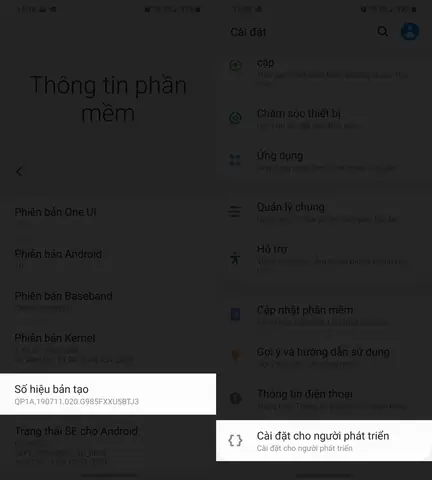
- Gỡ lỗi USB (USB Debugging): Nếu bạn là nhà phát triển hoặc cần thực hiện các tác vụ nâng cao như sử dụng ADB (Android Debug Bridge), bạn sẽ cần bật chế độ nhà phát triển và tùy chọn gỡ lỗi USB trong phần cài đặt của điện thoại.
Cập nhật hệ điều hành
Đảm bảo cả hệ điều hành trên máy tính (Windows/macOS) và trên điện thoại (Android/iOS) đều được cập nhật lên phiên bản mới nhất. Các bản cập nhật thường bao gồm driver mới, sửa lỗi và cải thiện khả năng tương thích, giúp quá trình kết nối diễn ra ổn định hơn.
Hướng dẫn kết nối điện thoại Android với máy tính bằng cáp USB
Có thể bạn quan tâm: Hướng Dẫn Chi Tiết Cách Tải Gmail Về Máy Tính Nhanh Chóng
Việc kết nối điện thoại Android với máy tính qua cáp USB là một quá trình tương đối đơn giản, nhưng đòi hỏi bạn phải chọn đúng chế độ kết nối để có thể truyền tải dữ liệu.
Bước 1: Kết nối vật lý điện thoại Android với máy tính
Đầu tiên, hãy cắm một đầu của sợi cáp USB vào cổng sạc trên điện thoại Android của bạn. Sau đó, cắm đầu còn lại của cáp vào một cổng USB trống trên máy tính. Đảm bảo cả hai đầu được cắm chắc chắn để tránh tình trạng kết nối chập chờn. Khi kết nối thành công, bạn sẽ thường thấy biểu tượng sạc pin trên điện thoại, báo hiệu rằng thiết bị đã nhận nguồn điện từ máy tính.
Bước 2: Cấp quyền và lựa chọn chế độ kết nối USB trên điện thoại
Ngay sau khi kết nối, điện thoại Android của bạn sẽ hiển thị một thông báo trên thanh thông báo (notification bar) hoặc một hộp thoại bật lên hỏi về chế độ kết nối USB. Đây là bước quan trọng nhất để kích hoạt chức năng truyền dữ liệu. Các tùy chọn phổ biến bao gồm:
- Chỉ sạc thiết bị (Charging only): Đây là chế độ mặc định, chỉ cấp nguồn điện cho điện thoại mà không cho phép máy tính truy cập dữ liệu.
- Truyền tệp/Android Auto (File transfer/Android Auto) – MTP (Media Transfer Protocol): Đây là chế độ bạn cần chọn để truyền ảnh, video, nhạc và các tệp tin khác giữa điện thoại và máy tính. MTP cho phép máy tính coi điện thoại như một thiết bị lưu trữ di động, mà không cần cài đặt driver đặc biệt.
- Truyền ảnh (Photo transfer) – PTP (Picture Transfer Protocol): Chế độ này chủ yếu dùng để truyền ảnh và video từ thư mục camera của điện thoại. Nó thường được các phần mềm quản lý ảnh trên máy tính sử dụng.
- MIDI (Musical Instrument Digital Interface): Cho phép kết nối điện thoại với các nhạc cụ kỹ thuật số hoặc phần mềm âm nhạc.
- Gỡ lỗi USB (USB Debugging): Chế độ dành cho nhà phát triển, cho phép giao tiếp sâu hơn với thiết bị thông qua Android Debug Bridge (ADB).
Bạn BẮT BUỘC phải chọn “Truyền tệp” hoặc “MTP” để có thể truy cập vào bộ nhớ trong của điện thoại từ máy tính. Sau khi chọn, thông báo có thể biến mất hoặc chuyển thành thông báo “Đang truyền tệp qua USB”.
Bước 3: Truy cập và quản lý dữ liệu trên máy tính
Sau khi đã chọn chế độ “Truyền tệp” trên điện thoại, bạn có thể truy cập dữ liệu từ máy tính:
- Trên Windows: Mở “This PC” (hoặc “My Computer” trên các phiên bản Windows cũ hơn). Bạn sẽ thấy một ổ đĩa mới xuất hiện dưới mục “Thiết bị và ổ đĩa” hoặc “Thiết bị di động”, thường có tên là tên model điện thoại của bạn (ví dụ: Samsung Galaxy S23, Xiaomi Mi 13) hoặc chỉ là “Android”. Nhấp đúp vào ổ đĩa này. Bạn sẽ thấy các thư mục lưu trữ của điện thoại, bao gồm “Bộ nhớ trong” (Internal storage) và “Thẻ SD” (nếu có).
- Trên macOS: Khi kết nối điện thoại Android, macOS thường không hiển thị thiết bị trực tiếp trong Finder như một ổ đĩa. Bạn sẽ cần cài đặt ứng dụng Android File Transfer. Sau khi cài đặt và mở ứng dụng, nó sẽ tự động nhận diện điện thoại và hiển thị các thư mục để bạn kéo thả tệp tin.
Giờ đây, bạn có thể thực hiện các thao tác quản lý tệp quen thuộc như sao chép (copy), dán (paste), cắt (cut), xóa (delete) hoặc tạo thư mục mới để chuyển dữ liệu giữa điện thoại và máy tính. Các thư mục quan trọng thường là DCIM (chứa ảnh và video), Download, Documents, Music, v.v. Để đảm bảo tính toàn vẹn của dữ liệu, hãy đợi cho đến khi quá trình truyền tải hoàn tất trước khi ngắt kết nối.
Xử lý sự cố thường gặp khi kết nối Android qua USB
Đôi khi, quá trình kết nối điện thoại với máy tính bằng cáp USB có thể gặp trục trặc. Dưới đây là một số vấn đề phổ biến và cách khắc phục:
- Máy tính không nhận điện thoại:
- Kiểm tra cáp USB: Thử dùng một sợi cáp USB khác, cáp hỏng là nguyên nhân rất phổ biến.
- Kiểm tra cổng USB: Cắm cáp vào một cổng USB khác trên máy tính.
- Khởi động lại: Khởi động lại cả điện thoại và máy tính.
- Kiểm tra chế độ USB: Đảm bảo bạn đã chọn chế độ “Truyền tệp” hoặc “MTP” trên điện thoại.
- Cài đặt Driver: Nếu đang dùng Windows, vào Device Manager (Quản lý thiết bị), tìm thiết bị di động của bạn, kiểm tra xem có dấu chấm than màu vàng không. Nếu có, hãy thử cập nhật driver hoặc tải driver thủ công từ trang web của nhà sản xuất điện thoại.
- Bật chế độ gỡ lỗi USB: Trong “Tùy chọn nhà phát triển” trên điện thoại, bật “Gỡ lỗi USB”.
- Tốc độ truyền dữ liệu chậm:
- Sử dụng cáp và cổng USB 3.0/3.1: Đảm bảo cả cáp và cổng trên máy tính đều hỗ trợ chuẩn USB nhanh hơn. Cổng USB 3.0 thường có màu xanh dương.
- Tránh các tác vụ nặng: Đóng các ứng dụng nền trên máy tính hoặc điện thoại đang ngốn tài nguyên.
- Kiểm tra chất lượng cáp: Cáp kém chất lượng có thể gây giảm tốc độ.
- Điện thoại chỉ sạc mà không có tùy chọn truyền tệp:
- Kéo thanh thông báo xuống: Thông báo tùy chọn USB thường nằm ở đây.
- Kiểm tra cài đặt USB mặc định: Trong Cài đặt > Thiết bị đã kết nối > Tùy chọn kết nối USB hoặc Cấu hình USB, đặt mặc định là MTP.
- Lỗi “Thiết bị USB không được nhận dạng” (Windows): Thường do lỗi driver. Cập nhật hoặc cài đặt lại driver từ Device Manager.
Hướng dẫn kết nối iPhone với máy tính bằng cáp USB
Khác với Android, việc kết nối điện thoại với máy tính bằng cáp USB đối với iPhone/iPad có những đặc thù riêng, chủ yếu dựa vào iTunes trên Windows hoặc Finder trên macOS để quản lý dữ liệu.
Bước 1: Chuẩn bị cáp Lightning và kết nối vật lý
Bạn sẽ cần một sợi cáp Lightning sang USB-A hoặc Lightning sang USB-C, tùy thuộc vào cổng USB có sẵn trên máy tính của bạn. Cáp này thường đi kèm khi bạn mua iPhone.
Cắm đầu Lightning vào cổng sạc trên iPhone của bạn, và cắm đầu USB còn lại vào một cổng USB trống trên máy tính. Giống như Android, hãy đảm bảo kết nối chắc chắn. Điện thoại sẽ bắt đầu nhận sạc từ máy tính.
Bước 2: Tải và cài đặt iTunes (cho máy tính Windows) hoặc sử dụng Finder (cho máy Mac)
Có thể bạn quan tâm: Hướng Dẫn Chi Tiết Cách Tải Facebook Về Máy Tính Win 7
Đây là bước quan trọng nhất đối với thiết bị Apple:
- Trên máy tính Windows: Bạn BẮT BUỘC phải cài đặt iTunes để máy tính có thể nhận diện và giao tiếp với iPhone. Nếu chưa có, bạn có thể tải iTunes từ trang web chính thức của Apple hoặc từ Microsoft Store. Sau khi cài đặt, hãy khởi động iTunes.
- Trên máy Mac (macOS Catalina trở lên): Ứng dụng iTunes đã được thay thế bằng Finder. Bạn chỉ cần mở Finder (biểu tượng mặt cười ở Dock) và iPhone của bạn sẽ xuất hiện trong thanh bên dưới mục “Vị trí”.
- Trên máy Mac (macOS Mojave trở xuống): Bạn vẫn sử dụng iTunes như trên Windows.
Bước 3: Cấp quyền “Tin cậy máy tính này” trên iPhone
Lần đầu tiên bạn kết nối điện thoại với máy tính bằng cáp USB (iPhone) với một máy tính mới, một hộp thoại sẽ xuất hiện trên màn hình iPhone hỏi “Tin cậy máy tính này?”. Đây là một tính năng bảo mật của Apple. Bạn cần chọn “Tin cậy” và nhập mật mã iPhone của mình để cho phép máy tính truy cập vào dữ liệu trên thiết bị. Nếu bạn chọn “Không tin cậy”, máy tính sẽ chỉ có thể sạc pin cho iPhone mà không thể truy cập dữ liệu.
Sau khi đã tin cậy, iPhone của bạn sẽ xuất hiện trong iTunes (Windows) hoặc Finder (macOS).
Bước 4: Sử dụng iTunes/Finder để quản lý và sao lưu dữ liệu
Khi iPhone của bạn đã được nhận diện, bạn có thể thực hiện nhiều tác vụ quản lý dữ liệu:
- Sao lưu dữ liệu: Đây là chức năng quan trọng nhất. Bạn có thể sao lưu toàn bộ dữ liệu trên iPhone vào máy tính để phòng trường hợp thiết bị bị mất, hỏng hoặc cần khôi phục cài đặt gốc. Chọn “Sao lưu bây giờ” (Back Up Now) trong iTunes/Finder.
- Đồng bộ hóa phương tiện: Bạn có thể đồng bộ hóa nhạc, phim, ảnh và sách từ thư viện iTunes/máy tính của mình sang iPhone.
- Cập nhật hoặc Khôi phục iOS: iTunes/Finder cho phép bạn kiểm tra và cài đặt phiên bản iOS mới nhất hoặc khôi phục iPhone về cài đặt gốc từ một bản sao lưu trước đó.
- Truy cập tệp ứng dụng: Một số ứng dụng có tính năng chia sẻ tệp, cho phép bạn kéo và thả tài liệu vào các thư mục riêng của ứng dụng đó trên iPhone thông qua iTunes/Finder.
Xử lý sự cố thường gặp khi kết nối iPhone qua USB
Cũng như Android, iPhone cũng có thể gặp một số vấn đề kết nối:
- iTunes/Finder không nhận diện iPhone:
- Kiểm tra cáp và cổng USB: Thay cáp, thử cổng khác.
- Khởi động lại: Khởi động lại iPhone và máy tính.
- Cập nhật iTunes/macOS: Đảm bảo iTunes hoặc macOS của bạn là phiên bản mới nhất.
- Kiểm tra driver Apple Mobile Device USB: Trên Windows, vào Device Manager > Universal Serial Bus devices, kiểm tra xem có driver “Apple Mobile Device USB Device” không và có hoạt động bình thường không. Nếu không, hãy gỡ cài đặt và cài đặt lại iTunes.
- Cấp quyền “Tin cậy”: Đảm bảo bạn đã chọn “Tin cậy” trên iPhone.
- Không thể đồng bộ hóa hoặc sao lưu:
- Kiểm tra dung lượng ổ đĩa: Đảm bảo máy tính có đủ dung lượng trống cho bản sao lưu.
- Tắt tính năng đồng bộ hóa Wi-Fi: Trong iTunes/Finder, đôi khi tính năng này có thể gây xung đột với kết nối có dây.
- Khóa kích hoạt: Đảm bảo iPhone không bị khóa bởi tài khoản iCloud cũ.
Các phương pháp truyền dữ liệu khác (So sánh nhanh với USB)
Dù việc kết nối điện thoại với máy tính bằng cáp USB là một lựa chọn tuyệt vời, bạn cũng nên biết về các phương pháp truyền dữ liệu khác để có thể lựa chọn giải pháp phù hợp nhất tùy theo tình huống.
Kết nối không dây (Bluetooth, Wi-Fi Direct, Ứng dụng bên thứ ba)
- Bluetooth: Phù hợp để truyền các tệp nhỏ, như danh bạ, một vài ảnh.
- Ưu điểm: Tiện lợi, không cần cáp.
- Nhược điểm: Tốc độ rất chậm, giới hạn khoảng cách ngắn, không phù hợp cho tệp lớn.
- Wi-Fi Direct / Ứng dụng bên thứ ba (AirDroid, ShareIt, Nearby Share): Sử dụng mạng Wi-Fi (hoặc tạo mạng riêng) để truyền dữ liệu.
- Ưu điểm: Không cần cáp, tốc độ khá nhanh (tùy thuộc vào chuẩn Wi-Fi), không giới hạn khoảng cách như Bluetooth.
- Nhược điểm: Phụ thuộc vào chất lượng mạng Wi-Fi, có thể cần cài đặt ứng dụng trên cả hai thiết bị, đôi khi phức tạp hơn so với USB.
- AirDrop (chỉ Apple): Tương tự Wi-Fi Direct nhưng dành riêng cho hệ sinh thái Apple (iPhone, iPad, Mac).
- Ưu điểm: Cực kỳ nhanh và tiện lợi trong hệ sinh thái Apple, không cần cài đặt.
- Nhược điểm: Chỉ hoạt động với thiết bị Apple, giới hạn khoảng cách vật lý.
Lưu trữ đám mây (Cloud Storage)
- Google Drive, OneDrive, Dropbox, iCloud Drive: Tải tệp lên dịch vụ đám mây từ điện thoại, sau đó tải xuống từ máy tính (hoặc ngược lại).
- Ưu điểm: Truy cập dữ liệu mọi lúc mọi nơi từ bất kỳ thiết bị nào có internet, không cần cáp, tự động đồng bộ hóa.
- Nhược điểm: Yêu cầu kết nối internet ổn định, tốc độ phụ thuộc vào tốc độ mạng, giới hạn dung lượng lưu trữ miễn phí, có thể có rủi ro bảo mật nếu tài khoản không được bảo vệ tốt.
Email hoặc ứng dụng nhắn tin
- Email, Zalo, Messenger: Gửi tệp đính kèm qua email hoặc các ứng dụng nhắn tin.
- Ưu điểm: Rất tiện lợi cho tệp nhỏ.
- Nhược điểm: Giới hạn kích thước tệp rất nghiêm ngặt, tốn thời gian cho nhiều tệp, không phù hợp cho mục đích sao lưu.
Nhìn chung, nếu bạn ưu tiên tốc độ, độ ổn định và truyền tải các tệp lớn, việc kết nối điện thoại với máy tính bằng cáp USB vẫn là lựa chọn hàng đầu. Các phương pháp không dây và đám mây mang lại sự tiện lợi nhưng thường đi kèm với các đánh đổi về hiệu suất hoặc sự phụ thuộc vào internet.
Mẹo bảo mật khi kết nối điện thoại với máy tính bằng cáp USB
Dù kết nối USB được xem là an toàn, vẫn có những rủi ro tiềm ẩn mà người dùng cần biết để bảo vệ dữ liệu và thiết bị của mình. Việc áp dụng các mẹo bảo mật sau đây sẽ giúp bạn an tâm hơn khi thực hiện việc kết nối điện thoại với máy tính bằng cáp USB.
Luôn sử dụng cáp USB chính hãng hoặc từ nhà sản xuất uy tín
Cáp USB kém chất lượng không chỉ ảnh hưởng đến tốc độ và độ ổn định mà còn có thể tiềm ẩn nguy cơ an ninh. Cáp giả hoặc không rõ nguồn gốc có thể chứa mã độc (snoop cable) hoặc được thiết kế để gây hại cho thiết bị của bạn bằng cách truyền tải điện áp không ổn định. Luôn ưu tiên cáp đi kèm thiết bị hoặc mua từ các thương hiệu đáng tin cậy như Anker, Belkin, UGREEN.
Cẩn trọng với các cổng sạc USB công cộng
Tránh sạc điện thoại bằng các cổng USB công cộng (ví dụ: ở sân bay, quán cà phê, ga tàu) nếu bạn không chắc chắn về nguồn gốc của chúng. Các cổng này có thể bị tấn công bằng kỹ thuật “juice jacking”, nơi kẻ gian cài đặt phần mềm độc hại hoặc đánh cắp dữ liệu khi bạn cắm điện thoại vào. Nếu bắt buộc phải sạc, hãy dùng củ sạc của riêng bạn cắm vào ổ điện, hoặc sử dụng cáp chỉ có chức năng sạc (data block cable) để ngăn chặn truyền dữ liệu.
Kiểm tra và cấp quyền truy cập cẩn thận
Khi kết nối điện thoại với máy tính, luôn chú ý đến các thông báo cấp quyền trên màn hình điện thoại.
- Đối với Android: Chỉ chọn “Truyền tệp” (MTP) khi bạn tin tưởng máy tính đó. Nếu bạn chỉ muốn sạc, hãy giữ chế độ “Chỉ sạc thiết bị”.
- Đối với iPhone: Luôn chọn “Tin cậy máy tính này” chỉ khi đó là máy tính của bạn hoặc một máy tính đáng tin cậy. Nếu không, hãy chọn “Không tin cậy”.
Việc hiểu rõ và quản lý quyền truy cập dữ liệu sẽ giúp bạn tránh khỏi việc vô tình chia sẻ thông tin cá nhân.
Cài đặt phần mềm diệt virus trên máy tính
Mặc dù hiếm, nhưng không phải không có trường hợp phần mềm độc hại trên máy tính có thể lây nhiễm sang điện thoại thông qua kết nối USB, hoặc ngược lại. Việc trang bị một phần mềm diệt virus đáng tin cậy và cập nhật thường xuyên trên máy tính là một lớp bảo vệ quan trọng.
Không để điện thoại không khóa khi kết nối
Nếu bạn phải rời khỏi máy tính khi điện thoại đang kết nối, hãy đảm bảo rằng điện thoại của bạn đã được khóa màn hình bằng mật khẩu, vân tay hoặc nhận diện khuôn mặt. Điều này ngăn chặn người khác truy cập trái phép vào dữ liệu trên điện thoại thông qua máy tính.
Cập nhật hệ điều hành và phần mềm thường xuyên
Các bản cập nhật hệ điều hành (Android, iOS, Windows, macOS) thường bao gồm các bản vá bảo mật quan trọng. Việc giữ cho hệ điều hành của cả điện thoại và máy tính luôn được cập nhật sẽ giúp bảo vệ bạn khỏi các lỗ hổng bảo mật đã biết.
Bằng cách tuân thủ những nguyên tắc bảo mật này, bạn có thể tận dụng tối đa lợi ích của việc kết nối điện thoại với máy tính bằng cáp USB mà vẫn đảm bảo an toàn cho dữ liệu cá nhân.
Câu hỏi thường gặp (FAQ)
1. Tại sao máy tính của tôi không nhận diện điện thoại khi cắm cáp USB?
Có nhiều nguyên nhân: cáp USB có thể bị hỏng (thử cáp khác); cổng USB trên máy tính hoặc điện thoại có vấn đề (thử cổng khác); bạn chưa chọn chế độ “Truyền tệp” (MTP) trên điện thoại Android; hoặc máy tính thiếu driver cần thiết (đặc biệt đối với Android cũ hoặc nếu driver bị lỗi). Đối với iPhone, có thể bạn chưa chọn “Tin cậy máy tính này” hoặc chưa cài đặt/cập nhật iTunes/Finder. Hãy thử khởi động lại cả hai thiết bị.
2. Có cần cài đặt phần mềm đặc biệt để kết nối điện thoại Android với máy tính không?
Đối với Windows và macOS hiện đại, thường thì không cần. Windows sẽ tự nhận diện điện thoại Android ở chế độ MTP như một ổ đĩa ngoài. Tuy nhiên, trên macOS, bạn cần cài đặt ứng dụng Android File Transfer để có thể duyệt và truyền tệp tin dễ dàng. Một số điện thoại Android cũ hơn có thể yêu cầu driver USB riêng từ nhà sản xuất.
3. Tôi có thể truyền những loại dữ liệu nào khi kết nối điện thoại với máy tính bằng cáp USB?
Bạn có thể truyền gần như mọi loại tệp tin: ảnh, video, nhạc, tài liệu (PDF, Word, Excel), tệp nén (ZIP, RAR), APK (trên Android), và các loại dữ liệu khác có trong bộ nhớ điện thoại. Đối với iPhone, thông qua iTunes/Finder, bạn có thể sao lưu toàn bộ thiết bị, đồng bộ hóa nhạc/ảnh/video từ máy tính, hoặc quản lý tệp tin của một số ứng dụng cụ thể.
4. Kết nối bằng cáp USB có sạc pin cho điện thoại không?
Có, khi bạn kết nối điện thoại với máy tính bằng cáp USB, điện thoại sẽ tự động nhận nguồn điện từ cổng USB của máy tính để sạc pin. Tuy nhiên, tốc độ sạc có thể chậm hơn so với việc sạc bằng củ sạc chuyên dụng, đặc biệt nếu đó là cổng USB 2.0.
5. Làm thế nào để ngắt kết nối an toàn sau khi truyền dữ liệu?
Đối với điện thoại Android trên Windows, sau khi hoàn tất truyền dữ liệu, bạn nên nhấp chuột phải vào biểu tượng ổ đĩa điện thoại trong “This PC” và chọn “Eject” (Đẩy ra) hoặc “Safe Remove Hardware and Eject Media” trước khi rút cáp. Trên macOS với Android File Transfer, chỉ cần đóng ứng dụng. Đối với iPhone, bạn có thể đóng iTunes/Finder và rút cáp trực tiếp. Việc ngắt kết nối an toàn giúp đảm bảo tất cả các tệp đã được ghi hoàn chỉnh và tránh lỗi dữ liệu.
Kết nối điện thoại với máy tính bằng cáp USB vẫn là một phương pháp đáng tin cậy và hiệu quả để quản lý dữ liệu cá nhân. Từ việc truyền tải dữ liệu nhanh chóng, sao lưu hình ảnh, video đến thực hiện các tác vụ kỹ thuật chuyên sâu, phương pháp này mang lại sự ổn định và bảo mật cao mà các kết nối không dây khó lòng sánh kịp. Hy vọng với những hướng dẫn chi tiết và mẹo xử lý sự cố đã được cung cấp, bạn có thể tự tin tận dụng tối đa tính năng của hai thiết bị này. Khám phá thêm các thủ thuật công nghệ và kiến thức chuyên sâu khác tại Trần Du để nâng cao trải nghiệm sử dụng thiết bị của bạn.