
Trong thời đại số hóa hiện nay, máy tính cá nhân đã trở thành trung tâm của mọi hoạt động, từ công việc, học tập đến giải trí. Chúng chứa đựng vô số thông tin nhạy cảm như dữ liệu tài chính, thông tin cá nhân, tài liệu công việc và kỷ niệm riêng tư. Tuy nhiên, cùng với sự tiện lợi mà công nghệ mang lại là những rủi ro tiềm ẩn từ các mối đe dọa trực tuyến ngày càng tinh vi. Virus, mã độc tống tiền (ransomware), lừa đảo (phishing) và các cuộc tấn công mạng khác có thể gây ra những thiệt hại nghiêm trọng, không chỉ về dữ liệu mà còn về tài chính và danh tiếng. Chính vì vậy, việc áp dụng các phương pháp bảo mật máy tính cá nhân không còn là tùy chọn mà đã trở thành một yêu cầu thiết yếu đối với mỗi người dùng. Bài viết này sẽ cung cấp một cái nhìn toàn diện về những chiến lược và công cụ hiệu quả nhất để giữ an toàn cho thiết bị và dữ liệu của bạn trong môi trường số đầy rẫy hiểm nguy.
Có thể bạn quan tâm: Hướng Dẫn Cài Đặt Onedrive Cho Máy Tính Windows/macos
Tóm Tắt Nhanh Các Phương Pháp Bảo Mật Máy Tính Cá Nhân Hiệu Quả
Để bảo vệ máy tính cá nhân của bạn khỏi các mối đe dọa trực tuyến, việc áp dụng một cách tiếp cận đa tầng là rất quan trọng. Dưới đây là những phương pháp bảo mật cốt lõi mà mọi người dùng cần nắm vững và thực hiện thường xuyên để đảm bảo an toàn cho dữ liệu và thiết bị:
- Luôn Cập Nhật Hệ Điều Hành và Phần Mềm Định Kỳ: Đảm bảo hệ thống và các ứng dụng luôn được vá lỗi bảo mật mới nhất, ngăn chặn hacker khai thác lỗ hổng.
- Sử Dụng Phần Mềm Diệt Virus và Tường Lửa Đáng Tin Cậy: Triển khai giải pháp an ninh mạng toàn diện để phát hiện, ngăn chặn và loại bỏ mã độc cũng như kiểm soát luồng dữ liệu mạng.
- Thiết Lập Mật Khẩu Mạnh và Kích Hoạt Xác Thực Đa Yếu Tố (MFA): Tạo các mật khẩu phức tạp, duy nhất cho mỗi tài khoản và tăng cường bảo mật bằng lớp xác minh thứ hai.
- Sao Lưu Dữ Liệu Quan Trọng Thường Xuyên và Mã Hóa: Thực hiện backup dữ liệu định kỳ lên nhiều vị trí và mã hóa các tập tin nhạy cảm để bảo vệ chúng khỏi mất mát hoặc truy cập trái phép.
- Thận Trọng Khi Truy Cập Internet, Email và Tải Xuống Tập Tin: Nhận diện và tránh các email lừa đảo, website độc hại, và chỉ tải phần mềm từ các nguồn uy tín.
- Bảo Vệ Thiết Bị Vật Lý và Quản Lý Quyền Riêng Tư: Đảm bảo an toàn cho máy tính khỏi trộm cắp, đồng thời kiểm soát chặt chẽ thông tin cá nhân và quyền truy cập ứng dụng.
Nền Tảng Quan Trọng: Cập Nhật & Bảo Vệ Phần Mềm
Việc duy trì một môi trường phần mềm an toàn và được cập nhật là tuyến phòng thủ đầu tiên và quan trọng nhất trong các phương pháp bảo mật máy tính cá nhân. Mã độc và các cuộc tấn công mạng thường khai thác những lỗ hổng bảo mật đã biết trong hệ điều hành và các ứng dụng.
Cập Nhật Hệ Điều Hành và Phần Mềm Thường Xuyên
Hầu hết các hệ điều hành và phần mềm đều có các bản vá lỗi bảo mật được phát hành định kỳ. Những bản vá này nhằm khắc phục các lỗ hổng đã được phát hiện trước khi chúng có thể bị kẻ xấu lợi dụng. Việc trì hoãn cập nhật không chỉ khiến máy tính của bạn dễ bị tấn công mà còn có thể làm mất đi hiệu suất ổn định của hệ thống.
- Tầm Quan Trọng Của Bản Vá Lỗi: Các nhà nghiên cứu bảo mật và cộng đồng hacker liên tục tìm kiếm các lỗ hổng (vulnerabilities) trong phần mềm. Khi một lỗ hổng được phát hiện, các nhà phát triển phần mềm nhanh chóng tạo ra các bản vá (patches) để khắc phục. Nếu bạn không cài đặt các bản vá này, hệ thống của bạn sẽ vẫn có “lỗ hổng” đó, mở ra cánh cửa cho kẻ tấn công xâm nhập. Điều này đặc biệt đúng với các lỗ hổng zero-day, nơi hacker khai thác lỗ hổng trước khi nhà sản xuất kịp phát hành bản vá. Việc cài đặt các bản cập nhật không chỉ giúp bảo vệ khỏi các mối đe dọa mới nhất mà còn cải thiện tính ổn định và hiệu suất của phần mềm.
- Hướng Dẫn Bật Tự Động Cập Nhật: Hầu hết các hệ điều hành hiện đại như Windows, macOS và Linux đều cung cấp tùy chọn cập nhật tự động. Đây là cách hiệu quả nhất để đảm bảo bạn không bỏ lỡ bất kỳ bản vá quan trọng nào.
- Trên Windows: Truy cập Settings > Windows Update và đảm bảo rằng tính năng “Get the latest updates as soon as they’re available” và “Pause updates” không được bật. Windows Defender cũng được cập nhật tự động thông qua Windows Update, giúp bảo vệ thời gian thực luôn được tối ưu.
- Trên macOS: Mở System Settings > General > Software Update và chọn “Automatic Updates” để đảm bảo hệ thống luôn được cập nhật phiên bản mới nhất.
- Đối với các ứng dụng khác (trình duyệt web, phần mềm văn phòng, ứng dụng chuyên dụng), hãy kiểm tra cài đặt của từng ứng dụng để bật tính năng cập nhật tự động hoặc thường xuyên truy cập trang web của nhà phát triển để tải về phiên bản mới nhất. Ví dụ, các trình duyệt như Chrome và Firefox thường tự động cập nhật trong nền, nhưng đôi khi bạn cần khởi động lại trình duyệt để áp dụng các bản cập nhật đó.
- Ví Dụ Thực Tế: Một trong những trường hợp nổi tiếng nhất về việc khai thác lỗ hổng qua các bản cập nhật bị bỏ qua là cuộc tấn công WannaCry năm 2017. Mã độc ransomware này đã lây lan nhanh chóng bằng cách khai thác một lỗ hổng trong giao thức SMB của Windows, mặc dù Microsoft đã phát hành bản vá lỗi trước đó vài tháng. Hàng trăm nghìn máy tính đã bị ảnh hưởng vì người dùng không cập nhật hệ điều hành của họ. Điều này nhấn mạnh tầm quan trọng của việc luôn giữ hệ thống của bạn ở trạng thái cập nhật nhất có thể.
Sử Dụng Phần Mềm Diệt Virus (Antivirus) và Anti-Malware Chất Lượng
Phần mềm diệt virus không chỉ là một trong các phương pháp bảo mật máy tính cá nhân cơ bản mà còn là một lá chắn thiết yếu chống lại vô số mối đe dọa. Mặc dù các hệ điều hành hiện đại như Windows có tích hợp sẵn Windows Defender, việc cân nhắc một giải pháp antivirus của bên thứ ba có thể mang lại lớp bảo vệ bổ sung, đặc biệt đối với người dùng thường xuyên truy cập các trang web hoặc tải xuống nội dung từ các nguồn không đáng tin cậy.
- Vai Trò Của Antivirus: Antivirus có nhiệm vụ chính là quét, phát hiện và loại bỏ các loại mã độc như virus, trojan, spyware, adware, ransomware và rootkit. Chúng hoạt động dựa trên cơ sở dữ liệu các mẫu mã độc đã biết (signature-based detection) và phân tích hành vi (heuristic analysis) để nhận diện các mối đe dọa mới. Một phần mềm antivirus chất lượng cao cung cấp khả năng bảo vệ theo thời gian thực, liên tục giám sát mọi hoạt động trên máy tính để ngăn chặn mã độc ngay khi chúng cố gắng xâm nhập hoặc thực thi.
- Cách Chọn Phần Mềm Antivirus:
- Tỷ Lệ Phát Hiện Cao: Chọn các sản phẩm được công nhận bởi các tổ chức kiểm định độc lập như AV-Test hoặc AV-Comparatives với tỷ lệ phát hiện mã độc cao.
- Bảo Vệ Thời Gian Thực: Đảm bảo phần mềm cung cấp khả năng quét và bảo vệ liên tục, không chỉ khi bạn chạy quét thủ công.
- Ít Ảnh Hưởng Đến Hiệu Suất: Một số phần mềm antivirus có thể làm chậm máy tính. Đánh giá của người dùng và các bài kiểm tra chuyên sâu có thể giúp bạn chọn phần mềm tối ưu về hiệu suất.
- Tính Năng Bổ Sung: Nhiều giải pháp antivirus cao cấp còn bao gồm tường lửa, bảo vệ web, bảo vệ email, trình quản lý mật khẩu hoặc VPN tích hợp, mang lại một gói bảo mật toàn diện hơn.
- Các Phần Mềm Phổ Biến:
- Windows Defender (Microsoft Defender Antivirus): Đây là giải pháp tích hợp sẵn trên Windows, miễn phí và khá hiệu quả cho người dùng thông thường. Nó cung cấp bảo vệ thời gian thực và thường xuyên được cập nhật thông qua Windows Update. Đối với đa số người dùng, Windows Defender là một lựa chọn tốt nếu được kết hợp với các thói quen sử dụng an toàn.
- Bitdefender, Kaspersky, Norton, Avast, AVG: Đây là những tên tuổi lớn trong ngành bảo mật, cung cấp các gói sản phẩm đa dạng từ miễn phí đến cao cấp với nhiều tính năng nâng cao. Các sản phẩm này thường xuyên đạt điểm cao trong các bài kiểm tra độc lập và được đánh giá cao về khả năng bảo vệ.
- Sử Dụng Anti-Malware Chuyên Dụng: Đôi khi, một phần mềm antivirus có thể bỏ sót một số loại mã độc tinh vi. Trong trường hợp này, việc sử dụng một công cụ anti-malware chuyên dụng như Malwarebytes có thể là một lớp bảo vệ bổ sung. Các công cụ này thường tập trung vào việc phát hiện và loại bỏ các loại mã độc khó chịu như adware, spyware hoặc PUP (Potentially Unwanted Programs) mà antivirus thông thường có thể bỏ qua.
Kích Hoạt Tường Lửa (Firewall)
Tường lửa là một thành phần thiết yếu khác trong chiến lược bảo mật của bạn. Nó hoạt động như một “người gác cổng” giữa máy tính của bạn và mạng internet (hoặc mạng nội bộ), kiểm soát lưu lượng dữ liệu đi vào và đi ra.
- Chức Năng Của Tường Lửa: Tường lửa giám sát tất cả các gói dữ liệu truyền qua nó và quyết định có cho phép chúng đi tiếp hay không dựa trên một tập hợp các quy tắc định sẵn. Chức năng chính của tường lửa là:
- Chặn truy cập trái phép: Ngăn chặn hacker và mã độc từ bên ngoài truy cập vào máy tính của bạn.
- Kiểm soát ứng dụng: Cho phép bạn kiểm soát ứng dụng nào trên máy tính được phép kết nối internet, ngăn chặn các ứng dụng độc hại gửi dữ liệu ra ngoài hoặc nhận lệnh từ máy chủ điều khiển.
- Phát hiện các hoạt động đáng ngờ: Ghi lại các nỗ lực truy cập bị từ chối, giúp bạn nhận biết các cuộc tấn công tiềm năng.
- Tường Lửa Windows Tích Hợp: Windows Firewall (nay là một phần của Microsoft Defender Firewall) là một tường lửa mạnh mẽ và hoàn toàn miễn phí, được tích hợp sẵn trong hệ điều hành Windows. Đối với hầu hết người dùng cá nhân, tường lửa mặc định này là đủ để cung cấp một lớp bảo vệ vững chắc. Điều quan trọng là phải đảm bảo rằng nó luôn được bật và cấu hình đúng cách. Bạn có thể kiểm tra trạng thái của tường lửa bằng cách truy cập Settings > Privacy & security > Windows Security > Firewall & network protection.
- Tường Lửa Của Router: Hầu hết các bộ định tuyến (router) hiện đại đều có tường lửa tích hợp. Tường lửa này hoạt động ở cấp độ mạng, bảo vệ tất cả các thiết bị được kết nối với router của bạn. Đây là một lớp bảo vệ quan trọng bởi vì nó có thể ngăn chặn các mối đe dọa tiếp cận mạng gia đình của bạn ngay từ bên ngoài. Bạn nên truy cập vào giao diện quản lý của router (thường qua trình duyệt web với địa chỉ IP như 192.168.1.1 hoặc 192.168.0.1) để kiểm tra và đảm bảo tường lửa đang hoạt động.
- Kết Hợp Tường Lửa Phần Mềm và Phần Cứng: Việc sử dụng cả tường lửa phần mềm (trên máy tính) và tường lửa phần cứng (trên router) tạo ra một lớp bảo vệ kép, tăng cường an ninh mạng cho bạn. Các chuyên gia bảo mật tại Trandu.vn khuyến nghị người dùng nên tận dụng cả hai loại tường lửa này để tối ưu hóa khả năng phòng thủ. Tường lửa phần mềm bảo vệ riêng từng thiết bị khỏi các ứng dụng độc hại, trong khi tường lửa router bảo vệ toàn bộ mạng gia đình khỏi các mối đe dọa từ bên ngoài.
Tăng Cường Bảo Mật Tài Khoản và Dữ Liệu
Có thể bạn quan tâm: Làm Chủ Các Kỹ Năng Máy Tính Cơ Bản: Cẩm Nang Toàn Diện
Bên cạnh việc bảo vệ hệ thống phần mềm, việc tăng cường an ninh cho các tài khoản và dữ liệu cá nhân là một phần không thể thiếu của các phương pháp bảo mật máy tính cá nhân. Mật khẩu yếu, thiếu sao lưu dữ liệu, hoặc không mã hóa thông tin nhạy cảm có thể biến bạn thành mục tiêu dễ dàng cho các cuộc tấn công.
Tạo Mật Khẩu Mạnh và Duy Nhất
Mật khẩu là tuyến phòng thủ đầu tiên cho tài khoản của bạn. Một mật khẩu yếu giống như một cánh cửa mở rộng cho kẻ trộm.
- Định Nghĩa Mật Khẩu Mạnh: Mật khẩu mạnh phải là một chuỗi ký tự dài, phức tạp và duy nhất.
- Dài: Tối thiểu 12-16 ký tự. Mật khẩu càng dài, càng khó đoán.
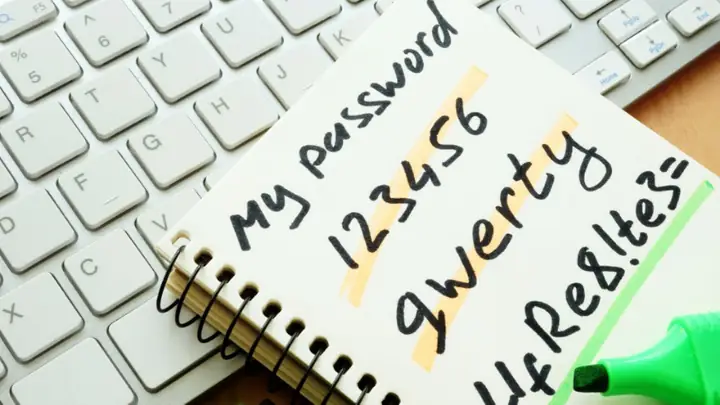
- Phức Tạp: Kết hợp chữ hoa, chữ thường, số và ký tự đặc biệt (ví dụ: !@#$%^&). Tránh dùng các từ điển, tên riêng, ngày sinh hoặc chuỗi ký tự dễ đoán (như 123456, password).
- Duy Nhất: KHÔNG sử dụng cùng một mật khẩu cho nhiều tài khoản khác nhau. Nếu một tài khoản bị lộ, tất cả các tài khoản khác của bạn cũng sẽ gặp nguy hiểm (còn gọi là “credential stuffing”).
- Sử Dụng Trình Quản Lý Mật Khẩu: Việc nhớ hàng chục mật khẩu mạnh, duy nhất cho từng tài khoản là điều gần như bất khả thi. Đây là lúc các trình quản lý mật khẩu phát huy tác dụng. Chúng lưu trữ tất cả mật khẩu của bạn trong một cơ sở dữ liệu được mã hóa, chỉ cần một mật khẩu chủ duy nhất để truy cập. Hầu hết các trình quản lý mật khẩu còn có chức năng tạo mật khẩu mạnh ngẫu nhiên và tự động điền vào các trường đăng nhập.
- Ví dụ: LastPass, 1Password, Bitwarden (mã nguồn mở, miễn phí), KeePass. Việc sử dụng Bitwarden, chẳng hạn, không chỉ giúp bạn tạo và lưu trữ mật khẩu mạnh mà còn có thể đồng bộ hóa chúng trên nhiều thiết bị một cách an toàn, giúp bạn dễ dàng truy cập tài khoản mà vẫn đảm bảo tính bảo mật.
- Thay Đổi Mật Khẩu Định Kỳ: Mặc dù việc thay đổi mật khẩu quá thường xuyên có thể gây khó khăn và dẫn đến việc sử dụng các mật khẩu yếu hơn, nhưng việc thay đổi mật khẩu cho các tài khoản quan trọng (ngân hàng, email chính) sau một khoảng thời gian nhất định hoặc ngay lập tức khi có nghi ngờ bị xâm phạm là rất cần thiết.
Kích Hoạt Xác Thực Đa Yếu Tố (MFA/2FA)
Xác thực đa yếu tố (Multi-Factor Authentication – MFA) hay xác thực hai yếu tố (Two-Factor Authentication – 2FA) là một trong những biện pháp bảo mật hiệu quả nhất hiện nay, cung cấp một lớp bảo vệ bổ sung ngoài mật khẩu.
- Cách Hoạt Động: MFA yêu cầu người dùng cung cấp hai hoặc nhiều yếu tố xác minh để chứng minh danh tính của họ. Các yếu tố này thường thuộc ba loại:
- Cái bạn biết: Mật khẩu, mã PIN.
- Cái bạn có: Điện thoại thông minh (nhận mã SMS), ứng dụng xác thực (Authenticator app), khóa bảo mật vật lý (YubiKey).
- Cái bạn là: Dấu vân tay, nhận diện khuôn mặt (sinh trắc học).
Khi bạn kích hoạt MFA, ngay cả khi kẻ tấn công biết mật khẩu của bạn, chúng vẫn không thể truy cập vào tài khoản nếu không có yếu tố xác minh thứ hai (ví dụ: điện thoại của bạn).
- Lợi Ích Vượt Trội: MFA giảm đáng kể nguy cơ tài khoản bị chiếm đoạt do mật khẩu bị lộ hoặc bị đánh cắp. Theo Google, việc sử dụng MFA có thể ngăn chặn đến 99,9% các cuộc tấn công tự động nhằm vào tài khoản.
- Các Hình Thức MFA Phổ Biến:
- Mã SMS: Mã xác minh được gửi qua tin nhắn SMS đến điện thoại của bạn. Mặc dù tiện lợi, phương pháp này có thể bị tấn công bằng cách chiếm quyền SIM (SIM-swapping).
- Ứng Dụng Xác Thực (Authenticator Apps): Các ứng dụng như Google Authenticator, Microsoft Authenticator, Authy tạo ra mã dùng một lần (TOTP) thay đổi sau mỗi 30-60 giây. Đây là phương pháp an toàn hơn SMS.
- Khóa Bảo Mật Vật Lý (Security Keys): Các thiết bị như YubiKey, Titan Security Key cung cấp mức độ bảo mật cao nhất, yêu cầu người dùng phải cắm khóa vào cổng USB hoặc kết nối Bluetooth/NFC để xác thực. Đây là lựa chọn lý tưởng cho các tài khoản cực kỳ quan trọng.
- Kích Hoạt MFA: Hầu hết các dịch vụ trực tuyến lớn như Google, Microsoft, Facebook, ngân hàng, và các nền tảng mạng xã hội đều hỗ trợ MFA. Hãy truy cập phần cài đặt bảo mật của từng tài khoản để bật tính năng này.
Sao Lưu Dữ Liệu Thường Xuyên
Việc mất dữ liệu có thể xảy ra do nhiều nguyên nhân: lỗi ổ cứng, tấn công ransomware, xóa nhầm, hoặc thậm chí là mất cắp thiết bị. Sao lưu dữ liệu (backup) là một trong những phương pháp bảo mật máy tính cá nhân quan trọng nhất để đảm bảo rằng bạn có thể khôi phục lại các tập tin của mình trong mọi tình huống.
- Tầm Quan Trọng Của Backup: Imagine your entire digital life – photos, documents, projects – gone in an instant. This is the reality many face after a ransomware attack encrypts their files, or a hard drive fails without warning. Regular backups are your safety net, allowing you to restore your system and files to a previous state, minimizing disruption and data loss.
- Các Phương Pháp Sao Lưu Phổ Biến:
- Đám Mây (Cloud Storage): Các dịch vụ như Google Drive, OneDrive, Dropbox, iCloud cung cấp không gian lưu trữ trực tuyến, cho phép bạn truy cập dữ liệu từ mọi nơi và tự động đồng bộ hóa. Đây là một lựa chọn tiện lợi và an toàn nếu bạn chọn một nhà cung cấp uy tín. Tuy nhiên, cần đảm bảo kết nối internet ổn định.
- Ổ Cứng Ngoài (External Hard Drives): Một giải pháp truyền thống nhưng hiệu quả. Bạn có thể kết nối ổ cứng ngoài vào máy tính và sao chép các tập tin quan trọng. Hãy nhớ ngắt kết nối ổ đĩa sau khi sao lưu để bảo vệ nó khỏi các mối đe dọa như ransomware.
- Thiết Bị Lưu Trữ Gắn Mạng (NAS – Network Attached Storage): Đối với người dùng có nhiều dữ liệu hoặc muốn một giải pháp sao lưu tập trung cho cả gia đình, NAS là một lựa chọn tuyệt vời. Nó cho phép bạn tạo một “đám mây cá nhân” trong nhà, với khả năng kiểm soát cao hơn so với dịch vụ đám mây công cộng.
- Quy Tắc 3-2-1: Đây là một chiến lược sao lưu được khuyến nghị rộng rãi:
- 3 bản sao dữ liệu: Luôn giữ ít nhất ba bản sao của dữ liệu quan trọng (bản gốc và hai bản sao lưu).
- 2 loại phương tiện lưu trữ khác nhau: Lưu trữ các bản sao lưu trên ít nhất hai loại phương tiện khác nhau (ví dụ: ổ cứng máy tính, ổ cứng ngoài, lưu trữ đám mây).
- 1 bản sao lưu ở vị trí khác: Giữ ít nhất một bản sao lưu ở một vị trí địa lý khác (ví dụ: sao lưu đám mây hoặc ổ cứng ngoài được lưu trữ ở một nơi khác) để bảo vệ khỏi các thảm họa như hỏa hoạn, lũ lụt.
- Mã Hóa Dữ Liệu Quan Trọng: Ngoài việc sao lưu, việc mã hóa dữ liệu là cần thiết, đặc biệt nếu bạn lưu trữ thông tin nhạy cảm.
- Mã Hóa Toàn Bộ Ổ Đĩa: Các hệ điều hành như Windows (BitLocker) và macOS (FileVault) cung cấp các công cụ mã hóa toàn bộ ổ đĩa, bảo vệ dữ liệu của bạn ngay cả khi máy tính bị đánh cắp.
- Mã Hóa Tập Tin/Thư Mục Riêng Lẻ: Bạn có thể sử dụng các công cụ mã hóa của bên thứ ba hoặc tính năng tích hợp trong hệ điều hành để mã hóa các tập tin hoặc thư mục cụ thể chứa thông tin nhạy cảm. Ví dụ, trên Windows, bạn có thể mã hóa các tập tin bằng cách sử dụng Encrypting File System (EFS).
- Khi sử dụng các dịch vụ lưu trữ đám mây, hãy ưu tiên các nhà cung cấp có chính sách mã hóa dữ liệu cả khi lưu trữ (at rest) và khi truyền tải (in transit).
Thói Quen Sử Dụng An Toàn và Thông Minh
Cuối cùng, nhưng không kém phần quan trọng trong các phương pháp bảo mật máy tính cá nhân, là việc phát triển các thói quen sử dụng máy tính và internet an toàn. Phần mềm bảo mật có thể giúp ích rất nhiều, nhưng sự cảnh giác và hiểu biết của người dùng vẫn là tuyến phòng thủ cuối cùng.
Cẩn Trọng Khi Duyệt Web và Email
Internet là một kho tàng thông tin, nhưng cũng là nơi tiềm ẩn nhiều mối nguy hiểm. Email và các trang web là con đường chính để các cuộc tấn công lừa đảo và mã độc xâm nhập vào máy tính của bạn.
Có thể bạn quan tâm: Hướng Dẫn Cài Đặt Unikey Gõ Tiếng Việt Trên Máy Tính Chi Tiết
- Nhận Diện Website Lừa Đảo (Phishing): Kẻ tấn công thường tạo ra các trang web giả mạo giống hệt các trang web hợp pháp (ngân hàng, mạng xã hội, dịch vụ email) để lừa bạn nhập thông tin đăng nhập hoặc thông tin cá nhân.
- Kiểm tra URL: Luôn kiểm tra kỹ địa chỉ URL trên thanh địa chỉ của trình duyệt. Các trang web giả mạo thường có lỗi chính tả nhỏ hoặc sử dụng tên miền phụ không liên quan (ví dụ: yourbank.malicious.com thay vì yourbank.com).
- Giao thức HTTPS: Đảm bảo trang web sử dụng HTTPS (có biểu tượng ổ khóa màu xanh lá cây hoặc xám trên thanh địa chỉ), cho thấy kết nối được mã hóa. Tuy nhiên, HTTPS không đảm bảo trang web đó là hợp pháp, chỉ đảm bảo kết nối an toàn.
- Tránh Click Vào Link Lạ, Tải File Không Rõ Nguồn Gốc:
- Email Lừa Đảo (Phishing Emails): Cảnh giác với các email yêu cầu bạn hành động gấp, đe dọa tài khoản bị khóa, hoặc cung cấp các ưu đãi quá hấp dẫn để tin. Luôn kiểm tra địa chỉ email người gửi và nội dung email có bất kỳ lỗi chính tả hoặc ngữ pháp nào không chuyên nghiệp. Hover chuột qua các đường link (nhưng đừng click!) để xem URL đích trước khi nhấp.
- Tập Tin Đính Kèm: TUYỆT ĐỐI không mở các tập tin đính kèm từ những người gửi không xác định hoặc email có vẻ đáng ngờ, ngay cả khi chúng có vẻ vô hại như file PDF hoặc Word.
- Tải Phần Mềm Từ Nguồn Uy Tín: Chỉ tải phần mềm từ trang web chính thức của nhà phát triển hoặc các kho ứng dụng đáng tin cậy. Tránh các trang web chia sẻ phần mềm lậu hoặc các nguồn không chính thống, vì chúng thường đi kèm với mã độc.
- Sử Dụng Trình Duyệt An Toàn và Tiện Ích Mở Rộng: Các trình duyệt hiện đại như Chrome, Firefox, Edge đều có các tính năng bảo mật tích hợp để cảnh báo bạn về các trang web độc hại hoặc lừa đảo. Cân nhắc sử dụng các tiện ích mở rộng bảo mật như ad-blockers (chặn quảng cáo độc hại), HTTPS Everywhere (buộc sử dụng HTTPS) hoặc tiện ích kiểm tra danh tiếng website.
Sử Dụng Mạng Riêng Ảo (VPN)
Mạng riêng ảo (Virtual Private Network – VPN) là một công cụ hữu ích để tăng cường quyền riêng tư và bảo mật trực tuyến, đặc biệt khi bạn sử dụng các mạng Wi-Fi công cộng.
- Lợi Ích Của VPN: VPN tạo một “đường hầm” mã hóa giữa thiết bị của bạn và internet, ẩn địa chỉ IP thực của bạn và mã hóa tất cả dữ liệu truyền đi. Điều này mang lại một số lợi ích chính:
- Bảo Mật Trên Wi-Fi Công Cộng: Khi bạn kết nối với Wi-Fi công cộng (tại quán cà phê, sân bay), dữ liệu của bạn có thể dễ dàng bị chặn và đọc bởi kẻ xấu. VPN mã hóa dữ liệu của bạn, làm cho nó không thể đọc được đối với bất kỳ ai theo dõi mạng.
- Ẩn Địa Chỉ IP: VPN che giấu địa chỉ IP thực của bạn, khiến việc theo dõi hoạt động trực tuyến của bạn trở nên khó khăn hơn đối với các nhà cung cấp dịch vụ internet (ISP), nhà quảng cáo và kẻ tấn công.
- Truy Cập Nội Dung Bị Hạn Chế Vùng Miền: Mặc dù không phải là mục đích bảo mật chính, VPN cũng cho phép bạn truy cập các dịch vụ hoặc nội dung bị hạn chế địa lý bằng cách kết nối qua máy chủ ở quốc gia khác.
- Cách Chọn Dịch Vụ VPN Uy Tín:
- Chính Sách Không Lưu Nhật Ký (No-Log Policy): Đảm bảo nhà cung cấp VPN có chính sách không lưu nhật ký hoạt động của người dùng, được kiểm toán bởi bên thứ ba.
- Mã Hóa Mạnh: Sử dụng các giao thức mã hóa mạnh mẽ (ví dụ: OpenVPN, WireGuard).
- Máy Chủ Đa Dạng: Có nhiều máy chủ ở nhiều quốc gia khác nhau để lựa chọn.
- Tốc Độ và Độ Tin Cậy: VPN không nên làm chậm kết nối internet của bạn quá nhiều.
- Uy Tín và Hỗ Trợ Khách Hàng: Chọn các dịch vụ VPN có danh tiếng tốt và hỗ trợ khách hàng hiệu quả. Các dịch vụ như ExpressVPN, NordVPN, Surfshark thường được đánh giá cao.
Kiểm Tra Quyền Truy Cập Ứng Dụng
Nhiều ứng dụng yêu cầu quyền truy cập vào các tài nguyên trên máy tính của bạn (camera, microphone, vị trí, danh bạ, tập tin). Việc cấp quyền không suy nghĩ có thể tạo ra rủi ro về quyền riêng tư và bảo mật.
- Rà Soát Quyền Của Các Ứng Dụng Cài Đặt:
- Trên Windows: Truy cập Settings > Privacy & security để xem và quản lý quyền truy cập của các ứng dụng vào microphone, camera, vị trí, v.v.
- Trên macOS: Mở System Settings > Privacy & Security để kiểm soát các quyền tương tự.
- Luôn cân nhắc liệu một ứng dụng có thực sự cần một quyền cụ thể hay không. Ví dụ, một trò chơi điện tử không nên cần quyền truy cập vào microphone hoặc danh bạ của bạn.
- Gỡ Bỏ Ứng Dụng Không Dùng Đến: Các ứng dụng cũ, không còn sử dụng không chỉ chiếm dung lượng lưu trữ mà còn có thể chứa các lỗ hổng bảo mật chưa được vá hoặc chạy các tiến trình nền không cần thiết. Hãy thường xuyên rà soát và gỡ bỏ bất kỳ ứng dụng nào bạn không còn sử dụng.
- Trên Windows: Truy cập Settings > Apps > Installed apps.
- Trên macOS: Kéo ứng dụng từ thư mục Applications vào Trash.
Bảo Vệ Thông Tin Cá Nhân Trên Mạng Xã Hội
Mạng xã hội là một phần không thể thiếu trong cuộc sống hiện đại, nhưng chúng cũng là nguồn thông tin dồi dào cho những kẻ tấn công muốn khai thác bạn.
- Cài Đặt Quyền Riêng Tư: Hầu hết các nền tảng mạng xã hội (Facebook, Instagram, X/Twitter, LinkedIn) đều cung cấp các cài đặt quyền riêng tư chi tiết. Hãy dành thời gian cấu hình chúng để hạn chế ai có thể xem thông tin, bài đăng và ảnh của bạn.
- Hạn chế thông tin công khai: Không chia sẻ quá nhiều thông tin cá nhân công khai (ngày sinh đầy đủ, địa chỉ nhà, số điện thoại) mà có thể được sử dụng cho mục đích lừa đảo danh tính.
- Kiểm soát ai có thể liên hệ: Hạn chế yêu cầu kết bạn hoặc tin nhắn từ người lạ.
- Cảnh Giác Với Các Cuộc Thi, Khảo Sát: Tránh tham gia các cuộc thi hoặc khảo sát trên mạng xã hội yêu cầu quá nhiều thông tin cá nhân, vì đây có thể là chiêu trò thu thập dữ liệu.
- Kiểm Tra Các Ứng Dụng Được Kết Nối: Thường xuyên kiểm tra và thu hồi quyền truy cập của các ứng dụng bên thứ ba mà bạn đã cấp quyền cho tài khoản mạng xã hội của mình, đặc biệt là những ứng dụng bạn không còn sử dụng.
Bảo Vệ Vật Lý và Các Biện Pháp Nâng Cao
Dù chúng ta tập trung vào các mối đe dọa kỹ thuật số, đừng quên rằng bảo vệ vật lý cho máy tính cũng là một yếu tố then chốt trong các phương pháp bảo mật máy tính cá nhân. Một chiếc máy tính bị đánh cắp có nghĩa là mất mát dữ liệu và thiết bị cùng lúc.
Bảo Vệ Vật Lý Cho Máy Tính
- Khóa An Toàn (Kensington Lock): Nếu bạn thường xuyên làm việc ở nơi công cộng như thư viện, quán cà phê, hãy cân nhắc sử dụng khóa Kensington. Đây là một sợi cáp thép nhỏ có thể gắn vào khe khóa trên laptop và buộc vào một vật cố định, giúp ngăn chặn việc trộm cắp nhanh chóng.
- Giữ Thiết Bị Ở Nơi An Toàn: Khi không sử dụng, hãy cất giữ máy tính ở nơi an toàn, có khóa, tránh xa tầm tay của người lạ. Trong văn phòng, đảm bảo laptop được cất vào tủ có khóa hoặc mang về nhà.
- Cảnh Giác Khi Để Máy Tính Ở Nơi Công Cộng: Không bao giờ để máy tính xách tay của bạn không được giám sát tại nơi công cộng, ngay cả khi chỉ trong vài phút. Kẻ trộm có thể hành động rất nhanh.
- Sử Dụng Tính Năng Theo Dõi (Nếu Có): Một số laptop và hệ điều hành có tính năng theo dõi vị trí (ví dụ: “Find My Device” trên Windows, “Find My Mac” trên macOS). Kích hoạt tính năng này có thể giúp bạn định vị thiết bị nếu nó bị mất hoặc đánh cắp, và thậm chí có thể xóa dữ liệu từ xa để bảo vệ thông tin nhạy cảm.
Vô Hiệu Hóa Các Tính Năng Không Dùng Đến
Các tính năng kết nối như Bluetooth, Wi-Fi, hoặc các cổng USB không sử dụng có thể trở thành điểm yếu bảo mật nếu không được quản lý đúng cách.
Có thể bạn quan tâm: Hướng Dẫn Chi Tiết Cách Cài Đặt Tiếng Việt Cho Facebook Trên Máy Tính
- Tắt Bluetooth và Wi-Fi Khi Không Sử Dụng: Khi bạn không cần kết nối Wi-Fi hoặc Bluetooth, hãy tắt chúng đi. Điều này không chỉ tiết kiệm pin mà còn giảm thiểu nguy cơ bị tấn công thông qua các kết nối này, đặc biệt là trên các mạng Wi-Fi công cộng không an toàn.
- Gỡ Bỏ Cổng USB Không Cần Thiết (Đối với môi trường doanh nghiệp hoặc máy chủ): Mặc dù ít phổ biến hơn cho người dùng cá nhân, trong môi trường doanh nghiệp hoặc với các máy chủ, việc vô hiệu hóa các cổng USB không cần thiết có thể ngăn chặn việc cắm các thiết bị USB độc hại để lây nhiễm mã độc hoặc đánh cắp dữ liệu. Đối với máy tính cá nhân, hãy cẩn thận khi cắm USB không rõ nguồn gốc.
Hiểu Biết Về Kỹ Thuật Lừa Đảo Xã Hội (Social Engineering)
Kỹ thuật lừa đảo xã hội là một trong những mối đe dọa bảo mật tinh vi nhất, bởi vì nó nhắm vào yếu tố con người thay vì lỗ hổng kỹ thuật. Kẻ tấn công sẽ thao túng tâm lý bạn để bạn tự nguyện cung cấp thông tin hoặc thực hiện hành động có lợi cho chúng.
- Nhận Biết Các Chiêu Trò Lừa Đảo:
- Qua Điện Thoại (Vishing): Nhận cuộc gọi từ người tự xưng là đại diện ngân hàng, cảnh sát, hoặc hỗ trợ kỹ thuật yêu cầu bạn cung cấp thông tin cá nhân, mật khẩu, hoặc cài đặt phần mềm từ xa. Hãy luôn xác minh danh tính người gọi bằng cách gọi lại số điện thoại chính thức của tổ chức đó.
- Qua Email/Tin Nhắn (Phishing/Smishing): Như đã đề cập ở trên, email hoặc tin nhắn giả mạo yêu cầu thông tin nhạy cảm.
- Tấn Công Trực Tiếp (Impersonation): Kẻ tấn công giả danh là đồng nghiệp, nhân viên IT, hoặc người quen để lấy lòng tin và yêu cầu thông tin.
- Không Cung Cấp Thông Tin Cá Nhân Cho Người Lạ: Luôn nghi ngờ bất kỳ yêu cầu nào về mật khẩu, mã PIN, thông tin thẻ tín dụng qua điện thoại, email hoặc tin nhắn. Các tổ chức uy tín sẽ không bao giờ yêu cầu những thông tin này bằng các phương thức không an toàn.
- Học Cách Suy Nghĩ Như Kẻ Tấn Công: Hiểu cách hacker hoạt động sẽ giúp bạn nhận diện các mối đe dọa. Hãy luôn đặt câu hỏi về tính hợp lệ của các yêu cầu, email hoặc trang web đáng ngờ.
Lời Khuyên Chuyên Gia TừTrandu.vn
Tại Trandu.vn, chúng tôi hiểu rằng thế giới công nghệ luôn thay đổi và các mối đe dọa bảo mật cũng không ngừng phát triển. Việc bảo vệ máy tính cá nhân không phải là một nhiệm vụ một lần mà là một quá trình liên tục. Dựa trên kinh nghiệm và kiến thức chuyên sâu về công nghệ, chúng tôi muốn nhấn mạnh rằng yếu tố quan trọng nhất trong mọi chiến lược bảo mật chính là sự chủ động và thông thái của người dùng.
Máy tính của bạn, xét cho cùng, là một phần mở rộng của chính bạn trong thế giới số. Việc bảo vệ nó cũng giống như bảo vệ ngôi nhà hoặc tài sản vật chất của bạn. Không có một “viên đạn bạc” nào có thể giải quyết tất cả các vấn đề bảo mật. Thay vào đó, nó đòi hỏi sự kết hợp của nhiều phương pháp bảo mật máy tính cá nhân khác nhau, từ việc duy trì phần mềm, sử dụng các công cụ bảo mật, đến việc rèn luyện thói quen sử dụng internet an toàn.
Hãy coi trọng từng bản cập nhật hệ thống, từng lời nhắc cài đặt phần mềm diệt virus, và từng cảnh báo về email đáng ngờ. Hãy đầu tư thời gian vào việc học hỏi, cập nhật kiến thức về các mối đe dọa mới và cách phòng tránh chúng. Việc đọc các tài liệu chính thức từ Microsoft, Google về bảo mật hệ thống, cũng như theo dõi các trang tin công nghệ uy tín như Trandu.vn sẽ giúp bạn luôn đi trước một bước so với các mối nguy hiểm tiềm tàng.
Cuối cùng, đừng bao giờ ngần ngại tìm kiếm sự giúp đỡ từ các chuyên gia khi bạn gặp phải vấn đề bảo mật phức tạp. Sức mạnh của cộng đồng công nghệ nằm ở việc chia sẻ kiến thức và hỗ trợ lẫn nhau. Hãy biến sự cảnh giác thành thói quen, và bạn sẽ có một trải nghiệm số an toàn và hiệu quả hơn rất nhiều.
Việc tuân thủ một cách nghiêm túc các nguyên tắc và thực hành bảo mật này không chỉ bảo vệ dữ liệu cá nhân của bạn mà còn đóng góp vào việc xây dựng một môi trường mạng an toàn hơn cho tất cả mọi người.
Bảo mật là một hành trình chứ không phải là điểm đến.
Kết Luận
Trong bối cảnh môi trường kỹ thuật số ngày càng phức tạp và tiềm ẩn nhiều rủi ro, việc áp dụng các phương pháp bảo mật máy tính cá nhân là không thể thiếu để bảo vệ thông tin và tài sản số của chúng ta. Từ việc duy trì hệ điều hành và phần mềm luôn được cập nhật, sử dụng các công cụ chống mã độc và tường lửa hiệu quả, đến việc thiết lập mật khẩu mạnh mẽ và kích hoạt xác thực đa yếu tố, mỗi bước đều đóng góp vào việc tạo nên một lá chắn vững chắc. Quan trọng hơn cả, việc phát triển các thói quen sử dụng internet an toàn, luôn cảnh giác với các chiêu trò lừa đảo xã hội và thực hiện sao lưu dữ liệu thường xuyên chính là những yếu tố quyết định sự an toàn của bạn. Hãy chủ động trong việc bảo vệ bản thân và thiết bị của mình, biến bảo mật thành một phần không thể thiếu trong cuộc sống số để tận hưởng những lợi ích mà công nghệ mang lại một cách an toàn nhất.