
Trong thế giới kỹ thuật số ngày nay, dữ liệu là tài sản quý giá nhất của mỗi cá nhân và tổ chức. Từ những bức ảnh gia đình kỷ niệm, tài liệu công việc quan trọng cho đến các dự án lập trình phức tạp hay kho game đồ sộ, việc tìm kiếm cách lưu trữ dữ liệu trên máy tính hiệu quả và an toàn luôn là một mối quan tâm hàng đầu. Nhu cầu này không chỉ dừng lại ở việc có đủ không gian mà còn bao gồm khả năng truy cập nhanh chóng, độ bền bỉ và bảo mật trước các rủi ro tiềm ẩn. Bài viết này của Trandu.vn sẽ cung cấp cho bạn cái nhìn toàn diện về các phương pháp lưu trữ dữ liệu phổ biến hiện nay, giúp bạn đưa ra lựa chọn tối ưu nhất cho nhu cầu của mình, bất kể bạn là lập trình viên, game thủ, người dùng phổ thông hay chuyên gia công nghệ.
Tổng Hợp Các Phương Pháp Lưu Trữ Dữ Liệu Phổ Biến

Có thể bạn quan tâm: Hướng Dẫn Kết Nối Bluetooth Trên Máy Tính Hp Chi Tiết Nhất
Để giúp bạn dễ dàng hình dung và lựa chọn phương án tối ưu, dưới đây là danh sách các phương pháp lưu trữ dữ liệu trên máy tính được sử dụng rộng rãi, mỗi phương pháp đều có những ưu và nhược điểm riêng phù hợp với từng nhu cầu cụ thể:
- Ổ đĩa cứng nội bộ (Internal Hard Drives – HDD/SSD): Đây là phương pháp lưu trữ cơ bản và phổ biến nhất, cung cấp tốc độ truy xuất nhanh và dung lượng lớn, lý tưởng cho hệ điều hành và các ứng dụng cần hiệu suất cao.
- Ổ đĩa cứng gắn ngoài (External Hard Drives): Mang lại tính di động và khả năng mở rộng dung lượng dễ dàng, phù hợp cho việc sao lưu dữ liệu lớn hoặc chuyển đổi giữa các thiết bị.
- Bộ nhớ flash (USB Flash Drives, Thẻ nhớ SD): Nhỏ gọn, tiện lợi cho việc lưu trữ và di chuyển các tập tin nhỏ, nhưng thường có dung lượng hạn chế và tốc độ có thể chậm hơn.
- Lưu trữ mạng (Network Attached Storage – NAS): Cho phép nhiều thiết bị trong một mạng truy cập và chia sẻ dữ liệu tập trung, lý tưởng cho gia đình và văn phòng nhỏ với nhu cầu truy cập từ xa.
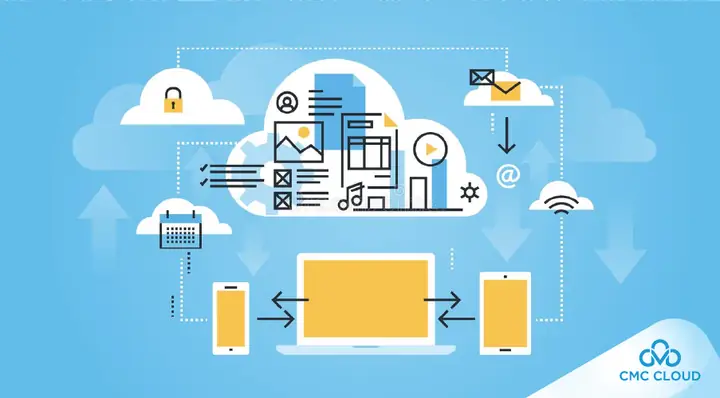
- Lưu trữ đám mây (Cloud Storage): Cung cấp khả năng truy cập dữ liệu mọi lúc, mọi nơi từ bất kỳ thiết bị nào có kết nối internet, đồng thời có tính năng sao lưu và đồng bộ tự động.
- Đĩa quang (CD/DVD/Blu-ray): Phương pháp lưu trữ truyền thống, phù hợp cho việc sao lưu dài hạn những dữ liệu ít thay đổi hoặc phát hành nội dung, mặc dù tốc độ truy xuất chậm và dung lượng hạn chế so với các giải pháp hiện đại.
Các Giải Pháp Lưu Trữ Dữ Liệu Cơ Bản và Nâng Cao
Có thể bạn quan tâm: Kiểm Tra Port Trên Máy Tính: Hướng Dẫn Từ A Đến Z
Việc lựa chọn cách lưu trữ dữ liệu trên máy tính không chỉ đơn thuần là mua một thiết bị lưu trữ. Nó đòi hỏi sự hiểu biết về từng công nghệ, ưu nhược điểm và cách chúng phục vụ mục đích sử dụng cụ thể của bạn. Dưới đây là phân tích chi tiết các giải pháp từ cơ bản đến nâng cao.
Ổ Đĩa Cứng Nội Bộ: Nền Tảng Của Mọi Hệ Thống
Ổ đĩa cứng nội bộ là thành phần không thể thiếu trong bất kỳ chiếc máy tính nào, từ laptop đến PC gaming hay máy trạm làm việc. Chúng là nơi hệ điều hành, chương trình và phần lớn dữ liệu cá nhân được lưu trữ.
Ổ Đĩa Cứng Cơ Học (HDD – Hard Disk Drive)
HDD đã là xương sống của công nghệ lưu trữ trong nhiều thập kỷ. Chúng hoạt động dựa trên các đĩa quay (platter) được phủ vật liệu từ tính và đầu đọc/ghi di chuyển để truy cập dữ liệu.
- Nguyên lý hoạt động: Dữ liệu được ghi và đọc bằng cách từ hóa các vùng nhỏ trên bề mặt đĩa quay. Tốc độ quay của đĩa (RPM, Revolutions Per Minute) ảnh hưởng trực tiếp đến hiệu suất, với các mức phổ biến là 5400 RPM, 7200 RPM và thậm chí 10000 RPM (dành cho ổ cứng doanh nghiệp).
- Ưu điểm:
- Dung lượng cao: HDD cung cấp dung lượng lưu trữ lớn với chi phí thấp hơn đáng kể so với SSD. Hiện nay, bạn có thể dễ dàng tìm thấy các ổ HDD có dung lượng từ 1TB đến 20TB hoặc hơn.
- Giá thành rẻ: Đây là lựa chọn kinh tế nhất cho việc lưu trữ dữ liệu số lượng lớn, đặc biệt là các tập tin ít khi truy cập như kho ảnh, video, tài liệu lưu trữ.
- Nhược điểm:
- Tốc độ chậm: Tốc độ đọc/ghi dữ liệu của HDD bị hạn chế bởi cơ chế vật lý của các đĩa quay và đầu đọc/ghi, thường chỉ đạt khoảng 100-200 MB/s. Điều này làm cho việc khởi động hệ điều hành, tải ứng dụng và sao chép tập tin lớn trở nên chậm chạp.
- Độ bền kém: Do có các bộ phận chuyển động cơ học, HDD dễ bị hỏng hóc hơn khi va đập hoặc rơi rớt. Chúng cũng nhạy cảm với rung động và nhiệt độ cao.
- Tiếng ồn và nhiệt độ: Các đĩa quay tạo ra tiếng ồn nhất định và tiêu thụ nhiều điện năng hơn, dẫn đến tỏa nhiệt nhiều hơn so với SSD.
- Khi nào nên dùng HDD: Lý tưởng cho việc lưu trữ dự phòng, kho dữ liệu lớn (video 4K, game dung lượng cao), hoặc làm ổ đĩa phụ trong các hệ thống máy tính. Đối với máy chủ NAS hoặc trung tâm dữ liệu, HDD vẫn là lựa chọn hàng đầu về chi phí/dung lượng.
Ổ Đĩa Thể Rắn (SSD – Solid State Drive)
SSD đại diện cho một bước nhảy vọt trong công nghệ lưu trữ. Thay vì sử dụng đĩa quay, SSD lưu trữ dữ liệu trên các chip bộ nhớ flash NAND.
- Nguyên lý hoạt động: Dữ liệu được lưu trữ điện tử trong các ô nhớ flash, không có bộ phận chuyển động. Điều này giúp SSD có tốc độ truy xuất vượt trội và độ bền cao hơn.
- Các loại SSD phổ biến:
- SATA SSD: Đây là loại SSD đầu tiên và phổ biến nhất, sử dụng giao diện SATA III với tốc độ tối đa khoảng 550 MB/s. Chúng có kích thước 2.5 inch, tương tự như ổ HDD laptop.
- NVMe SSD: NVMe (Non-Volatile Memory Express) là một giao thức giao tiếp được thiết kế đặc biệt cho bộ nhớ flash, hoạt động qua giao diện PCIe. Điều này cho phép NVMe SSD đạt tốc độ đọc/ghi lên đến vài ngàn MB/s, vượt xa giới hạn của SATA.
- M.2 NVMe SSD: Là một dạng NVMe SSD sử dụng khe cắm M.2 nhỏ gọn trực tiếp trên bo mạch chủ. Chúng có kích thước nhỏ như một thanh RAM, tiết kiệm không gian và rất phổ biến trong các laptop hiện đại và PC hiệu năng cao.
- Ưu điểm:
- Tốc độ siêu nhanh: Tốc độ đọc/ghi của SSD cao hơn nhiều lần so với HDD, giúp khởi động hệ điều hành, tải ứng dụng và game cực kỳ nhanh chóng. Một NVMe SSD cao cấp có thể đạt tốc độ đọc/ghi lên đến 7000 MB/s.
- Độ bền cao: Không có bộ phận chuyển động, SSD chịu được va đập tốt hơn và có tuổi thọ cao hơn trong điều kiện sử dụng bình thường.
- Tiêu thụ ít điện năng, ít tỏa nhiệt, không tiếng ồn: Nhờ đó giúp kéo dài tuổi thọ pin cho laptop và giảm nhiệt độ tổng thể của hệ thống.
- Kích thước nhỏ gọn: Đặc biệt là M.2 NVMe, giúp thiết kế các thiết bị mỏng nhẹ hơn.
- Nhược điểm:
- Giá thành cao hơn: Mặc dù giá SSD đã giảm đáng kể trong những năm gần đây, nhưng chi phí trên mỗi gigabyte vẫn cao hơn nhiều so với HDD.
- Giới hạn về số chu kỳ ghi: Mỗi ô nhớ flash có một số chu kỳ ghi nhất định trước khi bị xuống cấp. Tuy nhiên, với công nghệ hiện đại, tuổi thọ này thường đủ dùng cho nhiều năm với người dùng thông thường.
- Khi nào nên dùng SSD:
- Ổ đĩa hệ thống (OS Drive): Luôn ưu tiên SSD để cài đặt hệ điều hành và các ứng dụng chính, đảm bảo tốc độ khởi động và phản hồi nhanh nhất.
- Chuyên gia: Dành cho lập trình viên, nhà thiết kế đồ họa, biên tập video, game thủ muốn giảm thời gian tải game và tăng hiệu suất làm việc.
- Laptop: Để có trải nghiệm mượt mà, nhanh chóng và thời lượng pin tốt hơn.
Cách Chọn Loại Ổ Đĩa Nội Bộ Phù Hợp
Việc lựa chọn cách lưu trữ dữ liệu trên máy tính bằng ổ đĩa nội bộ cần cân nhắc kỹ lưỡng:
- Đối với người dùng phổ thông/văn phòng: Một SSD SATA 250-500GB cho hệ điều hành và các ứng dụng, kết hợp với một HDD 1-2TB để lưu trữ tài liệu, ảnh, video là cấu hình cân bằng giữa hiệu suất và chi phí.
- Đối với game thủ và nhà sáng tạo nội dung: Nên có một NVMe SSD dung lượng từ 500GB đến 1TB để cài đặt hệ điều hành, game và các phần mềm chỉnh sửa. Nếu có nhiều dữ liệu game hoặc video, có thể thêm một HDD dung lượng cao hoặc một NVMe SSD thứ hai.
- Đối với lập trình viên/chuyên gia: NVMe SSD dung lượng cao (1TB trở lên) là bắt buộc để chứa các môi trường phát triển, máy ảo và project lớn, đảm bảo tốc độ biên dịch và xử lý nhanh nhất.
Ổ Đĩa Cứng Gắn Ngoài và Thiết Bị Lưu Trữ Di Động
Khi bạn cần di chuyển dữ liệu giữa các máy tính, sao lưu định kỳ hoặc đơn giản là mở rộng dung lượng mà không cần can thiệp vào bên trong máy tính, các giải pháp lưu trữ gắn ngoài là lựa chọn tối ưu.
Ổ Cứng Gắn Ngoài (External HDD/SSD)
Đây là các ổ cứng nội bộ được đóng gói trong một vỏ bảo vệ, kết nối với máy tính qua cổng USB (thường là USB 3.0/3.1/3.2 hoặc USB-C).
- Ưu điểm:
- Dung lượng lớn và di động: Cung cấp dung lượng lên đến hàng terabyte trong một thiết bị cầm tay.
- Dễ sử dụng: Chỉ cần cắm vào cổng USB là có thể sử dụng ngay (plug-and-play).
- Giá thành hợp lý: Đặc biệt là external HDD, rất phù hợp cho việc sao lưu toàn bộ hệ thống hoặc lưu trữ kho phim ảnh.
- Tốc độ khá: External SSD mang lại tốc độ đọc/ghi nhanh tương đương SSD nội bộ, rất tiện lợi cho việc di chuyển các tập tin lớn hoặc chạy ứng dụng trực tiếp từ ổ đĩa ngoài.
- Nhược điểm:
- Độ bền: External HDD vẫn nhạy cảm với va đập.
- Tốc độ giới hạn: Tốc độ của external HDD chậm hơn SSD.
- Khi nào nên dùng: Sao lưu dữ liệu quan trọng, di chuyển tập tin lớn, mở rộng dung lượng lưu trữ cho laptop hoặc máy chơi game console.
USB Flash Drive (Ổ Flash USB)
USB Flash Drive là thiết bị lưu trữ nhỏ gọn, tiện lợi nhất cho việc di chuyển dữ liệu dung lượng nhỏ đến trung bình.
- Ưu điểm:
- Kích thước siêu nhỏ, tiện lợi: Dễ dàng mang theo trong túi áo, móc khóa.
- Giá thành rẻ: Có nhiều lựa chọn dung lượng từ vài GB đến vài trăm GB với giá phải chăng.
- Độ bền: Chống sốc tốt hơn HDD.
- Nhược điểm:
- Dung lượng hạn chế: So với ổ cứng, USB thường có dung lượng thấp hơn nhiều.
- Tốc độ đa dạng: Tốc độ đọc/ghi có thể thay đổi rất nhiều giữa các thương hiệu và chuẩn USB (USB 2.0 rất chậm, USB 3.0/3.1/3.2 nhanh hơn đáng kể).
- Dễ thất lạc: Kích thước nhỏ cũng là một nhược điểm, dễ bị mất.
- Khi nào nên dùng: Chuyển tập tin nhanh chóng, cài đặt hệ điều hành (bootable USB), lưu trữ tài liệu văn phòng.
Thẻ Nhớ (SD Card, MicroSD Card)
Thẻ nhớ chủ yếu được sử dụng trong máy ảnh kỹ thuật số, điện thoại thông minh, máy quay hành động và một số laptop.
- Ưu điểm:
- Nhỏ gọn: Phù hợp với các thiết bị di động.
- Đa dạng dung lượng và tốc độ: Có nhiều lựa chọn từ vài GB đến 1TB hoặc hơn, với các chuẩn tốc độ (Class, UHS) phù hợp cho việc quay video 4K hoặc chụp ảnh liên tục.
- Nhược điểm:
- Cần đầu đọc thẻ: Hầu hết các máy tính cần một khe đọc thẻ hoặc adapter để sử dụng.
- Độ bền: Dễ bị hỏng nếu không được xử lý cẩn thận.
- Tốc độ không đồng đều: Tùy thuộc vào class và chuẩn mà thẻ có tốc độ khác nhau.
- Khi nào nên dùng: Mở rộng bộ nhớ cho điện thoại/tablet, lưu trữ ảnh/video từ máy ảnh, sử dụng trong các thiết bị nhúng như Raspberry Pi.
Đĩa Quang (CD, DVD, Blu-ray)
Dù không còn phổ biến như trước, đĩa quang vẫn có chỗ đứng nhất định trong một số lĩnh vực.
- Ưu điểm:
- Độ bền cao nếu bảo quản tốt: Đĩa quang có thể lưu trữ dữ liệu hàng thập kỷ nếu không bị trầy xước hoặc tiếp xúc với nhiệt độ cao.
- Chi phí thấp cho mỗi bản sao: Lý tưởng để phân phối phần mềm, nhạc, phim.
- Chống ghi đè (Write-once): Các đĩa CD-R, DVD-R, BD-R chỉ cho phép ghi một lần, đảm bảo tính toàn vẹn của dữ liệu sau khi ghi.
- Nhược điểm:
- Dung lượng hạn chế: CD (700MB), DVD (4.7GB cho đĩa đơn lớp), Blu-ray (25GB cho đĩa đơn lớp).
- Tốc độ đọc/ghi chậm: So với các phương pháp hiện đại.
- Cần ổ đĩa chuyên dụng: Các laptop hiện đại hiếm khi còn tích hợp ổ đĩa quang.
- Khi nào nên dùng: Sao lưu dài hạn các tài liệu quan trọng không thay đổi, phát hành nội dung (phim, nhạc, phần mềm), lưu trữ dữ liệu offline cho mục đích lưu trữ truyền thống.
Lưu Trữ Mạng (NAS – Network Attached Storage)
Lưu trữ mạng là một giải pháp mạnh mẽ cho việc tập trung dữ liệu và chia sẻ chúng trong một mạng gia đình hoặc văn phòng. Đây là một cách lưu trữ dữ liệu trên máy tính mang lại sự linh hoạt và khả năng kiểm soát cao.
NAS (Network Attached Storage)
NAS là một thiết bị lưu trữ chuyên dụng được kết nối trực tiếp vào mạng (thường qua Ethernet) và cung cấp dịch vụ lưu trữ cho các thiết bị khác trong mạng (máy tính, điện thoại, TV thông minh).
- Nguyên lý hoạt động: NAS thường chứa một hoặc nhiều ổ cứng (HDD hoặc SSD) được cấu hình thành một mảng RAID để tăng hiệu suất và độ an toàn. Nó chạy một hệ điều hành tối giản và cung cấp các giao thức chia sẻ tập tin như SMB/CIFS, FTP, NFS.
- Ưu điểm:
- Truy cập tập trung và chia sẻ: Tất cả các thiết bị trong mạng có thể truy cập dữ liệu trên NAS một cách dễ dàng.
- Truy cập từ xa: Hầu hết các NAS hiện đại đều có tính năng cho phép bạn truy cập tập tin từ bên ngoài mạng gia đình qua internet, như một đám mây riêng tư.
- Sao lưu tự động: NAS thường tích hợp các phần mềm sao lưu để tự động sao lưu dữ liệu từ các máy tính khác, hoặc sao lưu dữ liệu của chính nó lên dịch vụ đám mây.
- Mở rộng dễ dàng: Có thể thêm hoặc thay thế ổ cứng để tăng dung lượng.
- Tính năng đa dạng: Ngoài lưu trữ, nhiều NAS còn có thể hoạt động như máy chủ media (Plex, Emby), máy chủ camera an ninh, máy chủ web, hoặc chạy máy ảo.
- Bảo mật và riêng tư: Bạn có toàn quyền kiểm soát dữ liệu của mình, không phụ thuộc vào bên thứ ba như dịch vụ đám mây công cộng.
- Nhược điểm:
- Chi phí ban đầu cao: Mua thiết bị NAS và các ổ cứng chất lượng cao là một khoản đầu tư đáng kể.
- Thiết lập phức tạp hơn: Yêu cầu một chút kiến thức về mạng và cấu hình để tối ưu.
- Tốc độ phụ thuộc mạng: Tốc độ truy xuất dữ liệu bị ảnh hưởng bởi tốc độ mạng nội bộ của bạn (ví dụ: Gigabit Ethernet).
- Đối tượng sử dụng:
- Gia đình: Chia sẻ ảnh, video, phim giữa các thành viên, sao lưu dữ liệu từ nhiều máy tính.
- Văn phòng nhỏ/doanh nghiệp: Lưu trữ tập trung tài liệu, máy chủ tập tin, máy chủ sao lưu.
- Người yêu công nghệ/lập trình viên: Xây dựng máy chủ media cá nhân, lưu trữ mã nguồn, chạy các dịch vụ riêng.
RAID (Redundant Array of Independent Disks)
RAID là một công nghệ được sử dụng trong NAS và máy chủ để kết hợp nhiều ổ đĩa vật lý thành một hoặc nhiều đơn vị logic, nhằm cải thiện hiệu suất, độ tin cậy hoặc cả hai.
- RAID 0 (Striping): Tăng hiệu suất bằng cách phân chia dữ liệu qua nhiều ổ đĩa. Tuy nhiên, nếu một ổ đĩa hỏng, toàn bộ dữ liệu sẽ mất.
- RAID 1 (Mirroring): Ghi dữ liệu đồng thời lên hai ổ đĩa, tạo ra bản sao y hệt. Nếu một ổ đĩa hỏng, dữ liệu vẫn an toàn trên ổ còn lại. Dung lượng khả dụng chỉ bằng một nửa tổng dung lượng.
- RAID 5 (Striping with Parity): Phân chia dữ liệu và thông tin kiểm tra lỗi (parity) trên ba hoặc nhiều hơn ổ đĩa. Cho phép một ổ đĩa bị hỏng mà không mất dữ liệu. Là lựa chọn cân bằng giữa hiệu suất, dung lượng và an toàn.
- RAID 10 (RAID 1+0): Kết hợp RAID 1 (mirroring) và RAID 0 (striping). Cung cấp hiệu suất và độ an toàn cao, nhưng yêu cầu tối thiểu bốn ổ đĩa và chỉ cung cấp một nửa tổng dung lượng.
Lưu Trữ Đám Mây (Cloud Storage)
Lưu trữ đám mây là một trong những cách lưu trữ dữ liệu trên máy tính phổ biến nhất hiện nay, mang lại sự tiện lợi và khả năng truy cập mọi lúc, mọi nơi. Dữ liệu của bạn được lưu trữ trên các máy chủ từ xa do bên thứ ba quản lý.
Các Dịch Vụ Phổ Biến
- Google Drive: Tích hợp sâu với hệ sinh thái Google, cung cấp 15GB miễn phí, dễ dàng chia sẻ và cộng tác.
- Microsoft OneDrive: Tích hợp với Windows và Office 365, cung cấp 5GB miễn phí, mạnh mẽ trong việc đồng bộ tài liệu.
- Dropbox: Một trong những dịch vụ lưu trữ đám mây đầu tiên, nổi tiếng về khả năng đồng bộ file hiệu quả, cung cấp 2GB miễn phí.
- iCloud Drive: Dành cho người dùng Apple, tích hợp với macOS, iOS, cung cấp 5GB miễn phí.
- Mega: Nổi bật với khả năng mã hóa đầu cuối mạnh mẽ và dung lượng miễn phí lớn (20GB).
Ưu Điểm Của Lưu Trữ Đám Mây
- Truy cập mọi lúc, mọi nơi: Chỉ cần có kết nối internet, bạn có thể truy cập dữ liệu từ bất kỳ thiết bị nào (máy tính, điện thoại, tablet).
- Đồng bộ hóa tự động: Các tập tin được tự động đồng bộ trên tất cả các thiết bị đã kết nối, đảm bảo bạn luôn có phiên bản mới nhất.
- Sao lưu tự động: Dữ liệu của bạn được sao lưu trên các máy chủ đám mây, giảm thiểu rủi ro mất dữ liệu do hỏng hóc phần cứng cục bộ.
- Chia sẻ dễ dàng: Dễ dàng chia sẻ tập tin và thư mục với người khác, với các tùy chọn quyền truy cập linh hoạt.
- Khả năng mở rộng: Bạn có thể dễ dàng nâng cấp gói dung lượng khi cần thiết.
- Khôi phục phiên bản: Nhiều dịch vụ cho phép bạn khôi phục các phiên bản cũ của tập tin, hữu ích khi bạn vô tình chỉnh sửa sai.
Nhược Điểm Của Lưu Trữ Đám Mây
- Yêu cầu kết nối Internet: Nếu không có mạng, bạn không thể truy cập dữ liệu (trừ khi đã đồng bộ hóa offline).
- Vấn đề bảo mật và riêng tư: Dữ liệu được lưu trữ trên máy chủ của bên thứ ba, đặt ra câu hỏi về quyền riêng tư và khả năng bị truy cập trái phép (mặc dù các nhà cung cấp lớn có biện pháp bảo mật rất mạnh mẽ).
- Chi phí định kỳ: Các gói dung lượng lớn thường yêu cầu trả phí hàng tháng hoặc hàng năm.
- Tốc độ tải lên/xuống: Bị giới hạn bởi tốc độ đường truyền internet của bạn.
- Phụ thuộc vào nhà cung cấp: Bạn phụ thuộc vào sự ổn định và chính sách của dịch vụ đám mây.
Cách Chọn Dịch Vụ Lưu Trữ Đám Mây
- Dung lượng cần thiết: Bắt đầu với các gói miễn phí, sau đó nâng cấp nếu cần.
- Khả năng tích hợp: Chọn dịch vụ tích hợp tốt với hệ điều hành và các ứng dụng bạn đang dùng.
- Bảo mật: Nếu dữ liệu cực kỳ nhạy cảm, hãy tìm dịch vụ cung cấp mã hóa đầu cuối hoặc sử dụng thêm các công cụ mã hóa dữ liệu trước khi tải lên.
- Chi phí: So sánh giá giữa các nhà cung cấp cho cùng một mức dung lượng.
Các Phương Pháp Lưu Trữ Đặc Biệt và Kết Hợp
Để tối ưu hóa cách lưu trữ dữ liệu trên máy tính và đảm bảo an toàn tuyệt đối, đôi khi cần đến các giải pháp nâng cao hoặc kết hợp.
Sao Lưu Định Kỳ và Chiến Lược 3-2-1
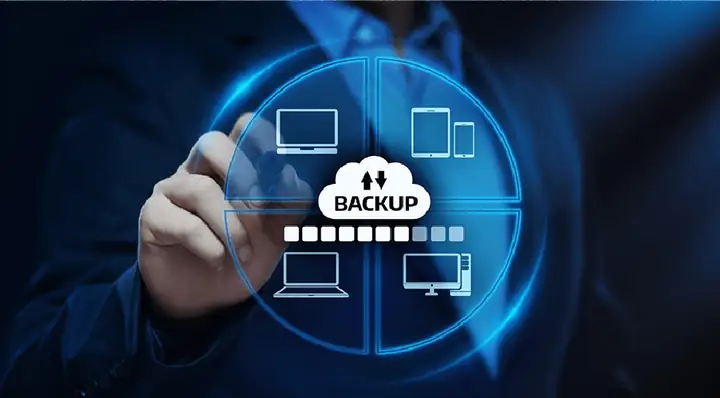
Sao lưu (backup) là hành động tạo ra các bản sao dữ liệu để khôi phục khi dữ liệu gốc bị mất hoặc hỏng. Đây là một nguyên tắc vàng trong quản lý dữ liệu.
- Tầm quan trọng của sao lưu: Ngăn chặn mất dữ liệu do lỗi phần cứng, virus, xóa nhầm, trộm cắp, thiên tai.
- Chiến lược 3-2-1: Đây là một quy tắc phổ biến và hiệu quả:
- 3 bản sao dữ liệu: Luôn có ít nhất ba bản sao của dữ liệu (bản gốc và hai bản sao lưu).
- 2 loại phương tiện lưu trữ khác nhau: Ví dụ: một bản trên ổ cứng nội bộ, một bản trên ổ cứng gắn ngoài, một bản trên đám mây.
- 1 bản sao lưu ngoài trang web (off-site): Ít nhất một bản sao lưu nên được lưu trữ ở một vị trí địa lý khác (ví dụ: đám mây, nhà bạn bè/người thân) để bảo vệ khỏi các thảm họa cục bộ như cháy nổ, ngập lụt.
Mã Hóa Dữ Liệu
Mã hóa là quá trình chuyển đổi dữ liệu thành một định dạng không thể đọc được nếu không có khóa giải mã. Đây là biện pháp bảo mật mạnh mẽ.
- Tại sao cần mã hóa: Bảo vệ dữ liệu nhạy cảm khỏi truy cập trái phép, đặc biệt khi lưu trữ trên các thiết bị di động hoặc đám mây.
- Các công cụ mã hóa phổ biến:
- BitLocker (Windows): Mã hóa toàn bộ ổ đĩa.
- FileVault (macOS): Mã hóa ổ đĩa khởi động.
- VeraCrypt: Phần mềm mã hóa miễn phí và mã nguồn mở, cho phép tạo các ổ đĩa ảo được mã hóa hoặc mã hóa toàn bộ ổ đĩa/phân vùng.
- Tính năng mã hóa của dịch vụ đám mây: Một số dịch vụ đám mây cung cấp mã hóa đầu cuối.
- Lưu ý: Luôn ghi nhớ và bảo vệ khóa/mật khẩu giải mã của bạn. Mất khóa giải mã đồng nghĩa với mất dữ liệu vĩnh viễn.
Sử Dụng Phần Mềm Nén Dữ Liệu
Nén dữ liệu giúp giảm kích thước tập tin, tiết kiệm dung lượng lưu trữ và thời gian truyền tải.
- Các định dạng nén phổ biến: ZIP, RAR, 7z.
- Ưu điểm: Tiết kiệm không gian, dễ dàng đóng gói nhiều tập tin thành một.
- Nhược điểm: Mất thời gian nén/giải nén, có thể làm giảm hiệu suất truy cập nếu phải giải nén liên tục.
- Khi nào nên dùng: Lưu trữ các tập tin ít truy cập, gửi tập tin qua email, giảm dung lượng cho kho lưu trữ.
Giải Pháp Lưu Trữ Hỗn Hợp
Một chiến lược lưu trữ hiệu quả nhất thường là sự kết hợp của nhiều phương pháp.
- Ví dụ: Sử dụng SSD cho hệ điều hành và các ứng dụng chính, HDD cho kho dữ liệu lớn, External HDD để sao lưu hàng tuần, và Cloud Storage để đồng bộ các tài liệu làm việc quan trọng giữa các thiết bị và làm lớp sao lưu thứ ba.
- Việc kết hợp này tối ưu hóa hiệu suất, dung lượng, độ di động, và quan trọng nhất là an toàn dữ liệu.
Tiêu Chí Lựa Chọn Phương Pháp Lưu Trữ
Có thể bạn quan tâm: Cách Khởi Động Máy Tính Dell Đúng Cách Từ A Đến Z
Để đưa ra quyết định đúng đắn về cách lưu trữ dữ liệu trên máy tính phù hợp với bạn, hãy xem xét các tiêu chí sau:
1. Dung Lượng Cần Thiết
- Người dùng phổ thông: Vài trăm GB đến 1TB có thể đủ cho hệ điều hành, phần mềm và một lượng ảnh/tài liệu đáng kể.
- Game thủ/nhà sáng tạo nội dung: Cần vài TB (từ 2TB trở lên) để chứa game, dự án video, đồ họa.
- Lập trình viên/chuyên gia: Tùy thuộc vào dự án, có thể cần từ 1TB đến vài TB để chứa các môi trường phát triển, máy ảo và cơ sở dữ liệu.
- Dữ liệu gia đình/doanh nghiệp nhỏ: Có thể cần hàng chục TB với NAS hoặc Cloud Storage.
2. Tốc Độ Truy Cập
- Cần tốc độ cao nhất (hệ điều hành, game, phần mềm chuyên dụng): NVMe SSD là lựa chọn hàng đầu.
- Tốc độ vừa phải (lưu trữ tập tin lớn, dự án): SATA SSD hoặc External SSD là đủ.
- Tốc độ không quá quan trọng (lưu trữ dự phòng, dữ liệu ít truy cập): HDD hoặc External HDD là tiết kiệm chi phí.
3. Độ Bền và Tuổi Thọ
- Độ bền vật lý (chống sốc, va đập): USB Flash Drive, SSD (nội bộ hoặc gắn ngoài).
- Tuổi thọ dữ liệu (lưu trữ dài hạn): HDD (nếu được bảo quản tốt), đĩa quang (nếu là bản ghi một lần và được cất giữ cẩn thận). SSD có giới hạn chu kỳ ghi nhưng đủ bền cho hầu hết người dùng.
4. Chi Phí
- Chi phí thấp nhất cho mỗi GB: HDD.
- Giá thành hợp lý cho hiệu suất tốt: SATA SSD.
- Giá thành cao cho hiệu suất tối đa: NVMe SSD, NAS (chi phí ban đầu).
- Chi phí định kỳ: Dịch vụ Cloud Storage.
5. Khả Năng Di Động
- Siêu di động: USB Flash Drive, Thẻ nhớ.
- Di động tốt: External SSD/HDD.
- Ít di động: HDD/SSD nội bộ, NAS (cố định trong mạng).
6. Bảo Mật và Riêng Tư
- Kiểm soát tối đa: NAS (với mã hóa tự cấu hình), ổ cứng cục bộ được mã hóa.
- Tiện lợi nhưng ít kiểm soát hơn: Cloud Storage (phụ thuộc vào chính sách của nhà cung cấp).
- Mã hóa dữ liệu: Luôn là một lớp bảo vệ bổ sung quan trọng.
7. Mục Đích Sử Dụng
- Làm việc/Học tập: Kết hợp SSD (OS, phần mềm) và Cloud Storage (tài liệu, đồng bộ).
- Gaming: NVMe SSD cho game yêu cầu tốc độ tải nhanh, HDD cho game ít chơi hoặc dung lượng lớn.
- Lập trình/Đồ họa: NVMe SSD dung lượng cao cho dự án, NAS cho sao lưu và chia sẻ trong nhóm.
- Giải trí/Lưu trữ ảnh, video: HDD dung lượng lớn, External HDD, hoặc NAS.
Thực Hành Tốt Nhất Khi Lưu Trữ Dữ Liệu
Việc chọn được cách lưu trữ dữ liệu trên máy tính phù hợp chỉ là bước khởi đầu. Để đảm bảo dữ liệu của bạn luôn an toàn và dễ quản lý, hãy tuân thủ các thực hành tốt nhất sau đây:
1. Phân Loại và Sắp Xếp Dữ Liệu
- Tạo cấu trúc thư mục rõ ràng: Sắp xếp dữ liệu theo thể loại (Tài liệu, Hình ảnh, Video, Game, Dự án, v.v.) và theo thời gian hoặc chủ đề.
- Đặt tên tập tin có quy tắc: Sử dụng các tên tập tin mô tả rõ ràng nội dung để dễ dàng tìm kiếm sau này.
- Xóa bỏ tập tin không cần thiết: Định kỳ xem xét và xóa các tập tin trùng lặp, cũ hoặc không còn giá trị để giải phóng dung lượng.
2. Sao Lưu Thường Xuyên (Backup)
- Thiết lập lịch trình sao lưu: Tùy thuộc vào tần suất thay đổi dữ liệu, hãy sao lưu hàng ngày, hàng tuần hoặc hàng tháng.
- Tuân thủ chiến lược 3-2-1: Đảm bảo bạn có đủ bản sao và chúng được lưu trữ ở nhiều nơi khác nhau.
- Kiểm tra bản sao lưu: Thỉnh thoảng hãy thử khôi phục một vài tập tin từ bản sao lưu để đảm bảo chúng hoạt động bình thường.
3. Bảo Mật Dữ Liệu
- Sử dụng mật khẩu mạnh: Đặt mật khẩu mạnh cho các thiết bị lưu trữ, tài khoản đám mây và máy tính của bạn.
- Mã hóa dữ liệu nhạy cảm: Đối với các tài liệu cá nhân, tài chính hoặc bí mật công việc, hãy sử dụng các công cụ mã hóa để bảo vệ chúng.
- Cẩn trọng với các dịch vụ đám mây công cộng: Đọc kỹ chính sách bảo mật và điều khoản dịch vụ.
4. Kiểm Tra Tình Trạng Thiết Bị Lưu Trữ Định Kỳ
- Kiểm tra S.M.A.R.T cho ổ cứng: Sử dụng các phần mềm chuyên dụng để kiểm tra tình trạng sức khỏe của HDD và SSD.
- Cập nhật firmware: Đảm bảo firmware của SSD và các thiết bị NAS luôn được cập nhật lên phiên bản mới nhất để có hiệu suất và độ ổn định tốt nhất.
- Theo dõi dung lượng còn trống: Không nên để ổ đĩa đầy hoàn toàn, vì điều này có thể ảnh hưởng đến hiệu suất và tuổi thọ.
5. Xóa Dữ Liệu An Toàn
- Khi bán hoặc cho đi một thiết bị lưu trữ, hãy đảm bảo rằng bạn đã xóa dữ liệu một cách an toàn và triệt để. Xóa thông thường không loại bỏ hoàn toàn dữ liệu.
- Sử dụng các phần mềm xóa dữ liệu an toàn (data wiping software) để ghi đè nhiều lần lên không gian đĩa, hoặc thực hiện lệnh Secure Erase cho SSD.
6. Cập Nhật Phần Mềm Bảo Mật
- Đảm bảo hệ điều hành và phần mềm diệt virus của bạn luôn được cập nhật để bảo vệ máy tính và dữ liệu khỏi các mối đ đe dọa mới nhất như ransomware hay virus.
Kết Luận
Việc chọn lựa cách lưu trữ dữ liệu trên máy tính phù hợp là một quyết định quan trọng, ảnh hưởng trực tiếp đến hiệu suất làm việc, khả năng bảo vệ thông tin cá nhân và tài sản số của bạn. Dù là một game thủ muốn tốc độ tải game nhanh như chớp, một lập trình viên cần không gian lớn cho các dự án, hay một người dùng phổ thông muốn sao lưu ảnh gia đình an toàn, mỗi phương pháp lưu trữ đều có những ưu và nhược điểm riêng. Bằng cách kết hợp linh hoạt giữa ổ cứng nội bộ tốc độ cao, các thiết bị lưu trữ di động tiện lợi, hệ thống NAS mạnh mẽ và dịch vụ đám mây linh hoạt, bạn có thể xây dựng một chiến lược lưu trữ dữ liệu toàn diện, tối ưu cả về hiệu suất, dung lượng, chi phí lẫn độ an toàn. Hãy luôn nhớ rằng, việc sao lưu định kỳ và tuân thủ các nguyên tắc bảo mật là chìa khóa để dữ liệu của bạn luôn được bảo vệ an toàn trong thế giới kỹ thuật số đầy biến động.