
Việc tìm cách lấy id của máy tính là một nhu cầu phổ biến đối với nhiều người dùng, từ lập trình viên, quản trị viên hệ thống cho đến người dùng cá nhân khi cần hỗ trợ kỹ thuật hoặc quản lý thiết bị. ID của máy tính không chỉ đơn thuần là một con số, mà nó là tập hợp các định danh khác nhau, mỗi loại mang một ý nghĩa và ứng dụng riêng biệt trong hệ thống hoặc mạng lưới. Từ Product ID của Windows, Hardware ID của từng linh kiện, cho đến MAC Address hay IP Address, mỗi loại ID đều đóng vai trò quan trọng trong việc xác định, quản lý và bảo mật thiết bị của bạn. Bài viết này của Trandu.vn sẽ cung cấp một hướng dẫn toàn diện, chi tiết và dễ hiểu về cách tìm kiếm các loại ID phổ biến nhất của máy tính, giúp bạn nắm vững thông tin cần thiết một cách nhanh chóng và chính xác.
Tóm Tắt Nhanh Các Cách Lấy ID Máy Tính Phổ Biến
Có thể bạn quan tâm: Làm Sao Để Lưu Trữ Dữ Liệu Trên Máy Tính Tốt Nhất?
Để giúp bạn nhanh chóng tìm được thông tin mình cần, dưới đây là tóm tắt các phương pháp chính để lấy những loại ID quan trọng của máy tính. Mỗi loại ID có mục đích sử dụng riêng và sẽ có nhiều cách khác nhau để truy xuất, phù hợp với từng nhu cầu cụ thể của người dùng. Việc nắm rõ các bước này sẽ giúp bạn dễ dàng xác định và sử dụng thông tin ID một cách hiệu quả nhất.
- Để lấy Product ID của Windows: Bạn có thể vào Settings > System > About hoặc sử dụng lệnh wmic path softwarelicensingservice get OA3xOriginalProductKey trong Command Prompt.
- Để lấy Hardware ID của thiết bị: Mở Device Manager, chọn thiết bị, chuột phải vào Properties, chọn tab Details và tìm “Hardware Ids”.
- Để lấy MAC Address: Mở Command Prompt và gõ lệnh ipconfig /all, sau đó tìm “Physical Address” dưới thông tin card mạng.
- Để lấy IP Address: Mở Command Prompt và gõ lệnh ipconfig để lấy IP nội bộ, hoặc truy cập các trang web như whatismyip.com để lấy IP công cộng.
- Để lấy System UUID/GUID: Mở Command Prompt và gõ lệnh wmic csproduct get UUID.
- Để lấy Computer Name: Chuột phải vào This PC > Properties hoặc gõ lệnh hostname trong Command Prompt.
- Để lấy Serial Number: Mở Command Prompt và gõ wmic bios get serialnumber.
Tại Sao Bạn Cần Lấy ID Của Máy Tính?
Có thể bạn quan tâm: Hướng Dẫn Kết Nối Bluetooth Trên Máy Tính Hp Chi Tiết Nhất
Trước khi đi sâu vào cách lấy id của máy tính, điều quan trọng là phải hiểu tại sao các ID này lại cần thiết. Mỗi loại ID có một mục đích riêng, phục vụ cho các tình huống khác nhau từ quản lý hệ thống đến hỗ trợ kỹ thuật. Việc nắm rõ mục đích này sẽ giúp bạn xác định được loại ID nào bạn thực sự cần và phương pháp nào là phù hợp nhất.
Mục đích sử dụng của các loại ID khác nhau
Các ID máy tính là những định danh duy nhất giúp phân biệt một thiết bị này với thiết bị khác. Chúng là cơ sở để các hệ điều hành, phần mềm và mạng lưới hoạt động một cách trật tự. Ví dụ, Product ID là bằng chứng về quyền sở hữu giấy phép Windows hợp lệ, trong khi MAC Address lại là yếu tố then chốt để kiểm soát truy cập trong mạng cục bộ. IP Address giúp máy tính giao tiếp trên Internet, còn Hardware ID lại quan trọng cho việc cài đặt driver và khắc phục sự cố phần cứng. Sự đa dạng của các loại ID phản ánh sự phức tạp và đa chiều trong cách chúng ta tương tác với máy tính và mạng lưới xung quanh. Hiểu rõ từng loại ID giúp người dùng có cái nhìn tổng quan hơn về cách máy tính của họ được nhận diện và quản lý.
Hỗ trợ kỹ thuật và bảo hành
Khi gặp sự cố với máy tính, việc cung cấp các ID chính xác cho bộ phận hỗ trợ kỹ thuật hoặc trung tâm bảo hành là điều cực kỳ quan trọng. Product ID hoặc Serial Number giúp họ xác định chính xác phiên bản phần mềm hoặc phần cứng, tình trạng bảo hành và lịch sử sửa chữa. Điều này không chỉ giúp quá trình hỗ trợ diễn ra nhanh chóng hơn mà còn đảm bảo bạn nhận được sự trợ giúp phù hợp nhất. Ví dụ, nếu bạn liên hệ Microsoft về vấn đề kích hoạt Windows, họ sẽ yêu cầu Product ID của bạn. Tương tự, khi gửi một chiếc laptop đi bảo hành, số Serial Number là yếu tố không thể thiếu để xác minh thông tin sản phẩm và quyền lợi của bạn. Thông tin này cũng được dùng để tra cứu xem sản phẩm có còn trong thời gian bảo hành hay không, và liệu các điều khoản bảo hành có được áp dụng.
Quản lý tài sản và bảo mật
Trong môi trường doanh nghiệp hoặc các tổ chức lớn, việc quản lý hàng trăm, thậm chí hàng nghìn máy tính là một thách thức. Các ID như Computer Name, System UUID/GUID, và MAC Address trở thành công cụ đắc lực để theo dõi tài sản, phân bổ phần mềm, và quản lý mạng. Chúng giúp các quản trị viên dễ dàng nhận diện và kiểm soát từng thiết bị, từ đó áp dụng các chính sách bảo mật và cập nhật phần mềm một cách hiệu quả.
Về mặt bảo mật, MAC Address có thể được sử dụng để lọc truy cập mạng, chỉ cho phép các thiết bị được ủy quyền kết nối. IP Address là cơ sở để thiết lập các tường lửa (firewall) và phát hiện các hoạt động đáng ngờ trên mạng. Việc theo dõi các ID này giúp phát hiện sớm các thiết bị không hợp lệ hoặc các mối đe dọa tiềm ẩn, từ đó bảo vệ hệ thống khỏi các cuộc tấn công.
Phát triển phần mềm và gỡ lỗi
Đối với các lập trình viên và nhà phát triển phần mềm, các ID máy tính là thông tin không thể thiếu trong quá trình phát triển và gỡ lỗi. Chẳng hạn, một số phần mềm có thể yêu cầu Hardware ID để tạo ra giấy phép sử dụng duy nhất, ngăn chặn việc cài đặt trái phép trên nhiều máy. Trong môi trường mạng, việc biết IP Address hoặc MAC Address của các máy client giúp lập trình viên kiểm tra kết nối, phân tích lưu lượng mạng và khắc phục các lỗi liên quan đến giao tiếp. Các System UUID cũng thường được sử dụng trong việc ghi nhật ký (logging) và theo dõi lỗi, giúp định vị chính xác môi trường gây ra sự cố. Việc truy xuất và phân tích các ID này là một phần thiết yếu trong quy trình phát triển, đảm bảo phần mềm hoạt động ổn định và an toàn trên các hệ thống khác nhau.
Các Loại ID Máy Tính Phổ Biến và Cách Lấy
Có thể bạn quan tâm: Kiểm Tra Port Trên Máy Tính: Hướng Dẫn Từ A Đến Z
Có rất nhiều loại ID gắn liền với máy tính của bạn, mỗi loại phục vụ một mục đích khác nhau. Việc nắm vững cách lấy id của máy tính cho từng loại sẽ giúp bạn tự tin hơn trong việc quản lý và xử lý các vấn đề liên quan đến hệ thống. Dưới đây là hướng dẫn chi tiết cho các loại ID phổ biến nhất trên hệ điều hành Windows.
1. Product ID (Mã sản phẩm Windows)
Product ID là một chuỗi số được Microsoft gán cho mỗi bản sao Windows đã được cài đặt. Nó thường được dùng để xác định phiên bản Windows và là bằng chứng cho việc bạn sở hữu một giấy phép hợp lệ. Product ID khác với Product Key (khóa sản phẩm), vốn là chuỗi ký tự mà bạn dùng để kích hoạt Windows. Product ID chỉ đơn thuần là một số định danh của bản cài đặt, được tạo ra dựa trên Product Key.
Cách lấy Product ID qua Cài đặt (Settings)
Đây là cách đơn giản và trực quan nhất để tìm Product ID của Windows:
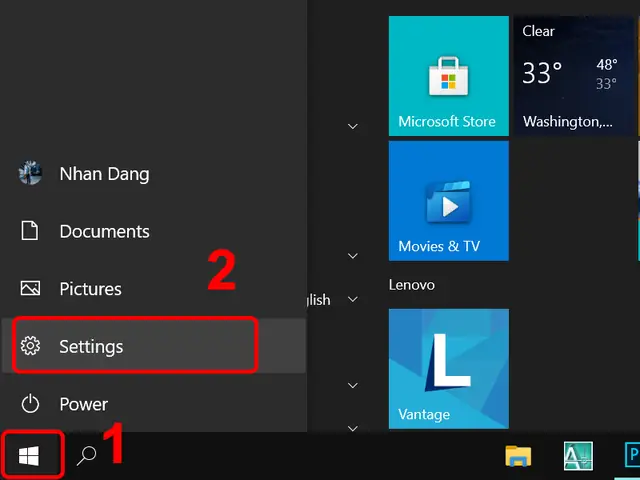
- Mở Settings: Nhấn tổ hợp phím Windows + I để mở ứng dụng Settings.
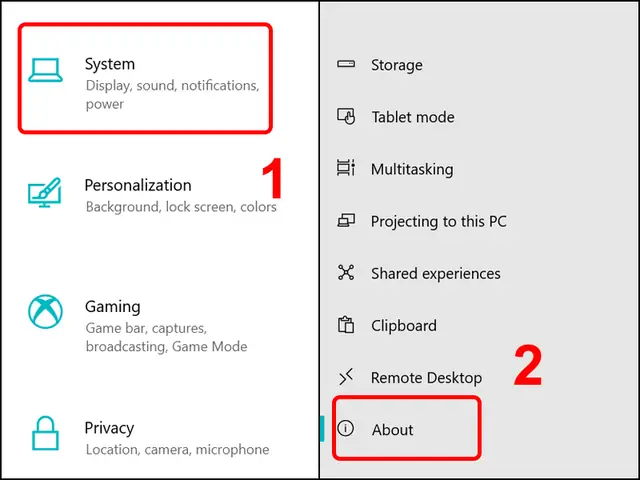
- Truy cập System: Trong cửa sổ Settings, chọn mục “System” (Hệ thống) ở menu bên trái.
- Chọn About: Cuộn xuống và chọn “About” (Giới thiệu).
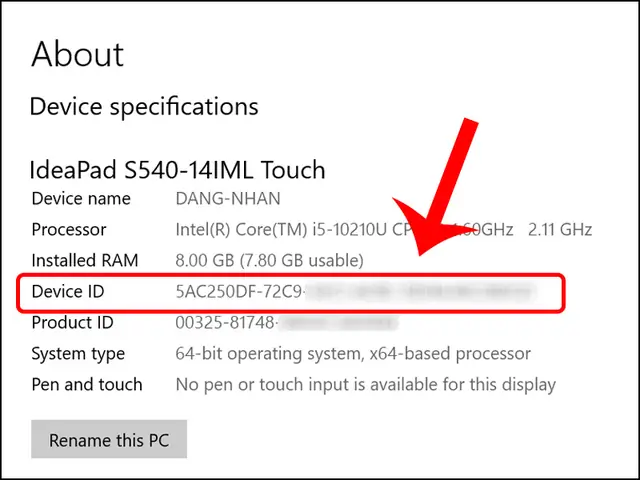
- Tìm Product ID: Tại đây, bạn sẽ thấy phần “Windows specifications” và dưới đó là “Product ID” với một chuỗi số dài.
Cách lấy Product ID qua Command Prompt/PowerShell
Nếu bạn là người dùng có kinh nghiệm hơn hoặc cần lấy Product ID từ xa, sử dụng Command Prompt hoặc PowerShell là một lựa chọn hiệu quả:
- Mở Command Prompt hoặc PowerShell với quyền Administrator:
- Nhấn Windows + R, gõ cmd, rồi nhấn Ctrl + Shift + Enter để mở Command Prompt với quyền quản trị.
- Hoặc, chuột phải vào nút Start và chọn “Windows Terminal (Admin)” hoặc “Command Prompt (Admin)”.
- Nhập lệnh: Gõ một trong các lệnh sau và nhấn Enter:
- Để lấy Product ID: wmic os get buildnumber,serialnumber
- Để lấy Product Key (nếu vẫn còn lưu trong hệ thống): wmic path softwarelicensingservice get OA3xOriginalProductKey
Lệnh thứ hai này sẽ hiển thị Product Key gốc được cài đặt trên máy tính của bạn (thường là máy OEM). Lưu ý rằng không phải lúc nào lệnh này cũng hoạt động hoặc hiển thị đúng key đang được sử dụng nếu bạn đã kích hoạt lại Windows bằng một key khác.
- Ghi lại thông tin: Product ID hoặc Product Key sẽ hiển thị trong cửa sổ lệnh.
Ý nghĩa và ứng dụng của Product ID
Product ID chủ yếu được sử dụng bởi Microsoft và các nhà cung cấp dịch vụ hỗ trợ kỹ thuật để xác định phiên bản Windows của bạn. Khi bạn liên hệ hỗ trợ, việc cung cấp Product ID giúp họ nhanh chóng tra cứu thông tin hệ thống của bạn. Nó cũng có thể xuất hiện trong một số ứng dụng hoặc trình quản lý cấp phép để xác nhận tính hợp lệ của bản cài đặt Windows. Tuy nhiên, Product ID không thể dùng để kích hoạt lại Windows nếu bạn cài đặt lại hệ điều hành, vì mục đích đó cần Product Key.
2. Hardware ID (ID Phần cứng)
Mỗi thành phần phần cứng trong máy tính của bạn, từ card đồ họa, card âm thanh cho đến thiết bị USB, đều có một Hardware ID duy nhất. Đây là một chuỗi ký tự được sử dụng bởi Windows để nhận dạng thiết bị và tìm đúng driver cần thiết. Khi một thiết bị mới được kết nối và Windows không thể tự động tìm driver, Hardware ID sẽ trở thành công cụ quan trọng để bạn tự tìm kiếm driver thủ công.
Cách lấy Hardware ID thông qua Device Manager
Đây là phương pháp tiêu chuẩn và đáng tin cậy nhất để lấy Hardware ID trên Windows:
- Mở Device Manager:
- Nhấn Windows + R, gõ devmgmt.msc và nhấn Enter.
- Hoặc, chuột phải vào nút Start và chọn “Device Manager”.
- Tìm thiết bị cần lấy ID: Trong cửa sổ Device Manager, duyệt qua danh sách các loại thiết bị và tìm thiết bị mà bạn muốn lấy Hardware ID (ví dụ: Card đồ họa nằm trong “Display adapters”, thiết bị không nhận driver thường có dấu chấm than màu vàng).
- Mở Properties của thiết bị: Chuột phải vào thiết bị đó và chọn “Properties” (Thuộc tính).
- Truy cập tab Details: Trong cửa sổ Properties, chuyển sang tab “Details” (Chi tiết).
- Chọn “Hardware Ids”: Trong phần “Property” (Thuộc tính), nhấp vào menu thả xuống và chọn “Hardware Ids”.
- Sao chép ID: Bạn sẽ thấy một hoặc nhiều chuỗi Hardware ID xuất hiện. Chuỗi đầu tiên thường là chuỗi cụ thể nhất. Chuột phải vào một trong số chúng và chọn “Copy” để sao chép.
Khi nào cần Hardware ID? (Driver, sửa lỗi)
Hardware ID cực kỳ hữu ích trong các tình huống sau:
- Tìm kiếm Driver: Khi Windows không thể tự động nhận diện một thiết bị và bạn không có đĩa driver, bạn có thể dùng Hardware ID để tìm kiếm driver tương thích trên Internet. Các trang web của nhà sản xuất hoặc các cơ sở dữ liệu driver thường cho phép tìm kiếm bằng Hardware ID.
- Khắc phục sự cố: Nếu một thiết bị phần cứng đang gặp lỗi (thường hiển thị dấu chấm than trong Device Manager), Hardware ID có thể giúp các kỹ thuật viên hoặc diễn đàn hỗ trợ xác định chính xác thiết bị và tìm ra giải pháp.
- Xác minh tính tương thích: Trong một số trường hợp, Hardware ID có thể được sử dụng để xác minh tính tương thích của một phần mềm cụ thể với một loại phần cứng nhất định.
3. MAC Address (Địa chỉ vật lý mạng)
MAC Address (Media Access Control Address), còn gọi là địa chỉ vật lý, là một định danh duy nhất được gán cho mỗi card giao diện mạng (NIC) của một thiết bị. Địa chỉ này được nhà sản xuất ghi cố định vào phần cứng và không thể thay đổi dễ dàng (mặc dù có thể “giả mạo” – spoofing). MAC Address hoạt động ở lớp liên kết dữ liệu trong mô hình OSI, cho phép các thiết bị trong cùng một mạng cục bộ (LAN) giao tiếp với nhau.
Cách lấy MAC Address qua Command Prompt
Đây là cách nhanh nhất và phổ biến nhất để lấy MAC Address:
- Mở Command Prompt: Nhấn Windows + R, gõ cmd và nhấn Enter.
- Nhập lệnh: Gõ ipconfig /all và nhấn Enter.
- Tìm “Physical Address”: Cuộn lên hoặc xuống trong kết quả trả về. Dưới mỗi “Ethernet adapter” (Card mạng LAN có dây) hoặc “Wireless LAN adapter” (Card mạng Wi-Fi), bạn sẽ thấy mục “Physical Address”. Đây chính là MAC Address của card mạng đó, thường có định dạng XX-XX-XX-XX-XX-XX hoặc XX:XX:XX:XX:XX:XX. Máy tính của bạn có thể có nhiều card mạng (Wi-Fi, Ethernet, Bluetooth), mỗi card sẽ có một MAC Address riêng.
Cách lấy MAC Address qua Cài đặt Mạng (Network Settings)
Bạn cũng có thể tìm MAC Address thông qua giao diện cài đặt mạng của Windows:
- Mở Settings: Nhấn Windows + I.
- Truy cập Network & internet: Chọn mục “Network & internet” (Mạng & Internet).
- Chọn card mạng:
- Đối với mạng Wi-Fi: Chọn “Wi-Fi”, sau đó nhấp vào tên mạng Wi-Fi bạn đang kết nối. Cuộn xuống, bạn sẽ thấy “Physical address (MAC)”.
- Đối với mạng Ethernet: Chọn “Ethernet”, sau đó nhấp vào tên kết nối Ethernet của bạn. Cuộn xuống, bạn sẽ thấy “Physical address (MAC)”.
- Ghi lại thông tin: MAC Address sẽ hiển thị rõ ràng tại đây.
Tầm quan trọng của MAC Address trong mạng
MAC Address đóng vai trò quan trọng trong việc:
- Lọc địa chỉ MAC: Các bộ định tuyến (router) và tường lửa có thể được cấu hình để chỉ cho phép các thiết bị có MAC Address cụ thể truy cập vào mạng, tăng cường bảo mật.
- Gán IP tĩnh: Trong một số mạng, quản trị viên có thể gán một địa chỉ IP cụ thể cho một MAC Address nhất định, đảm bảo thiết bị đó luôn có cùng một địa chỉ IP.
- Phát hiện và gỡ lỗi mạng: Khi xảy ra sự cố mạng, các công cụ phân tích mạng có thể sử dụng MAC Address để theo dõi lưu lượng truy cập và xác định thiết bị gây ra vấn đề.
4. IP Address (Địa chỉ Giao thức Internet)
IP Address là một định danh số được gán cho mỗi thiết bị tham gia vào mạng máy tính sử dụng Giao thức Internet (IP) để liên lạc. Có hai loại IP Address chính: IP nội bộ (Private IP) và IP công cộng (Public IP). IP nội bộ được sử dụng trong mạng cục bộ của bạn (ví dụ: trong nhà hoặc văn phòng), trong khi IP công cộng là địa chỉ duy nhất của mạng của bạn trên Internet.
Cách lấy IP Address công cộng và nội bộ
- Để lấy IP Address nội bộ:
- Mở Command Prompt: Nhấn Windows + R, gõ cmd và nhấn Enter.
- Nhập lệnh: Gõ ipconfig và nhấn Enter.
- Tìm “IPv4 Address”: Dưới thông tin “Ethernet adapter” hoặc “Wireless LAN adapter”, bạn sẽ thấy “IPv4 Address” (Địa chỉ IPv4). Đây là địa chỉ IP nội bộ của máy tính bạn.
- Để lấy IP Address công cộng:
- Truy cập trang web: Mở trình duyệt web và truy cập các trang web như whatismyip.com, ipchicken.com, hoặc google.com/search?q=my+ip.
- Xem địa chỉ IP: Trang web sẽ hiển thị địa chỉ IP công cộng của mạng mà bạn đang kết nối. Lưu ý rằng đây là IP của bộ định tuyến (router) của bạn, không phải trực tiếp của máy tính bạn.
Sự khác biệt giữa IPv4 và IPv6
- IPv4 (Internet Protocol version 4): Là phiên bản đầu tiên của IP được triển khai rộng rãi, sử dụng định dạng 32-bit (ví dụ: 192.168.1.1). Do sự gia tăng của các thiết bị kết nối Internet, số lượng địa chỉ IPv4 đã gần cạn kiệt.
- IPv6 (Internet Protocol version 6): Là phiên bản kế nhiệm, sử dụng định dạng 128-bit (ví dụ: 2001:0db8:85a3:0000:0000:8a2e:0370:7334). IPv6 cung cấp một lượng địa chỉ khổng lồ, đủ để kết nối mọi thiết bị trên thế giới trong tương lai. Máy tính hiện đại thường hỗ trợ cả hai giao thức.
Khi nào cần biết IP Address?
Việc biết IP Address của bạn là cần thiết trong nhiều tình huống:
- Thiết lập mạng: Khi cần cấu hình router, cổng chuyển tiếp (port forwarding) cho game hoặc ứng dụng, bạn cần biết IP nội bộ của máy tính.
- Kết nối từ xa: Để truy cập máy tính của bạn từ xa (ví dụ: bằng Remote Desktop), bạn cần biết IP công cộng của mạng của mình và đã cấu hình port forwarding trên router.
- Khắc phục sự cố kết nối: Khi gặp vấn đề với Internet, việc kiểm tra IP Address có thể giúp xác định liệu máy tính có nhận được địa chỉ IP hợp lệ từ router hay không.
- Phân tích lưu lượng mạng: Các quản trị viên mạng sử dụng IP Address để theo dõi và phân tích lưu lượng mạng, phát hiện các mối đe dọa hoặc hành vi bất thường.
5. UUID/GUID (Universally Unique Identifier / Globally Unique Identifier)
UUID (Universally Unique Identifier) hoặc GUID (Globally Unique Identifier) là một chuỗi 128-bit được sử dụng để tạo ra một giá trị định danh duy nhất trên toàn cầu. Khả năng trùng lặp của UUID gần như bằng không, ngay cả khi được tạo ra độc lập trên các hệ thống khác nhau. Trong ngữ cảnh máy tính, System UUID là một định danh duy nhất cho hệ thống bo mạch chủ (mainboard) của bạn.
Cách lấy UUID/GUID của hệ thống (System UUID)
Bạn có thể dễ dàng lấy System UUID của máy tính bằng Command Prompt hoặc PowerShell:
- Mở Command Prompt hoặc PowerShell: Nhấn Windows + R, gõ cmd và nhấn Enter.
- Nhập lệnh: Gõ wmic csproduct get UUID và nhấn Enter.
- Ghi lại thông tin: Một chuỗi UUID dài sẽ hiển thị, có định dạng XXXXXXXX-XXXX-XXXX-XXXX-XXXXXXXXXXXX.
Ứng dụng của UUID trong phần mềm và hệ thống
UUID được sử dụng rộng rãi trong nhiều lĩnh vực:
- Cấp phép phần mềm: Một số phần mềm có thể sử dụng System UUID để khóa giấy phép vào một máy tính cụ thể, ngăn chặn việc cài đặt trên nhiều thiết bị.
- Quản lý tài sản IT: Trong các môi trường doanh nghiệp lớn, System UUID giúp quản trị viên theo dõi và quản lý từng thiết bị riêng lẻ, đặc biệt hữu ích khi thiết bị được đổi tên hoặc thay đổi cấu hình.
- Phát triển và gỡ lỗi phần mềm: Các nhà phát triển có thể sử dụng UUID để tạo các ID phiên (session ID) hoặc ID đối tượng duy nhất, hỗ trợ trong việc ghi nhật ký lỗi và truy tìm nguồn gốc vấn đề.
- Hệ thống phân tán: Trong các hệ thống máy tính phân tán, UUID đảm bảo rằng các đối tượng hoặc dữ liệu được tạo ra trên các máy khác nhau vẫn có định danh duy nhất mà không cần cơ chế đồng bộ hóa trung tâm.
6. Computer Name (Tên máy tính)
Tên máy tính là một tên dễ nhớ được gán cho máy tính của bạn trong mạng. Nó giúp người dùng và các thiết bị khác dễ dàng nhận diện máy tính của bạn hơn là sử dụng các ID số phức tạp. Trong mạng cục bộ (LAN), Computer Name được sử dụng để tìm và kết nối với các tài nguyên được chia sẻ (ví dụ: thư mục, máy in).
Cách lấy và thay đổi Computer Name
- Để lấy Computer Name:
- Cách 1 (Settings): Nhấn Windows + I để mở Settings, chọn System > About. Tên máy tính sẽ hiển thị dưới mục “Device name”.
- Cách 2 (This PC Properties): Chuột phải vào biểu tượng “This PC” trên desktop hoặc trong File Explorer, chọn “Properties”. Tên máy tính sẽ hiển thị.
- Cách 3 (Command Prompt): Mở Command Prompt (cmd) và gõ lệnh hostname, sau đó nhấn Enter.
- Để thay đổi Computer Name:
- Mở Settings: Nhấn Windows + I, chọn System > About.
- Chọn “Rename this PC”: Nhấp vào nút “Rename this PC”.
- Nhập tên mới: Nhập tên mới mong muốn (chỉ dùng chữ cái, số và dấu gạch ngang, không dùng ký tự đặc biệt hay khoảng trắng).
- Khởi động lại: Bạn sẽ được yêu cầu khởi động lại máy tính để áp dụng thay đổi.
Tầm quan trọng của Computer Name trong mạng LAN
Trong môi trường mạng, Computer Name có vai trò quan trọng:
- Dễ dàng nhận diện: Giúp người dùng dễ dàng tìm thấy và kết nối với máy tính khác trong mạng mà không cần nhớ địa chỉ IP.
- Chia sẻ tài nguyên: Khi bạn chia sẻ tệp hoặc máy in, các máy tính khác trong mạng có thể truy cập bằng cách gõ tên máy tính của bạn (ví dụ: \\TÊN_MÁY_TÍNH\tên_thư_mục_chia_sẻ).
- Quản lý mạng: Các quản trị viên mạng sử dụng Computer Name để dễ dàng quản lý, giám sát và phân bổ tài nguyên cho từng máy tính.
7. Serial Number (Số Serial)
Serial Number (Số Sê-ri) là một định danh duy nhất được nhà sản xuất gán cho từng sản phẩm phần cứng riêng lẻ, bao gồm cả máy tính hoàn chỉnh (laptop, desktop) và từng linh kiện bên trong (CPU, RAM, ổ cứng). Serial Number được dùng để theo dõi sản phẩm, kiểm tra thông tin bảo hành, và đôi khi là để xác định tính xác thực của sản phẩm.
Cách lấy Serial Number của máy tính
Có nhiều cách để lấy Serial Number của máy tính, tùy thuộc vào loại máy và nhà sản xuất:
- Kiểm tra trên vỏ máy/sticker: Đối với laptop, Serial Number thường được in trên một sticker ở mặt dưới hoặc bên trong ngăn chứa pin. Đối với máy tính để bàn, nó có thể được in trên vỏ case.
- Qua BIOS/UEFI: Khởi động lại máy tính, nhấn phím truy cập BIOS/UEFI (thường là F2, Del, F10, F12 tùy nhà sản xuất). Trong BIOS/UEFI, tìm kiếm mục “System Information” hoặc “Main” để tìm Serial Number.
- Qua Command Prompt/PowerShell:
- Mở Command Prompt hoặc PowerShell với quyền Administrator.
- Gõ lệnh wmic bios get serialnumber và nhấn Enter.
- Hoặc, để lấy Serial Number của mainboard: wmic baseboard get serialnumber
- Để lấy Serial Number của laptop (system): wmic csproduct get serialnumber
- Sử dụng phần mềm bên thứ ba: Một số tiện ích hệ thống như Speccy hoặc HWMonitor cũng có thể hiển thị Serial Number của máy tính và các linh kiện. Tuy nhiên, ưu tiên các phương pháp tích hợp sẵn của Windows để đảm bảo tính an toàn và tin cậy.
Serial Number cho các linh kiện phần cứng (CPU, RAM, HDD/SSD)
Ngoài Serial Number của máy tính tổng thể, các linh kiện bên trong cũng có Serial Number riêng:
- CPU: Rất khó để lấy Serial Number của CPU qua phần mềm. Thường phải tháo CPU ra và kiểm tra trực tiếp trên bề mặt CPU.
- RAM: Serial Number thường được in trên nhãn dán trên mỗi thanh RAM.
- HDD/SSD: Serial Number thường được in trên nhãn dán trên ổ cứng. Với ổ SSD, bạn có thể thử lệnh wmic diskdrive get model,name,serialnumber trong Command Prompt để lấy Serial Number.
Lời Khuyên An Toàn Khi Xử Lý ID Máy Tính
Các ID máy tính, đặc biệt là các thông tin liên quan đến phần cứng và hệ thống, có thể được coi là thông tin nhạy cảm. Việc hiểu rõ cách lấy id của máy tính cần đi kèm với ý thức về bảo mật.
Bảo mật thông tin ID
Hầu hết các ID máy tính (Product ID, Serial Number, MAC Address) không phải là thông tin có thể trực tiếp bị lạm dụng để truy cập vào tài khoản cá nhân của bạn như mật khẩu hay mã OTP. Tuy nhiên, việc lộ các thông tin này vẫn có thể tạo cơ hội cho những kẻ xấu. Ví dụ, Serial Number có thể bị dùng để đăng ký bảo hành giả mạo hoặc theo dõi thông tin cá nhân của bạn nếu kết hợp với các dữ liệu khác. MAC Address có thể bị giả mạo (MAC spoofing) để vượt qua các bộ lọc mạng đơn giản. IP Address công cộng của bạn có thể tiết lộ vị trí địa lý của bạn và là mục tiêu cho các cuộc tấn công DDoS nếu bạn đang chạy máy chủ. Vì vậy, hãy luôn cẩn trọng và không chia sẻ các ID này một cách công khai trên mạng xã hội hoặc các diễn đàn không đáng tin cậy.
Thận trọng khi chia sẻ
Chỉ chia sẻ các ID máy tính khi bạn thực sự cần thiết, ví dụ như khi liên hệ với nhà cung cấp dịch vụ Internet, bộ phận hỗ trợ kỹ thuật của nhà sản xuất, hoặc các dịch vụ đáng tin cậy khác. Trước khi chia sẻ, hãy xác minh danh tính của người yêu cầu và mục đích của họ. Tránh chia sẻ toàn bộ thông tin ID cùng một lúc nếu không cần thiết. Ví dụ, nếu họ chỉ cần Product ID, không cần cung cấp Serial Number hay MAC Address. Việc duy trì sự thận trọng này giúp bảo vệ thông tin cá nhân và thiết bị của bạn khỏi những rủi ro không đáng có trong môi trường kỹ thuật số ngày càng phức tạp.
Câu Hỏi Thường Gặp (FAQs) Về ID Máy Tính
1. ID máy tính có phải là Product Key không?
Không, Product ID (Mã sản phẩm) khác với Product Key (Khóa sản phẩm). Product Key là chuỗi ký tự bạn sử dụng để kích hoạt Windows. Product ID là một chuỗi số được tạo ra sau khi Windows được kích hoạt, dùng để nhận dạng bản cài đặt cụ thể của bạn.
2. Tôi có thể thay đổi MAC Address của mình không?
Về mặt vật lý, MAC Address được nhà sản xuất ghi cố định vào card mạng và không thể thay đổi vĩnh viễn. Tuy nhiên, bạn có thể “giả mạo” (spoof) MAC Address để thay đổi nó tạm thời trên hệ điều hành. Việc này thường được thực hiện vì lý do bảo mật hoặc để vượt qua các bộ lọc MAC trong mạng.
3. Làm thế nào để biết IP Address của tôi là tĩnh hay động?
IP tĩnh là địa chỉ IP không thay đổi theo thời gian, thường được gán thủ công hoặc bởi nhà cung cấp dịch vụ. IP động là địa chỉ IP thay đổi sau mỗi lần kết nối lại mạng hoặc sau một khoảng thời gian nhất định, được gán tự động bởi máy chủ DHCP của router hoặc nhà cung cấp dịch vụ Internet. Bạn có thể kiểm tra cài đặt mạng của mình hoặc liên hệ nhà cung cấp dịch vụ để biết chính xác.
4. Có phải mọi linh kiện phần cứng đều có Serial Number không?
Hầu hết các linh kiện phần cứng chính như mainboard, CPU, RAM, ổ cứng (HDD/SSD), card đồ họa đều có Serial Number riêng. Tuy nhiên, vị trí in và cách truy xuất có thể khác nhau tùy loại linh kiện và nhà sản xuất. Một số linh kiện nhỏ hơn có thể không có Serial Number dễ thấy.
5. Việc chia sẻ Computer Name có an toàn không?
Computer Name thường được coi là thông tin ít nhạy cảm nhất trong các loại ID. Việc chia sẻ Computer Name trong mạng cục bộ là an toàn và cần thiết cho việc kết nối và chia sẻ tài nguyên. Tuy nhiên, nếu bạn chia sẻ nó trên Internet, nó vẫn có thể được dùng để định danh máy tính của bạn trong một số ngữ cảnh nhất định, mặc dù không mang rủi ro trực tiếp như mật khẩu hay thông tin tài khoản.
Kết Luận
Việc nắm vững cách lấy id của máy tính là một kỹ năng thiết yếu trong thế giới công nghệ hiện đại. Từ việc xác định Product ID để quản lý giấy phép Windows, truy xuất Hardware ID cho việc cài đặt driver, đến việc hiểu rõ MAC Address và IP Address cho các tác vụ mạng, mỗi loại ID đều đóng vai trò quan trọng. Hy vọng rằng, với hướng dẫn chi tiết từ Trandu.vn, bạn đã có đủ kiến thức và công cụ để tìm kiếm mọi thông tin ID cần thiết trên máy tính của mình một cách dễ dàng và chính xác. Hãy luôn nhớ rằng, việc bảo mật các thông tin này cũng quan trọng không kém việc biết cách truy xuất chúng, đặc biệt khi bạn cần hỗ trợ hoặc chia sẻ thông tin với bên thứ ba.