Việc cá nhân hóa không gian làm việc số là một nhu cầu thiết yếu của nhiều người dùng máy tính hiện nay. Thay vì những hình nền tĩnh đơn điệu, việc tìm hiểu cách làm hình nền động trên máy tính giúp bạn biến màn hình desktop trở nên sống động và độc đáo hơn. Phương pháp này không chỉ mang lại giá trị thẩm mỹ mà còn thể hiện phong cách cá nhân. Bài viết này sẽ cung cấp hướng dẫn chi tiết về các công cụ và quy trình để bạn có thể tự cài đặt hình nền video một cách an toàn và hiệu quả.
Tóm tắt các bước cài hình nền động
- Lựa chọn một phần mềm chuyên dụng và an toàn để tạo hình nền động. Lively Wallpaper là một lựa chọn miễn phí và được khuyên dùng.
- Tải và cài đặt ứng dụng từ một nguồn đáng tin cậy, ví dụ như Microsoft Store hoặc trang chủ chính thức của nhà phát triển.
- Khởi chạy ứng dụng sau khi cài đặt hoàn tất.
- Duyệt qua thư viện hình nền có sẵn hoặc chọn tùy chọn để thêm video của riêng bạn từ máy tính.
- Chọn video mong muốn và xác nhận để áp dụng làm hình nền động cho màn hình desktop của bạn.
Tại sao nên sử dụng hình nền động cho máy tính?
Hình nền động, hay còn gọi là live wallpaper, không chỉ là một sự thay đổi về mặt hình ảnh. Nó mang lại một trải nghiệm tương tác mới mẻ, giúp không gian làm việc của bạn bớt nhàm chán và trở nên thư giãn hơn. Một video phong cảnh thiên nhiên, một đoạn lặp đồ họa trừu tượng hay một cảnh game yêu thích có thể tạo ra nguồn cảm hứng sáng tạo.
Hơn nữa, việc sử dụng hình nền động là một cách mạnh mẽ để thể hiện cá tính. Bạn có thể chọn bất kỳ video nào mình thích, từ những khoảnh khắc cá nhân đến các tác phẩm nghệ thuật số, biến chiếc máy tính thực sự trở thành một thiết bị mang đậm dấu ấn của riêng bạn. So với hình nền tĩnh, hình nền video chắc chắn sẽ thu hút sự chú ý và tạo ra một điểm nhấn khác biệt.
Những điều cần lưu ý trước khi cài đặt hình nền động
Dù mang lại nhiều lợi ích về thẩm mỹ, việc cài đặt hình nền động cũng đi kèm với một số yếu tố kỹ thuật cần được cân nhắc kỹ lưỡng. Hiểu rõ các yếu tố này sẽ giúp bạn có một trải nghiệm tốt nhất mà không làm ảnh hưởng đến hiệu suất chung của hệ thống.
Tác động đến hiệu năng hệ thống (CPU & RAM)
Đây là yếu tố quan trọng nhất. Một video chạy liên tục ở chế độ nền chắc chắn sẽ tiêu tốn một phần tài nguyên của CPU và RAM. Các phần mềm hiện đại như Lively Wallpaper đã được tối ưu hóa để tự động tạm dừng khi bạn mở một ứng dụng ở chế độ toàn màn hình (ví dụ như chơi game hoặc xem phim).
Có thể bạn quan tâm: Cách Chuyển Youtube Sang Mp3 Trên Máy Tính An Toàn Nhất
Tuy nhiên, trên các máy tính có cấu hình thấp, việc chạy một video chất lượng cao có thể gây ra hiện tượng giật, lag nhẹ. Do đó, bạn nên theo dõi mức sử dụng tài nguyên trong Task Manager sau khi cài đặt và chọn những video có độ phân giải phù hợp với khả năng xử lý của máy.
Mức tiêu thụ pin đối với laptop
Đối với người dùng laptop, thời lượng pin là một ưu tiên hàng đầu. Hình nền động yêu cầu card đồ họa và CPU hoạt động nhiều hơn, dẫn đến việc tiêu thụ pin nhanh hơn đáng kể so với hình nền tĩnh. Hầu hết các ứng dụng chuyên dụng đều có tùy chọn tự động tắt khi laptop chuyển sang dùng pin để tiết kiệm năng lượng. Bạn nên kích hoạt tính năng này để tối ưu hóa thời gian sử dụng thiết bị khi không cắm sạc.
Có thể bạn quan tâm: Kho Ảnh Màn Hình Máy Tính 4k Đẹp Và Sắc Nét Nhất
Khả năng tương thích và độ ổn định
Không phải tất cả các phần mềm tạo hình nền động đều hoạt động hoàn hảo trên mọi phiên bản Windows. Một số ứng dụng cũ có thể gây ra xung đột phần mềm hoặc hoạt động không ổn định. Lời khuyên là hãy ưu tiên các ứng dụng được cập nhật thường xuyên và có sẵn trên các nền tảng uy tín như Microsoft Store. Điều này đảm bảo tính tương thích cao và giảm thiểu rủi ro phát sinh lỗi.
Nguồn gốc và tính an toàn của phần mềm
Internet chứa đựng vô số phần mềm miễn phí, nhưng không phải tất cả đều an toàn. Khi tìm kiếm công cụ để cài đặt hình nền động, bạn nên tuyệt đối tránh tải xuống từ các trang web không rõ nguồn gốc. Những tệp cài đặt này có thể chứa mã độc, phần mềm quảng cáo hoặc virus, gây nguy hiểm cho dữ liệu và sự ổn định của hệ thống. Luôn chọn tải từ trang chủ của nhà phát triển hoặc các kho ứng dụng chính thức.
Có thể bạn quan tâm: Làm Sao Để Tạo Nhóm Chat Messenger Trên Máy Tính?
Hướng dẫn chi tiết cách làm hình nền động cho máy tính
Hiện nay có nhiều công cụ hỗ trợ người dùng tạo hình nền động một cách dễ dàng. Dưới đây là ba phần mềm phổ biến, an toàn và hiệu quả nhất mà bạn có thể tham khảo.
Lively Wallpaper: Lựa chọn miễn phí và mã nguồn mở
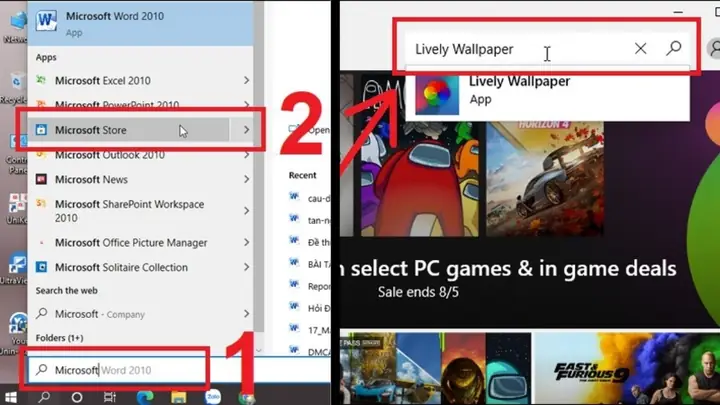
Lively Wallpaper là một trong những ứng dụng được cộng đồng đánh giá cao nhất nhờ tính năng đa dạng, hoàn toàn miễn phí, mã nguồn mở và không chứa quảng cáo. Phần mềm này có sẵn trên Microsoft Store, đảm bảo quá trình cài đặt an toàn và nhanh chóng.
Để cài đặt, bạn chỉ cần thực hiện theo các bước sau:
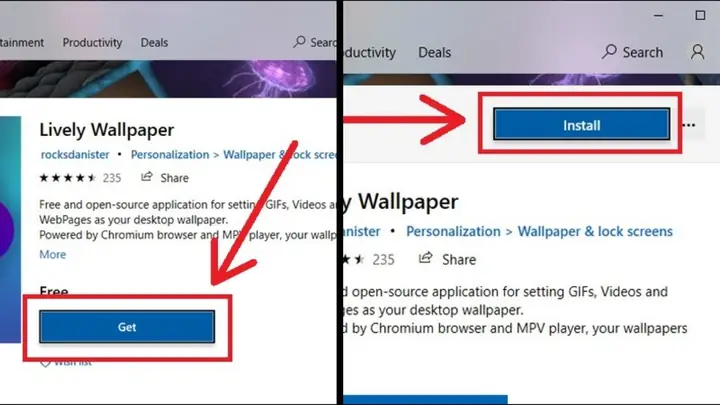
- Mở ứng dụng Microsoft Store trên Windows 10 hoặc Windows 11.
- Sử dụng thanh tìm kiếm và gõ từ khóa “Lively Wallpaper”.
- Trong trang kết quả, chọn ứng dụng và nhấn nút Get (hoặc Install) để bắt đầu quá trình tải về và cài đặt tự động.
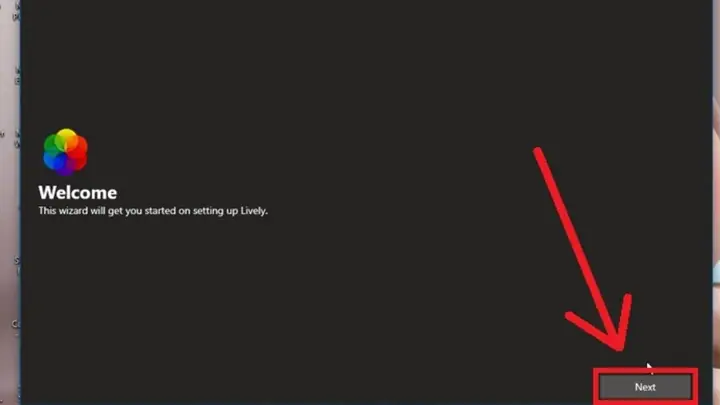
- Sau khi cài đặt xong, hãy khởi chạy Lively Wallpaper từ Start Menu.
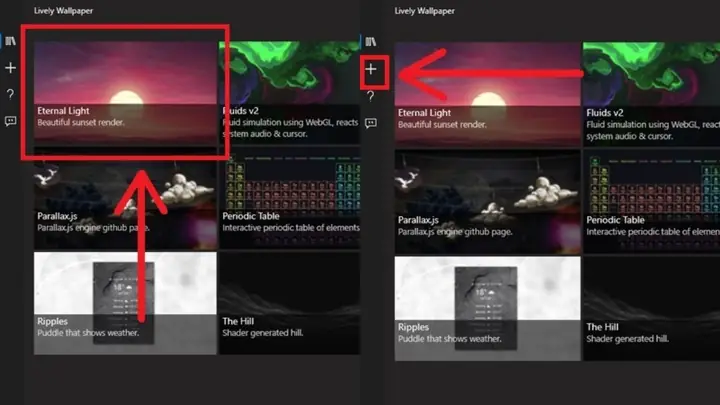
- Giao diện chính của ứng dụng sẽ hiển thị một thư viện các hình nền động có sẵn. Bạn có thể chọn một trong số chúng để áp dụng ngay lập tức.
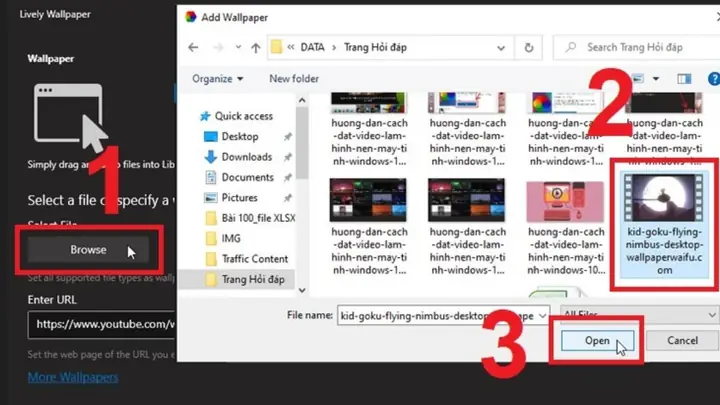
- Nếu muốn sử dụng video của riêng mình, hãy nhấp vào nút Add Wallpaper (biểu tượng dấu cộng). Một cửa sổ mới sẽ hiện ra, cho phép bạn kéo thả tệp video hoặc nhấn Browse để chọn tệp từ máy tính.
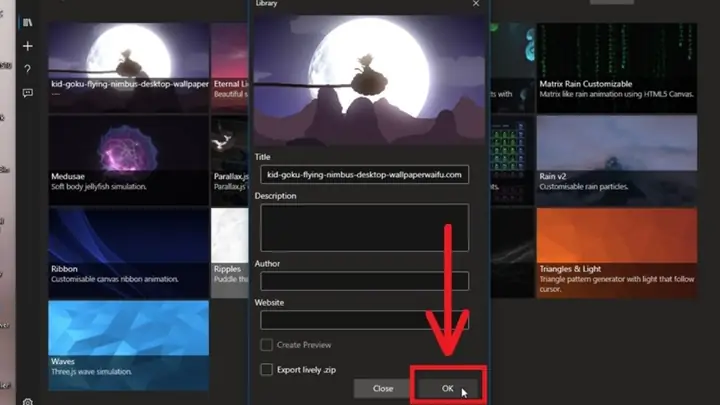
- Sau khi video được thêm vào thư viện, bạn chỉ cần nhấp vào nó để đặt làm hình nền desktop.
Lively Wallpaper cung cấp nhiều tùy chỉnh nâng cao, chẳng hạn như điều chỉnh tốc độ phát, âm lượng hoặc thiết lập các quy tắc hiển thị để tối ưu hóa hiệu năng.
PUSH Video Wallpaper: Đơn giản và hiệu quả
PUSH Video Wallpaper là một lựa chọn khác cho những ai yêu thích sự đơn giản. Phần mềm này tập trung vào chức năng cốt lõi là biến video thành hình nền và hỗ trợ tạo playlist video để chúng tự động thay đổi.
Quy trình thực hiện như sau:
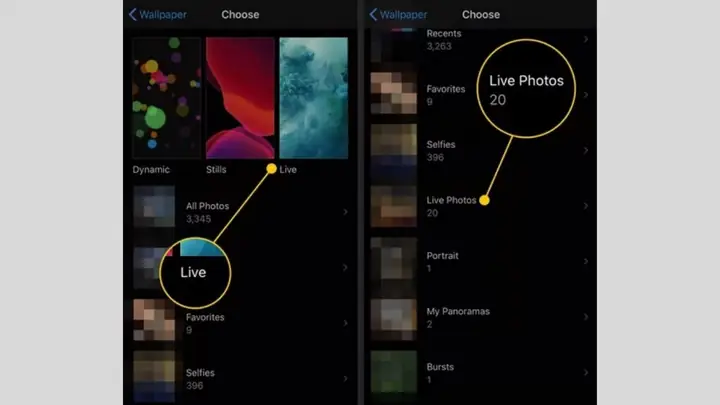
- Truy cập trang chủ của PUSH Video Wallpaper để tải về tệp cài đặt. Hãy đảm bảo bạn tải từ nguồn chính thức để tránh các rủi ro bảo mật.
- Chạy tệp cài đặt và làm theo các hướng dẫn trên màn hình để hoàn tất quá trình.
- Khởi chạy ứng dụng. Giao diện của PUSH Video Wallpaper khá trực quan.
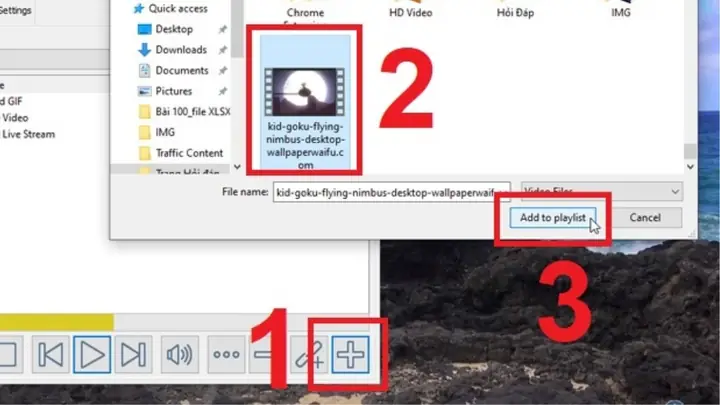
- Nhấp vào biểu tượng dấu cộng (+) để mở cửa sổ chọn tệp.
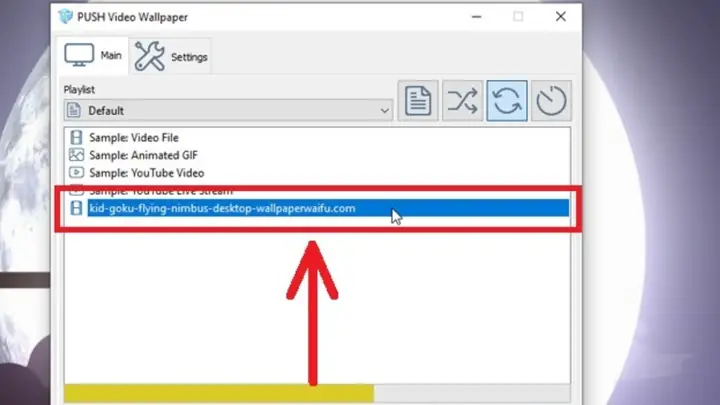
- Duyệt đến thư mục chứa video bạn muốn sử dụng, chọn tệp và nhấn Add to playlist.
- Video của bạn sẽ xuất hiện trong danh sách phát. Chỉ cần chọn video đó, và nó sẽ ngay lập tức được áp dụng làm hình nền động cho máy tính.
Một trong những ưu điểm của phần mềm này là khả năng tạo một danh sách các video và để chúng phát lần lượt, mang lại sự đa dạng cho không gian làm việc của bạn.
AwesomeWallpapers: Tùy chỉnh chi tiết
AwesomeWallpapers là một ứng dụng cung cấp khả năng tùy biến mạnh mẽ, cho phép bạn tinh chỉnh gần như mọi khía cạnh của hình nền video. Tuy có thể hơi phức tạp cho người mới bắt đầu, nó lại là công cụ lý tưởng cho những ai muốn kiểm soát hoàn toàn trải nghiệm của mình.
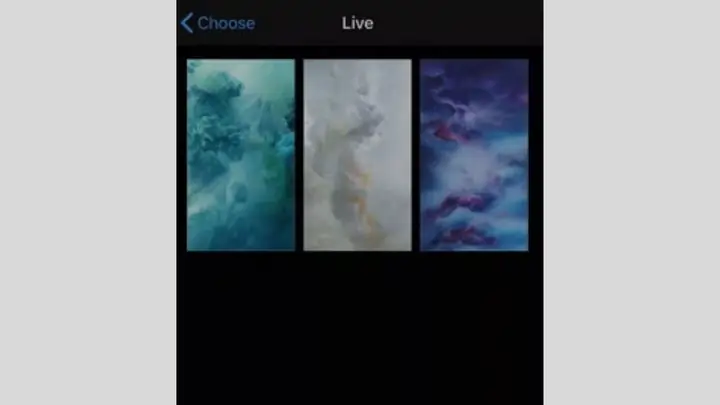
Các bước cài đặt với AwesomeWallpapers:
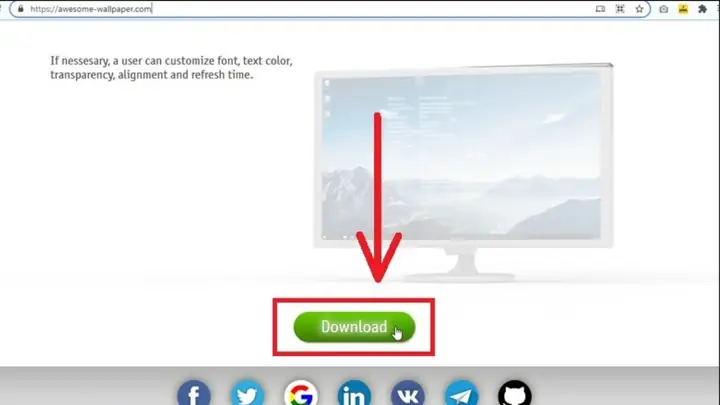
- Tải và cài đặt ứng dụng từ trang web chính thức của nhà phát triển.
- Mở ứng dụng lên. Bạn sẽ thấy một giao diện với nhiều tab tùy chỉnh.
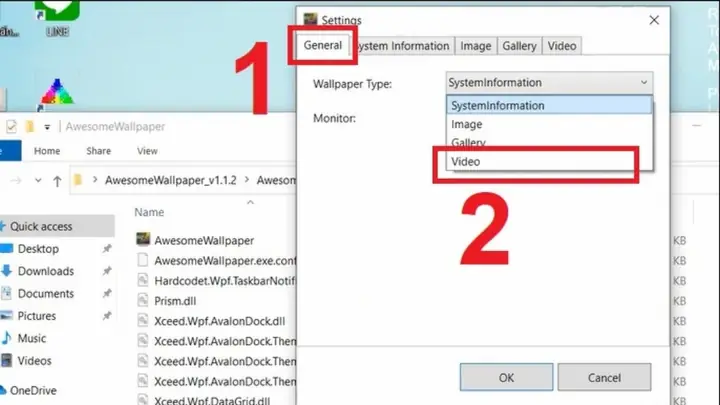
- Chuyển đến tab General. Trong mục Wallpaper Type, hãy đảm bảo bạn đã chọn Video.
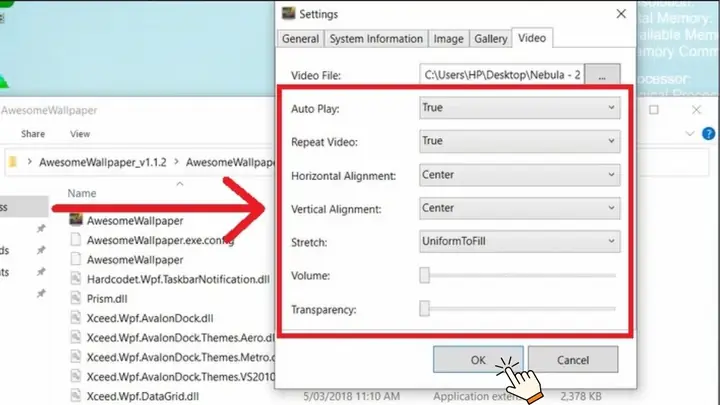
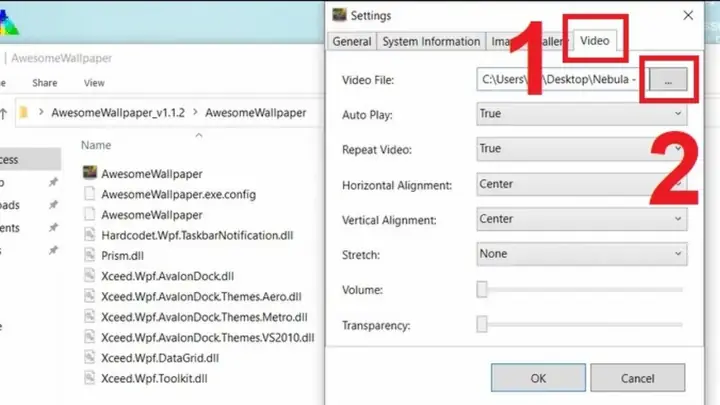
- Tiếp theo, di chuyển sang tab Video. Tại đây, bạn sẽ thấy mục Video File. Nhấp vào biểu tượng ba dấu chấm (…) bên cạnh.
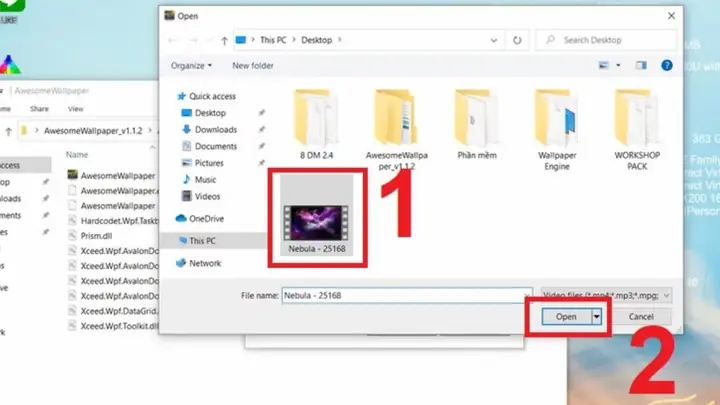
- Một hộp thoại sẽ mở ra, cho phép bạn chọn tệp video từ máy tính của mình. Chọn video và nhấn Open.
- Để đảm bảo video hiển thị tốt nhất, bạn nên thiết lập các tùy chọn sau: Auto Play thành True, Repeat Video thành True, và Stretch thành UniformToFill.
- Sau khi hoàn tất các tinh chỉnh, nhấn OK để áp dụng thay đổi. Màn hình desktop của bạn sẽ được làm mới với video vừa chọn.
Các định dạng video nào hỗ trợ làm hình nền động?
Hầu hết các phần mềm tạo hình nền động hiện đại đều hỗ trợ một loạt các định dạng video phổ biến. Điều này mang lại sự linh hoạt tối đa cho người dùng khi lựa chọn nội dung. Các định dạng được hỗ trợ rộng rãi bao gồm:
- MP4: Đây là định dạng phổ biến nhất hiện nay nhờ sự cân bằng tốt giữa chất lượng và dung lượng tệp. Hầu hết các video tải về từ internet hoặc quay bằng điện thoại đều ở định dạng này.
- WMV (Windows Media Video): Là một định dạng được phát triển bởi Microsoft, WMV có khả năng tương thích cao với hệ điều hành Windows.
- AVI (Audio Video Interleave): Một định dạng video cũ hơn nhưng vẫn được nhiều ứng dụng hỗ trợ.
- MOV: Định dạng video thường được sử dụng bởi các thiết bị của Apple, nhưng vẫn có thể phát tốt trên Windows nếu có codec phù hợp.
- WebM: Một định dạng video mã nguồn mở được tối ưu hóa cho web, thường có dung lượng nhỏ hơn MP4 ở cùng chất lượng.
Khi chọn video, bạn nên ưu tiên các tệp có độ phân giải tương ứng với màn hình của mình để đạt được chất lượng hình ảnh tốt nhất. Để có trải nghiệm mượt mà, các chuyên gia tại Trần Du khuyên bạn nên sử dụng các video được mã hóa theo chuẩn H.264.
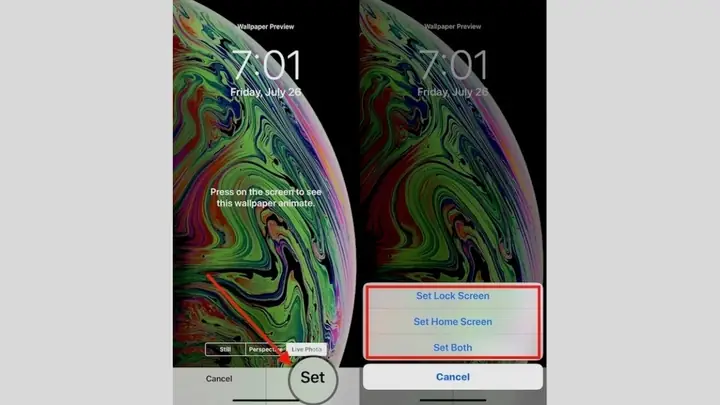
Câu hỏi thường gặp về hình nền động (FAQ)
Khi tìm hiểu cách làm hình nền động trên máy tính, người dùng thường có một số thắc mắc phổ biến. Dưới đây là câu trả lời cho những câu hỏi đó.
Hình nền động có làm chậm máy tính không?
Có, hình nền động tiêu thụ nhiều tài nguyên hệ thống hơn hình nền tĩnh, bao gồm CPU, GPU và RAM. Tuy nhiên, mức độ ảnh hưởng phụ thuộc vào phần mềm bạn sử dụng và độ phức tạp của video. Các ứng dụng tốt như Lively Wallpaper sẽ tự động tạm dừng khi có một ứng dụng khác chạy ở chế độ toàn màn hình, giúp giảm thiểu tác động đến hiệu suất khi bạn đang làm việc hoặc chơi game.
Làm cách nào để tạm dừng hình nền động khi chơi game?
Hầu hết các phần mềm chuyên dụng đều tích hợp sẵn tính năng này. Ví dụ, trong cài đặt của Lively Wallpaper, bạn có thể thiết lập quy tắc “Pause when fullscreen app is running”. Khi tính năng này được bật, hình nền sẽ tự động dừng lại mỗi khi bạn khởi chạy một trò chơi hoặc một ứng dụng toàn màn hình, và sẽ tiếp tục phát khi bạn thoát ra desktop.
Sử dụng hình nền động có an toàn không?
Việc này hoàn toàn an toàn nếu bạn sử dụng các phần mềm uy tín và tải chúng từ các nguồn chính thức. Nguy cơ chỉ xuất hiện khi bạn tải các ứng dụng không rõ nguồn gốc hoặc các tệp hình nền từ những trang web đáng ngờ. Hãy luôn ưu tiên các ứng dụng có sẵn trên Microsoft Store hoặc trang chủ của nhà phát triển để đảm bảo an toàn cho máy tính của bạn.
Tóm lại, việc áp dụng cách làm hình nền động trên máy tính là một phương pháp tuyệt vời để cá nhân hóa và làm mới không gian làm việc của bạn. Bằng cách lựa chọn phần mềm phù hợp và lưu ý đến các yếu tố về hiệu suất, bạn có thể tận hưởng một màn hình desktop sống động mà không gặp phải bất kỳ trở ngại nào. Hy vọng những hướng dẫn trên sẽ giúp bạn thực hiện thành công.