
Máy tính là công cụ trung tâm trong công việc và học tập hiện đại. Do đó, việc đột nhiên phát hiện máy tính bị mất Microsoft Office có thể gây ra nhiều sự bất tiện và lo lắng cho người dùng. Bộ ứng dụng văn phòng này đóng vai trò thiết yếu, từ soạn thảo văn bản, xử lý bảng tính đến tạo bài thuyết trình. Khi Office không cánh mà bay, người dùng cần nhanh chóng xác định nguyên nhân và áp dụng các biện pháp khắc phục hiệu quả để khôi phục lại quy trình làm việc bình thường. Bài viết này sẽ đi sâu vào các lý do phổ biến và hướng dẫn chi tiết từng bước để bạn có thể giải quyết vấn đề này một cách chuyên nghiệp.
Các Bước Khắc Phục Nhanh Sự Cố Microsoft Office

Có thể bạn quan tâm: Máy Tính 13 Inch Kích Thước Chuẩn Bao Nhiêu Và Có Nhỏ Gọn Không?
- Kiểm tra các vị trí cài đặt: Xác minh lại Menu Start, Desktop và thư mục Program Files để đảm bảo ứng dụng Office không bị ẩn hoặc di chuyển.
- Sử dụng công cụ sửa chữa Office: Nếu ứng dụng vẫn tồn tại nhưng gặp lỗi, hãy chạy chức năng sửa chữa tích hợp trong Windows để khắc phục các tệp bị hỏng.
- Cài đặt lại Microsoft Office: Nếu không tìm thấy hoặc sửa chữa không hiệu quả, tiến hành cài đặt lại từ tài khoản Microsoft, đĩa cài đặt hoặc tệp đã tải về.
- Khôi phục hệ thống: Sử dụng điểm khôi phục hệ thống nếu bạn đã tạo chúng trước khi sự cố xảy ra.
- Kiểm tra và cập nhật giấy phép: Đảm bảo giấy phép Office của bạn còn hiệu lực và đã được kích hoạt đúng cách.
- Quét virus và phần mềm độc hại: Thực hiện quét toàn bộ hệ thống để loại trừ khả năng bị phần mềm độc hại gây lỗi.
- Liên hệ bộ phận hỗ trợ Microsoft: Nếu các bước trên không giải quyết được vấn đề, tìm kiếm sự trợ giúp từ chuyên gia của Microsoft.
Nguyên Nhân Phổ Biến Khi Máy Tính Bị Mất Microsoft Office
Để khắc phục hiệu quả tình trạng máy tính bị mất Microsoft Office, việc đầu tiên cần làm là xác định rõ nguyên nhân. Có nhiều yếu tố khác nhau có thể dẫn đến việc bộ ứng dụng này không còn hoạt động hoặc biến mất khỏi hệ thống. Hiểu rõ các nguyên nhân này sẽ giúp bạn lựa chọn phương pháp xử lý phù hợp nhất.
Gỡ Cài Đặt Không Chủ Ý
Đây là một trong những nguyên nhân đơn giản và thường gặp nhất. Trong quá trình dọn dẹp hệ thống, gỡ bỏ các chương trình không cần thiết, hoặc thậm chí khi cho người khác mượn máy, bạn hoặc ai đó có thể đã vô tình gỡ cài đặt Microsoft Office. Đôi khi, một số phần mềm dọn dẹp hệ thống mạnh mẽ cũng có thể nhận diện sai và xóa các tệp tin liên quan đến Office nếu không được cấu hình cẩn thận.
Lỗi Hệ Điều Hành và Cập Nhật Windows
Hệ điều hành Windows thường xuyên nhận được các bản cập nhật để vá lỗi, cải thiện bảo mật và thêm tính năng mới. Tuy nhiên, đôi khi các bản cập nhật này có thể gây ra xung đột với các ứng dụng đã cài đặt, bao gồm Microsoft Office. Lỗi trong quá trình cập nhật hoặc các tệp hệ thống bị hỏng có thể làm cho Office không thể khởi động hoặc thậm chí bị “ẩn” đi khỏi danh sách chương trình. Trong một số trường hợp, bản cập nhật có thể yêu cầu cài đặt lại một số thành phần nhất định.
Tấn Công Từ Virus Hoặc Phần Mềm Độc Hại
Phần mềm độc hại, bao gồm virus, ransomware và spyware, có thể gây ra thiệt hại nghiêm trọng cho hệ thống máy tính. Chúng có thể xóa, sửa đổi hoặc làm hỏng các tệp cài đặt của Office, khiến ứng dụng không thể chạy được. Một số loại malware còn có khả năng chặn truy cập vào các chương trình nhất định hoặc làm giả các tệp thực thi, gây nhầm lẫn cho người dùng. Việc thường xuyên quét virus là rất quan trọng để bảo vệ dữ liệu và ứng dụng của bạn.
Có thể bạn quan tâm: Màn Hình Máy Tính Treo Tường: Lợi Ích & Hướng Dẫn Lựa Chọn
Xung Đột Phần Mềm
Khi cài đặt quá nhiều phần mềm trên cùng một hệ thống, đặc biệt là các ứng dụng có chức năng tương tự hoặc can thiệp vào các tệp hệ thống chung, nguy cơ xung đột sẽ tăng lên. Ví dụ, việc cài đặt nhiều bộ công cụ văn phòng khác nhau (như LibreOffice và Microsoft Office cùng lúc) hoặc các tiện ích bổ trợ không tương thích có thể gây ra lỗi cho Office. Những xung đột này thường dẫn đến việc ứng dụng bị treo, không khởi động được hoặc biến mất.
Lỗi Trong Quá Trình Cài Đặt Ban Đầu
Quá trình cài đặt Microsoft Office có thể bị gián đoạn vì nhiều lý do, bao gồm mất điện đột ngột, lỗi kết nối mạng khi tải về các thành phần, hoặc sự cố về phần cứng (ví dụ: ổ cứng bị lỗi). Nếu quá trình này không hoàn tất hoặc có dữ liệu bị hỏng, Office sẽ không được cài đặt đúng cách và có thể không hoạt động ngay từ đầu hoặc gặp lỗi nghiêm trọng sau này. Việc đảm bảo môi trường cài đặt ổn định là rất quan trọng.
Sử Dụng Phiên Bản Office Không Chính Thức
Việc sử dụng các phiên bản Microsoft Office “crack” hoặc không có giấy phép thường đi kèm với nhiều rủi ro cố hữu. Những phiên bản này thường được sửa đổi, có thể chứa phần mềm độc hại, và không nhận được các bản cập nhật bảo mật hay tính năng từ Microsoft. Do đó, chúng rất dễ gặp lỗi, bị vô hiệu hóa bởi các bản vá lỗi của Windows, hoặc thậm chí bị xóa bởi các phần mềm diệt virus chính thống khi phát hiện ra sự can thiệp trái phép. Hơn nữa, việc sử dụng phần mềm không bản quyền là vi phạm pháp luật và không được khuyến khích.
Sự Cố Về Đĩa Cứng
Đĩa cứng là nơi lưu trữ toàn bộ dữ liệu và chương trình trên máy tính. Nếu đĩa cứng của bạn bị hư hỏng vật lý (bad sectors) hoặc gặp lỗi logic, các tệp cài đặt của Office có thể bị mất, bị hỏng hoặc không thể truy cập được. Tình trạng này có thể ảnh hưởng đến bất kỳ ứng dụng nào trên hệ thống, và Office không phải là ngoại lệ. Dấu hiệu của sự cố đĩa cứng thường bao gồm máy tính chạy chậm, thường xuyên bị treo hoặc xuất hiện thông báo lỗi đọc/ghi dữ liệu.
Hết Hạn Giấy Phép hoặc Lỗi Kích Hoạt
Đối với các phiên bản Office 365 (nay là Microsoft 365) hoặc các phiên bản Office vĩnh viễn cần kích hoạt, việc giấy phép hết hạn hoặc gặp lỗi trong quá trình kích hoạt có thể khiến các ứng dụng không hoạt động. Khi giấy phép hết hạn, Office thường sẽ chuyển sang chế độ chỉ xem hoặc yêu cầu bạn kích hoạt lại. Đôi khi, lỗi máy chủ kích hoạt hoặc thay đổi phần cứng cũng có thể gây ra vấn đề này.
Giải Pháp Chi Tiết Khi Máy Tính Bị Mất Microsoft Office
Khi đã nắm rõ các nguyên nhân có thể, việc tiếp theo là áp dụng các giải pháp khắc phục. Dưới đây là các bước chi tiết và chuyên sâu để bạn có thể khôi phục lại Microsoft Office trên máy tính của mình.
1. Kiểm Tra Lại Các Vị Trí Cài Đặt
Trước khi đi vào các bước phức tạp hơn, hãy chắc chắn rằng Office không chỉ bị ẩn hoặc đã bị di chuyển. Đây là một bước kiểm tra cơ bản nhưng rất quan trọng:
- Sử dụng thanh tìm kiếm Windows: Nhấn phím Windows và gõ tên ứng dụng Office mà bạn đang tìm (ví dụ: “Word”, “Excel”, “PowerPoint”). Nếu ứng dụng hiện ra trong kết quả tìm kiếm, hãy nhấp vào để mở hoặc nhấp chuột phải để ghim vào Menu Start/Taskbar.
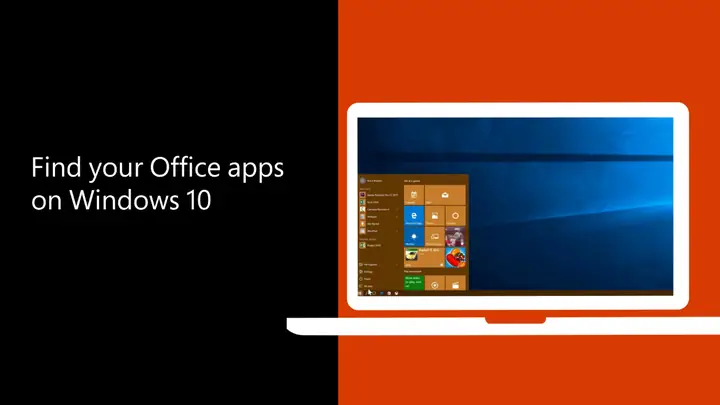
- Kiểm tra Menu Start/All Apps: Nhấn phím Windows để mở Menu Start, sau đó cuộn xuống danh sách “All Apps” (Tất cả ứng dụng) và tìm một thư mục có tên “Microsoft Office” hoặc các ứng dụng riêng lẻ như Word, Excel.
- Kiểm tra Desktop: Rất nhiều người dùng tạo shortcut cho các ứng dụng thường dùng trên màn hình nền. Hãy kiểm tra xem có biểu tượng shortcut nào của Office hay không.
- Kiểm tra thư mục cài đặt mặc định: Điều hướng đến C:\Program Files hoặc C:\Program Files (x86) trong File Explorer. Tìm thư mục “Microsoft Office” hoặc các thư mục có tên phiên bản Office của bạn (ví dụ: “Office16”, “Office15”). Bên trong các thư mục này thường có các tệp thực thi của ứng dụng (ví dụ: WINWORD.EXE, EXCEL.EXE).
Nếu bạn tìm thấy ứng dụng và có thể khởi chạy chúng, vấn đề chỉ đơn giản là chúng đã bị mất shortcut hoặc bị ẩn.
2. Sử Dụng Công Cụ Sửa Chữa Tích Hợp Của Office
Microsoft Office đi kèm với một công cụ sửa chữa mạnh mẽ có thể khắc phục nhiều lỗi phổ biến bằng cách sửa chữa các tệp bị hỏng hoặc thiếu.
Có thể bạn quan tâm: Màn Hình Máy Tính Là Gì? Giải Mã Công Nghệ Và Hướng Dẫn Chọn Mua
- Bước 1: Mở Control Panel. Nhấn phím Windows + R, gõ control và nhấn Enter.
- Bước 2: Truy cập Programs and Features. Trong Control Panel, chọn “Programs” -> “Programs and Features” (hoặc “Gỡ cài đặt một chương trình”).
- Bước 3: Chọn Microsoft Office. Tìm “Microsoft Office” trong danh sách các chương trình đã cài đặt, sau đó nhấp chuột phải và chọn “Change” (Thay đổi).
- Bước 4: Chọn tùy chọn sửa chữa. Bạn sẽ thấy hai tùy chọn:
- Quick Repair (Sửa chữa nhanh): Khắc phục hầu hết các sự cố một cách nhanh chóng mà không cần kết nối internet.
- Online Repair (Sửa chữa trực tuyến): Khắc phục tất cả các sự cố và cài đặt lại toàn bộ Office (cần kết nối internet).
- Chúng tôi khuyến nghị bắt đầu với “Quick Repair”. Nếu không hiệu quả, hãy thử “Online Repair”.
- Bước 5: Hoàn tất quá trình. Làm theo hướng dẫn trên màn hình để hoàn tất quá trình sửa chữa. Sau khi xong, hãy khởi động lại máy tính và kiểm tra lại Office.
3. Cài Đặt Lại Microsoft Office
Nếu các phương pháp trên không hiệu quả, cài đặt lại Office thường là giải pháp triệt để nhất. Đảm bảo bạn có key sản phẩm hoặc thông tin đăng nhập tài khoản Microsoft đã mua Office.
- Gỡ cài đặt phiên bản cũ (nếu còn): Trước khi cài đặt lại, nên gỡ bỏ hoàn toàn phiên bản Office hiện có (nếu nó vẫn hiển thị trong “Programs and Features”) để tránh xung đột. Sử dụng công cụ gỡ cài đặt chuyên dụng của Microsoft nếu cần (ví dụ: Support and Recovery Assistant).
- Tải lại từ tài khoản Microsoft của bạn:
- Truy cập https://account.microsoft.com/services/ và đăng nhập bằng tài khoản Microsoft mà bạn đã sử dụng để mua hoặc kích hoạt Office.
- Trong mục “Products you’ve purchased” hoặc “Dịch vụ & đăng ký”, tìm phiên bản Office của bạn.
- Nhấp vào “Install” (Cài đặt) để tải về tệp cài đặt.
- Chạy tệp đã tải về và làm theo hướng dẫn trên màn hình.
- Sử dụng đĩa cài đặt hoặc file cài đặt cục bộ: Nếu bạn có đĩa cài đặt hoặc tệp cài đặt (ISO/EXE) đã lưu trữ, hãy chạy tệp đó và làm theo hướng dẫn. Lưu ý rằng các đĩa cài đặt thường dành cho các phiên bản Office cũ hơn.
4. Khôi Phục Hệ Thống Từ Bản Sao Lưu
Nếu bạn đã tạo điểm khôi phục hệ thống hoặc bản sao lưu Windows trước khi sự cố máy tính bị mất Microsoft Office xảy ra, đây có thể là một cách hiệu quả để quay ngược thời gian và khôi phục lại trạng thái hoạt động bình thường của hệ thống, bao gồm cả Office.
- Sử dụng System Restore (Khôi phục hệ thống):
- Nhấn phím Windows và gõ “Create a restore point” (Tạo điểm khôi phục).
- Trong cửa sổ System Properties (Thuộc tính Hệ thống), nhấp vào “System Restore…” (Khôi phục Hệ thống).
- Chọn một điểm khôi phục được tạo trước khi Office biến mất hoặc gặp lỗi.
- Làm theo hướng dẫn để hoàn tất quá trình. Lưu ý rằng quá trình này sẽ hoàn tác mọi thay đổi hệ thống được thực hiện sau thời điểm tạo điểm khôi phục đó.
- Khôi phục từ bản sao lưu hình ảnh hệ thống: Nếu bạn đã tạo bản sao lưu hình ảnh hệ thống (System Image Backup) bằng tính năng của Windows, bạn có thể khôi phục toàn bộ ổ đĩa về trạng thái đó. Phương pháp này mạnh mẽ hơn nhưng sẽ xóa tất cả dữ liệu và chương trình được cài đặt sau thời điểm sao lưu.
5. Kiểm Tra và Cập Nhật Trạng Thái Giấy Phép Office
Đôi khi, Office có vẻ như đã “biến mất” nhưng thực chất là do vấn đề về giấy phép.
- Đăng nhập và kiểm tra trạng thái kích hoạt: Mở bất kỳ ứng dụng Office nào (ví dụ: Word), đi tới “File” -> “Account” (Tài khoản). Tại đây, bạn sẽ thấy trạng thái kích hoạt của sản phẩm. Nếu có thông báo lỗi hoặc yêu cầu kích hoạt, hãy làm theo hướng dẫn để đăng nhập bằng tài khoản Microsoft của bạn hoặc nhập lại khóa sản phẩm.
- Kiểm tra ngày hết hạn: Đối với Office 365/Microsoft 365, đảm bảo gói đăng ký của bạn vẫn còn hiệu lực. Bạn có thể kiểm tra điều này tại account.microsoft.com/services/.
6. Quét Virus và Phần Mềm Độc Hại Toàn Diện
Nếu nghi ngờ virus hoặc phần mềm độc hại là nguyên nhân, việc quét và loại bỏ chúng là cần thiết.
- Sử dụng Windows Security (Windows Defender): Mở “Windows Security” (Bảo mật Windows), chọn “Virus & threat protection” (Bảo vệ khỏi virus & mối đe dọa), sau đó chọn “Full scan” (Quét toàn bộ) để kiểm tra kỹ lưỡng hệ thống.
- Sử dụng phần mềm diệt virus của bên thứ ba: Nếu bạn có phần mềm diệt virus trả phí hoặc miễn phí đáng tin cậy (ví dụ: Malwarebytes, Avast, Kaspersky), hãy chạy một bản quét toàn bộ hệ thống để phát hiện và loại bỏ các mối đe dọa.
7. Cập Nhật Windows và Driver
Việc giữ cho hệ điều hành và các driver luôn được cập nhật là rất quan trọng để duy trì tính ổn định và tương thích của các ứng dụng, bao gồm Office.
- Cập nhật Windows: Mở “Settings” (Cài đặt) -> “Update & Security” (Cập nhật & Bảo mật) -> “Windows Update” và kiểm tra các bản cập nhật. Cài đặt tất cả các bản cập nhật có sẵn.
- Cập nhật driver: Đảm bảo các driver quan trọng (ví dụ: driver đồ họa, driver chipset) được cập nhật lên phiên bản mới nhất từ trang web của nhà sản xuất máy tính hoặc nhà sản xuất linh kiện.
8. Sử Dụng Microsoft Support and Recovery Assistant (SaRA)
Microsoft cung cấp một công cụ miễn phí chuyên dụng để chẩn đoán và khắc phục nhiều vấn đề liên quan đến Office và Outlook.
- Tải và chạy SaRA: Truy cập trang hỗ trợ của Microsoft, tìm kiếm “Microsoft Support and Recovery Assistant” và tải về.
- Chạy công cụ: Chạy SaRA, chọn vấn đề bạn đang gặp phải (ví dụ: “Office is not installing or activating” hoặc “I have a problem with Office apps”) và làm theo hướng dẫn từng bước mà công cụ cung cấp. SaRA sẽ tự động kiểm tra, chẩn đoán và đề xuất các giải pháp.
9. Kiểm Tra Sự Toàn Vẹn Của Các Tệp Hệ Thống
Các tệp hệ thống bị hỏng có thể ảnh hưởng đến khả năng hoạt động của các ứng dụng.
- Chạy SFC và DISM:
- Mở Command Prompt (Admin) hoặc PowerShell (Admin).
- Gõ sfc /scannow và nhấn Enter. Lệnh này sẽ quét và sửa chữa các tệp hệ thống bị hỏng.
- Sau khi SFC hoàn tất, gõ DISM /Online /Cleanup-Image /RestoreHealth và nhấn Enter. Lệnh này sẽ sửa chữa hình ảnh hệ thống Windows.
- Khởi động lại máy tính sau khi cả hai lệnh hoàn tất.
10. Liên Hệ Với Bộ Phận Hỗ Trợ Của Microsoft
Nếu sau khi thử tất cả các giải pháp trên mà vấn đề vẫn chưa được giải quyết, hãy liên hệ trực tiếp với bộ phận hỗ trợ của Microsoft.
- Chuẩn bị thông tin: Sẵn sàng cung cấp thông tin về phiên bản Office của bạn, key sản phẩm (nếu có), tài khoản Microsoft liên kết, và các bước khắc phục bạn đã thử.
- Các kênh hỗ trợ: Bạn có thể liên hệ qua trang web hỗ trợ của Microsoft (support.microsoft.com), qua chat trực tuyến hoặc điện thoại. Đội ngũ chuyên gia của Microsoft có thể cung cấp các giải pháp chuyên biệt hoặc truy cập từ xa để chẩn đoán vấn đề. Để có thêm các bài viết chuyên sâu về kỹ thuật, các bạn có thể truy cập https://aqua-mouse-944470.hostingersite.com/ để tìm kiếm thông tin.
Phòng Ngừa Tình Trạng Microsoft Office Bị Mất
Để tránh lặp lại tình trạng máy tính bị mất Microsoft Office trong tương lai, hãy áp dụng các biện pháp phòng ngừa sau:
- Sử dụng Office có bản quyền: Luôn sử dụng phiên bản Microsoft Office chính thức có giấy phép hợp lệ để đảm bảo tính ổn định, nhận được cập nhật và hỗ trợ từ Microsoft.
- Sao lưu dữ liệu và hệ thống định kỳ: Thường xuyên tạo điểm khôi phục hệ thống hoặc bản sao lưu dữ liệu quan trọng và hình ảnh hệ thống để có thể phục hồi nhanh chóng khi có sự cố.
- Cẩn thận khi gỡ cài đặt phần mềm: Luôn kiểm tra kỹ trước khi gỡ bất kỳ ứng dụng nào và tránh sử dụng các công cụ dọn dẹp hệ thống không rõ nguồn gốc hoặc quá mạnh.
- Cài đặt phần mềm diệt virus uy tín: Trang bị và cập nhật thường xuyên phần mềm diệt virus để bảo vệ máy tính khỏi các mối đe dọa độc hại.
- Tránh cài đặt quá nhiều phần mềm tương tự: Hạn chế cài đặt các bộ ứng dụng văn phòng hoặc tiện ích có chức năng trùng lặp để giảm thiểu xung đột.
- Giữ Windows và Office luôn cập nhật: Cài đặt các bản cập nhật bảo mật và tính năng mới nhất cho cả Windows và Office để đảm bảo tính tương thích và bảo mật.
Kết Luận
Việc máy tính bị mất Microsoft Office có thể là một vấn đề gây khó chịu, nhưng với những hướng dẫn chi tiết và chuyên nghiệp trên, bạn hoàn toàn có thể tự tin chẩn đoán và khắc phục. Từ việc kiểm tra các vị trí cơ bản, sử dụng công cụ sửa chữa, cho đến cài đặt lại hoặc liên hệ hỗ trợ, mỗi bước đều hướng đến việc khôi phục lại bộ công cụ văn phòng thiết yếu này. Quan trọng nhất là cần giữ bình tĩnh, thực hiện các bước một cách có hệ thống và ưu tiên sử dụng các giải pháp chính thức từ Microsoft. Ngoài ra, việc chủ động phòng ngừa bằng cách sử dụng phần mềm có bản quyền và sao lưu định kỳ sẽ giúp bạn tránh được những rắc rối tương tự trong tương lai.