
Windows 8, dù đã được thay thế bởi các phiên bản mới hơn, vẫn là hệ điều hành được nhiều người dùng ưa chuộng hoặc đang sử dụng trên các thiết bị cũ hơn. Tuy nhiên, tình trạng máy tính chạy chậm dần theo thời gian là một vấn đề phổ biến, gây khó chịu và ảnh hưởng đến hiệu suất công việc. Nếu bạn đang tìm kiếm cách làm cho máy tính chạy nhanh hơn win 8, bài viết này sẽ cung cấp một cẩm nang toàn diện với các giải pháp từ đơn giản đến nâng cao, giúp khôi phục lại tốc độ và sự mượt mà cho hệ thống của bạn. Chúng ta sẽ cùng nhau khám phá các thủ thuật tối ưu hóa phần mềm, bảo trì hệ thống và cân nhắc nâng cấp phần cứng để mang lại trải nghiệm tốt nhất.
Có thể bạn quan tâm: Cách Kết Nối Máy Tính Với Máy Tính Qua Mạng Lan Hiệu Quả
Các bước chính để làm máy tính Win 8 chạy nhanh hơn
Để cải thiện hiệu suất máy tính chạy Windows 8, bạn cần áp dụng một chuỗi các biện pháp tối ưu hóa đồng bộ. Dưới đây là tóm tắt các bước quan trọng nhất mà bạn nên thực hiện để đạt được kết quả tốt nhất:
- Dọn dẹp và giải phóng tài nguyên hệ thống: Bắt đầu bằng việc loại bỏ các chương trình không cần thiết, dọn dẹp tệp tin rác và quét sạch mã độc hại đang chiếm dụng bộ nhớ và CPU.
- Tối ưu hóa khởi động và ứng dụng nền: Giảm thiểu các chương trình khởi động cùng Windows và tắt các ứng dụng chạy ngầm không cần thiết để tăng tốc độ khởi động và giải phóng tài nguyên cho các tác vụ chính.
- Cập nhật và bảo trì phần mềm định kỳ: Đảm bảo Windows và tất cả các driver thiết bị luôn được cập nhật phiên bản mới nhất để khắc phục lỗi và cải thiện hiệu năng, đồng thời duy trì một phần mềm diệt virus hiệu quả.
- Cân nhắc nâng cấp phần cứng: Đối với các hệ thống cũ, việc nâng cấp RAM hoặc thay thế ổ cứng HDD bằng SSD có thể mang lại sự khác biệt đáng kể về tốc độ.
- Thực hiện các tinh chỉnh nâng cao: Điều chỉnh cài đặt hệ thống như hiệu ứng hình ảnh, bộ nhớ ảo và chống phân mảnh ổ đĩa để có được hiệu suất tối ưu.
1. Dọn dẹp và Giải phóng Tài nguyên Hệ thống
Một trong những nguyên nhân hàng đầu khiến máy tính Windows 8 chạy chậm là do hệ thống bị quá tải bởi các chương trình không mong muốn, tệp tin rác và phần mềm độc hại. Việc dọn dẹp định kỳ là bước đầu tiên và cơ bản nhất để cải thiện tốc độ.
Gỡ bỏ phần mềm không cần thiết
Theo thời gian, chúng ta thường cài đặt nhiều phần mềm mà sau này không còn sử dụng hoặc chỉ dùng một vài lần. Những chương trình này không chỉ chiếm dụng không gian lưu trữ mà còn có thể chạy ngầm, tiêu tốn tài nguyên hệ thống (RAM và CPU), làm giảm đáng kể hiệu suất tổng thể của máy tính. Việc gỡ bỏ chúng là cần thiết để làm cho máy tính chạy nhanh hơn Win 8.
Để gỡ cài đặt phần mềm trong Windows 8, bạn có thể thực hiện theo các bước sau:
- Di chuột đến góc dưới bên trái màn hình hoặc nhấn phím Windows + X, sau đó chọn Control Panel.
- Trong cửa sổ Control Panel, chọn Programs and Features (Chương trình và Tính năng).
- Duyệt qua danh sách các chương trình đã cài đặt. Xác định các ứng dụng bạn không còn sử dụng hoặc không nhận ra.
- Chọn chương trình muốn gỡ và nhấp vào Uninstall/Change (Gỡ cài đặt/Thay đổi).
- Làm theo hướng dẫn trên màn hình để hoàn tất quá trình gỡ cài đặt.
Hãy chú ý đến những phần mềm “bloatware” – các ứng dụng thường được cài đặt sẵn khi mua máy tính mới hoặc đi kèm với các phần mềm khác mà bạn không hề muốn. Chúng thường chiếm nhiều tài nguyên mà không mang lại giá trị sử dụng.
Dọn dẹp tệp tin tạm thời và rác hệ thống
Windows và các ứng dụng thường tạo ra nhiều tệp tin tạm thời trong quá trình hoạt động. Nếu không được dọn dẹp định kỳ, những tệp này có thể tích tụ, chiếm dụng không gian ổ đĩa và làm chậm quá trình truy xuất dữ liệu. Công cụ Disk Cleanup (Dọn dẹp ổ đĩa) tích hợp sẵn trong Windows là một giải pháp hữu hiệu.
Để sử dụng Disk Cleanup:
- Mở File Explorer (hoặc Computer).
- Nhấp chuột phải vào ổ đĩa (thường là ổ C:) mà bạn muốn dọn dẹp, sau đó chọn Properties (Thuộc tính).
- Trong tab General (Tổng quát), nhấp vào nút Disk Cleanup (Dọn dẹp ổ đĩa).
- Hệ thống sẽ quét và hiển thị các loại tệp tin có thể xóa. Chọn các mục bạn muốn xóa (ví dụ: Temporary Internet Files, Recycle Bin, Temporary Files, System Error Memory Dump Files).
- Để có thêm tùy chọn, nhấp vào Clean up system files (Dọn dẹp tệp hệ thống). Điều này sẽ cho phép bạn xóa các bản cập nhật Windows cũ (Windows Update Cleanup) vốn có thể chiếm rất nhiều dung lượng.
- Nhấp OK và sau đó Delete Files (Xóa Tệp) để xác nhận.
Việc này sẽ giúp giải phóng đáng kể không gian lưu trữ và cải thiện tốc độ đọc/ghi của ổ đĩa, góp phần làm cho máy tính chạy nhanh hơn Win 8.
Xóa các phần mềm độc hại và virus
Phần mềm độc hại (malware) và virus là những kẻ thù số một của hiệu suất máy tính. Chúng có thể chạy ngầm, ăn cắp tài nguyên CPU và RAM, làm chậm hệ thống, gây ra lỗi và thậm chí đánh cắp dữ liệu cá nhân. Một máy tính bị nhiễm virus nặng chắc chắn sẽ trở nên ì ạch, dù cấu hình phần cứng có tốt đến mấy.
Để đảm bảo máy tính của bạn sạch sẽ:
- Sử dụng phần mềm diệt virus đáng tin cậy: Đảm bảo bạn đã cài đặt một phần mềm diệt virus uy tín (ví dụ: Avast, AVG, Malwarebytes, Windows Defender – nếu bạn đã cập nhật lên phiên bản tương đương) và luôn cập nhật nó.
- Quét toàn bộ hệ thống định kỳ: Thực hiện quét sâu toàn bộ máy tính để phát hiện và loại bỏ các mối đe dọa. Nếu nghi ngờ có virus, hãy cân nhắc sử dụng chế độ quét khi khởi động hoặc các công cụ quét chuyên biệt khác.
- Tránh các trang web và tệp tin đáng ngờ: Luôn cẩn trọng khi tải xuống tệp tin từ internet hoặc nhấp vào các liên kết không rõ nguồn gốc.
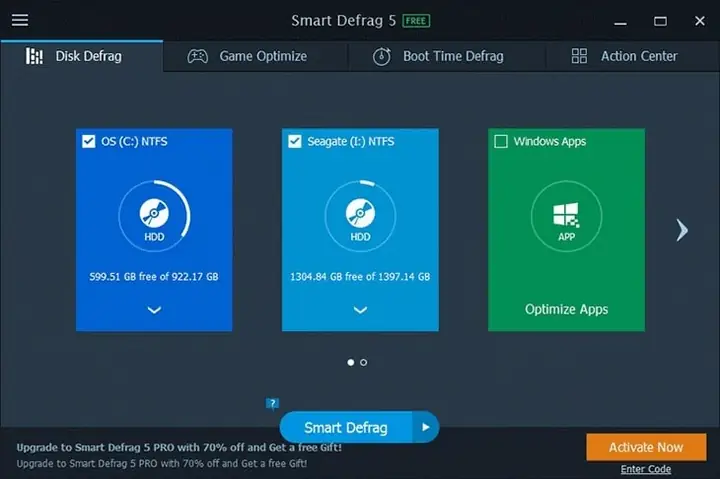
Chống phân mảnh ổ đĩa (HDD)
Ổ cứng HDD hoạt động bằng cách lưu trữ dữ liệu trên các phiến đĩa quay. Khi bạn sử dụng máy tính, dữ liệu được ghi và xóa liên tục, dẫn đến việc các phần của một tệp tin có thể bị lưu trữ ở những vị trí không liên tục trên ổ đĩa. Hiện tượng này được gọi là phân mảnh ổ đĩa, và nó làm cho đầu đọc/ghi của ổ cứng phải di chuyển nhiều hơn để thu thập toàn bộ dữ liệu, dẫn đến giảm tốc độ truy xuất đáng kể.
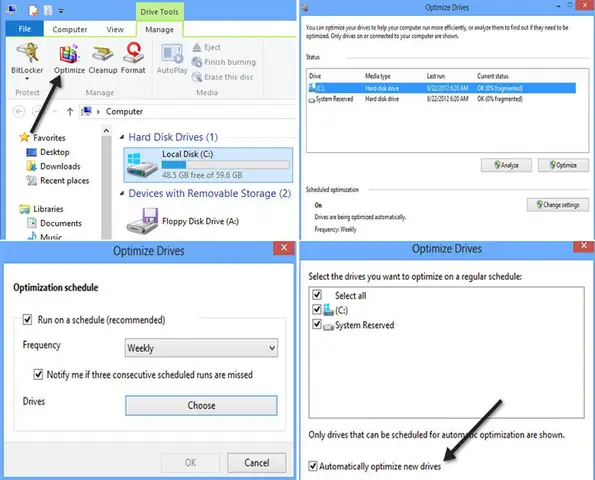
Windows 8 có công cụ chống phân mảnh tích hợp sẵn:
- Mở File Explorer.
- Nhấp chuột phải vào ổ đĩa (C:, D:,…) và chọn Properties.
- Chuyển sang tab Tools (Công cụ).
- Trong phần Optimize and defragment drive (Tối ưu hóa và chống phân mảnh ổ đĩa), nhấp vào Optimize (Tối ưu hóa).
- Chọn ổ đĩa bạn muốn chống phân mảnh và nhấp vào Analyze (Phân tích) để xem mức độ phân mảnh, sau đó nhấp vào Optimize để bắt đầu quá trình.
Lưu ý quan trọng: Tính năng chống phân mảnh chỉ áp dụng cho ổ cứng HDD. Cấm tuyệt đối chống phân mảnh ổ đĩa SSD vì điều này không chỉ không giúp cải thiện hiệu suất mà còn có thể làm giảm tuổi thọ của SSD. Hệ điều hành Windows 8 và các phiên bản mới hơn thường tự động nhận diện và tối ưu hóa SSD một cách khác.
Tối ưu hóa ổ đĩa SSD (nếu có)
Nếu máy tính của bạn sử dụng ổ đĩa trạng thái rắn (SSD), việc tối ưu hóa sẽ khác biệt hoàn toàn so với HDD. SSD không có bộ phận chuyển động, do đó không bị phân mảnh và không cần chống phân mảnh. Thay vào đó, bạn cần đảm bảo tính năng TRIM được bật. TRIM là lệnh giúp hệ điều hành thông báo cho SSD biết những khối dữ liệu nào không còn được sử dụng và có thể bị xóa, giữ cho hiệu suất của SSD ổn định theo thời gian.
Có thể bạn quan tâm: Hướng Dẫn Cách Làm Bàn Phím Máy Tính Có Màu Chi Tiết
Để kiểm tra trạng thái TRIM:
- Mở Command Prompt với quyền quản trị viên (nhấn Windows + X, chọn Command Prompt (Admin)).
- Gõ lệnh fsutil behavior query disabledeletenotify và nhấn Enter.
- Nếu kết quả là DisableDeleteNotify = 0, nghĩa là TRIM đã được bật. Nếu là 1, nghĩa là TRIM đang tắt.
- Nếu TRIM đang tắt, bạn có thể bật nó bằng lệnh fsutil behavior set disabledeletenotify 0.
Ngoài ra, hãy đảm bảo rằng bạn không lấp đầy SSD quá 75-80% dung lượng. Khi SSD quá đầy, hiệu suất ghi sẽ giảm đáng kể.
2. Tối ưu hóa Khởi động và Ứng dụng Nền
Máy tính khởi động chậm hoặc hoạt động ì ạch khi có quá nhiều chương trình cố gắng chạy cùng lúc. Việc quản lý hiệu quả các ứng dụng này là một cách làm cho máy tính chạy nhanh hơn Win 8 đáng kể.
Quản lý các chương trình khởi động cùng Windows
Nhiều ứng dụng tự động cài đặt chế độ khởi động cùng Windows mà không hỏi ý kiến người dùng. Điều này làm tăng thời gian khởi động máy tính và tiêu tốn tài nguyên hệ thống ngay từ khi bạn bắt đầu sử dụng.
Để quản lý các chương trình khởi động trong Windows 8:
- Nhấn tổ hợp phím Ctrl + Shift + Esc để mở Task Manager (Trình quản lý tác vụ).
- Chuyển sang tab Startup (Khởi động).
- Tại đây, bạn sẽ thấy danh sách các ứng dụng được cấu hình để khởi động cùng Windows, cùng với thông tin về mức độ tác động của chúng đến thời gian khởi động (Startup impact).
- Chọn những ứng dụng không cần thiết phải khởi động ngay và nhấp vào Disable (Tắt). Hãy cẩn thận không tắt các chương trình hệ thống hoặc phần mềm diệt virus quan trọng.
Việc này giúp máy tính khởi động nhanh hơn và giải phóng tài nguyên RAM ngay từ đầu.
Tắt các ứng dụng chạy ngầm không cần thiết
Ngay cả sau khi khởi động, nhiều ứng dụng vẫn tiếp tục chạy ngầm trong hệ thống, tiêu tốn RAM và CPU mà bạn không hề hay biết. Các ứng dụng này có thể là từ các trình nhắn tin, dịch vụ đám mây hoặc các tiện ích khác.
Để kiểm soát các ứng dụng chạy ngầm:
- Kiểm tra Task Manager (Trình quản lý tác vụ) trong tab Processes (Tiến trình) để xem ứng dụng nào đang tiêu thụ nhiều tài nguyên CPU và RAM nhất.
- Bạn có thể tìm kiếm biểu tượng của các ứng dụng này trong System Tray (khu vực thông báo ở góc dưới bên phải màn hình), nhấp chuột phải và chọn Exit hoặc Quit.
- Đối với các ứng dụng Microsoft Store trong Windows 8.1, bạn có thể vào PC settings > Search and apps > App sizes để xem và quản lý chúng.
- Trong Task Manager, bạn cũng có thể kết thúc các tiến trình không cần thiết bằng cách chọn tiến trình đó và nhấp End task. Tuy nhiên, hãy đảm bảo bạn biết rõ tiến trình đó là gì trước khi kết thúc để tránh gây ra lỗi hệ thống.
Tối ưu hóa hiệu ứng hình ảnh
Windows 8, giống như các phiên bản Windows hiện đại khác, sử dụng nhiều hiệu ứng hình ảnh đẹp mắt như đổ bóng, làm mờ, hiệu ứng động cho cửa sổ. Mặc dù chúng tạo ra trải nghiệm người dùng mượt mà và trực quan hơn, nhưng chúng cũng tiêu tốn một lượng đáng kể tài nguyên GPU và CPU, đặc biệt là trên các máy tính có cấu hình phần cứng yếu hơn.
Bạn có thể tắt hoặc điều chỉnh các hiệu ứng này để làm cho máy tính chạy nhanh hơn Win 8:
- Nhấn phím Windows + X và chọn System (Hệ thống).
- Ở bên trái, nhấp vào Advanced system settings (Cài đặt hệ thống nâng cao).
- Trong tab Advanced (Nâng cao), dưới mục Performance (Hiệu suất), nhấp vào Settings (Cài đặt).
- Trong cửa sổ Performance Options (Tùy chọn hiệu suất), bạn có thể chọn:
- Adjust for best performance (Điều chỉnh để có hiệu suất tốt nhất): Tắt tất cả các hiệu ứng hình ảnh. Đây là lựa chọn tối ưu cho máy tính cấu hình thấp.
- Custom (Tùy chỉnh): Chọn thủ công các hiệu ứng bạn muốn giữ lại. Ví dụ, bạn có thể giữ lại “Smooth edges of screen fonts” để chữ không bị răng cưa.
Điều chỉnh cài đặt nguồn điện
Cài đặt nguồn điện mặc định của Windows 8 thường là “Balanced” (Cân bằng), giúp tiết kiệm năng lượng nhưng cũng có thể giới hạn hiệu suất của CPU và các thành phần khác. Để ưu tiên hiệu năng, bạn có thể chuyển sang chế độ “High Performance” (Hiệu suất cao).
Cách thay đổi cài đặt nguồn điện:
- Nhấn phím Windows + X và chọn Power Options (Tùy chọn nguồn điện).
- Trong cửa sổ Power Options, chọn High Performance (Hiệu suất cao) từ danh sách các gói điện.
- Nếu bạn không thấy tùy chọn này, hãy nhấp vào Show additional plans (Hiển thị các gói bổ sung).
Lưu ý rằng việc sử dụng chế độ hiệu suất cao sẽ tiêu thụ nhiều điện năng hơn và có thể làm máy tính nóng hơn, đặc biệt đối với laptop. Tuy nhiên, nó sẽ giúp CPU và các linh kiện hoạt động ở công suất tối đa, giúp các tác vụ nặng chạy mượt mà hơn.
3. Cập nhật và Bảo trì Phần mềm Định kỳ
Việc duy trì hệ điều hành và các driver luôn được cập nhật là rất quan trọng để đảm bảo tính ổn định, bảo mật và hiệu năng tối ưu. Các bản cập nhật thường bao gồm các bản vá lỗi, cải tiến hiệu suất và hỗ trợ cho phần cứng mới.
Cập nhật Windows 8 thường xuyên
Microsoft thường xuyên phát hành các bản cập nhật cho Windows để khắc phục lỗ hổng bảo mật, sửa lỗi và cải thiện hiệu năng. Việc bỏ qua các bản cập nhật này có thể khiến hệ thống của bạn dễ bị tấn công và hoạt động kém hiệu quả.
Có thể bạn quan tâm: Hướng Dẫn Chi Tiết Cách Kết Nối Iphone Với Máy Tính Bàn
Để kiểm tra và cài đặt cập nhật Windows 8:
- Mở Charms bar (di chuột vào góc trên hoặc dưới bên phải màn hình), chọn Settings (Cài đặt), sau đó chọn Change PC settings (Thay đổi cài đặt PC).
- Chọn Update and recovery (Cập nhật và khôi phục), sau đó chọn Windows Update.
- Nhấp vào Check now (Kiểm tra ngay) để tìm các bản cập nhật mới.
- Cài đặt tất cả các bản cập nhật quan trọng và khuyến nghị.
Theo tài liệu chính thức từ Microsoft, việc giữ cho Windows được cập nhật là nền tảng để có một hệ thống an toàn và hoạt động tốt.
Cập nhật Driver thiết bị
Driver là phần mềm giúp hệ điều hành giao tiếp với phần cứng (card đồ họa, card âm thanh, chipset, card mạng…). Driver cũ hoặc lỗi thời có thể gây ra xung đột, giảm hiệu suất hoặc thậm chí khiến thiết bị không hoạt động đúng cách. Việc cập nhật driver mới nhất có thể cải thiện đáng kể hiệu năng, đặc biệt là đối với card đồ họa (GPU) và chipset.
Cách cập nhật driver:
- Sử dụng Windows Update: Một số driver quan trọng sẽ được cập nhật thông qua Windows Update.
- Trang web của nhà sản xuất: Đây là cách đáng tin cậy nhất. Truy cập trang web hỗ trợ của nhà sản xuất máy tính (ví dụ: Dell, HP, Lenovo) hoặc nhà sản xuất linh kiện (ví dụ: NVIDIA, AMD, Intel) và tải về driver mới nhất cho model máy tính hoặc linh kiện của bạn.
- Device Manager (Trình quản lý thiết bị): Nhấn phím Windows + X, chọn Device Manager. Nhấp chuột phải vào thiết bị cần cập nhật và chọn Update driver software. Tuy nhiên, cách này đôi khi không tìm được driver mới nhất.
Việc đảm bảo các driver luôn được cập nhật giúp hệ thống tận dụng tối đa khả năng của phần cứng, một yếu tố quan trọng để làm cho máy tính chạy nhanh hơn Win 8.
Cập nhật trình duyệt web và các phần mềm quan trọng
Trình duyệt web và các ứng dụng bạn sử dụng hàng ngày (như Microsoft Office, trình phát media, phần mềm chỉnh sửa ảnh) cũng cần được cập nhật thường xuyên. Các bản cập nhật không chỉ mang lại tính năng mới mà còn khắc phục lỗi, cải thiện bảo mật và tối ưu hóa hiệu suất.
- Trình duyệt web: Hầu hết các trình duyệt hiện đại (Chrome, Firefox, Edge) đều tự động cập nhật. Bạn nên kiểm tra định kỳ trong phần cài đặt của trình duyệt.
- Các ứng dụng khác: Thực hiện kiểm tra cập nhật trong menu Help hoặc About của từng ứng dụng, hoặc truy cập trang web của nhà phát triển.
Sử dụng phần mềm diệt virus hiệu quả
Mặc dù đã đề cập ở mục dọn dẹp, việc duy trì một phần mềm diệt virus hiệu quả là một phần của quy trình bảo trì định kỳ. Một phần mềm diệt virus tốt không chỉ loại bỏ mã độc mà còn bảo vệ máy tính khỏi các mối đe dọa mới, ngăn chặn chúng làm chậm hệ thống ngay từ đầu.
Trandu.vn khuyến nghị bạn nên chọn một phần mềm diệt virus uy tín, có khả năng phát hiện mối đe dọa cao và ít gây ảnh hưởng đến hiệu suất hệ thống. Windows Defender (được tích hợp sẵn) là một lựa chọn tốt nếu bạn thường xuyên cập nhật Windows. Tuy nhiên, nếu bạn muốn bảo vệ toàn diện hơn, có thể cân nhắc các giải pháp của bên thứ ba như Kaspersky, Bitdefender hoặc ESET.
4. Nâng cấp Phần cứng: Giải pháp Hiệu quả
Trong nhiều trường hợp, các biện pháp tối ưu hóa phần mềm chỉ có thể giải quyết được một phần vấn đề. Đối với máy tính đã quá cũ hoặc có cấu hình phần cứng yếu, nâng cấp là giải pháp hữu hiệu nhất để thực sự làm cho máy tính chạy nhanh hơn Win 8.
Nâng cấp RAM (Bộ nhớ truy cập ngẫu nhiên)
RAM là bộ nhớ tạm thời mà máy tính sử dụng để lưu trữ dữ liệu và các chương trình đang chạy. Khi RAM đầy, hệ thống sẽ phải sử dụng bộ nhớ ảo (page file) trên ổ cứng, vốn chậm hơn rất nhiều, dẫn đến tình trạng máy tính bị “treo” hoặc chậm đáng kể. Việc nâng cấp RAM là một trong những cách hiệu quả nhất để cải thiện đa nhiệm và tốc độ phản hồi chung của hệ thống.
- Dấu hiệu cần nâng cấp RAM: Máy tính chậm khi mở nhiều tab trình duyệt, chạy nhiều ứng dụng cùng lúc, hoặc xử lý các tác vụ nặng (chỉnh sửa ảnh/video, chơi game).
- Kiểm tra RAM hiện tại: Mở Task Manager (Ctrl + Shift + Esc), chuyển sang tab Performance (Hiệu suất), chọn Memory (Bộ nhớ). Bạn sẽ thấy dung lượng RAM hiện có và số khe cắm RAM đang sử dụng.
- Xác định loại RAM: Kiểm tra sách hướng dẫn của máy tính hoặc sử dụng phần mềm như CPU-Z để biết loại RAM (DDR3, DDR4), tốc độ và dung lượng tối đa mà bo mạch chủ hỗ trợ.
- Lựa chọn nâng cấp: Tùy thuộc vào số khe cắm trống và ngân sách, bạn có thể thêm một thanh RAM nữa hoặc thay thế các thanh RAM hiện có bằng các thanh có dung lượng lớn hơn. Ví dụ, nâng cấp từ 4GB lên 8GB hoặc 16GB thường mang lại sự khác biệt rõ rệt.
Thay thế ổ cứng HDD bằng SSD
Ổ cứng HDD (Hard Disk Drive) là một trong những nút thắt cổ chai lớn nhất về hiệu suất trong các máy tính cũ. Tốc độ đọc/ghi của HDD chậm hơn nhiều lần so với ổ cứng thể rắn (SSD – Solid State Drive). Việc thay thế ổ HDD bằng SSD là một nâng cấp phần cứng mang lại cảm nhận về tốc độ nhanh nhất và rõ ràng nhất.
- Lợi ích của SSD: Tốc độ khởi động Windows, mở ứng dụng và tải tệp tin nhanh hơn đáng kể. Máy tính sẽ phản hồi mượt mà hơn nhiều.
- Quá trình thay thế:
- Sao lưu dữ liệu: Đảm bảo sao lưu tất cả dữ liệu quan trọng trước khi thay thế ổ đĩa.
- Mua SSD phù hợp: Chọn SSD có dung lượng và kích thước phù hợp với máy tính của bạn (2.5 inch SATA cho laptop/PC cũ, hoặc M.2 NVMe cho PC mới hơn nếu bo mạch chủ hỗ trợ).
- Cài đặt SSD: Lắp SSD vào khe cắm ổ đĩa.
- Cài đặt lại Windows: Đây là phương pháp khuyến nghị để có một hệ điều hành sạch và tối ưu trên SSD. Bạn cũng có thể “clone” (nhân bản) hệ điều hành từ HDD sang SSD, nhưng đôi khi có thể gặp vấn đề về tối ưu hóa.
- Mẹo: Bạn có thể sử dụng ổ SSD dung lượng nhỏ (ví dụ 120GB/240GB) để cài đặt Windows và các phần mềm chính, sau đó dùng lại ổ HDD cũ làm ổ lưu trữ dữ liệu.
Nâng cấp CPU/GPU (đối với máy tính bàn)
Đối với máy tính bàn, việc nâng cấp CPU (bộ xử lý trung tâm) và GPU (card đồ họa) cũng có thể cải thiện hiệu suất đáng kể, đặc biệt là với các tác vụ yêu cầu tính toán nặng như chơi game, chỉnh sửa video hoặc thiết kế đồ họa. Tuy nhiên, đây là những nâng cấp phức tạp và tốn kém hơn, cần phải xem xét kỹ lưỡng tính tương thích với bo mạch chủ và nguồn điện.
Có thể bạn quan tâm: Cách Kết Nối Usb Với Máy Tính: Hướng Dẫn Từng Bước Cho Mọi Thiết Bị
- Nâng cấp CPU: Cần đảm bảo CPU mới tương thích với socket trên bo mạch chủ hiện tại và bo mạch chủ hỗ trợ CPU đó. Đôi khi, việc nâng cấp CPU cũ có thể yêu cầu cập nhật BIOS.
- Nâng cấp GPU: Cần kiểm tra khe cắm PCIe trên bo mạch chủ, kích thước vỏ case và đặc biệt là công suất của bộ nguồn (PSU) có đủ để cấp điện cho card đồ họa mới hay không.
Đối với laptop, việc nâng cấp CPU và GPU thường không khả thi do chúng thường được hàn chết vào bo mạch chủ.
5. Các tinh chỉnh Nâng cao và Lưu ý Quan trọng
Ngoài các biện pháp trên, có một số tinh chỉnh khác và lưu ý chung có thể giúp bạn tối ưu hóa hơn nữa và duy trì tốc độ cho máy tính Windows 8 của mình.
Tắt tính năng lập chỉ mục tìm kiếm
Tính năng lập chỉ mục tìm kiếm (Indexing Service) của Windows giúp bạn tìm kiếm tệp tin nhanh hơn. Tuy nhiên, quá trình này diễn ra liên tục ở chế độ nền và có thể tiêu tốn tài nguyên hệ thống, đặc biệt là trên các máy tính cũ hoặc ổ cứng HDD. Nếu bạn không thường xuyên sử dụng tính năng tìm kiếm của Windows, việc tắt nó có thể giúp giải phóng tài nguyên.
Để tắt lập chỉ mục tìm kiếm:
- Mở File Explorer (hoặc Computer).
- Nhấp chuột phải vào ổ đĩa (C:, D:,…) và chọn Properties.
- Trong tab General (Tổng quát), bỏ chọn hộp kiểm Allow files on this drive to have contents indexed in addition to file properties (Cho phép lập chỉ mục nội dung của tệp trên ổ đĩa này ngoài thuộc tính tệp).
- Nhấp Apply, sau đó chọn Apply changes to drive, subfolders and files (Áp dụng thay đổi cho ổ đĩa, thư mục con và tệp) và nhấp OK.
- Có thể mất một chút thời gian để Windows xử lý thay đổi.
Điều chỉnh kích thước bộ nhớ ảo (Page File)
Bộ nhớ ảo (Page File) là một phần của ổ cứng được Windows sử dụng như là một phần mở rộng của RAM khi RAM vật lý bị đầy. Việc quản lý kích thước page file hợp lý có thể ảnh hưởng đến hiệu suất hệ thống. Mặc dù Windows tự động quản lý, nhưng bạn có thể tinh chỉnh nó.
- Truy cập cài đặt bộ nhớ ảo:
- Nhấn phím Windows + X và chọn System.
- Ở bên trái, nhấp vào Advanced system settings.
- Trong tab Advanced, dưới mục Performance, nhấp vào Settings.
- Chuyển sang tab Advanced, dưới mục Virtual memory (Bộ nhớ ảo), nhấp vào Change (Thay đổi).
- Tinh chỉnh:
- Bỏ chọn Automatically manage paging file size for all drives (Tự động quản lý kích thước tệp hoán đổi cho tất cả các ổ đĩa).
- Chọn ổ đĩa hệ thống (C:).
- Chọn Custom size (Kích thước tùy chỉnh).
- Microsoft thường khuyến nghị kích thước ban đầu (Initial size) là 1.5 lần tổng RAM vật lý của bạn và kích thước tối đa (Maximum size) là 3 lần tổng RAM vật lý. Ví dụ, nếu bạn có 8GB RAM, kích thước ban đầu có thể là 12288MB và tối đa là 24576MB.
- Nhấp Set, sau đó OK và khởi động lại máy tính.
Việc này giúp đảm bảo Windows có đủ không gian để quản lý bộ nhớ khi RAM bị thiếu, là một cách tinh vi để làm cho máy tính chạy nhanh hơn Win 8 trong các tình huống cụ thể.
Kiểm tra và sửa lỗi hệ thống file
Các lỗi trong hệ thống tệp tin (file system) trên ổ đĩa có thể gây ra mất dữ liệu và làm chậm hoạt động của hệ điều hành. Windows có một công cụ tích hợp sẵn là chkdsk (Check Disk) để kiểm tra và sửa chữa các lỗi này.
Cách sử dụng chkdsk:
- Mở Command Prompt với quyền quản trị viên (nhấn Windows + X, chọn Command Prompt (Admin)).
- Gõ lệnh chkdsk C: /f /r /x và nhấn Enter.
- C: là ký tự ổ đĩa bạn muốn kiểm tra (thay bằng ký tự khác nếu cần).
- /f: Sửa lỗi trên ổ đĩa.
- /r: Định vị các sector bị lỗi và khôi phục thông tin có thể đọc được.
- /x: Buộc ổ đĩa phải tháo gỡ nếu cần.
- Nếu ổ đĩa là ổ hệ thống (C:), bạn sẽ được hỏi có muốn chạy kiểm tra khi khởi động lại máy tính không. Nhấn Y và Enter, sau đó khởi động lại máy. Quá trình này có thể mất khá nhiều thời gian tùy thuộc vào dung lượng ổ đĩa và số lượng lỗi.
Thực hiện khôi phục hệ thống (System Restore) hoặc cài đặt lại Windows
Nếu đã thử tất cả các biện pháp trên mà máy tính vẫn chậm, hoặc bạn gặp phải các vấn đề nghiêm trọng khác, bạn có thể cân nhắc các giải pháp mạnh tay hơn:
- System Restore (Khôi phục hệ thống): Windows tạo các điểm khôi phục định kỳ, cho phép bạn đưa hệ thống về trạng thái trước đó. Nếu máy tính bắt đầu chậm sau khi bạn cài đặt một phần mềm hoặc driver nào đó, System Restore có thể giúp ích.
- Mở Control Panel, chọn Recovery (Khôi phục), sau đó chọn Open System Restore (Mở khôi phục hệ thống).
- Làm theo hướng dẫn để chọn một điểm khôi phục phù hợp.
- Cài đặt lại Windows (Refresh hoặc Reset PC):
- Refresh your PC: Giữ lại các tệp tin cá nhân nhưng gỡ bỏ các ứng dụng desktop đã cài đặt và khôi phục cài đặt Windows về mặc định. Thường được tìm thấy trong PC settings > Update and recovery > Recovery.
- Reset your PC: Xóa tất cả dữ liệu cá nhân, ứng dụng và cài đặt, đưa máy tính về trạng thái như mới xuất xưởng. Đây là giải pháp cuối cùng khi mọi thứ khác đều thất bại và có thể thực sự giúp làm cho máy tính chạy nhanh hơn Win 8 như lúc ban đầu.
Bảo trì vật lý máy tính (vệ sinh bụi bẩn)
Một yếu tố thường bị bỏ qua nhưng lại có ảnh hưởng lớn đến hiệu suất là tình trạng vật lý bên trong máy tính. Bụi bẩn tích tụ trong các quạt tản nhiệt và linh kiện bên trong có thể làm tắc nghẽn luồng khí, khiến máy tính quá nóng. Khi máy tính quá nóng, CPU và GPU sẽ tự động giảm xung nhịp (throttling) để tránh hư hại, dẫn đến hiệu suất giảm sút rõ rệt.
- Vệ sinh định kỳ: Đối với máy tính bàn, bạn có thể mở vỏ case và dùng bình khí nén để thổi sạch bụi bẩn từ quạt CPU, quạt card đồ họa và các lỗ thông hơi.
- Vệ sinh laptop: Vệ sinh laptop phức tạp hơn. Nếu bạn không có kinh nghiệm, nên mang đến các trung tâm bảo hành hoặc kỹ thuật viên chuyên nghiệp để tránh làm hỏng linh kiện.
- Thay keo tản nhiệt: Đối với các máy tính đã sử dụng lâu năm, keo tản nhiệt trên CPU và GPU có thể bị khô, giảm khả năng truyền nhiệt. Thay keo tản nhiệt mới có thể cải thiện đáng kể khả năng làm mát và hiệu suất.
Kết luận
Việc làm cho máy tính chạy nhanh hơn Win 8 đòi hỏi một phương pháp tiếp cận toàn diện, kết hợp giữa tối ưu hóa phần mềm và cân nhắc nâng cấp phần cứng. Từ việc dọn dẹp hệ thống, quản lý chương trình khởi động, cập nhật driver, cho đến việc thay thế ổ cứng HDD bằng SSD hoặc nâng cấp RAM, mỗi bước đều đóng góp vào việc cải thiện hiệu suất tổng thể. Điều quan trọng là phải thực hiện các biện pháp bảo trì định kỳ và hiểu rõ nguyên nhân gây chậm máy của bạn để áp dụng đúng giải pháp. Với những hướng dẫn chi tiết trên, hy vọng bạn có thể khôi phục lại tốc độ và sự mượt mà cho chiếc máy tính Windows 8 của mình, giúp nâng cao trải nghiệm sử dụng và hiệu suất làm việc.