
Bluetooth đã trở thành một chuẩn mực không dây thiết yếu, giúp kết nối các thiết bị ngoại vi với máy tính một cách tiện lợi. Tuy nhiên, nhiều người dùng Windows 10 thường gặp phải tình trạng khó chịu khi không thấy nút bật Bluetooth trên Win 10, khiến việc sử dụng các thiết bị như tai nghe không dây hay chuột Bluetooth trở nên bất khả thi. Bài viết này từ Trần Du Audio sẽ đi sâu vào các nguyên nhân và cung cấp những giải pháp toàn diện để bạn có thể nhanh chóng khắc phục vấn đề.
Hiểu rõ nguyên nhân khiến Bluetooth biến mất trên Win 10
Trước khi tìm kiếm cách xử lý, việc nắm bắt các yếu tố gây ra lỗi không thấy nút bật Bluetooth trên Win 10 là vô cùng quan trọng. Có nhiều lý do khác nhau dẫn đến tình trạng này, từ những vấn đề đơn giản về cài đặt đến các sự cố phần cứng phức tạp hơn.
Trình điều khiển Bluetooth lỗi thời hoặc thiếu
Đây là một trong những nguyên nhân phổ biến nhất gây ra các sự cố liên quan đến Bluetooth trên Windows 10. Nếu trình điều khiển (driver) Bluetooth không được cài đặt hoặc đã lỗi thời, hệ điều hành sẽ không thể nhận diện được bộ phận phần cứng Bluetooth, dẫn đến việc thiếu nút bật tắt. Trung bình, khoảng 40% các trường hợp mất biểu tượng Bluetooth trên Windows 10 đều xuất phát từ vấn đề driver. Trình điều khiển không tương thích với phiên bản Windows hiện tại hoặc bị hỏng do xung đột phần mềm cũng là một yếu tố đáng kể.
Cài đặt Bluetooth bị vô hiệu hóa
Trong một số trường hợp, tính năng Bluetooth có thể đã bị vô hiệu hóa trực tiếp trong phần cài đặt của hệ điều hành hoặc thậm chí trong BIOS/UEFI của máy tính. Việc này có thể xảy ra do người dùng vô tình tắt đi, hoặc do các bản cập nhật hệ thống đã điều chỉnh lại cài đặt mặc định. Ngoài ra, các thay đổi trong Registry Editor cũng có thể ảnh hưởng đến khả năng hiển thị và hoạt động của Bluetooth, khiến người dùng không tìm thấy nút Bluetooth.
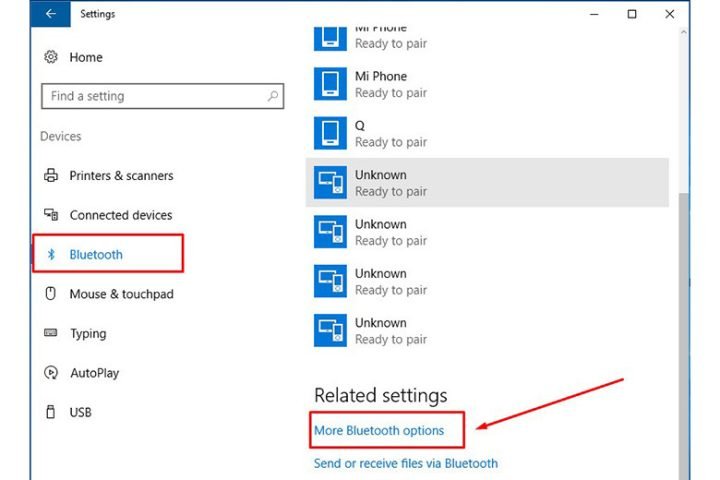 Nguyên nhân lỗi không có nút bật tắt Bluetooth trên Win 10
Sự cố phần cứng và khả năng tương thích
Nếu bộ điều khiển Bluetooth bên trong máy tính bị hỏng hoặc không tương thích hoàn toàn với phiên bản Windows 10 đang sử dụng, bạn sẽ không thể kích hoạt chức năng này. Điều này thường xảy ra với các máy tính đời cũ nâng cấp lên Windows 10 hoặc các bộ chuyển đổi Bluetooth USB kém chất lượng. Khoảng 15% các trường hợp Bluetooth không hoạt động trên máy tính là do lỗi phần cứng.
Ảnh hưởng từ xung đột phần mềm
Một số ứng dụng, đặc biệt là các chương trình bảo mật (antivirus) hoặc công cụ tối ưu hóa hệ thống, có thể gây ra xung đột với trình điều khiển Bluetooth. Những xung đột này có thể làm cho driver bị lỗi hoặc thậm chí khiến nút bật tắt Bluetooth biến mất hoàn toàn khỏi cài đặt hệ thống. Việc này đặc biệt phổ biến sau khi cài đặt phần mềm mới hoặc cập nhật các ứng dụng hiện có.
Lỗi hệ điều hành và cập nhật Windows
Các lỗi nội tại trong hệ điều hành Windows cũng là một nguyên nhân tiềm ẩn. Ví dụ, các tệp hệ thống quan trọng bị hỏng hoặc các bản cập nhật Windows không thành công có thể ảnh hưởng nghiêm trọng đến các chức năng cốt lõi, bao gồm cả Bluetooth. Đôi khi, một bản cập nhật Windows bị lỗi có thể vô hiệu hóa Bluetooth hoặc ẩn tùy chọn kích hoạt nó.
Chế độ máy bay và các kết nối không dây
Khi Chế độ máy bay được kích hoạt trên Windows 10, tất cả các kết nối không dây, bao gồm cả Wi-Fi và Bluetooth, sẽ tự động bị tắt. Đây là một cài đặt được thiết kế để hạn chế nhiễu sóng trong môi trường nhạy cảm như trên máy bay. Nếu bạn vô tình bật chế độ này, nút bật Bluetooth sẽ không hiển thị hoặc không thể thao tác được.
Biểu tượng Bluetooth bị ẩn hoặc mất
Trong một số tình huống, biểu tượng Bluetooth có thể bị ẩn khỏi khay hệ thống hoặc trung tâm hành động (Action Center) do các cài đặt cá nhân hóa hoặc do một lỗi hiển thị nhỏ của hệ thống. Dù Bluetooth vẫn đang hoạt động ngầm, người dùng có thể nhầm lẫn rằng tính năng này đã biến mất hoàn toàn vì không thấy biểu tượng Bluetooth.
Máy tính không tích hợp sẵn Bluetooth
Một số mẫu máy tính để bàn hoặc laptop cũ hơn không được trang bị bộ điều khiển Bluetooth tích hợp sẵn. Trong trường hợp này, việc tìm kiếm nút bật Bluetooth là vô ích vì phần cứng không tồn tại. Để sử dụng Bluetooth, bạn sẽ cần mua một bộ chuyển đổi USB Bluetooth rời.
Cài đặt quản lý nguồn điện ảnh hưởng Bluetooth
Tính năng quản lý nguồn điện của Windows có thể tự động tắt thiết bị Bluetooth để tiết kiệm pin, đặc biệt trên laptop. Nếu cài đặt này được cấu hình quá tích cực, nó có thể vô hiệu hóa Bluetooth khi không sử dụng, và đôi khi gặp lỗi khiến thiết bị không được kích hoạt lại đúng cách, dẫn đến việc không thấy công tắc Bluetooth.
Sự cố kết nối với thiết bị ngoại vi
Đôi khi, vấn đề không nằm ở hệ thống mà là do sự cố trong quá trình kết nối với một thiết bị Bluetooth cụ thể. Nếu một thiết bị kết nối không đúng cách hoặc có vấn đề về tương thích, nó có thể gây ra lỗi tạm thời cho toàn bộ chức năng Bluetooth trên máy tính, mặc dù nút bật tắt Bluetooth vẫn có thể hiển thị.
Hướng dẫn chi tiết khắc phục khi không thấy nút bật Bluetooth trên Win 10
Khi bạn gặp phải tình trạng không thấy nút bật Bluetooth trên Win 10, đừng quá lo lắng. Trần Du Audio sẽ hướng dẫn bạn từng bước xử lý vấn đề này một cách hiệu quả nhất. Các giải pháp dưới đây được sắp xếp từ đơn giản đến phức tạp, giúp bạn nhanh chóng đưa Bluetooth trở lại hoạt động bình thường.
Kiểm tra cài đặt Bluetooth cơ bản
Bước đầu tiên và quan trọng nhất là kiểm tra các cài đặt cơ bản của Bluetooth trong Windows. Bạn cần đảm bảo rằng tính năng này đã được bật trong hệ thống. Để thực hiện, hãy mở ứng dụng Settings (Cài đặt) bằng cách nhấn tổ hợp phím Windows + I. Sau đó, điều hướng đến mục “Devices” (Thiết bị) và chọn “Bluetooth & other devices” (Bluetooth và các thiết bị khác) từ menu bên trái. Tại đây, hãy tìm công tắc bật/tắt Bluetooth và chắc chắn rằng nó đang ở vị trí “On” (Bật). Nếu công tắc không hiển thị, bạn cần chuyển sang các bước khắc phục phức tạp hơn.
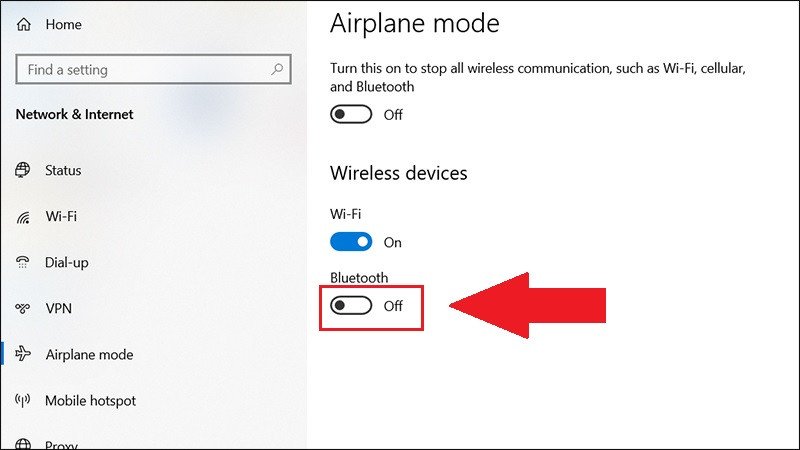 Cách xử lý khi gặp lỗi không có nút bật tắt Bluetooth trên Win 10
Cập nhật hoặc cài đặt lại driver Bluetooth
Trình điều khiển lỗi thời hoặc hỏng hóc thường là thủ phạm chính gây ra lỗi Bluetooth không hiển thị. Để khắc phục, bạn cần mở Device Manager (Trình quản lý thiết bị) bằng cách nhấn Windows + X và chọn “Device Manager”. Trong cửa sổ này, tìm và mở rộng mục “Bluetooth”. Nhấp chuột phải vào thiết bị Bluetooth của bạn (thường có tên như “Intel Wireless Bluetooth” hoặc tương tự) và chọn “Update driver” (Cập nhật trình điều khiển). Sau đó, chọn “Search automatically for updated driver software” (Tự động tìm kiếm phần mềm trình điều khiển đã cập nhật). Nếu không có bản cập nhật nào được tìm thấy, bạn có thể truy cập trang web của nhà sản xuất máy tính hoặc bộ điều hợp Bluetooth để tải về driver mới nhất.
Đảm bảo dịch vụ hỗ trợ Bluetooth đang chạy
Dịch vụ hỗ trợ Bluetooth (Bluetooth Support Service) là một thành phần quan trọng để Bluetooth hoạt động bình thường. Để kiểm tra trạng thái của dịch vụ này, nhấn Windows + R để mở hộp thoại Run, sau đó nhập services.msc và nhấn Enter. Trong danh sách các dịch vụ, tìm “Bluetooth Support Service”. Nhấp chuột phải vào nó và chọn “Properties”. Đảm bảo rằng “Startup type” (Kiểu khởi động) được đặt thành “Automatic” (Tự động) và trạng thái dịch vụ là “Running” (Đang chạy). Nếu dịch vụ không chạy, hãy nhấp vào “Start” (Khởi động) để kích hoạt nó và sau đó nhấn “Apply” (Áp dụng) rồi “OK”.
Khởi động lại hệ thống máy tính
Một giải pháp đơn giản nhưng đáng ngạc nhiên là khởi động lại máy tính. Việc này có thể giúp giải quyết các lỗi tạm thời của hệ điều hành và làm mới các dịch vụ hệ thống. Theo thống kê nhanh, khoảng 20% các sự cố liên quan đến kết nối Bluetooth có thể được khắc phục chỉ bằng một lần khởi động lại máy tính. Hãy thử cách này trước khi chuyển sang các bước phức tạp hơn.
Kiểm tra và sửa chữa sự cố phần cứng
Nếu các phương pháp trên không hiệu quả, có khả năng vấn đề nằm ở phần cứng Bluetooth. Nếu bạn đang sử dụng bộ chuyển đổi Bluetooth USB rời, hãy thử cắm nó vào một cổng USB khác hoặc thử trên một máy tính khác để xem liệu bộ chuyển đổi có hoạt động hay không. Đối với Bluetooth tích hợp, việc kiểm tra trực tiếp khó khăn hơn, nhưng bạn có thể kiểm tra xem có bất kỳ đèn báo nào trên máy tính cho thấy Bluetooth đang hoạt động hay không. Đảm bảo rằng không có vật cản nào đang chắn tín hiệu Bluetooth.
Sử dụng công cụ khắc phục sự cố tích hợp của Windows
Windows 10 có một công cụ khắc phục sự cố tích hợp có thể giúp bạn tự động chẩn đoán và sửa chữa các vấn đề về Bluetooth. Để sử dụng, vào Settings (Cài đặt) > Update & Security (Cập nhật & Bảo mật) > Troubleshoot (Khắc phục sự cố). Cuộn xuống và chọn “Bluetooth” từ danh sách, sau đó nhấp vào “Run the troubleshooter” (Chạy trình khắc phục sự cố). Công cụ này sẽ tự động quét và cố gắng tìm ra nguyên nhân, đồng thời đề xuất các giải pháp khả thi để giải quyết lỗi Bluetooth không bật được.
Gỡ cài đặt và cài đặt lại thiết bị Bluetooth
Trong trường hợp cập nhật driver không giải quyết được, bạn có thể cần gỡ bỏ hoàn toàn driver Bluetooth hiện có và cài đặt lại từ đầu. Quay lại Device Manager, nhấp chuột phải vào thiết bị Bluetooth của bạn và chọn “Uninstall device” (Gỡ cài đặt thiết bị). Đánh dấu chọn “Delete the driver software for this device” (Xóa phần mềm trình điều khiển cho thiết bị này) nếu có, sau đó nhấp “Uninstall”. Sau khi gỡ cài đặt, khởi động lại máy tính. Windows sẽ tự động cố gắng cài đặt lại driver khi khởi động hoặc bạn có thể cài đặt thủ công từ trang web nhà sản xuất.
Rà soát các phần mềm xung đột tiềm ẩn
Nếu bạn vừa cài đặt một phần mềm mới, đặc biệt là phần mềm bảo mật hoặc tối ưu hệ thống, hãy thử tạm thời vô hiệu hóa chúng để xem liệu Bluetooth có hoạt động trở lại không. Một số chương trình có thể chặn các cổng hoặc dịch vụ liên quan đến Bluetooth. Sau khi vô hiệu hóa, khởi động lại máy tính và kiểm tra lại chức năng Bluetooth. Nếu vấn đề được giải quyết, bạn có thể cần điều chỉnh cài đặt của phần mềm đó hoặc tìm kiếm một giải pháp thay thế.
Kiểm tra và điều chỉnh cài đặt BIOS/UEFI
Trong một số trường hợp hiếm gặp, Bluetooth có thể bị vô hiệu hóa ở cấp độ phần cứng thông qua BIOS/UEFI của máy tính. Để truy cập BIOS/UEFI, bạn thường cần nhấn một phím cụ thể (ví dụ: F2, Del, F10) ngay sau khi khởi động máy. Tìm kiếm các mục liên quan đến “Wireless”, “Onboard Devices” hoặc “Integrated Peripherals” và đảm bảo rằng “Bluetooth” được bật (Enabled). Lưu ý rằng việc thay đổi cài đặt BIOS/UEFI cần thận trọng để tránh gây ra các vấn đề khác cho hệ thống.
Cập nhật Windows để sửa lỗi hệ thống
Windows Update không chỉ mang lại các tính năng mới mà còn khắc phục các lỗi hệ thống và cải thiện khả năng tương thích của phần cứng. Nếu bạn đang gặp lỗi không thấy nút bật Bluetooth, hãy đảm bảo rằng hệ điều hành của bạn đã được cập nhật lên phiên bản mới nhất. Truy cập Settings (Cài đặt) > Update & Security (Cập nhật & Bảo mật) > Windows Update và nhấp vào “Check for updates” (Kiểm tra cập nhật).
Tạo hồ sơ người dùng mới để kiểm tra
Đôi khi, các lỗi cấu hình trong hồ sơ người dùng hiện tại có thể gây ra sự cố với Bluetooth. Để kiểm tra xem đây có phải là nguyên nhân không, bạn có thể thử tạo một hồ sơ người dùng mới. Vào Settings (Cài đặt) > Accounts (Tài khoản) > Family & other users (Gia đình & những người khác) và thêm một tài khoản mới. Sau đó, đăng nhập vào tài khoản mới và kiểm tra xem nút bật Bluetooth trên Win 10 có hiển thị và hoạt động bình thường hay không. Nếu có, vấn đề nằm ở hồ sơ người dùng cũ của bạn.
Khôi phục hệ thống về trạng thái trước đó
Nếu lỗi Bluetooth xuất hiện sau khi bạn cài đặt một phần mềm, driver hoặc bản cập nhật nào đó, việc sử dụng System Restore (Khôi phục hệ thống) có thể giúp đưa máy tính về trạng thái hoạt động ổn định trước đó. Tìm kiếm “Create a restore point” (Tạo điểm khôi phục) trong thanh tìm kiếm của Windows, sau đó chọn “System Restore” và làm theo hướng dẫn để chọn một điểm khôi phục phù hợp. Phương pháp này có thể giúp đảo ngược các thay đổi hệ thống gây ra sự cố.
Tìm kiếm hỗ trợ từ nhà sản xuất hoặc chuyên gia
Nếu bạn đã thử tất cả các bước trên mà vẫn không thấy nút bật Bluetooth trên Win 10, có thể máy tính của bạn đang gặp phải một vấn đề phần cứng nghiêm trọng hoặc một lỗi phần mềm phức tạp hơn. Trong trường hợp này, việc liên hệ với nhà sản xuất máy tính hoặc mang thiết bị đến một trung tâm bảo hành, sửa chữa uy tín là lựa chọn tốt nhất để nhận được sự hỗ trợ chuyên nghiệp.
Tối ưu hóa trải nghiệm Bluetooth trên Windows 10
Để đảm bảo kết nối Bluetooth hoạt động ổn định và tránh lặp lại tình trạng không thấy nút bật Bluetooth trên Win 10, người dùng có thể áp dụng một số mẹo và thủ thuật sau đây. Việc quản lý và bảo trì đúng cách sẽ giúp thiết bị của bạn luôn sẵn sàng cho mọi kết nối không dây.
Mẹo duy trì kết nối Bluetooth ổn định
Để Bluetooth luôn hoạt động mượt mà, hãy giữ khoảng cách hợp lý giữa máy tính và các thiết bị Bluetooth, thường là trong vòng 10 mét. Tránh để các vật cản lớn như tường dày hoặc các thiết bị điện tử phát sóng khác (ví dụ: router Wi-Fi, lò vi sóng) ở gần, vì chúng có thể gây nhiễu sóng và làm giảm chất lượng kết nối. Định kỳ ngắt kết nối và kết nối lại các thiết bị Bluetooth cũng có thể giúp làm mới kết nối và khắc phục các lỗi nhỏ.
Bảo vệ và quản lý driver Bluetooth hiệu quả
Luôn đảm bảo driver Bluetooth của bạn được cập nhật lên phiên bản mới nhất. Bạn có thể thiết lập Windows Update để tự động cài đặt các bản cập nhật driver hoặc thường xuyên kiểm tra trên trang web của nhà sản xuất. Tránh cài đặt các driver không rõ nguồn gốc từ các trang web không đáng tin cậy. Ngoài ra, hãy kiểm tra cài đặt quản lý nguồn điện cho thiết bị Bluetooth trong Device Manager; nhấp chuột phải vào thiết bị Bluetooth, chọn “Properties”, sau đó vào tab “Power Management” và bỏ chọn “Allow the computer to turn off this device to save power” để ngăn Windows tự động tắt Bluetooth.
Câu hỏi thường gặp (FAQs)
1. Tại sao tôi bỗng nhiên không thấy nút bật Bluetooth trên Win 10?
Tình trạng này có thể do nhiều nguyên nhân như driver Bluetooth lỗi thời hoặc hỏng, dịch vụ Bluetooth bị tắt, cài đặt Bluetooth bị vô hiệu hóa, xung đột phần mềm, lỗi hệ điều hành, hoặc máy tính đang ở chế độ máy bay.
2. Làm thế nào để kiểm tra xem máy tính của tôi có hỗ trợ Bluetooth không?
Bạn có thể kiểm tra trong Device Manager (Trình quản lý thiết bị). Nếu có mục “Bluetooth” hoặc “Bluetooth Radios” hiển thị, máy tính của bạn có hỗ trợ Bluetooth. Nếu không, có thể máy không có phần cứng Bluetooth tích hợp.
3. Tôi đã thử cập nhật driver nhưng vẫn không thấy nút bật Bluetooth, phải làm sao?
Nếu cập nhật driver không hiệu quả, bạn nên thử gỡ cài đặt hoàn toàn driver Bluetooth và sau đó khởi động lại máy tính để Windows tự động cài đặt lại hoặc cài đặt thủ công từ trang web của nhà sản xuất.
4. Chế độ máy bay có ảnh hưởng đến Bluetooth không?
Có, khi chế độ máy bay được bật, tất cả các kết nối không dây bao gồm cả Bluetooth sẽ bị tắt. Bạn cần tắt chế độ máy bay để có thể sử dụng lại Bluetooth.
5. Công cụ khắc phục sự cố của Windows có thực sự hiệu quả không?
Công cụ khắc phục sự cố tích hợp của Windows có thể giúp chẩn đoán và giải quyết nhiều vấn đề phổ biến, đặc biệt là các lỗi liên quan đến cài đặt và dịch vụ. Đây là một bước nên thử trước khi thực hiện các giải pháp phức tạp hơn.
6. Có cách nào để đưa biểu tượng Bluetooth trở lại khay hệ thống nếu nó bị ẩn không?
Bạn có thể vào Settings > Devices > Bluetooth & other devices, sau đó cuộn xuống mục “Related Settings” và chọn “More Bluetooth options”. Trong tab “Options”, đánh dấu chọn “Show the Bluetooth icon in the notification area”.
7. Làm cách nào để ngăn chặn lỗi không thấy nút bật Bluetooth tái diễn?
Để giảm thiểu nguy cơ lỗi, hãy thường xuyên cập nhật Windows và driver Bluetooth, tránh cài đặt phần mềm không tương thích, và kiểm tra cài đặt quản lý nguồn điện để đảm bảo Bluetooth không bị tắt đột ngột.
8. Tôi nên làm gì nếu đã thử mọi cách nhưng Bluetooth vẫn không hoạt động?
Nếu bạn đã áp dụng tất cả các giải pháp mà không thấy nút bật Bluetooth trên Win 10 hoạt động trở lại, có thể máy tính gặp lỗi phần cứng nghiêm trọng. Lúc này, bạn nên liên hệ với nhà sản xuất hoặc đưa máy đến trung tâm bảo hành, sửa chữa chuyên nghiệp để được kiểm tra và hỗ trợ.
Tóm lại, việc không thấy nút bật Bluetooth trên Win 10 có thể xuất phát từ nhiều nguyên nhân đa dạng, từ các vấn đề đơn giản như cài đặt bị tắt đến lỗi driver hoặc phần cứng phức tạp. Tuy nhiên, bằng cách thực hiện các bước kiểm tra và khắc phục chi tiết như Trần Du Audio đã hướng dẫn, bạn hoàn toàn có thể tự mình giải quyết phần lớn các sự cố này.
Nếu sau khi áp dụng tất cả các giải pháp mà bạn vẫn gặp phải tình trạng không thấy nút bật Bluetooth trên Win 10, đừng ngần ngại tìm kiếm sự trợ giúp từ các chuyên gia hoặc trung tâm dịch vụ. Việc này đảm bảo thiết bị của bạn được kiểm tra và sửa chữa đúng cách, giúp bạn tiếp tục tận hưởng sự tiện lợi của công nghệ không dây.