
Việc không copy được hình từ iPhone vào máy tính là một vấn đề khá phổ biến mà nhiều người dùng iPhone gặp phải. Tình trạng này có thể gây ra không ít phiền toái, đặc biệt khi bạn cần sao lưu, chỉnh sửa hoặc chia sẻ những khoảnh khắc đáng nhớ của mình. Nguyên nhân dẫn đến sự cố này thường đa dạng, từ các lỗi kết nối đơn giản đến những thiết lập phức tạp hơn trên cả iPhone và máy tính. Bài viết này của chúng tôi sẽ đi sâu phân tích các nguyên nhân gốc rễ và cung cấp một lộ trình khắc phục toàn diện, từng bước một, giúp bạn lấy lại quyền kiểm soát những bức ảnh quý giá của mình một cách dễ dàng và hiệu quả nhất.
Có thể bạn quan tâm: Hướng Dẫn Chi Tiết Cách Xóa Lưu Mật Khẩu Facebook Trên Máy Tính
Tổng hợp các bước khắc phục sự cố không copy được hình từ iPhone
Để nhanh chóng giải quyết vấn đề không copy được hình từ iPhone vào máy tính, bạn có thể tham khảo các bước tóm tắt dưới đây. Đây là một quy trình kiểm tra và khắc phục cơ bản mà bạn nên thực hiện trước khi đi sâu vào các giải pháp chi tiết hơn.
- Kiểm tra kết nối và cáp: Đảm bảo cáp Lightning không bị hỏng, sử dụng cổng USB khác trên máy tính và thử một cáp khác nếu có thể.
- Cấp quyền truy cập trên iPhone: Sau khi kết nối, iPhone sẽ hiển thị thông báo “Tin cậy máy tính này?”. Hãy chọn “Tin cậy” và nhập mật khẩu của bạn.
- Khởi động lại thiết bị: Thử khởi động lại cả iPhone và máy tính để làm mới hệ thống và khắc phục các lỗi tạm thời.
- Kiểm tra cài đặt ảnh trên iPhone: Đảm bảo cài đặt “Chuyển đến máy Mac hoặc PC” trong mục “Ảnh” của iPhone đang ở chế độ “Tự động” hoặc “Giữ nguyên bản gốc” tùy theo nhu cầu của bạn.
- Sử dụng ứng dụng Ảnh của Windows: Mở ứng dụng Ảnh trên máy tính Windows, chọn “Nhập” và làm theo hướng dẫn để sao chép hình ảnh.
- Kiểm tra dung lượng ổ đĩa máy tính: Đảm bảo máy tính của bạn còn đủ dung lượng trống để lưu trữ ảnh.
- Cập nhật hệ điều hành: Cập nhật phiên bản iOS mới nhất cho iPhone và Windows mới nhất cho máy tính để khắc phục các lỗi phần mềm đã biết.
- Sử dụng iCloud Photos hoặc dịch vụ đám mây khác: Nếu các phương pháp kết nối trực tiếp không hiệu quả, hãy thử đồng bộ ảnh qua iCloud hoặc các dịch vụ như Google Photos, Dropbox.
Tại sao không copy được ảnh từ iPhone vào máy tính? Các nguyên nhân phổ biến
Việc không copy được hình từ iPhone vào máy tính có thể xuất phát từ nhiều lý do khác nhau, từ những vấn đề nhỏ về phần cứng cho đến các thiết lập phức tạp của phần mềm. Hiểu rõ các nguyên nhân này là bước đầu tiên để tìm ra giải pháp khắc phục phù hợp. Chúng ta sẽ cùng điểm qua những lý do phổ biến nhất khiến quá trình chuyển ảnh của bạn bị gián đoạn.
Lỗi kết nối cáp hoặc cổng USB
Một trong những nguyên nhân phổ biến nhất và thường bị bỏ qua là do lỗi ở cáp kết nối hoặc cổng USB trên máy tính. Cáp Lightning của iPhone, đặc biệt là các loại cáp không chính hãng hoặc đã sử dụng lâu ngày, có thể bị hư hỏng ở bên trong, dẫn đến việc truyền dữ liệu không ổn định hoặc hoàn toàn không hoạt động. Tương tự, cổng USB trên máy tính cũng có thể bị bụi bẩn, lỏng lẻo hoặc hỏng hóc, ngăn cản việc nhận diện iPhone đúng cách. Khi kết nối, máy tính có thể không nhận diện được iPhone, hoặc nhận nhưng không thể truy cập vào dữ liệu ảnh.
Thiết lập quyền riêng tư trên iPhone
Kể từ các phiên bản iOS gần đây, Apple đã tăng cường mạnh mẽ các biện pháp bảo mật và quyền riêng tư cho người dùng. Khi bạn kết nối iPhone với một máy tính lần đầu tiên, thiết bị sẽ hiển thị một thông báo hỏi “Tin cậy máy tính này?”. Nếu bạn bỏ qua hoặc chọn “Không tin cậy”, máy tính sẽ không có quyền truy cập vào dữ liệu bên trong iPhone, bao gồm cả thư viện ảnh. Đây là một tính năng bảo mật quan trọng, nhằm ngăn chặn việc truy cập trái phép vào dữ liệu cá nhân của bạn.
Trình điều khiển (Driver) máy tính bị lỗi hoặc thiếu
Để máy tính có thể giao tiếp và tương tác đúng cách với iPhone, cần có các trình điều khiển (driver) phù hợp được cài đặt. Đối với các máy tính Windows, driver của thiết bị di động Apple thường được cài đặt tự động cùng với iTunes hoặc khi bạn kết nối iPhone lần đầu. Tuy nhiên, nếu driver này bị lỗi, cũ hoặc không được cài đặt đầy đủ, máy tính sẽ gặp khó khăn trong việc nhận diện iPhone hoặc truy cập dữ liệu. Điều này có thể dẫn đến việc iPhone xuất hiện trong “Device Manager” nhưng không thể hiển thị thư mục ảnh trong File Explorer.
Cài đặt ảnh trên iPhone (HEIC vs JPEG)
Một nguyên nhân khác có thể gây ra sự nhầm lẫn là định dạng ảnh HEIC (High Efficiency Image File Format) mà iPhone sử dụng mặc định từ iOS 11 trở đi. Định dạng HEIC giúp tiết kiệm dung lượng lưu trữ nhưng có thể không tương thích với tất cả các hệ điều hành hoặc phần mềm xem ảnh trên máy tính cũ. Mặc dù Windows 10 và 11 có hỗ trợ HEIC thông qua gói mở rộng (HEIF Image Extensions), nhưng nếu bạn chưa cài đặt hoặc đang dùng phiên bản Windows cũ hơn, việc không copy được hình từ iPhone vào máy tính hoặc không thể xem được sau khi copy là điều dễ hiểu. iPhone cũng có tùy chọn “Tự động” hoặc “Giữ nguyên bản gốc” khi chuyển ảnh, nếu chọn “Giữ nguyên bản gốc” mà máy tính không hỗ trợ HEIC, vấn đề sẽ phát sinh.
Dung lượng lưu trữ trên máy tính đầy
Nghe có vẻ đơn giản nhưng đây cũng là một nguyên nhân thường gặp. Nếu ổ đĩa trên máy tính mà bạn đang cố gắng sao chép ảnh vào đã đầy hoặc gần đầy, quá trình sao chép sẽ thất bại hoặc bị gián đoạn. Máy tính sẽ thông báo lỗi về dung lượng lưu trữ không đủ, ngăn cản việc tiếp tục chuyển ảnh. Điều này đặc biệt đúng khi bạn cố gắng chuyển một lượng lớn ảnh hoặc video có dung lượng cao.

Có thể bạn quan tâm: Địa Chỉ Ip Máy Tính Là Gì? Hướng Dẫn Chi Tiết Từ A Đến Z
Lỗi phần mềm hoặc hệ điều hành
Đôi khi, các lỗi nhỏ trong hệ điều hành iOS của iPhone hoặc Windows của máy tính cũng có thể gây ra sự cố này. Các lỗi tạm thời, xung đột phần mềm hoặc một bản cập nhật bị lỗi có thể ảnh hưởng đến khả năng giao tiếp giữa hai thiết bị. Việc iPhone không hiển thị trong File Explorer, hoặc ứng dụng Photos không nhận diện được thiết bị, có thể là dấu hiệu của lỗi phần mềm.
Các phương pháp khắc phục lỗi không copy được hình từ iPhone vào máy tính
Khi đã xác định được các nguyên nhân tiềm ẩn, chúng ta sẽ đi sâu vào các giải pháp cụ thể để khắc phục tình trạng không copy được hình từ iPhone vào máy tính. Mỗi phương pháp sẽ nhắm vào một hoặc nhiều nguyên nhân đã nêu, giúp bạn từng bước giải quyết vấn đề.
1. Kiểm tra lại kết nối cáp và cổng USB
Đây là bước đầu tiên và cơ bản nhất. Đôi khi, vấn đề chỉ đơn giản là do một kết nối lỏng lẻo hoặc một thiết bị bị hỏng.
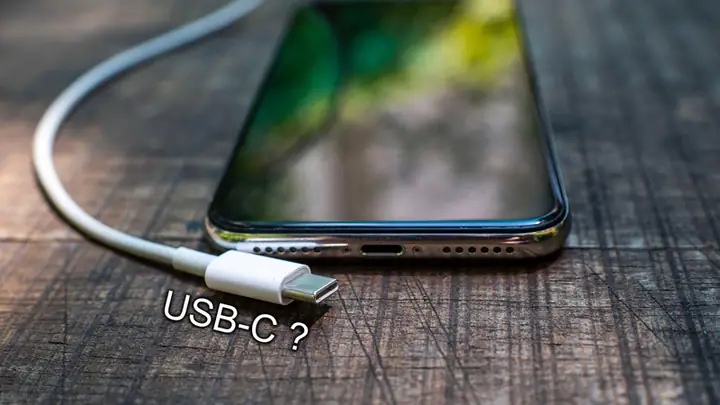
- Kiểm tra cáp Lightning: Đảm bảo bạn đang sử dụng cáp Lightning chính hãng của Apple hoặc một cáp MFi (Made For iPhone/iPad) chất lượng tốt. Cáp kém chất lượng hoặc bị hỏng (đứt ngầm, oxy hóa đầu nối) là nguyên nhân phổ biến gây lỗi truyền dữ liệu. Hãy kiểm tra xem có bất kỳ dấu hiệu hư hỏng vật lý nào trên cáp không. Nếu có thể, hãy thử dùng một cáp khác mà bạn biết chắc chắn là hoạt động tốt.
- Thử cổng USB khác: Rút cáp ra và cắm vào một cổng USB khác trên máy tính của bạn. Nếu bạn đang dùng cổng USB ở mặt trước thùng máy tính, hãy thử các cổng USB ở mặt sau (thường ổn định hơn). Đối với laptop, thử tất cả các cổng USB có sẵn. Tránh dùng hub USB không nguồn hoặc các bộ chia USB không đáng tin cậy, vì chúng có thể không cung cấp đủ năng lượng hoặc băng thông cho việc truyền dữ liệu.
- Vệ sinh cổng kết nối: Dùng tăm bông hoặc khí nén để làm sạch bụi bẩn bên trong cổng Lightning trên iPhone và các cổng USB trên máy tính. Bụi bẩn có thể cản trở việc tiếp xúc tốt giữa các chân kết nối.
2. Cấp quyền truy cập ảnh trên iPhone
Như đã đề cập, quyền riêng tư là một yếu tố quan trọng. Đảm bảo bạn đã cấp quyền cho máy tính truy cập iPhone.
- Chọn “Tin cậy máy tính này”: Khi bạn kết nối iPhone với máy tính lần đầu tiên, hoặc sau khi reset cài đặt, iPhone sẽ hiển thị một thông báo hỏi “Tin cậy máy tính này?”. Bạn BẮT BUỘC phải chọn “Tin cậy” và nhập mật mã iPhone của mình (nếu có) để cho phép máy tính truy cập dữ liệu. Nếu bạn vô tình chọn “Không tin cậy”, hãy rút cáp ra và cắm lại để thông báo này xuất hiện lần nữa.
- Kiểm tra đã cho phép truy cập ảnh chưa: Đôi khi, ngay cả khi đã tin cậy máy tính, bạn vẫn có thể cần kiểm tra cài đặt quyền riêng tư đối với ảnh. Vào “Cài đặt” (Settings) trên iPhone, kéo xuống tìm “Quyền riêng tư & Bảo mật” (Privacy & Security), sau đó chọn “Ảnh” (Photos). Đảm bảo rằng ứng dụng hoặc dịch vụ mà bạn đang dùng để truy cập ảnh (ví dụ: một ứng dụng bên thứ ba trên máy tính nếu có) có quyền truy cập “Tất cả ảnh” (All Photos).
3. Cập nhật hoặc cài đặt lại driver thiết bị di động Apple
Driver là cầu nối giao tiếp giữa iPhone và máy tính. Nếu driver này gặp vấn đề, việc chuyển ảnh sẽ không thể thực hiện được.
- Kiểm tra Driver trong Device Manager (Windows):
- Nhấn Windows + X và chọn “Device Manager”.
- Tìm mục “Portable Devices” hoặc “Universal Serial Bus controllers”.
- Nếu thấy “Apple iPhone” hoặc “Apple Mobile Device USB Driver” có dấu chấm than màu vàng, có nghĩa là driver đang gặp lỗi.
- Nhấp chuột phải vào đó và chọn “Update driver”. Chọn “Search automatically for updated driver software”.
- Cài đặt lại Driver:
- Trong Device Manager, nhấp chuột phải vào “Apple Mobile Device USB Driver” (hoặc “Apple iPhone” dưới “Portable Devices”) và chọn “Uninstall device”.
- Sau khi gỡ bỏ, rút iPhone ra và khởi động lại máy tính.
- Sau khi máy tính khởi động lại, cắm lại iPhone. Windows sẽ tự động cài đặt lại driver cần thiết.
- Đảm bảo iTunes được cài đặt và cập nhật: iTunes (hoặc ứng dụng Thiết bị Apple trên Windows 11) chứa các driver cần thiết. Hãy đảm bảo bạn đã cài đặt iTunes từ trang web chính thức của Apple (không phải từ Microsoft Store nếu bạn đang dùng Windows 10/11, vì phiên bản từ Store có thể có cách quản lý driver khác đôi chút). Sau đó, hãy cập nhật iTunes lên phiên bản mới nhất.
4. Thay đổi cài đặt truyền ảnh trên iPhone (Automatic vs Keep Originals)
Cài đặt định dạng ảnh khi chuyển có thể là nguyên nhân khiến ảnh không hiển thị đúng cách.
- Vào Cài đặt > Ảnh: Trên iPhone, điều hướng đến “Cài đặt” (Settings) > “Ảnh” (Photos).
- Mục “CHUYỂN ĐẾN MÁC HOẶC PC” (TRANSFER TO MAC OR PC):
- Tự động (Automatic): Đây là chế độ khuyến nghị. iPhone sẽ tự động chuyển đổi ảnh HEIC sang JPEG và video HEVC sang H.264 khi bạn sao chép chúng sang máy tính Windows hoặc các thiết bị không hỗ trợ định dạng gốc. Điều này đảm bảo khả năng tương thích cao nhất.
- Giữ nguyên bản gốc (Keep Originals): Nếu bạn chọn tùy chọn này, iPhone sẽ gửi các tệp HEIC và HEVC gốc mà không chuyển đổi. Nếu máy tính của bạn không có gói mở rộng HEIF và HEVC codec được cài đặt, bạn có thể không copy được hình từ iPhone vào máy tính hoặc không thể mở được ảnh sau khi copy.
- Khắc phục: Hãy thử chuyển sang chế độ “Tự động” nếu bạn đang ở “Giữ nguyên bản gốc” và thử sao chép lại ảnh.
5. Sử dụng Windows Photos App hoặc File Explorer
Các công cụ tích hợp sẵn của Windows thường là cách đơn giản nhất để chuyển ảnh.
- Sử dụng ứng dụng Photos của Windows:
- Kết nối iPhone với máy tính.
- Mở ứng dụng “Photos” trên máy tính Windows (bạn có thể tìm kiếm nó trong Start Menu).
- Trong ứng dụng Photos, chọn “Import” (Nhập) ở góc trên bên phải.
- Chọn “From a USB device” (Từ thiết bị USB).
- Ứng dụng sẽ quét và hiển thị tất cả các ảnh và video trên iPhone của bạn. Chọn những ảnh bạn muốn nhập và nhấp vào “Import selected” (Nhập các mục đã chọn).
- Sử dụng File Explorer (My Computer):
- Kết nối iPhone với máy tính và đảm bảo bạn đã cấp quyền “Tin cậy”.
- Mở “File Explorer” (My Computer/This PC).
- Bạn sẽ thấy iPhone của mình xuất hiện dưới mục “Devices and drives” hoặc “Portable Devices”.
- Nhấp đúp vào biểu tượng iPhone, sau đó nhấp đúp vào “Internal Storage”.
- Bạn sẽ thấy một hoặc nhiều thư mục có tên dạng “DCIM” (ví dụ: 100APPLE, 101APPLE). Đây là nơi lưu trữ ảnh và video của bạn.
- Bạn có thể sao chép các thư mục này hoặc từng ảnh/video bằng cách kéo và thả hoặc sử dụng lệnh Copy/Paste.
- Lưu ý: Nếu bạn không thấy thư mục “DCIM” hoặc không thể truy cập vào “Internal Storage”, có thể là do lỗi driver hoặc quyền truy cập chưa được cấp đúng cách. Hãy xem xét lại các bước khắc phục trước đó.
6. Sử dụng iCloud Photos để đồng bộ ảnh
Nếu bạn gặp khó khăn với kết nối cáp, iCloud Photos là một giải pháp đồng bộ không dây tiện lợi và đáng tin cậy, giúp giải quyết vấn đề không copy được hình từ iPhone vào máy tính.
- Trên iPhone:
- Vào “Cài đặt” (Settings) > [Tên của bạn] > “iCloud” > “Ảnh” (Photos).
- Bật “Ảnh iCloud” (iCloud Photos).
- Chọn “Tối ưu hóa dung lượng iPhone” hoặc “Tải về và giữ bản gốc” tùy theo nhu cầu của bạn. Quá trình đồng bộ sẽ bắt đầu khi iPhone được kết nối Wi-Fi.
- Trên máy tính Windows:
- Tải và cài đặt “iCloud cho Windows” từ trang web chính thức của Apple.
- Sau khi cài đặt, đăng nhập bằng Apple ID của bạn.
- Trong cửa sổ cài đặt iCloud, đảm bảo bạn đã chọn “Ảnh” và “Tùy chọn”. Trong tùy chọn ảnh, bạn có thể chọn “Tải ảnh và video mới về máy tính” và chọn thư mục đích.
- Ảnh từ iCloud sẽ tự động được tải về máy tính của bạn.
- Sử dụng iCloud.com: Bạn cũng có thể truy cập iCloud.com trên trình duyệt web của máy tính, đăng nhập bằng Apple ID, chọn “Ảnh” và tải xuống các ảnh bạn muốn. Phương pháp này không yêu cầu cài đặt phần mềm nhưng có thể mất thời gian nếu bạn có nhiều ảnh.
7. Sử dụng các dịch vụ lưu trữ đám mây khác (Google Photos, OneDrive, Dropbox)
Có thể bạn quan tâm: Hướng Dẫn Chi Tiết Cách Đấu Loa Thùng Vào Máy Tính Tại Nhà
Bên cạnh iCloud, các dịch vụ lưu trữ đám mây phổ biến khác cũng là giải pháp tuyệt vời để chuyển ảnh mà không cần cáp.
- Google Photos:
- Tải ứng dụng Google Photos về iPhone và đăng nhập.
- Bật tính năng sao lưu và đồng bộ tự động.
- Sau khi ảnh được tải lên Google Photos, bạn có thể truy cập photos.google.com trên máy tính và tải ảnh về.
- OneDrive / Dropbox:
- Tải ứng dụng OneDrive hoặc Dropbox về iPhone và đăng nhập.
- Bật tính năng tải ảnh tự động (Camera Upload) trong cài đặt ứng dụng.
- Khi ảnh đã được tải lên đám mây, bạn có thể truy cập dịch vụ trên trình duyệt web máy tính hoặc cài đặt ứng dụng desktop của OneDrive/Dropbox để đồng bộ ảnh về máy.
Các dịch vụ này mang lại sự linh hoạt cao và là một giải pháp dự phòng hiệu quả khi bạn gặp sự cố với kết nối trực tiếp. Hơn nữa, chúng còn là một phần quan trọng trong việc quản lý và sao lưu dữ liệu cá nhân, giúp đảm bảo an toàn cho những kỷ niệm của bạn. Để tìm hiểu thêm về các mẹo quản lý dữ liệu máy tính và thiết bị di động, bạn có thể ghé thăm Trandu.vn để tham khảo các bài viết chuyên sâu.
8. Sử dụng iTunes (hoặc ứng dụng Thiết bị Apple trên Windows 11)
Mặc dù chủ yếu dùng để quản lý nhạc và ứng dụng, iTunes vẫn có thể giúp đồng bộ ảnh hoặc hỗ trợ việc nhận diện iPhone trên máy tính.
- Đảm bảo iTunes nhận diện iPhone: Cắm iPhone vào máy tính và mở iTunes. Nếu iTunes nhận diện được iPhone của bạn (biểu tượng iPhone xuất hiện ở góc trên bên trái), điều này cho thấy kết nối cơ bản đang hoạt động. Nếu iTunes không nhận, vấn đề có thể nằm ở driver hoặc cáp.
- Đồng bộ ảnh qua iTunes (ít phổ biến hơn cho sao chép trực tiếp): iTunes có thể đồng bộ ảnh từ một thư mục cụ thể trên máy tính sang iPhone, nhưng không trực tiếp sao chép ảnh từ iPhone về máy tính một cách dễ dàng như File Explorer. Tuy nhiên, việc iTunes nhận diện được thiết bị là một dấu hiệu tốt cho thấy hệ thống đang hoạt động đúng.
- Ứng dụng Thiết bị Apple (Apple Devices) trên Windows 11: Nếu bạn đang dùng Windows 11 và đã cài đặt ứng dụng này từ Microsoft Store, hãy đảm bảo nó được cập nhật. Ứng dụng này thay thế một số chức năng của iTunes trong việc quản lý thiết bị iOS.
9. Cập nhật hệ điều hành iPhone và máy tính
Các bản cập nhật hệ điều hành thường bao gồm các bản vá lỗi và cải thiện khả năng tương thích.
- Cập nhật iOS trên iPhone:
- Vào “Cài đặt” (Settings) > “Cài đặt chung” (General) > “Cập nhật phần mềm” (Software Update).
- Nếu có bản cập nhật, hãy tải về và cài đặt.
- Cập nhật Windows trên máy tính:
- Vào “Cài đặt” (Settings) > “Windows Update”.
- Kiểm tra các bản cập nhật và cài đặt chúng.
Việc cập nhật hệ điều hành có thể khắc phục các lỗi phần mềm đã biết đang ảnh hưởng đến khả năng truyền dữ liệu.
10. Kiểm tra dung lượng ổ đĩa máy tính
Đảm bảo bạn có đủ không gian lưu trữ trên máy tính.
- Kiểm tra dung lượng: Mở “File Explorer”, nhấp vào “This PC”. Bạn sẽ thấy thông tin về dung lượng trống của các ổ đĩa.
- Giải phóng dung lượng: Nếu ổ đĩa gần đầy, hãy xóa các tệp không cần thiết, di chuyển chúng sang ổ đĩa khác hoặc sử dụng công cụ dọn dẹp ổ đĩa của Windows.
11. Khởi động lại iPhone và máy tính
Đây là một giải pháp “thần kỳ” cho nhiều vấn đề công nghệ, bao gồm cả lỗi kết nối.
- Khởi động lại iPhone: Tắt nguồn hoàn toàn và bật lại.
- Khởi động lại máy tính: Chọn “Restart” (Khởi động lại) thay vì “Shut down” (Tắt máy) để đảm bảo hệ thống được làm mới hoàn toàn.
12. Reset cài đặt vị trí và quyền riêng tư
Nếu bạn vẫn gặp lỗi sau khi thử các bước trên, có thể có một cài đặt quyền riêng tư nào đó đã bị sai lệch.
- Trên iPhone: Vào “Cài đặt” (Settings) > “Cài đặt chung” (General) > “Chuyển hoặc Đặt lại iPhone” (Transfer or Reset iPhone) > “Đặt lại” (Reset) > “Đặt lại Vị trí & Quyền riêng tư” (Reset Location & Privacy).
- Lưu ý: Việc này sẽ đặt lại tất cả các cảnh báo quyền riêng tư và dịch vụ vị trí của bạn, bao gồm cả việc reset lại thông báo “Tin cậy máy tính này?”. Sau khi reset, hãy thử kết nối lại iPhone với máy tính và chọn “Tin cậy”.
13. Sao lưu và khôi phục iPhone (nếu cần thiết)
Đây là phương pháp cuối cùng và triệt để nhất khi tất cả các giải pháp khác đều không hiệu quả.
- Sao lưu dữ liệu: Sử dụng iCloud hoặc iTunes để sao lưu toàn bộ dữ liệu trên iPhone của bạn.
- Khôi phục cài đặt gốc: Đặt lại iPhone về cài đặt gốc.
- Khôi phục từ bản sao lưu: Sau khi khôi phục, hãy thử kết nối lại và chuyển ảnh. Nếu cách này vẫn không được, có thể iPhone của bạn đang gặp lỗi phần cứng liên quan đến cổng Lightning, và bạn nên đưa thiết bị đến trung tâm bảo hành của Apple.
Mẹo quản lý và chuyển ảnh iPhone hiệu quả
Để tránh tình trạng không copy được hình từ iPhone vào máy tính trong tương lai, việc áp dụng các mẹo quản lý ảnh hiệu quả là rất quan trọng. Điều này không chỉ giúp quá trình chuyển ảnh diễn ra suôn sẻ mà còn tối ưu hóa không gian lưu trữ và đảm bảo an toàn cho dữ liệu của bạn.
Chọn định dạng ảnh phù hợp: HEIC hay JPEG?
Hiểu rõ về định dạng ảnh là yếu tố then chốt.
- HEIC (High Efficiency Image File Format): Đây là định dạng mặc định của iPhone từ iOS 11. Ưu điểm nổi bật là khả năng nén ảnh hiệu quả, giúp tiết kiệm dung lượng lưu trữ trên iPhone mà vẫn giữ được chất lượng ảnh tương đương hoặc tốt hơn JPEG. Tuy nhiên, nhược điểm là không phải tất cả các hệ điều hành hoặc phần mềm cũ đều hỗ trợ HEIC nguyên bản, có thể yêu cầu cài đặt thêm codec hoặc chuyển đổi định dạng.
- JPEG (Joint Photographic Experts Group): Là định dạng ảnh phổ biến nhất, tương thích với hầu hết mọi thiết bị và phần mềm. Ảnh JPEG thường có dung lượng lớn hơn HEIC cho cùng một chất lượng.
- Lời khuyên:
- Nếu máy tính của bạn chạy Windows 10/11, hãy cài đặt “HEIF Image Extensions” và “HEVC Video Extensions” từ Microsoft Store để có thể xem và chỉnh sửa ảnh HEIC/video HEVC trực tiếp.
- Nếu bạn thường xuyên chuyển ảnh sang các máy tính cũ hơn hoặc các thiết bị không hỗ trợ HEIC, hãy cân nhắc chuyển cài đặt “Chuyển đến máy Mac hoặc PC” trên iPhone sang chế độ “Tự động” (Cài đặt > Ảnh). Điều này sẽ tự động chuyển đổi HEIC sang JPEG khi chuyển, đảm bảo khả năng tương thích.
Tối ưu hóa dung lượng lưu trữ iPhone
Có thể bạn quan tâm: Tải Tiktok Trung Quốc Trên Máy Tính: Hướng Dẫn Chi Tiết
Dung lượng lưu trữ đầy trên iPhone không trực tiếp gây ra lỗi không copy được hình, nhưng việc quản lý dung lượng tốt sẽ giúp iPhone hoạt động mượt mà hơn và tránh các vấn đề tiềm ẩn khác.
- Sử dụng Ảnh iCloud (iCloud Photos) với tùy chọn “Tối ưu hóa dung lượng iPhone”: Khi bật tùy chọn này, các ảnh và video độ phân giải đầy đủ sẽ được lưu trữ trên iCloud, trong khi iPhone chỉ giữ lại các phiên bản đã tối ưu hóa, giúp tiết kiệm đáng kể không gian. Ảnh gốc sẽ được tải về khi bạn cần xem hoặc chỉnh sửa.
- Xóa ảnh và video không cần thiết: Định kỳ kiểm tra và xóa bỏ những ảnh chụp trùng lặp, ảnh không mong muốn hoặc video dung lượng lớn mà bạn không còn cần.
- Xóa bộ nhớ đệm ứng dụng: Nhiều ứng dụng tích lũy bộ nhớ đệm lớn theo thời gian. Bạn có thể kiểm tra và xóa bộ nhớ đệm của các ứng dụng trong “Cài đặt > Cài đặt chung > Dung lượng iPhone”.
Lợi ích của việc sao lưu ảnh định kỳ
Sao lưu ảnh không chỉ giúp giải quyết vấn đề không copy được hình từ iPhone vào máy tính mà còn là một thói quen bảo vệ dữ liệu cực kỳ quan trọng.
- An toàn dữ liệu: Bảo vệ ảnh của bạn khỏi mất mát do hỏng hóc thiết bị, mất cắp hoặc các sự cố không mong muốn.
- Dễ dàng truy cập: Cho phép bạn truy cập ảnh từ nhiều thiết bị khác nhau (máy tính, tablet, điện thoại khác) thông qua các dịch vụ đám mây hoặc ổ cứng ngoài.
- Giải phóng không gian iPhone: Sau khi sao lưu an toàn, bạn có thể tự tin xóa bớt ảnh trên iPhone để giải phóng dung lượng.
- Phương pháp sao lưu:
- Qua iCloud: Phương pháp đơn giản nhất, tự động đồng bộ khi có Wi-Fi.
- Qua máy tính: Sử dụng File Explorer, ứng dụng Photos của Windows, hoặc iTunes để sao chép ảnh về ổ cứng máy tính hoặc ổ cứng ngoài.
- Qua dịch vụ đám mây khác: Google Photos, OneDrive, Dropbox cung cấp các giải pháp sao lưu tự động và miễn phí (với giới hạn dung lượng).
Việc áp dụng các mẹo này sẽ giúp bạn chủ động hơn trong việc quản lý thư viện ảnh của mình, từ đó giảm thiểu khả năng gặp phải các sự cố khi chuyển ảnh giữa iPhone và máy tính.
Câu hỏi thường gặp về việc chuyển ảnh iPhone
Trong quá trình khắc phục lỗi không copy được hình từ iPhone vào máy tính, người dùng thường đặt ra nhiều câu hỏi liên quan. Dưới đây là tổng hợp các câu hỏi thường gặp cùng với lời giải đáp chi tiết, giúp bạn có cái nhìn toàn diện hơn về vấn đề này.
Tại sao ảnh HEIC không mở được trên máy tính?
Ảnh HEIC (High Efficiency Image File Format) được Apple sử dụng mặc định từ iOS 11 để tiết kiệm dung lượng. Tuy nhiên, định dạng này không phải lúc nào cũng được hỗ trợ rộng rãi trên các hệ điều hành cũ hoặc phần mềm xem ảnh mặc định.
- Nguyên nhân: Máy tính của bạn (đặc biệt là Windows) thiếu các codec cần thiết để giải mã định dạng HEIC.
- Cách khắc phục:
- Cài đặt HEIF Image Extensions: Đối với Windows 10 và 11, bạn cần tải và cài đặt “HEIF Image Extensions” (miễn phí) và “HEVC Video Extensions” (có thể mất phí nhỏ) từ Microsoft Store. Sau khi cài đặt, bạn sẽ có thể xem ảnh HEIC trực tiếp trong ứng dụng Photos hoặc File Explorer.
- Chuyển đổi trên iPhone: Thay đổi cài đặt “Chuyển đến máy Mac hoặc PC” trong mục “Cài đặt > Ảnh” trên iPhone sang chế độ “Tự động”. iPhone sẽ tự động chuyển đổi ảnh HEIC sang JPEG khi bạn sao chép chúng sang máy tính.
- Sử dụng công cụ chuyển đổi: Có nhiều phần mềm và dịch vụ trực tuyến miễn phí cho phép chuyển đổi ảnh HEIC sang JPEG trên máy tính.
Làm thế nào để chuyển ảnh từ iPhone sang máy tính không cần cáp?
Việc chuyển ảnh không dây mang lại sự tiện lợi đáng kể và là giải pháp lý tưởng khi bạn gặp lỗi với kết nối cáp.
- iCloud Photos: Đây là cách chính thống và hiệu quả nhất. Bật “Ảnh iCloud” trên iPhone (Cài đặt > [Tên của bạn] > iCloud > Ảnh), sau đó cài đặt “iCloud cho Windows” trên máy tính hoặc truy cập iCloud.com để tải ảnh về.
- Các dịch vụ lưu trữ đám mây khác:
- Google Photos: Cài đặt ứng dụng Google Photos trên iPhone, bật sao lưu tự động, sau đó truy cập photos.google.com trên máy tính để tải ảnh.
- OneDrive, Dropbox: Tương tự, cài đặt ứng dụng trên iPhone, bật tính năng tải ảnh tự động (Camera Upload), và truy cập dịch vụ trên máy tính để tải ảnh.
- Email hoặc ứng dụng nhắn tin: Đối với một số lượng ảnh nhỏ, bạn có thể gửi chúng qua email cho chính mình hoặc sử dụng các ứng dụng như Zalo, Messenger (lưu ý ảnh có thể bị nén khi gửi qua các ứng dụng này).
- AirDrop (chỉ dành cho Mac): Nếu bạn có máy tính Mac, AirDrop là cách nhanh nhất để chuyển ảnh không dây từ iPhone sang Mac.
iPhone có tự động nén ảnh khi chuyển sang máy tính không?
Không phải lúc nào iPhone cũng tự động nén ảnh khi chuyển sang máy tính. Điều này phụ thuộc vào cài đặt của bạn:
- Cài đặt “Chuyển đến máy Mac hoặc PC” (Transfer to Mac or PC):
- Nếu bạn chọn “Tự động” (Automatic): iPhone sẽ tự động chuyển đổi ảnh HEIC (dung lượng thấp) sang JPEG (dung lượng cao hơn nhưng tương thích rộng rãi) khi chuyển sang máy tính. Việc chuyển đổi này không phải là “nén” theo kiểu giảm chất lượng mà là chuyển đổi định dạng, nhưng file JPEG thường lớn hơn HEIC gốc.
- Nếu bạn chọn “Giữ nguyên bản gốc” (Keep Originals): iPhone sẽ giữ nguyên định dạng HEIC gốc khi chuyển. Trong trường hợp này, không có sự chuyển đổi hay nén nào xảy ra từ phía iPhone.
- Sử dụng dịch vụ đám mây: Một số dịch vụ đám mây (như Google Photos phiên bản miễn phí) có thể nén ảnh của bạn để tiết kiệm không gian lưu trữ của họ. Tuy nhiên, các tùy chọn trả phí thường cho phép bạn sao lưu ảnh ở chất lượng gốc.
- Ứng dụng bên thứ ba: Một số ứng dụng bên thứ ba có thể có tính năng nén ảnh khi chuyển, hãy kiểm tra cài đặt của ứng dụng đó.
Tóm lại, iPhone không tự động “nén” ảnh theo nghĩa làm giảm chất lượng khi chuyển sang máy tính qua cáp, mà là chuyển đổi định dạng nếu bạn chọn tùy chọn “Tự động” để đảm bảo khả năng tương thích.
Việc khắc phục lỗi không copy được hình từ iPhone vào máy tính đôi khi có thể đòi hỏi sự kiên nhẫn và thử nghiệm nhiều phương pháp khác nhau. Tuy nhiên, với các giải pháp toàn diện và chi tiết đã được trình bày, bạn hoàn toàn có thể tìm ra nguyên nhân và cách khắc phục phù hợp cho tình huống của mình. Điều quan trọng là hãy bắt đầu từ những kiểm tra cơ bản nhất như cáp kết nối và quyền truy cập, sau đó mới đi sâu vào các giải pháp phần mềm và hệ điều hành. Luôn đảm bảo rằng cả iPhone và máy tính của bạn đều được cập nhật lên phiên bản mới nhất để tận hưởng khả năng tương thích và bảo mật tốt nhất. Với những kinh nghiệm và hướng dẫn từ bài viết này, hy vọng bạn sẽ không còn gặp phải trở ngại nào trong việc quản lý và bảo vệ kho ảnh quý giá của mình.