
Trong thế giới kỹ thuật số ngày nay, việc kết nối và giao tiếp giữa các thiết bị không còn xa lạ. Từ điện thoại thông minh, máy tính bảng cho đến những cỗ máy tính mạnh mẽ, tất cả đều cần một phương thức để nhận diện và trao đổi dữ liệu. Trung tâm của mạng lưới phức tạp này chính là địa chỉ IP máy tính, một khái niệm cơ bản nhưng vô cùng quan trọng mà bất kỳ người dùng công nghệ hay lập trình viên nào cũng cần nắm rõ. Bài viết này của Trần Du sẽ đi sâu vào giải thích địa chỉ IP là gì, các loại địa chỉ IP, cách chúng hoạt động và tầm quan trọng của chúng trong mạng máy tính hiện đại.
Địa chỉ IP máy tính là gì? Một cái nhìn tổng quan
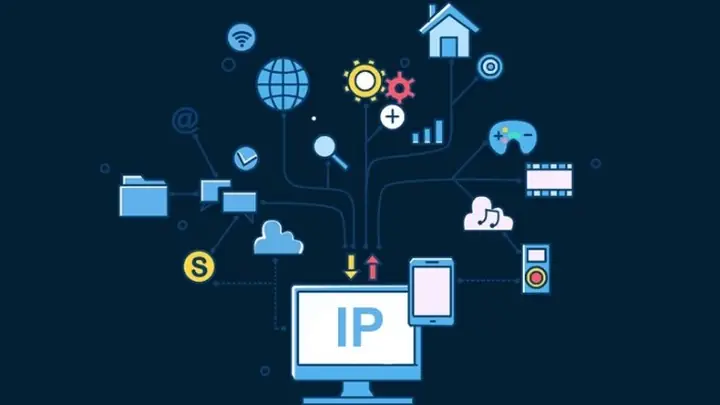
Địa chỉ IP máy tính (Internet Protocol Address) có thể được hình dung như một “địa chỉ nhà” duy nhất cho mỗi thiết bị trong một mạng máy tính, dù là mạng cục bộ (LAN) hay mạng Internet toàn cầu. Nó là một chuỗi số hoặc chữ cái và số, đóng vai trò là định danh cho phép các thiết bị tìm thấy và giao tiếp với nhau. Khi bạn gửi email, truy cập một trang web, hoặc chơi game trực tuyến, địa chỉ IP của máy tính bạn sẽ giúp các gói dữ liệu đến đúng nơi và quay trở lại đúng nguồn. Nó là nền tảng cốt lõi của giao thức Internet (IP), chịu trách nhiệm định tuyến dữ liệu qua các mạng.
Cấu trúc và phiên bản của Địa chỉ IP
Lịch sử phát triển của Internet đã chứng kiến sự ra đời và tiến hóa của các phiên bản địa chỉ IP để đáp ứng nhu cầu ngày càng tăng về số lượng thiết bị kết nối. Hiện tại, hai phiên bản chính được sử dụng song song là IPv4 và IPv6.
IPv4: Nền tảng của Internet hiện tại
Internet Protocol version 4 (IPv4) là phiên bản đầu tiên của giao thức IP được triển khai rộng rãi và vẫn đang là xương sống của phần lớn Internet. IPv4 sử dụng địa chỉ 32-bit, được biểu diễn dưới dạng bốn nhóm số thập phân, mỗi nhóm cách nhau bởi dấu chấm (ví dụ: 192.168.1.1). Mỗi nhóm số có giá trị từ 0 đến 255.
Với cấu trúc 32-bit, IPv4 có thể cung cấp khoảng 4,3 tỷ địa chỉ duy nhất. Ban đầu, con số này được cho là đủ, nhưng với sự bùng nổ của Internet và số lượng thiết bị kết nối tăng vọt (máy tính, điện thoại, thiết bị IoT), các địa chỉ IPv4 đã và đang cạn kiệt. Để giải quyết vấn đề này, các kỹ thuật như NAT (Network Address Translation) đã được phát triển để nhiều thiết bị có thể chia sẻ một địa chỉ IP máy tính công cộng duy nhất.
IPv4 còn được phân chia thành các lớp địa chỉ (Class A, B, C, D, E) dựa trên phạm vi giá trị của byte đầu tiên. Mỗi lớp có kích thước mạng và số lượng host khác nhau, phục vụ cho các quy mô mạng từ rất lớn đến nhỏ. Tuy nhiên, cách phân lớp này dần trở nên kém hiệu quả và đã được thay thế bằng CIDR (Classless Inter-Domain Routing), cho phép phân bổ địa chỉ linh hoạt hơn.
IPv6: Tương lai của mạng Internet
Internet Protocol version 6 (IPv6) là phiên bản kế nhiệm của IPv4, được thiết kế để giải quyết vấn đề cạn kiệt địa chỉ và cải thiện nhiều khía cạnh khác của giao thức IP. IPv6 sử dụng địa chỉ 128-bit, cung cấp một không gian địa chỉ khổng lồ, lên tới khoảng 340 nghìn tỷ tỷ tỷ địa chỉ duy nhất (3.4 x 10^38). Điều này đảm bảo rằng chúng ta sẽ không bao giờ hết địa chỉ IP, ngay cả khi mọi hạt cát trên Trái Đất đều có một địa chỉ IP.
Có thể bạn quan tâm: Hướng Dẫn Chi Tiết Cách Đấu Loa Thùng Vào Máy Tính Tại Nhà
Địa chỉ IPv6 được biểu diễn dưới dạng tám nhóm số thập lục phân, mỗi nhóm cách nhau bởi dấu hai chấm (ví dụ: 2001:0db8:85a3:0000:0000:8a2e:0370:7334). Nhờ không gian địa chỉ lớn, IPv6 loại bỏ sự cần thiết của NAT trong nhiều trường hợp, cho phép kết nối end-to-end thực sự giữa các thiết bị.
Ngoài việc mở rộng không gian địa chỉ, IPv6 còn mang lại nhiều lợi ích khác như:
- Hiệu suất định tuyến tốt hơn: Header của gói tin IPv6 đơn giản hơn, giúp router xử lý nhanh hơn.
- Bảo mật tích hợp: IPsec (Internet Protocol Security) là một phần mặc định của IPv6, cung cấp mã hóa và xác thực dữ liệu ở lớp mạng.
- Cấu hình tự động: Khả năng cấu hình địa chỉ tự động (Stateless Address Autoconfiguration – SLAAC) giúp thiết bị tự động nhận địa chỉ IP mà không cần máy chủ DHCP.
- Hỗ trợ tốt hơn cho di động: Cải thiện khả năng di động và đa nhiệm cho các thiết bị di động.
Quá trình chuyển đổi từ IPv4 sang IPv6 đang diễn ra dần dần, với nhiều hệ thống và nhà cung cấp dịch vụ Internet đã hỗ trợ cả hai giao thức (cơ chế song song – dual-stack).
Các loại Địa chỉ IP phổ biến và ý nghĩa thực tiễn

Có thể bạn quan tâm: Tải Tiktok Trung Quốc Trên Máy Tính: Hướng Dẫn Chi Tiết
Để hiểu sâu hơn về cách địa chỉ IP máy tính hoạt động, việc phân loại chúng theo mục đích sử dụng là rất quan trọng. Có bốn loại địa chỉ IP chính mà chúng ta thường gặp.
IP Public (Công cộng): Cửa sổ ra thế giới
IP Public (còn gọi là địa chỉ IP công cộng hoặc địa chỉ IP bên ngoài) là địa chỉ được nhà cung cấp dịch vụ Internet (ISP) gán cho bộ định tuyến (router) của bạn. Đây là địa chỉ duy nhất trên Internet và là điểm mà toàn bộ mạng gia đình hoặc doanh nghiệp của bạn kết nối với thế giới bên ngoài. Khi bạn truy cập một trang web, máy chủ của trang web đó sẽ thấy địa chỉ IP Public của bạn, cho phép nó gửi dữ liệu phản hồi về đúng thiết bị của bạn.
Mọi yêu cầu từ các thiết bị trong mạng nội bộ của bạn (điện thoại, máy tính, TV thông minh) ra Internet đều đi qua router và được “phiên dịch” để sử dụng địa chỉ IP Public này. Điều này giúp nhiều thiết bị có thể cùng lúc kết nối Internet thông qua một địa chỉ IP duy nhất được cấp bởi ISP. IP Public đóng vai trò như cánh cửa chính giúp mạng nội bộ của bạn “nhìn thấy” và “được nhìn thấy” trên không gian mạng toàn cầu.

Có thể bạn quan tâm: Hướng Dẫn Chi Tiết Cách Xóa Lưu Mật Khẩu Facebook Trên Máy Tính
IP Private (Nội bộ): Giao tiếp trong mạng cục bộ
IP Private (còn gọi là địa chỉ IP riêng hoặc địa chỉ IP nội bộ) là địa chỉ được sử dụng trong mạng cục bộ của bạn, chẳng hạn như mạng gia đình, trường học, hoặc văn phòng. Khác với IP Public, địa chỉ IP Private không thể kết nối trực tiếp với Internet. Thay vào đó, chúng được sử dụng để các thiết bị trong cùng một mạng nội bộ có thể giao tiếp với nhau.
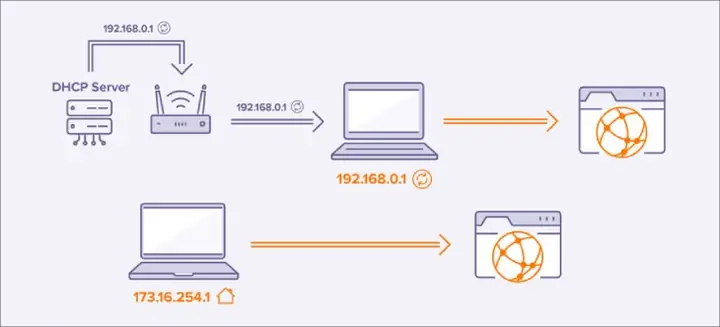
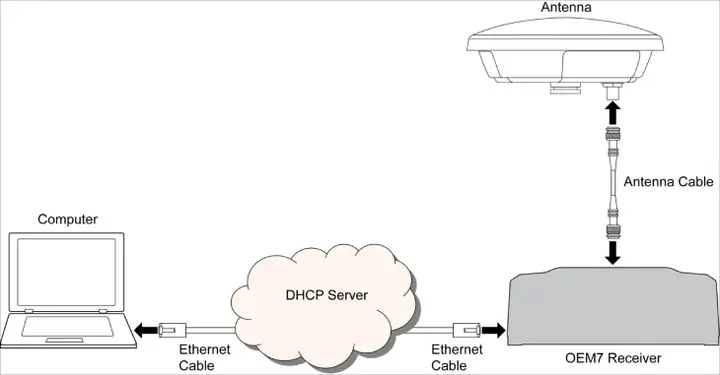
Bộ định tuyến (router) của bạn sẽ gán các địa chỉ IP Private cho mỗi thiết bị kết nối vào mạng của nó (thông qua Wi-Fi hoặc dây Ethernet) bằng giao thức DHCP (Dynamic Host Configuration Protocol). Có ba dải địa chỉ IP Private tiêu chuẩn được IANA (Internet Assigned Numbers Authority) dành riêng để sử dụng nội bộ và không bao giờ xuất hiện trên Internet:
Có thể bạn quan tâm: Top Phần Mềm Thay Đổi Ip Máy Tính: Lựa Chọn Nào Phù Hợp Cho Bạn?
- 10.0.0.0 đến 10.255.255.255 (Class A)
- 172.16.0.0 đến 172.31.255.255 (Class B)
- 192.168.0.0 đến 192.168.255.255 (Class C)
Khi một thiết bị trong mạng nội bộ muốn truy cập Internet, router sẽ sử dụng kỹ thuật NAT (Network Address Translation) để chuyển đổi địa chỉ IP Private của thiết bị đó thành địa chỉ IP Public của router trước khi gửi gói tin ra ngoài. Điều này giúp bảo mật mạng nội bộ và cho phép tái sử dụng các địa chỉ IP Private trong vô số mạng khác nhau mà không gây xung đột.
IP Static (Tĩnh): Sự ổn định và chuyên nghiệp
IP Static (hay IP tĩnh) là một địa chỉ IP máy tính không thay đổi theo thời gian. Khi bạn được cấp một IP tĩnh, thiết bị của bạn sẽ luôn sử dụng địa chỉ đó mỗi khi kết nối Internet. Các ISP thường cung cấp IP tĩnh cho các gói dịch vụ doanh nghiệp hoặc với một khoản phí bổ sung, bởi vì chúng mang lại sự ổn định và đáng tin cậy cao cho các ứng dụng cụ thể.
IP tĩnh thường được sử dụng cho:
- Máy chủ web và mail: Đảm bảo trang web hoặc dịch vụ email của doanh nghiệp luôn có thể truy cập được từ cùng một địa chỉ, không bị gián đoạn.
- Máy chủ FTP hoặc VPN: Cho phép truy cập từ xa vào tài nguyên mạng một cách dễ dàng và nhất quán.
- Camera giám sát từ xa: Giúp người dùng truy cập camera an ninh từ bất kỳ đâu.
- Hosting các dịch vụ chuyên biệt: Như game server, hoặc các ứng dụng cần địa chỉ cố định để hoạt động ổn định.
Ưu điểm của IP tĩnh là sự ổn định trong kết nối và dễ dàng cấu hình tên miền (ví dụ: trandu.vn luôn trỏ đến cùng một địa chỉ IP). Tuy nhiên, chúng có thể tiềm ẩn rủi ro bảo mật cao hơn nếu không được bảo vệ đúng cách, vì địa chỉ này luôn công khai và dễ bị nhắm mục tiêu bởi các cuộc tấn công.
IP Dynamic (Động): Linh hoạt và tiết kiệm
IP Dynamic (hay IP động) là loại địa chỉ IP phổ biến nhất được các ISP cấp cho hầu hết người dùng cá nhân và doanh nghiệp nhỏ. Đúng như tên gọi, địa chỉ IP này có thể thay đổi theo thời gian. Khi bạn kết nối Internet (hoặc sau một khoảng thời gian nhất định), ISP của bạn sẽ gán một địa chỉ IP máy tính khác cho router của bạn từ một nhóm địa chỉ có sẵn.
Cơ chế này giúp các ISP tiết kiệm tài nguyên địa chỉ IPv4 đang cạn kiệt. Khi một thiết bị ngắt kết nối hoặc hết hạn thuê IP, địa chỉ đó sẽ được trả về “pool” và có thể được cấp lại cho một người dùng khác.
Lợi ích của IP động bao gồm:

- Tiết kiệm chi phí: Không cần phải trả thêm phí cho IP tĩnh.
- Cấu hình tự động: Người dùng không cần phải cấu hình thủ công.
- Bảo mật nhẹ: Việc địa chỉ IP thay đổi định kỳ có thể khiến kẻ tấn công khó khăn hơn một chút trong việc theo dõi hoặc nhắm mục tiêu liên tục vào một địa chỉ cụ thể.
Nhược điểm chính của IP động là sự thiếu ổn định, gây khó khăn cho việc truy cập từ xa vào các thiết bị trong mạng nếu không có giải pháp Dynamic DNS (DDNS) để ánh xạ tên miền đến địa chỉ IP thay đổi. Mặc dù vậy, với nhu cầu sử dụng Internet thông thường, IP động là lựa chọn tối ưu và hiệu quả nhất.
Localhost (127.0.0.1): Địa chỉ của chính bạn
Ngoài các loại IP Public và Private, một địa chỉ đặc biệt mà mọi máy tính đều sở hữu là localhost, thường được ánh xạ tới địa chỉ IPv4 127.0.0.1. Đây là địa chỉ loopback, có nghĩa là bất kỳ dữ liệu nào được gửi đến địa chỉ này sẽ được gửi ngược lại chính thiết bị đó mà không cần rời khỏi máy tính.
127.0.0.1 cực kỳ quan trọng đối với các lập trình viên và quản trị hệ thống. Nó được sử dụng để:
- Phát triển và kiểm thử phần mềm: Lập trình viên có thể chạy và kiểm tra ứng dụng web hoặc dịch vụ mạng trên máy tính của mình mà không cần triển khai lên một máy chủ thực.
- Kiểm tra kết nối mạng: Gõ ping 127.0.0.1 vào Command Prompt hoặc Terminal là một cách nhanh chóng để kiểm tra xem ngăn xếp giao thức TCP/IP trên máy tính có hoạt động đúng cách không.
- Chặn truy cập website: Bằng cách chỉnh sửa file hosts, bạn có thể ánh xạ tên miền của một trang web không mong muốn đến 127.0.0.1, khiến trình duyệt không thể truy cập trang đó.
Localhost không phải là một địa chỉ IP có thể được router định tuyến ra ngoài Internet, mà nó là một địa chỉ ảo, cục bộ, tồn tại trên mọi hệ điều hành.
Địa chỉ IP hoạt động như thế nào trong mạng máy tính?
Hiểu rõ địa chỉ IP máy tính là gì không chỉ dừng lại ở việc định nghĩa, mà còn phải biết cách nó thực sự hoạt động để đảm bảo dữ liệu di chuyển hiệu quả trong mạng. Địa chỉ IP là một phần không thể thiếu của giao thức TCP/IP, một bộ giao thức tiêu chuẩn mà Internet sử dụng để gửi và nhận dữ liệu.
Khi bạn thực hiện một hành động trên Internet – ví dụ, tải một trang web – quá trình hoạt động của địa chỉ IP diễn ra như sau:
- Yêu cầu khởi tạo: Trình duyệt của bạn gửi yêu cầu đến một tên miền (ví dụ: google.com).
- Tra cứu DNS: Máy tính của bạn không hiểu tên miền mà chỉ hiểu địa chỉ IP. Do đó, nó gửi yêu cầu đến máy chủ DNS (Domain Name System). Máy chủ DNS hoạt động như một “danh bạ điện thoại” của Internet, chuyển đổi tên miền dễ đọc thành địa chỉ IP máy tính tương ứng (ví dụ: google.com thành 142.250.190.46).
- Định tuyến gói tin: Khi đã có địa chỉ IP của máy chủ đích, máy tính của bạn (thông qua hệ điều hành và card mạng) đóng gói dữ liệu yêu cầu vào các gói tin IP. Mỗi gói tin chứa địa chỉ IP nguồn (địa chỉ IP của bạn) và địa chỉ IP đích (địa chỉ IP của máy chủ Google). Các gói tin này được gửi đi, đi qua router, các thiết bị mạng khác, và cuối cùng đến máy chủ Google.
- Phản hồi từ máy chủ: Máy chủ Google nhận các gói tin, xử lý yêu cầu, và gửi dữ liệu phản hồi (nội dung trang web) trở lại cho bạn, sử dụng địa chỉ IP nguồn của bạn làm địa chỉ đích. Quá trình này lặp lại cho đến khi toàn bộ trang web được tải về.
Để đảm bảo gói tin đến đúng đích trong mạng cục bộ, địa chỉ IP thường hoạt động song song với địa chỉ MAC (Media Access Control). Trong khi địa chỉ IP là định danh logic ở lớp mạng, địa chỉ MAC là định danh vật lý duy nhất của card mạng. Giao thức ARP (Address Resolution Protocol) giúp ánh xạ địa chỉ IP sang địa chỉ MAC để dữ liệu có thể được gửi đến đúng thiết bị vật lý trong cùng một phân đoạn mạng.

Tầm quan trọng của địa chỉ IP trong bảo mật mạng
Địa chỉ IP máy tính không chỉ là công cụ để định tuyến dữ liệu mà còn là yếu tố then chốt trong bảo mật mạng. Việc hiểu rõ cách IP được sử dụng có thể giúp bạn bảo vệ thông tin cá nhân và tài sản số của mình.
- Theo dõi và định vị địa lý (IP Tracking & Geo-location): Địa chỉ IP có thể được sử dụng để xác định vị trí địa lý xấp xỉ của bạn (thành phố, khu vực), cũng như theo dõi hoạt động duyệt web của bạn qua các trang web khác nhau. Các nhà quảng cáo sử dụng thông tin này để cá nhân hóa quảng cáo. Các cơ quan thực thi pháp luật cũng có thể yêu cầu ISP cung cấp thông tin về người dùng liên kết với một địa chỉ IP cụ thể tại một thời điểm nào đó.
- Các mối đe dọa liên quan đến IP:
- Tấn công DDoS (Distributed Denial of Service): Kẻ tấn công sử dụng nhiều máy tính (botnet) để gửi lưu lượng truy cập khổng lồ đến một địa chỉ IP máy tính mục tiêu, làm quá tải máy chủ và khiến dịch vụ bị gián đoạn.
- IP Spoofing: Kẻ tấn công giả mạo địa chỉ IP nguồn của gói tin để che giấu danh tính hoặc mạo danh một thiết bị đáng tin cậy.
- Port Scanning: Quét các cổng mạng mở trên một địa chỉ IP để tìm kiếm lỗ hổng bảo mật.
- Bảo vệ địa chỉ IP của bạn:
- Mạng riêng ảo (VPN): Khi bạn kết nối qua VPN, lưu lượng truy cập của bạn sẽ được mã hóa và định tuyến qua máy chủ VPN. Địa chỉ IP công cộng mà các trang web nhìn thấy sẽ là địa chỉ của máy chủ VPN, không phải của bạn, giúp bảo vệ quyền riêng tư và che giấu vị trí thực.
- Proxy Servers: Tương tự VPN, proxy server hoạt động như một máy chủ trung gian, ẩn địa chỉ IP thực của bạn khi bạn duyệt web. Tuy nhiên, proxy thường không cung cấp mã hóa như VPN.
- Tường lửa (Firewall): Tường lửa kiểm soát lưu lượng mạng vào và ra khỏi máy tính hoặc mạng của bạn, dựa trên các quy tắc bảo mật. Nó có thể chặn các kết nối từ các địa chỉ IP đáng ngờ hoặc các cổng không mong muốn, bảo vệ khỏi các cuộc tấn công.
Hiểu về các mối đe dọa và biện pháp bảo vệ liên quan đến địa chỉ IP máy tính là bước đầu tiên để duy trì một môi trường trực tuyến an toàn hơn.
Cách xem địa chỉ IP trên các hệ điều hành phổ biến
Việc biết cách kiểm tra địa chỉ IP máy tính của mình là một kỹ năng cơ bản và hữu ích, đặc biệt khi bạn cần khắc phục sự cố mạng hoặc cấu hình các thiết lập nâng cao. Dưới đây là hướng dẫn chi tiết cho các hệ điều hành phổ biến.
Trên Windows
Để xem địa chỉ IP nội bộ (Private IP) của bạn trên hệ điều hành Windows, bạn có thể sử dụng Command Prompt:
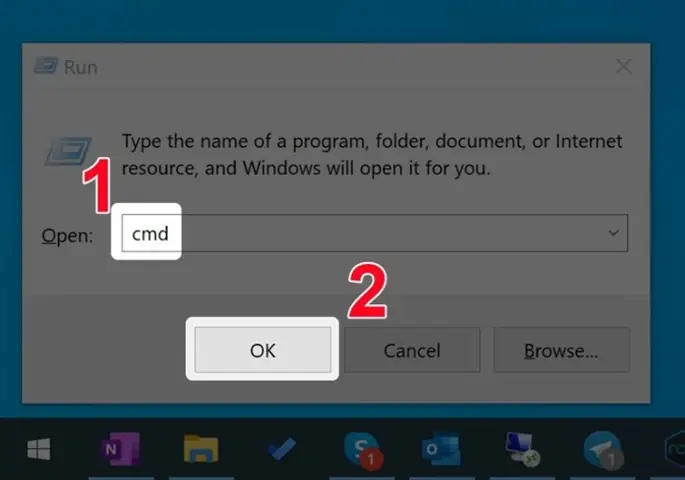
- Bước 1: Nhấn tổ hợp phím Windows + R để mở hộp thoại Run.
Trong hộp thoại Run, gõ `cmd` và nhấn `Enter` hoặc click `OK` để mở cửa sổ Command Prompt.
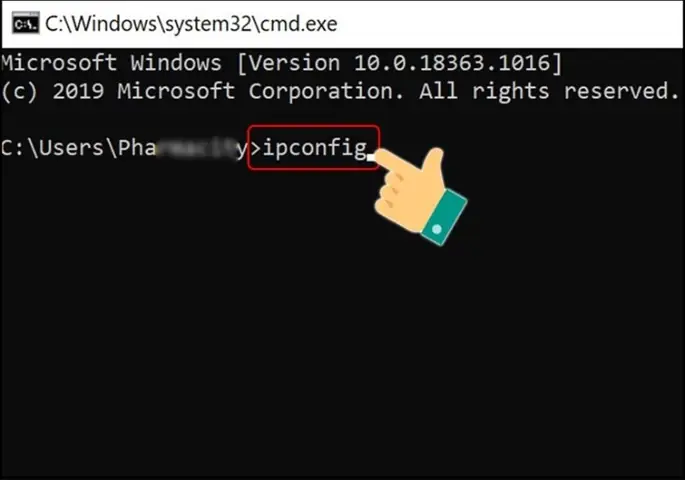
- Bước 2: Trong cửa sổ Command Prompt mới xuất hiện, nhập lệnh ipconfig và nhấn Enter.
-
Bước 3: Kết quả sẽ hiển thị nhiều thông tin mạng. Cuộn xuống và tìm mục adapter mạng mà bạn đang sử dụng (ví dụ: “Ethernet adapter” cho kết nối có dây hoặc “Wireless LAN adapter Wi-Fi” cho kết nối không dây).
Địa chỉ IP Private của bạn sẽ được hiển thị dưới dòng IPv4 Address. Bạn cũng có thể thấy Default Gateway (địa chỉ IP của router) và Subnet Mask.
Ngoài ra, bạn có thể xem địa chỉ IP thông qua cài đặt mạng:
- Mở Settings (Windows + I) -> Network & Internet -> Wi-Fi hoặc Ethernet.
- Chọn mạng đang kết nối, cuộn xuống phần Properties để tìm thông tin chi tiết về địa chỉ IPv4.
Trên macOS
Để tìm địa chỉ IP máy tính của bạn trên macOS, bạn có thể sử dụng System Settings hoặc Terminal:
Cách 1: Sử dụng System Settings (Cài đặt hệ thống)
- Mở System Settings (hoặc System Preferences trên các phiên bản cũ hơn).
- Chọn Network.
- Ở khung bên trái, chọn kết nối mạng mà bạn đang sử dụng (ví dụ: Wi-Fi hoặc Ethernet).
- Địa chỉ IP của bạn sẽ hiển thị ngay dưới tên trạng thái kết nối. Nếu không, click vào Details… (hoặc Advanced…) để xem thông tin chi tiết hơn.
Cách 2: Sử dụng Terminal
- Mở Terminal từ Applications -> Utilities.
- Nhập lệnh ifconfig và nhấn Enter. Tìm tên giao diện mạng của bạn (ví dụ: en0 cho Wi-Fi, en1 cho Ethernet) và tìm dòng inet để thấy địa chỉ IPv4.
- Hoặc dùng lệnh ipconfig getifaddr en0 (thay en0 bằng tên giao diện mạng của bạn).
Trên Linux
Trên hầu hết các bản phân phối Linux, bạn có thể sử dụng Terminal:
- Mở Terminal.
- Nhập lệnh ip a (hoặc ip addr show) và nhấn Enter.
- Tìm giao diện mạng của bạn (ví dụ: eth0 cho Ethernet, wlan0 cho Wi-Fi) và tìm dòng inet để xem địa chỉ IPv4.
- Lệnh ifconfig cũng hoạt động trên nhiều hệ thống Linux (cần cài đặt net-tools nếu chưa có).
Xem IP Public (Địa chỉ IP công cộng)
Để xem địa chỉ IP Public của router (mà các trang web nhìn thấy), bạn không thể dùng các lệnh trên máy tính cá nhân. Thay vào đó, bạn cần sử dụng các dịch vụ trực tuyến:
- Mở trình duyệt web của bạn.
- Truy cập các trang web như whatismyip.com, ipchicken.com, hoặc đơn giản là gõ “what is my ip” vào Google.
- Trang web hoặc kết quả tìm kiếm sẽ hiển thị địa chỉ IP Public hiện tại của mạng của bạn.
Những hiểu lầm phổ biến về địa chỉ IP
Mặc dù địa chỉ IP máy tính là một khái niệm cơ bản, vẫn có một số hiểu lầm thường gặp mà người dùng cần làm rõ để có cái nhìn chính xác hơn về mạng máy tính.
- “Mỗi người dùng Internet có một địa chỉ IP duy nhất”: Đây là một hiểu lầm phổ biến. Trên thực tế, nhiều thiết bị trong một gia đình hoặc văn phòng đều chia sẻ cùng một địa chỉ IP Public duy nhất khi kết nối ra Internet, thông qua cơ chế NAT trên router. Chỉ có router của bạn là có địa chỉ IP Public duy nhất đó. Các thiết bị riêng lẻ bên trong mạng LAN của bạn sẽ có IP Private riêng biệt.
- “Địa chỉ IP tĩnh là bắt buộc cho các doanh nghiệp nhỏ”: Mặc dù IP tĩnh mang lại lợi ích về sự ổn định và dễ dàng truy cập từ xa cho các dịch vụ máy chủ, nhưng nó không phải lúc nào cũng là bắt buộc. Với sự hỗ phát triển của các dịch vụ Dynamic DNS (DDNS), các doanh nghiệp nhỏ có IP động vẫn có thể ánh xạ tên miền của mình đến địa chỉ IP thay đổi một cách hiệu quả, giúp tiết kiệm chi phí. DDNS tự động cập nhật địa chỉ IP mới cho tên miền mỗi khi IP thay đổi.
- “VPN làm ẩn hoàn toàn địa chỉ IP của tôi”: VPN (Mạng riêng ảo) thực sự giúp bảo vệ quyền riêng tư của bạn bằng cách che giấu địa chỉ IP Public thực của bạn. Tuy nhiên, nó không làm ẩn hoàn toàn sự hiện diện trực tuyến của bạn. Thay vào đó, nó thay thế địa chỉ IP Public của bạn bằng địa chỉ IP của máy chủ VPN. Dù vậy, VPN vẫn là một công cụ mạnh mẽ để tăng cường bảo mật và quyền riêng tư.
- “Địa chỉ IP có thể xác định chính xác vị trí nhà tôi”: Địa chỉ IP có thể cung cấp một ước tính về vị trí địa lý của bạn, thường là đến cấp thành phố hoặc khu vực. Tuy nhiên, nó hiếm khi đủ chính xác để xác định một địa chỉ nhà cụ thể. Độ chính xác phụ thuộc vào dữ liệu của ISP và cơ sở dữ liệu địa lý IP được sử dụng.
Việc làm rõ những hiểu lầm này giúp người dùng có cái nhìn đúng đắn hơn về cách mạng Internet hoạt động và cách bảo vệ thông tin của chính mình.
Địa chỉ IP máy tính là một trong những khái niệm nền tảng, không thể thiếu trong cấu trúc của mạng Internet và mọi hoạt động kết nối trực tuyến của chúng ta. Từ việc hiểu rõ địa chỉ IP máy tính là gì, các loại IP khác nhau, cách chúng hoạt động trong việc định tuyến dữ liệu, cho đến tầm quan trọng trong bảo mật mạng, tất cả đều góp phần tạo nên một bức tranh hoàn chỉnh về thế giới kỹ thuật số. Nắm vững những kiến thức này không chỉ giúp bạn sử dụng máy tính và Internet hiệu quả hơn mà còn trang bị cho bạn những công cụ cần thiết để bảo vệ thông tin và quyền riêng tư của mình trong một không gian mạng ngày càng phức tạp. Khám phá thêm các thủ thuật công nghệ và kiến thức chuyên sâu khác tại Trần Du để không ngừng nâng cao hiểu biết của bạn về thế giới số.