
Khi máy tính đột ngột mất kết nối internet, bạn có thể cảm thấy bối rối và lo lắng. Bài viết này sẽ đi sâu vào các nguyên nhân phổ biến và cung cấp hướng dẫn chi tiết để bạn tự khắc phục sự cố, đảm bảo mọi thứ hoạt động trở lại bình thường.
Tóm tắt nhanh các bước xử lý khi máy tính mất mạng
- 1. Kiểm tra lỗi Driver card mạng: Đảm bảo trình điều khiển card mạng được cài đặt và cập nhật chính xác.
- 2. Kích hoạt card mạng (Enable): Nếu card mạng bị vô hiệu hóa, hãy bật lại thông qua trình quản lý mạng.
- 3. Khắc phục lỗi dấu chấm than: Khởi động lại modem, cấu hình lại IP động hoặc đặt IP tĩnh.
- 4. Xử lý lỗi dấu gạch chéo đỏ: Kiểm tra kết nối vật lý của dây mạng, thay thế hoặc bấm lại đầu dây nếu cần.
- 5. Khắc phục sự cố Wi-Fi: Kiểm tra chế độ máy bay, phạm vi sóng, khởi động lại router hoặc cập nhật firmware.
Phân tích các nguyên nhân khiến máy tính mất kết nối internet
Việc máy tính gặp sự cố về kết nối mạng có thể xuất phát từ nhiều nguyên nhân khác nhau, từ các vấn đề đơn giản về phần cứng đến các lỗi phức tạp hơn trong cấu hình hệ điều hành. Dưới đây là những lý do thường gặp nhất:
Lỗi Driver Card Mạng
Driver card mạng đóng vai trò như cầu nối giữa phần cứng mạng của máy tính và hệ điều hành. Nếu driver này bị lỗi, lỗi thời, hoặc chưa được cài đặt đúng cách, máy tính sẽ không thể giao tiếp với mạng. Dấu hiệu nhận biết rõ ràng là biểu tượng mạng trên thanh tác vụ có thể hiển thị dấu chấm than hoặc dấu gạch chéo đỏ, cho thấy hệ thống không nhận diện được thiết bị mạng.
Card Mạng Bị Vô Hiệu Hóa (Disable)
Trong một số trường hợp, card mạng có thể bị vô hiệu hóa (disable) do người dùng vô tình thực hiện thao tác này hoặc do lỗi hệ điều hành. Khi card mạng bị tắt, biểu tượng kết nối mạng thường sẽ bị ẩn đi hoặc hiển thị trạng thái không hoạt động, dẫn đến việc máy tính hoàn toàn mất khả năng kết nối internet.
Lỗi Thiết Bị Mạng (Modem, Router)
Các thiết bị mạng như modem và router là trung tâm xử lý kết nối internet cho toàn bộ hệ thống. Khi các thiết bị này gặp trục trặc, hoạt động không ổn định, hoặc bị treo, chúng sẽ không thể cấp phát địa chỉ IP cho máy tính, dẫn đến tình trạng “mất mạng”. Tín hiệu mạng yếu hoặc đường truyền internet không ổn định từ nhà cung cấp dịch vụ cũng là những yếu tố cần xem xét.

Có thể bạn quan tâm: Kích Hoạt Tai Nghe Trên Máy Tính: Hướng Dẫn Chi Tiết Và Khắc Phục Lỗi Thường Gặp
Lỗi Kết Nối Vật Lý
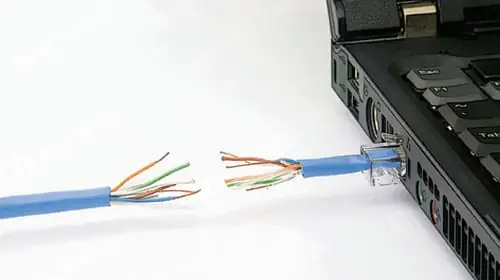
Các vấn đề liên quan đến dây cáp mạng là một trong những nguyên nhân phổ biến và dễ khắc phục nhất. Dây mạng có thể bị lỏng ở cả hai đầu cắm (vào máy tính và vào modem/router), bị đứt ngầm, hoặc đầu nối bị hoen rỉ, oxy hóa, làm suy giảm hoặc cắt đứt hoàn toàn tín hiệu. Tình trạng này thường được báo hiệu bằng biểu tượng mạng với dấu gạch chéo màu đỏ.
Sự Cố Với Mạng Wi-Fi
Đối với các kết nối không dây, các vấn đề có thể phức tạp hơn. Chế độ máy bay (Airplane Mode) bật trên laptop sẽ ngay lập tức ngắt tất cả các kết nối không dây, bao gồm cả Wi-Fi. Bên cạnh đó, khoảng cách quá xa so với router Wi-Fi, tín hiệu yếu, hoặc chính router bị treo cũng là những nguyên nhân khiến máy tính không thể kết nối hoặc kết nối chập chờn. Đôi khi, lỗi phần cứng ở card Wi-Fi của máy tính cũng có thể là thủ phạm.
Nhiễm Virus hoặc Phần Mềm Độc Hại
Virus và các phần mềm độc hại có khả năng gây ra nhiều tác động tiêu cực đến hệ thống, bao gồm cả việc làm gián đoạn kết nối mạng. Chúng có thể thay đổi các cài đặt mạng quan trọng, chặn các dịch vụ mạng, hoặc gây xung đột với driver card mạng, dẫn đến tình trạng máy tính không truy cập được internet.
Hướng dẫn khắc phục chi tiết cho từng tình huống
Xử lý khi máy tính mất biểu tượng kết nối mạng
Nếu bạn nhận thấy biểu tượng mạng trên thanh tác vụ biến mất, hãy thực hiện các bước sau:
- Mở “Network Connections”: Nhấn tổ hợp phím Windows + R, nhập ncpa.cpl và nhấn Enter. Hoặc truy cập thông qua Control Panel -> Network and Internet -> Network Connections.
- Kiểm tra trạng thái Card Mạng: Tìm biểu tượng card mạng có dây (Ethernet) hoặc card mạng không dây (Wi-Fi). Nếu biểu tượng có trạng thái “Disabled” (Vô hiệu hóa) hoặc bị làm mờ đi, nghĩa là nó đang bị tắt.
- Kích hoạt lại Card Mạng: Nhấp chuột phải vào biểu tượng card mạng bị vô hiệu hóa và chọn “Enable” (Bật). Sau đó, kiểm tra lại kết nối internet.
Khắc phục lỗi mạng với dấu chấm than vàng
Dấu chấm than trên biểu tượng mạng thường cho thấy máy tính đã kết nối với router nhưng không nhận được địa chỉ IP hợp lệ từ modem hoặc có vấn đề với đường truyền internet.
Có thể bạn quan tâm: [top 10] Ứng Dụng Học Tiếng Anh Trên Máy Tính Hiệu Quả
- Khởi động lại Modem và Router: Đây là bước đơn giản nhưng hiệu quả nhất. Rút nguồn cả modem và router, đợi khoảng 30 giây, sau đó cắm lại modem trước, đợi modem khởi động hoàn toàn, rồi mới cắm lại router.
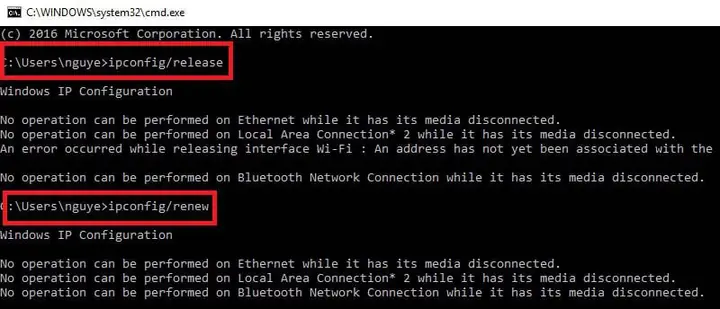
- Lấy lại Địa chỉ IP Động:
- Mở Command Prompt (CMD) bằng cách tìm kiếm “cmd” trong thanh tìm kiếm Windows và chọn “Run as administrator” (Chạy với quyền quản trị).
- Gõ lệnh ipconfig /release và nhấn Enter để giải phóng địa chỉ IP hiện tại.
- Gõ lệnh ipconfig /renew và nhấn Enter để yêu cầu một địa chỉ IP mới từ modem.
- Kiểm tra lại kết nối mạng.
- Đặt Địa chỉ IP Tĩnh (nâng cao): Nếu các bước trên không hiệu quả, bạn có thể cần đặt một địa chỉ IP tĩnh. Truy cập lại “Network Connections”, nhấp chuột phải vào card mạng đang sử dụng, chọn “Properties” (Thuộc tính), chọn “Internet Protocol Version 4 (TCP/IPv4)” và nhấp “Properties”. Sau đó, nhập các thông số IP, Subnet mask, Default gateway và DNS server theo thông tin từ nhà cung cấp dịch vụ internet hoặc router của bạn.
Xử lý lỗi mạng với dấu gạch chéo đỏ
Dấu gạch chéo đỏ thường chỉ ra vấn đề kết nối vật lý hoặc card mạng không hoạt động.
- Kiểm tra Cáp Mạng: Đảm bảo cả hai đầu của cáp Ethernet đều được cắm chắc chắn vào cổng mạng trên máy tính và router/modem. Kiểm tra xem cáp có bị đứt, gập hay hư hỏng gì không.
- Thử Cổng Khác: Nếu có thể, hãy thử cắm cáp mạng vào một cổng LAN khác trên router.
- Kiểm tra Đầu Cắm: Đầu cáp mạng có thể bị hoen rỉ. Nếu bạn có dụng cụ bấm cáp mạng, hãy thử bấm lại hai đầu cáp để đảm bảo tiếp xúc tốt. Nếu không, hãy thay thế bằng một sợi cáp mạng mới.
Cách xử lý máy tính mất kết nối Wi-Fi
Khi gặp sự cố với Wi-Fi, hãy xem xét các điểm sau:
- Kiểm tra Chế độ Máy bay: Đảm bảo chế độ máy bay trên laptop của bạn đang TẮT.
- Di chuyển Gần Router: Nếu tín hiệu Wi-Fi yếu, hãy thử di chuyển máy tính đến gần router hơn.
- Khởi động lại Router Wi-Fi: Tắt nguồn router, đợi khoảng 30 giây và bật lại.
- Quên Mạng Wi-Fi và Kết nối lại: Vào cài đặt Wi-Fi, chọn mạng của bạn, chọn “Forget” (Quên), sau đó tìm lại mạng và nhập lại mật khẩu.
- Cập nhật Firmware Router: Truy cập vào trang quản trị của router và kiểm tra xem có bản cập nhật firmware mới nào không.
- Kiểm tra Card Wi-Fi: Nếu tất cả các giải pháp trên đều không hiệu quả, có thể card Wi-Fi trên máy tính của bạn đang gặp lỗi phần cứng. Trong trường hợp này, bạn nên mang máy tính đến một trung tâm sửa chữa uy tín để được kiểm tra và khắc phục.
Xử lý khi máy tính bị nhiễm virus và không vào được mạng
Có thể bạn quan tâm: Máy Tính Không Click Chuột Phải Được: Nguyên Nhân Và Cách Khắc Phục Toàn Diện
Nếu bạn nghi ngờ máy tính bị nhiễm virus, hãy thực hiện các bước sau:
- Chạy Phần mềm Diệt Virus: Sử dụng một phần mềm diệt virus đáng tin cậy để quét toàn bộ hệ thống và loại bỏ các mối đe dọa.
- Cài đặt lại Windows (trong trường hợp nghiêm trọng): Nếu virus quá khó loại bỏ hoặc đã gây ra thiệt hại nghiêm trọng cho hệ thống, việc cài đặt lại Windows là giải pháp triệt để nhất. Hãy đảm bảo bạn sao lưu dữ liệu quan trọng trước khi thực hiện.
- Sử dụng Phần mềm Bản quyền: Luôn sử dụng các phần mềm có bản quyền và cập nhật để giảm thiểu rủi ro nhiễm virus và bảo vệ máy tính của bạn.
Áp dụng các phương pháp trên sẽ giúp bạn giải quyết phần lớn các vấn đề liên quan đến việc máy tính mất kết nối mạng.
Trần Du hy vọng những hướng dẫn này sẽ hữu ích cho bạn. Nếu bạn cần hỗ trợ kỹ thuật chuyên sâu hơn, đừng ngần ngại liên hệ với các chuyên gia của chúng tôi.