Tóm tắt các bước sửa lỗi đồng hồ máy tính
- Adjust date/time: Nhấp vào thanh Taskbar, chọn “Adjust date/time” để vào cài đặt thời gian.
- Tắt tự động cập nhật: Tắt “Set time automatically” và “Set time zone automatically” sang OFF.
- Chỉnh sửa thủ công: Nhấp vào “Change date and time” và tự thiết lập thời gian chính xác. Nhấn “Change”.
- Bật lại tự động cập nhật: Quay lại mục ở bước 2 và bật “Set time automatically” và “Set time zone automatically” sang ON. Kiểm tra xem thời gian đã đúng chưa.
- Tắt tự động múi giờ: Nếu thời gian vẫn sai, tắt “Set time zone automatically” sang OFF.
- Chọn múi giờ bất kỳ: Chọn một múi giờ bất kỳ trên thế giới (không phải múi giờ hiện tại của bạn). Đóng cửa sổ Settings.
- Khởi động lại máy: Vào Start Menu, chọn “Restart”.
- Mở lại cài đặt thời gian: Sau khi máy khởi động, vào lại “Settings” theo chỉ dẫn ở Bước 1.
- Thiết lập lại múi giờ chính xác: Bật “Set time zone automatically” sang ON. Chọn múi giờ phù hợp với vị trí của bạn (ví dụ: (UTC+07:00) Bangkok, Hanoi, Jakarta cho Việt Nam).
Lỗi Đồng hồ Máy tính Chạy Chậm là gì?
Đôi khi, dù hoạt động bình thường, máy tính của bạn có thể gặp phải tình trạng đồng hồ hiển thị bị chậm hơn so với thời gian thực tế. Lỗi này, được gọi là “lỗi đồng hồ máy tính chạy chậm”, có thể gây ra những phiền toái đáng kể. Các dịch vụ, ứng dụng hoặc trang web yêu cầu thời gian chính xác để hoạt động có thể bị ảnh hưởng, dẫn đến việc bạn không thể truy cập hoặc gặp khó khăn trong quá trình sử dụng, đặc biệt đối với những người làm việc văn phòng.
Các Bước Chi Tiết Để Khắc Phục Lỗi Đồng Hồ Máy Tính Chạy Sai

Có thể bạn quan tâm: Khắc Phục Sự Cố Máy Tính Mất Kết Nối Mạng Hiệu Quả
Khi đồng hồ trên máy tính Windows của bạn không còn chính xác và có xu hướng chạy chậm hoặc sai giờ, điều này có thể gây ảnh hưởng đến lịch trình làm việc, các tác vụ nhạy cảm về thời gian và thậm chí là truy cập vào một số dịch vụ trực tuyến.
1. Truy cập Cài Đặt Ngày và Giờ
Bước đầu tiên để giải quyết vấn đề này là truy cập vào khu vực cài đặt thời gian của hệ thống.
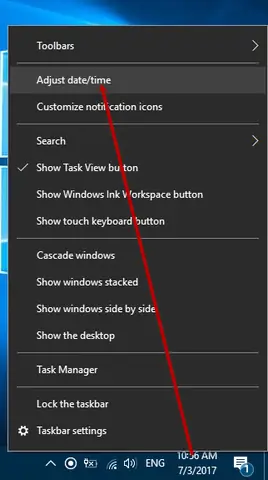
- Trên thanh Taskbar của Windows, bạn sẽ thấy biểu tượng đồng hồ và lịch. Hãy nhấp chuột phải vào biểu tượng này.
- Trong menu ngữ cảnh hiện ra, chọn tùy chọn “Adjust date/time” (Điều chỉnh ngày/giờ). Thao tác này sẽ mở ra cửa sổ cài đặt liên quan đến thời gian và múi giờ.
2. Vô hiệu Hóa Các Tùy Chọn Tự Động Cập Nhật
Để có thể can thiệp thủ công và khắc phục lỗi, bạn cần tạm thời vô hiệu hóa các tính năng tự động cập nhật thời gian và múi giờ của Windows.
- Trong cửa sổ “Date & time” vừa mở, tìm đến mục cài đặt thời gian.
- Bạn sẽ thấy hai tùy chọn chính: “Set time automatically” (Đặt thời gian tự động) và “Set time zone automatically” (Đặt múi giờ tự động).
- Chuyển trạng thái của cả hai tùy chọn này từ “ON” sang “OFF“.
3. Chỉnh Sửa Thủ Công Ngày và Giờ
Có thể bạn quan tâm: Kích Hoạt Tai Nghe Trên Máy Tính: Hướng Dẫn Chi Tiết Và Khắc Phục Lỗi Thường Gặp
Sau khi đã tắt các tùy chọn tự động, bạn có thể tự mình thiết lập lại thời gian cho máy tính.
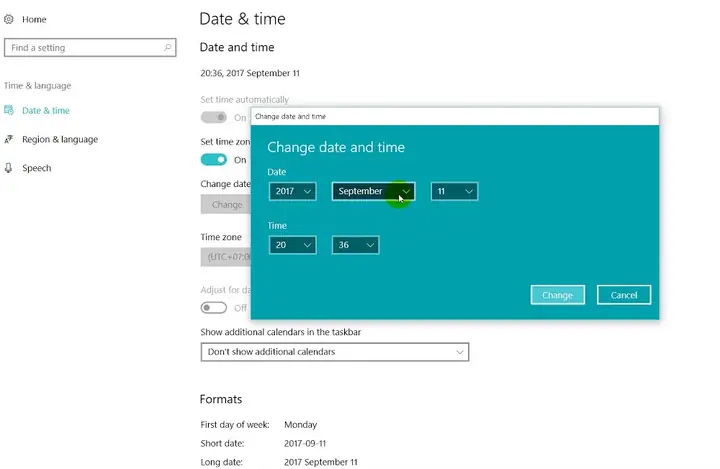
- Tiếp tục trong cửa sổ cài đặt, tìm và nhấp vào tùy chọn “Change date and time” (Thay đổi ngày và giờ).
- Một cửa sổ mới sẽ xuất hiện cho phép bạn nhập ngày và giờ thủ công. Hãy nhập thời gian thực tế và chính xác nhất có thể.
- Sau khi hoàn tất, nhấp vào nút “Change” để lưu lại các thay đổi.
4. Bật Lại Chế Độ Tự Động Cập Nhật (Kiểm Tra Ban Đầu)
Sau khi đã chỉnh sửa thủ công, bước tiếp theo là bật lại các tùy chọn tự động để xem liệu vấn đề đã được giải quyết hay chưa.
- Quay trở lại khu vực cài đặt “Date & time” như ở Bước 2.
- Bật lại cả hai tùy chọn “Set time automatically” và “Set time zone automatically” sang trạng thái “ON“.
- Quan sát đồng hồ trên thanh Taskbar. Nếu thời gian hiển thị đã chính xác và khớp với thời gian thực tế, bạn đã thành công trong việc sửa lỗi. Lúc này, bạn chỉ cần đóng cửa sổ cài đặt và tiếp tục sử dụng máy tính bình thường.
5. Các Bước Khắc Phục Nâng Cao (Nếu Lỗi Vẫn Tiếp Diễn)
Trong trường hợp thời gian trên máy tính vẫn tiếp tục hiển thị sai lệch sau khi thực hiện các bước trên, bạn cần thực hiện một vài điều chỉnh nâng cao hơn.
Có thể bạn quan tâm: [top 10] Ứng Dụng Học Tiếng Anh Trên Máy Tính Hiệu Quả
- Tiếp tục vào cài đặt “Date & time“.
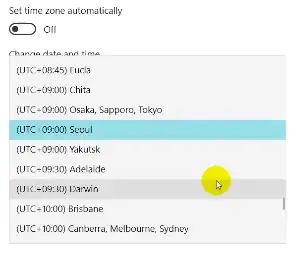
- Chuyển trạng thái của tùy chọn “Set time zone automatically” sang “OFF“.
- Lúc này, bạn sẽ thấy một danh sách các múi giờ (Time Zone) để lựa chọn. Hãy chọn một múi giờ bất kỳ trên thế giới, không nhất thiết phải là múi giờ của bạn (ví dụ: chọn múi giờ của một quốc gia khác).
- Sau khi chọn múi giờ, hãy đóng cửa sổ “Settings” lại.
6. Khởi Động Lại Máy Tính
Việc khởi động lại máy tính là một bước quan trọng để đảm bảo tất cả các thay đổi cài đặt được áp dụng một cách hoàn chỉnh và hệ thống có thể làm mới các dịch vụ liên quan đến thời gian.
- Nhấp vào nút “Start” (biểu tượng Windows ở góc dưới bên trái màn hình).
- Chọn tùy chọn “Power” (Nguồn điện).
- Chọn “Restart” (Khởi động lại).
7. Thiết Lập Lại Múi Giờ Chính Xác Sau Khi Khởi Động Lại
Sau khi máy tính đã khởi động lại, bạn cần thiết lập lại múi giờ chính xác cho khu vực của mình.
- Truy cập lại cửa sổ cài đặt “Date & time” theo hướng dẫn ở Bước 1.
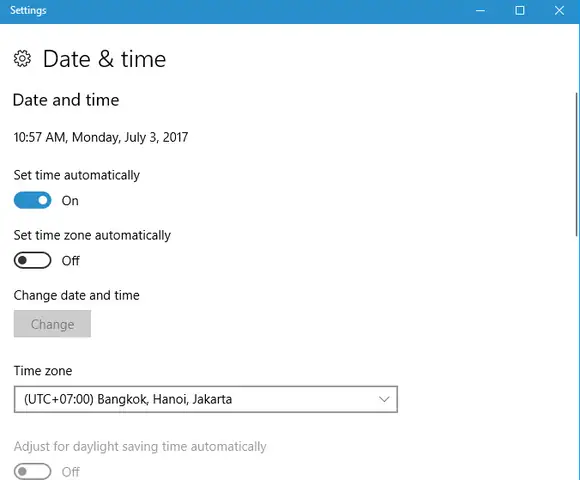
- Bật lại tùy chọn “Set time zone automatically” sang trạng thái “ON“.
- Lúc này, Windows sẽ tự động nhận diện và thiết lập lại múi giờ chính xác. Đối với người dùng tại Việt Nam, hãy đảm bảo múi giờ được chọn là “(UTC+07:00) Bangkok, Hanoi, Jakarta“.
Hoàn thành các bước này sẽ giúp bạn thiết lập lại hoàn toàn thời gian trên máy tính của mình và khắc phục hiệu quả tình trạng đồng hồ máy tính bị chậm hoặc chạy sai. Quan trọng là, bạn cần đảm bảo máy tính của mình được kết nối mạng trong suốt quá trình thực hiện các thao tác này để Windows có thể đồng bộ thời gian và múi giờ một cách chính xác.
Nếu bạn đã thử tất cả các phương pháp trên mà vẫn gặp khó khăn, hãy xem xét mang máy tính của bạn đến các trung tâm sửa chữa chuyên nghiệp để được hỗ trợ tốt nhất.
Bệnh Viện Công Nghệ 88 cam kết cung cấp dịch vụ sửa chữa laptop và máy tính chuyên nghiệp, uy tín tại Hà Nội. Chúng tôi luôn đặt sự cẩn trọng, tận tâm và chuyên nghiệp lên hàng đầu để mang đến trải nghiệm tốt nhất cho khách hàng.
Bệnh Viện Công Nghệ 88 – Đơn vị sửa chữa laptop uy tín Hà Nội
- Website: http://benhviencongnghe88.vn/
- Địa chỉ: 111 Lê Thanh Nghị, Đồng Tâm, Hai Bà Trưng, Hà Nội | Hotline: 0243.6286.136
- Địa chỉ: 71A Lê Thanh Nghị, Bách Khoa, Hai Bà Trưng, Hà Nội | Hotline: 0246.2940.461
- Địa chỉ: 117 Lương Thế Vinh, Thanh Xuân, Hà Nội | Hotline: 0246.6523.200
- Địa chỉ: 135 Chùa Láng, Đống Đa, Hà Nội | Hotline: 024.7106.9999 nhấn phím 3
Xem thêm:
Bài viết này cung cấp các hướng dẫn chi tiết để khắc phục hiện tượng đồng hồ máy tính bị chậm trên hệ điều hành Windows. Nếu bạn đã thực hiện tất cả các bước trên mà vẫn không thể sửa được, hãy mang máy tính đến Trần Du để nhận được sự hỗ trợ tận tình.