
Máy tính Windows 10 sau một thời gian sử dụng thường có dấu hiệu hoạt động chậm chạp, ảnh hưởng đến trải nghiệm làm việc và giải trí. Bài viết này sẽ cung cấp những phương pháp hiệu quả để bạn đọc có thể tự mình kiểm tra và khắc phục tình trạng này một cách đơn giản, giúp máy tính hoạt động mượt mà trở lại.
Tóm tắt các bước khắc phục máy tính chậm win 10
- Xóa tập tin rác: Loại bỏ các tệp tạm thời, bộ nhớ cache làm chậm hệ thống.
- Cập nhật Windows 10: Đảm bảo hệ điều hành luôn ở phiên bản mới nhất với các bản vá hiệu suất.
- Điều chỉnh bộ nhớ ảo (Virtual Memory): Tối ưu hóa cách Windows sử dụng ổ cứng để bổ sung RAM.
- Kiểm tra cấu hình phần cứng: Đảm bảo phần cứng đáp ứng yêu cầu của hệ điều hành và ứng dụng.
- Quét virus và phần mềm độc hại: Loại bỏ các tác nhân gây suy giảm hiệu suất hệ thống.
- Quản lý ứng dụng chạy nền: Hạn chế các chương trình không cần thiết khởi động cùng Windows.
- Cài đặt lại hệ điều hành: Giải pháp cuối cùng khi các phương pháp khác không hiệu quả.
Tổng quan về Windows 10 và các yếu tố ảnh hưởng hiệu suất
Windows 10, hệ điều hành được Microsoft phát triển qua nhiều phiên bản, mang đến nhiều tính năng và cải tiến. Tuy nhiên, chính sự phong phú về tính năng này đôi khi lại đòi hỏi tài nguyên hệ thống lớn, dẫn đến tình trạng máy tính chạy chậm, đặc biệt nếu cấu hình phần cứng không còn đáp ứng kịp. Các bản cập nhật thường xuyên từ Microsoft giúp cải thiện hiệu suất và khắc phục lỗi, nhưng đôi khi cũng có thể phát sinh vấn đề.
Cấu hình phần cứng yếu – Nguyên nhân gốc rễ
Một trong những nguyên nhân cơ bản nhất khiến máy tính Windows 10 chạy chậm là do cấu hình phần cứng quá yếu. Các phần mềm và ứng dụng hiện đại ngày càng đòi hỏi nhiều tài nguyên hơn, bao gồm dung lượng RAM và sức mạnh của CPU. Nếu máy tính của bạn đã cũ hoặc không được nâng cấp, nó có thể gặp khó khăn trong việc xử lý các tác vụ, dẫn đến hiệu suất giảm sút.
Virus và phần mềm độc hại – Kẻ thù thầm lặng
Sự hiện diện của virus và các loại phần mềm độc hại là nguyên nhân phổ biến gây ra tình trạng máy tính Windows 10 chạy chậm. Các chương trình này thường chạy ngầm, tiêu tốn tài nguyên hệ thống đáng kể, làm giảm tốc độ xử lý và gây ra các hành vi bất thường. Việc tải phần mềm không rõ nguồn gốc hoặc sử dụng USB không an toàn là những con đường chính khiến máy tính bị nhiễm mã độc.
Có thể bạn quan tâm: Cách Chuyển Ứng Dụng Từ Máy Tính Sang Điện Thoại: Hướng Dẫn Chi Tiết
Quá nhiều ứng dụng chạy nền làm chậm máy
Việc cài đặt và để nhiều chương trình khởi động cùng lúc với Windows cũng là một yếu tố góp phần làm chậm hệ thống. Mỗi ứng dụng chạy ngầm đều chiếm dụng một phần tài nguyên CPU và RAM. Khi số lượng các ứng dụng này tăng lên, hệ thống sẽ trở nên quá tải, dẫn đến tình trạng chậm chạp và thiếu phản hồi.
Hướng dẫn chi tiết cách khắc phục máy tính chạy chậm win 10
Xóa tập tin rác và tệp tạm thời
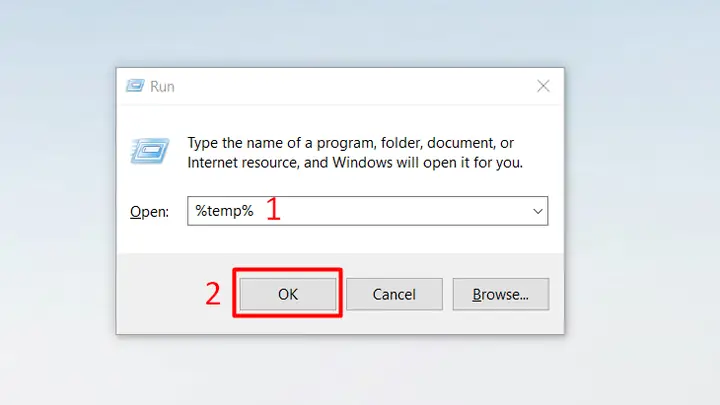
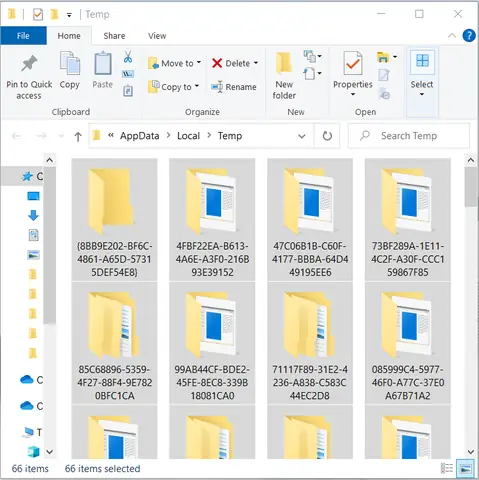
Trong quá trình sử dụng, Windows tạo ra rất nhiều tập tin rác và tệp tạm thời từ các hoạt động cài đặt, soạn thảo hay chỉnh sửa. Theo thời gian, chúng tích tụ lại, chiếm dụng không gian ổ đĩa và làm chậm hiệu suất hệ thống. Việc định kỳ xóa các tập tin này sẽ giúp giải phóng bộ nhớ, tạo điều kiện cho các ứng dụng hoạt động nhanh hơn.
Để xóa tập tin rác, bạn có thể sử dụng công cụ Disk Cleanup có sẵn trong Windows. Truy cập vào This PC, chuột phải vào ổ đĩa muốn dọn dẹp (thường là ổ C:), chọn Properties, sau đó nhấn vào Disk Cleanup. Chọn các loại tệp muốn xóa và nhấn OK.
Cập nhật Windows 10 thường xuyên
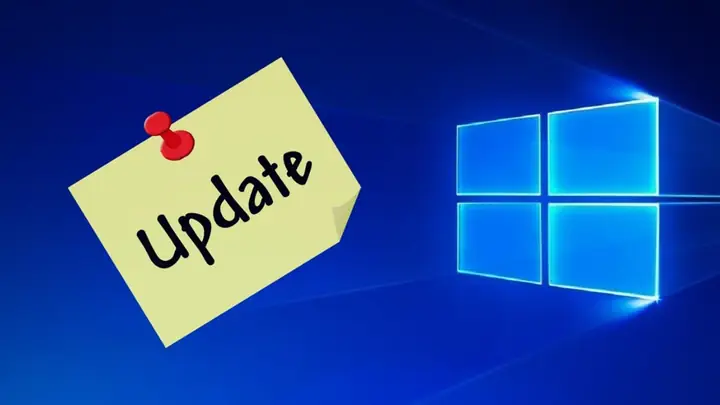
Microsoft liên tục phát hành các bản cập nhật cho Windows 10 nhằm vá lỗi bảo mật, cải thiện hiệu suất và bổ sung tính năng mới. Việc cập nhật hệ điều hành đầy đủ và đúng hạn là cách quan trọng để giữ cho máy tính của bạn hoạt động nhanh chóng và ổn định.
Để kiểm tra và cài đặt các bản cập nhật, bạn truy cập vào Settings (Cài đặt) > Update & Security (Cập nhật & Bảo mật) > Windows Update (Cập nhật Windows). Nhấn Check for updates (Kiểm tra bản cập nhật) và làm theo hướng dẫn nếu có bản cập nhật mới.
Điều chỉnh bộ nhớ ảo (Virtual Memory)
Bộ nhớ ảo là một tính năng của Windows cho phép sử dụng một phần không gian ổ cứng để bổ sung cho RAM vật lý khi cần thiết. Mặc dù hữu ích khi RAM sắp đầy, việc cài đặt bộ nhớ ảo ở chế độ tự động đôi khi có thể làm chậm quá trình khởi động và hoạt động của máy. Điều chỉnh bộ nhớ ảo một cách thủ công có thể cải thiện hiệu suất.
Có thể bạn quan tâm: Hướng Dẫn Gọi Video Zalo Trên Máy Tính Chi Tiết A-z
Để điều chỉnh bộ nhớ ảo, bạn thực hiện các bước sau:
- Nhấn tổ hợp phím Windows + Pause/Break để mở cửa sổ System Properties.
- Chọn Advanced system settings (Cài đặt hệ thống nâng cao).
- Trong tab Advanced (Nâng cao), dưới mục Performance (Hiệu suất), nhấn vào Settings (Cài đặt).
- Trong cửa sổ Performance Options, chuyển sang tab Advanced (Nâng cao).
- Dưới mục Virtual memory (Bộ nhớ ảo), nhấn Change (Thay đổi).
- Bỏ chọn Automatically manage paging file size for all drives (Tự động quản lý kích thước tệp trang cho tất cả các ổ đĩa).
- Chọn ổ đĩa bạn muốn đặt bộ nhớ ảo (thường là ổ C:).
- Chọn Custom size (Kích thước tùy chỉnh).
- Initial size (Kích thước ban đầu): Nhân dung lượng RAM hiện tại của máy (tính bằng GB) với 1024, sau đó nhân tiếp với 1.5. Ví dụ: RAM 4GB thì 4 1024 1.5 = 6144 MB.
- Maximum size (Kích thước tối đa): Nhân dung lượng RAM hiện tại của máy (tính bằng GB) với 1024, sau đó nhân tiếp với 3. Ví dụ: RAM 4GB thì 4 1024 3 = 12288 MB.
- Nhấn Set (Đặt), sau đó nhấn OK để xác nhận. Bạn sẽ cần khởi động lại máy tính để thay đổi có hiệu lực.
Kiểm tra và tối ưu cấu hình phần cứng
Có thể bạn quan tâm: # Tải Hình Nền Đông Cho Máy Tính: Hướng Dẫn Chi Tiết & Nguồn Uy Tín
Đảm bảo rằng cấu hình phần cứng của máy tính vẫn đáp ứng được yêu cầu của Windows 10 và các ứng dụng bạn thường xuyên sử dụng là rất quan trọng. Nếu phần cứng quá cũ hoặc không đủ mạnh, đây có thể là nguyên nhân chính dẫn đến tình trạng chậm chạp. Cân nhắc nâng cấp RAM, ổ cứng SSD hoặc CPU nếu cần thiết.
Quét virus và phần mềm độc hại
Sử dụng một phần mềm diệt virus uy tín và thực hiện quét toàn bộ hệ thống định kỳ. Các chương trình này có thể vô hiệu hóa hoặc loại bỏ các mối đe dọa, giúp khôi phục hiệu suất cho máy tính của bạn.
Hạn chế ứng dụng khởi động cùng Windows
Quản lý các chương trình tự khởi động cùng Windows giúp giảm tải cho hệ thống ngay từ khi mới bật máy. Bạn có thể thực hiện điều này bằng Task Manager: nhấn Ctrl + Shift + Esc, chuyển sang tab Startup (Khởi động), sau đó vô hiệu hóa các ứng dụng không cần thiết.
Cài đặt lại hệ điều hành Windows 10
Nếu tất cả các phương pháp trên đều không mang lại hiệu quả mong muốn, việc cài đặt lại hệ điều hành Windows 10 là một giải pháp triệt để. Quá trình này sẽ xóa bỏ mọi dữ liệu cũ, thiết lập lại hệ thống về trạng thái ban đầu, loại bỏ triệt để các lỗi phần mềm, virus và các cấu hình sai sót. Lưu ý: Trước khi thực hiện cài đặt lại, hãy sao lưu toàn bộ dữ liệu quan trọng sang một thiết bị lưu trữ ngoài để tránh mất mát thông tin.
Bằng việc áp dụng các phương pháp trên, Trần Du tin rằng bạn sẽ có thể khắc phục hiệu quả tình trạng máy tính Windows 10 chạy chậm, mang lại trải nghiệm sử dụng tốt hơn.