
Lỗi treo màn hình máy tính trên Windows 10 là một trong những sự cố phổ biến nhất mà người dùng có thể gặp phải, gây gián đoạn công việc và trải nghiệm sử dụng. Tình trạng này có thể biểu hiện dưới nhiều dạng khác nhau, từ việc màn hình đóng băng hoàn toàn, không phản hồi bất kỳ thao tác nào, cho đến việc các ứng dụng đột ngột ngừng hoạt động. Đây là một vấn đề cực kỳ khó chịu, đặc biệt khi bạn đang ở giữa một tác vụ quan trọng hoặc một phiên chơi game căng thẳng. Bài viết này của Trandu.vn sẽ cung cấp cái nhìn toàn diện về lỗi treo màn hình máy tính Win 10, từ nguyên nhân sâu xa đến các giải pháp khắc phục chi tiết, đáng tin cậy.
Tóm tắt các bước khắc phục lỗi treo màn hình Windows 10
Có thể bạn quan tâm: Cách Cài Đế Chế (age Of Empires) Vào Máy Tính Chuẩn Nhất
Để nhanh chóng xử lý tình trạng lỗi treo màn hình máy tính Win 10, bạn có thể tham khảo các bước tổng quan dưới đây. Đây là quy trình được đúc kết từ kinh nghiệm thực tế và các khuyến nghị từ nhà phát triển, giúp bạn định hình các hành động cần thực hiện một cách có hệ thống:
- Kiểm tra và cập nhật phần mềm: Đảm bảo hệ điều hành Windows 10 và tất cả trình điều khiển (drivers) quan trọng, đặc biệt là driver card đồ họa, luôn ở phiên bản mới nhất để tránh xung đột.
- Quét và loại bỏ phần mềm độc hại: Thực hiện quét virus và mã độc toàn diện bằng phần mềm diệt virus uy tín để loại bỏ các mối đe dọa có thể gây ra lỗi.
- Kiểm tra và sửa lỗi hệ thống: Sử dụng các công cụ tích hợp của Windows như SFC (System File Checker) và DISM (Deployment Image Servicing and Management) để kiểm tra và sửa chữa các file hệ thống bị hỏng.
- Kiểm tra phần cứng: Giám sát nhiệt độ hoạt động của CPU/GPU, kiểm tra tình trạng RAM bằng Windows Memory Diagnostic và ổ cứng bằng CHKDSK hoặc các công cụ chuyên dụng khác.
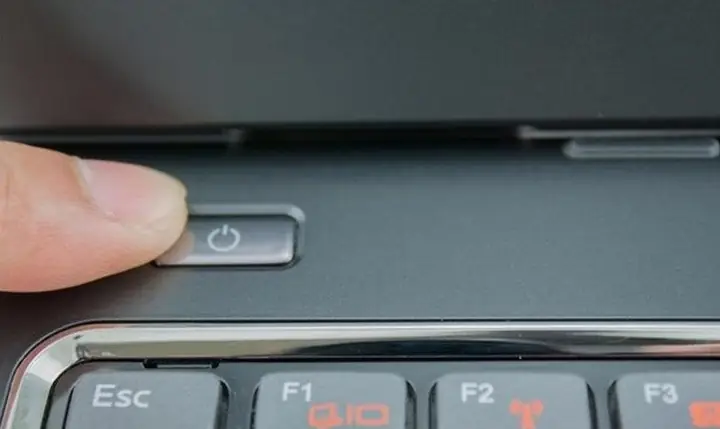
- Khởi động lại máy tính: Trong trường hợp khẩn cấp, buộc khởi động lại máy tính bằng cách nhấn giữ nút nguồn để giải phóng tài nguyên và khởi động lại các tiến trình.
Lỗi Treo Màn Hình Máy Tính Win 10 Là Gì? Các Dạng Phổ Biến
Có thể bạn quan tâm: Hướng Dẫn Chi Tiết Cài Đặt Volume Cho Máy Tính Windows
Lỗi treo màn hình máy tính Win 10 là một thuật ngữ chung chỉ tình trạng hệ thống bị đóng băng, ngừng phản hồi các lệnh từ người dùng. Màn hình có thể hiển thị nguyên trạng hình ảnh cuối cùng, chuyển sang màn hình đen, hoặc thậm chí là màn hình xanh chết chóc (BSOD – Blue Screen of Death) nhưng không kèm thông báo lỗi chi tiết. Mức độ nghiêm trọng của lỗi này có thể khác nhau, từ việc chỉ một ứng dụng bị treo cho đến toàn bộ hệ thống không thể hoạt động.
Có một số dạng treo màn hình phổ biến mà người dùng Windows 10 thường gặp:
- Treo ứng dụng đơn lẻ: Chỉ một chương trình cụ thể bị đóng băng, không cho phép tương tác. Các phần còn lại của hệ điều hành vẫn hoạt động bình thường.
- Treo toàn hệ thống (Soft Freeze): Màn hình đứng yên, chuột và bàn phím không phản hồi. Đôi khi sau một vài giây hoặc phút, hệ thống có thể tự hồi phục.
- Treo toàn hệ thống (Hard Freeze): Tương tự như Soft Freeze nhưng hệ thống không tự hồi phục. Người dùng buộc phải khởi động lại máy tính bằng nút nguồn.
- Màn hình đen (Black Screen): Màn hình hoàn toàn không hiển thị gì, thường xảy ra sau khi khởi động hoặc sau một thời gian sử dụng. Chuột và bàn phím có thể vẫn có điện nhưng không có phản hồi hình ảnh.
- Màn hình xanh chết chóc (BSOD – Blue Screen of Death): Đây là dạng treo nghiêm trọng nhất, hệ thống tự động ngắt hoạt động để bảo vệ dữ liệu, hiển thị một màn hình màu xanh với mã lỗi. Mặc dù không phải là treo màn hình theo nghĩa đen, nhưng nó cũng là một dạng lỗi hệ thống dẫn đến việc máy tính ngừng hoạt động.
Việc hiểu rõ các dạng treo này sẽ giúp bạn thu hẹp phạm vi tìm kiếm nguyên nhân và áp dụng các biện pháp khắc phục phù hợp hơn. Đôi khi, một vấn đề tưởng chừng đơn giản như xung đột phần mềm lại có thể dẫn đến hậu quả nghiêm trọng hơn là chỉ treo một ứng dụng.
Nguyên nhân phổ biến gây lỗi treo màn hình máy tính Win 10
Có thể bạn quan tâm: Cách Đồng Bộ Dữ Liệu Giữa 2 Máy Tính Nhanh Chóng Và An Toàn
Để khắc phục lỗi treo màn hình máy tính Win 10 một cách hiệu quả, việc đầu tiên và quan trọng nhất là phải xác định được nguyên nhân gốc rễ. Các sự cố này thường bắt nguồn từ cả phần cứng và phần mềm, đôi khi là sự kết hợp của cả hai. Dưới đây là những nguyên nhân chính và cách chúng có thể dẫn đến tình trạng treo máy.
1. Vấn đề phần mềm và hệ điều hành
Phần mềm là một trong những yếu tố hàng đầu gây ra các sự cố treo màn hình. Mặc dù Windows 10 là một hệ điều hành ổn định, nhưng vẫn không tránh khỏi các lỗi phát sinh từ cấu hình, cập nhật hay ứng dụng bên thứ ba.
Xung đột trình điều khiển (Driver Conflict)
Trình điều khiển (driver) là cầu nối giữa phần cứng và hệ điều hành. Một driver lỗi thời, bị hỏng hoặc không tương thích (đặc biệt là driver card đồ họa, chipset, hoặc thiết bị ngoại vi) có thể gây ra tình trạng treo máy thường xuyên. Ví dụ, việc cài đặt một driver card đồ họa không đúng phiên bản cho Windows 10 có thể dẫn đến màn hình đen hoặc treo khi khởi động các ứng dụng đồ họa nặng. Microsoft thường xuyên phát hành các bản vá lỗi driver thông qua Windows Update, nhưng đôi khi người dùng cần tự cập nhật từ trang chủ nhà sản xuất phần cứng.
Lỗi hệ điều hành và các bản cập nhật Windows
Các bản cập nhật Windows, mặc dù mang lại nhiều tính năng mới và vá lỗi bảo mật, đôi khi lại chứa đựng những lỗi không mong muốn hoặc không tương thích với cấu hình phần cứng/phần mềm hiện tại của bạn. Một bản cập nhật Windows bị lỗi có thể gây ra lỗi treo màn hình máy tính Win 10, khiến máy tính không thể hoạt động ổn định. Người dùng thường báo cáo các vấn đề này trên các diễn đàn công nghệ sau khi cài đặt một bản cập nhật lớn.
Ứng dụng bên thứ ba không tương thích hoặc lỗi thời
Nhiều ứng dụng, đặc biệt là những phần mềm cũ hoặc được phát triển kém chất lượng, có thể gây xung đột với Windows 10 hoặc các ứng dụng khác. Các phần mềm bảo mật (antivirus), tối ưu hệ thống, hoặc các tiện ích chạy ngầm thường là nguyên nhân tiềm ẩn. Chẳng hạn, một phần mềm diệt virus không tương thích có thể quét quá sâu vào các tiến trình hệ thống, gây đóng băng.
Phần mềm độc hại (Malware/Virus)
Virus, trojan, ransomware và các loại phần mềm độc hại khác có thể làm hỏng các file hệ thống quan trọng, chiếm dụng tài nguyên CPU và RAM quá mức, hoặc can thiệp vào hoạt động bình thường của hệ điều hành, dẫn đến treo máy hoặc thậm chí là hỏng dữ liệu. Một số loại malware tinh vi có thể ẩn mình trong hệ thống và gây ra các lỗi khó phát hiện.
Thiếu dung lượng ổ đĩa C
Khi ổ đĩa hệ thống (thường là ổ C:) gần đầy, Windows không còn đủ không gian để tạo các tệp tạm thời, tệp trao đổi (page file) hoặc lưu trữ các bản cập nhật cần thiết. Điều này làm chậm hệ thống và có thể dẫn đến treo máy, đặc biệt khi chạy nhiều ứng dụng cùng lúc hoặc xử lý các tác vụ nặng. Để đảm bảo hiệu suất tốt nhất, người dùng nên duy trì ít nhất 15-20% dung lượng trống trên ổ đĩa hệ thống.
2. Vấn đề phần cứng
Phần cứng là xương sống của mọi hệ thống máy tính. Bất kỳ sự cố nào với các thành phần vật lý đều có thể dẫn đến tình trạng lỗi treo màn hình máy tính Win 10.
RAM bị lỗi hoặc không đủ dung lượng
RAM (Random Access Memory) là nơi lưu trữ dữ liệu tạm thời để CPU xử lý. Nếu thanh RAM bị hỏng, lắp đặt không đúng cách, hoặc không đủ dung lượng cho các tác vụ hiện tại, hệ thống sẽ gặp khó khăn trong việc xử lý thông tin, dẫn đến treo máy hoặc màn hình xanh. Các dấu hiệu phổ biến của RAM lỗi là máy tính thường xuyên khởi động lại ngẫu nhiên hoặc hiển thị các thông báo lỗi bộ nhớ.
Ổ cứng bị lỗi hoặc quá cũ
Ổ cứng (HDD/SSD) chứa hệ điều hành và tất cả dữ liệu của bạn. Một ổ cứng bị lỗi (bad sector), sắp hỏng hoặc có tốc độ đọc/ghi quá chậm có thể làm hệ thống phản hồi kém, không thể tải dữ liệu kịp thời và dẫn đến treo máy. Đối với HDD, tiếng ồn lạ hoặc thời gian truy cập chậm bất thường là dấu hiệu cảnh báo. Với SSD, mặc dù hiếm hơn, nhưng vẫn có thể xảy ra lỗi firmware hoặc lỗi chip nhớ.
Card đồ họa (GPU) gặp vấn đề
Card đồ họa chịu trách nhiệm xử lý và xuất hình ảnh ra màn hình. Nếu GPU quá nóng, driver bị lỗi, hoặc chính bản thân card đồ họa bị hỏng, bạn có thể gặp phải các lỗi như màn hình đen, màn hình xanh khi chơi game, hoặc treo máy khi xem video có độ phân giải cao. Quạt tản nhiệt của card đồ họa không hoạt động hoặc bị tắc bụi cũng là một nguyên nhân gây quá nhiệt.
Bộ nguồn (PSU) không đủ công suất hoặc lỗi
Bộ nguồn cung cấp điện cho tất cả các linh kiện trong máy tính. Nếu PSU không đủ công suất để đáp ứng nhu cầu của các linh kiện (đặc biệt là GPU và CPU khi chạy tải nặng), hoặc PSU bị lỗi và cung cấp nguồn điện không ổn định, hệ thống có thể bị mất điện đột ngột, khởi động lại, hoặc treo máy. Đây là một nguyên nhân thường bị bỏ qua nhưng lại rất quan trọng.
Quá nhiệt (Overheating)
Khi các linh kiện như CPU, GPU hoạt động với cường độ cao mà hệ thống tản nhiệt không đủ hiệu quả, chúng sẽ trở nên quá nóng. Để tự bảo vệ, các linh kiện này sẽ giảm hiệu suất (throttling) hoặc buộc hệ thống phải đóng băng/khởi động lại. Bụi bẩn bám vào quạt, keo tản nhiệt bị khô, hoặc hệ thống tản nhiệt không phù hợp là những nguyên nhân chính gây ra quá nhiệt.
Lỗi Mainboard hoặc CPU
Đây là những nguyên nhân nghiêm trọng nhất, vì mainboard và CPU là bộ não và hệ thần kinh trung ương của máy tính. Một mainboard bị lỗi tụ điện, khe cắm RAM hỏng, hoặc một CPU bị lỗi bên trong có thể gây ra các vấn đề không thể khắc phục bằng phần mềm. Việc chẩn đoán lỗi mainboard/CPU thường đòi hỏi kiến thức chuyên sâu và thiết bị kiểm tra chuyên dụng.
Các biện pháp khắc phục lỗi treo màn hình máy tính Win 10 chi tiết
Khi bạn đã hiểu rõ các nguyên nhân có thể gây ra lỗi treo màn hình máy tính Win 10, đã đến lúc đi sâu vào các giải pháp khắc phục. Các bước dưới đây được sắp xếp từ cơ bản đến nâng cao, giúp bạn từng bước chẩn đoán và sửa chữa vấn đề.
1. Thực hiện các bước cơ bản khi máy tính bị treo
Trước khi đi sâu vào các giải pháp phức tạp, hãy thử những biện pháp nhanh chóng và đơn giản nhất.
Khởi động lại cứng (Hard Reboot)
Trong trường hợp máy tính bị treo hoàn toàn và không phản hồi, bạn buộc phải khởi động lại cứng. Nhấn và giữ nút nguồn của máy tính trong khoảng 5-10 giây cho đến khi máy tắt hẳn. Sau đó, chờ vài giây rồi nhấn lại nút nguồn để khởi động lại. Phương pháp này chỉ nên được sử dụng khi các cách khác không hiệu quả, vì việc tắt máy đột ngột có thể làm mất dữ liệu chưa lưu hoặc gây hỏng file hệ thống.
Kiểm tra các kết nối phần cứng
Một dây cáp lỏng lẻo có thể gây ra nhiều vấn đề. Hãy kiểm tra các dây cáp nguồn, cáp màn hình (HDMI, DisplayPort, VGA), và các kết nối thiết bị ngoại vi như chuột, bàn phím. Đảm bảo chúng được cắm chặt vào các cổng. Đôi khi, một thiết bị USB lỗi cũng có thể gây ra treo máy, hãy thử rút tất cả các thiết bị ngoại vi không cần thiết và khởi động lại.
Buộc đóng ứng dụng đang gây treo (Task Manager)
Nếu chỉ một ứng dụng cụ thể bị treo, bạn có thể sử dụng Task Manager để đóng nó mà không cần khởi động lại toàn bộ hệ thống.
- Nhấn tổ hợp phím Ctrl + Shift + Esc để mở Task Manager.
- Nếu Task Manager không hiện lên hoặc bị treo, thử Ctrl + Alt + Del và chọn “Task Manager”.
- Trong cửa sổ Task Manager, tìm ứng dụng đang bị treo (thường có trạng thái “Not Responding”).
- Chọn ứng dụng đó và nhấp vào “End task”.
Nếu Task Manager cũng bị treo, bạn có thể cần phải khởi động lại máy tính.
2. Cập nhật và kiểm tra phần mềm
Các vấn đề về phần mềm thường là nguyên nhân hàng đầu của tình trạng treo máy. Giữ cho hệ điều hành và trình điều khiển luôn được cập nhật là rất quan trọng.
Cập nhật Driver Card đồ họa và Chipset
Driver đồ họa lỗi thời hoặc không tương thích là nguyên nhân phổ biến gây ra lỗi treo màn hình máy tính Win 10, đặc biệt khi chơi game hoặc sử dụng các ứng dụng đồ họa nặng.
- Driver Card đồ họa:
- Truy cập trang web của nhà sản xuất card đồ họa của bạn (NVIDIA, AMD, Intel).
- Tải về phiên bản driver mới nhất và phù hợp với Windows 10 (64-bit hoặc 32-bit).
- Gỡ cài đặt driver cũ thông qua “Device Manager” hoặc bằng phần mềm DDU (Display Driver Uninstaller) để đảm bảo sạch sẽ.
- Cài đặt driver mới. Khởi động lại máy tính sau khi cài đặt.
- Trong trường hợp sau khi cập nhật driver mà máy bị treo, bạn có thể khởi động vào chế độ Safe Mode (tham khảo phần sau) và quay về phiên bản driver cũ hơn.
- Driver Chipset: Truy cập trang web của nhà sản xuất Mainboard hoặc CPU (Intel, AMD) để tải về driver chipset mới nhất. Driver chipset giúp tối ưu hóa giao tiếp giữa CPU và các thành phần khác trên mainboard.
Cập nhật Windows 10
Microsoft liên tục phát hành các bản vá lỗi và cải tiến thông qua Windows Update.
- Vào Settings > Update & Security > Windows Update.
- Nhấp vào “Check for updates”.
- Cài đặt tất cả các bản cập nhật có sẵn.
Sau khi cập nhật, hãy khởi động lại máy tính để các thay đổi có hiệu lực. Nếu một bản cập nhật cụ thể gây ra lỗi, bạn có thể gỡ cài đặt nó thông qua “Update History” trong Windows Update và chờ bản vá lỗi tiếp theo.
Gỡ cài đặt ứng dụng không cần thiết hoặc gây xung đột
Nếu bạn nhận thấy máy tính bắt đầu treo sau khi cài đặt một ứng dụng mới, hãy thử gỡ cài đặt ứng dụng đó.
- Vào Settings > Apps > Apps & features.
- Tìm ứng dụng gây nghi ngờ, chọn nó và nhấp vào “Uninstall”.
Đối với các ứng dụng khó gỡ hoặc có thể để lại tàn dư, bạn có thể sử dụng các phần mềm gỡ cài đặt chuyên dụng của Trandu.vn hoặc bên thứ ba như Revo Uninstaller.
Quét và loại bỏ phần mềm độc hại
Phần mềm độc hại có thể là nguyên nhân chính gây ra tình trạng treo máy và mất ổn định hệ thống.
- Sử dụng Windows Defender (công cụ diệt virus tích hợp của Windows) hoặc một phần mềm diệt virus uy tín của bên thứ ba (như Malwarebytes, Kaspersky, Bitdefender) để quét toàn bộ hệ thống.
- Thực hiện quét sâu (full scan) để đảm bảo không bỏ sót bất kỳ mối đe dọa nào.
- Xóa hoặc cách ly các mối đe dọa được tìm thấy.
3. Kiểm tra và sửa lỗi hệ thống Windows
Windows 10 có nhiều công cụ tích hợp sẵn giúp bạn kiểm tra và sửa chữa các lỗi hệ thống.
Chạy System File Checker (SFC) và DISM
Các công cụ này giúp kiểm tra và sửa chữa các file hệ thống bị hỏng hoặc thiếu.
- Mở Command Prompt với quyền quản trị viên (nhấp chuột phải vào nút Start, chọn “Command Prompt (Admin)” hoặc “Windows PowerShell (Admin)”).
- Gõ sfc /scannow và nhấn Enter. Quá trình này có thể mất một thời gian.
- Nếu SFC tìm thấy lỗi nhưng không thể sửa được, hoặc nếu bạn muốn đảm bảo kho ảnh Windows được nguyên vẹn, hãy chạy các lệnh DISM sau (từng lệnh một):
- DISM /Online /Cleanup-Image /CheckHealth
- DISM /Online /Cleanup-Image /ScanHealth
- DISM /Online /Cleanup-Image /RestoreHealth
- Sau khi chạy các lệnh DISM, hãy chạy lại sfc /scannow.
Kiểm tra ổ đĩa với CHKDSK
CHKDSK là công cụ giúp kiểm tra và sửa lỗi trên ổ đĩa.
- Mở Command Prompt với quyền quản trị viên.
- Gõ chkdsk C: /f /r /x và nhấn Enter (thay C: bằng ký tự ổ đĩa bạn muốn kiểm tra nếu không phải ổ hệ thống).
- Nếu bạn đang kiểm tra ổ C:, hệ thống sẽ hỏi bạn có muốn chạy CHKDSK khi khởi động lại máy tính không. Nhấn Y và Enter, sau đó khởi động lại máy.
Điều chỉnh cài đặt bộ nhớ ảo (Virtual Memory/Page File)
Bộ nhớ ảo là một phần của ổ cứng được sử dụng như RAM bổ sung khi RAM vật lý bị đầy. Cài đặt không phù hợp có thể gây treo máy.
- Nhấn Windows + R, gõ sysdm.cpl và nhấn Enter.
- Chuyển sang tab Advanced, trong phần “Performance”, nhấp vào Settings….
- Trong cửa sổ “Performance Options”, chuyển sang tab Advanced, trong phần “Virtual memory”, nhấp vào Change….
- Bỏ chọn “Automatically manage paging file size for all drives”.
- Chọn ổ đĩa hệ thống (thường là C:), sau đó chọn “Custom size”.
- Đặt “Initial size” bằng 1.5 lần dung lượng RAM của bạn và “Maximum size” bằng 3 lần dung lượng RAM của bạn. Ví dụ: nếu có 8GB RAM (8192 MB), Initial size sẽ là 12288 MB và Maximum size là 24576 MB.
- Nhấp Set, OK và khởi động lại máy tính.
Khởi động sạch (Clean Boot)
Khởi động sạch giúp Windows khởi động chỉ với các dịch vụ và chương trình tối thiểu, loại bỏ xung đột từ các ứng dụng bên thứ ba.
- Nhấn Windows + R, gõ msconfig và nhấn Enter.
- Trong cửa sổ “System Configuration”, chuyển sang tab Services.
- Đánh dấu chọn “Hide all Microsoft services”.
- Nhấp vào “Disable all”.
- Chuyển sang tab Startup, nhấp vào “Open Task Manager”.
- Trong Task Manager, vô hiệu hóa tất cả các ứng dụng khởi động cùng Windows.
- Đóng Task Manager, nhấp OK trong cửa sổ “System Configuration” và khởi động lại máy.
Nếu máy tính không bị treo ở chế độ Clean Boot, điều đó có nghĩa là một trong các ứng dụng hoặc dịch vụ bên thứ ba là nguyên nhân. Bạn có thể kích hoạt lại từng ứng dụng/dịch vụ một để tìm ra thủ phạm.
4. Kiểm tra và xử lý sự cố phần cứng
Phần cứng là yếu tố quan trọng, và các lỗi phần cứng có thể khó chẩn đoán hơn.
Kiểm tra nhiệt độ CPU và GPU
Quá nhiệt là một nguyên nhân phổ biến gây treo máy.
- Sử dụng phần mềm giám sát nhiệt độ như HWMonitor, Core Temp, hoặc MSI Afterburner để theo dõi nhiệt độ của CPU và GPU khi máy tính hoạt động bình thường và khi tải nặng.
- Nhiệt độ CPU khi tải nặng không nên vượt quá 85-90°C. GPU cũng tương tự.
- Nếu nhiệt độ quá cao, hãy kiểm tra quạt tản nhiệt có hoạt động không, làm sạch bụi bẩn bên trong máy tính, và xem xét thay keo tản nhiệt cho CPU/GPU nếu đã lâu không thay.
Kiểm tra RAM bằng Windows Memory Diagnostic
Công cụ này giúp kiểm tra lỗi trên RAM.
- Nhấn Windows + R, gõ mdsched.exe và nhấn Enter.
- Chọn “Restart now and check for problems (recommended)”.
- Máy tính sẽ khởi động lại và chạy kiểm tra RAM. Quá trình này có thể mất vài phút.
Nếu phát hiện lỗi, bạn có thể cần thay thế thanh RAM bị hỏng.
Kiểm tra tình trạng ổ cứng
Ngoài CHKDSK, bạn có thể sử dụng các công cụ khác để kiểm tra sức khỏe ổ cứng.
- CrystalDiskInfo: Một phần mềm miễn phí hiển thị thông tin SMART (Self-Monitoring, Analysis, and Reporting Technology) của ổ cứng, cho biết tình trạng sức khỏe tổng thể.
- HD Tune (cho HDD) hoặc SSD Life (cho SSD): Cung cấp các công cụ kiểm tra hiệu suất và tình trạng ổ đĩa chuyên sâu hơn.
Nếu ổ cứng báo lỗi hoặc có dấu hiệu xuống cấp, sao lưu dữ liệu quan trọng ngay lập tức và xem xét thay thế ổ cứng.
Cập nhật BIOS/UEFI
BIOS/UEFI là phần mềm cơ bản chạy trên mainboard, điều khiển các linh kiện phần cứng. Một phiên bản BIOS/UEFI lỗi thời có thể gây ra vấn đề tương thích với phần cứng mới hoặc driver Windows 10.
- Kiểm tra phiên bản BIOS/UEFI hiện tại của bạn (nhấn Windows + R, gõ msinfo32 và tìm “BIOS Version/Date”).
- Truy cập trang web của nhà sản xuất mainboard để xem có bản cập nhật BIOS/UEFI nào không.
- Lưu ý: Cập nhật BIOS/UEFI là một quy trình rủi ro, nếu thực hiện không đúng cách có thể làm hỏng mainboard. Hãy đọc kỹ hướng dẫn của nhà sản xuất và đảm bảo nguồn điện ổn định trong suốt quá trình.
5. Giải pháp nâng cao và khôi phục hệ thống
Nếu các bước trên vẫn không giải quyết được lỗi treo màn hình máy tính Win 10, bạn có thể cần đến các biện pháp mạnh hơn.
Sử dụng System Restore (Khôi phục hệ thống)
System Restore cho phép bạn đưa hệ thống về trạng thái trước đó, khi máy tính hoạt động ổn định.
- Nhấn Windows + R, gõ rstrui.exe và nhấn Enter.
- Chọn một điểm khôi phục được tạo trước khi lỗi treo máy bắt đầu xuất hiện.
- Làm theo hướng dẫn trên màn hình để hoàn tất quá trình. Dữ liệu cá nhân của bạn sẽ không bị ảnh hưởng, nhưng các ứng dụng và driver cài đặt sau điểm khôi phục sẽ bị gỡ bỏ.
Khôi phục Windows từ cài đặt gốc (Reset PC)
Nếu mọi nỗ lực đều thất bại, việc khôi phục Windows về cài đặt gốc có thể là giải pháp cuối cùng trước khi cài đặt lại hoàn toàn.
- Vào Settings > Update & Security > Recovery.
- Trong phần “Reset this PC”, nhấp vào Get started.
- Bạn sẽ có hai tùy chọn: “Keep my files” (giữ lại các file cá nhân nhưng gỡ bỏ ứng dụng và cài đặt) hoặc “Remove everything” (xóa sạch mọi thứ, đưa máy về trạng thái như mới mua).
- Làm theo hướng dẫn để tiến hành khôi phục.
Cài đặt lại Windows 10 hoàn toàn (Clean Installation)
Đây là biện pháp cuối cùng khi tất cả các cách khác đều không hiệu quả. Cài đặt lại Windows sẽ xóa sạch tất cả dữ liệu trên ổ đĩa hệ thống, vì vậy hãy đảm bảo sao lưu mọi thứ quan trọng.
- Tạo USB cài đặt Windows 10 bằng Media Creation Tool của Microsoft.
- Khởi động máy tính từ USB cài đặt.
- Làm theo hướng dẫn để cài đặt lại Windows 10.
Sau khi cài đặt lại, hãy cài đặt các driver cần thiết và các ứng dụng một cách từ từ để kiểm tra xem lỗi treo có tái diễn không. Đây là cơ hội tốt để bạn loại bỏ mọi phần mềm rác hoặc lỗi từ hệ thống cũ.
Khi nào nên tìm kiếm sự trợ giúp chuyên nghiệp?
Mặc dù các hướng dẫn trên của Trandu.vn cung cấp nhiều giải pháp để tự khắc phục lỗi treo màn hình máy tính Win 10, có những trường hợp bạn nên cân nhắc tìm đến sự hỗ trợ của các kỹ thuật viên chuyên nghiệp:
- Lỗi phần cứng phức tạp: Nếu bạn đã kiểm tra tất cả các thành phần phần cứng cơ bản (RAM, ổ cứng, GPU) và không tìm thấy lỗi rõ ràng, nhưng máy tính vẫn tiếp tục treo. Việc chẩn đoán lỗi mainboard, CPU hoặc PSU đòi hỏi thiết bị chuyên dụng và kinh nghiệm.
- Không có kinh nghiệm kỹ thuật: Nếu bạn cảm thấy không tự tin khi thực hiện các bước khắc phục lỗi, đặc biệt là những bước liên quan đến BIOS/UEFI hoặc việc tháo lắp linh kiện.
- Nguy cơ mất dữ liệu: Nếu máy tính của bạn chứa dữ liệu quan trọng chưa được sao lưu và bạn lo ngại rằng việc tự sửa chữa có thể dẫn đến mất mát dữ liệu. Các chuyên gia có thể có các công cụ và kỹ thuật để phục hồi dữ liệu trong những trường hợp khẩn cấp.
- Vấn đề lặp đi lặp lại: Nếu bạn đã thử nhiều giải pháp nhưng lỗi treo màn hình vẫn tái diễn một cách định kỳ, điều này có thể chỉ ra một vấn đề sâu hơn cần được kiểm tra kỹ lưỡng.
- Không có thời gian: Nếu bạn cần máy tính hoạt động trở lại nhanh chóng và không có thời gian để tự mình thực hiện quy trình chẩn đoán và sửa chữa phức tạp.
Một kỹ thuật viên có kinh nghiệm sẽ có thể chẩn đoán chính xác nguyên nhân, khắc phục sự cố một cách an toàn và hiệu quả, đồng thời có thể đưa ra lời khuyên về việc nâng cấp hoặc bảo trì hệ thống để tránh các lỗi tương tự trong tương lai.
Kết luận
Lỗi treo màn hình máy tính Win 10 là một vấn đề khó chịu nhưng hoàn toàn có thể được chẩn đoán và khắc phục thông qua một quy trình systematic. Từ việc kiểm tra các kết nối vật lý đơn giản, cập nhật driver và hệ điều hành, cho đến việc sử dụng các công cụ chẩn đoán hệ thống chuyên sâu hay thậm chí là kiểm tra phần cứng, mỗi bước đều đóng vai trò quan trọng trong việc đưa máy tính của bạn trở lại trạng thái hoạt động ổn định.
Điều quan trọng là bạn cần kiên nhẫn và thực hiện từng bước một để xác định chính xác nguyên nhân. Hãy luôn ưu tiên việc sao lưu dữ liệu quan trọng trước khi tiến hành các biện pháp khắc phục có thể ảnh hưởng đến dữ liệu. Nếu sau tất cả các nỗ lực mà máy tính vẫn tiếp tục gặp phải lỗi treo màn hình máy tính Win 10, đừng ngần ngại tìm kiếm sự trợ giúp từ các chuyên gia để đảm bảo vấn đề được giải quyết triệt để và an toàn.