Mở đầu
Lỗi màn hình máy tính bị co lại là một vấn đề gây khó chịu, ảnh hưởng đến trải nghiệm sử dụng. Bài viết này sẽ phân tích sâu các nguyên nhân và cung cấp giải pháp chi tiết, dễ thực hiện để bạn khắc phục tình trạng này, đảm bảo màn hình hiển thị sắc nét và chuẩn xác.
Tóm tắt các bước khắc phục lỗi màn hình bị co lại
- Chỉnh lại độ phân giải màn hình: Điều chỉnh độ phân giải phù hợp với từng hệ điều hành Windows (10, 7, 8, XP).
- Kiểm tra và cập nhật driver card màn hình/VGA: Gỡ bỏ driver lỗi và cài đặt phiên bản mới nhất hoặc bản tương thích.
- Kiểm tra lỗi phần cứng: Nếu các bước trên không hiệu quả, có thể card VGA đã bị hỏng và cần thay thế.
Phân tích nguyên nhân màn hình máy tính bị co lại
Tình trạng màn hình máy tính bị co lại thường xuất phát từ ba nguyên nhân chính sau:
- Độ phân giải không phù hợp: Đây là nguyên nhân phổ biến nhất. Khi độ phân giải màn hình không khớp với độ phân giải gốc của card đồ họa hoặc cài đặt của hệ điều hành, hình ảnh sẽ bị sai lệch, hiển thị không đúng kích thước.
- Driver card màn hình lỗi hoặc không tương thích: Driver (trình điều khiển) là phần mềm trung gian giúp hệ điều hành giao tiếp với phần cứng. Nếu driver card màn hình bị lỗi, lỗi thời hoặc không tương thích với phiên bản hệ điều hành, các vấn đề về hiển thị như co lại màn hình có thể xảy ra.
- Card VGA (card đồ họa) bị hỏng: Trong trường hợp các giải pháp phần mềm không giải quyết được vấn đề, khả năng cao là card VGA của máy tính đã gặp sự cố phần cứng, dẫn đến các lỗi hiển thị nghiêm trọng.
Cách khắc phục màn hình máy tính bị co lại theo từng hệ điều hành
Việc điều chỉnh độ phân giải màn hình là bước đầu tiên và quan trọng nhất để khắc phục lỗi co lại. Cách thực hiện có thể khác nhau đôi chút tùy thuộc vào phiên bản hệ điều hành Windows bạn đang sử dụng.
Có thể bạn quan tâm: Màn Hình Máy Tính Acer 17 Inch Vuông: Chi Tiết Đánh Giá Chuyên Sâu
Chỉnh lại độ phân giải màn hình trên Windows 10
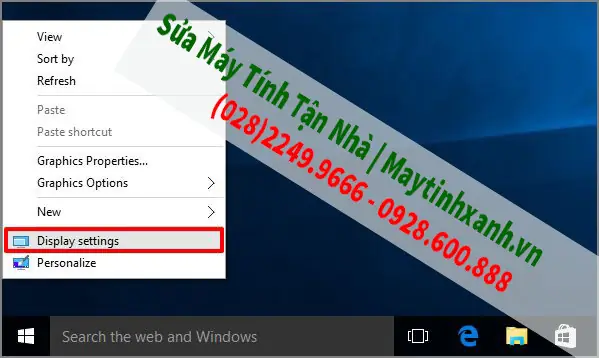
Bước 1: Nhấp chuột phải vào một vùng trống trên màn hình desktop và chọn “Display settings” (Cài đặt hiển thị).
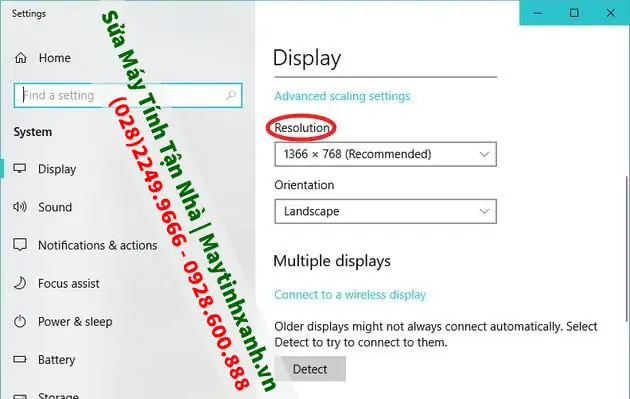
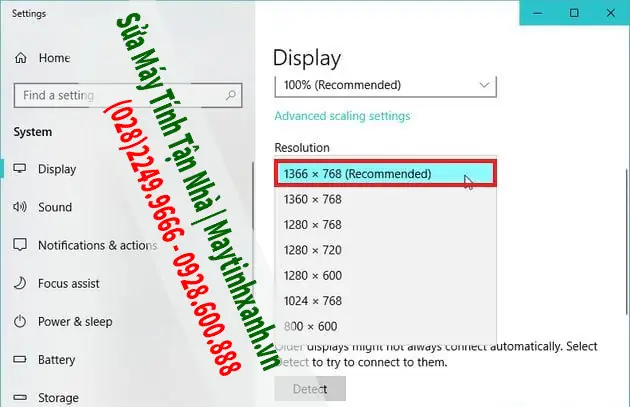
Bước 2: Trong cửa sổ “Display settings”, bạn tìm đến mục “Display resolution” (Độ phân giải hiển thị). Tại đây, bạn sử dụng thanh trượt để chọn một độ phân giải phù hợp. Thông thường, hệ thống sẽ đề xuất độ phân giải tối ưu cho màn hình của bạn (ví dụ: 1366×768).
Bước 3: Sau khi chọn được độ phân giải mong muốn, nhấn nút “Apply” (Áp dụng) để lưu thay đổi và sau đó nhấn “Keep changes” (Giữ thay đổi) nếu bạn hài lòng với kết quả.
Sửa lỗi co màn hình trên Windows 7 và 8
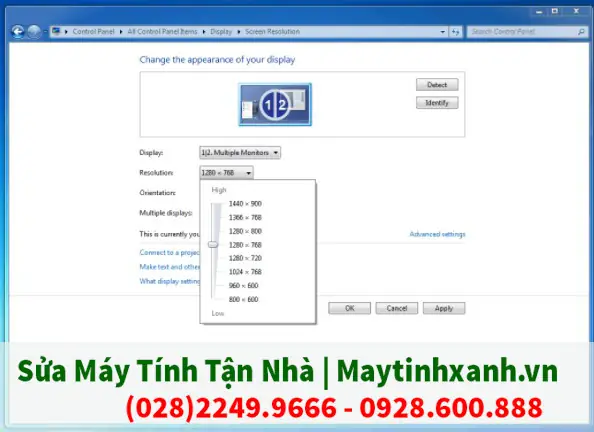
Bước 1: Nhấp chuột phải vào một vùng trống trên màn hình desktop và chọn “Screen resolution” (Độ phân giải màn hình).
Bước 2: Trong cửa sổ “Screen Resolution”, bạn tìm đến mục “Resolution” (Độ phân giải). Kéo thanh trượt để chọn độ phân giải mà bạn thấy thoải mái và phù hợp nhất với mắt mình.
Bước 3: Nhấn “OK” để áp dụng các thay đổi.
Có thể bạn quan tâm: Hướng Dẫn Chi Tiết Cách Cài Đặt My Talking Tom Trên Máy Tính
Sửa lỗi co màn hình trên Windows XP
Bước 1: Nhấp chuột phải vào một vùng trống trên màn hình desktop và chọn “Properties” (Thuộc tính).
Có thể bạn quan tâm: Mic Thu Âm Máy Tính Chuyên Nghiệp: Hướng Dẫn Chọn Lựa Và Sử Dụng Hiệu Quả
Bước 2: Trong cửa sổ “Display Properties”, chuyển sang tab “Settings” (Cài đặt).
Bước 3: Tại mục “Screen area” (Khu vực màn hình), bạn điều chỉnh thanh trượt để chọn độ phân giải màn hình phù hợp. Sau đó, nhấn “OK” để hoàn tất.
Khắc phục sự cố Driver Card Màn Hình và Card VGA Bị Lỗi/Hỏng
Nếu sau khi điều chỉnh độ phân giải mà tình trạng màn hình bị co lại vẫn tiếp diễn, nguyên nhân có thể nằm ở driver card màn hình hoặc chính card VGA.
Cập nhật hoặc cài đặt lại Driver Card Màn Hình
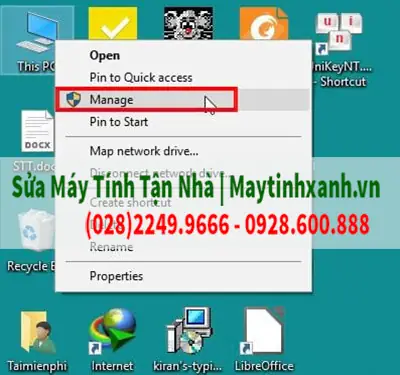
Bước 1: Trên máy tính sử dụng hệ điều hành Windows 10/8/7, nhấp chuột phải vào biểu tượng “Computer” (Máy tính) hoặc “This PC” (PC này) trên màn hình desktop và chọn “Manage” (Quản lý).
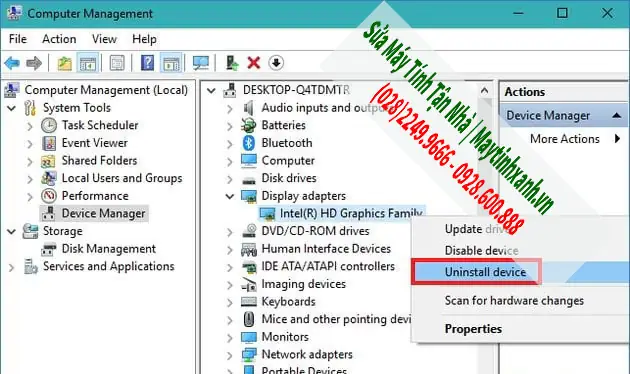
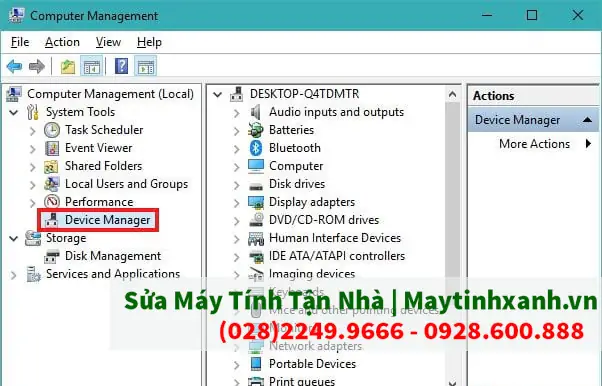
Bước 2: Cửa sổ “Computer Management” sẽ hiển thị. Tại đây, bạn chọn “Device Manager” (Trình quản lý thiết bị).
Bước 3: Trong “Device Manager”, mở rộng mục “Display adapters” (Bộ điều hợp hiển thị). Nhấp chuột phải vào tên card đồ họa của bạn (ví dụ: NVIDIA GeForce, AMD Radeon, Intel HD Graphics) và chọn “Uninstall device” (Gỡ cài đặt thiết bị). Chọn “Delete the driver software for this device” (Xóa phần mềm driver cho thiết bị này) nếu có tùy chọn.
Bước 4: Sau khi gỡ cài đặt driver cũ, bạn cần cài đặt lại driver mới. Bạn có thể thực hiện theo hai cách:
- Sử dụng phần mềm cập nhật driver: Các công cụ như Easy Driverpack, Driver Booster có thể tự động quét và cài đặt driver phù hợp.
- Cài đặt thủ công: Truy cập trang web chính thức của nhà sản xuất card đồ họa (NVIDIA, AMD, Intel) hoặc nhà sản xuất laptop của bạn, tải về phiên bản driver mới nhất tương thích với dòng card và hệ điều hành của bạn, sau đó tiến hành cài đặt theo hướng dẫn.
Khi nào cần thay thế Card VGA?
Trường hợp bạn đã thử cập nhật hoặc cài đặt lại driver card màn hình nhưng lỗi màn hình bị co lại vẫn không được khắc phục, đây là dấu hiệu cho thấy card VGA có thể đã bị hỏng phần cứng. Lúc này, bạn nên:
- Cân nhắc cài lại Windows: Đôi khi, cài đặt lại hệ điều hành có thể giải quyết các xung đột phần mềm sâu hơn.
- Mang máy đến trung tâm sửa chữa uy tín: Nếu cài lại Windows không hiệu quả, bạn cần đưa máy tính đến các cửa hàng hoặc trung tâm sửa chữa máy tính chuyên nghiệp để được kỹ thuật viên kiểm tra và thay thế card VGA mới nếu cần thiết.
Các bạn cần dịch vụ hỗ trợ kỹ thuật xin vui lòng liên hệ.
Nếu Các bạn muốn hỗ trợ online, hãy comment thông tin yêu cầu bên dưới hoặc chát trên website: Trần Du kỹ thuật sẽ hỗ trợ bạn qua ultraview.
https://aqua-mouse-944470.hostingersite.com/sua-chua-may-tinh-tai-nha-229.html
Dưới đây là link vào danh sách địa điểm kỹ thuật hỗ trợ sửa máy tính tận nơi.
Dưới đây là trạm kỹ thuật hỗ trợ tận nơi theo yêu cầu của khách hàng:
- 3A Nguyễn Cửu Đàm, P. Tân Sơn Nhì, Q. Tân Phú, Tphcm <<Nhấn Vào đây>
- 31 Võ Văn Tần, P. 6, Q. 3, Tphcm <<Nhấn Vào đây>
- 40 Đường 19, P. Bình Trị Đông B, Q. Bình Tân, Tphcm <<Nhấn Vào đây>
- 18A Phan Văn Trị, P. 16, Q. Gò Vấp, Tphcm <<Nhấn Vào đây>
- 219B Nơ Trang Long, P.11, Q. Bình Thạnh, Tphcm <<Nhấn Vào đây>
- 318 Âu Cơ, P. 11, Q. 11, Tphcm <<Nhấn Vào đây>
- 88/55 Bùi Văn Ba, P. Tân Hưng Thuận, Q. 7, Tphcm << Nhấn vào đây>
- 86 Đường Dương Đình Hội, P. Phước Long B, Q. 9, Tphcm << Nhấn Vào Đây>
Đây là đường link để các bạn tải ultraview: https://aqua-mouse-944470.hostingersite.com/download-phan-mem-ho-tro.html